


Siteniz Weebly'yi aştıysa, tüm içeriğinizi WordPress'e taşıma fikri göz korkutucu bir görev gibi gelebilir. Teknik ayarlar, içerik taşıma ve site kurulumuyla uğraşma düşüncesi süreci bunaltıcı gösterebilir.
İyi haber şu ki, WordPress'e geçiş karmaşık veya pahalı olmak zorunda değil.
Ücretsiz Weebly'den WordPress'e aktarma aracımızla tüm içeriğinizi hızlı ve kolay bir şekilde aktarabilirsiniz. Aracımız sayfalar, blog gönderileri, resimler ve diğer içerikleri işler, böylece manuel olarak yapma veya bir geliştiriciyle çalışma konusunda endişelenmenize gerek kalmaz.
İçeriğiniz taşındıktan sonra, WordPress yepyeni bir olasılıklar dünyası açar. Binlerce tema, eklenti ve özelleştirme seçeneğine erişebilecek, sitenizi büyütmeyi ve profesyonel, özellik dolu bir çevrimiçi varlık oluşturmayı her zamankinden daha kolay hale getireceksiniz.
Bu kılavuzda, web sitenizin geçişinin sorunsuz, güvenli ve sorunsuz olmasını sağlayarak Weebly'den WordPress'e adım adım nasıl doğru şekilde geçeceğinizi göstereceğiz.

Neden Weebly'den WordPress'e Geçiş Yapmalı?
WordPress'i Weebly'ye tercih etmek, esneklik ve kontrol meselesidir.
WordPress, 'her şeyi yapan' türden bir web platformudur. Açık kaynaklıdır, bu da devasa bir geliştirici topluluğunun yeteneklerini sürekli olarak geliştirdiği anlamına gelir.
Sitenizi istediğiniz gibi ölçeklendirmenize ve özelleştirmenize olanak tanıyan binlerce temaya ve eklentiye erişim sağlarsınız. Basit bir blog veya karmaşık bir e-ticaret sitesi kuruyor olun, WordPress hepsini halledebilir.
Weebly kullanıcı dostudur ve hızlı bir şekilde ve minimum zahmetle bir web sitesi oluşturmak istiyorsanız harikadır. Ancak, özelleştirme özellikleri açısından sınırlıdır ve WordPress'in sunduğu tüm SEO yeteneklerine sahip değildir.
Deneyimlerimize göre, çoğu kişi ilk başladığında en iyi blog platformunu seçmiyor. Bunun yerine, ne kadar kolay olduğunu ve ücretsiz olduğunu duyduğunuz için Weebly gibi birçok barındırılan çözümlerden birini tercih etmeniz daha olasıdır.
Ne yazık ki, WordPress bazen kötü bir üne sahip oluyor ve hakkında doğru olmayan birçok mit var.
Blog yazmaya daha fazla başladığınızda ve SEO, para kazanma, özelleştirme vb. hakkında bilgi edindiğinizde, yanlış seçim yaptığınızı fark ettiğinizde bir ah anı yaşarsınız.
WordPress'in gerçekten de en iyi içerik yönetim sistemi olduğunu keşfediyorsunuz.
Ve işte o zaman paniklemeye başlarsınız çünkü sıkı çalışmanızın boşa gitmesini istemezsiniz.
Endişelenmeyin, olmayacak. Yüzlerce kişinin Weebly'den WordPress'e geçmesine yardımcı olduk. Hayır, herhangi bir kod bilmenize gerek yok. Yönergeleri takip edip fareyle tıklayabiliyorsanız, Weebly sitenizi WordPress'e taşıyabilirsiniz.
Evet, Weebly'den WordPress'e doğru şekilde geçiş yapmanız yaklaşık bir saat sürecektir, ancak buna kesinlikle değer.
Bonus Ücretsiz Teklif: Birçoğunuz bunu istediği için, artık ücretsiz WordPress blog kurulum hizmetimizin bir parçası olarak ücretsiz Weebly'den WordPress'e geçiş hizmeti sunuyoruz. Bu, uzman ekip üyelerimizden birinin tüm geçişi sizin için yapacağı (100% ücretsiz) anlamına gelir. Evet, Weebly'den WordPress'e risksiz bir şekilde geçiş yapabilirsiniz.
Ancak, işleri öğrenmeyi ve kendiniz yapmayı seviyorsanız, aşağıdaki adım adım eğitimimizi takip edebilirsiniz.
Hazır mısınız? Dalalım.
Adım 1: Başlarken
To start a WordPress blog, you need two things:
- Bir alan adı (bu, blogunuzun adıdır, yani wpbeginner.com)
- Bir web barındırma hesabı (web sitenizin internette yaşadığı yer burasıdır)
WordPress'in kendisi ücretsiz olsa da, hem alan adı hem de web barındırma bir maliyetle gelir (alan adı için yıllık 14,99 ABD doları ve web barındırma için aylık 7,99 ABD doları).
Neyse ki, resmi bir WordPress önerilen barındırma sağlayıcısı olan Bluehost, kullanıcılarımıza ücretsiz bir alan adı ve web barındırmada %70'e varan indirim sunmayı kabul etti.

Bu, ayda yalnızca 2,99 $ karşılığında başlayabileceğiniz anlamına gelir!
Eğer herhangi bir nedenle başka seçenekler isterseniz, en iyi WordPress barındırma şirketleri listemize bakabilirsiniz.
Alan adınızı ve barındırmanızı ayarladıktan sonraki adım WordPress'i kurmaktır. WordPress'in nasıl kurulacağına dair adım adım bir kılavuzumuz var.
WordPress'i kurduktan sonra, bir sonraki adıma geçmeye hazırsınız, bu da Weebly içeriğinizi WordPress'e taşımaktır.
Step 2: Export Content From Your Weebly Website
Geçmişte, Weebly'den WordPress'e geçmek kullanıcılar için çok zordu çünkü Weebly'den veri dışa aktarmak kolay değildi.
Bu sorunu çözmeye karar verdik ve ücretsiz bir Weebly'den WordPress'e İçe Aktarıcı geliştirdik.
Weebly'den içeriğinizi içe aktaran ve bunu WordPress uyumlu bir içe aktarma formatına dönüştüren ücretsiz bir çevrimiçi araçtır. Mevcut Weebly sitenizde herhangi bir değişiklik yapmaz, bu nedenle kullanımı tamamen güvenlidir.
Weebly'den WordPress'e Aktarıcı web sitesine gidin ve Weebly web sitenizin URL'sini girin.
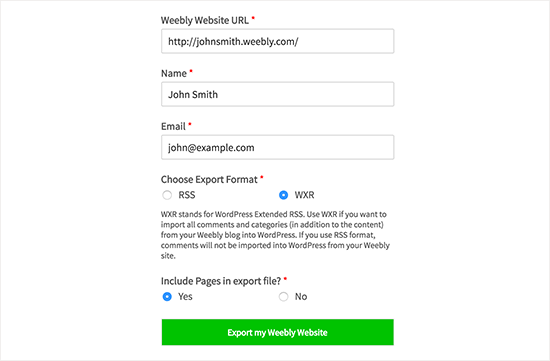
Adınızı ve e-posta adresinizi sağlamanız ve bir dışa aktarma formatı seçmeniz istenecektir.
Varsayılan seçenek WXR formatıdır ve daha sonra bir sorunla karşılaşmadığınız sürece bunu değiştirmemelisiniz.
Sonra, dışa aktarma dosyanıza sayfaları dahil etmek isteyip istemediğinizi seçmeniz gerekir. Varsayılan seçenek 'Evet'tir ve Weebly sayfalarını gerçekten dışa aktarmak istemediğiniz sürece bunu değiştirmenize gerek yoktur.
Bundan sonra, 'Weebly Sitemi Dışa Aktar' düğmesine tıklamanız gerekir.
Weebly'den WordPress'e İçe Aktarma Aracı artık Weebly web sitenizden içerik çekecek ve bunu WordPress uyumlu bir dışa aktarma dosyasına dönüştürecektir.
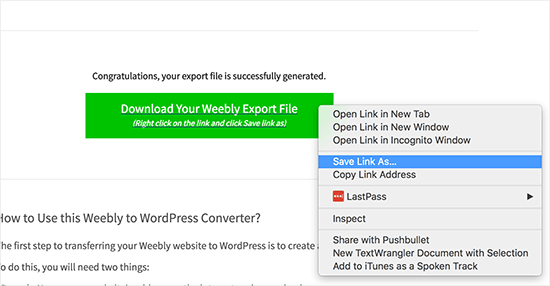
Weebly dışa aktarma dosyanızı indirmek için bir düğme göreceksiniz. Üzerine sağ tıklamanız ve menüden 'Bağlantıyı farklı kaydet' seçeneğini seçmeniz gerekir.
Bu, dışa aktarma.xml dosyasını bilgisayarınıza indirecektir.
Step 3: Import Weebly Content into WordPress
Now that you have your Weebly content in a WordPress-compatible format, it is time to import it into WordPress.
Bunu yapmak için yönetici alanınıza giriş yapın ve Araçlar » İçe Aktarma sayfasına gidin.
Farklı platformlar için kullanılabilen bir içe aktarıcı listesi göreceksiniz. Aşağı kaydırıp WordPress'e gitmeniz ve ardından 'Şimdi Yükle' bağlantısına tıklamanız gerekir.
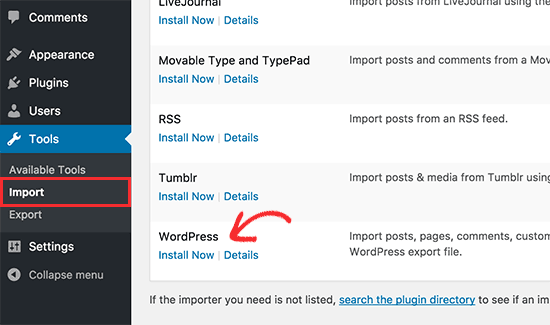
WordPress şimdi içe aktarma eklentisini alacak ve sayfayı yeniden yüklemeden WordPress sitenize yükleyecektir.
Yüklendikten sonra, başlatmak için 'İçe Aktarıcıyı Çalıştır' düğmesine tıklamanız gerekir.
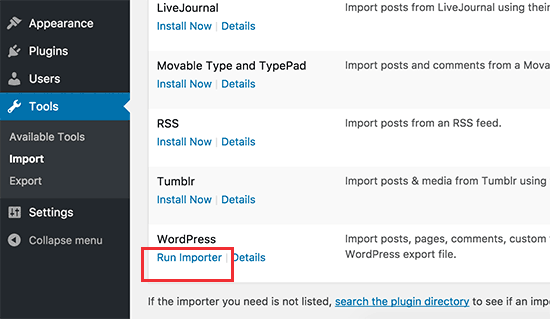
Bu sizi WordPress içe aktarma sayfasına getirecektir. Daha önce indirdiğiniz export.xml dosyasını seçmek için 'Dosya seç' düğmesine tıklayın.
Ardından, devam etmek için 'Dosyayı yükle ve içe aktar' düğmesine tıklayın.
WordPress içe aktarıcısı şimdi dışa aktarma dosyanızı yükleyecek ve analiz edecektir. Bir sonraki ekranda, yazarları atamanız istenecektir.

Mevcut WordPress kullanıcınıza bir yazar atayabilir, Weebly web sitenizden bir yazar içe aktarabilir veya yeni bir yazar oluşturabilirsiniz.
'Dosya eklerini indir ve içe aktar' seçeneğinin yanındaki kutuyu işaretlemeyi unutmayın. Bu, Weebly web sitenizdeki resimleri daha sonra kullanabilmeniz için WordPress medya kütüphanesine çekecektir.
Artık içe aktarıcıyı çalıştırmak için 'Gönder' düğmesine tıklayabilirsiniz. WordPress şimdi dışa aktarma dosyasından içeriği WordPress veritabanınıza aktaracaktır. Ayrıca Weebly blog yazılarınıza ve sayfalarınıza bağlanan resimleri getirmeye çalışacaktır.
Upon completion, you will see a success message.
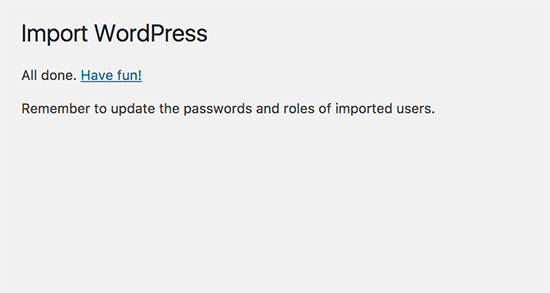
Tebrikler, Weebly blogunuzdaki içeriği başarıyla WordPress'e aktardınız. Tüm içeriğinizin orada olup olmadığını görmek için artık WordPress yönetim alanındaki gönderiler, sayfalar ve kategoriler bölümüne gidebilirsiniz. Ayrıca, Weebly sitenizden aktarılan resimleri görmek için medya kütüphanesini de kontrol edin.
İçe aktarma işlemi ortada başarısız olursa, her zaman tekrar çalıştırabilirsiniz. Aktarıcı, yinelenen içeriği algılayacak ve atlayacak kadar akıllıdır. Yalnızca önceki denemede başarıyla aktarılmayan içeriği içe aktaracaktır.
Adım 4: Yönlendirmeleri Ayarlama
Weebly sitenizde özel bir alan adı kullanıyorsanız (örneğin, sizinadiniz.com), bunu WordPress hosting sağlayıcınıza yönlendirmeniz gerekir.
Öncelikle Weebly hesabınıza giriş yapmanız ve Alan Adları sayfasına gitmeniz gerekir. Düzenlemek istediğiniz alan adına tıklayın, ardından Alan Adı Ayarları sayfasında, Alan Adı Sunucuları seçeneğinin yanındaki 'Değiştir' düğmesine tıklayın.
Bir sonraki ekranda, yeni WordPress barındırıcınızın nameserver'larını girmeniz gerekir. Bluehost için bunlar ns1.bluehost.com ve ns2.bluehost.com'dur.
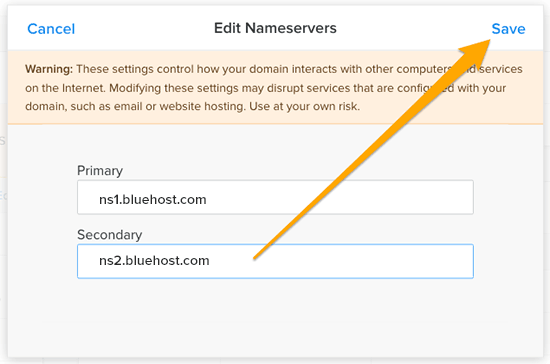
Click on the ‘Save’ button to store your settings.
Alan adı sunucusu değişikliklerinin internet genelinde yayılması biraz zaman alabilir. Değişiklikler etkili olduktan sonra ziyaretçiler WordPress sitenizi görmeye başlayacaktır.
Weebly sitenizde bir alt alan adı URL'si kullanıyorsanız (örneğin http://example.weebly.com), yönlendirmeyi şu şekilde ayarlayabilirsiniz.
Öncelikle Weebly kontrol panelinize giriş yapın ve web sitenizi düzenleyin. Ardından, Ayarlar'a ve ardından SEO sekmesine tıklamanız gerekir.
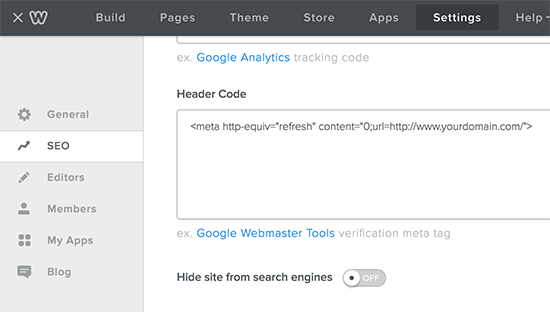
Şimdi, başlık kodu seçeneğine gidin ve bu kod satırını ekleyin:
<meta http-equiv="refresh" content="0;url=http://www.yourdomain.com/">
domainadiniz.com'u yeni WordPress sitenizin alan adıyla değiştirin.
Don’t forget to click on the ‘Save’ and ‘Publish’ buttons to save your changes.
Artık Weebly web sitenizi ziyaret edebilirsiniz, bu da yenilenir ve WordPress web sitenize yönlendirilir.
Adım 5: Kalıcı Bağlantıları Ayarlama
Weebly web siteniz, blog gönderileri ve sayfalar için farklı bir URL yapısına sahip olabilir. Genellikle bu şu şekildedir:
Blog gönderileri için: http://example.com/blog/your-post-title/
Sayfalar için: http://example.com/page-title.html
If you were using a custom domain on your Weebly site, then users visiting a post on your old Weebly blog will see a 404 error.
Kullanıcıların doğru gönderiye yönlendirildiğinden emin olmak için izlemeniz gereken yol budur.
Ayarlar » Kalıcı Bağlantılar sayfasına gitmeniz gerekecek. Aşağı kaydırın ve 'Özel Yapı' seçeneğini belirleyin, ardından yanındaki metin alanına /blog/%postname% ekleyin.
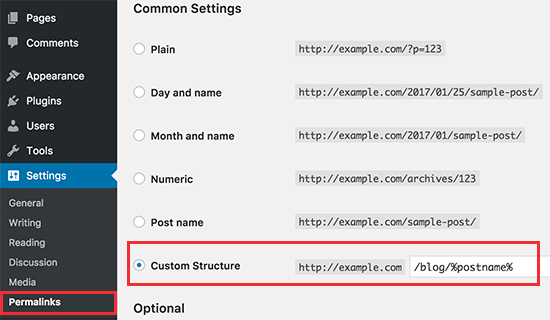
Permalinks'lerinizi güncellemek için ‘Değişiklikleri Kaydet’ düğmesine tıklamayı unutmayın.
Şimdi, WordPress sayfalarınızın URL'lerinin sonuna .html eklemeniz gerekiyor.
Sayfalara Herhangi Bir Eklenti Ekle eklentisini yüklemeniz ve etkinleştirmeniz gerekecektir. Daha fazla ayrıntı için, WordPress eklentisi yükleme konusundaki adım adım kılavuzumuza bakın.
Etkinleştirmenin ardından, Ayarlar » Herhangi Bir Uzantıyı Sayfalara Ekle bölümünü ziyaret etmeniz gerekir. Eklenti ayarlarında .html girmeniz ve 'Ayarları Güncelle' düğmesine tıklamanız yeterlidir.
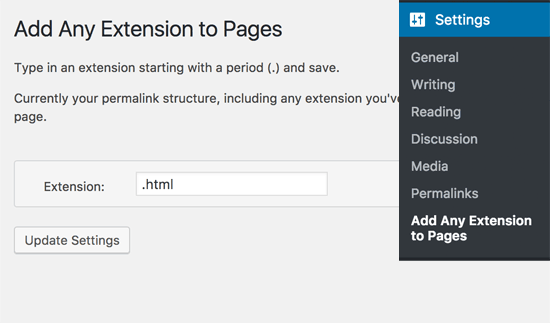
Now, you need to visit the Settings » Permalinks page and click on the save changes button to update your permalink structure.
Adım 6: Sorun Giderme
Weebly'den WordPress'e sitenizi taşıdıktan sonra ihtiyacınız olabilecek birkaç şey var.
1. Resimleri İçe Aktarma veya Değiştirme
WordPress, içe aktarma sırasında resimleri Weebly web sitenizden WordPress'e aktarmaya çalışacaktır. Ancak, resimleriniz medya kütüphanesine indirilmezse, bunları kendiniz aktarmanız gerekecektir. Ayrıntılı adım adım talimatlar için lütfen WordPress'te harici resimleri içe aktarma kılavuzumuza bakın.
2. Fixing Errors in WordPress
Aktarımdan sonra WordPress sitenizde bazı hatalar yaşıyorsanız, yaygın WordPress hataları ve bunları düzeltme yolları hakkındaki nihai kılavuzumuza göz atın.
3. WordPress Kurulumundan Sonra Yapılacaklar
Her şey yolunda giderse, yeni web sitenizi özelleştirmeye ve WordPress'in muazzam esnekliğinden yararlanmaya hazır olacaksınız. Yapılacak önemli şeylerin listemize bakın.
Weebly'den WordPress'e Video Eğitim
Yazılı talimatları takip etmekten hoşlanmıyorsanız, bunun yerine Weebly'den WordPress'e nasıl geçeceğinize dair video eğitimimize göz atın:
Umuyoruz ki bu makale, Weebly'den WordPress'e doğru şekilde geçiş yapmanıza yardımcı olmuştur. Ayrıca, işletme web siteleri için olmazsa olmaz WordPress eklentileri listemize ve WordPress ve Weebly karşılaştırması rehberimize de göz atmak isteyebilirsiniz.
Bu makaleyi beğendiyseniz, lütfen WordPress video eğitimleri için YouTube Kanalımıza abone olun. Bizi ayrıca Twitter ve Facebook'ta da bulabilirsiniz.




Nicole
Merhaba!
Bu eğitim için çok teşekkür ederim – çok ihtiyaç duyduğum bir yardımdı!
Şimdi, Weebly içeriğimi WordPress'e taşımak için oldukça uğraştıktan sonra ("içerik bulunamadı") sonunda Chrome yerine Firefox'u deneyerek halletmeyi başardım. Ancak bir sorunum var; blog yazıların tamamı aktarıldı, ancak (video eğitiminde söylendiği gibi) kutuları işaretlememe rağmen, Weebly içeriğinin geri kalanıyla birlikte kategorilerimden veya yorumlarımdan hiçbiri aktarılmamış gibi görünüyor. Bunun nedeni nedir? Bunu düzeltmek için yapabileceğim bir şey var mı?
Teşekkürler!
/Nicole
WPBeginner Desteği
Merhaba Nicole,
Başka bir dışa aktarma dosyası oluşturmayı deneyip sonra içe aktarabilirsiniz. WordPress içe aktarıcısı, yinelenen içeriği önlemeyecek kadar akıllıdır, bu sayede daha önce içe aktarılmayan herhangi bir içeriği içe aktarabilirsiniz.
Yönetici
Missy Zane
Vay canına! Teşekkür ederim! 77 sayfalık bir web sitesini WordPress'te yeniden oluşturmak zorunda kalacağımı sanıyordum. Bana çok zaman ve iş kazandırdınız!
Mike Trapp
Bu aracı kullanmaya çalışıyorum ama içerik yok diyor, 500'den fazla blogumuz var.
Deneyebileceğim herhangi bir ipucu verebilir misiniz?
Jason
Dışa aktarma programının çalışması için Weebly'de SSL'yi kapatmanız gerekir.
Mike trapp
Weebly'den WP'ye 500 blogumuzu dışa aktarmaya çalışıyorum
Site venturethewild.com.
Araç hiçbir içerik bulunamadığını söylüyor.
Ancak aracı denediğimde
sadece bir deneme sitesi olduğu için çalışıyor.
Herhangi bir fikriniz var mı?
WPBeginner Desteği
Merhaba Mike,
Emin değiliz ve araştırıyoruz. Bu arada lütfen daha sonra tekrar deneyin. URL'nizi www ile ve www'siz eklemeyi deneyin veya RSS formatında dışa aktarmayı deneyin.
Yönetici
Mike Trapp
Tüm bu önerileri denedim, işe yaramadı.
Bir RSS besleme dosyası kaydedebiliyorum, ancak "atom" formatında ve WP bunu okuyamıyor, ayrıca yalnızca 10 blog gönderisi veriyor.
Marissa
Aynı sorunu yaşıyorum
WPBeginner Desteği
Bilgilendirdiğiniz için teşekkür ederiz, bu sorunun olası nedenlerini ve çözümlerini araştırmaya devam ediyoruz.
Morgan
Merhaba ekip,
Dışa aktarma dosyasını oluşturmaya çalıştığımda hep takılıyorum. Hep başarısız oluyor. Bunun nedeni Weebly'deki web sitesi dosyasının çok büyük olması mı? Bunu yapmanın başka bir yolu var mı? RSS kullanarak içe aktarmayı denedim ve hala işe yaramıyor.
Çok teşekkür ederim!
Madison
Merhaba! İçe aktarma aracını kullanmaya çalışmak için saatler, hatta günler verdim… Hala içerik yok hatası alıyorum. Üç farklı IP adresinde farklı tarayıcılar bile denedim. Hala şansım yok…
Reka
Merhaba Madison,
Her tarayıcıda aynı sorunla karşılaştım.
Sonra Weebly web sitemde SSL sertifikasının etkin olduğunu fark ettim ve bunun soruna neden olabileceğini düşündüm, bu yüzden devre dışı bıraktım ve siteyi SSL olmadan yeniden yayınladım. Weeblytowp dönüştürücüsünü SSL olmadan yeniden yayınlanan Weebly sitesiyle denedim (lütfen bu şekilde URL'nizin https yerine http ile başlayacağını unutmayın) ve hemen çalıştı.
Eğer sizin için de geçerliyse, denemeye değer.
Linda
Merhaba! Alan adımın ödemesini Weebly üzerinden yaptım ama şimdi bunu bir WordPress blogu için kullanmak istiyorum. Herhangi bir içerik içe aktarmama gerek yok (daha önce blog değildi), ancak aynı alan adı için iki barındırma hizmetine ödeme yapmak istemiyorum.
Ödediğim alan adımımı WordPress'e bağlayabilir miyim?
Teşekkürler!
-Linda
WPBeginner Desteği
Merhaba Linda,
Alan adınızı Weebly'de tutabilir ve yine de WordPress blogunuza yönlendirebilirsiniz. Alan adı kaydınızı Weebly'den yeni barındırma sağlayıcınıza da aktarabilirsiniz. Alan adları ve barındırma arasındaki farkı açıklayan rehberimize daha fazla bilgi için bakın.
Yönetici
Leanne
Merhaba,
Bu aracı oluşturduğunuz için çok teşekkürler! Dışa aktarma dosyası hakkında bir sorum var. Yukarıdaki bilgilerinizde dışa aktarma dosyasının .WXR formatında olduğundan bahsediyorsunuz, ancak biz yalnızca .XML seçeneği alıyoruz. Yanlış bir şey mi yapıyoruz?
Zamanınız ve yardımınız için teşekkür ederim.
Madison
Merhaba! Saatlerce, hatta bütün bir gün denedim… Hala aynı hatayı alıyorum. Üç farklı IP adresinde farklı tarayıcıları bile denedim. Hala sonuç yok…
Madison
Dışa aktarılacak içerik yok diyor. Doğru URL'yi giriyorum. Doğrudan weebly sitemden kopyaladım… Denemeye devam ediyorum ama aynı sonucu alıyorum. YARDIM?!
WPBeginner Desteği
Merhaba Madison,
Lütfen birkaç saat sonra tekrar deneyin. Bazen bellek sorunları nedeniyle bu hatayı verebilir.
Yönetici
Madison
Merhaba! Saatlerce, hatta bütün bir gün denedim… Hala aynı hatayı alıyorum. Üç farklı IP adresinde farklı tarayıcıları bile denedim. Hala sonuç yok…
Nadja
Merhaba,
I was following the video but the bluehost and all looks different to me and I didn’t have to install wordpress. Do you know if that is new?
Btw super thanks for all your great guides
Richard
Harika bir makale ve %95'i harika çalıştı!!
Son %5'i alan adı barındırma.
Özel alan adınızı weebly'den satın almadıysanız veya aktarmadıysanız ne olur?
Alan adım yerel bir şirket tarafından barındırılıyor ve sadece weebly'ye yönlendiriyor.
WPBeginner Desteği
Merhaba Richard,
Bu durumda, yalnızca DNS ayarlarını değiştirmeniz ve bunları yeni barındırma sağlayıcınıza yönlendirmeniz gerekir.
Yönetici
Tatjana
Geçersiz bir URL'm olduğunu söylüyor ki bu doğru değil. Taşımaya çalıştığım web sayfası şudur:
Neden çalışmadığını lütfen bildirin.
Çok teşekkürler!
Tatjana
WPBeginner Desteği
Merhaba Tatjana,
Sağladığınız URL için bir dışa aktarma dosyası oluşturabildik. Belki de servis geçici olarak çevrimdışıydı. Lütfen tekrar dener misiniz?
Yönetici
arfa saira
Bu harika – teşekkürler! Sadece bir sorum var… weebly sitem özel bir alan adına sahip ve bununla ilişkili bir gmail hesabım da var (gerçek alan adını kullanarak) ve en büyük endişem bu e-posta adresini kaybetmek veya artık çalışmaması. Bunu tamamen taşımak için en iyi yol nedir? Yeni bir alan adıyla yeni bir web sitesi oluşturmayı ve üzerine bir yönlendirme oluşturmayı düşündüm… ama her şeyden iki katı ücret ödemek istemiyorum. En iyi yol nedir?
WPBeginner Desteği
Merhaba Arfa,
Gmail hesabınızın alan adınızı usename@example.com gibi kullandığını varsayıyoruz. Bu, Gsuite veya Google Apps for Work kullandığınız anlamına gelir. Lütfen doğrudan destek ekibiyle iletişime geçin, size daha iyi rehberlik edebileceklerdir.
Yönetici
Tatjana
Eğitim için teşekkürler, denemek isterim ama nasıl ilerleyeceğim konusunda biraz kafam karıştı. Web sitem ve blogum weebly'de özel bir alan adı altında ve bu ismi yeni wordpress sitemde de kullanmak istiyorum. Bu, yeni bir alan adı satın almak istemediğim anlamına gelir. Sadece barındırmayı bluehost'a değiştirmek ve ardından yeni WP sitemi oluşturup weebly ile şu anda kullandığım alan adını kullanmak istiyorum. Bu hiç mümkün mü? Elbette yeni WP olanı hazır olana kadar eski sitemin çalışmaya devam etmesi gerekiyor.
Bu mümkün mü? Yoksa kesinlikle yeni bir alan adı mı satın almam gerekiyor? Mmh… Ne yapacağımı bilemiyorum ve umarım yardımcı olabilirsiniz!
Bu işlemde bana rehberlik edecek birine ödeme yapmaktan da memnuniyet duyarım. Verebileceğiniz herhangi bir ipucu için teşekkürler!
WPBeginner Desteği
Merhaba Tatjana,
Bluehost'a kaydolabilirsiniz ve web siteniz için geçici bir adres kullanmanıza izin verirler. WordPress sitenizi oluşturmak için bunu kullanabilirsiniz. Hazır olduğunuzda, alan adı ayarlarını 'İsim Sunucuları'nı değiştirebilir ve bunları Bluehost'un isim sunucularına yönlendirebilirsiniz. Bu, ziyaretçileriniz için kesinti süresini en aza indirecektir.
Ancak, ad sunucularını değiştirdikten sonra WordPress URL'lerini güncellemeniz gerekecektir çünkü bunlar hala geçici adresi kullanıyor olacaktır. Ayarlar > Genel'e gidin ve WordPress Adresi ve Site Adresi alanlarına alan adınızı ekleyin. Ayrıca gönderilerdeki ve sayfalardaki URL'leri Velvet Blues Update URLs eklentisini kullanarak güncellemeniz gerekecektir.
Yönetici
Dee
Bu eğitim için teşekkürler. Aylardır Weebly sitemi taşımak istiyordum. Çok sayıda resim içeren nispeten küçük bir sitem var ve Upwork'teki kişiler bana bunun 40 saat ve yüzlerce dolara mal olacağını söylediler. Bana mantıksız geldi.
Bunu denemek için sabırsızlanıyorum.
SORU? Weebly'de özel bir alan adım var ve tamamen yeni bir site adına wordpress'e geçeceğim. Özel site adımın weeblytowp.com aracıyla çalışacağını varsayıyorum.
SORU? Yalnızca üye girişiyle erişilebilen birkaç özel sayfam var. Taşınmaları için bu sayfaları herkese açık yapmam gerekiyor mu? Sürece başlamadan önce bunu düşünmeye çalışıyorum? Eğer herkese açık olmaları gerekiyorsa, belki onları Weebly'de kopyalayıp sadece garip bir isim verebilir ve navigasyonu gizleyebilirim. Bu geçici bir çözüm olabilir.
WPBeginner Desteği
Merhaba Dee,
Evet, özel alan adınızı yeni WordPress web sitenizde kullanabilirsiniz.
Evet, içe aktarma aracını çalıştırmadan önce bu sayfaları herkese açık hale getirmeniz gerekecek. Dışa aktarma dosyanızı indirdikten sonra bunları tekrar gizli yapabilirsiniz.
Yönetici
Mary
Weebly'de bir sayfam var ve google'da çok iyi bir konuma sahip, wordpress'te yeni bir sayfa yapmak için değiştirirsem arama motorlarındaki konumumu etkiler mi? blog makalelerini weebly'den yeni bir wordpress'e aktarmak mümkün mü?
Miguel
merhaba öncelikle bu araç için teşekkürler.
Bir sorunum var:
weeblytowp, weebly web sitesi URL kutusuna geçerli bir URL girmemi söylüyor, özel bir alan adı kullanıyorum ne yapabilirim?
Joel Levine
Bir mağaza web sitesini taşımak isterseniz ne olur? Teşekkürler
Jace Reese
Web sitemi aktarmayı başardım, ancak 15 blog yazımın yalnızca 11'ini aktardı. Herhangi bir öneriniz var mı?
H. Baker
Transfer formuna bilgi girdiğimde aşağıdaki hatayı almaya devam ediyorum:
"weeblytowp.com sayfası çalışmıyor"
weeblytowp.com şu anda bu isteği işleyemiyor.
HTTP HATASI 500
Lütfen bunu düzeltmek için ne yapabileceğimi bana bildirin.
WPBeginner Desteği
Merhaba,
Bu hata, alışılmadık derecede büyük bir Weebly siteniz varsa görünebilir. Bunu çözmek için Weebly sitenizdeki içeriğin yarısını taslak moduna alabilir ve ardından tekrar deneyebilirsiniz. Başarılı olursanız, XML dosyanızı indirin. Şimdi Weebly'ye geri dönün ve içeriğinizin diğer yarısını taslağa alın, diğer yarısını yayınlayın. Tekrar dışa aktarmayı deneyin.
Artık WordPress'e aktarabileceğiniz iki dosyanız olacak. Bunları tek tek aktarabilirsiniz.
Yönetici
Donal
Merhaba Millet,
Weebly'den tamamen yeni bir WordPress kurulumuna, farklı bir hosting şirketiyle taşınmak istiyorum.
Weebly'de “doğru” bir alan adı kullanıyorum (tıpkı “benimsitem.com” gibi) ve bu alan adını yeni web sitemde kullanmaya devam etmek istiyorum.
Yeni hosting hesabıma kaydolduğumda Weebly içeriğimi taşıyana kadar hangi alan adını kullanmalıyım?
Hosting hesabını oluştururken alan adı olarak “siteadresi.com” girebilecek miyim?
Eğer “siteadresi.com” Weebly web sitemi gösteriyorsa yeni hosting hesabındaki WordPress kontrol paneline nasıl erişebileceğim?
Biliyorum çok soru sordum ama biraz kafam karıştı...
Teşekkürler.
D.
Casey
Ben de aynı hatayı alıyorum – Weebly blogumda bulunacak “içerik yok”. Bunun yalnızca yakın zamanda yayınlanan makaleleri mi dışa aktarmak için mi yapıldığını merak ediyorum? Belki son 30 gün içindeki gibi (bazı RSS akışları gibi) ve belki de sorun bu?
Umarım fikir verebilirsiniz, çünkü yeni WordPress sitemi eski siteyi dışa aktarma yeteneğine bağlıyordum. Teşekkür ederim.
Haleema
Bu çok kullanışlı bir rehber.
Ancak, weebly içeriğini Wordpress'e aktarmaya çalıştığım aşamada takıldım. Tüm adımları sonuna kadar izledim. Şu hatayı aldım: “Dışa aktarılacak weebly blogunuzda herhangi bir içerik bulunamadı”.
Bunu nasıl yapabilirim?
Santosh
Merhaba,
Weebly içeriğini dışa aktarmaya çalışıyorum ancak sürekli olarak Weebly blogunuzda içerik olmadığını söylüyor. Doğru web sitesi URL'sini mi giriyorsunuz?
Ancak dosyayı dışa aktarmak istediğimde her şey doğru. Yardımcı olabilir misiniz?
Teşekkürler.
WPBeginner Desteği
Merhaba Santosh,
Lütfen bir süre sonra tekrar deneyin. Hala işe yaramazsa, lütfen Weebly sitenizin URL'si ile buraya başka bir yorum bırakın, biz de kontrol edelim.
Yönetici
Santosh
Merhaba,
Zaman ayırdığınız için teşekkür ederim.
Ne yazık ki araç hala çalışmıyor. WordPress için verileri XML'e aktarmaya çalıştığım web sitesi budur.
Bir şey daha: Benim durumumda, WordPress alan adı ve weebly alan adı, yeni kendi kendine barındırılan sunucuya aktarırken ve dışa aktarırken aynıdır. Bu durumda önce içe aktarıp, alan adını yeni barındırıcıya yönlendirecek şekilde değiştirip dosyayı WordPress'e mi aktarmalıyım? Lütfen Onaylayın.
Looking forward to your response.
Teşekkürler
WPBeginner Desteği
Merhaba Santosh,
Sorun giderilmiş olmalıydı. Lütfen tekrar deneyin, herhangi bir sorunla karşılaşırsanız bize bildirin.
Casey
Santosh ile aynı sorunu yaşıyorum. Önerileriniz var mı?
WPBeginner Desteği
Merhaba Case,
Lütfen tekrar dener misiniz, sorunu yaşamaya devam ederseniz bize bildirin.
Santosh
Merhaba,
Yanıtınızı bekliyorum. Görünüşe göre aynı hatayı alan kullanıcıların çoğu yardım arıyordu. Lütfen çözümle birlikte geri dönebilir misiniz, böylece bir sonraki adıma geçebiliriz?
Teşekkür ederim.
Eric Lavelanet
Şu anda weebly sitem için bluehost ile kurmaya çalıştığım wordpress ile aynı alan adını kullanıyorum. Weebly sitemi iptal etmeden önce wordpress web sitemi nasıl kurmalıyım?
mike porter
Aracı defalarca kullanmayı denedim ama sürekli hata veriyor
Bu sayfa çalışmıyor
weeblytowp.com şu anda bu isteği işleyemiyor.
HTTP HATASI 500
Weebly sitesinde 235 sayfa var, bunu taşımak için bir yıl önce bir yükleniciye ödeme yaptım ve blog gönderileri dışında hiçbir şeyi taşıyamadılar. Şu ana kadar aracınız hiçbir şey yapmıyor, sadece çöküyor.
WPBeginner Desteği
Hey Mike,
Şu anda bizim tarafımızda sorunsuz çalışıyor. Lütfen tekrar deneyip hala hatayı görüp görmediğinizi bize bildirin.
Yönetici
Dariusz
Hello,
It seems your importer only imported blog pages. M
But nmajority of my site is in html pages and are not imported.
Your import file is only around 5 MB and ny zip archive file taken from Weebly 121 MB.
So, it seems that your importer do not import regular html pages. Pity.
Maybe HTML Import 2 plugin can help? But this plugin do not import th content, i think.
Hopeless matter in case, only weebly html pages to import.
Regards,
Dariusz
Mallory
İçe aktarıcı hala çalışıyor mu? Her seferinde bir hata mesajı alıyorum
WPBeginner Desteği
Merhaba Mallory,
Hangi hata mesajını görüyorsunuz?
Yönetici
Mallory
“Bu sayfa çalışmıyor
weeblytowp.com şu anda bu isteği işleyemiyor.
HTTP HATASI 500
WPBeginner Desteği
Merhaba Mallory,
Bizim tarafta sorunsuz çalışıyor, lütfen tekrar deneyin.
Mallory
Aylardır sadece hata mesajları alıyorum. “Dahili Sunucu Hatası”
Ne yapacağımı bilemiyorum
Clayton
Merhaba,
Anlatım için teşekkürler.
Bir soru, GoDaddy üzerinden özel bir alan adım var, bu URL Weebly sitemin olduğu yerdi, şimdi bir wordpress sitesi oluşturdum. Alan adımı bluehost'ta barındırılan yeni wordpress siteme yönlendirmek istiyorum (önerdiğiniz gibi). Sorunum şu, Weebly ayarlarındaki başlık kodunu girdiğimde, Weebly için kullandığım alan adı mı olacak, yoksa yeni wordpress sitesini oluşturmak için kullandığım alan adı mı olacak, Weebly alan adının artık wordpress sitemin alan adı olmasını isterim.
yardımınız için teşekkürler.
/C
WPBeginner Desteği
Merhaba Clayton,
Zaten özel bir alan adınız varsa, Bluehost'a yönlendirebilir ve Bluehost sitenizde aynı alan adını kullanabilirsiniz.
Yönetici
Laurie Krieg
Merhaba!
Gönderilerdeki Facebook “beğenileri” aktarılacak mı?
WPBeginner Desteği
Özel bir alan adı kullanıyorsanız, evet.
Yönetici
WPBeginner Desteği
Weebly'de özel bir alan adı kullanıyorsanız, evet.
Yönetici
Will
Tamam, bunu denedim ve bir sorunla karşılaştım.
Sorun Weebly sitemde, içeriğimin çoğu "blog" şeklinde yayınlanmamıştı. Başka bir deyişle, blog benzeri içeriğimin büyük çoğunluğunu kendi sayfası olarak yayınladım. Bu, o zamanlar yaptığım ve hala tercih ettiğimi düşündüğüm yaratıcı bir seçimdi, ancak bu içeriğin hiçbiri Weebly'den Wordpress'e göç etmedi, sanırım çünkü teknik olarak "blog şeklinde" değil.
Bahsettiğim şeyi göstermek için, buradaki listelenen makalelerin hiçbirinin Wordpress sitemin mevcut sürümüne bakıldığında aktarılmadığını görebilirsiniz.
Gördüğünüz gibi Wordpress sitesinde blog şeklinde geçen bazı içeriklerim var, ancak geçen sadece bu değil, aynı zamanda Wordpress Weebly sitemdeki iki ayrı blogu birleştirdi.
Sadece buradan nereye gideceğimden emin değilim. Her şeyi kopyalayıp yapıştırmam mı gerekiyor?
Yardımınız için şimdiden teşekkürler.
WPBeginner Desteği
Merhaba Will,
Eklenti sayfalarınızı da içe aktarabilir. Eksik içeriğin zaten orada olup olmadığını görmek için lütfen WordPress yönetici alanındaki sayfalara tıklayın.
Değilse, Weebly2WP'den yeni bir dışa aktarma dosyası almanızı ve ardından içe aktarıcıyı tekrar çalıştırmanızı öneririz. Aynı WordPress kurulumunda tekrar güvenle çalıştırabileceğiniz yinelenen içeriği içe aktarmayacak kadar akıllıdır.
Yönetici
WPBeginner Desteği
Merhaba Will,
İçe aktarmanın başarılı olduğunu ve sayfalarınızın orada olduğunu şimdi doğrulayabiliriz. Şimdi sayfalarınıza .html uzantısı eklemek için makalede Adım 5'te belirtilen talimatları izlemeniz gerekecek.
Yönetici
Will Penney
Eğer bahsedildiyse ve ben görmediysem beni affedin, ama sorum şu: Bu yapıldıktan sonra içeriğinizi Weebly'den silmiyor, değil mi? Bunu denemek isterim ama bunu yapmak için mevcut sitemi kaybetme riskini almak istemiyorum.
WPBeginner Desteği
Merhaba Will,
Hayır, Weebly'den hiçbir şeyi silmez.
Yönetici
Mallory
Bu adım adım kılavuz için teşekkürler! Her şeyi aktarmak için aracınızı kullanmaya çalışıyorum, ancak bir hata mesajı alıyorum:
"weeblytowp.com sayfası çalışmıyor"
weeblytowp.com şu anda bu isteği işleyemiyor.
HTTP HATASI 500
WPBeginner Desteği
Merhaba Mallory,
Lütfen birkaç dakika sonra tekrar deneyin. Hata devam ederse bize bildirin.
Yönetici
Sarah
Bu ayrıntılı öğretici için teşekkür ederim. Ancak bir sorum var. Weebly'nin üyelik özelliğini kullanan bir weebly sitem var. Üyelerin sitemin belirli sayfalarına erişmek için giriş yapmaları gerekiyor. Bunu wordpress'e taşıyabilecek miyim? Nasıl çalışıyor? Üyeler mevcut giriş kullanıcı adları ve şifreleriyle yeni wordpress sayfalarına giriş yapmaya devam edebilecekler mi?
WPBeginner Desteği
Merhaba Sarah,
Ne yazık ki bu işe yaramayacaktır. Araç yalnızca site haritasını kullanarak içerik içe aktarabilir ve içerik için yazar olarak bulduğu kullanıcıları içe aktarabilir. Erişilebilir tüm herkese açık gönderileri, sayfaları ve yorumları içe aktaracaktır.
Yönetici
Matt
Weebly sitemdeki gönderilerim iyi aktarıldı, ancak örneğin biri Facebook sayfasından gönderiye tıkladığında, bunun WordPress'teki yeni gönderiye yönlendirilmesini sağlamanın bir yolu var mı? Ayrıca, Weebly sitemin üst kısmında farklı sayfa bağlantılarım vardı, bunları WordPress'te nasıl yeniden bağlayabilirim? Herhangi bir yardım minnettar olurum, teşekkürler!
WPBeginner Desteği
Merhaba Matt,
Özel bir alan adı kullanıyorsanız, tüm kullanıcılar yeni WordPress sitenize yönlendirilecektir. Bağlantılar için navigasyon menüleri kurmanız gerekecektir.
Yönetici
Barb
İlk adım alan adı almak olduğuna göre, Weebly'de kullandığım myname.com alan adını kullanmaya devam etmek istiyorum. Onu kullanabilir miyim? Yoksa transfer işlemi sırasında, o alan adının mevcut olmadığına dair bir hata mesajı alacak mıyım? Ve Weebly sitem, şirket adına göre örnek dizileri oluşturduğum bir açılır portföy içeriyor. Onlar da sorunsuz bir şekilde aktarılacak mı? Teşekkürler!
WPBeginner Desteği
Merhaba Barb, alan adınızı koruyabilir ve WordPress web sitenize yönlendirebilirsiniz. Gönderi ve sayfalar, resimler, yorumlar vb. gibi içerikleri içe aktarabileceksiniz.
Yönetici
Zirve
Merhaba Bu çok kullanışlı görünüyor – bu soru daha önce sorulmamış, bu yüzden şimdi soracağım – bu aracı bir weebly sitesini – gönderileri ve sayfaları artı medyayı dışa aktarmak ve ardından bu sayfaları kendi sayfaları ve Gönderileri olan mevcut bir WordPress sitesine içe aktarmak için kullanabilir misiniz?
Mevcut WordPress sayfaları ve gönderileri olduğu gibi kalacak mı ve Weebly gönderi ve sayfalarının zaman damgaları korunacak mı, böylece mevcut WordPress sitesine doğru şekilde yerleştirilecekler mi?
Senaryo, bir okulun biri WordPress'te diğeri Weebly'de olmak üzere iki ayrı web sitesine sahip olması ve ikisini WP'de birleştirmek istemesidir.
WPBeginner Desteği
Merhaba Cliff,
Evet, bunu yapacaktır. Ancak, güvende olmak için mevcut WordPress sitenizi her zaman yedeklemelisiniz.
Yönetici
Marcie
Bu gerçekten yapılabilir görünüyor! Blogumu Weebly'den Wordpress'e taşımak istiyorum. Blogumdaki yorumlar da aktarılacak mı? Bu gönderiden bunu anlayamadım.
WPBeginner Desteği
Merhaba Marcie,
Evet, yorumları da içe aktaracaktır.
Yönetici
Erich
Bu aracı az önce kullandım ve harika! Wordpress'te yeniyim ve oldukça kolaydı! Ancak bir sorum var – Weebly web sitemde birçok YouTube videosu vardı ve aktarıldıklarında video ekranının boyutu çok daha küçüktü. Wordpress sürümüne yeni bir YouTube videosuyla yeni bir gönderi oluşturdum ve o daha büyük. İçe aktarılanları büyütmenin bir yolu var mı? Bu harika araç için tekrar teşekkürler!
TakmaAd
Weebly sitesini WP'ye taşımayı kolaylaştıran bu ücretsiz araçla (harika bir fikir gibi görünüyor), kimsenin weebly sitemin URL'sini kullanıp içeriği çalarak kendi WP sitesine entegre edemeyeceğinden nasıl emin olabilirim?
Erich
Şu anda yaklaşık 5 Weebly web sitemi yönetiyorum. Yenileme maliyetlerini ödemek pahalıya mal oluyor. Ayrıca benim için yapılmış birkaç WP web sitem var. WP konusunda acemiyim, bu benim için işe yarar mı? Bir acemi bunu yapabilir mi? Ayrıca, Weebly web sitelerimin her birinde bir Amazon mağazası olan bir sayfa ve Commission Junction'dan reklamlar içeren diğer sayfalar ile birkaç YouTube videosu ve geçmiş blog gönderileri var. Bu öğelerin hepsi yeni WP sitesine de aktarılacak mı? Verebileceğiniz herhangi bir yardım için teşekkürler!
WPBeginner Desteği
Merhaba Enrich,
Evet, bir acemi olarak bunu kendi başınıza yapabilirsiniz. Tüm Weebly sayfalarınız aktarılacak ve YouTube videolarınız da çalışacaktır.
Yönetici
Erich
Hızlı yanıt için teşekkürler! Takdir ediyorum. Yani tüm CJ reklam kodlarım da aktarılacak mı? Sadece emin olmak istiyorum. Bu ücretsiz bir araç mı?
Szilvia
İçe aktarıcıyı kullanırken şu mesajı alıyorum:
“Weebly blogunuzda dışa aktarılacak içerik bulunamadı. Doğru URL'yi mi girdiniz?”
URL doğruydu. Blogumu nasıl içe aktarabilirim?
Teşekkürler
Szilvia
Sonunda aracı Firefox ile kullanabildim, ancak Chrome ile kullanamadım. Teşekkürler
WPBeginner Desteği
Glad to hear that
Yönetici
WPBeginner Desteği
Merhaba Szilvia,
Weebly sitenizin URL'sini paylaşabilir misiniz?
Yönetici
Szilvia
Çok teşekkür ederim, bu benim için gerçekten büyük bir yardım!
Ücretsiz mydomain.weebly.com alt alanımı yeni wp alanıma yönlendirmek için kodunuzu weebly seo ayarlarında kullanırsam, önceki seo çalışmaları, Google sıralamaları, geri bağlantılar, pagerank vb. ne olur? Sıralamam değişir mi? Teşekkürler
WPBeginner Desteği
Weebly alt alan adından aktarım yaptığınız için SEO sıralamalarınız aktarılmayacaktır. Ancak, içeriğiniz eski sitenizde mevcut olmadığından, arama motorları sonunda yeni sitenizi bu anahtar kelimeler için sıralamaya başlayabilir.
Yönetici
Szilvia
Çok teşekkür ederim.
Norine
Bir müşterim Weebly sitesini WordPress'e taşımamı istediği için bu gönderiyi ve aracı keşfetmekten oldukça memnun kaldım.
Ancak şimdi denedim ve şöyle diyor:
“Dışa aktarılacak Weebly blogunuzda herhangi bir içerik bulunamadı. Doğru URL'yi mi girdiniz?…”
Bu çok garip çünkü Weebly sitesi gerçekten orada.
Yanlış bir şey mi yapıyorum? Sorunu Google'da aradım ama benzer bir sorunu olan kimseyi bulamadım. Bunu gönderebileceğim bir destek forumu var mı?
Herhangi bir yardım takdir edilecektir. Teşekkürler.
WPBeginner Desteği
Merhaba Norine,
Bu hata, Weebly sitenizin site haritası boşsa görünebilir. Bakabilmemiz için Weebly sitenizin URL'sini göndermek üzere lütfen iletişim formumuzu kullanın.
Yönetici
Norine
Yolda. Çok teşekkürler!
samsul arifin
Aynı sorunu yaşıyorum, nasıl düzeltilir?
Lisa
Merhaba! Bu öğretici için çok teşekkür ederim, gerçekten yardımcı oldu! Ancak web sitemde “Blog” adında bir sayfam var ve eski blog yazılarını Weebly'den oraya yerleştirmek istiyorum. İçeriği oraya nasıl yerleştirmeliyim?
Carla
VAY BE!!! Bu eğitim için çok teşekkürler. Bu taşıma işlemini tamamlamak beni strese sokuyordu. Bunu bu kadar KOLAY yapabileceğimi HİÇ bilmiyordum ve son bir aydır hem weebly'im (içeriğimin çoğuyla) hem de yeni oluşturduğum wordpress'im (çok az içerikle) bloglarım yayındaydı. Size teşekkürler, bugün itibarıyla resmi olarak BİRLEŞTİLER :-). Zaten adımların bir kısmını tamamlamış olduğum için 30 dakikadan kısa sürede yaptım. Her neyse, söylemeye gerek yok - bunların hepsi beni çok mutlu etti. TEKRAR TEŞEKKÜRLER!!!
WPBeginner Desteği
Merhaba Carla,
We are glad you found it helpful
Yönetici
Julia
Ah, keşke bu bir yıl kadar önce Weebly'den Wordpress'e geçtiğimde etrafta olsaydı. Yorumlarımı taşımanın bir yolu olmadığını söyledikleri için tüm yorumlarımı kaybettim ve tüm blog yazılarını kopyalayıp yapıştırmak ve tarihlerini geri vermek zorunda kaldım. Yine de deliklerin artık başkaları için doldurulmuş olduğunu görmek güzel.
Rajendra Zore
Merhaba Millet,
Öncelikle, weebly-to-wp aracınız için teşekkürler. Bu, WXR Dosyasını dışa aktarma işlemini kesinlikle hızlandıracaktır.
Bu tür bir geçişe yeni başlayanlar, Weebly sitenizi dışa aktarıp WordPress'e (WXR) dönüştürmek için ücretsiz araçların az/hiç olmadığını bilsinler. Bu nedenle, WPBeginner ekibine tekrar teşekkürler.
Sadece 2 gün önce bir müşterim için Weebly'den WP'ye geçiş yaptım. Şanslı ki Yorumlar ve Sayfalarla ilgilenmiyordu, ancak Gönderiler ve Resimlerle ilgileniyordu.
Bunu RSS Formatı aracılığıyla yaptım. Bu arada, Weebly beslemeleri RSS yerine ATOM formatını kullanır. Bunu RSS Formatına dönüştürmek için bir Araç kullandım.
Sonunda Gönderileri taşımayı başardım. Ama… Resimler için, Weebly Blog'un tamamını dışa aktardım ve “uploads” klasörünü Kök Dizin'e yükledim, çünkü Resimler weebly'de domainname.com/uploads/... üzerinden çekiliyordu ve Self-hosted WP'de dahili bağlantıları değiştirmeden (alan adı aynıysa; Bul-Değiştir, aksi takdirde) kolayca ayarlanabilir veya harici bağlantıları içe aktarmak için herhangi bir eklentiye ihtiyaç duyar!
–
Raj
WPBeginner Desteği
Merhaba Rajendra,
Weebly'den WordPress'e geçiş hikayenizi paylaştığınız için teşekkürler. Deneyimli kullanıcılar için bile içeriklerini güvenli bir şekilde WordPress'e aktarmak oldukça zordu. Şimdi ücretsiz Weebly'den WordPress'e İçe Aktarma aracımızla bu işlem çok daha kolay hale gelecek.
Yönetici
Rajendra Zore
Amazing Work, thank you once again
Yakubu
Teşekkürler