


WordPress sitenizi yeni bir barındırma şirketine veya farklı bir sunucuya taşımayı mı planlıyorsunuz? Bu büyük bir karar ve anlaşılır bir şekilde, potansiyel veri kaybı ve kesinti konusunda bazı endişeleriniz olabilir.
Deneyimlerimize göre, web barındırıcısını değiştirirken veya bir web sitesini taşırken en büyük riskler kesinlikle bunlardır. Ancak, kullanıcı deneyiminden veya çalışma süresinden ödün vermeden güvenli bir şekilde yeni bir barındırıcıya veya sunucuya geçebilirsiniz.
Aslında, WPBeginner web sitesini 2020'de HostGator'dan SiteGround'a taşıdık. Bu nedenle, bu süreci okuyucularımızı olumsuz etkilemeden başarıyla yönettik.
Bu adım adım eğitimde, WordPress sitenizi herhangi bir kesinti olmadan güvenli bir şekilde yeni bir barındırıcıya nasıl taşıyacağınızı göstereceğiz. Ayrıca, bir WordPress sitesini yeni bir hosting sağlayıcısına taşıma hakkında sık sorulan soruları da yanıtlayacağız.
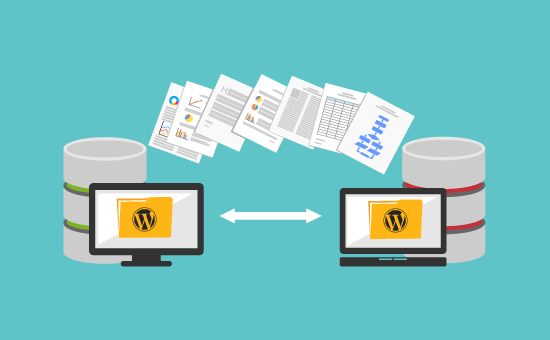
Önemli: Başlamadan önce, birçok WordPress hosting şirketinin ücretsiz taşıma hizmeti sunduğunu bilmenizi isteriz. Bu, web sitelerinde listelenmemiş olabilir, bu yüzden tek yapmanız gereken sormak. Genellikle ücretsizdir, ancak bazıları küçük bir ücret talep edebilir.
Bunu söyledikten sonra, WordPress'i yeni bir barındırma sunucusuna (kesinti olmadan) taşıma adımlarına bakalım:
- Yeni WordPress Ana Bilgisayarınızı Seçin
- Kolay Taşıma İçin Duplicator'ı Kurun
- WordPress Sitenizi Yeni Barındırıcıya Aktarın
- Kesinti Süresini Önlemek İçin Hosts Dosyasını Değiştirin
- Yeni Barındırıcınızda MySQL Veritabanı Oluşturma
- Duplicator Taşıma İşlemine Başlayın
- Alan Adı Sunucularınızı (DNS) Güncelleyin
- Sıkça Sorulan Sorular
Hazır mısınız? Başlayalım.
Adım 1: Yeni WordPress Barındırıcınızı Seçin
WordPress hızını ve performansını optimize ettikten sonra bile yavaş bir web barındırıcısıyla takılıp kaldıysanız, WordPress sitenizi artan trafiğinizi kaldırabilecek yeni bir barındırıcıya taşıma zamanı gelmiş demektir.
Yeni bir WordPress barındırma sağlayıcısı ararken, yakında tekrar taşınmak zorunda kalmamak için dikkatli seçmek önemlidir.
İşte tavsiye ettiklerimiz:
- Güvenilir paylaşımlı hosting için Bluehost ile gitmenizi öneririz. WordPress.org tarafından resmi olarak tavsiye edilirler. Bluehost kuponumuzu kullanarak, WPBeginner kullanıcıları %70'e varan indirim ve ücretsiz alan adı kazanır.
- Daha hızlı paylaşımlı hosting için Hostinger'ı öneririz. En iyi WordPress hosting şirketleri arasındadırlar ve üstün müşteri desteği ile daha hızlı sunucular sunarlar.
- Bulut hosting veya konuma özel sağlayıcılar arıyorsanız, SiteGround'a göz atmanızı öneririz. Üç farklı kıtada veri merkezleri var.
- Yönetilen WordPress hosting arıyorsanız, WP Engine'a göz atmanızı öneririz. Sektördeki en iyi ve en tanınmış sağlayıcılardır.
Yeni barındırma hizmetinizi satın aldıktan sonra WordPress'i kurmayın. Bunu daha sonraki bir adımda yapacağız.
Şimdilik, yeni web barındırma hesabınız boş olmalı, ana dizininizde hiçbir dosya veya klasör bulunmamalıdır.
Adım 2: Kolay Geçiş İçin Duplicator'ı Kurun
Yapmanız gereken ilk şey, taşımak istediğiniz web sitesine Duplicator eklentisini yüklemek ve etkinleştirmektir. Daha fazla ayrıntı için, WordPress eklentisi nasıl kurulur hakkındaki adım adım kılavuzumuza bakın.
Duplicator, piyasadaki en iyi WordPress taşıma eklentisidir. Ayrıca otomatik zamanlanmış yedeklemeler, bulut depolama desteği, tek tıklamayla geri yükleme ve akıllı geçişler ile birlikte gelir.
Not: Duplicator'ın Duplicator Lite adında ücretsiz bir sürümü de vardır. Web sitenizi taşımak için kullanılabilir ancak pro sürümüne kıyasla sınırlı özelliklere sahiptir.
Duplicator'ı kurup etkinleştirdikten sonra WordPress yönetici alanınızdaki Duplicator » Yedekler sayfasına gidin.
Ardından, sol üst köşedeki 'Yeni Ekle' düğmesine tıklamanız gerekir.

Bu, Duplicator'ın yedekleme sihirbazını başlatacaktır.
Bir sonraki ekranda, yedeklemeniz için bir ad girebilir veya tarihi ve site başlığınız gibi bir ad biçimi oluşturmak için dinamik etiketleri kullanabilirsiniz.

Ardından, bir depolama konumu seçmek için 'Depolama' bölümünü genişletebilirsiniz. Bu eğitim için varsayılan konumu kullanacağız, ancak 'Depolama Ekle' bağlantısını tıklayarak Dropbox veya Google Drive gibi yeni bir konum ekleyebilirsiniz.
Devam etmek için ‘İleri’ düğmesine tıklamanız yeterlidir.

Ardından, Duplicator paketi hazırlamak için her şeyin yolunda olduğundan emin olmak üzere sisteminizi tarayacaktır.
Tarama sonuçlarınızın doğru olduğundan emin olun (her şey “İyi” demeli) ve ardından ‘Yedek Oluştur’ düğmesine tıklayın.

İşlem birkaç dakika sürebilir, bu nedenle eklenti işini yaparken sekmeyi açık bırakın.
İşlem tamamlandığında, Kurulum ve Arşiv paketi için indirme seçeneklerini göreceksiniz. 'İndir' düğmesine tıklamanız ve ardından 'Her İki Dosya' seçeneğini belirlemeniz gerekir.

Arşiv dosyası, web sitenizin tam bir kopyasıdır ve yükleyici dosyası kurulum işlemini sizin için otomatik hale getirecektir.
ℹ️ Taşıma işlemini kendiniz yapmak istemiyor musunuz? Duplicator ayrıca uzman WordPress Taşıma Hizmetleri de sunmaktadır. Bu, yedekleme, aktarım ve son kontrolleri yöneterek sorunsuz, stressiz ve teknik sorunsuz bir taşıma için tamamen sizin adınıza yapılan bir çözümdür.
Adım 3: WordPress Sitenizi Yeni Barındırma Alanına Aktarın
Artık hem arşiv hem de kurulum dosyalarını indirdiğinize göre, bir sonraki adım bunları yeni web ana bilgisayarınıza yüklemektir.
Bunu, FTP kullanarak yeni web barındırıcınıza bağlanarak yapabilirsiniz.
Bunu daha önce hiç yapmadıysanız, FTP aracılığıyla WordPress'e dosya yükleme konusundaki başlangıç kılavuzumuza göz atın.
Normalde, FTP istemcinizi bağlarken ana bilgisayar olarak web sitenizin alan adını girersiniz.
Ancak, alan adınız hala eski barındırıcınıza işaret ettiği için, sunucunuzun IP adresini veya sunucu ana bilgisayar adını girerek bağlanmanız gerekecektir.
Bu bilgiyi yeni barındırma hesabınızın kontrol paneli kontrol panelinde bulabilirsiniz.
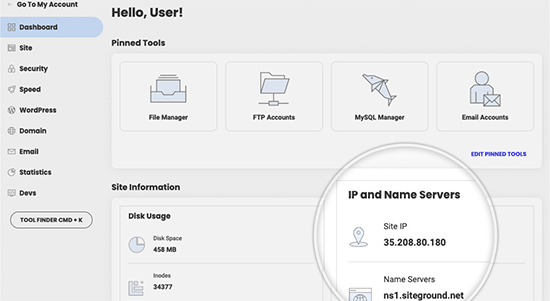
Bu bilgiyi bulamazsanız, yeni web barındırma şirketinizden destek isteyebilirsiniz ve size yardımcı olurlar.
FTP istemcisini kullanarak, hem installer.php dosyasını hem de arşiv .zip dosyanızı web sitenizin kök dizinine yüklemeniz gerekir.
Bu genellikle /kullanıcıadı/public_html/ klasörüdür.
Emin değilseniz, web hosting şirketinizle tekrar görüşün.
Kök dizininizin tamamen boş olduğundan emin olun. Bazı web barındırma şirketleri, kaydolduğunuzda otomatik olarak WordPress yükler.
WordPress'i kök dizininize yüklediyseniz, önce WordPress'i silmeniz gerekir.
İşlem tamamlandıktan sonra, hem arşiv zip dosyasını hem de installer.php dosyasını sitenizin kök dizinine yüklemeniz gerekir.
Adım 4: Kesinti Süresini Önlemek İçin Hosts Dosyasını Değiştirin
Her iki dosyayı da yeni barındırıcınıza yükledikten sonra, tarayıcıda installer.php dosyasına erişmeniz gerekir.
Normalde, bu dosyaya şuna benzer bir URL kullanarak erişilebilir:
http://www.example.com/installer.php
Ancak, bu URL sizi eski web barındırıcınıza götürecektir ve bir 404 hatası alırsınız. Bunun nedeni, alan adınızın hala eski web barındırıcınıza işaret etmesidir.
Normalde, diğer öğreticiler alan adınızın ad sunucularını değiştirmenizi ve yeni barındırma şirketinize yönlendirmenizi söyler, ancak bu yanlıştır.
Bunu şimdi yaparsanız, sitenizi taşırken ziyaretçileriniz bozuk bir web sitesi görecektir.
Eski sitenizi etkilemeden yeni sitenize bilgisayarınızdan geçici olarak nasıl erişebileceğinizi göstereceğiz.
Bu, bilgisayarınızdaki hosts dosyası ile yapılır.
Hosts dosyası, alan adlarını belirli IP adresleriyle eşleştirmek için kullanılabilir. Başka bir deyişle, web sitesi taşınmamış olsa bile bilgisayarınızı web sitesinin taşındığına inandırmanıza olanak tanır.
Alan adınızın barındırma dosyanıza yeni barındırma şirketinizi işaret edecek şekilde bir giriş eklemenin nasıl yapıldığına bir göz atalım.
Bu değişiklikleri yapmak, dünyanın geri kalanı sitenize eski barındırıcıdan erişmeye devam ederken, yeni barındırıcınızdaki dosyalara kendi alan adınızı kullanarak erişmenizi sağlayacaktır. Bu, %100 çalışma süresi sağlar.
Yapmanız gereken ilk şey, yeni web barındırma sunucunuzun IP adresini bulmaktır.
Bunu bulmak için cPanel kontrol panelinize giriş yapmanız ve sol kenar çubuğundaki istatistikleri genişlet bağlantısına tıklamanız gerekir. Sunucunuzun adresi 'Paylaşılan IP Adresi' olarak listelenecektir.
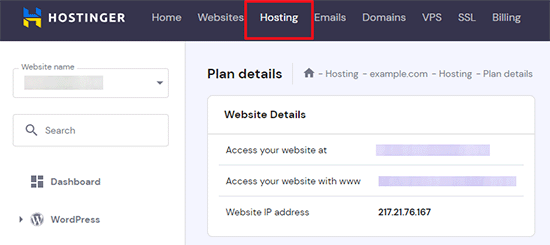
Örneğin, Hostinger'da sunucu IP adresinizi barındırma planı ayrıntılarınızın altında bulabilirsiniz.
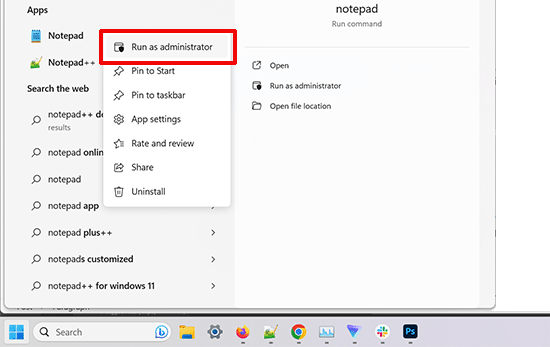
Bir Windows PC kullanıyorsanız, Not Defteri uygulamasını yönetici ayrıcalıklarıyla açmanız gerekir.
'Başlat' düğmesine tıklayın ve ardından Not Defteri uygulamasını arayın. Not Defteri uygulaması simgesine sağ tıklayın ve ardından 'Yönetici olarak çalıştır' seçeneğini belirleyin.
Bir Windows UAC istemi görünecektir ve Notepad'i yönetici ayrıcalıklarıyla başlatmak için ‘Evet’e tıklamanız gerekir.
Not Defteri ekranında, Dosya » Aç yolunu izleyin ve ardından C:\Windows\System32\drivers\etc klasörüne gidin. Bu klasörden hosts dosyasını seçin ve açın.
Mac kullanıyorsanız, Terminal uygulamasını açmanız ve hosts dosyasını düzenlemek için şu komutu girmeniz gerekir:
sudo nano /private/etc/hosts
Hem Windows hem de Mac kullanıcıları için, hosts dosyasının en altına kopyaladığınız IP adresini ve ardından alan adınızı girmeniz gerekir. Şöyle ki:
192.168.1.22 www.example.com
IP adresini cPanel'den kopyaladığınızla ve example.com'u kendi alan adınızla değiştirdiğinizden emin olun.
İşiniz bittiğinde değişikliklerinizi kaydedin.
Artık alan adınızı bilgisayarınızda kullanarak yeni hostingdeki dosyalarınıza erişebilirsiniz.
Önemli: Taşıma işlemini tamamladıktan sonra hosts dosyasına yaptığınız değişiklikleri geri almayı unutmayın (adım 6).
Adım 5: Yeni Barındırma Alanınızda MySQL Veritabanı Oluşturma
Kurulumu yeni barındırıcıda çalıştırmadan önce, yeni barındırma hesabınızda bir MySQL veritabanı oluşturmanız gerekecektir. Zaten bir MySQL veritabanı oluşturduysanız, bir sonraki adıma geçebilirsiniz.
cPanel'de Veritabanı Oluşturma
Yeni hosting hesabınızın cPanel kontrol paneline gidin, Veritabanları bölümüne doğru aşağı kaydırın ve 'MySQL Veritabanları' simgesine tıklayın.
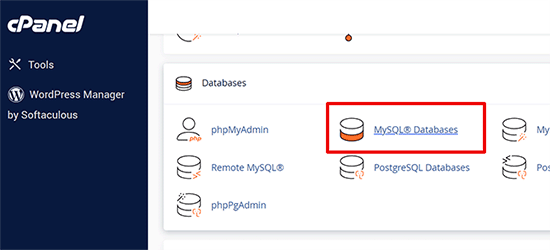
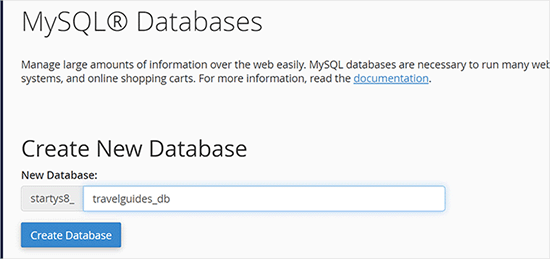
Yeni bir veritabanı oluşturmak için bir alan göreceksiniz.
Veritabanınız için bir ad girin ve 'Veritabanı Oluştur' düğmesine tıklayın.
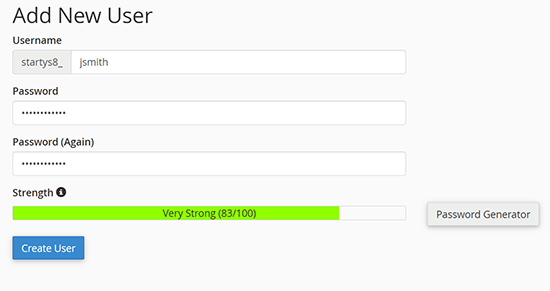
MySQL veritabanını oluşturduktan sonra, aşağı kaydırarak MySQL Kullanıcıları bölümüne gitmeniz gerekir.
Sonra, yeni kullanıcı adınızı ve şifrenizi girin ve ‘Kullanıcı Oluştur’ düğmesine tıklayın.
Bundan sonra, bu kullanıcıyı veritabanınıza eklemeniz gerekir. Bu, oluşturduğunuz kullanıcı adına o veritabanı üzerinde çalışma izni verecektir.
Bunu, ‘Bir Veritabanına Kullanıcı Ekle’ bölümüne aşağı kaydırarak yapabilirsiniz. Oluşturduğunuz veritabanı kullanıcısını kullanıcının yanındaki açılır menüden seçin, ardından veritabanını seçin ve ‘Ekle’ düğmesine tıklayın.
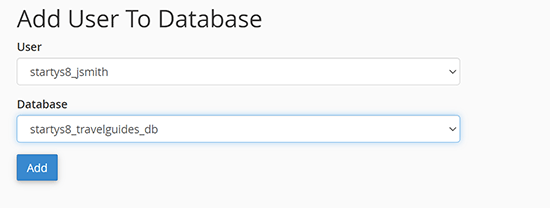
Veritabanınız artık WordPress ile kullanılmaya hazır. Veritabanı adını, kullanıcı adını ve parolayı not aldığınızdan emin olun. Bu bilgilere bir sonraki adımda ihtiyacınız olacak.
Adım 6: Duplicator Taşıma İşlemine Başlayın
Şimdi, yükleyiciyi çalıştırmaya hazırız. Tarayıcı pencerenizde aşağıdaki adrese gidin ve alan adınızla example.com'u değiştirin:
http://www.example.com/installer.php
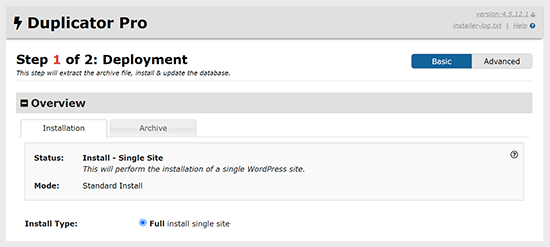
Yükleyici birkaç test çalıştıracak ve arşiv ve doğrulama testlerinin yanında 'Geçti' gösterecektir.
Şartlar ve koşullar onay kutusunu işaretlemeniz ve ‘İleri’ düğmesine tıklayarak devam etmeniz gerekir.
Şimdi, MySQL ana bilgisayarınızı, veritabanı adınızı, kullanıcı adınızı ve şifrenizi girmeniz istenecektir.
Barındırma hizmetiniz muhtemelen localhost olacaktır. Ardından, önceki adımda oluşturduğunuz veritabanının ayrıntılarını gireceksiniz.
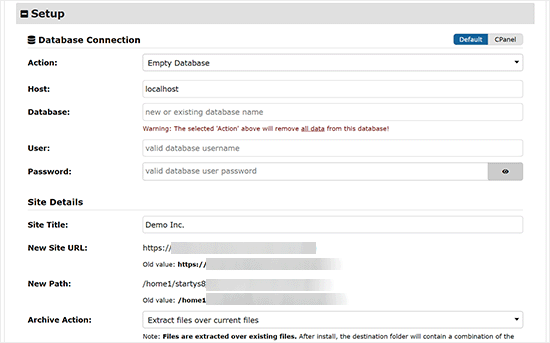
Ardından, Duplicator'ın veritabanına bağlanabildiğini ve kurulumu çalıştırabildiğini kontrol etmesi gerekir.
Devam etmek için alttaki ‘Doğrula’ düğmesine tıklayın.
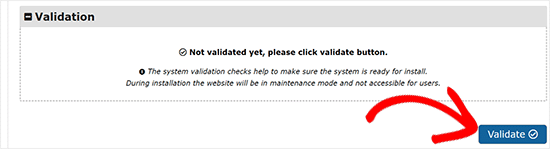
Duplicator bağlanabiliyorsa, test sonuçlarını Geçti olarak göreceksiniz.
Artık şartlar ve bildirimler onay kutusunu işaretleyebilir ve ‘İleri’ düğmesine tıklayabilirsiniz.
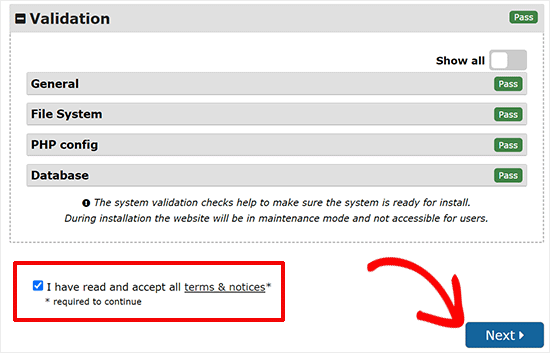
Devam etmek için ‘İleri’ düğmesine tıklayın.
Duplicator, WordPress veritabanınızı arşiv zip'ten yeni veritabanınıza aktaracaktır.
Ardından, site URL'sini veya Yolunu güncellemenizi isteyecektir. Alan adlarını değiştirmediğiniz için buradaki hiçbir şeyi değiştirmenize GEREK YOK.
Devam etmek için ‘İleri’ düğmesine tıklamanız yeterlidir.
Duplicator, son adımları çalıştıracak ve size giriş düğmesini gösterecektir.
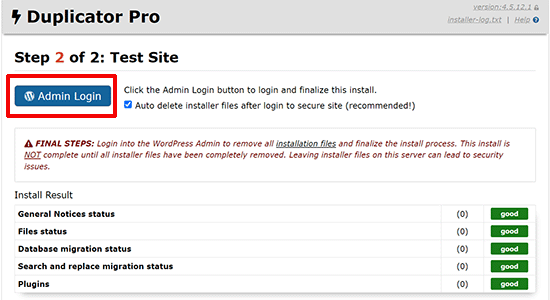
Yeni barındırma alanınızdaki WordPress sitenize, her şeyin beklendiği gibi çalıştığından emin olmak için artık giriş yapabilirsiniz.
Adım 7: Alan Adı Sunucularınızı (DNS) Güncelleyin
Bu noktada, WordPress veritabanınızın ve dosyalarınızın tam bir kopyasını yeni barındırma sunucunuza oluşturdunuz, ancak alan adınız hala eski web barındırma hesabınızı gösteriyor.
Alan adınızı güncellemek için DNS ad sunucularınızı değiştirmeniz gerekir. Bu, kullanıcılarınız alan adınızı tarayıcılarına yazdıklarında yeni web sitesi konumunuza yönlendirilmelerini sağlar.
Alan adınızı barındırma sağlayıcınızla kaydettiyseniz, alan adını yeni bir barındırma hizmetine aktarmak en iyisidir.
Diğer yandan, Network Solutions veya GoDaddy gibi bir alan adı kayıt kuruluşu kullanıyorsanız, ad sunucularınızı güncellemeniz gerekir.
Yeni web barındırıcınızdan DNS ad sunucusu bilgilerine ihtiyacınız olacaktır. Bu genellikle şuna benzeyen birkaç URL'dir:
ns1.hostname.comns2.hostname.com
Bu kılavuzun amacı doğrultusunda, DNS ad sunucularını GoDaddy ile nasıl değiştireceğinizi göstereceğiz.
Diğer barındırma sağlayıcıları için, alan adı ad sunucularını değiştirme kılavuzumuza göz atın.
Alan adı kayıt kuruluşunuza veya web barındırıcınıza bağlı olarak ekran görüntüleri farklı görünebilir. Ancak, temel konsept aynıdır.
Alan adı yönetim alanını bulmanız ve ardından nameserver'ları aramanız gerekir. Nameserver'larınızı güncelleme konusunda yardıma ihtiyacınız olursa, web barındırma şirketinizden yardım isteyebilirsiniz.
GoDaddy için GoDaddy hesabınıza giriş yapmanız ve ardından 'Domains'e tıklamanız gerekir.
Bundan sonra, değiştirmek istediğiniz alan adının yanındaki 'Yönet' düğmesine tıklamanız gerekir.

‘Ek Ayarlar’ bölümüne gidin.
Ardından, devam etmek için 'DNS Yönet'e tıklamanız gerekecektir.
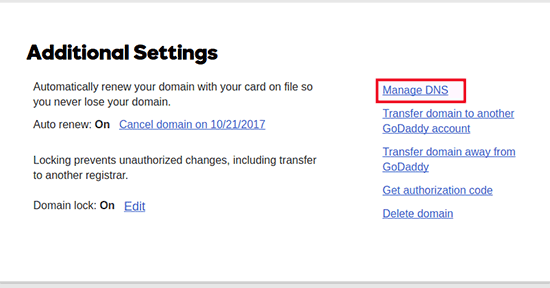
Ardından, ‘Nameservers’ (Alan Adı Sunucuları) bölümüne aşağı kaydırmanız gerekir.
Burada, 'Değiştir' düğmesine tıklayın.
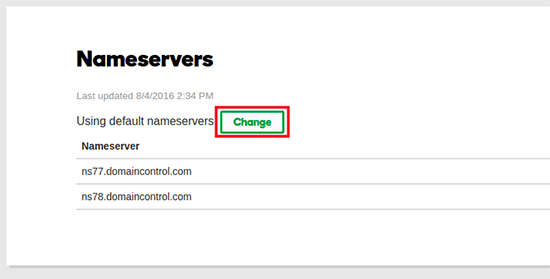
İlk olarak, alan adı sunucusu türü açılır menüsünü ‘Varsayılan’dan ‘Özel’e değiştirmeniz gerekecektir.
Ardından, Nameservers altında yeni barındırma sağlayıcınızın bilgilerini doldurabilirsiniz.
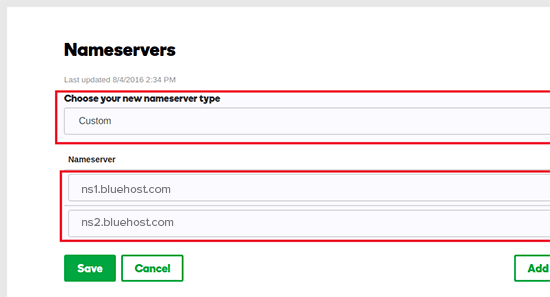
Değişikliklerinizi kaydetmek için ‘Kaydet’ düğmesine tıklamayı unutmayın.
Alan adınızdaki isim sunucularını başarıyla değiştirdiniz. DNS değişikliklerinin tüm kullanıcılar için yayılması 4 – 48 saat sürebilir.
Eski hostinginizde ve yeni hostinginizde aynı içerik olduğundan, kullanıcılarınız hiçbir fark görmeyecektir. WordPress taşımanız kesinlikle kesintisiz ve sorunsuz olacaktır.
Güvenli tarafta kalmak için, taşıma işleminden 7 gün sonrasına kadar eski barındırma hesabınızı iptal etmemenizi öneririz.
Sıkça Sorulan Sorular
Kullanıcılarımızın çoğu WordPress'i bir hosting'den diğerine taşırken sorduğu birkaç soru.
1. WordPress web sitemi başka bir hostinge nasıl taşırım?
WordPress sitenizi, WordPress dosyalarınızı ve veritabanınızı eski barındırıcınızdan yeni barındırma sağlayıcınıza taşıyarak taşıyabilirsiniz.
Bazı hosting şirketleri ücretsiz web sitesi transfer hizmetleri de sunmaktadır, ancak onlara sormanız gerekecektir. Alternatif olarak, bir FTP istemcisi kullanarak dosyaları aktararak ve phpMyAdmin aracılığıyla veritabanını içe aktararak bunu kendiniz yapabilirsiniz.
2. WordPress sitemi başka bir barındırma sağlayıcısına taşıyabilir miyim?
Evet, WordPress sitenizi başka bir barındırma sağlayıcısına taşıma konusunda serbestsiniz.
3. Bir alan adı kaydetmeden yeni barındırma hesabına kaydolabilir miyim?
Evet, bir alan adı kaydetmeden hosting hesabına kesinlikle kaydolabilirsiniz.
Alan adı ve barındırma iki farklı hizmettir ve yeni bir barındırıcıya kaydolurken mutlaka bir alan adı kaydetmeniz gerekmez. Daha fazla ayrıntı için, alan adı ve web barındırma arasındaki fark hakkındaki kılavuzumuza bakın.
Bazı barındırma sağlayıcıları, barındırma satın alırken ilk adım olarak bir alan adı seçmenizi isteyecektir. Mevcut bir alan adınız varsa onu girmenize de izin vereceklerdir.
4. Alan adımı yeni barındırıcıya aktarmam gerekiyor mu?
Hayır, alan adınızı yeni barındırma hizmetine aktarmanız gerekmez. Ancak, alan adınızı yeni barındırma hizmetinize aktarmak, onu yenilemeyi ve yeni barındırma hesabınızla aynı kontrol panelinden yönetmeyi kolaylaştıracaktır.
Bu konu hakkında daha fazla bilgi için, alan adları ve nasıl çalıştıkları hakkındaki nihai kılavuzumuza bakın.
5. Duplicator'da veritabanı bağlantısı hatası kurma hatasını nasıl düzeltirim?
Duplicator'da veritabanına bağlanırken bir hata görüyorsanız veya veritabanı bağlantı hatası alıyorsanız, muhtemelen veritabanı bağlantınız için yanlış bilgiler girdiniz.
Veritabanı adınızın, MySQL kullanıcı adınızın ve parolanızın doğru olduğundan emin olun. Bazı web barındırma şirketleri MySQL sunucuları için ana bilgisayar olarak localhost kullanmaz. Bu durumda, doğru bilgileri sağlamaları için web barındırma destek personelinizle iletişime geçmeniz gerekecektir.
6. Web sitemin yeni barındırma hizmetinden yüklendiğini nasıl kontrol edebilirim?
Bir web sitesine kimin ev sahipliği yaptığını görmenizi sağlayan çeşitli çevrimiçi araçlar vardır. Web sitenizi yeni barındırıcıya taşıdıktan sonra bu araçlardan herhangi birini kullanabilirsiniz ve bunlar size web sitenize ev sahipliği yapan web barındırma şirketinin adını gösterecektir.
Web sitenizi taşımanızdan ve alan adı sunucunuzda (DNS) değişiklik yapmanızdan bu yana uzun bir süre geçmediyse, siteniz hala eski barındırıcınızdan yükleniyor olabilir. Alan adı değişikliklerinin tam olarak yayılması 48 saate kadar sürebilir.
7. Eski hosting'den herhangi bir dosya veya veri silmem gerekiyor mu?
Barındırma şirketleri arasında geçiş yaparken, eski web sitenizi en az bir hafta tutmanızı öneririz. Ondan sonra eski web barındırıcınızdaki dosyaları silebilirsiniz. Hesabınızı iptal ediyorsanız, web barındırma sağlayıcınız politikalarına göre tüm verilerinizi silecektir.
8. Eski barındırıcıdaki hesabımı ne kadar süre aktif tutmalıyım?
Web sitenizi yeni barındırıcıya taşıdıktan sonra ve eski web barındırıcınızda başka web siteniz yoksa, eski web barındırma hesabınızı iptal edebilirsiniz.
Ancak, bazı durumlarda, yıllık hosting için onlara zaten ödeme yapmış olabilirsiniz. İptal durumunda herhangi bir geri ödeme için uygun olup olmadığınızı görmek için iade politikalarını kontrol etmelisiniz.
9. SSL/HTTPS ile bir WordPress sitesini nasıl taşırım?
Yeni barındırma sağlayıcınızda bir SSL sertifikası yüklemeniz gerekecektir. Bundan sonra, yukarıda belirtilen adımları izleyebilirsiniz. Yalnızca URL'lerde HTTPS kullandığınızdan emin olun, örneğin https://example.com
10. Bonus: Yeni Barındırıcınızdan Ücretsiz Site Taşıma
Web hostinginizi değiştirmek istiyorsanız ancak yukarıdaki adımlar çok karmaşık geliyorsa, aşağıdaki sağlayıcıları seçebilirsiniz ve onlar web sitenizi sizin için taşıyacaklardır.
SiteGround, Hostinger ve WP Engine, WPBeginner kullanıcıları için ücretsiz web sitesi taşıma hizmeti sunmaktadır.
Umarız bu eğitim, WordPress'i hiçbir kesinti olmadan yeni barındırıcınıza taşımanıza yardımcı olmuştur. Ayrıca, WordPress taşımanız sırasında herhangi bir sorunla karşılaşırsanız, en iyi ucuz WordPress barındırma seçeneklerimiz veya en yaygın WordPress hataları ve bunları nasıl düzelteceğiniz hakkındaki kılavuzumuza da bakmak isteyebilirsiniz.
Bu makaleyi beğendiyseniz, lütfen WordPress video eğitimleri için YouTube Kanalımıza abone olun. Bizi ayrıca Twitter ve Facebook'ta da bulabilirsiniz.




Dennis Muthomi
Harika rehber!
Özellikle hosts dosyasını değiştirme tekniği çok değerli – siteleri taşırken bu yöntemi sayısız kez kullandım.
Paylaşmak istediğim BİR şey, eklentileri, temaları ve içeriği kontrol ederek her şeyin beklendiği gibi çalıştığını doğrulamak için tam olarak geçiş yapmadan önce taşınan siteyi her zaman kapsamlı bir şekilde test etmektir.
Kapsamlı test, müşteriler için başarılı bir geçiş deneyimi sunmak açısından kritik öneme sahiptir.
Jeff Bloom
Bluehost'u önerme konusunda dikkatli olurdum. Yıllardır onlarla birlikteyim, ancak son bir yılda dramatik bir şekilde bir şeyler değişti. Harika olmaktan berbat olmaya gece yarısı döndüler. Eskiden çalışan şeyler artık çalışmıyor. Buna cPanel'in "Sohbet" ve "arama" işlevleri de dahildir. Destek personelleri eskiden olağanüstüydü, şimdi çoğunlukla "arkadaş canlısı" ve bilgisizler. Ve "kurallarını" değiştiriyorlar ve fiyatlarını haber vermeden artırıyorlar. Şu anda yeni bir ana bilgisayara taşınma sürecindeyim.
WPBeginner Desteği
Onlarla ilgili deneyiminiz hakkındaki geri bildirimlerinizi paylaştığınız için teşekkür ederiz!
Yönetici
Dayo Olobayo
Vay canına, bu sinir bozucu geliyor çünkü geçmişte Bluehost hakkında iyi şeyler duymuştum. Sanırım bir barındırma sağlayıcısının hizmeti zamanla değişebilir. Ancak Hostinger'ı düşünebilirsiniz. Özellikle hızlı hizmetlerine ve her zaman yardımsever müşteri destek ekiplerine kefil olabilirim.
Jiří Vaněk
Bilgilendirme için teşekkürler. Yeni bir web barındırma çözümüne geçmeyi planlıyoruz ve Bluehost seçeneklerden biri. Deneyiminiz beni oldukça şaşırttı, çünkü oldukça fazla övgü duyduğumu duydum. Ama bu öznel olabilir. Bir kişiyi rahatsız eden şey, başka biri için sorun olmayabilir. Bununla birlikte, Bluehost dahil olmak üzere seçilen tüm sağlayıcıların kalitesinden tam olarak emin olmak için kesinlikle daha fazla incelemeye bakacağım ve deneyiminizi paylaştığınız için teşekkürler.
Moinuddin Waheed
Kesintisiz bir web sitesini bir barındırıcıdan diğerine taşımak için tartışmasız en iyi rehber.
Daha önce bunun bir miktar gecikme olmadan imkansız olduğunu düşünürdüm ama hayır, bu mümkün ve takip etmesi kolay adımlarla.
Bu ayrıntılı rehber için wpbeginner'a teşekkürler. Bunu çok sık yapmam gerekiyor ve web sitesi kesintisi konusunda hiçbir taviz vermeden yapılabileceğini bilmiyordum.
ALLAH'A ŞÜKÜR JONATHAN
Yardımcı makaleniz için teşekkürler.
Ancak bayi barındırmasını yeni bir bayi hesabına taşımak ve tüm müşterilerinin web sitelerini yeni ana bilgisayara taşımak isteyen biri ne olacak? Bunun için bir makaleniz var mı? Gerçekten minnettar olurum.
WPBeginner Desteği
Şu anda toplu taşıma için özel bir makalemiz yok ancak hosting sağlayıcısıyla iletişime geçerseniz yardımcı olabilecek bir araçları olabilir.
Yönetici
Jiří Vaněk
Benim için başarılı olduğu kanıtlanmış en iyi uygulama:
FTP'den veri indirin.
Bir veritabanı dökümü oluşturun.
Her ikisini de yeni sunucuya yükleyin.
HOSTS dosyasını kullanarak işlevselliği test edin.
DNS'yi değiştirin.
WordPress'i başka bir sunucuya taşımak için etkili, işlevsel ve hızlı bir yöntem.
AC
Merhaba,
A barındırma sunucusu adını vereceğimiz bir alt alan adı üzerinde yeni bir web sitesi oluşturdum, bu süreci yeni bir barındırma sunucusuna (B) taşımak ve yeni alan adına olan yolu güncellemek (adım 6'da belirtilen) için de kullanabilir miyim, eğer yeni alan adı zaten tamamen farklı bir sunucudaki (C) canlı bir WordPress sitesine bağlıysa?
Yoksa mevcut web sitemi C sunucusundan B sunucusuna yukarıda belirttiğiniz gibi taşımalı ve onu çalışır hale getirmeli, ardından A sunucusundaki güncellenmiş web sitesinden dosyaları mevcut B barındırma sunucusuna kopyalamalı mıyım? Umarım mantıklıdır. Sadece en sorunsuz yaklaşımı istiyorum!
Biraz açıklama için… İşletmenin güncellenmesi gereken ve başka bir şirkette barındırılan bir web sitesi var, “yeni” web sitesini kendi alt alan adıma oluşturdum. İşletme alan adına sahip ve yeni web sitesinin gelecekte her şeye daha kolay erişim için alan adı ile aynı hesap altında kontrol ettikleri yeni barındırmada yaşamasını istiyor.
WPBeginner Desteği
Her iki yöntem de işe yarayabilir, eğer zaten siteyi güncelliyorsanız ilk yöntemi kullanmak ve yeni siteyi taşımak ardından alan adını doğru barındırma sağlayıcısına işaret edecek şekilde güncellemek, canlı bir sitede fazladan iş yapmaktan kaçınmanızı sağlar.
Yönetici
D Lewis
Harika bir eğitim daha, WPBeginner!
Eski bir bilgisayardan başka bir bilgisayara (aynı barındırma şirketini kullanarak) basitçe bir Wordpress.org blogunu indirmek için kullanılan işlemle aynı mı?
Teşekkürler,
D Lewis
WPBeginner Desteği
Aynı barındırıcınızla devam ediyorsanız, barındırma sağlayıcınızla görüşerek yeni sunucuya geçişi sağlamalarını isteyebilirsiniz. Eğer bunu sunmuyorlarsa, hosts dosyanızı değiştirmek muhtemelen işe yaramayacaktır ancak diğer adımlar aynı olacaktır.
Yönetici
lse
WordPress'in en son sürümünü temiz bir şekilde kurup mevcut WordPress web siteme geçirmeyi mi daha iyi buluyorsunuz – yalnızca verileri içe aktarın – eski WordPress yerine – 2011'den beri güncelliyorum – tüm dosyaları/verileri/veritabanını taşıyın ve temiz bir kurulum oluşturmayın…?
WPBeginner Desteği
It would depend on how you want the site’s content. If you are looking to do major changes to the site then creating a new site and importing the content would be good. This guide is for reducing downtime and keeping the site the same which is why we recommend importing all of the files and data.
Yönetici
KubaP
Harika. En iyi eğitim. 2023'te mücevher gibi çalışıyor! Bu harika makalenin yardımıyla ilk sorunsuz geçişimi yaptım
WPBeginner Desteği
Rehberimizin yardımcı olmasına sevindik!
Yönetici
Darda
Bu eğitim için çok teşekkürler! Harika çalışıyor!
WPBeginner Desteği
Rehberimizin yardımcı olmasına sevindik!
Yönetici
Bay Akhil
2. aşamasındayım. her şey iyi görünmüyor ama “Boyut kontrol bildirimi” iyi bir sonuç göstermiyor bunu nasıl çözebilirim, bazı tarama işlemleri iyi değilse ne olur???
WPBeginner Desteği
Hatadan anlaşıldığı kadarıyla eklenti, sitenizin büyük olduğunu ve içeriğinizi dışa aktarma konusunda barındırma hizmetinize bağlı olarak sorun yaşayabileceği konusunda sizi uyarıyor. İzlenecek adımlar için başka hatalar görüyorsanız bu, belirli hataya bağlı olacaktır ancak eklentinin desteği yardımcı olabilmelidir.
Yönetici
Carlos Almazan
Bu eğitim için çok teşekkürler, harika!
Sadece ilk web sitesini kopyalamak istiyorsam, bu eğitimin hangi adımlarını atlamam gerektiğini sorabilir miyim? Başka bir deyişle, ilk web sitesini olduğu gibi bırakıp başka bir hosting sağlayıcısında yeni bir tane (yeni bir kopya) oluşturmak istiyorum.
Şimdiden çok teşekkür ederim!
Saygılarımla!
WPBeginner Desteği
Bunun için, aşağıda yeni bir alan adına taşıma makalemize göz atmanızı ve 301 yönlendirmeleri yapmamanızı veya Google'ı bilgilirmemenizi öneririz.
https://www.wpbeginner.com/wp-tutorials/how-to-properly-move-wordpress-to-a-new-domain-without-losing-seo/
Yönetici
Emma
İyi günler, bu harika eğitim için teşekkürler. Eski ana bilgisayar alan adını kullanmadan yeni ana bilgisayarıma nasıl geçiş yapabilir ve alan adını yeni ana bilgisayarımda kullanabilirim?
WPBeginner Desteği
Sitenizi yeni bir alan adına taşımak için aşağıdaki alan adınızı değiştirme kılavuzumuza göz atmak isteyeceksiniz:
https://www.wpbeginner.com/wp-tutorials/how-to-properly-move-wordpress-to-a-new-domain-without-losing-seo/
Yönetici
Emmanuel
İyi günler, bu harika eğitim için teşekkürler. Eski ana bilgisayar alan adını kullanmadan yeni ana bilgisayarıma nasıl geçiş yapabilir ve alan adını yeni ana bilgisayarımda kullanabilirim?
WPBeginner Desteği
Sitenizi yeni bir alan adına taşımak için aşağıdaki alan adınızı değiştirme kılavuzumuza göz atmak isteyeceksiniz:
https://www.wpbeginner.com/wp-tutorials/how-to-properly-move-wordpress-to-a-new-domain-without-losing-seo/
Yönetici
Spear
Bilgilendirici rehber için çok teşekkürler!
Mümkünse, wp projesini sunucuya taşımak ne kadar sürer öğrenmek istiyorum.
Şu anda dosyalar aynı sunucuda ve Softaculous aracılığıyla wp betiğini yüklemeye çalışıyorum.
Teşekkürler!
WPBeginner Desteği
İçeriğinizi aktarmanın ne kadar süreceği, eski sitenizde ne kadar içerik olduğuna bağlı olacaktır.
Yönetici
Milan
Eski barındırmadaki posta kutularıma ne olacak? Bu aktarımı nasıl yönetebilirim ve e-postaları ve ilgili şeyleri saklayabilirim?
WPBeginner Desteği
Bu, barındırma sağlayıcılarınıza bağlı olacaktır, bazıları posta kutularınızı dışa aktarma ve bunları yeni ana bilgisayarda içe aktarma seçeneğine sahipken, diğerleri bu seçeneğe sahip değildir. Barındırma sağlayıcılarınızla görüşürseniz, mevcut seçenekler hakkında size bilgi verebilirler.
Yönetici
Mandy Steinhardt
Sen harikasın. Bu rehber için teşekkürler, işe yaradı!
WPBeginner Desteği
Glad our guide was helpful
Yönetici
Cristiano
Merhaba! Bu harika eğitim için teşekkürler.
1 web sitesini taşıdım ve sorunsuzdu.
I tried to move a 2nd website. The content folder was really heavy, so i excluded it from the duplicator. I moved these folder manually.
What I’ve noticed is that the new website is not loading any images.
How can I solve this?
Thanks in advanced.
WPBeginner Desteği
Aşağıdaki kılavuzumuzu takip ederek klasör izinlerinizi kontrol etmek isteyebilirsiniz:
https://www.wpbeginner.com/wp-tutorials/how-to-fix-image-upload-issue-in-wordpress/
Yönetici
Adam
Ana bilgisayar dosyasıyla ilgili sorunlar yaşıyorum.
Doğru ayarlara değiştirdim ancak hala eski ana bilgisayar sitesini görüyorum.