


Sayfalar ve gönderilerin ötesinde, WordPress benzersiz içerik ihtiyaçlarınıza göre özel gönderi türleri oluşturmanıza olanak tanır. Örneğin, film incelemeleri, ürünler veya referanslar için özel bir gönderi türü oluşturmak isteyebilirsiniz. Bu, sitenizi daha etkili bir şekilde düzenlemenize ve kullanıcı deneyimini iyileştirmenize yardımcı olabilir.
İsterseniz, özel gönderi türlerinizin her biri için bir RSS akışı da ayarlayabilirsiniz. Web sitenizin ziyaretçilerine özel akışlar sunmak, materyallerle daha kişiselleştirilmiş bir şekilde etkileşim kurmalarını sağlar.
Bu kılavuzda, WordPress'te özel gönderi türleri için ayrı RSS akışları ayarlama sürecinde size yol göstereceğiz. Başlayalım!

WordPress'te Özel Gönderi Türleri İçin Ayrı RSS Akışları Oluşturma
Varsayılan olarak WordPress, web siteniz için birkaç RSS akışı oluşturur.
Örneğin, en son blog yazılarınızın tümü sitenizin ana RSS beslemesinde görünür. Bu beslemeye alan adınıza /feed/ ekleyerek şu şekilde erişilebilir:
https://example.com/feed/
Yeni başlayanların çoğu, WordPress'in her arşiv sayfası için ayrı RSS akışları oluşturduğunu bilmez.
Örneğin, kategoriler, etiketler, yazarlar ve özel gönderi türleri için ayrı RSS beslemeleri vardır.
Web sitenizde movies adında özel bir gönderi türünüz olduğunu varsayalım. Gönderi türü arşiv sayfasını ziyaret ederek bu gönderi türünde oluşturulan tüm içeriği görüntüleyebilirsiniz:
https://example.com/movies

RSS akışını görüntülemek için, özel gönderi türü arşiv URL'sinin yanına yalnızca /feed/ eklemeniz yeterlidir.
https://example.com/movies/feed/
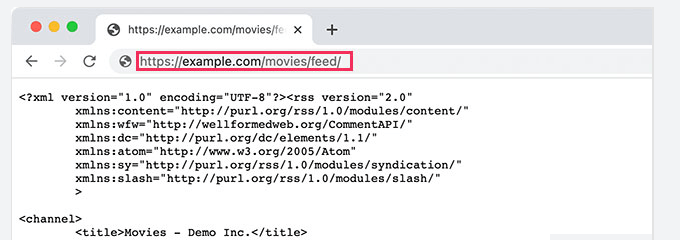
Alternatif olarak, ana WordPress RSS beslemenize gönderi türü parametresini ekleyerek beslemeyi görüntüleyebilirsiniz. Örneğin:
https://example.com/feed/?post_type=movies
Bu URL daha sonra yalnızca filmler adlı özel gönderi türünü çekecektir.
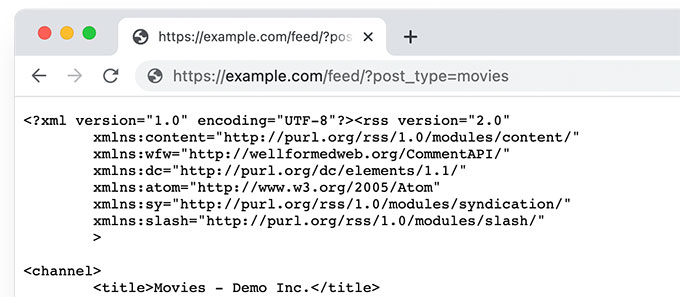
Özel gönderi türlerini Sözlük ve WordPress hosting bölümlerimiz için kullanıyoruz. Her ikisi de RSS beslemeleri etkinleştirilmiş durumda ve bu belirli bölümlere abone olmak isteyen kullanıcılar tarafından kullanılabilir.
Özel Gönderi Türü RSS Beslemesine Bağlantı Ekle
Artık WordPress web sitenizdeki herhangi bir özel gönderi türü için RSS beslemelerine nasıl erişeceğinizi bildiğinize göre, bu URL'yi özel gönderi türü beslemelerinize bağlantı oluşturmak için kullanabilirsiniz.
Örneğin, özel gönderi türü arşiv sayfasında bir simge veya düz metin bağlantısı görüntülemek isteyebilirsiniz, böylece ziyaretçileriniz bu gönderilere kolayca abone olabilir.
1. Özel Gönderi Türü RSS Beslemesine Blok Temalarında Bir Bağlantı Ekleyin
Tam site düzenleme desteği olan bir blok teması kullanıyorsanız, bağlantıyı eklemek için izlemeniz gereken adımlar şunlardır.
Öncelikle, WPCode eklentisini kullanarak WordPress web sitenize bir özel kod parçacığı eklemeniz gerekir.
Not: Bu kod parçacığını eklemek için kullanabileceğiniz WPCode'un ücretsiz sürümü de mevcuttur.
İlk olarak, WPCode eklentisini kurup etkinleştirmeniz ve ardından Kod Parçacıkları » + Yeni Kod Parçacığı Ekle sayfasına gitmeniz gerekir.

Buradan, ‘Özel Kodunuzu Ekleyin (Yeni Kod Parçacığı) seçeneğinin altındaki ‘Kod Parçacığını Kullan’ düğmesine tıklayın.
Bir sonraki ekranda kod parçacığınız için bir ad sağlayın. Bu, parçacığı tanımlamanıza yardımcı olacak herhangi bir şey olabilir. Ardından, Kod Türü altında 'PHP Snippet' seçeneğini seçin.
Son olarak, aşağıdaki kodu Kod Önizleme kutusuna ekleyin:
    if (is_post_type_archive('movies')) {
            $post_type = get_queried_object();
            // Get RSS Feed URL
            $rss_feed_url = get_post_type_archive_feed_link($post_type->name);
            // Output the shortcode content
            return '<p>Subscribe to <a href="' . esc_url($rss_feed_url) . '">' . $post_type->label . '</a></p>';
        }
    }
// Register the shortcode
add_shortcode('custom_post_type_rss_link', 'custom_post_type_rss_link_shortcode');
'movies' yerine özel gönderi türünüzün adını koymayı unutmayın.
WPCode eklentisindeki bir kod parçacığı olarak şöyle görünecektir:
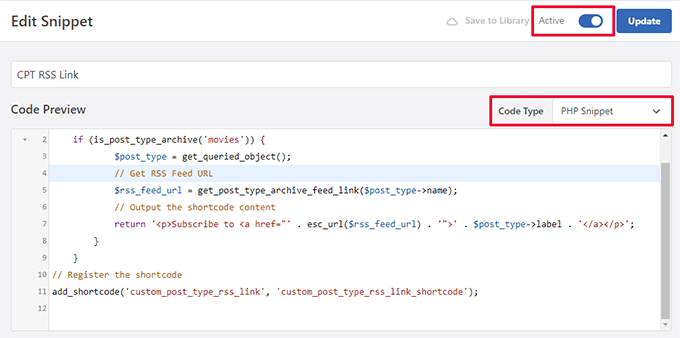
Şimdi 'Aktif' anahtarını açın ve kod parçacığınızı 'Kaydet/Güncelle'yin.
Bu kod, bir kullanıcının belirli özel gönderi türü arşiv sayfasını görüntüleyip görüntülemediğini otomatik olarak algılar ve ardından abone olma bağlantısını görüntüler.
Ardından, blok temanızda veya widget'larınızda bağlantıyı görüntülemek için kullanabileceğiniz bir kısa kod oluşturur.
Ardından, site düzenleyicisini başlatmak için Görünüm » Düzenleyici sayfasına gitmeniz gerekir. Sonrasında, sol menüden Şablonlar » Arşiv seçeneğini seçin.
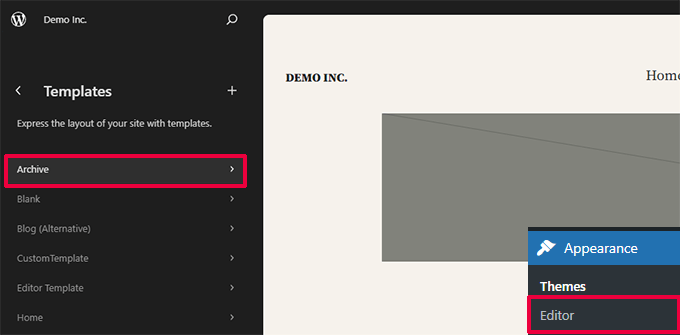
Ardından, RSS besleme bağlantısını görüntülemek istediğiniz yere Shortcode bloğunu ekleyin.
İdeal olarak, bunu Arşiv Adı'nın hemen altında, en üstte göstermek istersiniz.
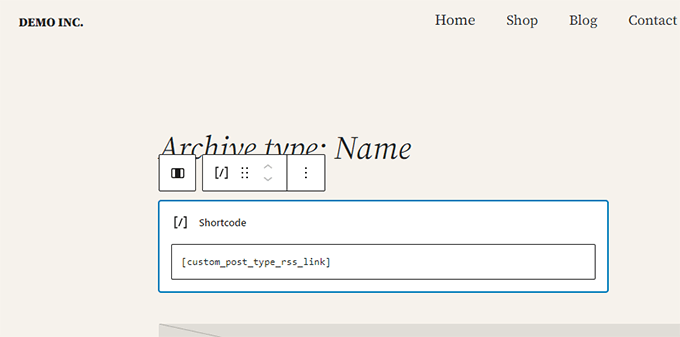
Shortcode bloğunun içine aşağıdaki shortcode'u eklemeniz gerekir:
[ozel_gonderi_tipi_rss_linki]
Bundan sonra, değişikliklerinizi kaydetmeyi unutmayın.
RSS besleme bağlantısını çalışırken görmek için özel gönderi türü arşiv sayfanızı şimdi ziyaret edebilirsiniz.

2. Klasik Temalarda Özel Gönderi Türü RSS Beslemesine Bağlantı Ekleme
Bunu yapmanın en kolay yolu, WordPress temanızda özel gönderi türünüz için ayrı bir şablon oluşturmaktır.
WordPress web sitenize bir FTP istemcisi kullanarak bağlanın ve /wp-content/themes/mevcut-temaniz/ klasörüne gidin.
Şimdi, özel gönderi türünüzün adı filmler ise, WordPress tema klasörünüzde bir archive-{post_type}.php dosyası oluşturabilirsiniz.
Bundan sonra, temanızın archive.php şablonundan içeriği kopyalayıp yeni şablonunuzu özelleştirmeye başlayabilirsiniz.
Gönderi türü arşiv akışınıza aşağıdaki kodu kullanarak basit bir düz HTML bağlantısı ekleyebilirsiniz:
<p><strong>Subscribe to: <a href="https://example.com/movies/feed/">Movies</a></strong></p>
Gönderi türü besleme URL'nizi değiştirmeyi unutmayın.
Şimdi, bu kodun sorunu, yalnızca o belirli gönderi türü için yeni bir şablon dosyası oluşturmanız gerekecek olmasıdır.
Bir sonraki yöntem, tüm arşiv sayfalarınız için gönderi türü RSS beslemesi bağlantısını dinamik olarak oluşturmanıza olanak tanıyacaktır.
Sadece aşağıdaki kodu temanızın archive.php şablon dosyasına ekleyin.
<?php if ( is_post_type_archive() ) {
$post_type = get_post_type( get_queried_object_id() );?>
				<p><strong>Subscribe to: <a href="<?php echo get_post_type_archive_link( $post_type  ); ?>feed/"><?php post_type_archive_title(); ?></a></strong></p>
<?php } ?>
Bu kod, gönderi türünün arşiv sayfası başlığının altına basitçe bir bağlantı ekleyerek kullanıcıları bu özel içerik türüne abone olmaya teşvik edecektir.

Bonus İpucu: Özel Gönderi Türünü Ana RSS Beslemenize Ekleyin
Özel gönderi türü RSS beslemeleri, besleme okuyucuları tarafından kolayca keşfedilemez ve çoğu kullanıcınız sitenizin RSS beslemesini daha kolay bulabilir.
Bu, ana RSS beslemenize abone olan kullanıcıların özel gönderi türünüzde yayınladığınız içeriği kaçıracağı anlamına gelir.
Bunu, özel gönderi türünüzden içeriği sitenizin ana RSS akışında görünmesini sağlayarak kolayca düzeltebilirsiniz.
Bunu yapmak için WordPress blogunuza özel bir kod parçacığı eklemeniz gerekecek. WordPress'te özel kod parçacıkları eklemek için WPCode'u kullanmanızı öneririz.
Öncelikle, ücretsiz WPCode eklentisini yükleyip etkinleştirmeniz gerekir. Daha fazla ayrıntı için bir WordPress eklentisinin nasıl kurulacağına dair makalemize bakın.
Eklenti etkinleştirildikten sonra, WordPress yönetici kenar çubuğundan Kod Parçacıkları » + Parçacık Ekle sayfasına gidin.
Buradan, 'Özel Kodunuzu Ekle (Yeni Parça)' seçeneğinin altındaki 'Parçayı Kullan' düğmesine tıklamanız gerekir.
Şimdi, kod parçacığınız için bir ad yazarak başlayabileceğiniz ‘Özel Kod Parçacığı Oluştur’ sayfasına yönlendirileceksiniz.
Bu ad, hiçbir yerde görüntülenmeyecek ve yalnızca tanımlama amacıyla kullanılacaktır.
Ardından, sağdaki 'Kod Türü' açılır menüsünden 'PHP Kod Parçacığı' seçeneğini seçin.
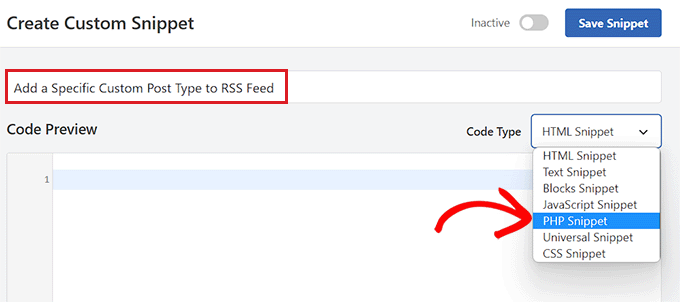
Bundan sonra, özel kod parçacığınızı eklemeye hazırsınız.
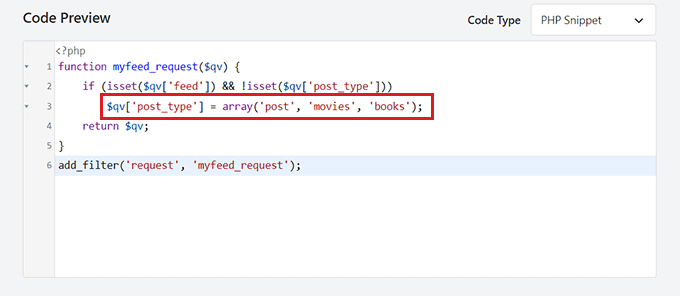
Aşağıdaki kodu Kod Önizleme kutusuna yapıştırmanız yeterlidir:
function myfeed_request($qv) {
    if (isset($qv['feed']) && !isset($qv['post_type']))
        $qv['post_type'] = array('post', 'movies', 'books');
    return $qv;
}
add_filter('request', 'myfeed_request');
Kodu ekledikten sonra, kodda ‘[‘post_type’]’ yazan yerin yanına özel gönderi türünün adını yazın. Örneğimizde ‘post’, ‘movies’ ve ‘books’ var.
Bu özel gönderi türü, ana WordPress RSS akışınıza eklenecektir.
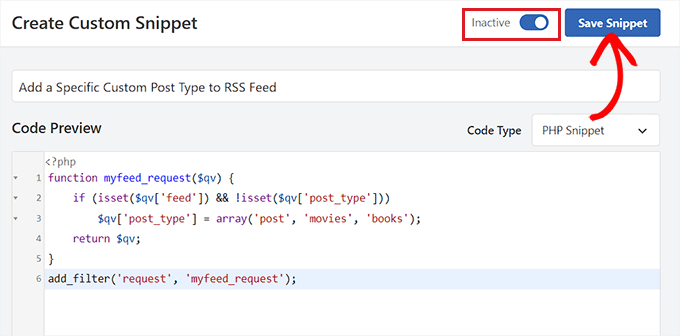
Ardından, sayfanın en üstüne geri kaymanız ve 'Etkin Değil' anahtarını 'Etkin' olarak değiştirmeniz gerekir.
Son olarak, kodu WordPress web sitenizde kaydetmek ve çalıştırmak için 'Kod Parçacığını Kaydet' düğmesine tıklamayı unutmayın.
Hepsi bu kadar, özel gönderi türü içeriğiniz artık sitenizin ana RSS beslemesine eklenecektir.
Umarız bu makale, WordPress'te özel gönderi türleri için ayrı bir RSS beslemesi oluşturmayı öğrenmenize yardımcı olmuştur. Ayrıca WordPress RSS beslemelerinizi optimize etme konusundaki eğitimimize ve en iyi WordPress RSS eklentileri hakkındaki uzman seçimlerimize de bakmak isteyebilirsiniz.
Bu makaleyi beğendiyseniz, lütfen WordPress video eğitimleri için YouTube Kanalımıza abone olun. Bizi ayrıca Twitter ve Facebook'ta da bulabilirsiniz.


Buddika Wijerathena
Tek bir sayfa için RSS beslemesi oluşturmanın bir yolu var mı?
Örn. – example.com/tek-gönderi-türü/tek-gönderi-adı
Bunun için RSS nasıl oluşturulur?
WPBeginner Desteği
RSS beslemeleri birden fazla gönderiyi listelemek içindir, RSS gönderinin kendisine bir bağlantı içerir. Tek bir gönderi veya sayfa için özel bir RSS beslemesi oluşturmanızı önermeyiz.
Yönetici
Milan
Merhaba, ziyaretçiler için herhangi bir rss wordpress eklentisi biliyor musunuz? Büyük yeni şirketlerin rss'yi bazı serbest çalışan sitelerine koymak için kendi RSS oluşturucuları var, ben de aynı şeyi yapmak istiyorum, ancak gönderilerle değil özel gönderi türleriyle... Herhangi bir RSS eklentisi biliyor musunuz?
Tori
Benim için hala işe yaramıyor – bu sayfadaki içerik için bir RSS Akışı görüntülemeye çalışıyorum –
ve tüm gönderilerimin RSS beslemesini görüntüler. Herhangi bir fikriniz var mı?
WPBeginner Desteği
Merhaba Tori,
Sayfalar RSS beslemesine dahil değildir. Kullandığınız URL, o belirli ada sahip bir özel gönderi türünüz olsaydı çalışırdı.
Yönetici
Tori
Yanıtınız için teşekkürler. Kafamı karıştırdığım için üzgünüm, çünkü bağlantılarım görünmemiş gibi görünüyor. O sayfada görünen gönderiler özel gönderilerdir (özel gönderiler için blog yayını gibidir), ancak RSS beslemesi yöntemi benim için işe yaramadı. Herhangi bir düşünce veya öneriniz var mı?
WPBeginner Desteği
Merhaba Tori,
Özel gönderi türüne ait olduğundan eminseniz, özel gönderi türü tarafından kullanılan adı bulmanız gerekir. Bunu, WordPress yönetici kenar çubuğundaki özel gönderi türü menü öğesine tıklayarak yapabilirsiniz. Tıklamak sizi o gönderi türündeki tüm gönderileri listeleyen bir yönetici sayfasına götürecektir. Şimdi tarayıcı adres çubuğuna bakarsanız şunu göreceksiniz:
http://www.example.com/wp-admin/edit.php?post_type=your_post_typepost_type= sonrasında görünen kısım, özel gönderi türü adınızdır. Şimdi bu adı, o özel gönderi türünün RSS beslemesi URL'sine ulaşmak için kullanmanız gerekiyor.
http://www.example.com/feed/?post_type=your_post_typeUmarım yardımcı olur.
Tori
Yanıtınız için teşekkürler. Bunu yaptığımda şu hata mesajını görüyorum - herhangi bir fikriniz var mı?
______
Bu sayfada aşağıdaki hatalar var:
Satır 2, sütun 1'de hata: Belgenin sonunda fazladan içerik var
İlk hataya kadar sayfanın bir gösterimi aşağıdadır.
WPBeginner Desteği
Merhaba Tori,
RSS beslemesi Hatalarını düzeltme kılavuzumuza bakın.
Yönetici
Cédric Charles
Merhaba ve bunun için teşekkürler!
Özel gönderi türümün akışı için özel alanlar eklemek istiyorum (normal gönderiler için değil, yalnızca özel gönderi türüm için).
Bunu nasıl yapabilirim?
Çok teşekkürler!
Toni
Harika ipucu! Neredeyse sıfırdan yapıyordum! teşekkürler!
erika
Thank you a lot! your website helped me so much
mike
Bunu çalışır hale getirdim ancak feedburner yaptığımda rss beslemesindeki gönderileri 10 ile sınırlıyor. Gönderi miktarını sınırlamadan özel gönderi türleri için tam bir rss beslemesi oluşturmanın bir yolu var mı?
Yayın Kadrosu
Ana besleme normalde en son gönderileri görüntüler. Bir kullanıcı beslemenizi kendi besleme okuyucusunu kullanarak çekmeye çalışırsa, tüm eski gönderileri de çekecektir.
Yönetici
Andrew
Merhaba. Tüm gönderi türleri için bir akış oluşturmayı bana anlatabilir misiniz, böylece biri sitedeki tüm gönderiler için, hangi gönderi türünde olursa olsun tek bir RSS akışına kaydolabilir mi?
Yayın Kadrosu
Özel gönderi türlerini ana RSS beslemenize birleştirebilirsiniz.
https://www.wpbeginner.com/wp-tutorials/how-to-add-custom-post-types-to-your-main-wordpress-rss-feed/
Yönetici
Rems
ÇOK TEŞEKKÜR EDERİM, bu bilgiyi 2 saattir arıyordum. Bilginizi bulduğuma sevindim. Fu…. taksonomi, neredeydin?!! aahhh!
Şimdi çok iyi çalışıyor
gabearnold
Teşekkürler! Bu basit ve bilmediğim güzel bir ipucu.
AlexAmelines
benim için işe yarıyor ve bunun için seni seviyorum. Sahip olduğum her gönderi türüne bir bağlantı oluşturdum, ancak RSS okuyucusunda hepsi aynı şekilde adlandırılıyor, beslemenin başlığını gönderi türünü yansıtacak şekilde etkileyebilir miyim?
Alan
Taksonomi için bir slug yeniden yazma kullanıyorsam bu bir fark yaratmaz ve soruna neden olmaz, değil mi? Her iki şekilde de denedim ve gerçek kayıtlı taksonomi başlığı veya slug ile her iki şekilde de çalışmıyor.
Alan
Eklenti yok. Ancak taksonomilerimi özel gönderi türlerimle şu şekilde URL'leştireceğimi anlayamadım…
http://www.mysite.com/custompost/taxonomy/taxonmyterm
Sadece...
http://www.mysite.com/taxonomy/taxonomyterm
Bunun bir etkisi olur mu?
Alan
Bu, taksonomilerle çalışmıyor gibi görünüyor.
Yayın Kadrosu
Örneğimizde fark ederseniz, tür bir taksonomidir ve çalışması gerekir.
Yönetici
Alan
Evet, bunu kendi taksonomimle, ardından bir eşittir işaretiyle ve ardından taksonomi terimlerimden biriyle değiştirdim, ancak yine de özel gönderi türünün akışını gösterdi.
Alan
Aslında içerik gönderi türünün akış URL'sine geri yönlendiriyor.
Yayın Kadrosu
Bunu yönlendirmek için herhangi bir eklenti kullanıyor musunuz? Çünkü bu olmamalı…
Alan
Eklenti yok. Ancak taksonomilerimi özel gönderi türlerimle şu şekilde URL'leştireceğimi anlayamadım…
http://www.mysite.com/custompost/taxonomy/taxonmyterm
Sadece...
http://www.mysite.com/taxonomy/taxonomyterm
Bunun bir etkisi olur mu?
Aldi
Bunu yapamadım. Beni tekrar özel gönderi türü arşiv sayfasına götürüyor.
Bu arada, özel gönderi türü kalıcı bağlantılarına ve arşiv sayfalarına izin vermek için Custom Post Permalinks eklentisini kullanıyorum. Soruna bu neden olmuş olabilir mi??
Şerefe!
Aldi
Ah, özür dilerim.. bu benim temamın sorunuymuş. Özel gönderi türleriyle ilgili her şeyi yönlendirmek için bir eylem çağrısı yapmıştım, bu yüzden de beslemeler yönlendiriliyordu. Ama şimdi düzelttim.