


Google Ads'inizin neden beklendiği kadar iyi dönüşüm sağlamadığını hiç merak ettiniz mi? Sır, açılış sayfalarınızda olabilir.
İnsanlar reklamınıza tıkladığında, sadece normal web sitenizi değil, vaat edilen şeyi tam olarak görmek isterler ✍
SeedProd kullanarak çok sayıda açılış sayfası oluşturduk ve en iyi sonuç verenleri izledik.
Gerçek testler yoluyla, reklamlarınız için özel olarak oluşturulan sayfaların, ziyaretçileri normal web sitesi sayfalarınıza göndermekten çok daha iyi performans gösterdiğini bulduk.
Bu kılavuzda, WordPress'te ziyaretçileri müşteriye dönüştüren bir Google Ads açılış sayfası oluşturmayı göstereceğiz.

💡 Hızlı Cevap: WordPress'te Google Reklamı Açılış Sayfası Nasıl Yapılır?
WordPress'te kolayca bir Google Reklamı açılış sayfası oluşturmak için, SeedProd gibi özel bir sayfa oluşturucu eklentisi kullanmanızı öneririz. Bu, daha fazla dönüşüm sağlayarak, sürükle ve bırak araçları ve şablonlarla odaklanmış sayfaları hızla tasarlamanıza yardımcı olur.
Neden Özel Bir Google Ads Açılış Sayfası Oluşturulur?
Özel bir açılış sayfası, reklam tıklamalarınızı potansiyel müşterilere veya satışlara dönüştürmeye yardımcı olur. Biri Google Reklamınıza tıkladığında, belirli bir şey bekler. Ana sayfanızı kaydırmalarını veya doğru ürünü avlamalarını istemezler.
Bir açılış sayfası, geldikleri şeyi tam olarak onlara sunar, bu da bir formu doldurmak, satın alma yapmak veya bir bültene kaydolmak gibi bir eylemde bulunmalarını kolaylaştırır.
Amacınız potansiyel müşteri oluşturmak veya satışları artırmak olsun, WordPress'te doğru yönetilen odaklanmış bir açılış sayfası çeşitli faydalar sunar:
- Reklamınız ve açılış sayfanız arasında mükemmel uyum
- Dönüşüm kaybına yol açabilecek daha az dikkat dağıtıcı unsur
- Daha Kolay A/B Testi ve Optimizasyon
- Her şey tek bir yerde yönetilir (WordPress kontrol paneliniz)
- Kullanıcı yolculuğu üzerinde tam kontrol
- Reklam kampanyası sonuçlarınızın daha iyi takibi
İlk Google Ads açılış sayfanızı oluşturmaya hazır mısınız? Bunu tam olarak nasıl yapacağınızı size gösterelim. Bu öğreticide gezinmek için aşağıdaki hızlı bağlantıları kullanabilirsiniz:
- Adım 1: Bir WordPress Sayfa Oluşturucu Eklentisi Kurun
- Adım 2: Profesyonel Tasarımlı Bir Şablon Seçin
- Adım 3: Google Ads Açılış Sayfanızı Özelleştirin
- Adım 4: Kişiselleştirilmiş/Dinamik İçerik Ekleme
- Adım 5: E-posta Pazarlama Sağlayıcınıza Bağlanın
- Ek İpucu: Daha Fazla Google Reklam Dönüşümü Nasıl Elde Edilir
- WordPress'te Google Reklamı Açılış Sayfası Yapma Hakkında Sıkça Sorulan Sorular
Adım 1: Bir WordPress Sayfa Oluşturucu Eklentisi Kurun
Çok sayıda WordPress sayfa oluşturucusunu test ettikten sonra, SeedProd'un Google Ads kampanyaları için en iyi WordPress açılış sayfası oluşturucu olarak öne çıktığını bulduk.
Biz de WPBeginner'ın özel sayfaları için kullanıyoruz. Ayrıca, OptinMonster gibi ortaklarımız da SeedProd ile oluşturulan açılış sayfalarıyla etkileyici dönüşüm oranları gördüler.
SeedProd'u özellikle etkili kılan şey, muhtemelen zaten kullandığınız araçlarla, popüler e-posta pazarlama hizmetleri ve Google Analytics dahil olmak üzere sorunsuz entegrasyonudur. Bu, reklam performansınızı izleyebileceğiniz ve tüm potansiyel müşterileri tek bir kontrol panelinden yakalayabileceğiniz anlamına gelir.
Tüm özelliklerini ve yeteneklerini daha derinlemesine incelemek için kapsamlı SeedProd incelememize göz atın.
Öncelikle, SeedProd eklentisini yüklemeniz ve etkinleştirmeniz gerekir. Daha fazla ayrıntı için, WordPress eklentisi nasıl kurulur hakkındaki adım adım kılavuzumuza bakın.
Not: SeedProd'un ücretsiz sürümü olsa da, Google Ads kampanyaları için Pro sürümünü kullanmanızı öneririz.
Bunun nedeni, Pro planının dönüşüm elde etmek için en önemli özellikleri, e-posta pazarlama hizmetleriyle bağlantı kurma ve WooCommerce ile entegre olma yeteneği gibi özellikleri kilidini açmasıdır.
Eklentiyi etkinleştirdikten sonra SeedProd sizden lisans anahtarınızı isteyecektir.

Bu bilgileri SeedProd web sitesindeki hesabınızda bulabilirsiniz.
💡 Profesyonel İpucu: Başlangıç mı yapmak istiyorsunuz? SeedProd'un yapay zeka web sitesi oluşturucusu, ne istediğinizi açıklayarak bir dakikadan kısa sürede sıfırdan özel bir açılış sayfası oluşturabilir; tasarım, düzen ve metinleri o halleder. Tam bir rehber için yapay zeka ile WordPress web sitesi nasıl yapılır konulu rehberimize bakın.
Adım 2: Profesyonel Tasarımlı Bir Şablon Seçin
Anahtarınızı girdikten sonra WordPress kontrol panelinizde SeedProd » Açılış Sayfaları bölümüne gidin.
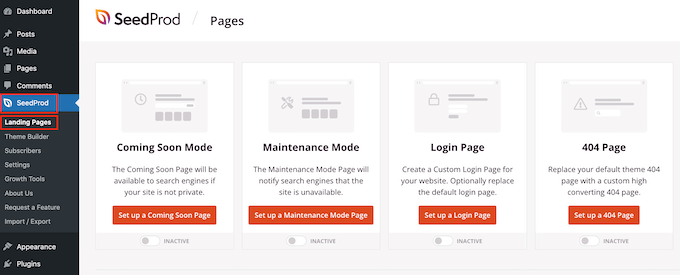
Araç, kategorilere ayrılmış yüzlerce profesyonelce tasarlanmış şablonla birlikte gelir. Burada, hazırlık sayfaları, bakım modu, giriş sayfaları ve 404 hata sayfaları oluşturmanıza olanak tanıyan kategoriler göreceksiniz.
Bir Google Reklam açılış sayfası tasarlamak için ‘Yeni Açılış Sayfası Ekle’ düğmesine tıklayın.
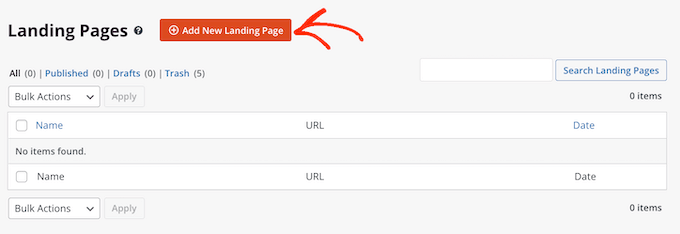
SeedProd şablonlarının tümü özelleştirmesi kolaydır, bu nedenle Google Reklam açılış sayfanız için herhangi birini kullanabilirsiniz.
Ancak, birçok WordPress blog sahibi satış elde etmek için Google Reklamlarını kullanır, bu nedenle 'Satış' sekmesine tıklayabilirsiniz.
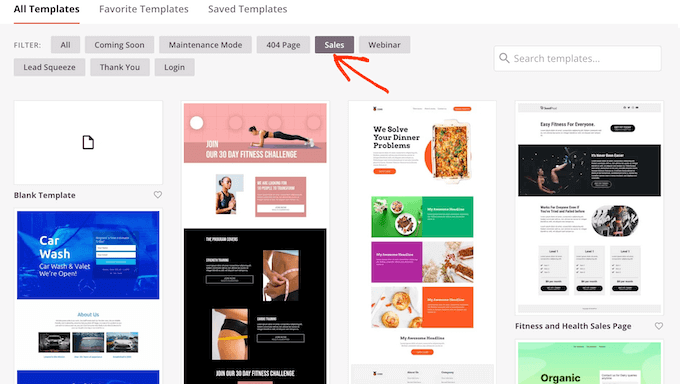
SeedProd şimdi daha fazla ürün ve hizmet satmanıza yardımcı olmak için tasarlanmış tüm şablonları gösterecektir.
Herhangi bir tasarıma daha yakından bakmak için fare imlecini o şablonun üzerine getirin. Ardından büyüteç simgesine tıklayın.
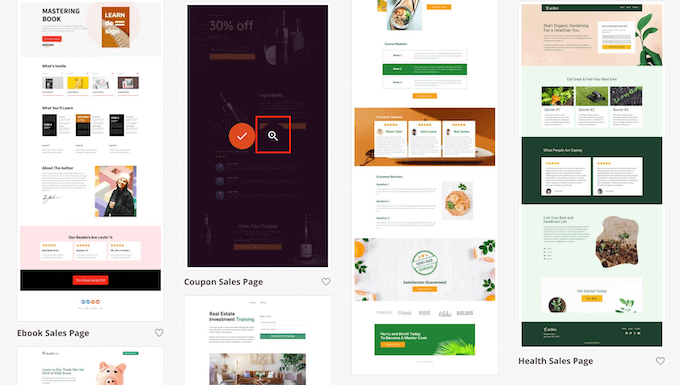
Bu, şablonu yeni bir sekmede açacaktır.
Google Ads açılış sayfası için kullanmak istediğiniz bir tasarım bulduğunuzda, 'Bu Şablonu Seç' düğmesine tıklamanız yeterlidir.
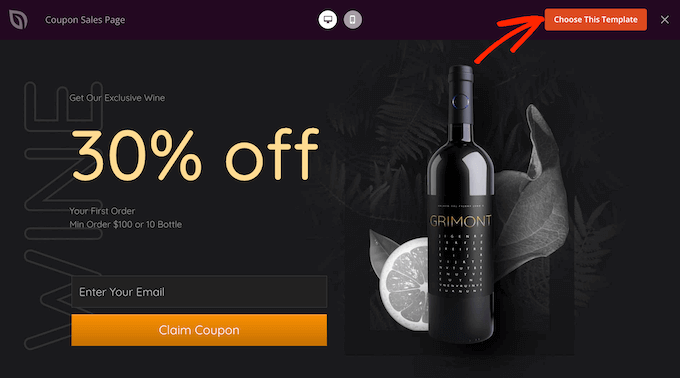
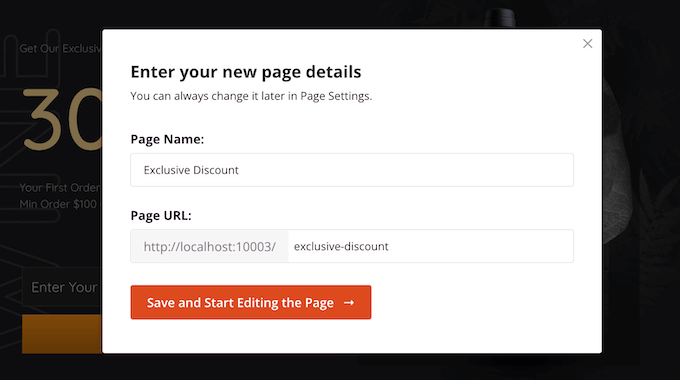
Artık açılış sayfanız için bir ad 'Sayfa Adı' alanına yazabilirsiniz.
SeedProd, sayfa adını kullanarak otomatik olarak bir 'Sayfa URL'si oluşturacaktır. Bu, Google Reklam açılış sayfanızın görüneceği web adresidir.
Bir Google Reklam kampanyası için bir açılış sayfası yapıyor olsak da, bu sayfayı arama motorları için ince ayar yapmak hala iyi bir fikirdir.
Açılış sayfanızı SEO için optimize etmek, arama sonuçlarından ek ziyaretçiler getirmenizi sağlayabilir. Ayrıca, genellikle daha düşük reklam maliyetlerine yol açan Google Ads Kalite Puanınızı iyileştirebilir.
Sayfanızı arama motorları için hazırlama hakkında daha fazla bilgi edinmek için nihai WordPress SEO rehberimize bakın.
Bununla birlikte, mümkün olan her yerde URL'nize ilgili anahtar kelimeler eklemek iyi bir fikirdir. Sayfanın otomatik olarak oluşturulan URL'sini 'Sayfa URL' alanına yazarak değiştirebilirsiniz.
Yazdığınız bilgilerden memnun kaldığınızda, ‘Kaydet ve Sayfayı Düzenlemeye Başla’ya tıklayın. Bu, SeedProd sayfa oluşturucu arayüzünü yükleyecektir.
Adım 3: Google Ads Açılış Sayfanızı Özelleştirin
SeedProd'un basit sürükle ve bırak oluşturucusu, açılış sayfanızın canlı bir önizlemesini sağda gösterir.
Solda, Google Reklam açılış sayfanıza ekleyebileceğiniz farklı WordPress tasarım bloklarını ve bölümlerini gösteren bir menü bulunur.
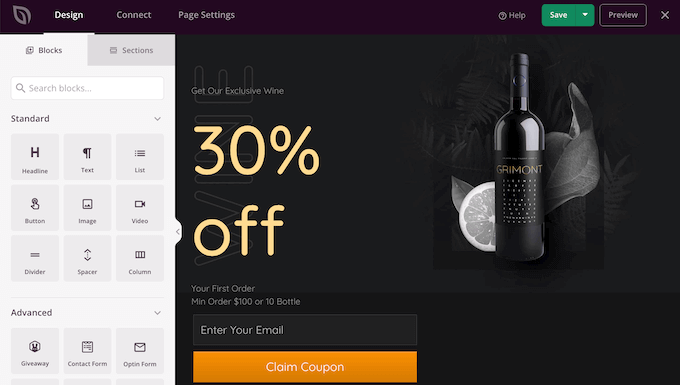
Eklenti, fiyat tabloları, iletişim formları, geri sayımlar ve müşteri referansları dahil olmak üzere daha fazla dönüşüm elde etmenize yardımcı olabilecek düzinelerce hazır blokla birlikte gelir. Bu hazır blokları kullanarak dakikalar içinde tüm bir Google Reklam açılış sayfasını oluşturabilirsiniz.
Ayrıca, Google Ads açılış sayfanızı düzenlemeye ve yapılandırmaya yardımcı olmak için boşluk, sütun ve ayırıcı gibi blokları kullanabilirsiniz. Bu, ziyaretçilerin açılış sayfanızda gezinmesine ve istedikleri bilgileri bulmasına yardımcı olabilir.
Google Reklam açılış sayfasına eklemek istediğiniz bir blok bulduğunuzda, onu şablonunuza sürükleyip bırakmanız yeterlidir.
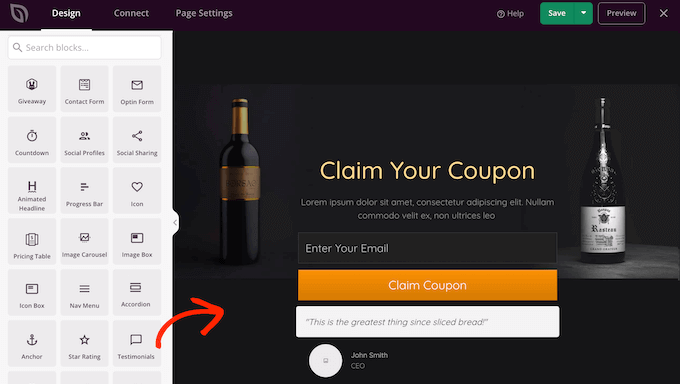
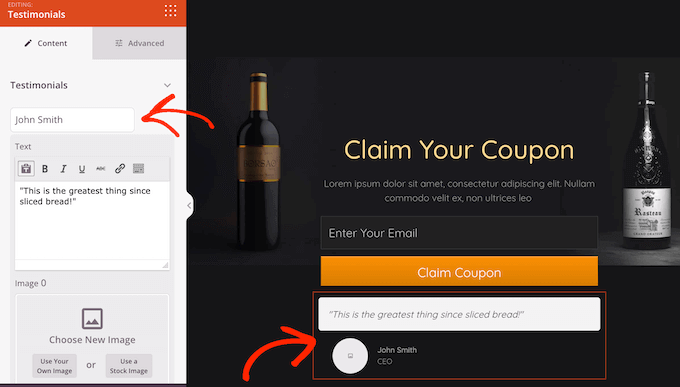
Bir bloğu özelleştirmek için SeedProd düzenleyicisinde bloğu seçmek üzere tıklayın. Sol menü şimdi bloğu özelleştirmek için kullanabileceğiniz tüm ayarları gösterecek şekilde güncellenecektir.
Örneğin, bir Referanslar bloğuna tıklarsanız, alıntı yapılan kişinin adını değiştirebilir ve yeni referans metni ekleyebilirsiniz.
Resimler, ziyaretçinin dikkatini çekmenin ve daha fazla bilgi iletmenin harika bir yoludur. Bu nedenle, SeedProd'un açılış sayfası şablonlarının çoğu yer tutucu resimlerle birlikte gelir.
Yer tutucu içeriği kendi resminizle değiştirmek için Resim bloğuna tıklamanız yeterlidir.
Ardından, sol menüde fareyi resmin üzerine getirin ve silmek için Çöp Kutusu simgesine tıklayın.
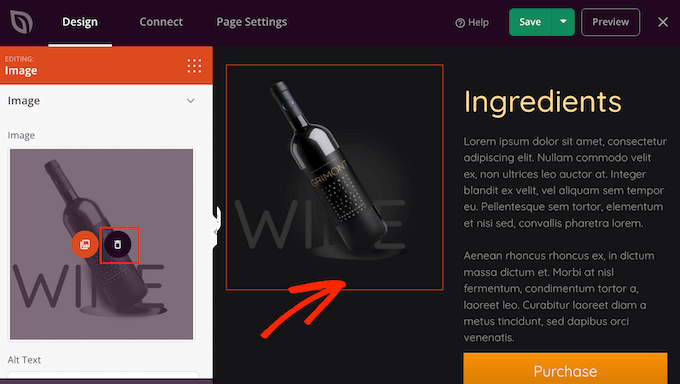
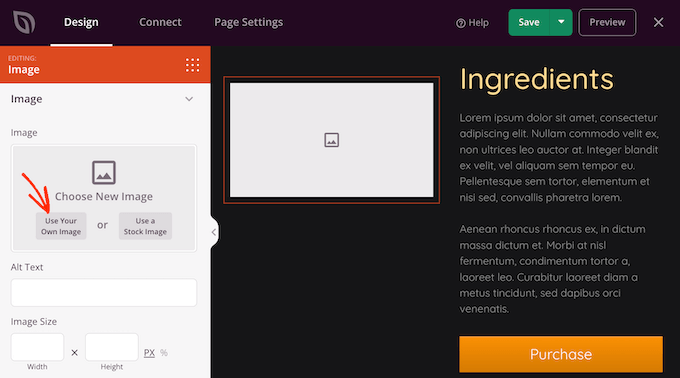
Bunu yaptıktan sonra, Google Reklam açılış sayfanıza yeni bir resim eklemenin birkaç farklı yolu vardır.
Bir seçenek, 'Kendi Resminizi Kullan'ı tıklamaktır. Ardından, WordPress medya kitaplığından bir resim seçebilir veya bilgisayarınızdan yeni bir dosya yükleyebilirsiniz.
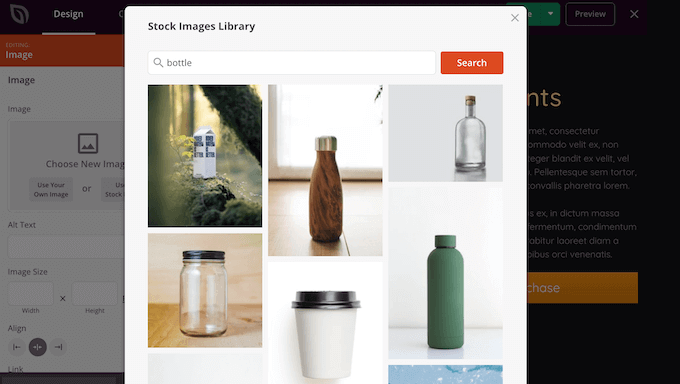
Kullanmak istediğiniz bir resminiz yok mu? SeedProd, Google Reklam açılış sayfalarınıza ekleyebileceğiniz binlerce telifsiz stok görsel içeren yerleşik bir kitaplıkla birlikte gelir.
SeedProd'un stok görsel kütüphanesini görmek için 'Stok Görsel Kullan' seçeneğine tıklamanız yeterlidir.
Ardından, aradığınız görseli tanımlayan bir kelime veya ifade yazın ve ardından 'Ara' düğmesine tıklayın.
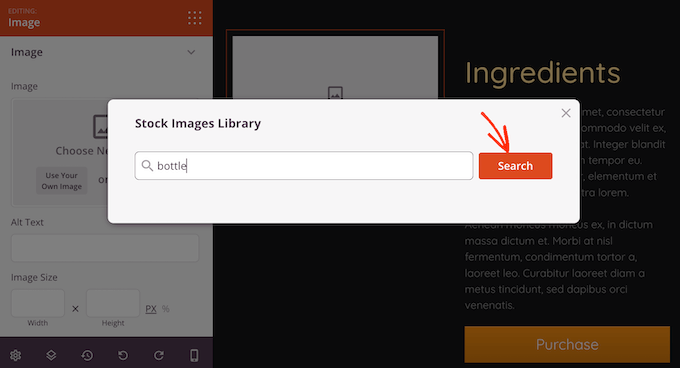
SeedProd şimdi arama teriminizle eşleşen tüm stok resimleri gösterecektir.
Kullanmak istediğiniz bir resim bulduğunuzda, resmi Google Reklam açılış sayfanıza eklemek için üzerine tıklamanız yeterlidir.
Daha da iyisi, SeedProd artık WordPress'ten ayrılmadan açılış sayfalarınız için özel görseller oluşturmanıza olanak tanıyan güçlü bir yapay zeka görüntü oluşturucu içeriyor.
Küçük işletmeler için bu bir oyun değiştiricidir. Stok fotoğraf veya grafik tasarımcı için bütçe ayırmaya gerek kalmadan sayfalarınız için tamamen benzersiz, markanıza uygun görseller oluşturmanıza olanak tanır.
Bu özellik hakkında daha fazla bilgi edinmek için WordPress'te yapay zeka kullanarak görüntü oluşturma hakkındaki kılavuzumuza bakın.
Birçok kişi ürün ve hizmetlerini tanıtmak için Google Reklam kampanyalarını kullanır.
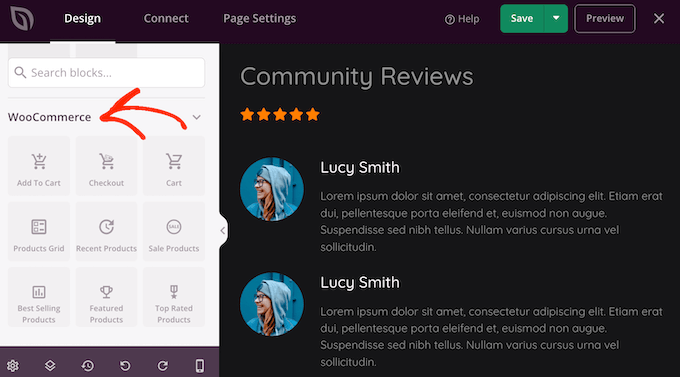
Eğer WooCommerce kullanarak bir online mağaza oluşturduysanız, SeedProd'un açılış sayfanıza ekleyebileceğiniz Sepete Ekle düğmeleri, ürün ızgaraları ve ödeme blokları gibi özel WooCommerce blokları bulunur.
Bu bloklar, müşterilerin ürünlerinizi satın almasını kolaylaştırır, bu da dönüşüm oranlarınız için harikadır. Ayrıca, WooCommerce temanızla kısıtlanmadan bir Google Reklam açılış sayfası tasarlamanıza olanak tanır.
Bu e-ticaret bloklarına göz atmak için, SeedProd'un sol tarafındaki menüde 'WooCommerce' bölümüne gidin.
Artık bu bloklardan herhangi birini Google Reklam açılış sayfanıza ekleyebilir ve çevrimiçi mağazanız için daha fazla satış elde edebilirsiniz.
Açılış sayfanızı oluştururken, blokları sürükleyip bırakarak düzeninizde hareket ettirebilirsiniz. Bu, tamamen özel bir düzene sahip bir Google Reklamı açılış sayfası oluşturmayı kolaylaştırır.
SeedProd ayrıca ‘Bölümler’ ile birlikte gelir. Bunlar, iyi organize edilmiş bir Google Reklam açılış sayfasını hızlı bir şekilde oluşturmanıza yardımcı olabilecek satır ve blok şablonlarıdır.
Tüm bu bölümleri 'Bölümler' sekmesine tıklayarak görebilirsiniz.
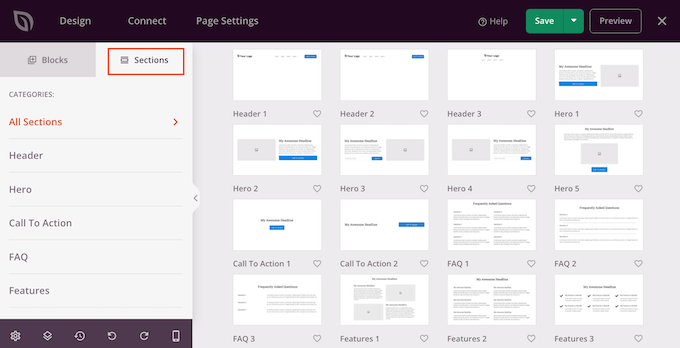
Buradan, üzerine gelerek herhangi bir bölümü önizleyebilirsiniz. Büyüteç simgesi göründüğünde tıklayın. Daha fazla satış elde etmek için Kahraman, Harekete Geçirici Mesaj, Özellikler ve Referans gibi bölümlere göz atmak isteyebilirsiniz.
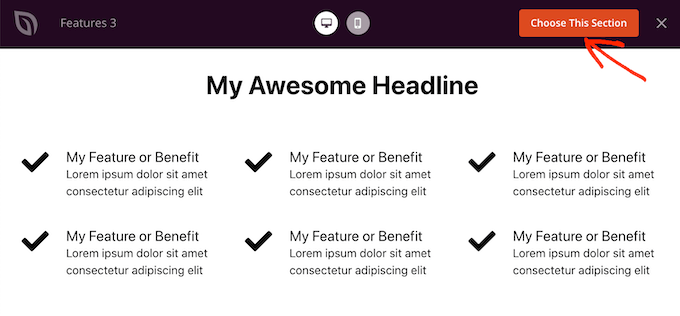
Sayfanıza bir bölüm eklemek için 'Bu Bölümü Seç' düğmesine tıklayın. SeedProd şimdi bölümü Google Ads açılış sayfanızın en sonuna ekleyecektir.
Renk, ziyaretçinin dikkatini çekmek ve WordPress web sitenizin markalaşmasını güçlendirmek için harika bir yol olabilir. Bu konu hakkında daha fazla bilgi için, WordPress web siteniz için mükemmel bir renk şeması seçme hakkındaki rehberimize bakın.
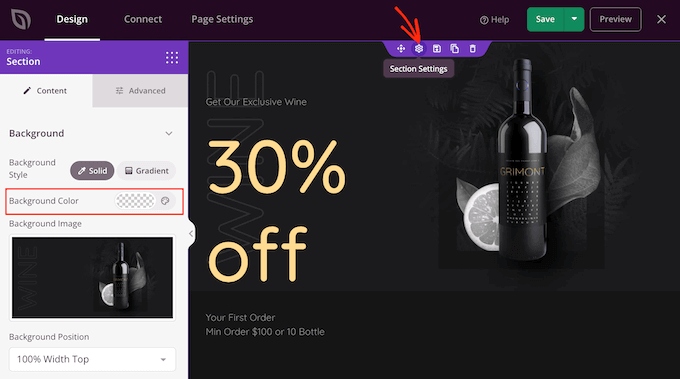
Herhangi bir bölümün arka plan rengini değiştirmek için, o bölümü seçmek üzere tıklamanız yeterlidir. Ardından, görünen küçük dişli simgesine tıklayın.
Bunu yaptıktan sonra, Arka Plan Rengi alanına tıklayın ve açılan ayarları kullanarak yeni bir arka plan rengi seçin.
Adım 4: Kişiselleştirilmiş/Dinamik İçerik Ekleme
İnsanlar genellikle kişiselleştirilmiş içeriğe daha fazla dikkat ederler. Bu doğrultuda, açılış sayfanızda veya satış sayfanızda kişiselleştirilmiş içerik göstererek daha fazla satış elde edebilirsiniz.
SeedProd, ziyaretçilere reklamınızı bulmak için kullandıkları arama terimlerine göre farklı içerikler gösteren dinamik metin değiştirme için tam destek sunar. Örneğin, reklam kampanyanızla 'yaz fırsatları' veya 'Kara Cuma' anahtar kelimelerini hedefliyorsanız, başlığınızı bu terimleri içerecek şekilde dinamik olarak değiştirebilirsiniz.
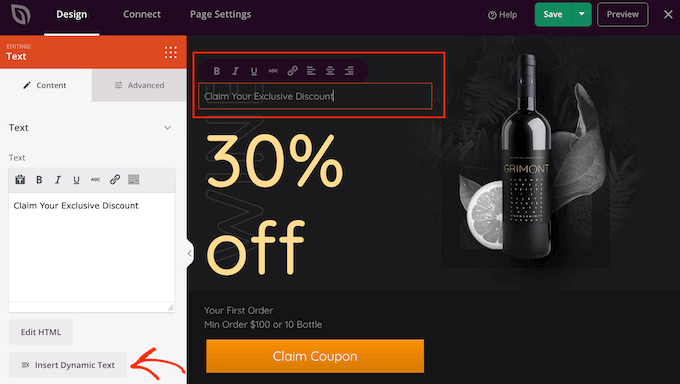
Google Reklam açılış sayfanıza dinamik metin eklemek için herhangi bir Başlık veya Metin bloğuna tıklamanız yeterlidir. Ardından, Dinamik Metin Ekle düğmesine tıklayın.
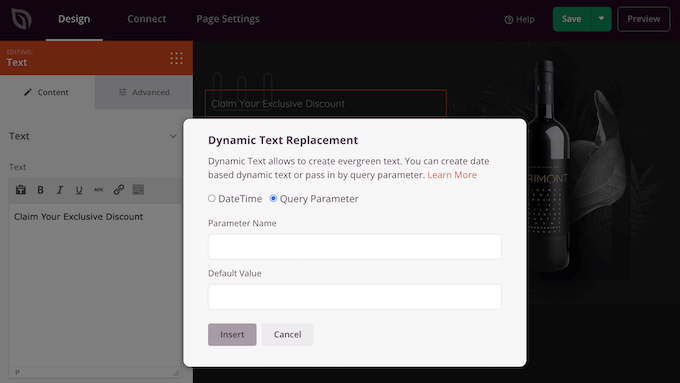
Görünen açılır pencerede ‘Sorgu Parametresi’ne tıklayın.
Bu, Google Reklamınızdan açılış sayfanıza URL aracılığıyla bilgi göndermenizi sağlar.
Örneğin, Google Reklamınızın son URL'sini `yoursite.com/sale?term=black-friday-deal` gibi özel bir parametre ile ayarlayabilirsiniz.
Ardından, sayfadaki başlığınız, reklamı tıklayan kişiye otomatik olarak 'black-friday-deal' metnini gösterebilir. Bu, reklamınızın URL'sinde tanımladığınız belirli bilgileri açılış sayfanıza ileterek çalışır.
Daha fazla bilgi edinmek için lütfen Dinamik Metin hakkında SeedProd rehberine bakın.
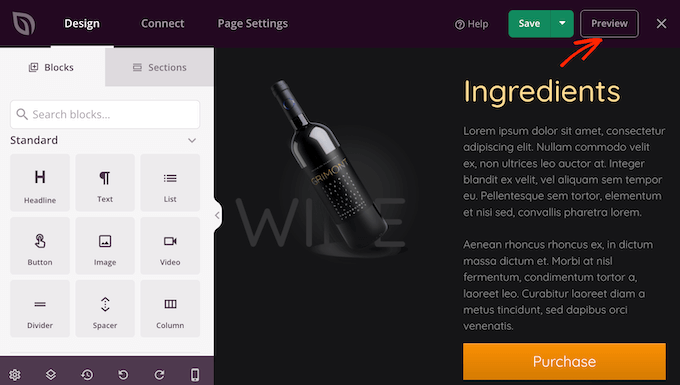
Google Reklam açılış sayfanız üzerinde çalışırken, Önizleme düğmesine tıklayarak tasarımınızı önizleyebilirsiniz. Bu, açılış sayfanızı yeni bir sekmede başlatır.
Açılış sayfanızın görünümünden memnun kaldığınızda, sayfanın ayarlarını optimize etmek iyi bir fikirdir, çünkü bu size daha fazla dönüşüm sağlayabilir.
Adım 5: E-posta Pazarlama Sağlayıcınıza Bağlanın
SeedProd, en iyi e-posta pazarlama hizmetlerinin tümüyle, Constant Contact, Drip ve Brevo (eski adıyla Sendinblue) dahil olmak üzere entegre olur. Bu, doğrudan Google Reklamı açılış sayfanızdan kayıt ve abone olmanızı sağlar.
Açılış sayfanızı e-posta pazarlama hizmetinize bağlamak için 'Bağlan' sekmesine tıklamanız yeterlidir. Ardından web sitenizde kullandığınız e-posta pazarlama hizmetinin üzerine fareyle gelip göründüğünde 'Bağlan' düğmesine tıklayabilirsiniz.
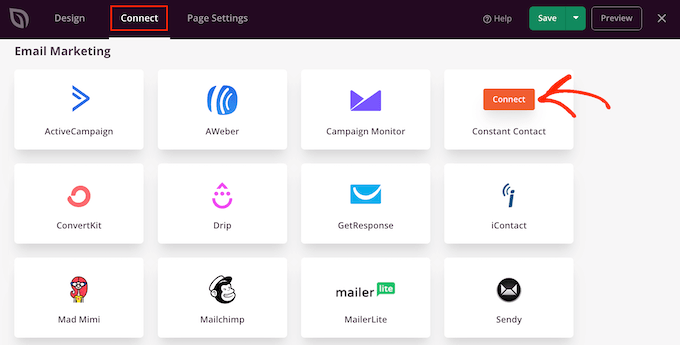
SeedProd şimdi Google Reklam açılış sayfanızı e-posta pazarlama hizmetinize bağlama sürecinde size rehberlik edecektir.
Bu işlem tamamlandığında, açılış sayfanıza abone olan herkes e-posta listenize eklenecektir.
Memnun kaldığınızda, ‘Kaydet’ düğmesine tıklayın ve ardından açılış sayfanızı yayına almak için ‘Yayınla’yı seçin.
Şimdi, bu yeni URL'yi reklam kampanyanıza eklemeniz yeterli. Google Ads hesabınızda, kullanmak istediğiniz reklamı bulun ve reklam ayarlarındaki 'Nihai URL' alanına açılış sayfası URL'sini yapıştırın.
Bundan sonra, Google Reklamınıza tıklayan herkes WordPress sitenizdeki açılış sayfasına yönlendirilecektir.
Ek İpucu: Daha Fazla Google Reklam Dönüşümü Nasıl Elde Edilir
Güzel, profesyonelce tasarlanmış bir Google Reklam açılış sayfası, kampanya hedeflerinize ulaşmanıza yardımcı olabilir. Ancak, dönüşüm oranlarınızı iyileştirmek için her zaman yer vardır.
Bu doğrultuda, neyin işe yarayıp neyin yaramadığını görmek için açılış sayfanızın istatistiklerini izlemek iyi bir fikirdir. Ardından, daha fazla dönüşüm elde etmek için açılış sayfanızın tasarımını incelemek ve ince ayar yapmak için SeedProd'u kullanabilirsiniz.
WordPress'te önemli metrikleri ölçmenin en kolay yolu MonsterInsights kullanmaktır. Bu, en iyi WordPress analiz eklentisidir ve Google Analytics verilerinizi doğrudan WordPress kontrol panelinizde görmenizi sağlar.
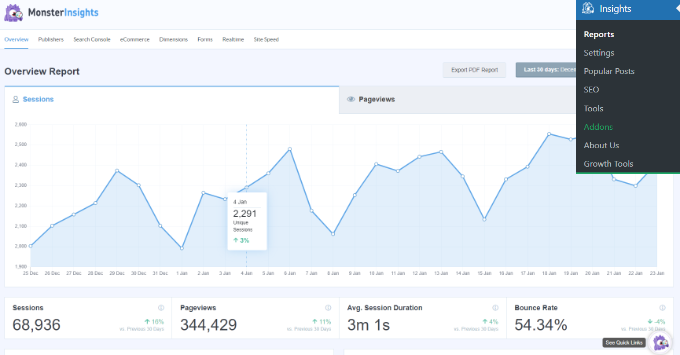
Daha fazla bilgi edinmek için lütfen Google Analytics'i WordPress'e nasıl kuracağınız hakkındaki adım adım kılavuzumuza bakın.
WordPress'te Google Reklamı Açılış Sayfası Yapma Hakkında Sıkça Sorulan Sorular
İşte okuyucularımızın WordPress'te Google Reklam açılış sayfası yapmakla ilgili sıkça sorduğu bazı sorular:
Bir açılış sayfası ile ana sayfa arasındaki temel fark nedir?
Bir ana sayfa genel keşif için tasarlanmıştır ve birçok farklı ziyaretçiye hizmet eder. Genellikle tüm sitenizde gezinmelerine yardımcı olmak için birçok bağlantı ve seçenek içerir.
Bir açılış sayfası, belirli bir Google Reklamından kayıt alma gibi tek, odaklanmış bir amaç için oluşturulur. Ziyaretçiyi belirli bir eylemi gerçekleştirmeye yönlendirmek için çok az dikkat dağıtıcı unsura sahiptir.
Açılış sayfamı oluşturmak için standart WordPress düzenleyicisini kullanabilir miyim?
Blok düzenleyiciyi kullanabilmenize rağmen, bu iş için en iyi araç değildir.
SeedProd gibi özel bir sayfa oluşturucu eklentisi, geri sayım zamanlayıcıları, önceden tasarlanmış satış şablonları ve pazarlama hizmetleriyle kolay entegrasyon gibi dönüşüm odaklı araçlar sunar.
Bu, kod yazmaya gerek kalmadan sonuç alacak şekilde tasarlanmış profesyonel bir sayfa oluşturmayı çok daha kolaylaştırır.
Açılış sayfamın etkili olup olmadığını nasıl anlarım?
Açılış sayfanızın performansını izlemenin en iyi yolu bir analiz aracı kullanmaktır. WordPress kontrol panelinizde tüm önemli istatistikleri görebilmenizi sağladığı için MonsterInsights'ı öneririz.
Bu, neyin işe yaradığını ve dönüşümlerinizi artırmak için nerede iyileştirmeler yapabileceğinizi anlamayı kolaylaştırır. Başlamak için WordPress'te Google Analytics'i nasıl kuracağınız konusundaki eğitimimize bakın.
Google Reklam açılış sayfamda gezinme menüleri yer almalı mı?
Çoğu açılış sayfası için web sitenizin ana gezinme menüsünü kaldırmak en iyi uygulamadır. Ek bağlantıları kaldırmak, ziyaretçilerinizi harekete geçirici mesaja odaklanmasını sağlar.
Bu basit değişiklik, dikkat dağıtıcı unsurları ortadan kaldırarak dönüşüm oranınızı önemli ölçüde artırabilir.
Bu makalenin, WordPress'te nasıl bir Google Reklam açılış sayfası oluşturacağınızı öğrenmenize yardımcı olduğunu umuyoruz. Ayrıca dönüşümleri artırmak için gelişmiş açılış sayfası ipuçları hakkındaki rehberimize veya sitenizi görsel olarak çekici hale getirmek için en iyi WordPress tema oluşturucuları hakkındaki uzman seçimlerimize de göz atabilirsiniz.
Bu makaleyi beğendiyseniz, lütfen WordPress video eğitimleri için YouTube Kanalımıza abone olun. Bizi ayrıca Twitter ve Facebook'ta da bulabilirsiniz.




Randy Martin
Bunu okuyunca, basitçe yeni 'gerçekten' olduğu anlaşılıyor.
WPBeginner Desteği
Thanks for your feedback
Yönetici
Chidera NwaEze
Vay! Güzel, ana site URL'sini domain.com gibi kullanıp ardından domain.com/ads ekleyerek açılış sayfası oluşturabilir miyim?
WPBeginner Desteği
SeedProd, URL'nizi ayarlamanıza olanak tanır, böylece isterseniz reklam sayfanız için böyle bir URL oluşturabilirsiniz.
Yönetici