


WordPress yorumları, blog yazılarınızın içeriği hakkında tartışmaları teşvik eder. Ancak, ilgisiz, kısa veya aşırı uzun yorumların pek faydalı olmadığını görebilirsiniz.
Yorum uzunluğunu sınırlamak spam'i önleyebilir, okunabilirliği artırabilir ve kullanıcı katkılarının değerli kalmasını sağlayabilir. Bu, daha anlamlı etkileşimlere ve daha iyi bir kullanıcı deneyimine yol açabilir.
WPBeginner'da blogumuzdaki etkileşimi artırmak için yorumları kullanıyoruz. Yıllar boyunca, tartışma bölümümüzü optimize etmek ve daha fazla ziyaretçiyi yorum bırakmaya teşvik etmek için çeşitli hileler ve ipuçları denedik. Bu, kitlemizi daha derinlemesine anlamamıza yardımcı oldu.
Bu makalede, WordPress'te yorum uzunluğunu nasıl kolayca sınırlayacağınızı göstereceğiz.
WordPress'te Yorum Uzunluğunu Neden Sınırlamalıyız?
Aktif bir yorum alanı, WordPress blogunuz etrafında bir topluluk oluşturmak için harika bir yoldur. Ziyaretçiler geri bildirimde bulunabilir, sorular sorabilir ve konu hakkındaki kendi bakış açılarını sunabilirler.
Ancak, tüm yorumlar faydalı değildir.
On yılı aşkın süredir WordPress yorumlarını yönetiyoruz. Deneyimlerimize göre, en faydalı yorumların 60 karakterden uzun ve 5000 karakterden kısa olduğunu gördük.
Tek kelimelik yorumlar genellikle pek faydalı değildir. Çoğu durumda, yazarın yalnızca sitenizden bir geri bağlantı istemesiyle ilgili spam yorumlardır.
Öte yandan, 5.000 karakterden uzun yorumlar genellikle şikayet veya sitemdir. Bazen makaleyle hiç ilgili bile olmazlar.
WordPress'te yorum uzunluğu sınırları belirlemek, yorumlarınızın genel kalitesini artırabilir ve spam yorumları caydırabilir. Ancak, WordPress'te bunu yapmanın yerleşik bir yolu yoktur.
Bununla birlikte, minimum ve maksimum sınırlar belirleyerek WordPress'te yorum uzunluğunu nasıl kontrol edeceğimize bir göz atalım.
WordPress'te Yorum Uzunluğunu Sınırlama
Kodunuzun functions.php dosyasına ekleyerek WordPress'te yorum uzunluğunu sınırlayabilirsiniz. Ancak, kodu girerken yapılacak en küçük bir hatanın sitenizi bozabileceğini ve erişilemez hale getirebileceğini unutmayın.
Bu nedenle, kod parçacıklarını WordPress sitenize eklemek için her zaman WPCode kullanmanızı öneririz. Özel kod eklemeyi güvenli ve kolay hale getiren, piyasadaki en iyi WordPress kod parçacığı eklentisidir.
Ayrıca, yorum uzunluğunu sınırlamak ve karakter sayısını görüntülemek için olanlar da dahil olmak üzere, sitenize yalnızca birkaç tıklamayla ekleyebileceğiniz hazır kod parçacıkları içeren yerleşik bir kitaplıkla birlikte gelir.
Öncelikle WPCode eklentisini kurmanız ve etkinleştirmeniz gerekir. Ayrıntılı talimatlar için, bir WordPress eklentisinin nasıl kurulacağına dair adım adım kılavuzumuza bakın.
Not: WPCode'un bu eğitim için kullanabileceğiniz ücretsiz bir sürümü de vardır. Ancak, ücretli plana yükseltmek, daha büyük bir kod parçacığı kitaplığı, koşullu mantık ve daha fazlası gibi daha fazla özelliğe erişmenizi sağlayacaktır.
Etkinleştirdikten sonra, WordPress yönetici kenar çubuğundan Kod Parçacıkları » + Parçacık Ekle sayfasını ziyaret edin.
Burada, kitaplıkta 'Yorumları Sınırla ve Karakter Sayısını Göster' kod parçacığını aramanız gerekir. Bulduğunuzda, üzerine gelin ve 'Kod parçacığını kullan' düğmesine tıklayın.
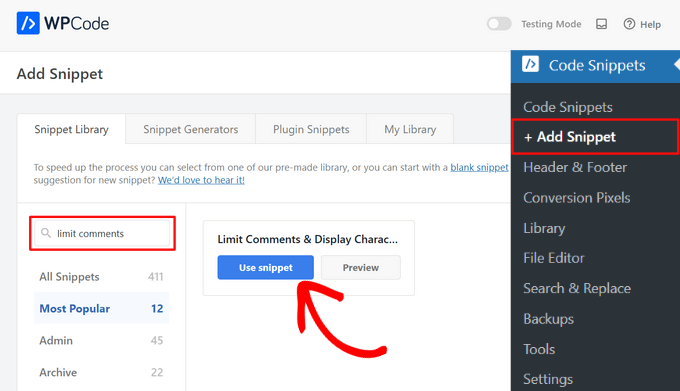
WPCode daha sonra kodu otomatik olarak ekleyecektir. Bu kod, yorum uzunluğunu kontrol eder ve çok kısa veya çok uzunsa bir hata mesajı görüntüler.
Varsayılan olarak, bu kod parçacığında yorum sınırı minimum 10 karakter ve maksimum 1.000 karakter olarak ayarlanmıştır.
Ancak, kendi yorum sınırınızı belirlemek için, kodunuzdaki 1.000 sayısını maksimum sınır sayınızla değiştirmeniz yeterlidir. Benzer şekilde, WordPress web sitenizde farklı bir minimum yorum sınırı belirlemek için kodunuzdaki 10 sayısını değiştirebilirsiniz.
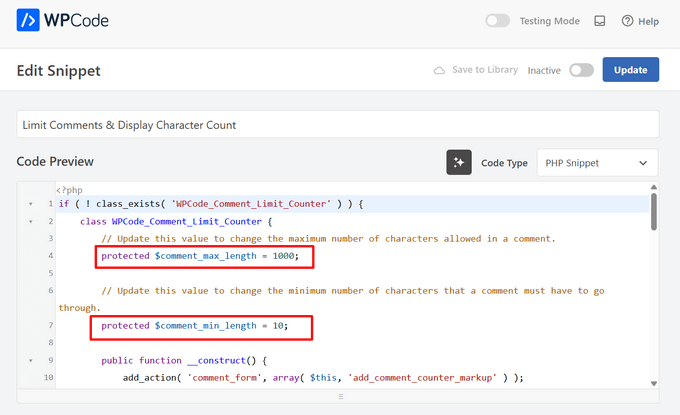
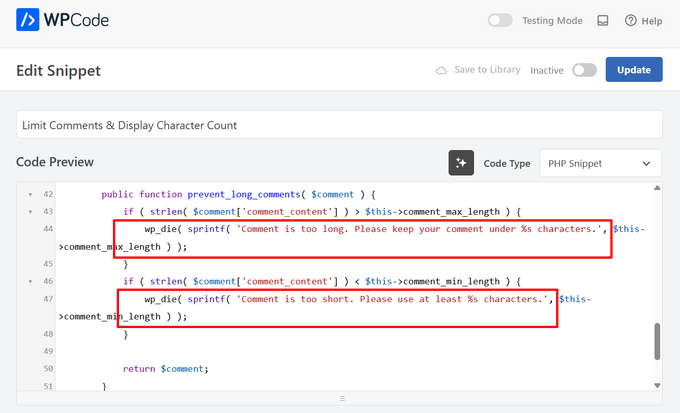
Ayrıca, bir kullanıcı yorum sınırını aştığında veya altına düştüğünde web sitenizde görüntülenecek mesajı da değiştirebilirsiniz.
Kodu'daki wp_die satırlarından sonra görüntülemek istediğiniz cümleyi yazmanız yeterlidir.
Yorum uzunluğunu yalnızca belirli web sitesi sayfalarıyla sınırlamak istiyorsanız, bunu da yapabilirsiniz.
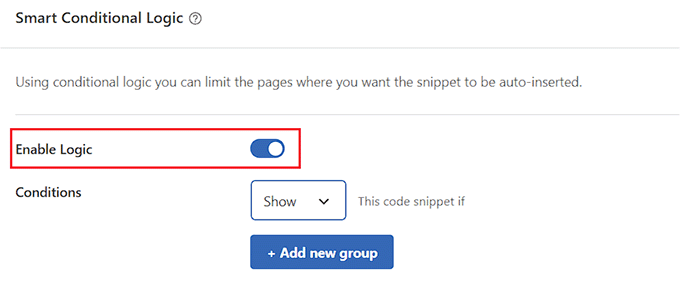
'Koşullu Mantık' bölümüne aşağı kaydırın ve 'Mantığı Etkinleştir' düğmesini açın.
Bundan sonra, 'Koşullar' açılır menüsünden 'Göster' seçeneğini seçin ve '+ Yeni grup ekle' düğmesine tıklayın.
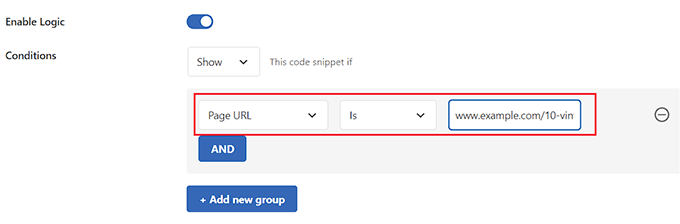
Bu, soldaki açılır menüden 'Sayfa URL' seçeneğini seçmeniz gereken yeni bir sekme açacaktır.
Ardından, yorum uzunluğunu sınırlamak istediğiniz sayfanın URL'sini sağdaki alana yazın.
Şimdi, kod parçacığı yalnızca girdiğiniz URL'ye sahip sayfada etkinleştirilecektir.
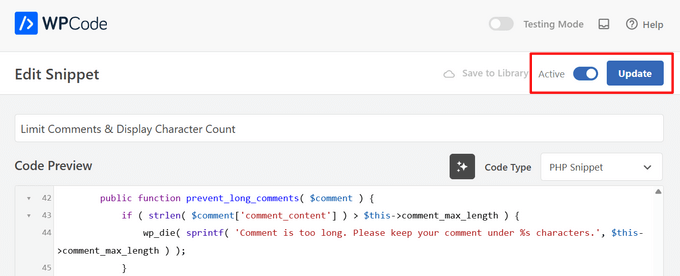
Bitirdiğinizde, sayfanın üstüne geri kaydırın ve 'Etkin Değil' düğmesini 'Etkin' olarak değiştirin.
Son olarak, ayarlarınızı kaydetmek için 'Güncelle' düğmesine tıklayın.
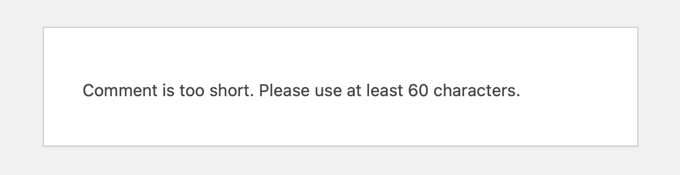
Şimdi, bir kullanıcı minimum yorum uzunluğunuzdan daha kısa bir yorum yazdığında, bu mesaj ekranlarında görüntülenecektir.
Kullanıcılar, seçtiğiniz minimum uzunlukta olana kadar yorum gönderemeyecektir.
Benzer şekilde, bir kullanıcı maksimum sınırınızı aşan bir yorum yazdığında, bu mesaj ekranlarında gösterilecektir.
Bu, web sitenizdeki uzun konuşmaları ve spam yorumlarını azaltmaya yardımcı olacaktır.
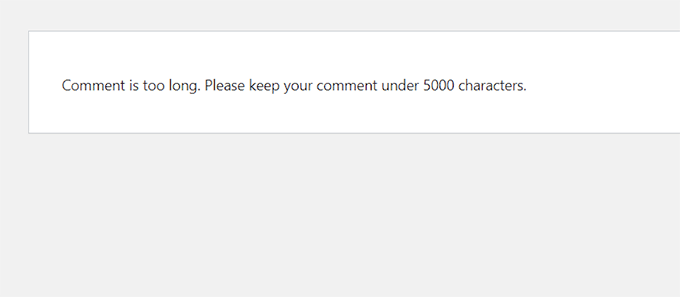
Alternatif Yöntem: Kodu manuel olarak eklemeyi tercih ederseniz, aşağıdaki kod parçasını WPCode kullanarak WordPress'e kopyalayıp yapıştırabilirsiniz:
add_filter( 'preprocess_comment', 'wpb_preprocess_comment' );

function wpb_preprocess_comment($comment) {
    if ( strlen( $comment['comment_content'] ) > 5000 ) {
        wp_die('Comment is too long. Please keep your comment under 5000 characters.');
    }
if ( strlen( $comment['comment_content'] ) < 60 ) {
        wp_die('Comment is too short. Please use at least 60 characters.');
    }
    return $comment;
}
Bu kod parçacığı, preprocess_comment'e bir filtre kancası ekleyerek çalışır. Bu filtre, WordPress herhangi bir yorumu veritabanına kaydetmeden veya gönderilen yorumlar üzerinde herhangi bir ön işleme yapmadan önce çalıştırılır.
WPCode'un hazır kod parçacığına benzer şekilde, bir yorum çok uzun veya çok kısa olduğunda bir hata mesajı görüntüler. Minimum ve maksimum karakterleri kendi sayılarınızla değiştirebileceğinizi ve hata mesajını düzenleyebileceğinizi unutmayın.
Adım adım talimatlar için, WordPress'e kod parçacıklarını kolayca nasıl yapıştıracağınız konusundaki kılavuzumuza bakın.
Bonus: WordPress Sitenizdeki Yorum Etkileşimini Artırın
Yorum uzunluğunu kontrol etmek, WordPress yorum bölümünüzdeki etkileşimi artırmanın yalnızca bir yoludur. Bu, ziyaretçileri sitenizde daha uzun süre tutmak için harikadır ve kullanıcı yorumları ilgili anahtar kelimeler içerip içeriğinize bağlam eklediğinde sitenizin SEO'suna bile fayda sağlayabilir.
Ayrıca, web sitenizdeki yorum bölümünü Thrive Comments kullanarak kolayca daha da iyileştirebilirsiniz.

Özel bir moderasyon panosuyla gelen, yorumları gecikmeli yüklemenize olanak tanıyan, kullanıcıların sosyal medya profilleriyle yorum bırakmalarına izin veren ve daha fazlasını sunan en iyi WordPress yorum eklentisidir.
Ayrıca, araç, spam'i azaltmak ve web sitenizde ilginç yorumları teşvik etmek için bir yukarı oy/aşağı oy işlevi eklemenize olanak tanır.
Thrive Comments, teşvik edici yorumları en üste çıkarmaya ve saldırgan veya ilgisiz yorumları tartışma bölümünün en altına gömmeye bile olanak tanır.

Bu, tartışmaya en çok değer katan kullanıcıları ödüllendirmenize ve diğer kullanıcıları yardımcı olmayan yorumlar bırakmaktan nazikçe caydırmanıza olanak tanır.
Ayrıntılı talimatlar için, WordPress'te yorumları öne çıkarma veya gizleme konusundaki eğitimimize bakmak isteyebilirsiniz.
Bu öğreticinin WordPress'te yorum uzunluğunu nasıl sınırlayacağınızı öğrenmenize yardımcı olduğunu umuyoruz. Ayrıca WordPress yorumları için basit bir kullanıcı sıralama sistemi eklemeyi öğrenmek veya WordPress blog yazılarınıza daha fazla yorum almak için yollar listemize göz atmak isteyebilirsiniz.
Bu makaleyi beğendiyseniz, lütfen WordPress video eğitimleri için YouTube Kanalımıza abone olun. Bizi ayrıca Twitter ve Facebook'ta da bulabilirsiniz.


Moinuddin Waheed
spamın boyutları ve herhangi bir web sitesi için potansiyel zararları göz önüne alındığında, yorumlarla ilgilenmek ve kullanıcıların yorum bölümünde nasıl etkileşim kurabileceği önemlidir.
Bu çözümü araştırıyordum ve burada buldum.
wpbeginner takdire şayan bir iş çıkarmış.
Jiří Vaněk
Sonunda, yorum uzunluğunu sınırlamak için işlevsel bir çözüm. Ayrıca, yorumlarda URL bağlantılarını önlemek için diğer kod parçacığınızla birleştirdim ve bu, yorumları kabul edilebilir bir biçimde tutmaya ve spam veya istenmeyen URL bağlantılarından kaçınmaya büyük ölçüde yardımcı oluyor. Mükemmel iş.
Dayo Olobayo
Bu kod için WPBeginner'a teşekkürler. Bir süredir bu sınırı belirlemenin bir yolunu arıyordum ama başarılı olamadım. Eğer sorabilirsem, lütfen, yöneticiyi/yazarı belirlenen sınırdan hariç tutmak mümkün mü?
WPBeginner Desteği
Not with the current code but we will look into a workaround we would recommend
Yönetici
Harsh Lahre
Bu kod için teşekkürler, yorumları silmekten bıkmıştım, her biri 20 binden fazla karakterdi. Bu bana çok yardımcı oluyor.
WPBeginner Desteği
Sitenizi bu yorumlardan korumamıza yardımcı olabildiğimize sevindik.
Yönetici
connie mergel
Kontrol yorum uzunluğu eklentisi artık mevcut değil> Aynı şeyi yapacak başka bir eklenti hakkında önerileriniz var mı?
Teşekkürler
WPBeginner Desteği
Şu anda bir önerimiz olmasa da, önereceğimiz bir eklenti bulduğumuzda bu makaleyi güncelleyeceğimizden emin olacağız.
Yönetici
Binh Pham
Harika! İpucu için çok teşekkürler.
WPBeginner Desteği
You’re welcome, glad you found our guide helpful
Yönetici
Efe Obasuyi
Bilginize, “Kontrol Yorum Uzunluğu” artık WordPress dizininde yok. Teşekkürler
WPBeginner Desteği
Thank you for letting us know, we’ll be sure to keep an eye out for an alternative plugin
Yönetici
Stephen
Eklenti artık mevcut değil. Makalenizi güncelleyin!
WPBeginner Desteği
Bildirdiğiniz için teşekkürler, alternatifini bulacağımızdan emin olacağız
Yönetici
ghost
merhaba,
öncelikle kodunuz için teşekkürler
ve sayfamda nasıl kalabilirim ve hata mesajını gösteren bir açılır pencere mesajı açabilirim?
teşekkürler
Charlie Lynburg
Bunu bulduğuma çok sevindim! Benim gibi bir sitede hayatımı değiştirdi!
Bunu kendim (yöneticiler) için bu sınırı MUAF TUTACAK bir kod verebilir misiniz? Teşekkürler
MGK
yoruma okuma daha etiketi eklemenin bir yolu var mı?
Bharat Sharma
Merhaba,
Eklenti artık WordPress dizininde değil, ancak kod çok iyi çalışıyor. Ancak, yorum uzunluğu koşulları karşılanmadığında gönder düğmesini "gri" yapmanın veya "devre dışı bırakmanın" bir yolu olup olmadığını bilmek istiyorum. Şu anda bu kod, kullanıcının yorum göndermesine izin veriyor ve yorum uzunluğu kod kriterlerine göre değilse hata mesajı alıyorlar. Düğmeyi gri yaparak kullanıcıların sinirlenmesini engelleyebiliriz ve geri düğmesine basmaya gerek kalmaz.
Stanley
wordpress uygulamasını nereden indirebilirim?
linki verebilir misin? veya gmailime gönderebilir misin? teşekkürler
Abdul Halim
Yorum uzunluğu limitini 5000 yerine 50'den 500'e yapabilir miyim? Bunun için kod ne olur?
WPBeginner Desteği
Karakter sınırını istediğiniz gibi ayarlamak için aynı kodu kullanabilirsiniz.
Yönetici
paunkumar
add_filter( ‘preprocess_comment’, ‘wpb_preprocess_comment’ );
function wpb_preprocess_comment($comment) { if ( strlen( $comment[‘comment_content’] ) > 5000 ) { wp_die(‘Yorum çok uzun. Lütfen yorumunuzu 5000 karakterin altında tutun.’); } if ( strlen( $comment[‘comment_content’] ) < 60 ) { wp_die('Yorum çok kısa. Lütfen en az 60 karakter kullanın.'); } return $comment; }
Tom
Yorumları sınırlamanın bir yolu var mı ve limit aşıldığında yeni bir sayfa oluşturulup yorumun geri kalanı yeni bir sayfada mı olacak?