


Çok yazarlı bir WordPress blogu yönetirken karşılaştığımız zorluklardan biri, gönderi yayınlandıktan sonra yapılan düzenlemeleri yönetmektir.
Varsayılan olarak, katkıda bulunanlar ve misafir blog yazarları yayınlanmış gönderilerini düzenleyemezler. Bu, katkıda bulunanların hızlı bir şekilde bir yazım hatasını düzeltmesi, yanlış bilgiyi düzeltmesi veya bir gönderiyi güncel tutmak için güncellemesi gerektiğinde sorunlara neden olabilir.
Bu makalede, onaylandıktan sonra katkıda bulunanların gönderilerini düzenlemelerine nasıl izin vereceğinizi göstereceğiz. İçerik yönetim sürecimizi çok daha sorunsuz hale getiren çözümleri paylaşacağız.
Katkıda Bulunanların Onaylandıktan Sonra Gönderilerini Düzenlemesine Neden İzin Verilir?
Eğer çok yazarlı bir WordPress blogu çalıştırıyorsanız, katkıda bulunan rolündeki kişiler gönderileri yazabilir ve inceleme için gönderebilir. Yönetici veya editör kullanıcı rolündeki herhangi biri bu gönderileri inceleyip yayınlayabilir.
Bir yazı yayına girdikten sonra, katkıda bulunan onu düzenleyemez. Katkıda bulunanların yazılarını güncel tutmak veya hataları düzeltmek için yeniden yazmaları gerekirse bu sorunlara neden olabilir.
Güvenilir katkıda bulunanların gönderilerini düzenlemelerine izin vererek editöryal iş akışını iyileştirebilir ve editörlerinizin çok zaman kazanmasını sağlayabilirsiniz.
Bununla birlikte, WordPress sitenizde katkıda bulunanların yayınladıkları gönderileri düzenlemelerine nasıl izin verebileceğinizi görelim. Kullanmak istediğiniz yönteme doğrudan atlamak için aşağıdaki hızlı bağlantıları kullanmanız yeterlidir:
Yöntem 1: Katkıda Bulunanların Yayınladıkları Gönderileri WPCode ile Düzenlemelerine İzin Verin (Önerilen)
Katkıda bulunanların yayınlanmış gönderilerini düzenlemelerine izin vermenin en kolay yolu, WordPress'e özel kod eklemektir.
Genellikle, sitenizin functions.php dosyasını düzenleme talimatlarını içeren kılavuzlar bulursunuz. Ancak, kodda küçük yazım hataları veya yanlışlıklar birçok yaygın WordPress hatasına neden olabilir veya hatta sitenizi tamamen bozabilir.
WordPress temanızı bir sonraki güncellemede özel kodu da kaybedersiniz.
Bunu göz önünde bulundurarak WPCode kullanmanızı öneririz. En iyi kod parçacığı eklentisidir ve sitenizi riske atmadan WordPress'e kod eklemenize olanak tanır.
İlk olarak, ücretsiz WPCode eklentisini yükleyip etkinleştirmeniz gerekecektir. Daha fazla bilgi için, bir WordPress eklentisinin nasıl kurulacağına dair adım adım kılavuzumuza bakın.
Eklenti etkinleştirildikten sonra, Kod Parçacıkları » Parçacık Ekle bölümüne gidin.
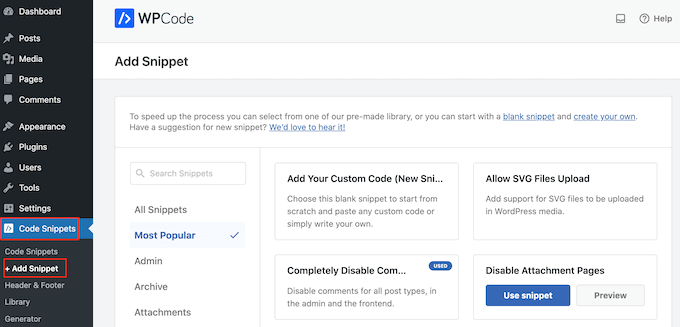
Burada, sitenize ekleyebileceğiniz tüm önceden hazırlanmış kod parçacıklarını göreceksiniz; bunlar arasında yeni kullanıcı bildirimlerini devre dışı bırakma, varsayılan öne çıkan görselleri ayarlama ve daha fazlasını sağlayan kod parçacıkları bulunur.
Özel bir kod parçacığı eklemek için, fare imlecini ‘Özel Kodunuzu Ekleyin (Yeni Kod Parçacığı)’ seçeneğinin üzerine getirmeli ve göründüğünde ‘+ Özel Kod Parçacığı Ekle’ düğmesine tıklamalısınız.

Ardından, ekranda görünen seçenekler listesinden kod türü olarak 'PHP Snippet' seçmeniz gerekir.

Şimdi, Özel Kod Parçacığı Oluştur sayfasında, kod parçacığı için bir başlık girin.
Bu sadece referans amaçlıdır, bu yüzden istediğiniz herhangi bir şeyi kullanabilirsiniz.
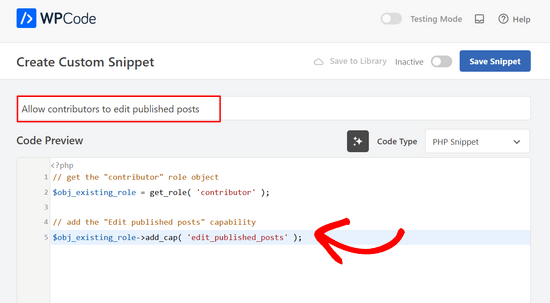
Bu yapıldıktan sonra, şunu kod düzenleyiciye yapıştırmanız yeterlidir:
// get the "contributor" role object
$obj_existing_role = get_role( 'contributor' );

// add the "Edit published posts" capability
$obj_existing_role->add_cap( 'edit_published_posts' );
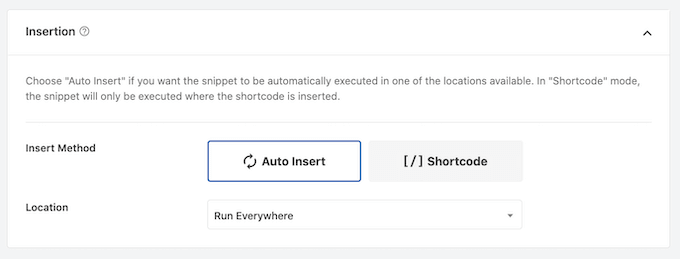
Bundan sonra, sayfayı aşağı kaydırarak 'Ekleme' bölümüne gitmelisiniz.
Otomatik Ekle seçili değilse, 'Otomatik Ekle'ye ve ardından açılır menüden 'Her Yerde Çalıştır' seçeneğine tıklayın.
Son olarak, ekranın üst kısmına kaydırın ve ‘Devre Dışı’ kaydırıcısına tıklayarak ‘Etkin’ olarak görünmesini sağlayın.
Ardından, kod parçasını canlı hale getirmek için ‘Kod Parçasını Kaydet’ düğmesine tıklamanız yeterlidir.
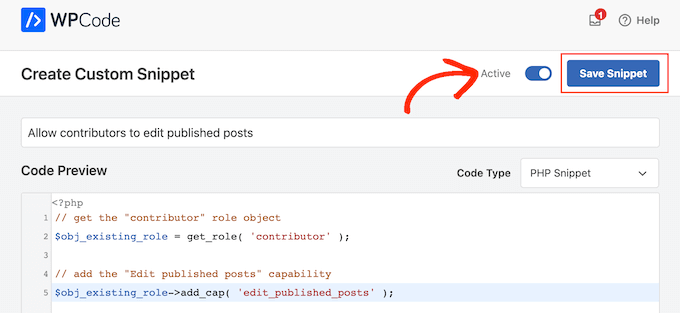
Artık katkıda bulunan rolündeki herkes WordPress web sitenizde yayınlanmış gönderilerini düzenleyebilecek.
Yöntem 2: PublishPress (Eklenti Yöntemi) ile Herhangi Bir Kullanıcı Rolünün Yayınlanmış Gönderilerini Düzenlemesine İzin Verin
Katkıda bulunanlara başka yetenekler de vermek ister misiniz? Örneğin, katkıda bulunanların yayınladıkları gönderileri düzenlemelerine ve silmelerine izin vermek isteyebilirsiniz.
Diğer kullanıcılardan yetenek eklemek veya kaldırmak bile isteyebilirsiniz.
Kullanıcı izinleri üzerinde tam kontrol istiyorsanız, PublishPress Capabilities kullanmanızı öneririz. Bu eklenti, WordPress katkıda bulunanları dahil olmak üzere herhangi bir kullanıcı rolünden yetenekler eklemenize ve kaldırmanıza olanak tanır.
Yapmanız gereken ilk şey PublishPress Capabilities eklentisini kurmak ve etkinleştirmektir. Daha fazla ayrıntı için, WordPress'te eklenti nasıl kurulur hakkındaki adım adım kılavuzumuza bakın.
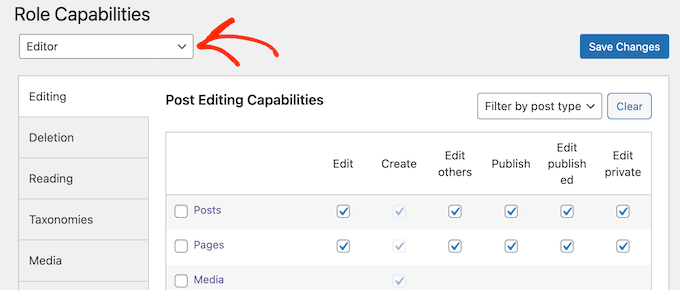
Etkinleştirmenin ardından, WordPress yönetici alanındaki Yetenekler » Yetenekler bölümünü ziyaret etmeniz gerekir. Ekranın üst kısmında, ‘Yetenekler’ açılır menüsünü açın ve ‘Katkıda Bulunan’ kullanıcı rolünü seçin.
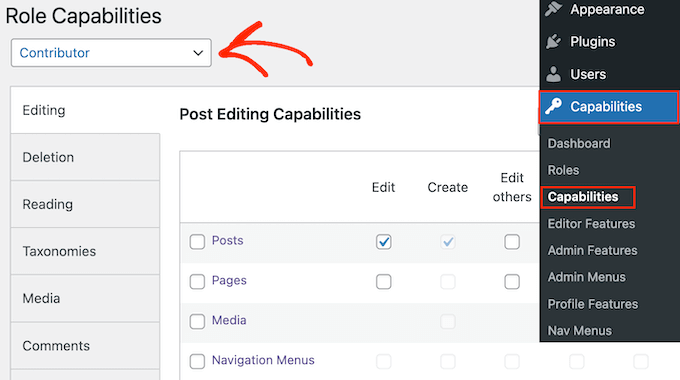
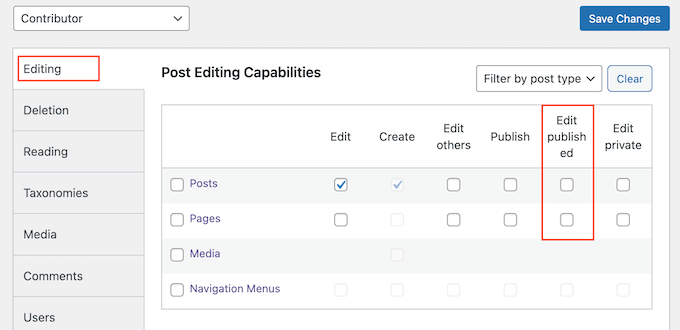
Artık ‘Düzenleme’ sekmesini seçebilirsiniz.
Burada, katkıda bulunanın WordPress blogunuzda yayınlanmış sayfaları ve gönderileri düzenleme iznine sahip olmadığını görebilirsiniz.
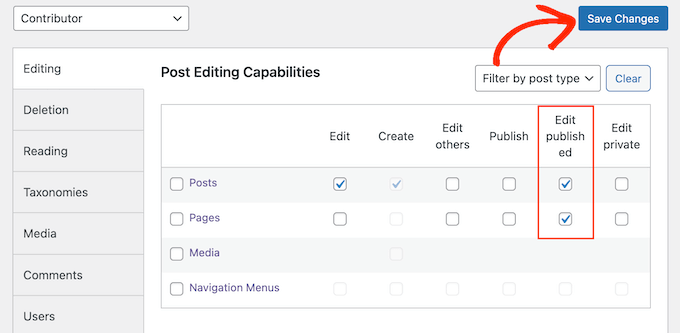
İzin vermek için, düzenlemeleri gereken yayınlanmış içeriğe bağlı olarak ‘Gönderiler’ veya ‘Sayfalar’ onay kutularını seçin.
Yukarıda açıklanan aynı işlemi izleyerek daha fazla yetenek ekleyebilir veya kaldırabilirsiniz. Katkıda bulunan rolünün nasıl ayarlandığından memnun kaldığınızda, 'Değişiklikleri Kaydet' düğmesine tıklayın.
Tamamlandığında, katkıda bulunanlar WordPress kontrol panelinde yayınladıkları gönderileri düzenleyebileceklerdir.
Artık kullanıcı hesapları arasında geçiş yapabilir ve katkıda bulunanların yayınlanmış gönderilerini düzenleme seçeneğine sahip olup olmadığını kontrol edebilirsiniz.
Bu izni herhangi bir noktada kaldırmak isterseniz, yukarıdaki adımları tekrarlayın. Ancak bu sefer, 'Yayınlananları düzenle' kutularının işaretini kaldırın.
Ayrıca, PublishPress Capabilities eklentisini kullanarak diğer WordPress kullanıcı rollerinin yeteneklerini de düzenleyebilirsiniz. Yukarıda açıklanan adımları tekrarlayın, ancak bu sefer 'Kullanıcı Yetenekleri' açılır menüsünden yeni bir kullanıcı rolü seçin.
Kullanıcı Rollerini ve İzinlerini Özelleştirmenin Daha Fazla Yolunu Öğrenin
Kullanıcı rolü yeteneklerinizi özel ihtiyaçlarınıza göre eklemek veya özelleştirmek mi istiyorsunuz? Başlamak için bu WordPress eğitimlerine göz atın:
- WordPress'e SEO Editörü Rolü Nasıl Eklenir
- WordPress Sayfalarını Kullanıcı Rolüne Göre Nasıl Kısıtlanır
- Editörlerin Yalnızca Belirli Sayfaları Düzenlemesine Nasıl İzin Verilir
- Katkıda Bulunan Rolünü Kendi Gönderileriyle Sınırlama WordPress Yönetici Paneli
- Yazarların WordPress'te Gönderi Silmesini Nasıl Önlenir
- Yazarları Belirli Bir Kategoriye WordPress'te Kısıtlama Nasıl Yapılır
Umarız bu makale, onaylandıktan sonra katkıda bulunanların gönderilerini nasıl düzenleyebileceğinizi öğrenmenize yardımcı olmuştur. Ayrıca, WordPress için en iyi kullanıcı yönetimi eklentileri hakkındaki uzman seçimlerimizi ve WordPress'te farklı kullanıcılara kişiselleştirilmiş içerik nasıl gösterilir hakkındaki kılavuzumuzu da görmek isteyebilirsiniz.
Bu makaleyi beğendiyseniz, lütfen WordPress video eğitimleri için YouTube Kanalımıza abone olun. Bizi ayrıca Twitter ve Facebook'ta da bulabilirsiniz.




Joe Barrett
Bir temayı güncellerken veri kaybetmemek ve bir eklenti istemiyorsanız bu kodu nereye koyarsınız? Function.php mi yoksa config.php mi?
WPBeginner Desteği
Bir alt tema oluşturmanız ve kodu alt temanın functions.php dosyasına eklemeniz gerekir. Alt tema oluşturma konusunda size yardımcı olabilecek bir kılavuzumuz var.
https://www.wpbeginner.com/wp-themes/how-to-create-a-wordpress-child-theme-video/
Yönetici
Jiří Vaněk
Bu, belirli hesaplar düzeyinde etkinleştirilebilir mi? Örneğin, bu seçeneği yalnızca uzun süreli katkıda bulunanlar için mi, yoksa sitede kısa süre bulunanlar için mi etkinleştiririm? Yoksa yalnızca rol düzeyinde mi, bireysel hesap düzeyinde değil mi?
WPBeginner Desteği
You would need to create a role for what you are wanting to achieve
Yönetici
Jiří Vaněk
Anladım, yani WordPress'te yeni bir kullanıcı rolü oluşturulacağını (editör-kıdemli ve editör-junior gibi bir şey) varsayıyorum ve bu rollere göre devam edeceğim?
WPBeginner Desteği
Rolü oluşturmanız ve role göre izinleri eklemeniz gerekir.