


WordPress'i Mac'inize kurmak, bir web barındırma hizmetine ihtiyaç duymadan özelliklerini keşfetmenizi sağlar.
WordPress'in nasıl çalıştığını öğrenecek ve projeniz için uygun olup olmadığını göreceksiniz. Ayrıca sitenizi yayına almadan önce tema ve eklentileri test etmek için de mükemmeldir. Ayrıca, yerel olarak deneme yapmak size hata yapma ve öğrenme özgürlüğü verir.
Hem Mac hem de Windows bilgisayarlarda yerel sitelerle çok oynadık. Ve bu eğitimde, Mac'inizde WordPress kurmak için 2 basit yöntem paylaşacağız.
Not: Mac kullanmıyor musunuz? Ayrıca Windows'ta WordPress'i yerel olarak nasıl kuracağınıza dair bir eğitimimiz var.
Mac'te WordPress'i Neden Yerel Olarak Kurmalısınız?
Normalde, bir WordPress web sitesi yapmak için bir web barındırma hesabına ve alan adına ihtiyacınız vardır.
Ancak, temel WordPress yazılımı indirmek için ücretsizdir ve bilgisayarınızda yerel olarak çalıştırılabilir. Bu yerel WordPress sitesi genellikle internette bulunmayacak ve yalnızca bilgisayarınızda görüntülenebilecektir.
Bu yaklaşımın avantajı, WordPress'i özel olarak kullanma alıştırması yapabilmeniz, deneyebilmeniz ve ne tür web siteleri yapabileceğinizi görebilmenizdir.
Bu yerel kurulumu, canlı web sitenize yüklemeden önce farklı WordPress temalarını ve eklentilerini test etmek için de kullanabilirsiniz.
Mac'te WordPress'i Yerel Olarak Kurmak İçin Neye İhtiyacınız Var?
WordPress ağırlıklı olarak sunucu taraflı bir programlama dili olan PHP ile yazılmıştır. PHP'yi çalıştırmak için web sunucu yazılımına ve kurulu bir MySQL veritabanı yönetim sistemine ihtiyacınız olacaktır.
Şimdi, tüm bu yazılımları bağımsız olarak kurmak ve birbirleriyle çalışmalarını sağlamak göz korkutucu bir görev gibi görünüyor.
Neyse ki, bunları teknoloji konusunda daha az bilgili kullanıcılar için bile tek bir paket olarak kurmayı çok kolaylaştıran ücretsiz geliştirme araçları var. Bunu akılda tutarak, herhangi bir özel sunucu yönetimi becerisi gerektirmeden Mac'te kolayca WordPress kurmak için 2 yöntem şunlardır:
Hazır mısınız? WordPress'i bilgisayarınızda çalıştıralım.
1. Yerel WordPress'i Mac'te Local WP Kullanarak Kurun (Önerilir)
Local WP, Mac bilgisayarınızda kolayca yerel bir sunucu kurmanıza olanak tanıyan bir WordPress geliştirme aracıdır. WordPress kurmak için Local'ı Windows ve Linux'ta da kullanabilirsiniz.
Öncelikle, Local web sitesini ziyaret etmeniz ve ekranın sağ üst köşesindeki 'İndir' düğmesine tıklamanız gerekir.
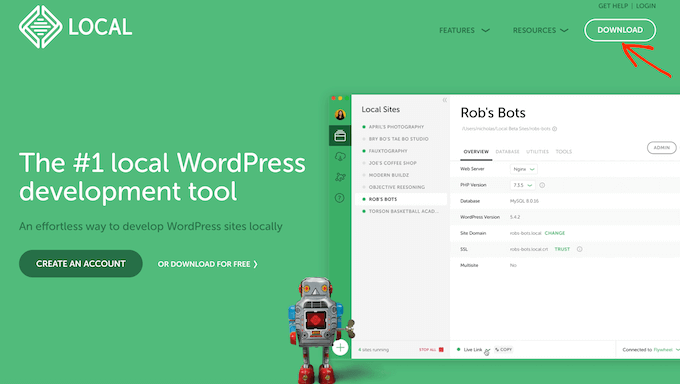
Bu, Yerel İndir açılır penceresini açacaktır.
Burada, platformunuz olarak Mac'i seçelim.
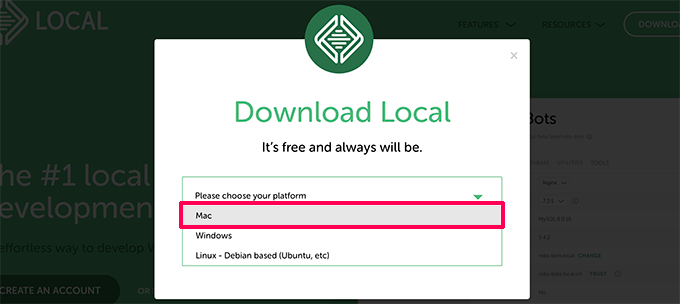
Local daha sonra kısa bir formu doldurmanızı isteyecektir.
Adınızı, e-posta adresinizi ve telefon numaranızı girdikten sonra, 'Hemen Al' düğmesine tıklayabilirsiniz.
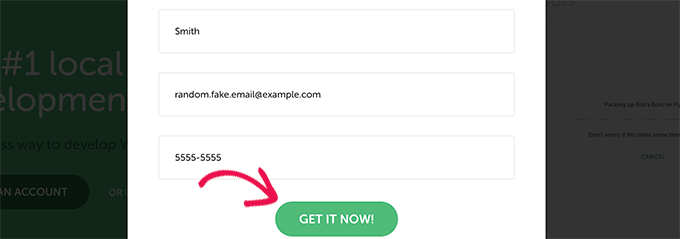
Bu, Local kurulum dosyasını bilgisayarınıza indirecektir. İndirme işlemi biter bitmez indirilen dosyayı açmak için çift tıklayabilirsiniz.
Ardından, Yerel'i bilgisayarınıza kurma sürecinde size rehberlik edecek bir kurulum sihirbazı göreceksiniz.
Mac kullanıcılarının Teklif uygulamayı 'Uygulamalar' klasörüne sürüklemeleri yeterlidir.
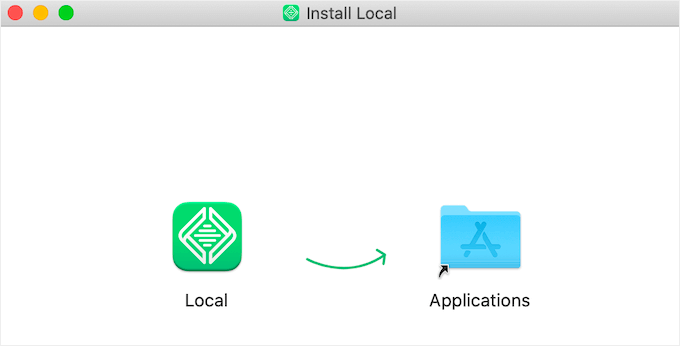
Kurulum bittikten sonra, Yerel uygulamayı Uygulamalar klasöründen başlatabileceksiniz.
İlk başlatmada, size birkaç soru sorulabilir ve ücretsiz bir Local hesabı oluşturmanız istenebilir. Bu adımlar isteğe bağlıdır ve isterseniz atlayabilirsiniz.
Yerel Bir WordPress Web Sitesi Oluşturma
Local, yerel bir web sitesi oluşturmayı ve WordPress'i hızlı bir şekilde kurmayı çok kolaylaştırır.
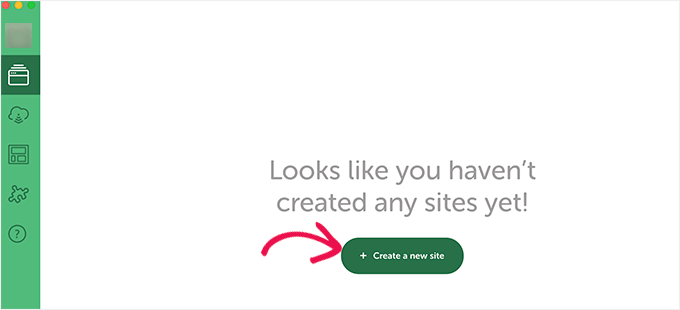
Başlamak için devam etmek üzere 'Yeni bir site oluştur' düğmesine tıklamanız yeterlidir.
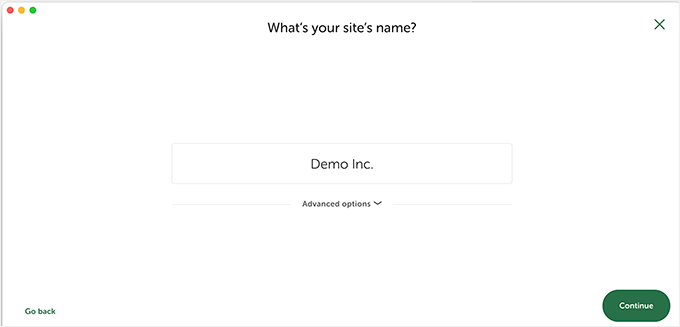
Sonraki ekranda site adınızı girmeniz gerekecek.
Bundan sonra, ‘Devam Et’ düğmesine tıklayın.
Ardından, platformunuzu seçmeniz istenecektir.
Local, hangi PHP sürümünü, Apache ve MySQL'i kullanmak istediğinizi seçmenize olanak tanır.
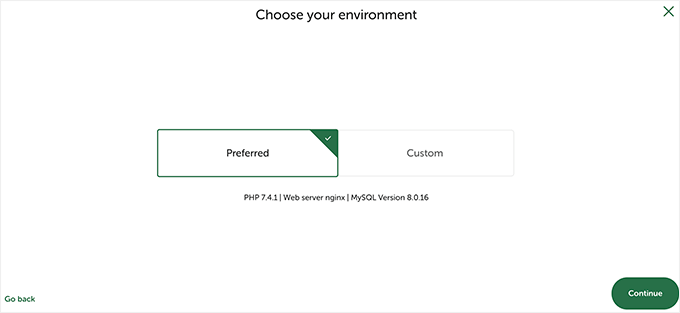
Emin değilseniz, 'Tercih Edilen' ayarları seçin ve 'Devam Et' düğmesine tıklayın.
Son olarak, bir WordPress kullanıcı adı ve şifresi girmeniz gerekecektir. Ardından, 'Site Ekle' düğmesine tıklayabilirsiniz.
Local şimdi web sitenizi oluşturmak için WordPress'i indirecek ve kuracaktır. Değişiklik yapmak için Mac kullanıcı adınızı ve şifrenizi girmeniz istenebilir.
Bitirdikten sonra, yeni oluşturduğunuz web sitenizle ilgili bilgileri, WordPress yönetici alanını ziyaret etmek veya yerel sitenizi görüntülemek için düğmelerle birlikte göreceksiniz.
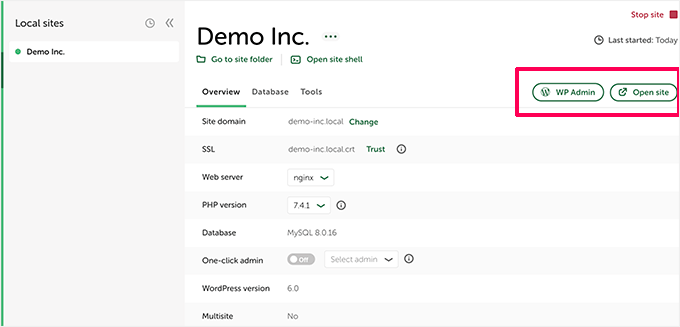
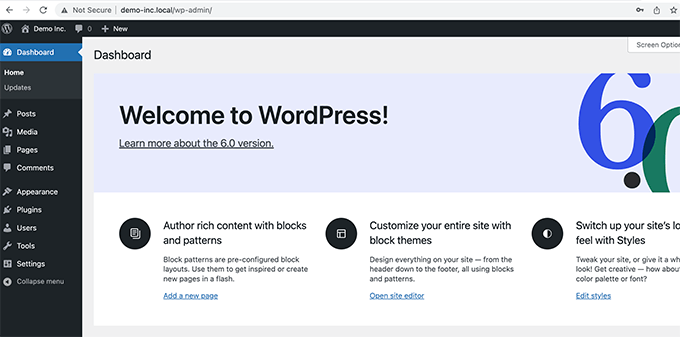
Artık web sitenizi ziyaret edebilir veya WordPress yönetici alanına giriş yapabilirsiniz.
Buradan, yerel olarak barındırılan WordPress sitenizi canlı bir web sitesini yönetir gibi yönetebilirsiniz.
Eklentiler ve temalar yükleyebilir ve web sitenizi istediğiniz gibi tasarlayabilirsiniz.
MAMP ile Mac'te WordPress'i Yerel Olarak Kurma
MAMP, WordPress'i Mac bilgisayarınızda çalıştırmanıza olanak tanıyan popüler bir programdır.
Öncelikle MAMP web sitesini ziyaret edelim. Burada MAMP ve MAMP Pro'nun en son sürümünü görmelisiniz.
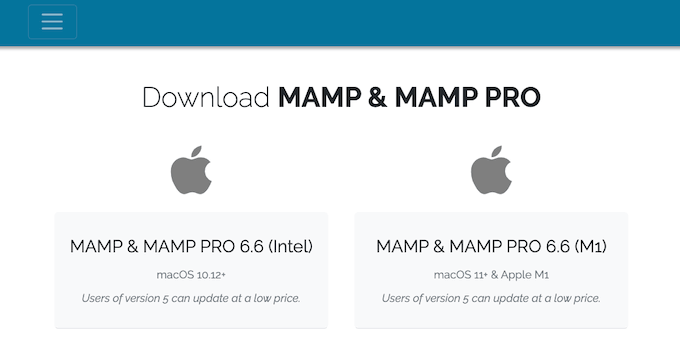
MAMP, macOS işletim sisteminin farklı sürümleri için ayrı indirmelere sahiptir.
Bilgisayarınızda hangi macOS sürümünün yüklü olduğundan emin değil misiniz? Öğrenmek için bilgisayarınızın araç çubuğundaki Apple simgesine tıklamanız yeterlidir.
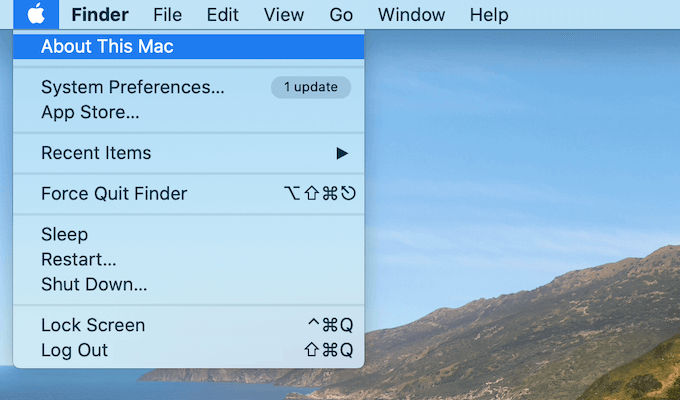
Ardından ‘Bu Mac Hakkında’ seçeneğine tıklayabilirsiniz.
Bu, macOS sürümünüz de dahil olmak üzere bilgisayarınız hakkında birçok bilgi gösteren bir açılır pencere açacaktır.
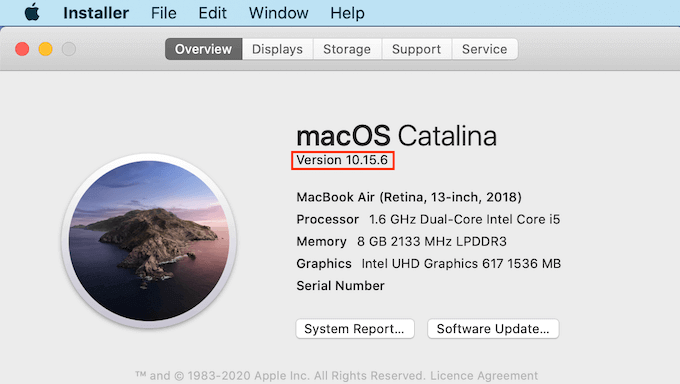
Artık işletim sisteminiz için MAMP'ın doğru sürümünü indirebilirsiniz.
İndirmeniz bittikten sonra, MAMP .pkg dosyasına çift tıklayın. Bu, MAMP yükleyicisini başlatacaktır.

Şimdi, MAMP'ı kurmak için ekrandaki talimatları izlemeniz yeterlidir.
Bu programı yükledikten sonra, bilgisayarınızın 'Uygulamalar' klasörünü açarak MAMP'ı başlatın.
Burada MAMP'ın 2 sürümünü bulacaksınız. MAMP Pro ücretli sürümdür, bu nedenle ücretsiz sürümü seçtiğinizden emin olun.
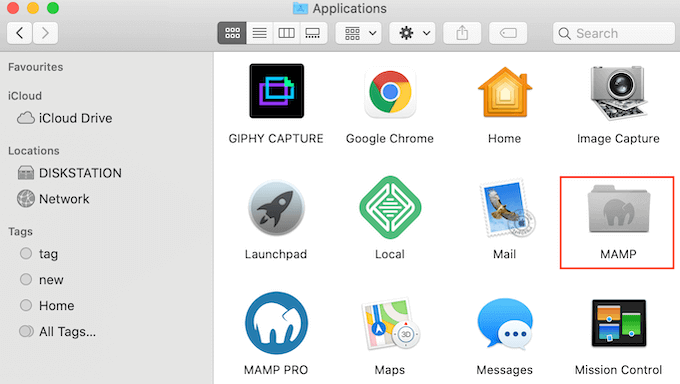
Bu MAMP klasörünün içinde, çeşitli dosyaların yanı sıra bir MAMP uygulaması bulacaksınız.
MAMP uygulamasını başlatmak için çift tıklamanız yeterlidir.
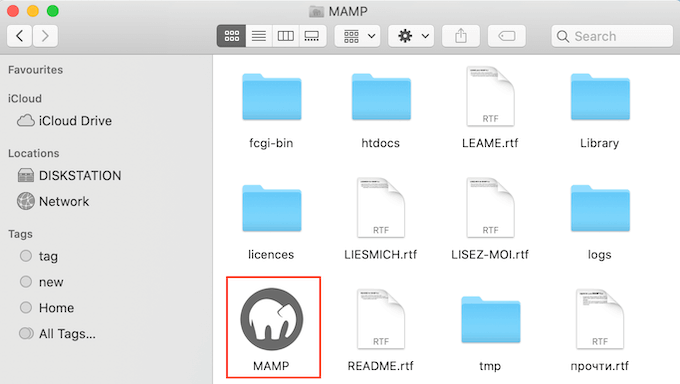
Başlamadan önce, MAMP deneyiminizi daha iyi hale getirmek için birkaç ayarı yapılandırmanızı öneririz.
Bu değişiklikleri yapmak için araç çubuğunuzdaki 'MAMP'e tıklamak ve ardından 'Tercihler…' seçeneğini seçmek isteyeceksiniz.
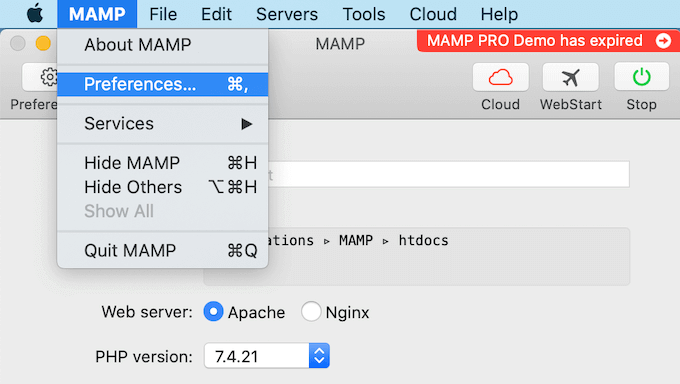
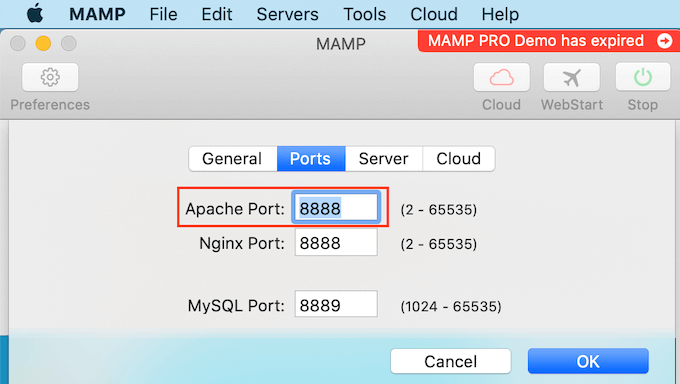
Açılan pencerede 'Portlar' sekmesine geçmek isteyeceksiniz.
MAMP'ın hangi Apache Portunu kullandığını artık kontrol edebilirsiniz. MAMP bu portu zaten kullanmıyorsa Apache Port 8888'e geçmenizi öneririz.
Bir sonraki adım, belge kök klasörünüzü ayarlamaktır. Burası, tüm yerel WordPress sitelerinizi oluşturup depolayacağınız yerdir.
Varsayılan olarak MAMP, /Applications/MAMP/htdocs/ klasörünü kullanır, ancak bunu başka bir konuma değiştirebilirsiniz.
'Tercihler...' iletişim kutusunda 'Sunucu' sekmesine tıklayalım. Belge kökünüz şimdi görünür olmalıdır.
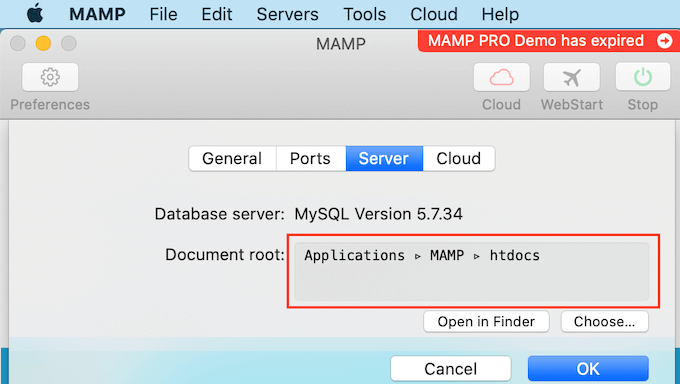
Sitelerinizi başka bir klasörde saklamak için 'Seç...' düğmesine tıklayın.
Bu, yeni bir konum seçebileceğiniz bir açılır pencere açacaktır. Tüm WordPress web sitelerinizi depolamak için yeni bir klasör oluşturmak da isteyebilirsiniz.
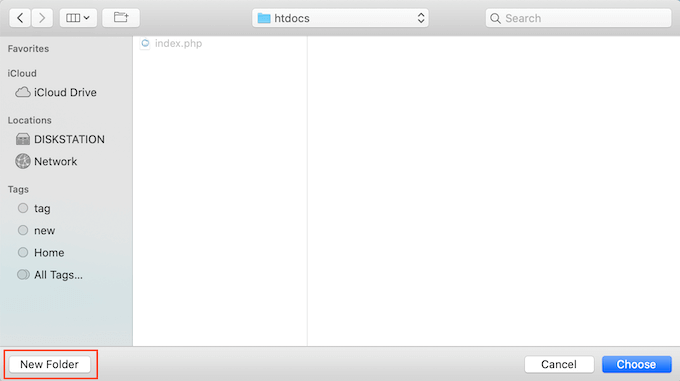
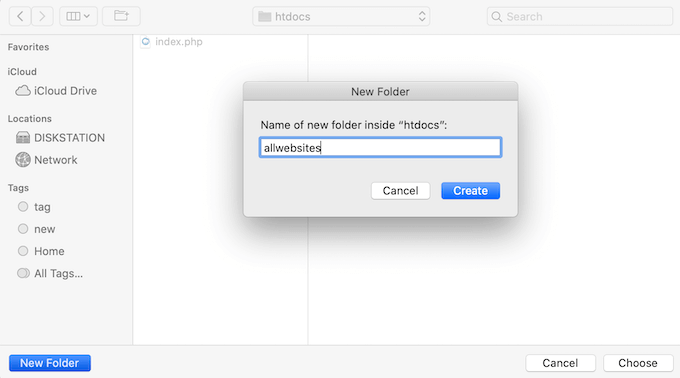
Bu klasöre istediğiniz adı verebilirsiniz.
Bu makale için web sitelerimizi ‘allwebsites’ adlı bir klasörde saklayacağız.
MAMP'a WordPress Kurulumu
MAMP'ı kurduğunuza göre, Mac bilgisayarınıza WordPress kurma zamanı.
Öncelikle, WordPress.org web sitesini ziyaret etmeniz ve WordPress Çekirdeği'nin en son sürümünü indirmeniz gerekir.
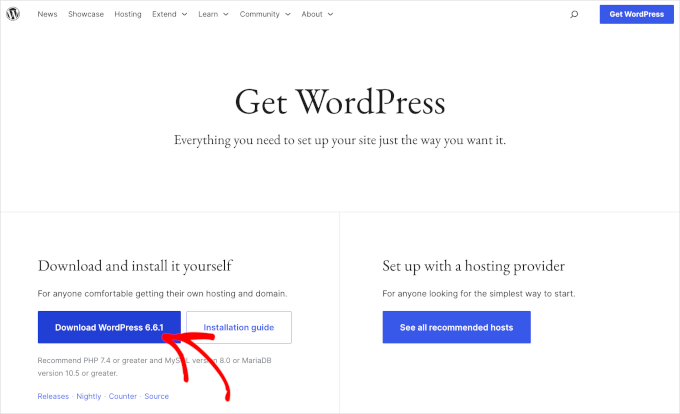
NOT: WordPress'in iki sürümü vardır. Daha fazla ayrıntı için WordPress.com ve WordPress.org karşılaştırma makalemize bakın.
Dosyayı WordPress.org'dan indirdikten sonra, onu açmanız yeterlidir. Bu, sıkıştırılmamış bir 'wordpress' klasörü oluşturacaktır.
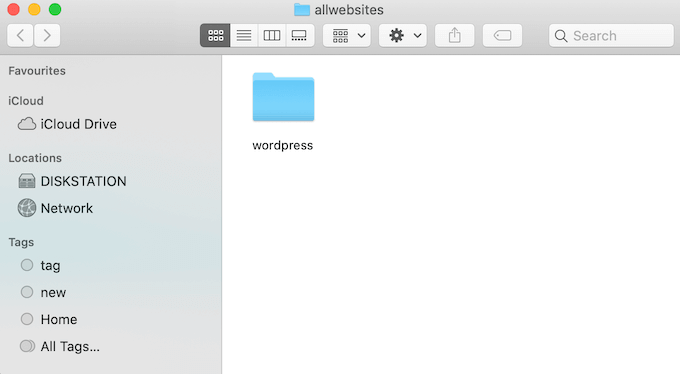
Şimdi, bu klasörü MAMP belge kök klasörünüze kopyalayın.
Belge kök klasörünü değiştirdiğimiz için, 'wordpress'i applications/MAMP/htdocs/allwebsites içine kopyalamamız gerekiyor.
WordPress, tüm içeriğini ve verilerini depolamak için bir veritabanına ihtiyaç duyar. Yerel bir web sitesi oluşturmadan önce bu veritabanını oluşturmanız gerekecektir.
Endişelenmeyin – göründüğü kadar zor değil.
MAMP 'Tercihler...' penceresinde, sadece 'Tamam' düğmesine tıklayın. Bu, MAMP uygulamasını yeni bir tarayıcı sekmesinde başlatmalıdır.
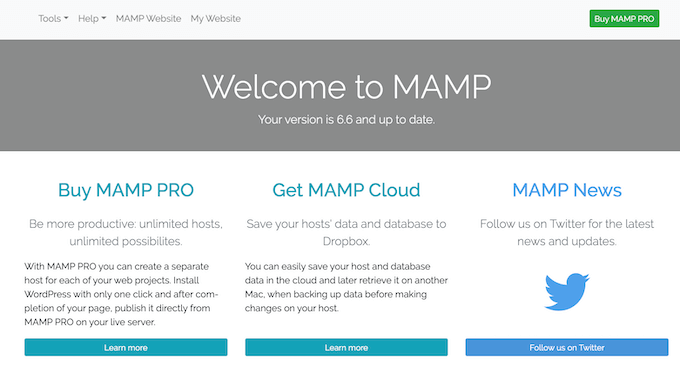
Bir sonraki göreviniz phpMyAdmin'i başlatmak. Bu, web sitenizin MySQL veritabanını yönetmek için web tabanlı bir uygulamadır.
Araç çubuğunda Araçlar » phpMyAdmin yolunu izleyin.
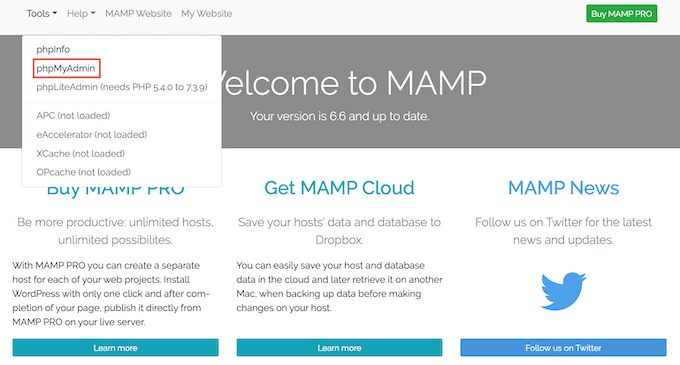
Bu, phpMyAdmin'ı yeni bir sekmede açacaktır.
phpMyAdmin kontrol panelinde, ‘Databases’ sekmesine gitmek isteyeceksiniz.
Şimdi ‘Veritabanı adı’ alanına istediğiniz bir veritabanı adı yazabilirsiniz. Adı unutmadığınızdan emin olun, çünkü bir sonraki adımda kullanacağız.
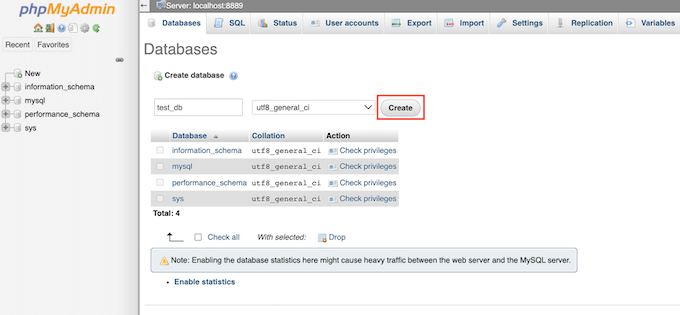
Bu eğitim için veritabanımıza 'test_db' adını vereceğiz.
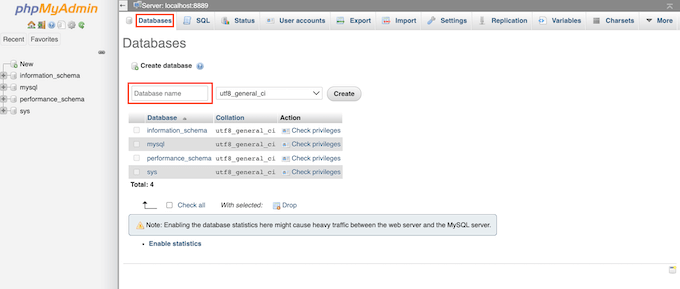
Veritabanı adınızı girdikten sonra 'Oluştur' düğmesine tıklayabilirsiniz.
PhpMyAdmin daha sonra veritabanınızı oluşturacaktır.
Şimdi, WordPress'i yükleme zamanı.
Yeni bir tarayıcı sekmesinde, yalnızca http://localhost:8888/ adresine gidin. 8888 dışındaki herhangi bir bağlantı noktasını kullanıyorsanız, bu URL'yi bağlantı noktanızı belirtecek şekilde değiştirmeniz yeterlidir.
Şimdi, kök belge klasörünüze kopyaladığınız 'wordpress' klasörüne bir bağlantı görmelisiniz. Bu bağlantıya tıklayın. Bu, WordPress kurulum sihirbazını açacaktır.
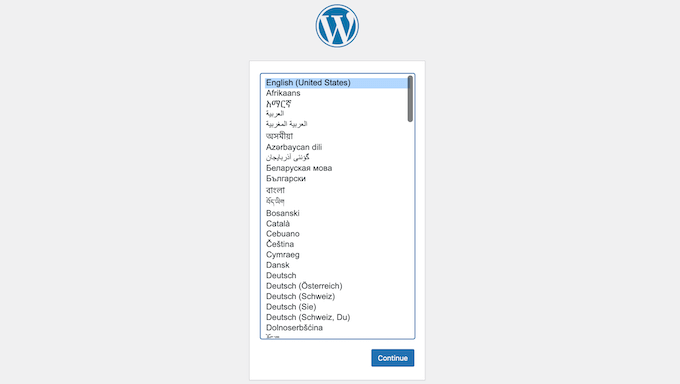
WordPress kurulum sihirbazı, bir dil seçmenizi isteyerek başlar. Seçiminizi yaptıktan sonra ‘Devam Et’ düğmesine tıklayabilirsiniz.
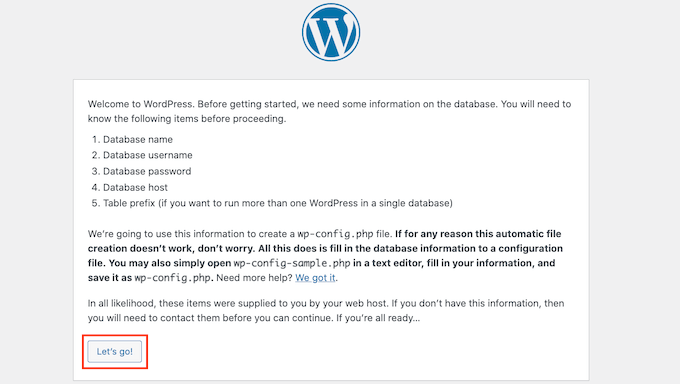
Bir sonraki ekranda WordPress, kurulumu tamamlamak için ihtiyaç duyduğu tüm bilgilerin listesini gösterecektir.
Bu ekranı okuduktan sonra, ilerlemek için 'Hadi Başlayalım' düğmesine tıklayın.
Kurulum sihirbazı şimdi WordPress veritabanı bilgilerinizi isteyecektir. Veritabanı adı için, önceki adımda oluşturduğunuz adı yazmanız yeterlidir.
'Kullanıcı Adı' ve 'Şifre' için sadece 'root' yazın.
Ardından 'Veritabanı Sunucusu' alanına 'localhost' yazabilirsiniz. Localhost, veritabanının ve web sitesinin aynı sunucuda barındırıldığı anlamına gelir; bu durumda bu sizin Mac bilgisayarınızdır.

Tüm bu bilgileri girdikten sonra, 'Gönder' düğmesine tıklamanız yeterlidir.
WordPress şimdi veritabanınıza bağlanacak ve sizin için bir yapılandırma dosyası oluşturacaktır. Bittiğinde, bir başarı mesajı göreceksiniz.
Bir sonraki adıma geçmek için ‘Kurulumu çalıştır’ düğmesine tıklayabilirsiniz.

Bir sonraki ekranda, WordPress sizden bir site başlığı eklemenizi isteyecektir. Örneğin, işletme adınızı kullanabilirsiniz. Çoğu WordPress teması bu başlığı web sitenizin en üstünde gösterir.
Site başlığınızdan emin değilseniz, panik yapmanıza gerek yok. WordPress kontrol panelinizde başlığı istediğiniz zaman değiştirebilirsiniz.
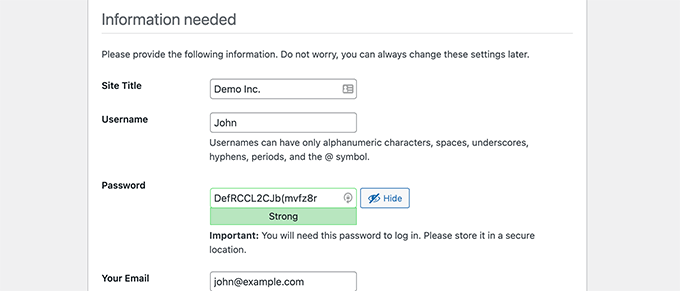
Ardından bir kullanıcı adı ve şifre oluşturmanız gerekecektir. Bu, WordPress kontrol panelinize erişmek için kullanacağınız giriş bilgileridir.
Ayrıca ‘E-posta Adresiniz’ alanına e-posta adresinizi de yazabilirsiniz. WordPress tüm yönetici e-postalarını bu adrese gönderecektir.
Bu formu tamamladıktan sonra, ‘WordPress'i Yükle’ düğmesine tıklayın.
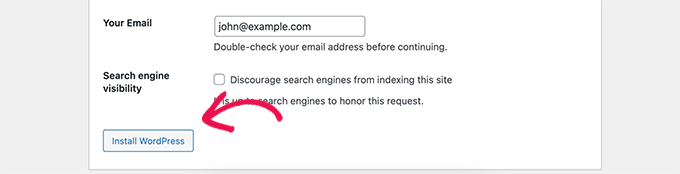
WordPress şimdi kurulumu çalıştıracaktır.
Birkaç dakika sonra 'Başarılı!' mesajını görmelisiniz.
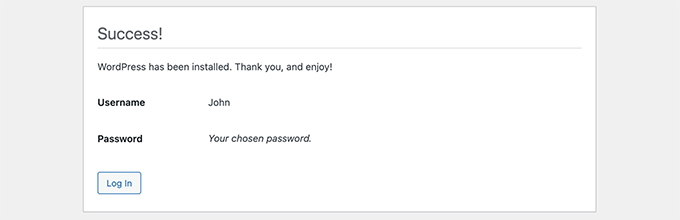
WordPress oturum açma ekranınıza doğrudan atlamak için ‘Oturum Aç’ düğmesine tıklayın.
Ayrıca aşağıdaki URL'yi kullanarak yerel WordPress web sitenize giriş yapabilirsiniz: http://localhost:8888/wordpress/wp-login.php
Not: Farklı bir Apache Portu kullanıyorsanız, bu URL'deki '8888' kısmını değiştirmeniz gerekecektir.
Önceki adımda oluşturduğunuz kullanıcı adını ve parolayı girerek artık WordPress sitenize giriş yapabilirsiniz.
Bu sizi WordPress panosuna götürecektir.
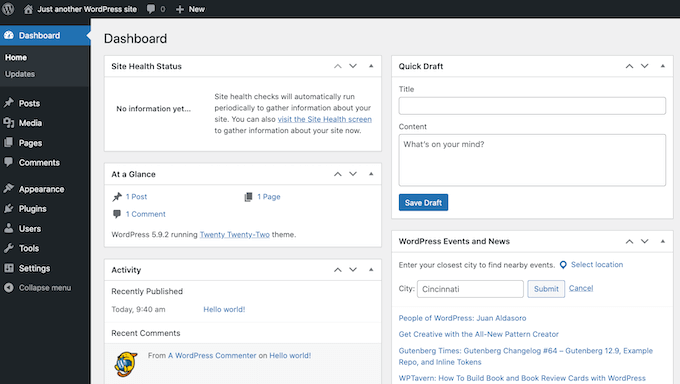
Mac'te WordPress'i Yerel Olarak Deneme
Yerel bir kurulum, WordPress'i denemek veya bilgisayarınızda web siteleri geliştirmek için mükemmeldir. WordPress artık Mac'inizde yerel olarak çalıştığına göre, denemek isteyebileceğiniz birkaç şey var:
- En iyi WordPress temalarını deneyin.
- Mükemmel WordPress temanızı bulmaya çalışın.
- Temel WordPress eklentilerini yerel olarak test edin.
- Kendi eklentilerinizi ve özel temalarınızı oluşturarak WordPress programlamayı öğrenin.
Yerel WordPress Kurulumunuzu Canlı Web Sitesine Taşıma
WordPress'i yerel olarak kullandıktan sonra, WordPress kurulumunuzu canlı bir web sitesine taşımak isteyebilirsiniz. Başkalarının web sitenizi görebilmesinin tek yolu budur.
Bunu yapmak için bir alan adı ve web barındırma satın almanız gerekecek.
Alan adı, internetteki web sitenizin adresidir ve web barındırma, web sitenizin dosyalarının saklandığı yerdir. Web barındırmayı, internetteki web sitenizin evi olarak düşünebilirsiniz.
Web barındırma için Bluehost'u öneririz. Dünyanın en büyük barındırma şirketlerinden biridir ve aynı zamanda WordPress.org tarafından resmi olarak önerilmektedir.
Neyse ki, Bluehost, WPBeginner kullanıcılarına barındırma indirimleri, ücretsiz bir SSL sertifikası ve ücretsiz bir alan adı sunuyor. Temel olarak, yerel WordPress kurulumunuzu ayda 2,99 ABD doları karşılığında canlı bir web sitesine dönüştürebilirsiniz.
Barındırma hizmeti satın aldıktan sonra, WordPress'i yerel bir sunucudan canlı bir web sitesine taşıma hakkındaki makalemizi görmek isteyebilirsiniz.
Umarız bu makale, Mac'te WordPress'i yerel olarak nasıl kuracağınızı öğrenmenize yardımcı olmuştur. Sonra, WordPress ile web sitesi nasıl yapılır hakkındaki rehberimize göz atmak veya en iyi yönetilen WordPress barındırma şirketlerinin karşılaştırmamızı görmek isteyebilirsiniz.
Bu makaleyi beğendiyseniz, lütfen WordPress video eğitimleri için YouTube Kanalımıza abone olun. Bizi ayrıca Twitter ve Facebook'ta da bulabilirsiniz.



WPBeginner Ekibi
Siteyi daha önce sildiğinizde neyin yanlış gittiğini bilmediğimiz için, yeni bir site oluşturmanızı öneririz. Temel olarak tüm süreci baştan tekrarlayın. Bu sefer belge kök klasörünüzde yeni bir dizin oluşturun. MySQL DB ile de aynısını yapın. Ardından WordPress'i yeni MySQL DB'nizi kullanarak yeni dizine kurun.
Steve
Harika talimatlar! Bir site kurabildim ancak silip yeniden başlamam gerekiyordu. SQL veritabanını ve önceki site klasörünü sildim. Ancak WordPress şimdi kendini kurmaya çalıştığında, tarayıcıda tonlarca dosya, bilgi “zaten var” diyor devasa bir hata günlüğü alıyorum. Daha önce yüklenmiş başka dosyaları kaldırmam gerekiyor mu ve gerekiyorsa hangilerini?
Minyan
http://localhost/wordpress yazdığımda (MAMP'ın kök klasöründeki wordpress klasörüne wordpress adını verdim), “404 bulunamadı. İstenen URL /wordpress bu sunucuda bulunamadı” diyor. Yanlış ne yaptığımı bilen var mı?
Schalk
Minyan,
“404 bulunamadı” sorununla ilgili bir gelişme var mı?
ej
aynı sorunu yaşıyorum. lütfen yardım edin!
İsh
‘http://localhost/wordpress’ yerine,
sadece ‘localhost’ yazmanız yeterli olacaktır ve bu sizi wordpress sayfasına yönlendirmelidir.
Benim için işe yaradı, umarım sizin için de yarar!
Teşekkürler
Michelle Hamilton
Bu talimatlar piyasadaki en iyi ve takip etmesi en kolay talimatlardır. Aslında, eğitmenimin yeni Mac'ine WordPress kurmasına yardımcı olmak için bunları kullandım ve stajımda kullandığım Mac'e kurmak için de bunları kullandım. Çok teşekkürler!!!
Michelle Hamilton
Bunlar piyasadaki en iyi ve takip etmesi en kolay talimatlardır. Aslında, eğitmenimin Mac'ine MAMP kurmasına yardımcı olmak için bunları kullandım. Stajım için zaten bunları kullanmıştım. Harika İş!!!
Julie Valin
Bu harika adım adım eğitim için çok teşekkürler! İlk kez MAMP kullanan biri için çok yardımcı oldu, başlangıçta bunalmış hissediyordum. Şimdi bilgili ve mutlu hissediyorum ve gerçekten bana yardımcı olan gönderilere/eğitimlere her zaman yorum yapmayı severim. Tebrikler!
WPBeginner Ekibi
Canlı bir sunucuda bir hazırlık ortamı kurabilirsiniz. Bir WordPress sitesi için hazırlık ortamı nasıl oluşturulur kılavuzumuza göz atın.
Haley
Bu eğitim için teşekkürler – size hızlı bir sorum var: MAMP kullanarak çevrimdışı oluşturmam gereken bir müşteri için bir site tasarlıyorum, ancak bunu yalnızca bilgisayarımda görüntüleyebileceğim notunu görüyorum. Müşterim (başka bir eyalette bulunan) canlıya almadan ilerlemeyi inceleyebilir mi?
Hannah
Aman Tanrım, wpbeginner ekibine çok teşekkür ederim. MAMP'ı ilk kez kullanıyorum ve hiçbir şey 'Hey, tüm aptallar için, WordPress'i böyle kurarsınız' demiyordu; sanki biliyor olacağımızı varsayıyordu. *sonsuza dek minnettar*
Frank
Çok kolay beyler, çok teşekkürler!
Alex Koch
Yardımlarınız için gerçekten minnettarım. MAMP 3.0.3 biraz farklı bir arayüz ve farklı bir kurulumla geliyor – MySQL veritabanınızı WordPress için kurmak üzere Apache'yi /bin/phpMyAdmin/ dizinine yönlendirmeniz ve SONRASINDA Apache'yi WordPress'i kurduğunuz asıl kök dizininiz olan localhost/benimsitemneolursaolsun/ dizinine yönlendirmeniz gerekiyor.
Wordpress yine de veritabanına erişebilir.
Zengin
Bu takip etmesi kolay rehber için teşekkürler! Neredeyse tamamladığım bir projeye devam etmek için nihayet motivasyonumu topladım ve bu rehber gerçekten yardımcı oldu. Tekrar teşekkürler!
megan Dickson
Bu HARİKAYDI. ÇOK KOLAY.
Teşekkürler!
Tim Aldiss
Gerçekten faydalı, teşekkürler
Tom Nguyen
Yerel bir sunucuda kurulu WordPress'ten e-posta almak mümkün mü? Sadece sordum çünkü WordPress'i kurdum ve yönetici şifremi unuttum. Şifre sıfırlama işlemini başlatmak için Şifremi Unuttum bağlantısına tıkladım, ancak hiçbir zaman bir e-posta almadım.
Sonunda yerel phpMyAdmin arayüzüne gidip şifreyi o şekilde sıfırladım.
Kate
MAMP/WordPress'i web sitemin adıyla kurarken bir varsayımda bulundum. Öğreticinizde kurulum yapmak için kullandığım “web sitesi adı” benim şu anda sahip olduğum ve yeniden düzenlediğim işimin web sitesi adı değil. O ismi kullanırsam mevcut siteyi bozacağını düşündüm. Peki... kurulum dosyalarına “gerçek” web sitesi adımı girmem mi gerekiyor, yoksa yeni WordPress sitesiyle işim bittiğinde mevcut alan adıma geçirebilir miyim? Teşekkürler!
Leigh
hey
adımları izledim ….yeni bir veritabanı kurmaya kadar – örnekte olduğu gibi test_db kullanıldı
tarayıcıda http://localhost/mysite açıyorum ve 404 hatası alıyorum.
demeli…
WordPress size wp-config.php dosyasını bulamadığına dair bildirimde bulunacaktır. !!!
...dizin ayarlandı harika, mysite'a
///varsayılan mamp portlarını kullanıyor
şimdiden yardım için teşekkürler adam!
smiles
Kate
Sanırım sorun, MAMP'taki hpdocs klasöründeki wp klasörümü 2 kelime kullanarak adlandırmamdı. Bu yüzden aralarına bir boşluk koydum ve kontrol panelimi bulmak için yerel ana bilgisayar/alanadım/wp-admin/ adresini girmeye gittiğimde, boşluk nedeniyle görünüşe göre %20 eklemem gerekti. Şimdi çalışıyor gibi görünüyor, bu yüzden doğru yaptığımı düşünüyorum! Sitenizin rehberliği ve hızlı yardımı için tekrar teşekkürler. Gerçekten minnettarım ve sitenizi yer imlerine ekledim ve abone oldum!
Kate
Well apparently it was so simple I was missing the part that I needed to put the _db after my new database I created Solved!
Kate
Drupal'dan WordPress'e geçiyorum ve teknoloji deneyimi ve bilgisi olmayan bir acemi olarak harika kaynaklarınızı ve ayrıntılı adımlarınızı takdir ediyor ve değer veriyorum!! Yukarıda Jen'in yaşadığı (12/12/2013) aynı sorunu yaşıyorum. Macbook Pro kullanıyorum ve wp-config dosyamda kurduğum veritabanının var olup olmadığını anlamaya çalıştım. Önerdiğiniz adımları yaptım (root kullanıcımda tüm ayrıcalıkların verildiği söyleniyor), ama belki de yanlış yapıyorum çünkü onun yaşadığı aynı hata mesajını hala alıyorum? Belki adımları başka bir şekilde açıklamam gerekiyor? Skype'ı kapattım ve web paylaşımının açık olmadığından emin oldum, ancak bu hiçbir şeyi değiştirmedi. Tamamen şaşkınım!!
WPBeginner Desteği
Kate MAMP'ı başlattıktan sonra, yeni bir veritabanı oluşturmak için http://localhost/phpmyadmin adresine gitmeniz gerekir. wp-config.php dosyanızı açın ve veritabanı adını şu satıra girin:
define('DB_NAME', 'YourDBNameHere');Sorununuzu çözüp çözmediğini bize bildirin.
Yönetici
Daniel
Rehber için teşekkürler.
WordPress'i Mac'ime kurdum ve bir web sitesi oluşturdum. Yeni bir web sitesine nasıl başlarım?
Teşekkürler Dan
WPBeginner Desteği
WordPress'i yeni bir dizine (klasöre) kurarak ve yeni bir veritabanı oluşturarak işlemi tekrarlayın.
Yönetici
Syed
Bir kabus yaşıyorum. Talimatlarınız sayesinde, her şey yolunda gidiyordu, ta ki bugün MAMP'ın yeni sürümüne yükseltmeye tıkladığım ve arka planda olacağını düşünerek kurulumu başlattığım ana kadar.
Yükseltmenin verilerimi sildiğini veya sakladığını sanıyorum. Bu arada, ana sürücünün tam bir kopyasını farklı bir sürücüde (tüm MAMP klasörü) bulunduruyordum. Her iki yerde de klasörleri ve dosyaları görebiliyorum ancak eski MAMP klasörlerinin bulunduğu farklı sürücüden MAMP'ı başlatmaya çalıştığımda, hala yeni sürümle başlıyor ve sitemi başlatamıyorum.
Sonra ne yapacağımı gerçekten bilmenin bir yolu yok. Lütfen yardım edin. Teşekkürler
netyx
Rehber için teşekkürler!
Ancak bir sorunum var. Bir veritabanı oluşturdum ve ardından MySQL sunucusu çöktü. Artık çalışmıyor. Lütfen bana yardım edebilir misiniz?
arzu
very helpful, thank you
Art
Evet dostum, bu çok yardımcı oldu, çok teşekkürler!
Derek
Harika bir eğitim. Teşekkürler. Her şey benim için yolunda gitti, ta ki sona kadar. WordPress'i başarıyla kurduktan sonra “Siteyi Görüntüle”ye tıkladım ve “Web Siteniz” yazan beyaz bir ekranla karşılaştım, ardından onu “canlı” hale getirme talimatları geldi. Canlı hale getirmek istemiyorum. Sadece yerel olarak bir tema üzerinde çalışmak istiyorum. Ama nedense siteyi görüntüleyemiyorum.
Yardım!
Teşekkürler.
Ian
Mükemmel rehber, çok teşekkürler
Brandon
Çok kolay. Çok teşekkürler!
GH
Çok teşekkür ederim. Çok yardımcı bir açıklama.
Jen
MAMP'ı yeni kurdum ve sunucularım başlamıyor. Daha önce böyle bir sorun yaşadınız mı? Yeniden başlatmayı ve adımları tekrar okumayı denedim, teşekkürler!
WPBeginner Desteği
MAMP'ı kurduğunuz dizindeki hata günlüklerini kontrol edin
Yönetici
Jen
LÜTFEN YARDIM EDİN! BİR CEVAP BULAMIYORUM VE SON TESLİM TARİHİM VAR!
'Başlangıç sayfasını aç' düğmesine tıklayana kadar her şey çalışıyordu. Başlangıçta sadece şunu söyleyen bir web tarayıcısı açılıyordu:
Çalışıyor
Ardından, yeniledikten sonra beni doğrudan wordpress için yapılandırma oluşturma ekranına gönderdi ve veritabanı başlangıç bölümünü atladı. Eğitiminizin içerdiği bilgileri gönderdiğimde şunu söylüyor:
“Veritabanı sunucusuna bağlanabildik (bu da kullanıcı adınızın ve şifrenizin doğru olduğu anlamına gelir) ancak (veritabanı adım) veritabanını seçemedik.”
Bunu düzeltmek için ne yapmalıyım?? İnternette okuyordum ve Mac Mountain Lion ile ilgili bazı sorunlar olduğunu söylüyor, bu yüzden web paylaşımını kapattım, ki bu diğer tüm sitelerdeki bu sorunun çözümüydü. Lütfen lütfen yardım edin!!
– Jen
WPBeginner Desteği
Jen, WordPress kurulumunuzun kök dizininde bulunan wp-config.php dosyanızı açın. Veritabanı, veritabanı kullanıcı adı ve şifre bölümlerine bakın. Yazarak phpmyadmin'e gidin
Tarayıcıda
http://localhost/phpmyadmin. wp-config dosyanızdaki veritabanı adının mevcut olduğundan emin olun. Ayrıca phpmyadmin'deki Kullanıcılar sekmesine tıklayarak wp-config dosyasında kullanılan kullanıcının tüm ayrıcalıklara sahip olduğunu kontrol edin.Yönetici
brad
Önceki zaferimi geri çekiyorum, sitem üzerinde çalışmayı bitirdiğimde sunucuları durdurdum ve MAMP'tan çıktım. Birkaç saat sonra yeni bir proje üzerinde çalışmak için MAMP'ı yeniden başlattığımda, 404 hatası olmadan htdocs'taki hiçbir dosyaya erişemiyorum. MAMAP destek forumlarında bu konuya neredeyse hiç yanıt yok, burada bu sorunu yaşayan var mı? Olası bir yardım var mı? Ben teknoloji kişisi değilim, sadece bir tasarımcıyım bu yüzden bu benim için çoğunlukla Yunanca.
Brad
Basit ve iyi açıklanmış bir eğitim için teşekkürler! Bunu 15 dakikadan kısa sürede çalıştırdım!
Daniele
Teşekkürler beyler! Benim gibi genç bir Mac kullanıcısı için gerçekten yardımcı oldu!
jeroen faber
Harika bir rehber!
Bir şey: rehberdeki şu satır:
“Yeni bir tarayıcı penceresi açın ve http://localhost/mysite yazın.”
WordPress kurulum ekranına götürmedi, tarayıcıya sadece “localhost” yazmak götürdü.
Yapılandırmada bir hata mı yaptım yoksa...?
WPBeginner Desteği
Görünüşe göre WordPress'i Apache kurulumunuzun ana www, htdocs veya web dizinine kurmuşsunuz.
Yönetici
Dee
Bunun için teşekkürler, takip etmesi gerçekten çok kolaydı ve hiç sorun yaşamadım!
Ton in 't Veld
Dreamweaver ile zaten birçok site yaptım. Şimdi karım için bir WordPress blogu kurmak istiyorum. MAMP'ı kurdum. Şimdiye kadar her şey yolunda. Tercihlerde sunucuları başlatmayı denedim. MySQL Sunucusu hemen çalıştı, ancak Apache sunucusu yeşile dönmüyor. Skype'ı kapattım (daha önce tavsiye edildiği gibi).
Sorunumu incelediğiniz için çok teşekkürler.
WPBeginner Desteği
Bazen Skype arka planda çalışıyor olabilir, Skype'ın arka planda çalışmadığından emin olmak için etkinlik monitörünü kontrol edin.
Yönetici
George
Her şey yolunda gidiyordu, ta ki http://localhost:8888/wordpress adresine gelene kadar. Nedense Apache Sunucusu 80 portuyla başlamadı. Ne yapmadığımı veya yanlış yaptığımı lütfen söyleyin.
Teşekkürler,
George
Yayın Kadrosu
Bu, Skype çalışıyorsa olur. Skype'ta bağlantı noktasını değiştirmeniz veya Mamp'ı kullanırken Skype'ı kapatmanız gerekir.
Yönetici
Justin
Tam olarak ihtiyacım olan şeydi. Yaşadığım bir sorun, Mac OSX “Sistem Tercihleri”nde “Web Paylaşımı”nın açık olmasıydı. Bu, yinelenen bir Apache sunucusunun çalışmasına neden oluyordu ve bu da phpmyadmin veya “Başlangıç Sayfası”nın çalışmasını engelliyordu.
Yayın Kadrosu
Thanks for sharing that with us Justin. Hopefully it will help others who read the comments
Yönetici
Jonas
Hi,
Followed your instructions an successfully installed WP. Many thanks
JaY Srivastava
Bana gerçek zaman kazandırdığınız için teşekkürler, bunu Windows'ta nasıl yapacağımı biliyordum ama Mac'imi ana iş dizüstü bilgisayarım olarak kullandığım için web sitelerini test etmek benim için zorlaşıyordu.
Her zaman wpbeginner hayranıydım ama sanırım şimdi daha da büyümüş.
Tekrar Teşekkürler!
RW
Bu eğitim yazısını okuyalıdan beri ilk mamp kurulumumu kullanıyorum. Tek zorlandığım şey, bunu canlı bir üretim sitesine taşımak. Veritabanımı dışa aktarıp sonra phpmyadmin kullanarak içe aktarmam gerektiğini varsayıyorum, ancak bariz bir şekilde bazı şeyler değişmek zorunda kalacak. Ayrıca tüm yükleme klasörlerini manuel olarak yüklemem de gerekiyor.
Önerilen iş akışı fikirleri olan var mı?
Teşekkürler,
Bob
Yayın Kadrosu
BackupBuddy'niz varsa, kolayca tam bir yedek dosyası oluşturabilir ve içe aktarabilirsiniz. Manuel olarak yapmak için:
1. Yeni siteye WordPress kurun ve eski sitedeki /wp-content/ dizinini kopyalayıp yapıştırın.
2. phpMyAdmin kullanarak tüm içeriği içe aktarın
3. Yeni siteyi yansıtacak şekilde wp_options'taki site_url ve home_url seçeneklerini değiştirin.
4. Yeni siteye giriş yapın ve Ayarlar > Genel'e gidin ve kaydet düğmesine tıklayın.
5. Ayarlar > Kalıcı Bağlantılar'a gidin ve kaydet düğmesine tıklayın.
Yönetici
RW
mükemmel! teşekkürler! backupbuddy benim için güvenilir bir şekilde çalışmadığı için hiç sevmemiştim. manuel yaklaşım basit görünüyor! çok teşekkürler!
Bob
RW
Bir haftadır MAMP kullanıyorum ve kesinlikle bayıldım. Testleri çok daha hızlı hale getiriyor!
Teşekkürler,
Bob
Gautam Doddamani
i have been using XAMPP from a long time and its serving me well…it has the same functionality as MAMP and perfectly runs on a mac
Raihan
bu yazı benim için çok faydalı. bunun için bu sayfayı kaydettim
Gunstra
Harika bir rehber, teşekkürler.
Debbie
Sonunda, Wordpress'i nasıl kuracağınıza dair özlü, adım adım talimatlar. Diğer talimatları takip ettim ve hala ne yapacağımı şaşırdım. Çok teşekkürler!!
Christopher Anderton
Ben kendim MAMP kullanıyorum, ancak MAMP Stack (http://bitnami.com/stack/mamp) ve WordPress modülünü (sayfadaki modüller bölümüne bakın) kullanarak çok daha basit bir şekilde hemen çalışır duruma geçebilirsiniz.
Luke
Kesinlikle faydalı bir süreç! Bunu ilk kurmaya çalıştığımda bu makaleye sahip olmayı dilerdim. Çok yardımcı olurdu!
Yerel site için bir DNS adı kullanılmasına izin vermek amacıyla hosts dosyasını değiştirmek hakkında ne düşünüyorsunuz ( localhost yerine example.com gibi )? İyi bir uygulama mı? Kötü bir uygulama mı?
Kişisel olarak, yerel olarak geliştirdiğim bir siteyi canlı bir sunucuya aktarırken faydalı buldum.
RW
Bu çok yardımcı oldu. Bunu yapmak hakkında okudum ve yerel siteler üzerinde çalışırken çok zaman kazandıracağını düşünüyorum. Sanırım farklı siteler için yapılandırılması (veya yeniden yapılandırılması) gerekiyor mu?
Teşekkürler,
Bob