


Reklamlardan para kazanmak sadece daha fazla reklama sahip olmakla ilgili değildir; onları daha akıllıca *yerleştirmekle* ilgilidir.
Birçok WordPress site sahibinin eski alışkanlıklarına devam ettiğini görüyoruz: okuyucuların genellikle bunları görmezden geldiğini fark etmeden reklamları kenar çubuklarına, üstbilgilere veya altbilgilere yerleştirmek. Diğerleri ise biraz ileri giderek sayfalarını aşırı yükler, bu da ziyaretçileri uzaklaştırır.
Yıllarca süren testler sonucunda, büyük bir fark yaratan basit bir değişikliği keşfettik: reklamları blog içeriğinizin *içine* yerleştirmek. Doğal duraklama noktalarına eklendiğinde, bu reklamlar çok daha iyi performans gösterir ve okuma deneyimini bozmaz.
Bu kılavuzda, WordPress'te gönderi içeriğinize reklam ekleme işlemini adım adım anlatacağız. Yeni başlıyor olun veya mevcut yapınızı iyileştirmek istiyor olun, arkanızdayız! 🙌

WordPress'te Gönderi İçeriğinize Reklam Eklemenin Nedenleri
Banner ve kenar çubuğu reklamları, WordPress ile blog yazarak çevrimiçi para kazanmanın harika bir yoludur. Ancak kolayca gözden kaçabilirler.
İnsanlar sitenizi içeriklerinizi okumak için ziyaret eder ve kenar çubuğunuza veya sayfanın diğer alanlarına o kadar dikkat etmeyebilirler. Gönderi içeriğiniz ziyaretçilerin en çok dikkatini çektiği için, reklam göstermek için mükemmel bir yerdir.
Bunu akılda tutarak, WordPress'te gönderi içeriğinize reklam eklemenin 3 farklı yolunu göstereceğiz. Belirli bir yönteme doğrudan geçmeyi tercih ederseniz, aşağıdaki bağlantıları kullanabilirsiniz:
- Yöntem 1. Reklamları Gönderi İçeriğine WPCode Kullanarak Ekleme (Otomatik)
- Yöntem 2. Reklamları Gönderi İçeriğine Reklam Ekleme Eklentisi ile Ekleme
- Yöntem 3. Kod Kullanarak Gönderi İçeriğine Reklam Ekleme (Gelişmiş)
- Bonus İpucu: Dönüşüm Takibini Ayarlama
- SSS: WordPress Gönderi İçeriğine Reklam Nasıl Eklenir
Hazır mısınız? Başlayalım.
Yöntem 1. Reklamları Gönderi İçeriğine WPCode Kullanarak Ekleme (Otomatik)
Gönderi içeriğinize reklam eklemenin bir yolu, ücretsiz WPCode eklentisini kullanmaktır. Pazardaki en iyi WordPress kod parçacığı eklentilerinden biridir ve en iyi WordPress reklam yönetimi eklentilerinden biri olarak da işlev görür.
Biz bunu birkaç iş ortağı markamızda kod parçacıklarını yönetmek için kullanıyoruz ve olağanüstü iyi çalışıyor. Eklenti hakkında daha fazla bilgi edinmek için tam WPCode incelememize göz atabilirsiniz.

Şimdi, WPCode, reklamları WordPress web sitenizin herhangi bir sayfasına, gönderisine veya widget alanına yerleştirmek için kodu kolayca eklemenizi sağlar.
Google AdSense gibi üçüncü taraf reklam ağlarından reklam gösterebilirsiniz. Alternatif olarak, kendi barındırdığınız reklamları görüntüleyebilirsiniz, bu da WordPress blogunuzda reklam satmak için mükemmeldir.
Başlamak için WPCode eklentisini yüklemeniz ve etkinleştirmeniz gerekir. Yardıma ihtiyacınız olursa, lütfen WordPress eklentisi nasıl kurulur hakkındaki kılavuzumuza bakın.
💡 Not: Bu öğreticiyi ücretsiz WPCode eklentisini kullanarak takip edebilirsiniz. Ancak parçacıklarınızı zamanlamak, değişiklikleri izlemek veya tam kod kitaplığının kilidini açmak gibi ekstralar istiyorsanız, WPCode Pro'yu kontrol etmeye değer olabilir.
Etkinleştirildikten sonra, WordPress kontrol panelinizden Kod Parçacıkları » + Parçacık Ekle bölümüne gidelim.
Sonraki ekranda, ‘Özel Kodunuzu Ekleyin (Yeni Parça)’ seçeneğinin üzerine gelin ve ‘+ Özel Parça Ekle’ düğmesine tıklayın.

Ardından, ekranda beliren seçenekler listesinden kod türünü seçmeniz gerekecektir.
Bu eğitim için ‘HTML Parçası’na tıklayın.

Bu sizi kod düzenleyiciye götürecektir.
Buradan yapmanız gereken ilk şey, kod parçacığı adını 'Parçacık için başlık ekle' alanına yazmaktır.
Site ziyaretçilerinizin başlığı görmeyeceğini unutmayın, çünkü bu yalnızca sizin referansınız içindir.

Bundan sonra, sitenize yerleştirmek istediğiniz reklam türünü seçebilirsiniz.
Bir seçenek, Google AdSense gibi bir program tarafından sağlanan reklam kodunu kullanmaktır.
Google AdSense kodunu kullanıyorsanız, en yüksek performanslı Google AdSense banner boyutları ve formatları hakkındaki kılavuzumuza bakmak isteyebilirsiniz.
Ayrıca WordPress'te AdSense gelirinizi nasıl optimize edeceğiniz konusunda eksiksiz bir kılavuzumuz var.
Başka bir seçenek de kendi reklamınızı oluşturmaktır. Bu yöntemi seçtiyseniz, o zaman reklamı WordPress sitenizde göstermeniz için size ödeme yapan kişiden kodu almanız veya kodu kendiniz yazmanız gerekir.
Reklam kodunu aldıktan sonra, 'Kod Önizleme' kutusuna kopyalayıp yapıştırmanız yeterlidir.
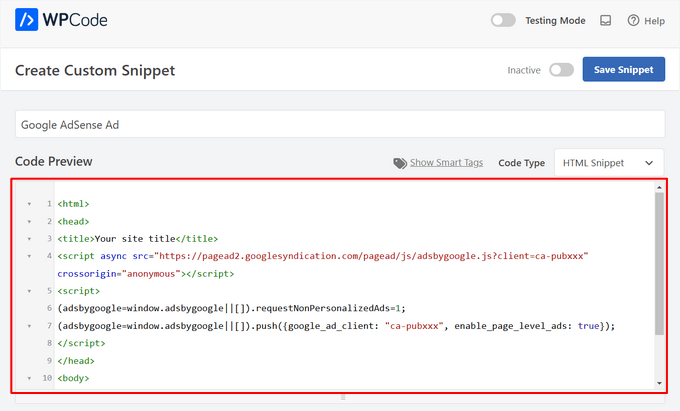
Sonraki adımda, ‘Ekleme’ bölümüne aşağı kaydırmak isteyeceksiniz. Seçebileceğiniz iki ana ekleme seçeneği vardır:
- Otomatik Ekleme – Reklam kodu, seçtiğiniz konumda web sitenize otomatik olarak eklenecek ve yürütülecektir.
- Kısa Kod – Reklam kodu otomatik olarak eklenmeyecektir. Manuel olarak WordPress web sitenizde herhangi bir yere ekleyebileceğiniz bir kısa kod alacaksınız.
Reklamları otomatik olarak gönderi içeriğinde görüntülemek için 'Otomatik Ekle' yöntemine tıklayabilirsiniz.
Ardından, 'Konum' alanının yanındaki açılır listeden 'Paragraftan Sonra Ekle' seçeneğini seçin.
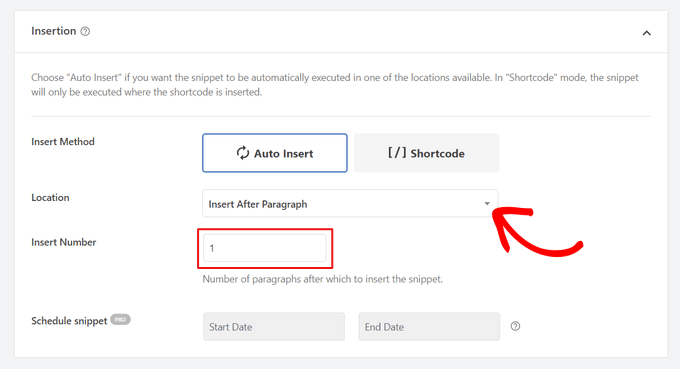
Paragraf ekleme sayısını seçmek için 'Ekleme Numarası'nı da değiştirebilirsiniz.
Örneğin, reklamı ilk paragraftan ziyade ikinci paragraftan sonra görüntülemek istiyorsanız, 1'i 2 ile değiştirmeniz yeterlidir.
Bir paragraftan sonra reklam eklemenin yanı sıra, içerikten önce veya sonra, gönderiler arasında, alıntılardan önce veya sonra gibi konumlarda (WordPress fonksiyonları) reklamları otomatik olarak görüntüleyebilirsiniz.
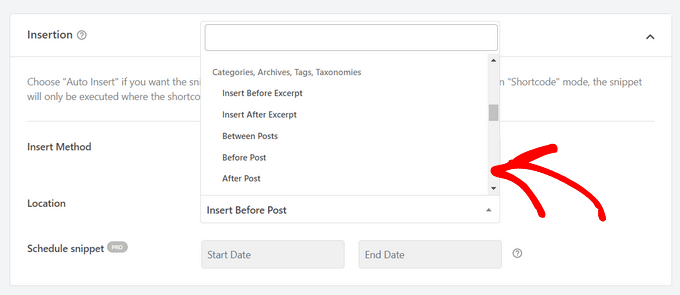
WPCode'un premium sürümüyle, ürünlerden, sepetten ve ödeme sayfasından önce veya sonra gibi WooCommerce konumlarına reklam ekleyebilirsiniz, sadece birkaçını saymak gerekirse.
WPCode Pro ayrıca reklam kod parçacıklarınızı başlangıç ve bitiş tarihiyle zamanlamanıza olanak tanır. Bu, tatil sezonu veya diğer sınırlı süreli promosyonlar etrafında reklam görüntülemek için mükemmeldir.
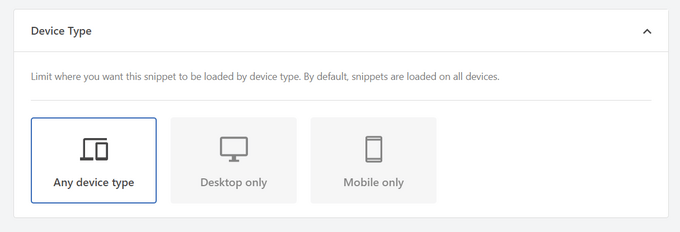
Ardından, 'Cihaz Türü' bölümüne aşağı kaydırabilirsiniz. Burada, reklamınızı herhangi bir cihaz türünde, yalnızca masaüstünde veya yalnızca mobilde göstermek isteyip istemediğinizi seçmekte özgürsünüz.
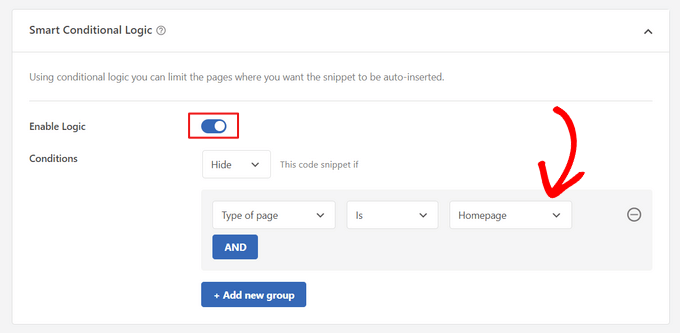
Reklam kodu parçacığının otomatik olarak ekleneceği sayfaları veya gönderileri sınırlamak istiyorsanız, aşağı kaydırarak ‘Akıllı Koşullu Mantık’ bölümüne gidebilirsiniz.
Örneğin, reklamlarınızı belirli sayfa türlerinde veya sayfa URL'lerinde gizleyebilirsiniz.
Reklamlarınızı düzenlemeye yardımcı olmak için ‘Temel bilgiler’ bölümüne gidebilirsiniz.
Bu alanda, reklam kod parçacığınızın ne işe yaradığını hatırlamanıza yardımcı olmak için etiketler ve notlar ekleyebilirsiniz.
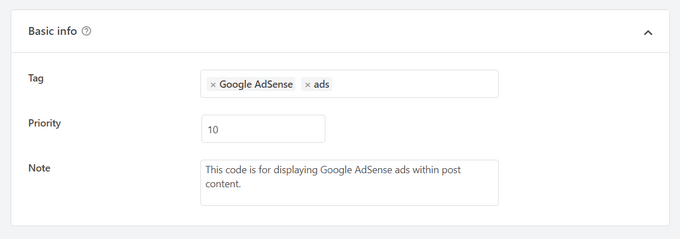
Ayrıca, birden fazla parçacığı aynı konumda görüntülemek istediğinizde parçacıkların yürütülme sırasını kontrol etmenizi sağlayan bir 'Öncelik' alanı da vardır.
Tüm kod parçacıkları varsayılan olarak 10 öncelik alır. Ancak reklam kodunuzun diğerlerinden daha önce görüntülenmesini istiyorsanız, önceliği daha düşük bir sayıya ayarlamanız yeterlidir.
Reklamınız üzerinde çalışmayı bitirdikten sonra, yayınlama zamanı gelmiş demektir.
Bunu yapmak için, sayfanın başına geri dönelim ve anahtarı 'Etkin Değil'den 'Etkin'e getirelim. Ardından, 'Kod Parçasını Kaydet' düğmesine tıklayın.
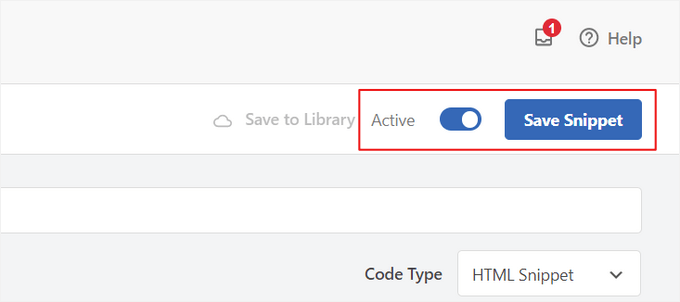
Hepsi bu kadar! Bu eğitimde gösterilen 'Otomatik Ekle' yöntemini seçtiyseniz, reklamınız artık gönderi içeriğinize otomatik olarak eklenecektir.
'Kısa Kod' ekleme yöntemini seçerseniz, yeni bir sayfa veya gönderi oluşturabilir veya düzenlemek için birini açabilirsiniz. Ardından, bu reklamı gönderi içeriğinizde nerede göstermek istediğiniz tam yeri bulun ve yeni bir kısa kod bloğu oluşturun.
Ardından kısa kodu bu bloğa yapıştırabilirsiniz. Adım adım talimatlar için, WordPress'te kısa kod nasıl eklenir konusundaki başlangıç kılavuzumuzu okuyabilirsiniz.
Şimdi sayfayı veya gönderiyi ziyaret ederseniz, reklamı gönderi içeriğinizde göreceksiniz.
💡 Not: Google AdSense reklamları gösteriyorsanız, reklamın sayfada görünmesi 20-30 dakika sürebilir.
Yöntem 2. Gönderi İçeriğine Reklam Ekleme Ad Inserter Kullanarak
Başka bir seçenek de Ad Inserter kullanmaktır. Bu, hem barındırılan reklamları hem de bir ağ tarafından sağlanan reklamları gösterebilen bir WordPress reklam yönetimi eklentisidir.
Bir ağ kullanıyorsanız, reklam kodunuzu Ad Inserter eklentisine yapıştırabilirsiniz. Ancak, barındırılan bir reklam oluşturuyorsanız, kodu kendiniz yazmanız veya web sitenizde reklamını göstermesi için ödeme yapan kişiden almanız gerekecektir.
Başlamak için yapmanız gereken ilk şey ücretsiz Ad Inserter eklentisini yüklemek ve etkinleştirmektir. Yardıma ihtiyacınız olursa, lütfen WordPress eklentisi nasıl kurulur hakkındaki kılavuzumuza bakın.
Etkinleştirdikten sonra Ayarlar » Reklam Ekleme bölümüne gitmek isteyeceksiniz.
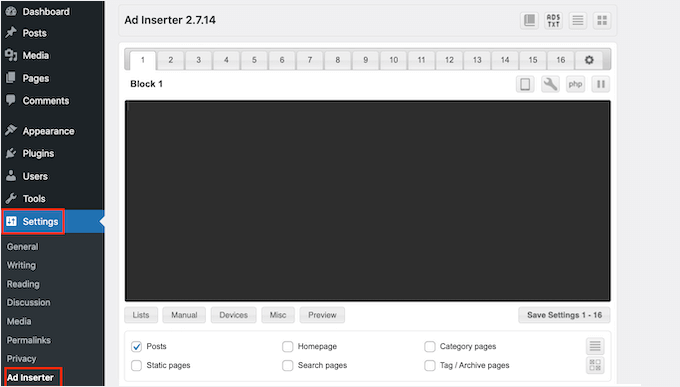
Bu ekranda her sekme farklı bir reklamı temsil eder. Bu, birden çok reklam oluşturmanıza ve bunları web sitenize yerleştirmenize olanak tanır.
Artık göstermek istediğiniz reklamın kodunu gönderi içeriğinize yazabilir veya kopyalayıp yapıştırabilirsiniz.
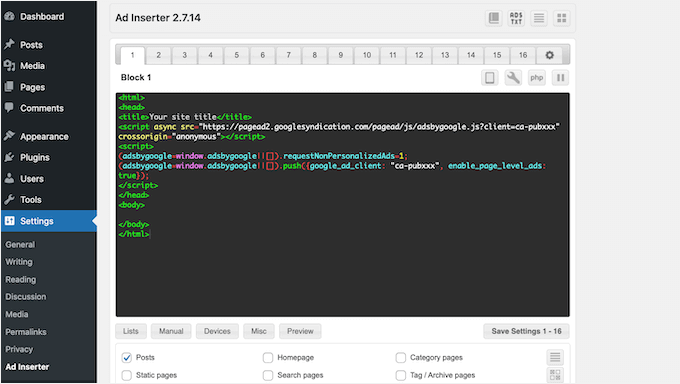
Bir sonraki adım bu reklamı web sitenize yerleştirmektir.
Bir seçenek, reklamı bir kısa kod kullanarak herhangi bir sayfaya, gönderiye veya widget'a hazır alana eklemektir. Başka bir seçenek ise, Ad Inserter'a bu reklamı her gönderiye ve belirli bir konuma, örneğin her üçüncü paragraftan sonra otomatik olarak eklemesini söylemektir.
Bu reklamı gönderilerinize otomatik olarak eklemek istiyorsanız, 'Gönderi' kutusunu işaretleyerek başlayabilirsiniz.
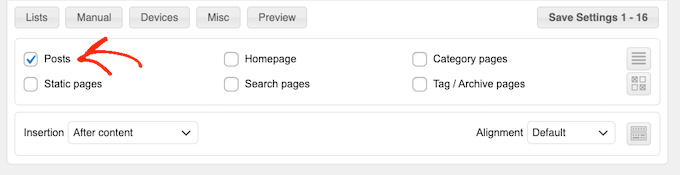
Ardından, 'Ekleme' açılır menüsünü açmanız ve Ad Inserter'ın bu reklamı nerede göstermesi gerektiğini seçmeniz gerekecek.
Reklamları gönderi içeriğine eklemek istediğimiz için, genellikle 'Paragraftan Önce', 'Paragraftan Sonra', 'Görselden Önce' veya 'Görselden Sonra' seçeneklerinden birini tercih etmek istersiniz.
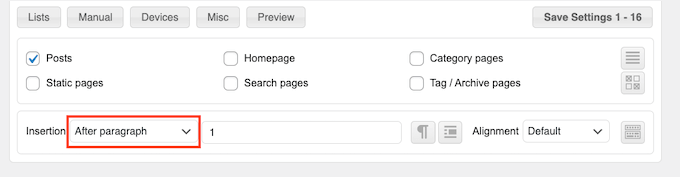
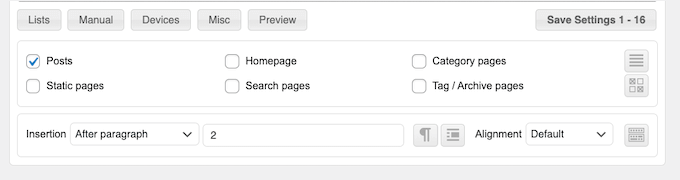
Listeden bir seçenek belirledikten sonra, bu reklamın tam olarak nerede görünmesini istediğinizi yazabilirsiniz.
Örneğin, reklamı ikinci paragraftan sonra göstermek isteseydiniz, aşağıdaki resimde görebileceğiniz gibi '2' yazardınız.
Ayarlarınızdan memnun kaldığınızda, ‘Ayarları Kaydet’ düğmesine tıklayın.
Ad Inserter artık bu reklamı seçtiğiniz konumda gönderi içeriğinize ekleyecektir.
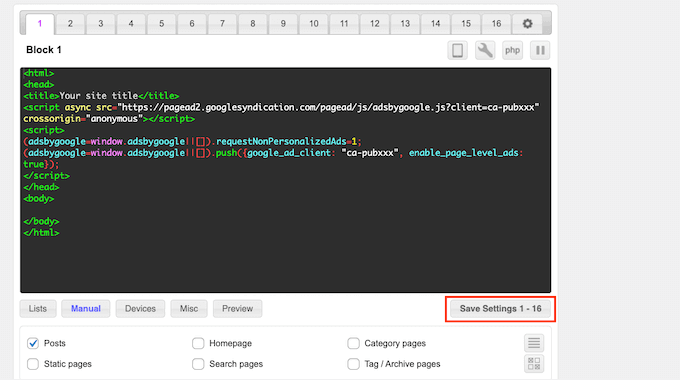
Daha önce de belirttiğimiz gibi, bu reklamı kısa kod kullanarak sitenize de yerleştirebilirsiniz.
Bunu yapmak için 'Manuel' düğmesine tıklayın ve ardından 'Kısa Kod' kutusunu işaretleyin.
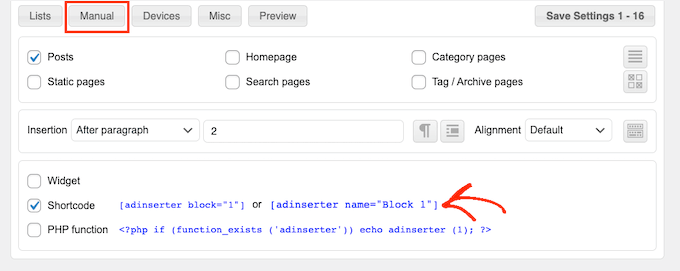
Bunu yaptıktan sonra, Ad Inserter kısa kodunu kopyalayın. Ardından reklamınızı kaydetmek için 'Ayarları Kaydet' düğmesine tıklayabilirsiniz.
İşiniz bittiğinde, bu kısa kodu herhangi bir sayfaya, gönderiye veya widget'a hazır alana yerleştirebilirsiniz. Adım adım talimatlar için, WordPress'e kısa kod ekleme kılavuzumuza bakabilirsiniz.
Yöntem 3. Reklamları Gönderi İçeriğine Kod Kullanarak Ekleme (Gelişmiş)
Ayrıca kod kullanarak WordPress'teki gönderi içeriğinize bir reklam ekleyebilirsiniz.
Sitenizin kodunu düzenlediğiniz için bu, yeni başlayanlar için en kolay yöntem değildir. Ancak, özel bir reklam yönetimi eklentisi yüklemek zorunda kalmadan reklamlar oluşturmanıza olanak tanır.
Bir reklamı kod kullanarak eklemek için temanızın functions.php dosyasını açın veya bir kod parçacığı eklentisi kullanın.
Yine, ücretsiz WPCode eklentisini kullanmanızı öneririz çünkü temanızın functions.php dosyasını düzenlemeden kod parçacıklarını WordPress'e yapıştırmayı kolaylaştırır.
Ayrıca, WPCode, yaygın kod hatalarını önlemenize ve sitenizi bozmanızı engellemenize yardımcı olmak için akıllı kod parçacığı doğrulamasıyla birlikte gelir.
Ardından aşağıdaki kodu ekleyebilirsiniz:
//Insert ads after second paragraph of single post content.

add_filter( 'the_content', 'prefix_insert_post_ads' );

function prefix_insert_post_ads( $content ) {

    $ad_code = '<div>Ads code goes here</div>';

    if ( is_single() && ! is_admin() ) {
        return prefix_insert_after_paragraph( $ad_code, 2, $content );
    }

    return $content;
}

// Parent Function that makes the magic happen

function prefix_insert_after_paragraph( $insertion, $paragraph_id, $content ) {
    $closing_p = '</p>';
    $paragraphs = explode( $closing_p, $content );
    foreach ($paragraphs as $index => $paragraph) {

        if ( trim( $paragraph ) ) {
            $paragraphs[$index] .= $closing_p;
        }

        if ( $paragraph_id == $index + 1 ) {
            $paragraphs[$index] .= $insertion;
        }
    }

    return implode( '', $paragraphs );
}
Bu kod, bir gönderinin içeriğindeki ikinci paragraftan sonra bir reklam gösterecektir.
Reklamınızı başka bir konumda göstermek istiyorsanız, aşağıdaki bölümü değiştirmeniz yeterlidir:
    if ( is_single() && ! is_admin() ) {
        return prefix_insert_after_paragraph( $ad_code, 3, $content );
    }
Yukarıdaki örnek kodda, reklamı üçüncü paragraftan sonra eklediğimizi görebilirsiniz.
Bunu yaptıktan sonra, reklam kodunuzu yazabilir veya yapıştırabilirsiniz. Bu, reklamınızın nasıl göründüğünü ve davrandığını kontrol eden koddur.
Bu kodu, ‘Kod buraya eklenir.’ yazan yere $ad_code değeri olarak ekleyeceksiniz.
$ad_code = '<div>Ads code goes here</div>';
Bunu yaptıktan sonra, reklamınızı yayınlamaya hazırsınız.
Bunu yapmak için, sitenize özel eklentinizi etkinleştirin, sitenizin functions.php dosyasında yaptığınız değişiklikleri kaydedin veya WPCode'da kod parçacığınızı etkinleştirin ve kaydedin.
Şimdi web sitenizi ziyaret ederseniz, reklamınızın yayında olduğunu görmelisiniz.
Bonus İpucu: Dönüşüm Takibini Ayarlama
İçeriğinize reklam yerleştirirken, dönüşüm izleme reklamlarınızın ne kadar iyi performans gösterdiğini gösterebilir.
Kullanıcılar onlara tıklıyor mu? Satışlara veya kaydolmalara yol açıyorlar mı?
Temel olarak, dönüşüm izleme, reklam performansınız ve genel web sitesi etkinliğiniz hakkında kritik bilgiler sağlar. Örneğin, dönüşüm izleme ile şunları yapabilirsiniz:
- Çabalarınızı Optimize Edin: Bir trafik kaynağından gelen reklamların daha fazla dönüşüm sağladığını fark ederseniz, daha iyi sonuçlar için o kaynağa odaklanabilirsiniz.
- ROI Ölçümü: Dönüşüm takibi, reklamlarınızın değer sağlayıp sağlamadığını gösterir. Bu, düşük performans gösteren yerleştirmelere para harcamaktan kaçınmanıza yardımcı olur.
- Engelleri Belirleyin: Kullanıcıların içeriğinizi görüntülediğini ancak dönüşüm sağlamadığını varsayalım (örneğin, bir formu terk ederler). Bu durumda, formu basitleştirmek veya renklerini daha erişilebilir olacak şekilde ayarlamak gibi tam olarak nerede iyileştirmeler yapmanız gerektiğini bilirsiniz.
Şimdi, kurulum süreci ilk başta biraz karmaşık görünebilir, ancak bunu yalnızca bir kez yapmanız gerekiyor!
Eklentiler veya entegrasyonlar gibi birçok WordPress aracı, dönüşüm takibi için yerleşik destek sunarak süreci basitleştirir.
Daha fazla bilgi için, WordPress dönüşüm izleme hakkındaki nihai kılavuzumuza göz atabilirsiniz.
Akıllı reklam yerleşimini dönüşüm takibiyle birleştirerek gelirinizi artırabilir ve sitenizin performansını optimize etmek için değerli bilgiler edinebilirsiniz.
SSS: WordPress Gönderi İçeriğine Reklam Nasıl Eklenir
WordPress gönderilerinize reklam eklerken aklınıza gelebilecek bazı yaygın sorular şunlardır:
Reklam eklemek WordPress sitemi yavaşlatır mı?
Özellikle reklam kodu ağır veya kötü optimize edilmişse olabilir. İşlerin sorunsuz yürümesi için WPCode gibi bir eklenti kullanın ve aşırı büyük reklam komut dosyalarından kaçının.
Reklamların hangi sayfalarda görüntüleneceğini kontrol edebilir miyim?
Evet! Çoğu reklam yönetimi eklentisi, belirli gönderileri, sayfaları, kategorileri ve hatta kullanıcı rollerini hedeflemek için koşullu mantık kullanmanıza olanak tanır. Bu sayede reklamların nerede görüneceği konusunda kontrol sizde kalır.
Reklamlarımın görünürlüğünü nasıl artırabilirim?
Reklamları yalnızca kenar çubuğuna yerleştirmek yerine içeriğinize yerleştirmeyi deneyebilirsiniz. Bunun nedeni, satır içi reklamların daha iyi performans gösterme eğiliminde olmasıdır. Ayrıca, en çok tıklamayı hangisinin aldığını görmek için reklamları farklı biçimlerde, boyutlarda veya konumlarda görüntülemek üzere bir A/B bölünmüş test çalıştırabilirsiniz.
Reklamların kullanıcı deneyimine zarar vermemesini nasıl sağlayabilirim?
Okuyucularınızı bunaltmamak için reklamları az, iyi yerleştirilmiş ve ilgili tutmayı unutmayın. Reklamlar içeriğinizi kesintiye uğratmak yerine tamamlamalıdır.
Reklam yönetimi için önerebileceğiniz eklentiler var mı?
Evet! WPCode, reklam kodunu hassasiyetle eklemek ve yönetmek için harikadır. Daha fazla düzen denetimi ve otomasyon özelliği istiyorsanız Ad Inserter da sağlam bir seçenektir.
Umarız bu makale, WordPress'te gönderi içeriğinize reklam eklemeyi öğrenmenize yardımcı olmuştur. Ayrıca bir ilan sitesi nasıl yapılır veya sitenize Amazon reklamları nasıl eklenir hakkındaki kılavuzlarımıza da göz atmak isteyebilirsiniz.
Bu makaleyi beğendiyseniz, lütfen WordPress video eğitimleri için YouTube Kanalımıza abone olun. Bizi ayrıca Twitter ve Facebook'ta da bulabilirsiniz.


Astha
Selam,
Bu eklentinin yeni 1.1.1 güncellemesindeki “Reklam erişimi izinleri” ne anlama geliyor?
Lütfen açıklayın.
Teşekkür ederim.
röleler
ty
İki banner istersem?
Paragraf 2 ve paragraf 5 mi?
phil
Just copy the function and rename one for have a different function, then choose another paragraph … easy
Fika Thiana
Çok teşekkür ederim, reklamlarım gönderinin ortasında görünüyor. Başka bazı eğitimleri denedim ama bu eğitim gerçekten sihirli bir şekilde işe yarıyor.
Waleed Barakat
Vay canına! Harika çözüm! Tıpkı sihirli gibi çalışıyor. Teşekkür ederim
Micheal
Kullanıcıların başka bir yazı okuması için sitemdeki diğer yazılara bağlantı vermek üzere yazımın içeriğine "Ayrıca Oku (başka bir yazı)" eklemek için hangi eklentiyi kullanabilirim?
WPBeginner Desteği
Merhaba Michael,
Bunun için bir eklentiye ihtiyacınız yok. Yazı düzenleyicideki yazılara bağlantı verebilirsiniz. Ayrıca, web sitenizdeki benzer makaleleri her yazının sonunda gösterecek bir ilgili yazılar eklentisi kullanabilirsiniz.
Yönetici
Ed
Çalışıyor. Sadece <?php
kısmını kaldırdım ve alta yapıştırdım.
Abhijit Badgujar
Merhaba,
Eklentinizi yükledim ve belirttiğiniz her adımı uyguladım. Ancak gönderilerimde reklamları göremiyorum.
Abhijit Badgujar
Merhaba, ayarları değiştirdim ve işe yaradı. Eklenti için teşekkürler.
Taylor
Merhaba. Kod için çok teşekkürler. Ancak, reklamdan önce ve sonra boşluğu biraz artırmak, kenar boşluğunu hafifçe artırmak veya benzeri bir şey yapmak mümkün mü? Teşekkürler
Taylor
Aamir
Videolara reklam koymak istersem ne yapmalıyım… Bir film sitem var ve filmlerin videolarına reklam koymak istiyorum.. Lütfen yardım edin…
Vitor Hugo
Güzel ipucu, onu arıyordum… ama nedense kod (plugin olduğunu bilmiyorum, kullanmadım, sadece kodu) gönderinin sonuna rastgele bir yetim kapatma paragraf etiketi () ekliyor.
Sam
functions.php aracılığıyla manuel kod kullanırken, metnin reklam kodunun etrafına nasıl sarılmasını sağlarsınız?
sandeep kumar
INSERT ADS eklentinizi denedim ve herhangi bir kodlama becerisi gerektirmediği için tamamen memnun kaldım
Bejek
2 paragraftan sonra the_content'e rastgele gönderi nasıl eklenir
Deise de Oliveira
Teşekkürler! Tam olarak aradığım şeydi!
Robert
Reklamları ortaya nasıl yerleştirirsiniz?
Sam
koddan önce ekle ve ile bitir
James Burnette
Gönderi reklamlarımda içeriğin üstünde bir google reklamı var ve bu, paylaşıldığında adsense kodunun fb'de gösterilmesine neden oluyor. Herhangi bir öneriniz var mı?
Byron
Merhaba,
Tüm gönderilerin ikinci paragrafından sonra [daha fazla göster] ve son paragrafından sonra [/daha fazla göster] olmasını istiyorum, yalnızca mobil cihazlarda görünsün.
Ad inserter'ı denedim ama kapatma [/show more] tam olarak çalışmıyor. Bunu çalıştırmak için bana önerebileceğiniz bir şey var mı?
Teşekkürler
Syed Irfan
Daha fazla Reklam eklemek istersem ne yapmalıyım?
Arta
İçeriğin sonunda Facebook kutusu nasıl yukarı kaydırılabilir?
Tam olarak list25.com gibi
Okumayı bitirdiğinizde ve içeriğin sonuna ulaştığınızda, facebook kutusu yukarı kayar
WPBeginner Desteği
List25 bunu özel kodla yapıyor. Belki gelecekte bununla ilgili bir öğretici ekleriz. Bu arada, OptinMonster'ın kayan açılır penceresini kontrol ettiniz mi? Çok daha kolay.
Yönetici
Arta
Teşekkürler
iyi çalıştı.
Umer Shah
Merhaba,
Blogumda bir yazı içi reklam ekleme eklentisi kullanıyorum, reklamın konumu hariç iyi çalışıyor, sol tarafta. Bunu ortaya nasıl taşıyabilirim?
Alex Sume
Merhaba,
Bu kodu kullanıyorum ve blogumda iyi çalışıyor. Şimdi başka bir paragraftan sonra görüntülenmek üzere 1 ek reklam kodu daha eklemek istiyorum.
Lütfen yardım edin.
Vincent
Eklenti yöntemi harika ve birkaç reklam ekledim; biri 3. paragraftan sonra, diğeri ise içeriğin sonunda görünüyor. Bu tam olarak aradığım şey çünkü kod düzenlemek, sitemin teması her güncellendiğinde benim için her zaman bir dert. Bir alt tema kullanmam gerektiğini biliyorum ama bu çok fazla karmaşa - sizin yönteminiz çok daha temiz ve daha az baş ağrısı. Teşekkürler.
WPBeginner Desteği
Glad you found it helpful
Yönetici
Salman Naqvi
Selam, ben de bu kodu uyguladım ve iyi çalıştı! Şimdi içeriğin sonuna reklam eklemek için kod eklemek istiyorum? Bu PHP kodunu sonuna reklam göstermek için nasıl değiştiririm?
Saygılarımla
Josh
Çeşitli gönderi kategorileri için hangi reklamların gösterileceğini ayarlamanın bir yolu var mı? Örneğin, teknoloji gönderisi için farklı bir CTA gösterebilirim, finans gönderisi için göstereceğimden farklı.
Mümkün mü?
Muhammad muneeb
Gönderinin yan tarafına reklam eklemek istiyorum, bu konuda bana yardım edin.
shane
Şu anda mutlu değilim. Kodu ekledim ve şimdi sitem bozuldu. Yanlış ne yaptım. Sitemi bile yükleyemiyorum?
Kodu buradaki gibi alt satıra ekledim. sonra "reklam kodu buraya gelecek" kısmını kaldırıp yerine adsense kodumu ekledim. Ama şimdi sitem hiç açılmıyor. Lütfen YARDIM edin.
LÜTFEN
Arun Kallarackal
Merhaba Syed,
Sağladığınız siteye özel eklenti yöntemi benim için harika çalışıyor. Teşekkürler!
Bir blog yazısının en az sayıda paragrafı varsa siteye özel eklentiyi tetiklemenin bir yolu var mı?
Örneğin- reklamın yalnızca blog gönderisi en az 10 paragraf uzunluğundaysa görünmesini istiyorum. Sağladığınız siteye özel koda bu kriteri eklemenin bir yolu var mı? Minimum paragraf kriteri karşılandığında reklam görünmelidir.
Herhangi bir yardım minnettar kalırım!
Arun
pawan
Hiç çalışmıyor.. Tüm adımları denedim ama işe yaramıyor. Yardımcı olur musunuz.!!
Antonia
functions.php dosyam her şeyle dolu. Kodu tam olarak nereye yapıştırmalıyım? Teşekkürler!
WPBeginner Desteği
Dosyanın sonuna. Sonunda bir
?>etiketi varsa, kodu ondan önce yapıştırın.Yönetici
Srijan Singh
Hey, yukarıdaki kodları functions.php dosyama ekledim ama sonra şu hataları aldım:
Uyarı: session_start(): Oturum önbellek sınırlayıcısı gönderilemiyor – üstbilgiler zaten gönderildi (çıktı /home1/srijan1998/public_html/football2mania.com/wp-content/themes/gameday/functions.php:1320'de başladı) /home1/srijan1998/public_html/football2mania.com/wp-content/plugins/accesspress-social-counter/accesspress-social-counter.php satır 139'da
Uyarı: Üstbilgi bilgileri değiştirilemiyor – üstbilgiler zaten gönderildi (çıktı /home1/srijan1998/public_html/football2mania.com/wp-content/themes/gameday/functions.php:1320) satırında başladı) in /home1/srijan1998/public_html/football2mania.com/wp-includes/pluggable.php on line 1228
Bu yüzden kontrol panelimden çıkış yapmaya karar verdim, w-admin sayfama giderek tekrar giriş yapmayı denedim, boş ekranda şu hatalar belirdi.
Giriş yapamıyorum, yardımcı olabilir misiniz lütfen?
WPBeginner Desteği
Lütfen WordPress yönetici alanının kilidini açtığınızda ne yapmalısınız konusundaki kılavuzumuza bakın. Kodu functions dosyasıdan kaldırın.
Yönetici
Süleyman
Lütfen bu kodu functions.php dosyasına nereye uygulayacağım? Kodu belirli bir satırdan sonra eklemem gerektiğini belirtmediniz. Teşekkürler
Donovan
Eklenti için teşekkürler. Ancak, ayarlar bölümündeki gönderiler ve sayfalar seçeneklerini seçimi kaldırdığımda bu ayar kaydedilmiyor.
Ayarların kaydedilmesi için gönderilerin veya sayfaların veya her ikisinin de işaretlenmesi gerekir.
Bunun etrafından dolaşmanın bir yolu var mı?
Denis
Merhaba,
Eklenti iyi çalışıyor ama div sınıfını nasıl ortalayabilirim?
display: block margin left right auto; text-align: center….hiçbir şey işe yaramıyor :/
Teşekkürler
Raymond
Harika! Harika ipucu için teşekkürler. Banner'ımı her sayfaya ve yazıya eklemeyi başardım.
Şerefe!
Husnain Naz
Reklamı 1. paragraftan önce nasıl gösterebileceğimi söyler misiniz? Sağ kaydırmalı bir div kullanıyorum ve reklamı ilk paragrafın yanında göstermek istiyorum
Indy
Merhaba,
Harika kod parçacığı. Birden fazla reklam eklemek için nasıl kullanabilirim? Gönderinin içine iki reklam eklemem gerekiyor. Bu, 10. paragraftan sonraki ilk reklam için harika çalışıyor ancak şunu eklemeye çalıştığımda:
if ( is_single() && ! is_admin() ) { return prefix_insert_after_paragraph( $ad_code2, 16, $content ); }
$ad_code2 ikinci adsense kodu iken, hiçbir şey göstermiyor?
Any help on this will be highly appreciated
Teşekkürler
Indy
toxicchili
Her iki reklamı da eklemeden içeriği döndürmeyin.
if ( is_single() && ! is_admin() ) { $content = prefix_insert_after_paragraph( $ad_code1, 10, $content ); $content = prefix_insert_after_paragraph( $ad_code2, 16, $content ); return $content; }
Her reklamdan önce döngü ekleyip içeriği döndürmeden önce kodu ekledim.
Örneğimde reklamlarımı bir veritabanında saklıyorum, ardından hedefleme kriterlerine göre belirli bir reklam birimi yerleşimi için tüm reklamları içeren bir nesne döndürüyorum. Ardından döngüye girer ve her reklamı ekler. Eklentimde çeşitli farklı sınıflar kullandım, bu nedenle işlev adını kendinize uyacak şekilde değiştirmeniz gerekecektir.
if ( is_single() && ! is_admin() ) { $adverts = $this->get_ads_query(3); foreach($adverts as $advert){ $content = $this->insert_into_content( stripslashes_deep($advert->code), 2, $content ); } return $content; }
Anubhav
Merhaba Indy
Diğer filtreyi kullanabilirsiniz
Verilen kod bu
add_filter( ‘the_content’, ‘prefix_insert_post_adsNew’ );
function prefix_insert_post_adsNew( $content ) {
$ad_code = ‘Reklam kodu buraya gelecek’;
if ( is_single() && ! is_admin() ) { return prefix_insert_after_paragraph( $ad_code, 10, $content ); }
return $content; }
Bu çalışmalı. Önceki filtreyi kaldırmayın, sadece mevcut filtrenin altına bunu ekleyin
Markart
Harikasınız! ikinci reklam filtresi için teşekkürler. ancak bazı gönderilerde yeterli paragraf sayısı yok.
Paragraf toplam sayısını içermiyor. İkinci filtrede gönderinin sonuna eklemek istiyorum.
Nasıl yaparım? İngilizcem için üzgünüm teşekkürler!
Kabo
Korkarım kod artık çalışmıyor.. herhangi bir ipucunuz var mı?
Bazı temalar için Single.PHP altında olması gerekebilir mi?
Evelina
Eklenti blogumda çalışmıyor
Bay B
Bu kod için teşekkürler. Vay canına, tam olarak ihtiyacım olanı yaptı.
elena
Merhaba, eklentiyi yeni indirdim ve tam da ihtiyacım olan şeydi.
Ancak cevaplamanızı umduğum bir sorum var.
Reklamlarımın geçerli olmadığı birçok makalem var. Reklamı yalnızca ihtiyacım olduğunda eklemenin bir yolu var mı?
Mevcut ve gelecekteki yazıları dahil etme veya hariç tutma seçeneğiniz olduğunu biliyorum ama eski yazılar ne olacak? Bunu manuel olarak mı yapmam gerekiyor?
arpan
Hey, kod yöntemi otomatik sosyal medya gönderisiyle çakışacak mı?
Raquel Smith
Merhaba! Gönderilerimdeki her ilk resimden sonra özel bir Pin It düğmesi eklemek istiyorum. Bu yöntemin işe yarayabileceği görülüyor. İlk etiketten değil, ilk resimden sonra nasıl görünmesini sağlarım? Teşekkürler!
habeeb
Vay canına! Bunu çok sevdim. Fikir için teşekkürler. Ama reklam eklemek için eklentiyi yükleyebilir ve aynı zamanda kod yöntemini de kullanabilir miyim?
Acil cevap Lütfen…
WPBeginner Desteği
Evet, bunu yapabilirsiniz.
Yönetici
Ivan
Evet, bunu yapabilirsiniz ama neden? Her küçük şey için eklenti kullanmak sitenizin güvenliğini tehlikeye atar. Bu kod çalışıyor ve ek bir eklentiye gerek yok.
Joseph
Tek gönderide kayan sol veya sağ reklamlar için destek verebilir misiniz?
Wayne Elliott
Bir artı. Harika eklenti. İçeriği sağa hizalama ve bir sonraki paragrafın etrafına sarmalama (float: right?) özelliği harika olurdu. #boxmap için WP özel CSS ile uğraştım ama doğru yapamadım. Herhangi bir ipucu var mı?
malik
Reklamları gönderinin ortasına nasıl hizalayabilirim?
Muhammed
Div öğesini stilleyebilir veya reklamları gönderinin ortasına hizalamak için etiketini ekleyebilirsiniz.
Umarım yardımcı olur.
george
Eklentiyi yükledim ve 'post' ayarını seçtim ancak reklamlar gönderinin hiçbir yerinde görünmüyor. Ayrıca yukarıdaki kodu functions.php dosyasına ekledim ancak işe yaramadı ve sadece boş bir sayfa çıktı. Yardımcı olabilir misiniz?
mahesh
kodu functions.php'ye koyduğumda veritabanı hatası veriyor
Xiao
<?php etiketini kaldırmanız ve geri kalan kodu functions.php dosyasına yapıştırmanız gerekiyor.
Nate
İki reklam eklemek istediğinizde bu işlev nasıl çalışır? Diyelim ki birincisi 2. paragraftan sonra ve diğeri 4. paragraftan sonra?
Michael
Evet, bunu nasıl yapacağını bilmek iyi olurdu? Ayrıca örneğin 4. paragrafta başka bir reklam eklemek istiyorum ama kodu kopyalamak hata veriyor.
Favour Ikandu
Lütfen, blog yazmaya ve reklamlara, kodlara hiç değinmeden yeniyim. Bir akıllı telefon kullanarak gönderilere AdSense kodunu eklemenin mümkün olup olmadığını bilmek istiyorum.
Nabeel
Merhaba, sitenizde neden ekranın üst kısmında reklam olduğunu bilmek istedim?
Lütfen detaylandırın, çünkü SEO için kötü olduğunu okudum?
WPBeginner Desteği
Katlanmadan önce herhangi bir reklamımız yok. Genişleyen ve web sitemizin farklı bölümlerine bağlantılar gösteren bir banner'ımız var. Ayrıca, katlanmadan önceki reklamların SEO için kötü olduğunu düşünmüyoruz, özellikle de rahatsız edici olmadıkları sürece. Özellikle mobil cihazlarda, içeriğin hemen önüne yerleştirilen reklamlar, kullanıcıların bağlantılara dokunmasını zorlaştırır.
Yönetici