


Öyleyse, bir sonraki büyük etkinliğinizi çevrimiçi yapmayı düşünüyorsunuz. Konferans, atölye çalışması veya ürün lansmanı olsun, WordPress sitenizde sanal bir etkinlik düzenlemek, daha fazla kişiye ulaşmak, onları dahil etmek ve hatta kârınızı artırmak için harika bir yoldur.
Şimdi dürüst olalım, sanal etkinlikler hala ciddi planlama, ekipman ve bilgi gerektiriyor. Maliyet konusunda endişelenebilir veya bunu gerçekleştirmek için gerekli teknik becerilere sahip olup olmadığınızdan emin olmayabilirsiniz. Anlıyoruz, tüm süreç başlangıçta biraz göz korkutucu gelebilir!
WPBeginner'da webinar düzenlerken dikkatlice planlarız, iyi tanıtırız, doğru ekipmana sahip olduğumuzdan emin oluruz, doğru webinar platformunu seçeriz ve düşünceli bir şekilde takip ederiz. Bu, başa çıkılması gereken çok şey!
Ama endişelenmeyin. Bu rehber, WordPress'te başarılı bir sanal etkinlik düzenlemek için ihtiyacınız olan tüm ekipmanları ve çevrimiçi hizmetleri ayrıntılı olarak açıklayacaktır. Bilmeniz gereken her şeyi adım adım öğreteceğiz. Ayrıca, henüz bir web siteniz yoksa, onu da ele alacağız!

Sanal Etkinlikler Neden Düzenlenir?
Nişinizde otoritenizi oluşturmak için bir konferans düzenlemek veya ürün ve hizmetlerinizi sergileyebileceğiniz bir web seminerine kullanıcı davet etmek mi istiyorsunuz? Sanal etkinlikler için bir başlangıç noktası olarak WordPress web sitenizi kullanabilirsiniz.
Sanal etkinlik, insanların aynı fiziksel konumda buluşmak yerine bilgisayarlar ve mobil cihazlar kullanarak bağlandığı çevrimiçi bir toplantıdır. Bu çevrimiçi etkinlikler, küçük toplantılardan binlerce katılımcıyla tam ölçekli konferanslara kadar değişebilir.
Bunlar, sponsorluk fırsatları, premium bilet satışı ve ücretli üyelik sunarak potansiyel müşteri oluşturmak, kullanıcı etkileşimini artırmak ve hatta para kazanmak için iyi bir yoldur.
Bu etkinlikleri çevrimiçi yürütmenin birçok faydası vardır. Mekan için ödeme yapma konusunda endişelenmenize gerek kalmaz ve kullanıcılarınızın ulaşım konusunda endişelenmesine gerek kalmaz. Zaman dilimi farklılıklarından da bu kadar etkilenmezsiniz.
Bu faydalar, etkinlikte daha büyük bir katılımınız olacağı anlamına gelir. Ancak, sanal etkinlikler teknik sorunlara ve zorluklara daha yatkındır. Bir etkinliği çevrimiçi olarak düzenleseniz bile, her zaman çaba, planlama ve doğru kaynaklar gerektirecektir.
WordPress web sitenizi kullanarak sanal bir etkinliğe nasıl ev sahipliği yapacağınızı öğrenmeye hazır mısınız? Her adımda size rehberlik edeceğiz.
İşte makalede kolayca gezinmenizi sağlayacak hızlı bir özet:
Etkinlik Web Sitenizi Kurma
Zaten bir WordPress web siteniz varsa, bu bölümü atlayabilirsiniz. İsterseniz, sadece işletme web sitenizi kullanabilirsiniz. Büyük etkinlikler için ayrı bir web sitesinde bir açılış sayfası oluşturmak isteyebilirsiniz.
Bu video eğitimini izleyebilir veya WordPress web sitesi oluşturma konusunda adım adım kılavuzumuzu okuyabilirsiniz: WordPress web sitesi oluşturma.
Bütçeniz kısıtlıysa, bir WordPress web sitesi oluşturmanın gerçek maliyeti hakkında rehberimizde maliyeti düşük tutma yolları bulacaksınız, örneğin popüler eklentilere ücretsiz alternatifler gibi.
Yeni başlıyorsanız, web sitenize ev sahipliği yapmak için Bluehost kullanmanızı şiddetle tavsiye ederiz.
WPBeginner okuyucularına ücretsiz bir alan adı ve web barındırmada %70 indirim sunuyorlar. Temel olarak, ayda 2,99 ABD dolarından başlayan fiyatlarla başlayabilirsiniz.
Ayrıca, sitenizin tasarımını özelleştirebilmeniz için etkinlikler ve konferanslar için en iyi WordPress temaları hakkındaki derlememize de göz atmak isteyebilirsiniz.
Web siteniz kurulduktan sonraki adım bir etkinlik eklentisi seçmek ve kurmaktır.
Bir WordPress Etkinlik Eklentisi Seçme ve Yükleme
Bir WordPress etkinlik eklentisi yükleyerek, bir etkinlik düzenlemek için ihtiyacınız olan özellikleri WordPress sitenize ekleyebilirsiniz. Seçtiğiniz eklenti, kullanıcılarınızın bir etkinlik bileti satın alması gerekip gerekmediği veya sadece etkinliğe katılmak için kaydolması veya RSVP yapması gerekip gerekmediği gibi ihtiyaçlarınıza bağlı olacaktır.
Web sitenizde bir RSVP formu, etkinlik takvimi veya etkinlik kayıt sayfası görüntülemek isteyip istemediğinize karar vererek başlamalısınız.
WordPress'te Bir Katılım Formu Oluşturun
Kullanıcılarınızın etkinliğinize yalnızca katılım onayı vermesini istiyorsanız, web sitenizde basit bir katılım onayı formu oluşturmak için ücretsiz WPForms Lite eklentisini kullanabilirsiniz.
Bu, kimlerin katılacağını takip etmenizi ve katılımcı sayınız hakkında bir fikir edinmenizi sağlayacaktır.
WPForms'u formu oluşturmak, web sitenize eklemek ve yanıtları kontrol etmek için nasıl kullanacağınızı, WordPress'te bir RSVP formu oluşturma konusundaki rehberimizde gösteriyoruz. WordPress'te bir RSVP formu oluşturma.
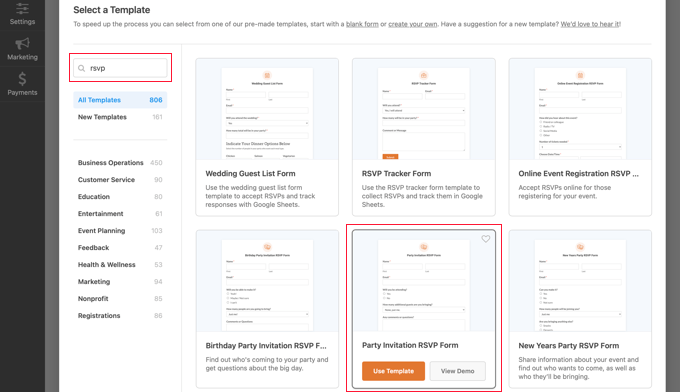
Diğer seçenekler için, web siteniz için en iyi WordPress RSVP eklentileri listemize bakın.
WordPress'te Basit Bir Etkinlik Takvimi Oluşturun
Bir etkinlik takvimi, kullanıcılarınızı düzenlediğiniz etkinliklerden haberdar etmenin kolay bir yoludur. Seçtiğiniz WordPress eklentisine bağlı olarak etkinliklerinizi görüntüleyebilir, kullanıcıların etkinliklere katılım onayı vermesini sağlayabilir, bilet satabilir, mekan ekleyip yönetebilir ve çok daha fazlasını yapabilirsiniz.
Örneğin, The Events Calendar mekanlar ve organizatörler için ayrı bir sayfa dahil olmak üzere tüm etkinlik ayrıntılarınızı kolayca eklemenizi sağlayan özelliklerle dolu bir etkinlik yönetim sistemidir.
Etkinlik takviminizi ön yüzde görüntülemek için gün, hafta veya ay gibi birden çok farklı görünümünüz vardır. En çok ilgi istediğiniz etkinliklerde etkileşimi artırmak için etkinlikleri öne çıkarabilirsiniz.
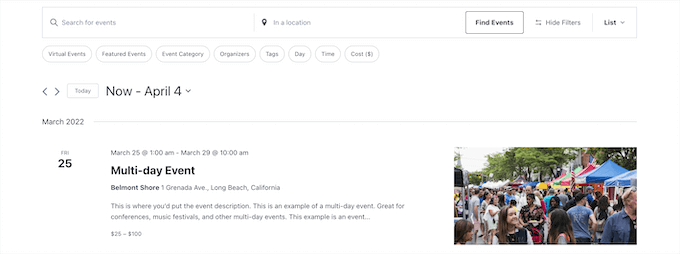
Ayrıca, kullanıcılarınızın tam olarak aradıkları etkinlikleri bulabilmeleri için filtreleme ekleyebilirsiniz ve bilet satmak için çeşitli eklentiler sunuyorlar.
WordPress'te Etkinlik Kayıt Sayfası Oluşturun
Etkinliğiniz için bilet satmaya karar verirseniz, birçok üçüncü taraf etkinlik kayıt ve biletleme hizmetinin sattığınız her bilet için küçük bir ücret talep edeceğini çabucak keşfedeceksiniz.
WordPress'te kendi etkinlik kayıt sayfanızı oluşturarak bu sorunların bazılarını önleyebilirsiniz. Bu, doğrudan çevrimiçi ödeme toplamanıza ve katılımcı bilgilerini web sitenizde saklamanıza olanak tanır ve etkinliği tanıtırken kendi marka adınızı kullanmanızı sağlar.
WPForms kullanarak kolayca bir etkinlik kayıt formu oluşturabilirsiniz.
Ücretsiz Lite sürümü Stripe kredi kartı ödemelerini destekler ve Pro plana yükselterek PayPal, Square ve Authorize.net gibi ek ödeme yöntemlerinin kilidini açabilirsiniz.
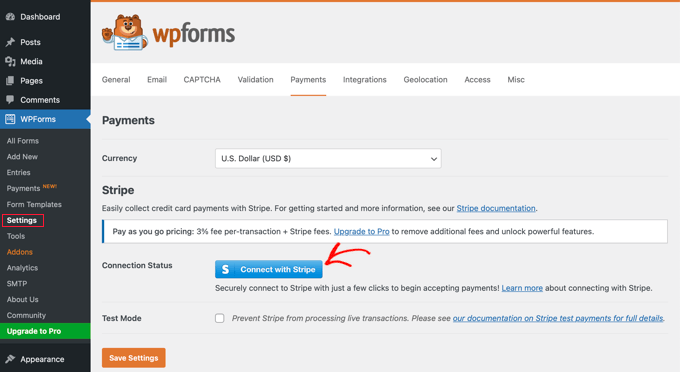
Başlamak için, WordPress'te etkinlik kayıt sayfası oluşturma rehberimize bakın.
Etkinliğiniz İçin Bir Açılış Sayfası Oluşturma
Artık kullanıcıların etkinliğinize katılacaklarını size bildirmeleri için bir yolunuz olduğuna göre, bir açılış sayfası oluşturmalısınız. Bu, ziyaretçilerinize etkinliğiniz hakkında bilgi veren ve kaydolmaya teşvik eden özenle tasarlanmış bir sayfadır.
Oluşturduğunuz RSVP formuna, etkinlik takvimine veya etkinlik kayıt sayfasına bağlantı veren net bir harekete geçirici mesaj içermelidir.
Kullanılabilir birçok WordPress açılış sayfası eklentisi bulunmaktadır. Ücretsiz bir seçenek arıyorsanız, SeedProd'un ücretsiz sürümünü öneririz. İhtiyaçlarınız büyüdükçe, çok daha fazla seçeneğe sahip olmak için çok daha güçlü olan SeedProd Pro'ya yükseltebilirsiniz.

WordPress ile bir açılış sayfası oluşturma kılavuzumuzda, WordPress'te açılış sayfaları oluşturmak için en iyi üç çözümü nasıl kullanacağınızı gösteriyoruz. Bu açılış sayfası oluşturucularının kullanımı kolaydır, hız için optimize edilmiştir ve küçük işletmeler için uygundur. İhtiyaçlarınıza en uygun çözümü seçebilirsiniz.
Ayrıca, açılış sayfası dönüşümlerinizi %300 artırma rehberimizde açılış sayfanızı daha etkili hale getirme konusunda yararlı ipuçları bulacaksınız.
Etkinliğiniz için bir açılış sayfanız olduğunda, onu tanıtmaya başlayabilirsiniz. E-posta bülteninizdeki ve sosyal medyadaki etkinlik sayfanıza bağlantı vererek başlayabilirsiniz.
Doğru Ses ve Görüntü Ekipmanını Edinme
Gerçekten kısıtlı bir bütçeyle başlamıyorsanız, siz ve etkinlikteki konuşmacılar bilgisayarınızdaki yerleşik web kamerasını ve mikrofonu kullanmamalısınız. Kullanıcılarınız düşük ses ve video kalitesini anında fark edecek ve gelecekteki etkinliklere katılmamaya karar verebilir.
En önemli ekipman seçiminiz mikrofonunuz olacaktır. Ekstra donanıma gerek kalmadan doğrudan bilgisayarınıza takabileceğiniz bir USB mikrofon seçmenizi öneririz. İşte popüler mikrofon seçeneklerinden üçü:
- Samson C01U USB mikrofonu iyi bir başlangıç seviyesi USB mikrofondur.
- Rode NT-USB, masaüstü yuvası ve pop filtre ile birlikte gelen yüksek kaliteli bir USB mikrofondur.
- Heil PR-40 profesyonellerin kullandığıdır. USB yerine standart XLR bağlantısına sahiptir, bu nedenle ayrıca bir 3,5 mm - XLR Kablosu, ses arabirimi veya mikser satın almanız gerekecektir.
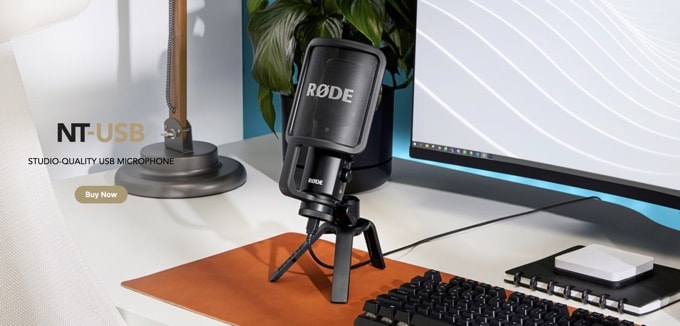
Mikrofon kolu, şok yuvası ve pop filtre gibi birkaç ek öğe satın alırsanız mikrofonunuz en iyi şekilde ses verir. Örneğin, Rode NT-USB mikrofonunu kullanıyorsanız, yerleşik pop filtreli Rode SM6 şok yuvasına ve Rode PSA1 bom koluna ihtiyacınız olacaktır.
Rode Podcaster kiti iyi bir değer sunar ve bir mikrofon kolu ve şok montajı ile birlikte gelir ve biz bunu WPBeginner'da kullanıyoruz.

Ekipmanınızın tamamını tek seferde satın almak istemiyorsanız, başlangıçta yerleşik web kameranızı kullanabilirsiniz, ancak akıllı telefonunuzun kamerasından daha iyi video kalitesi elde edersiniz.
Telefonunuzu bir tripoda monte etmeniz gerekecek ve GripTight GorillaPod Stand PRO her türlü telefon için iyi bir seçenektir. Herhangi bir yüzeye takılabilen ayarlanabilir bacaklara sahiptir.
Sonunda, Logitech BRIO Webcam gibi 4K bir web kameraya yükseltebilirsiniz. Bu kamera, video konferans için mükemmeldir ve herhangi bir bilgisayara kolayca takılır. Düşük ışıkta bile mükemmel video kalitesine sahiptir.
Ayrıca, hoparlörlerinizden gelen sesin mikrofonunuz tarafından alınmaması için iyi bir kulaklığa ihtiyacınız olacaktır. Takılan kulaklıklar, Bluetooth kulaklıklardan daha güvenilirdir. İyi bir seçenek Sony MDR7506'dır.
Bir Görüntülü Konferans Hizmeti Seçme ve Entegre Etme
Sanal etkinlikler çalıştırmanıza izin veren çevrimiçi bir hizmet seçmeniz gerekecek. Küçük İşletmeler İçin En İyi Webinar Yazılım Platformları (Karşılaştırıldı) başlıklı makalemizdeki en iyi webinar yazılım platformları listemizi kontrol edebilir ve ihtiyaçlarınıza ve bütçenize en uygun webinar platformunu seçebilmeniz için özelliklerini karşılaştırabilirsiniz.
İnanıyoruz ki GoToWebinar, LiveStorm ve EasyWebinar ihtiyacınız olan tüm güçlü webinar özelliklerini, yüksek kaliteli video akışı ve uygun fiyatlı planlarıyla sundukları için iyi seçeneklerdir.
Yeni başlıyorsanız, kullanımı kolay, tanınmış ve mobil uyumlu olduğu için Zoom'u öneririz. Zoom, çevrimiçi toplantıları önceden planlamanıza olanak tanır ve her etkinlik için katılımcılarla paylaşabileceğiniz ve web sitenize ekleyebileceğiniz benzersiz bir bağlantı sağlar.

Zoom'u WordPress ile entegre etmek de kolaydır, ancak bunu yapmak için Zoom'un en az Pro sürümüne ve Zoom webinar eklentisine ihtiyacınız vardır. Ücretsiz bir sürümü var, ancak entegrasyonu kurmak için ücretli bir hesabınızın olması gerekecek.
Doğru bir Zoom hesabı kurmanız ve ardından WordPress web sitenize bağlamanız gerekecektir. Bunu yaptıktan sonra, kullanıcılarınız kaydolduğunda veya bir bilet satın aldığında onları otomatik olarak Zoom'a kaydetmek için Uncanny Automator kullanarak bir iş akışı kurabilirsiniz.
Zoom'u web sitenize adım adım nasıl bağlayacağınızı öğrenmek için WordPress'te Zoom toplantılarını ve web seminerlerini kolayca nasıl entegre edeceğinize dair ayrıntılı kılavuzumuza bakın.
Etkinliği Yönetme
Farkında olmadan, etkinliğinizi yürütme zamanı gelecektir. Doğru web semineri yazılım platformunu seçtiyseniz, ihtiyacınız olan tüm özelliklere, güvenilir, yüksek kaliteli video ve sesin yanı sıra sahip olacaksınız.
Birden fazla sunucu ve ana bilgisayar öne çıkarabilecek ve gösteriler için ekranınızı katılımcılarla paylaşabileceksiniz.
Varsayılan olarak herkesi kapatmanızı öneririz. Ancak, platformunuzun yerleşik sohbet özelliğini kullanarak katılımcılar etkinlik sırasında sizinle ve birbirleriyle etkileşim kurabileceklerdir.
Ayrıca soru sorup cevaplayabilirler ve geri bildirim almak için anketleri doldurmalarını sağlayabilirsiniz. Bu tür etkileşimler için MonsterInsights tarafından UserFeedback'i öneririz.
Etkinlik Takip
Etkinlik bittikten sonra, katılımcılarınız en çok ilgilendiği ve etkinlik hala akıllarındayken mümkün olan en kısa sürede onlarla iletişime geçmelisiniz.
Kayıt oldukları zamandan iletişim bilgilerine sahip olduğunuz için, onlara bir takip e-postası gönderebilirsiniz. Bu e-postada, geri bildirimlerini isteyebilirsiniz. WordPress'te bir anket formu oluşturma konusunda nasıl anket formu oluşturacağınız konusundaki rehberimizi inceleyebilirsiniz.
Etkileşimli bir anket oluşturarak etkileşimli bir anket oluşturarak, yaklaşan etkinlikleriniz hakkında onları bilgilendirebilir ve farklı konulara olan ilgilerini ölçmek için daha sonraki e-postalarla takip edebilirsiniz.
Çoğu webinar hizmeti, etkinliği kaydetmenize olanak tanır ve bazıları transkript bile oluşturabilir. Bu, canlı etkinliğe katılamayan kullanıcıların içeriği görmelerini sağlayacaktır.
Son olarak, çoğu web semineri hizmeti, neyin işe yarayıp neyin yaramadığını görebilmeniz için eyleme geçirilebilir analizler içerir. Kimlerin katıldığını gösterir, kitlenin ilgisini ölçer, sorulan soruları listeler ve daha fazlasını yapar. Bu, gelecekteki etkinliğinizi maksimum dönüşüm için ince ayar yapmanıza olanak tanır.
Bu eğitimin WordPress'te sanal bir etkinlik nasıl barındırılacağını öğrenmenize yardımcı olduğunu umuyoruz. Ayrıca WordPress'te etkinlik şeması ekleme rehberimize veya en iyi WordPress etkinlik eklentileri hakkındaki uzman seçimimize göz atmak isteyebilirsiniz.
Bu makaleyi beğendiyseniz, lütfen WordPress video eğitimleri için YouTube Kanalımıza abone olun. Bizi ayrıca Twitter ve Facebook'ta da bulabilirsiniz.




Jiří Vaněk
Bu, örneğin, eğitimler sunan (benim durumumda) ve sonunda ücretli çevrimiçi toplantılar aracılığıyla insanlarla etkileşim kurmayı düşünen bir web sitesi için harika bir seçim gibi görünüyor. Bu yaklaşımın harika yanı, kişinin kendi markasını ve adını güçlendirmesine yardımcı olmasıdır ki bu da çok daha iyi ve daha etkili bir çözümdür.
Ralph
Bu, zoom veya google toplantılarına güzel bir alternatif gibi görünüyor. Özellikle bunun için ödeme alabilmem harika. Zaman zaman ücretli bire bir ve grup danışmanlığı sunuyorum ve tam olarak ihtiyacım olan şey bu!