


WPBeginner olarak, WordPress web sitemizi birkaç kez yeniden tasarladık ve her seferinde kullanıcı geri bildirimleri nihai sonucu şekillendirmede önemli bir rol oynadı.
Ancak, anlamlı geri bildirim toplamak her zaman web sitenize bir form eklemek kadar basit değildir. Ziyaretçilerin çoğunun, doğru soruları sormadığınız ve bunları doğru şekilde sunmadığınız sürece düşüncelerini paylaşmayacağını gördük.
Bu kılavuzda, WordPress'te web sitesi tasarımı geri bildirimini nasıl toplayacağınızı göstereceğiz ve gerçek ziyaretçilerden değerli bilgiler edinmemize yardımcı olan adımları size anlatacağız.

💡Hızlı Cevap: WordPress'te Web Sitesi Tasarımı Geri Bildirimi Nasıl Alınır
Web sitesi tasarımı geri bildirimi almanın en kolay yolu UserFeedback eklentisini kullanmaktır.
Eklentiyi kurun, bir anket oluşturmak için 'Web Sitesi Tasarımı Geri Bildirimi' şablonunu kullanın ve widget'ı doğru kullanıcılara göstermek için hedefleme ayarlarını yapılandırın.
Web Sitesi Tasarımı Geri Bildirimi Neden Sorulmalı?
Geri bildirim istemelisiniz çünkü gerçek ziyaretçileriniz web sitenizin kullanılabilirliğinin en iyi yargıçlarıdır. Ne işe yaradığını tahmin etmek yerine, girdileri, kullanıcı deneyimini iyileştiren verilere dayalı kararlar almanıza olanak tanır.
Tasarım geri bildirimi toplamanın ana faydaları şunlardır:
- Zor Noktaları Belirleyin: Kullanıcılar tam olarak nerede takıldıklarını veya hayal kırıklığına uğradıklarını söyleyebilirler.
- Gezinmeyi İyileştirin: Menü yapınızın yeni bir web sitesi ziyaretçisi için mantıklı olup olmadığını öğrenebilirsiniz.
- Dönüşümleri Artırın: Hedef kitlenizde yankı uyandıran bir tasarım, tekrar ziyaretleri ve satışları teşvik eder.
WordPress'te web sitesi tasarımı geri bildirimi istemenin en iyi yolunun, web sayfanızın köşesinde görünen bir anket widget'ı kullanmak olduğunu gördük.
Bu şekilde kullanıcılar, gezinme deneyimlerini kesintiye uğratmadan yorumlarını sağlayabilirler.
Bu makale, anket widget'ı yöntemini kullanarak bir web sitesi tasarım geri bildirim anketi oluşturmanıza yardımcı olacaktır. Süreci kolay adımlara ayırdık ve aşağıdaki bağlantıları kullanarak herhangi bir bölüme hızlıca atlayabilirsiniz:
- Adım 1: UserFeedback Eklentisini Yükleyin ve Etkinleştirin
- Adım 2: Yeni Bir Web Sitesi Geri Bildirim Anketi Oluşturun
- Step 3: Add Questions to Your Website Design Feedback Form
- Step 4: Decide When and Where to Display the Survey
- Adım 5: E-posta Bildirimlerini Ayarlayın
- Adım 6: Anketi Taslak Olarak Kaydet veya Yayınla
- Bonus İpucu 1: Web Sitesi Geri Bildirimini UserFeedback'in Isı Haritalarıyla Birleştirin
- Bonus İpucu 2: Bir Web Sitesi Tasarım Geri Bildirim Formu İçin Sorular Nasıl Oluşturulur
- Ek İpucu 3: Web Sitesi Tasarım Geri Bildirimi Topladım, Şimdi Ne Yapmalıyım?
- Web Sitesi Geri Bildirimi Alma Hakkında Sıkça Sorulan Sorular
Adım 1: UserFeedback Eklentisini Yükleyin ve Etkinleştirin
İlk adım UserFeedback eklentisini yüklemektir. UserFeedback, WordPress web siteleri için tasarlanmış bir geri bildirim toplama platformudur.
Kullanıcı dostu form oluşturucusu ile kısa sürede kolayca bir anket widget'ı kurabilirsiniz. Akıllı hedefleme özelliği, web sitesi ziyaretçileri için rahatsız edici hissettirmeyen bir anket formu başlatmayı da kolaylaştırır.
WPBeginner olarak, web tasarımı müşterilerimizin ne istediğini daha iyi öğrenmek için UserFeedback'i kullandık. Harika çalıştı ve kapsamlı UserFeedback incelememizde bunun hakkında daha fazla bilgi edinebilirsiniz!

💡 Not: Bu kılavuzda UserFeedback Pro kullanacağız. Ücretsiz Lite sürümünü kullanarak da bir web sitesi tasarımı geri bildirim anketi oluşturmak mümkündür, ancak anket oluşturma için daha güçlü özellikler sunduğu için Pro'yu kullanmayı seçtik.
UserFeedback'in hangi sürümünü kullanmak istediğinize karar verdikten sonra, onu WordPress'e yükleyin. Daha fazla bilgi için, bir WordPress eklentisinin nasıl kurulacağına dair adım adım kılavuzumuza bakın.
Ardından, Pro sürümünü kullanıyorsanız, Pro lisans anahtarınızı etkinleştirebilirsiniz.
Bunu yapmak için WordPress kontrol panelinizden UserFeedback » Ayarlar'a gidin. Ardından, anahtarınızı 'Lisans Anahtarı' alanına kopyalayıp yapıştırın ve 'Doğrula'ya tıklayın.

Ardından, alttaki 'Ayarları Kaydet' düğmesine tıklamanız yeterlidir.
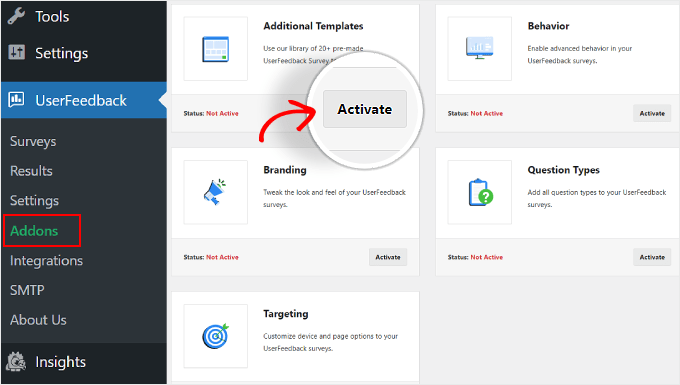
ℹ️ Pro kullanıcıları için bir not: bir sonraki adıma geçmeden önce, geri bildirim formu oluşturmayı çok daha kolaylaştırmak için bazı eklentileri etkinleştirmelisiniz. Bunu yapmak için UserFeedback » Eklentiler'e gidin.
Bu sayfada 5 eklenti bulacaksınız: Ek Şablonlar, Davranış, Markalaşma, Soru Tipleri ve Hedefleme. Hepsini yüklemenizi ve etkinleştirmenizi öneririz, çünkü hepsi daha sonraki süreçte önemli olacaktır. Her eklenti için ‘Etkinleştir’ düğmesine tıklamanız yeterlidir.
Adım 2: Yeni Bir Web Sitesi Geri Bildirim Anketi Oluşturun
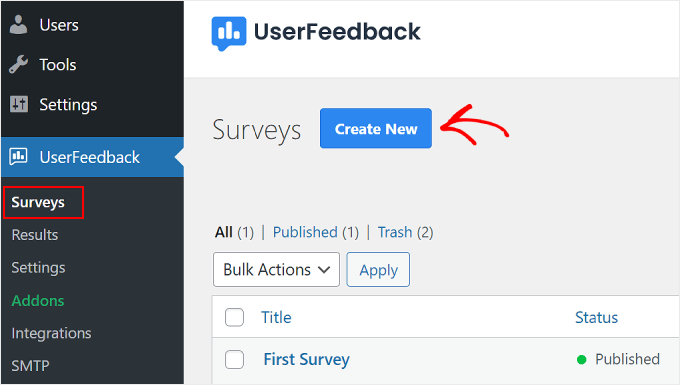
Bu aşamada, web tasarımı geri bildirim formunuzu oluşturmaya hazırsınız, bu yüzden UserFeedback » Anketler bölümüne gidin.
Burada, üstteki 'Yeni Oluştur' düğmesine tıklayın.
‘Şablon Seç’ kurulum sayfasına yönlendirileceksiniz.
Lite sürümünü kullanıyorsanız, ‘Web Sitesi Geri Bildirimi’ veya ‘Web Sitesi Deneyimi’ şablonunu kullanabilirsiniz. Her ikisi de web tasarımı ve web geliştirme geri bildirimleriyle ilgili kullanıma hazır sorular içerir.
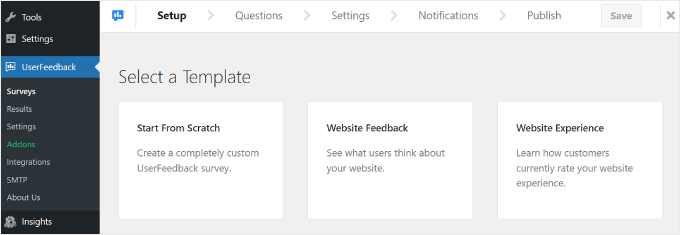
Bununla birlikte, özel bir geri bildirim formu oluşturmak için her zaman ‘Sıfırdan Başla’ seçeneğini seçebilirsiniz.
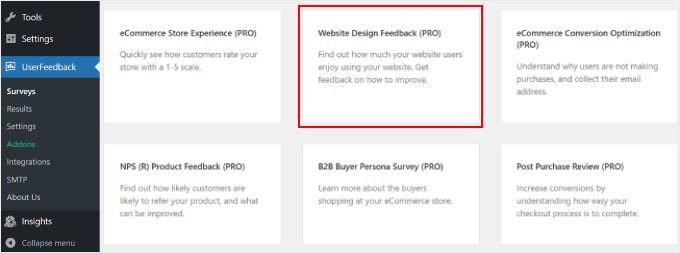
Pro kullanıcıları için, sayfayı aşağı kaydırırsanız bulabileceğiniz ‘Web Sitesi Tasarımı Geri Bildirimi (PRO)’ seçeneğini kullanmanızı öneririz. Bu şablonu eğitimimizde kullanacağız.
Adım 3: Web Sitesi Tasarım Geri Bildirim Formunuza Sorular Ekleyin
Üçüncü adım, web sitesi tasarım geri bildirim formunuza sorular eklemektir.
'Web Sitesi Tasarım Geri Bildirimi (PRO)' şablonunu kullanırsanız, birkaç sorunun zaten eklendiğini göreceksiniz. Hedeflerinize bağlı olarak bunları kullanabilir veya silebilirsiniz.
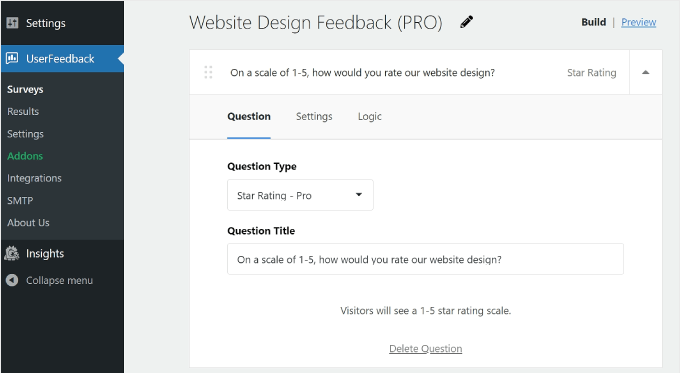
Geri bildirim eklentisinin form oluşturucusu için bazı temel ayarları inceleyelim.
Sorular Ekleme, Kaldırma ve Yeniden Düzenleme
Daha fazla soru eklemek için alttaki ‘Soru Ekle’ düğmesine tıklayın ve bir soru türü seçin.
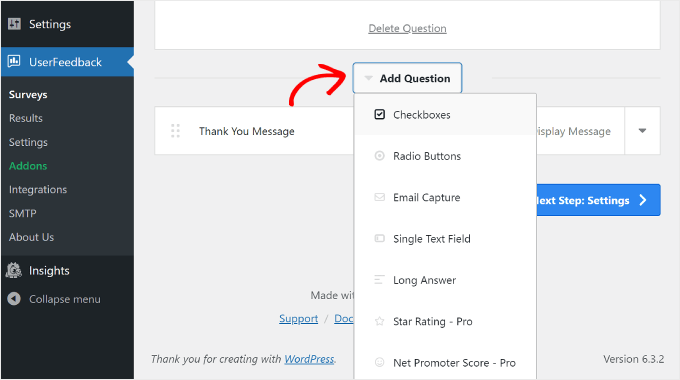
7 soru türü vardır:
- Onay Kutuları
- Radyo düğmeleri
- E-posta yakalama
- Tek metin alanı
- Uzun cevap
- Yıldız derecelendirmesi (Pro kullanıcıları için kullanılabilir)
- Net tavsiye skoru (Pro kullanıcıları için kullanılabilir)
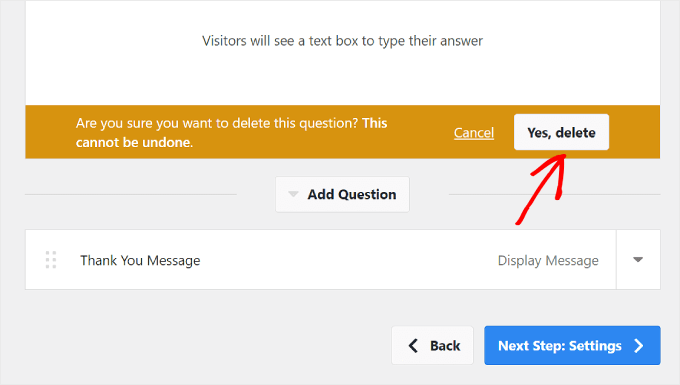
Bir soruyu kaldırmak için, yukarıdaki ekran görüntüsünde olduğu gibi soru kutusunun altındaki 'Soruyu Sil' düğmesine tıklayabilirsiniz.
Ardından, 'Evet, sil'e tıklayın.
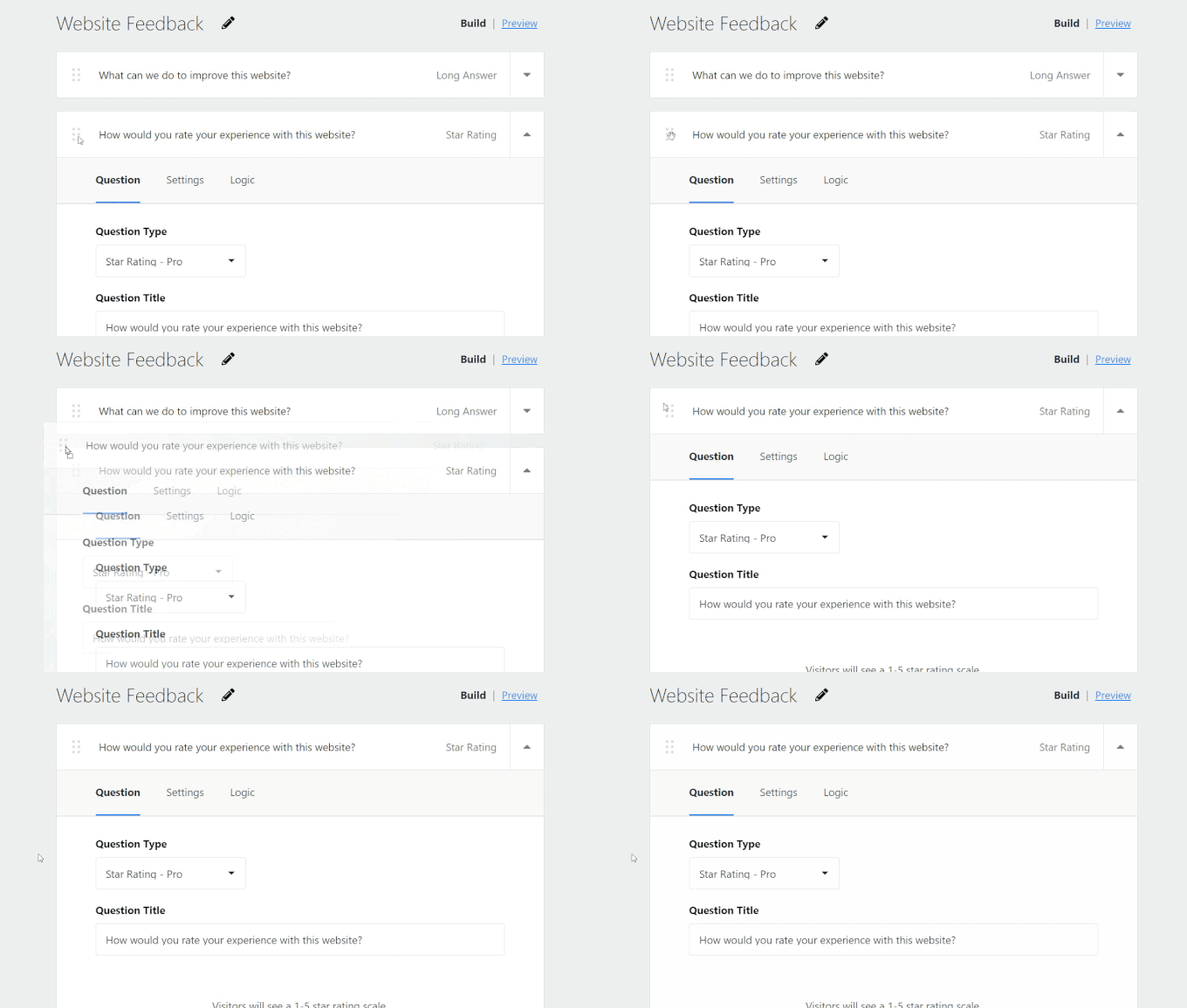
Soru listesini yeniden düzenlemek için soru kutusunun solundaki altı noktalı düğmeye tıklayabilirsiniz.
Ardından, soruyu sürükleyip bırakın, aşağıda olduğu gibi:
Anketi yaklaşık 5 soru ile kısa tutmanızı, ancak 7 soruyu geçmemenizi öneririz. Kullanıcılar kısa anketleri tamamlamaya daha yatkındır çünkü çok fazla zaman almazlar.
Soru Ayarlarını ve Mantığını Yapılandırma
UserFeedback Pro kullanıyorsanız, soru kutusundaki ‘Ayarlar’ sekmesine geçebilir ve anket sorularınızı ayarlamak için daha fazla seçeneği görebilirsiniz.
Her soru türünün kendi ayarları vardır, bu nedenle her biri için seçenekleri keşfettiğinizden emin olun.
Örneğin, Onay Kutuları veya Radyo Düğmeleri kullanıyorsanız, soruyu zorunlu kılmak, cevapları rastgele sıralamak ve ek yorumlar için bir metin kutusu etkinleştirmek için ayarları görebilirsiniz.
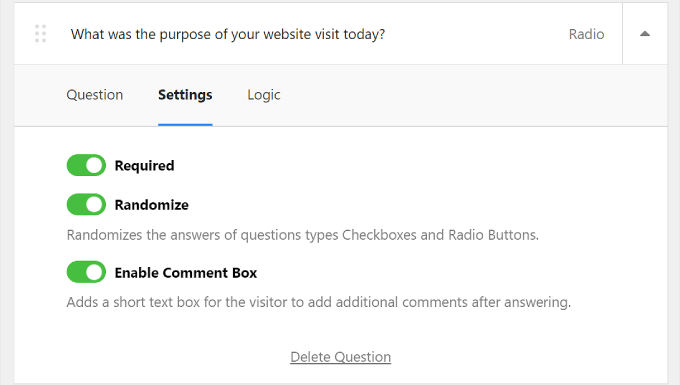
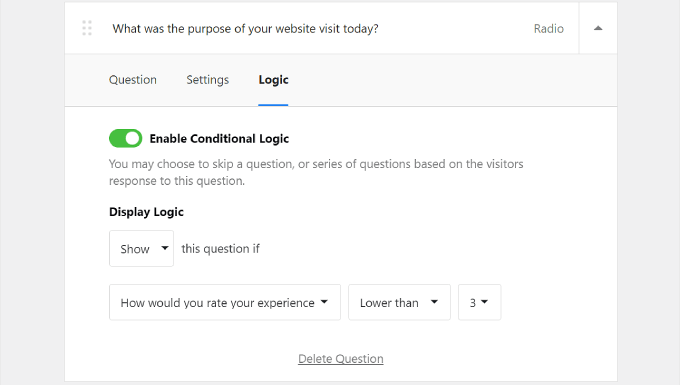
‘Ayarlar’ın yanında ‘Mantık’ sekmesi bulunur. Koşullu mantığı soru için etkinleştirebileceğiniz yer burasıdır.
Bunu basit bir 'Eğer/O zaman' kuralı olarak düşünün. Belirli bir soruyu yalnızca kullanıcının önceki soruyu belirli bir şekilde yanıtlaması durumunda göstermeyi veya gizlemeyi seçebilirsiniz.
Aşağıdaki örnekte, web sitesi deneyimini 3'ün altında puanlayan ziyaretçilere, 'Bugünkü web sitesi ziyaretinizin amacı neydi?' sorusu gösterilecektir.
💡Pro İpucu: E-posta Yakalama soru türünü kullanıyorsanız, Gizlilik Politikanız veya Hizmet Şartlarınız için bir onay kutusu eklemenizi öneririz. Bu, formunuzun GDPR uyumlu kalmasını sağlamaya yardımcı olur.
Teşekkür Mesajını Özelleştirme
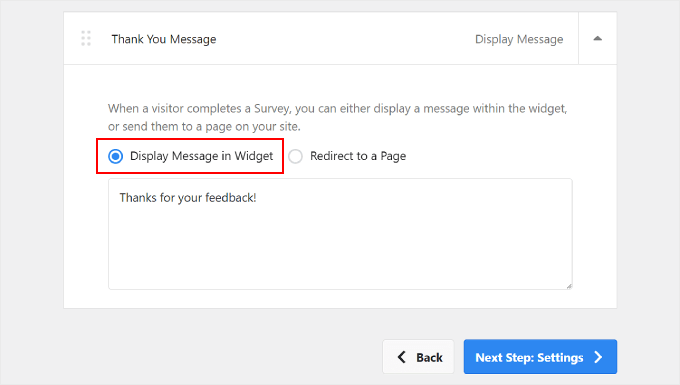
Anketin sonunda ziyaretçiler bir teşekkür mesajı görecektir. Pro kullanıcıları için bu mesajın içeriğini tercihlerinize göre düzenleyebilirsiniz.
Bu mesajın içeriğini, kelimelerin marka kimliğinize uyacak şekilde özelleştirebilirsiniz. Bunu yapmak için ‘Mesajı Widget'ta Görüntüle’ seçeneğini seçin ve kutudaki metni değiştirin.
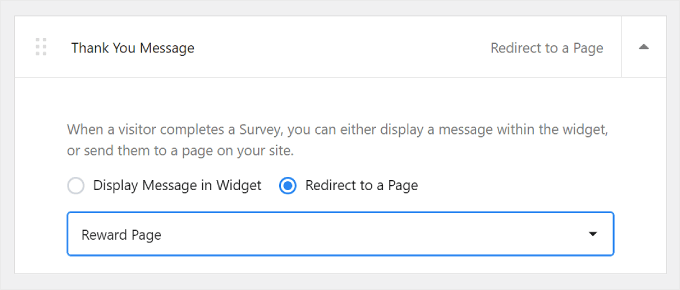
Alternatif olarak, 'Bir Sayfaya Yönlendir' seçeneğini de seçebilirsiniz. Ziyaretçilerinizi anketi doldurdukları için ödüllendirmek istiyorsanız bunu yapmanızı öneririz.
Onları özel bir WordPress veya WooCommerce teşekkür sayfasına gönderebilirsiniz; burada özel indirimlere erişebilir veya bir çekilişe katılabilirler.
Kullanıcıları özel bir sayfaya yönlendirmek yalnızca minnettarlığınızı ifade etmekle kalmaz, aynı zamanda kullanıcı deneyimini de iyileştirir. Ziyaretçilerin zamanları ve girdileri için takdir edildiğini ve değerli hissetmelerini sağlayabilir.
Anket Widget'ını Önizleme
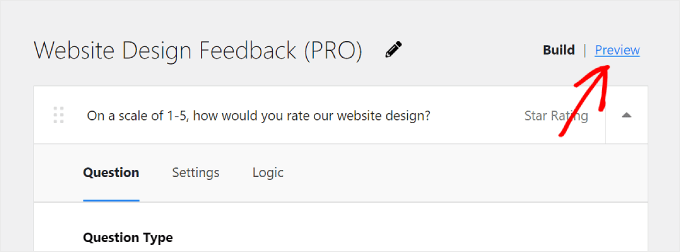
Anket widget'ının nasıl göründüğünü önizlemek istiyorsanız, ‘Oluştur’un yanındaki üst kısımdaki ‘Önizleme’ düğmesine tıklayın.
Pro sürümünü kullanan kişiler, web sitesi tasarımıyla uyumlu olacak şekilde anket açılır penceresinin tasarımını da özelleştirebilirler. Bu, web sitenizde tutarlı bir kullanıcı deneyimi sağlamak için önemlidir.
Aşağıdakileri ayarlayabilirsiniz:
- Renk şeması açık renkten koyuya veya tam tersi
- Widget'ın arka plan rengi
- Metin rengi
- Düğme rengi
WordPress'te renkleri değiştirmek hakkında daha fazla bilgi edinmek istiyorsanız, WordPress web sitenizdeki renkleri nasıl özelleştireceğinize dair kılavuzumuzu okuyun.
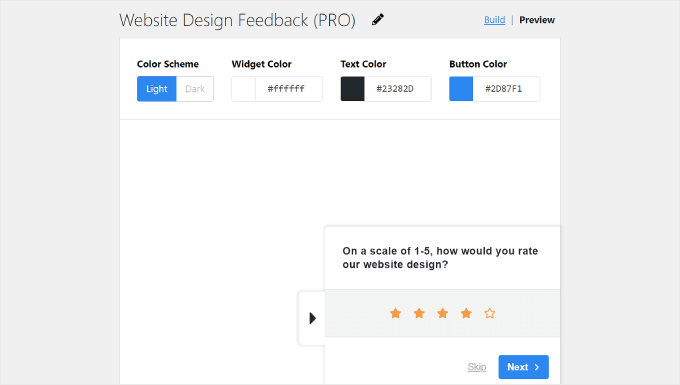
Düğme için, arka planınızla iyi kontrast oluşturan bir renk seçmenizi öneririz. Bu sayede düğme öne çıkabilir ve ziyaretçiler tarafından kolayca fark edilebilir, bu da tıklamalarını ve geri bildirimde bulunmalarını teşvik eder.
Bir rengin başka bir renkle ne kadar iyi kontrast oluşturduğunu görmek için WebAIM'in Kontrast Denetleyicisi aracını kullanabilirsiniz.
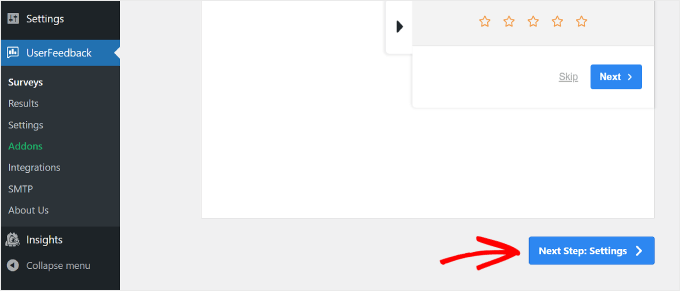
Her şey iyi göründüğünde, alttaki ‘Sonraki Adım: Ayarlar’ düğmesine tıklamanız yeterlidir.
Adım 4: Anketi Ne Zaman ve Nerede Göstereceğinize Karar Verin
Anket sorularını oluşturduktan sonra, şimdi Ayarlar adımına yönlendirileceksiniz. Pro kullanıcıysanız, anketinizin İzleme, Hedefleme ve Davranış ayarlarını yapılandırabilirsiniz.
İzleme
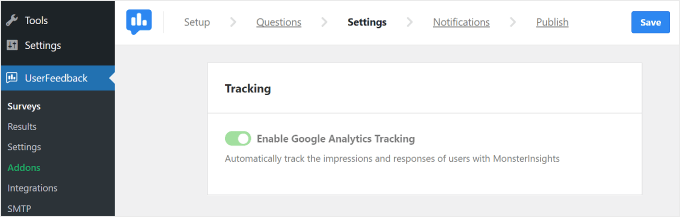
Bu ayarla, MonsterInsights eklentisiyle Google Analytics izlemeyi etkinleştirmeyi seçebilirsiniz. Google Analytics ile WordPress sitenizin performansını izlemeye yeni başlıyorsanız, MonsterInsights kullanabileceğiniz en kolay araçtır.
Aslında dönüşüm takibi için web sitemizde MonsterInsights kullanıyoruz ve gerçekten iyi çalışıyor. Hakkındaki her şeyi öğrenmek için kapsamlı MonsterInsights incelememize bakın.
Google Analytics'i kurma hakkında daha fazla bilgi için WordPress'e Google Analytics yükleme hakkında başlangıç kılavuzumuzu okuyun.
Hedefleme
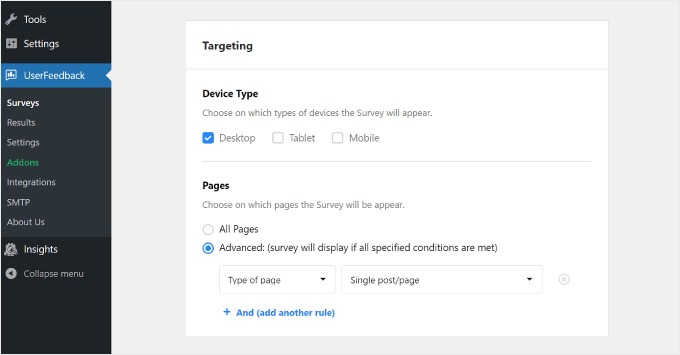
Bu ayar, anket widget'ının farklı cihazlara ve web sayfalarına göre nerede görüneceğini seçmenizi sağlar.
‘Cihaz Türü’ için Masaüstü, Tablet ve Mobil seçmek en iyisidir. İnsanlar web'de gezinmek için çeşitli cihazlar kullanır, bu nedenle tüm türlerden geri bildirim toplamak, tüm kullanıcılar için tasarımınızı iyileştirmek için içgörüler elde etmenizi sağlar.
Web sitenizin akıllı telefonlarda iyi görünmesini sağlamak için ipuçları ve püf noktaları için mobil uyumlu bir WordPress sitesi oluşturma yolları hakkındaki kılavuzumuza göz atın.
'Sayfalar' için anket widget'ının tüm sayfalarda mı yoksa yalnızca belirli sayfalarda mı görüneceğini seçebilirsiniz.
Widget'ı ana sayfanız, ürün/hizmet sayfalarınız ve iletişim sayfası gibi önemli sayfalarda görüntülemenizi öneririz. Ziyaretçilerin siteniz hakkında fikir edindiği yerler buralardır.
Başlangıçta hedeflemenizi çok daraltmamaya dikkat edin. Anketi belirli bir cihaza ve belirli bir sayfaya kısıtlarsanız, faydalı veri üretmek için yeterli trafiği alamayabilirsiniz.
Davranış
Bu ayarla, anketin web sitenizde ne zaman ve ne kadar süreyle görüneceğine karar verebilirsiniz.
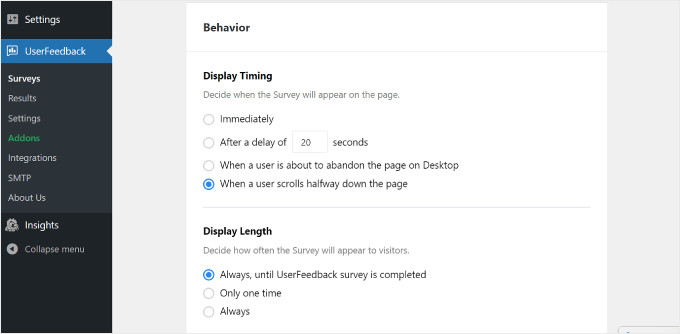
‘Görüntülenme Zamanlaması’ bölümünde, anketin şu şekilde görünmesini seçebilirsiniz:
- Hemen
- Birkaç saniye gecikmeden sonra
- Bir kullanıcı masaüstünde sayfadan ayrılmak üzereyken
- Bir kullanıcı sayfanın yarısına kadar kaydırdığında
Web sitesi tasarımı hakkında geri bildirim istediğimiz için, anketin ziyaretçinin WordPress sitenizi bir süre inceleyip ilk izlenimini oluşturduktan sonra görüntülenmesini öneririz.
Bunun için ‘_ saniye gecikmeden sonra’ veya ‘Kullanıcı sayfanın yarısına kaydırdığında’ seçeneğini seçebilirsiniz.
‘Kullanıcı masaüstünde sayfayı terk etmek üzereyken’ seçeneğini seçmek de iyi bir fikirdir. UserFeedback, bir kullanıcının çıkmak üzere olduğunu veya farklı bir sekmeye gitmek üzere olduğunu algılayabilir.
Anket, kullanıcılar siteyi terk ederken göründüğü için, daha dürüst olabilir ve web siteniz hakkındaki düşüncelerini paylaşmaya daha istekli olabilirler.
'Görüntülenme Süresi' bölümünde, anketin ne sıklıkla görüneceğini seçebilirsiniz. Şunları seçebilirsiniz:
- 'Her zaman, UserFeedback anketi tamamlanana kadar'
- 'Sadece bir kez'
- ‘Her zaman’ (anket tamamlanmış olsa bile)
Anketi çok sık göstererek ziyaretçilerinizi bunaltmak ve rahatsız etmek istemezsiniz. Bu nedenle, kullanıcılarınızı rahatsız etmekten kaçınmak için ilk veya ikinci seçeneği seçmenizi öneririz.
Daha derinlemesine bilgi için, açılır pencere pazarlamasının geleceği hakkındaki tam kılavuzumuza göz atın.
Bir sonraki bölüm 'Anket Çalışma Süresi'. Burada, anket widget'ını ne kadar süreyle çalıştıracağınızı belirtebilirsiniz. 'Süresiz' veya belirli bir süreye kadar olabilir.
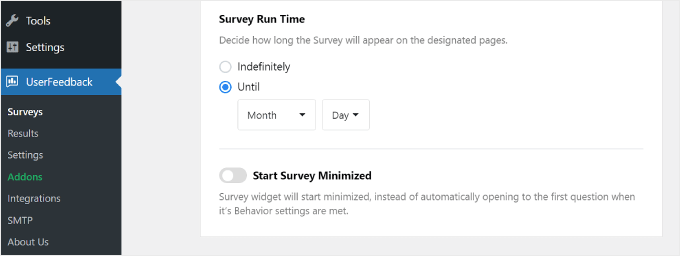
Anketi bir hafta veya bir ay gibi sınırlı bir süre çalıştırmak en iyisidir. Bu sayede ziyaretçiler bu geri bildirim anketini çok sık görmezler ve yeterli bilgiye zaten sahip olmanıza rağmen yeni geri bildirim almaya devam etmezsiniz.
Bununla birlikte, özellikle belirli mevsimlerde veya etkinliklerde daha yüksek trafik hacmi beklediğinizde anketler yapmayı düşünebilirsiniz. Bu, çeşitli ziyaretçilerden geri bildirim almanızı sağlar, böylece farklı bakış açılarını ve deneyimleri görebilirsiniz.
Ayarlar sayfasının altında, 'Anketi Minimize Başlat' seçeneği için bir geçiş düğmesi bulunur. Bunu etkinleştirmek, anket widget'ını daha az rahatsız edici hale getirir, ancak daha az fark edilebilir de olabilir.
Açık olduğunda, anket açılır penceresi ilk soruyu otomatik olarak göstermez. Bunun yerine, kullanıcıların kendi uygunluklarında tıklayıp katılabilecekleri minimize edilmiş bir düğme olarak görünür.
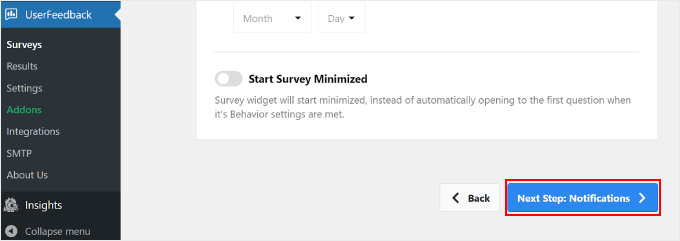
Tüm ayarları yapılandırdıktan sonra, alttaki 'Sonraki Adım: Bildirimler' düğmesine tıklayın.
Adım 5: E-posta Bildirimlerini Ayarlayın
Sonraki adım e-posta bildirimlerinizi yapılandırmaktır. Bu ayarı açıp açmamak size kalmış. Çok fazla geri bildirim gelmesini bekliyorsanız, e-posta gelen kutunuz aşırı yüklenebilir.
Acil veya acil dikkat gerektiren geri bildirim yanıtları için e-posta bildirimleri almak da iyi bir fikirdir. Örneğin, bir kullanıcı web sitesi deneyiminizi 5 üzerinden 1 yıldızla derecelendirirse, sorunu incelemek ve mümkün olan en kısa sürede çözmek isteyebilirsiniz.
Bu durumda, İş Akışı bölümündeki ‘E-posta Gönder’ düğmesini etkinleştirebilirsiniz.
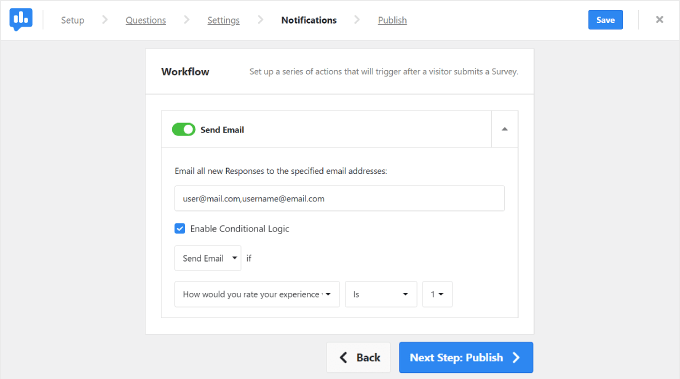
Ardından, ‘Tüm yeni Yanıtları belirtilen e-posta adreslerine e-postala’ alanına e-posta adresinizi girin.
Bu kutuya birden fazla e-posta da ekleyebilirsiniz, bu da birçok farklı ekip üyesiyle çalışıyorsanız işinize yarayabilir. Adresleri aralarında boşluk olmadan virgülle ayırdığınızdan emin olun.
Ardından, ‘Koşullu Mantığı Etkinleştir’ kutusunu işaretlemek isteyeceksiniz. ‘E-posta Gönder’ seçeneğinin altında, e-posta bildirimlerinin ne zaman gönderilmesi gerektiğine dair kriterleri belirtebilirsiniz.
Yukarıdaki örnekte, kullanıcının web sitesi deneyimini 5 üzerinden 3'ten az yıldızla derecelendirmesi durumunda UserFeedback'ten bir e-posta bildirimi göndermesini istedik.
Bittiğinde, ‘Sonraki Adım: Yayınla’ düğmesine tıklamanız yeterlidir.
🧑💻 Uzman İpucu: Bu bildirim e-postalarını WordPress'ten aldığınızdan emin olmak için WP Mail SMTP eklentisini yüklemenizi öneririz. Daha fazla bilgi için WordPress'in e-posta göndermeme hatasını düzeltme kılavuzumuza göz atabilirsiniz.
WPBeginner olarak, e-postalarımızın okuyucularımızın gelen kutularına ulaşmasını, spam klasörüne değil, sağlamak için WP Mail SMTP'ye güveniyoruz. Neler yapabileceğini öğrenmek için kapsamlı WP Mail SMTP incelememizi okuyun!
Adım 6: Anketi Taslak Olarak Kaydet veya Yayınla
Son adım, anketi taslak olarak kaydetmek veya yayınlamaktır.
Sayfanın üst kısmında, web sitesi geri bildirim anketinizin bir özetini ve yapılandırdığınız ayarları bulacaksınız.
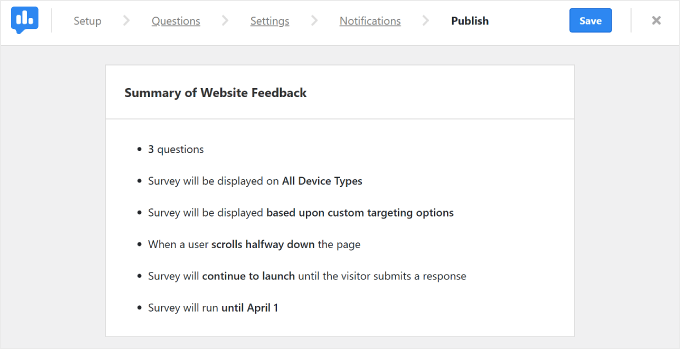
Aşağı kaydırdığınızda, 'Yayınla' bölümünü bulacaksınız. Burada, tercihlerinize bağlı olarak 'Anket Durumu'nu 'Taslak' veya 'Yayınla' olarak ayarlayabilirsiniz. Anketi daha sonraki bir zamanda üzerinde çalışmaya devam etmek istiyorsanız, 'Taslak'ı seçin.
Anketin hemen canlı web sitenizde çalışmasını istiyorsanız, 'Yayınla'yı seçin. Pro kullanıcıları ayrıca 'Daha Sonra Zamanla' ayarını açabilir ve anketin ne zaman başlatılacağını seçebilir.
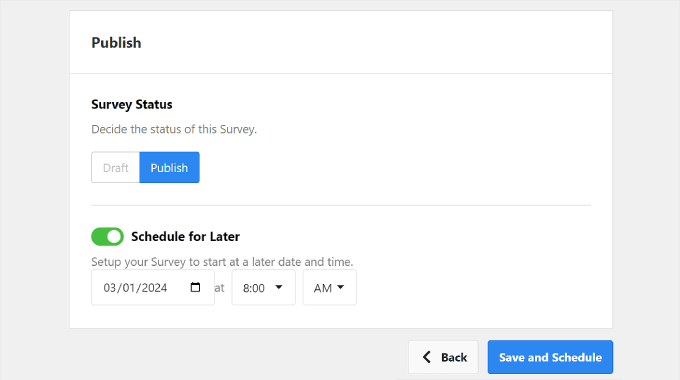
Son olarak, ‘Kaydet ve Yayınla’ veya ‘Kaydet ve Zamanla’ya tıklayın.
Ve tebrikler – Başarıyla bir web sitesi tasarım geri bildirim anketi oluşturdunuz!
Widget'ın nasıl göründüğünü görmek için web sitenizi ziyaret edin.
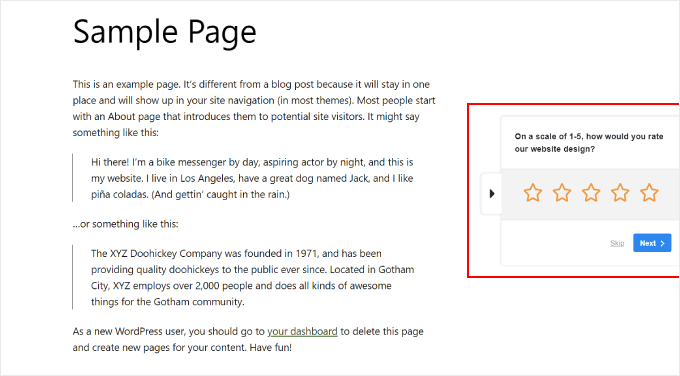
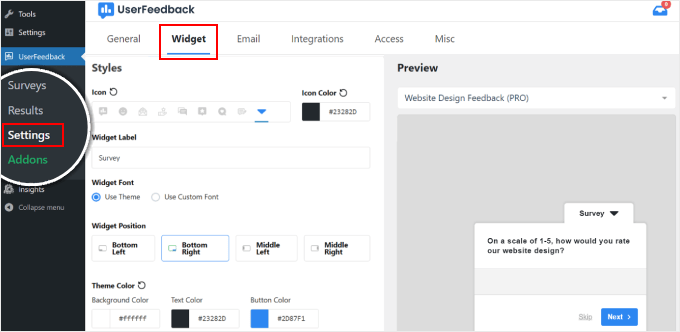
Pro kullanıcıysanız ve widget'ın görünümünü özelleştirmek istiyorsanız, WordPress kontrol panelinizden Kullanıcı Geri Bildirimi » Ayarlar 'a gidebilirsiniz. Ardından, 'Widget' sekmesine tıklayın.
Burada, widget'ın simge, yazı tipi, yerleşim ve tema rengi gibi tasarım öğelerini değiştirebilirsiniz.
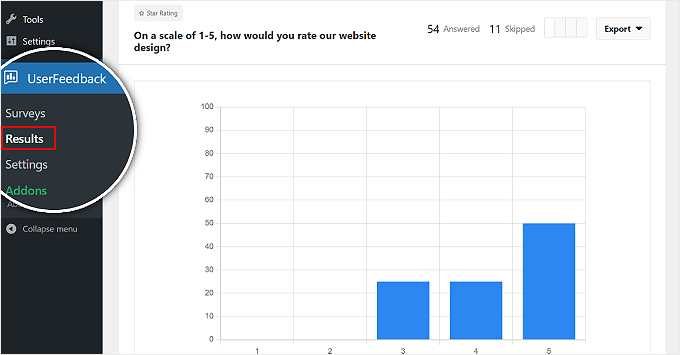
Geri bildirim yanıtlarınızı görmek için UserFeedback » Sonuçlar'a gidin.
Rapor, formun kaç kişi tarafından doldurulduğunu anlamanıza yardımcı olmak için toplam yanıtlar ve gösterimler gibi bilgiler görüntüler.
Ek İpucu 1: Web Sitesi Geri Bildirimini UserFeedback'in Isı Haritalarıyla Birleştirin
Web sitesi geri bildirimi toplamak değerli olsa da, kullanıcıların web sitenizle aslında nasıl etkileşim kurduğunu anlamak daha derin içgörüler sağlayabilir.
İşte Kullanıcı Geri Bildirimi'nin güçlü ısı haritası özelliği devreye giriyor. Ziyaretçilerin tıklama yerlerini, ne kadar aşağı kaydırdıklarını ve hangi içerik alanlarının en çok ilgi gördüğünü izleyerek sayfalarınızı nasıl kullandıklarını tam olarak gösterir.

Isı haritalarını kurmak, WordPress kontrol panelinizde sadece birkaç tıklama alır, bu da ziyaretçi davranışını hemen izlemeye başlamanızı kolaylaştırır.
Web sitesi geri bildirimiyle birleştirildiğinde, ısı haritası verileri web sitenizin tasarımı hakkında daha bilinçli kararlar almanıza yardımcı olur.
Örneğin, ısı haritanız kullanıcıların ana sayfanızda belirli bir noktanın ötesine kaydırmadığını gösteriyorsa, ziyaretçilere ne tür içerik aradıklarını veya daha fazla keşfetmelerini neyin engellediğini soran bir anket oluşturabilirsiniz.
Daha fazla bilgi edinmek için, WordPress için en iyi ısı haritası ve oturum kayıt araçları hakkındaki kılavuzumuza bakın.
💡 Not: Isı haritası özelliği yalnızca UserFeedback Elite planında mevcuttur.
Bonus İpucu 2: Bir Web Sitesi Tasarım Geri Bildirim Formu İçin Sorular Nasıl Oluşturulur
Bu noktada, Kullanıcı Geri Bildirimi'ni bir web sitesi tasarımı geri bildirim aracı olarak nasıl kullanacağınızı biliyorsunuz. Şimdi, geri bildirim sorularınızı oluştururken dikkate almanız gereken faktörleri tartışalım.
En uygulanabilir verileri elde etmek için sorularınızı belirli hedeflerle eşleştirmenizi öneririz. İşte ne soracağınıza dair hızlı bir rehber:
| Geri Bildirim Hedefi | Örnek Soru |
|---|---|
| Genel Memnuniyeti Ölçün | “Web sitemizin tasarımını 1'den 5'e kadar bir ölçekte nasıl değerlendirirsiniz?” |
| Sorunlu Noktaları Ortaya Çıkarın | “Web sitemizde gezinirken özellikle zorlandığınız bir şey oldu mu?” |
| Rakip Analizi | “Geçtiğimiz ay benzer web sitelerini incelediniz mi? Evet ise, onlardan hangi özellikleri beğendiniz?” |
| En İyi Özellikleri Belirleme | “Web sitemizin hangi özelliği veya yönü size en yardımcı oldu?” |
Son olarak, kullanıcının e-posta adresini istemeyi unutmayın. Bu, yanıtları hakkında takip sorularınız olursa onlarla iletişime geçmenizi sağlar.
Ek İpucu 3: Web Sitesi Tasarım Geri Bildirimi Topladım, Şimdi Ne Yapmalıyım?
Topladığınız geri bildirimlerle, web sitenizi iyileştirmek için bazı değişiklikler uygulamaya başlayabilirsiniz. Nereden başlayacağınızdan emin değilseniz, bir WordPress web sitesini yeniden tasarlama hakkındaki kılavuzumuz size yardımcı olabilir.
Ayrıca, web sitenizi optimize etmek için yapabileceğiniz bazı şeyler hakkında fikirler de burada:
- WordPress temanızı (doğru şekilde) değiştirin – Kullanıcılar mevcut tasarımınızı güncel değil veya gezinmesi zor bulursa, yeni bir temaya geçmeyi düşünün.
- Öğrenmeye devam edin WordPress’te düzenlemeyi öğrenin – WordPress sürekli gelişiyor, bu nedenle en yeni özellikler ve web sitesi düzenleme eklentileri hakkında güncel kalmanız çok önemlidir.
- Yapay zeka web sitesi oluşturucuyu kullanmayı düşünün – Yeni başlayan biriyseniz ve geri bildirimler tasarımınızın büyük bir revizyona ihtiyacı olduğunu gösteriyorsa, yapay zeka web sitesi oluşturucuyu denemek isteyebilirsiniz. Bu araçlar, profesyonel görünümlü bir siteyi hızla oluşturmanıza yardımcı olabilir.
- Öne çıkan bir görsel ekleyin – Yeniden tasarımlarımızda sık sık yaptığımız bir şey, ana sayfaya çarpıcı bir öne çıkan görsel eklemektir. Bu, ziyaretçilerin dikkatini hemen çekebilir ve markanızın mesajını iletebilir.
- Sitenizin mobil uyumluluğunu iyileştirin – Kullanıcılar mobil cihazlarda çok sayıda sorun bildiriyorsa, mobil web sitenizde büyük bir revizyon yapmanız gerekir.
- Renk şemanızı değiştirmeyi düşünün – Geri bildirimler mevcut renklerinizin çekici olmadığını veya markanızla eşleşmediğini gösteriyorsa, renk şemanızı güncelleştirmeyi düşünün.
Web Sitesi Geri Bildirimi Alma Hakkında Sıkça Sorulan Sorular
İşte okuyucularımızın web sitesi geri bildirimi toplama hakkında sıkça sorduğu bazı sorular:
Web sitesi tasarımına nasıl geri bildirim verilir?
Geri bildirim vermenin en iyi yolu spesifik ve yapıcı olmaktır. Sadece kişisel estetik tercihler yerine kullanılabilirlik ve kullanıcı deneyimine odaklanın. Sorunu anlamanıza yardımcı olmak için bir şeyin sizin için neden işe yaradığını veya yaramadığını her zaman açıklayın.
Web sitesi geri bildirimi nasıl alınır?
Ziyaretçilere doğrudan sitenizde sorular sormak için UserFeedback gibi bir anket eklentisi kullanarak web sitesi geri bildirimi alabilirsiniz.
Ek olarak, abonelerinize anket yapmak için e-posta pazarlamasını kullanabilir veya içeriklerinizle nasıl etkileşim kurduklarını görmek için ısı haritaları kullanarak kullanıcı davranışlarını analiz edebilirsiniz.
WordPress'te nasıl geri bildirim formu oluşturulur?
Bir geri bildirim formu oluşturmak için, WPForms veya UserFeedback gibi bir form oluşturucu eklentisi yüklemeniz yeterlidir. Bu araçlar, kod yazmadan profesyonel bir form oluşturup yayınlamak için sürükle ve bırak şablonlarını kullanmanıza olanak tanır.
WordPress'te web sitesi önizlemesi nasıl alınır?
Sayfanızı yayınlamadan önce WordPress blok düzenleyicisindeki 'Önizleme' düğmesine tıklayarak web sitenizi önizleyebilirsiniz. Bu, içeriğinizin ve tasarımınızın masaüstü, tablet ve mobil cihazlarda ziyaretçilere tam olarak nasıl görüneceğini görmenizi sağlar.
WordPress'te form verileri nasıl alınır?
Çoğu WordPress form eklentisi, form verilerini WordPress kontrol panelinizde eklentinin ‘Girdiler’ veya ‘Sonuçlar’ menüsü altında otomatik olarak depolar. Ayrıca, bir kullanıcı girdi gönderdiğinde verilerle birlikte anında e-posta bildirimleri göndermek üzere formu yapılandırabilirsiniz.
WordPress'in bir form oluşturucusu var mı?
Hayır, WordPress varsayılan olarak tam özellikli bir form oluşturucu içermez. Özel formlar, anketler ve geri bildirim widget'ları oluşturmak için bir WordPress form eklentisi yüklemeniz gerekecektir.
Umarız bu makale, WordPress’te web sitesi tasarım geri bildirimi almayı öğrenmenize yardımcı olmuştur. Ayrıca web sitesi oluşturucu ve manuel kodlama karşılaştırması rehberimize ve mükemmel WordPress web sitesi örnekleri listemize de göz atmak isteyebilirsiniz.
Bu makaleyi beğendiyseniz, lütfen WordPress video eğitimleri için YouTube Kanalımıza abone olun. Bizi ayrıca Twitter ve Facebook'ta da bulabilirsiniz.


Dennis Muthomi
Müşteri web sitelerini yönetmekten öğrendiklerim şunlar:
Geri bildirim toplarken zamanlama çok önemlidir. Anketleri "birkaç saniye gecikmeyle" gösterme ipucu gerçekten işe yarıyor!
Harika çalışan harika bir kombinasyon buldum: UserFeedback anketleri + ısı haritalama araçları. Kullanıcıların söylediklerinin sitede aslında yaptıklarıyla eşleşip eşleşmediğini kontrol etmek için mükemmel.
Kısa bir örnek: Müşteriler bana navigasyon sorunları yaşadıklarını söylediklerinde, kullanıcıların tam olarak nerede takıldığını görmek için ısı haritalarına bakarım. Bu, tasarıma gerçek, verilere dayalı iyileştirmeler yapmayı çok daha kolaylaştırıyor.
Kzain
Bu harika bir makale! Arkadaşlarımdan ve ailemden rahatsız etmeden web sitesi tasarımım hakkında nasıl geri bildirim alacağımı hep merak etmişimdir. Bir anket eklentisi kullanmak, gerçek kullanıcı görüşleri almak için akıllıca bir yol gibi görünüyor. ancak bu ısı haritası araçlarını henüz denemedim. İpuçları için teşekkürler!
Jiří Vaněk
Şahsen ben ısı haritalarını da çok iyi kullanıcı geri bildirimi olarak görüyorum. Bir ısı haritası alarak, kullanıcılarınızın nerede takıldığını, en çok nereye gittiklerini, neyi iyileştirebileceğinizi çok kolay bir şekilde öğrenebilirsiniz.
Henry
Blog veya e-ticaret siteleri için ısı haritası verilerini ve ekran kaydı verilerini kullanmayı tercih ederim ancak sormak asla zarar vermez.
Bir özellik hakkında soru sormak için SaaS ürünleri için anketler kullandım, ancak web sitesi tasarımı için kullanmadım.
WPBeginner Desteği
Bunlar da siteye bağlı olarak iyi araçlardır. Yeni başlayan siteler için, ısı haritası araçlarına bakmadan önce tasarımı odaklamaya yardımcı olmak amacıyla geri bildirim istemenizi öneririz.
Yönetici