


Yeni WordPress sitenizi yayına aldınız ve her şey harika görünüyor. Ancak sonra URL'nize eklenmiş hantal /wordpress/ ifadesini fark ediyorsunuz, bu da profesyonel projenizin biraz amatör görünmesine neden oluyor.
Bu küçük detayın ne kadar sinir bozucu olabileceğini biliyoruz. Temiz bir URL, markalaşmanız ve arama motoru sıralamalarınız için önemlidir ve bu ekstra klasör adı yolunuza çıkabilir.
Binlerce kullanıcıya bu tam sorunla ilgili rehberlik ettikten sonra süreci mükemmelleştirdik. Sitenizin adresini hiçbir şeyi bozmadan düzeltmenin doğru yolunu size göstereceğiz.
URL yapınızı kalıcı olarak temizleyelim.
Not: Bu öğreticide gösterilen yöntem diğer alt dizinler için de geçerlidir.
Web Sitem Neden URL'sinde /wordpress/ Barındırıyor?
WordPress'i kurmak oldukça kolaydır ve çoğu WordPress hosting şirketi, hosting kontrol panellerinde hızlı WordPress yükleyicileri sunar.
Ancak, WordPress web sitelerini manuel olarak kuran bazı yeni başlayanlar, yanlışlıkla onu bir alt dizine kurabilirler. Çoğu zaman bu alt dizinin adı ‘wordpress’ olur.
Bu genellikle kullanıcıların resmi WordPress.org indirme işleminde buldukları wordpress klasörünü yüklemeleriyle olur.
Hangi Yöntemi Seçmelisiniz?
Bunu düzeltmek için size üç yol göstereceğiz. Durumunuza en uygun olanı seçmenize yardımcı olacak hızlı bir kılavuz:
- Yöntem 1: Yeniden Başlayın. İçeriği olmayan yepyeni bir web sitesi için mükemmeldir. Temiz bir başlangıç yapmanın en basit yoludur.
- Yöntem 2: Site Adresini Değiştirin. Tam bir geçiş yapmak istemiyorsanız hızlı bir çözümdür. Ancak, medya dosyası URL'leriniz (resimler gibi) hala
/wordpress/içerecektir. - Yöntem 3: Tüm Siteyi Taşıyın. Bu en eksiksiz ve önerilen çözümdür. Her şeyi kök klasöre taşır, böylece tüm sitenizde temiz URL'ler elde edersiniz, bu da SEO ve markalaşma için en iyisidir.
Sitenizin URL'sinden /wordpress/ kısmını kolayca nasıl düzeltebileceğimize bir göz atalım. Üç yöntem ele alacağız ve kullanmak istediğiniz yönteme atlamak için bu bağlantıları kullanabilirsiniz:
Yöntem 1: Yeni Bir WordPress Kurulumuyla Yeniden Başlayın
WordPress'i yeni kurduysanız ve web sitenizde hiçbir içerik yoksa, baştan başlayabilirsiniz.
Mevcut kurulumu silin ve WordPress'i doğru şekilde yeniden yüklemek için WordPress kurulum eğitimimizdeki talimatları izleyin.
Web sitenize zaten içerik eklediyseniz, sitenizin URL'sinden /wordpress/'i kaldırmanın iki kolay yolu vardır. Bunları Yöntem 2 ve 3'te ele alacağız.
Yöntem 2: WordPress Site Adresinizi Değiştirin
⚠️ Önemli: Başlamadan önce web sitenizin tam bir yedeğini almanızı şiddetle tavsiye ederiz. Bu yöntem temel dosyaların düzenlenmesini içerdiğinden, bir şeyler ters giderse sitenizi kolayca geri yüklemenizi sağlayacak bir yedeğiniz olacaktır.
Mevcut bir WordPress siteniz varsa, bu yöntem daha kolay ve daha hızlıdır. Bu yöntemin dezavantajı, resimler gibi medya dosyalarınızın URL'lerinde hala /wordpress/ kullanacak olmasıdır.
Bazı SEO araçları bu medya dosyası URL'lerini ana alanınızla tutarsız olarak işaretleyebilir ve ziyaretçiler resimleri sağ tıkladıklarında veya incelediklerinde hala /wordpress/ görecektir.
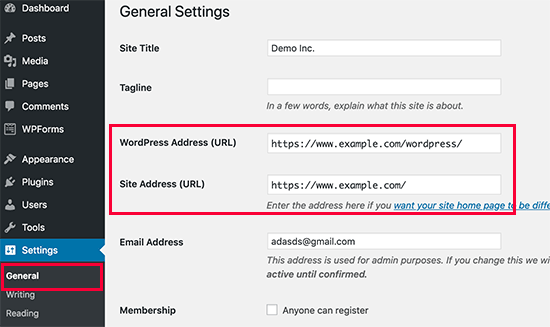
Öncelikle, WordPress yönetici alanınıza giriş yapmanız ve Ayarlar » Genel'e gitmeniz gerekir. Burada iki farklı URL ayarı göreceksiniz.
'WordPress Adresi (URL)' ayarı, WordPress'in çekirdek dosyalarının nereye yüklendiğini belirtir. 'Site Adresi (URL)' ise ziyaretçilerin sitenize erişmek için hangi URL'yi ziyaret etmesi gerektiğini WordPress'e bildirir.
'Site Adresi' seçeneğini değiştirmeniz ve kök alanınıza, örneğin https://www.example.com olarak ayarlamanız ve 'WordPress Adresi' seçeneğini olduğu gibi bırakmanız gerekir.
Bunu yaptıktan sonra ayarlarınızı kaydetmek için 'Değişiklikleri Kaydet' düğmesine tıklayın.
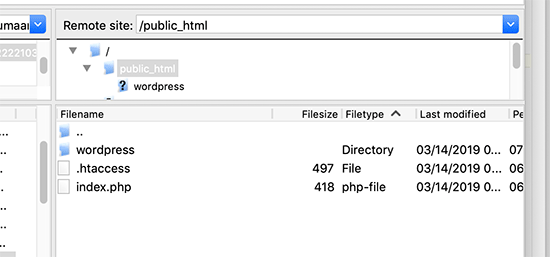
Ardından, web sitenize bir FTP istemcisi kullanarak bağlanmanız gerekir. Oradayken, /wordpress/ dizinine gidin ve .htaccess ve index.php dosyalarını bilgisayarınıza indirin.
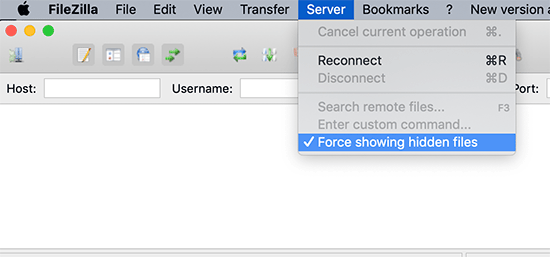
.htaccess dosyasını bulamıyorsanız, FTP istemcinizin gizli dosyaları göstermesini sağlamanız gerekebilir. Filezilla kullanıyorsanız, menü çubuğundan Sunucu'ya tıklamanız ve 'Gizli dosyaları göstermeyi zorla' seçeneğini belirlemeniz gerekir.
Her iki dosyayı da bilgisayarınıza indirdikten sonra, index.php dosyasını Not Defteri gibi bir metin düzenleyicide açmanız gerekir. Bu dosyada şuna benzer bir satır bulacaksınız:
require( dirname( __FILE__ ) . '/wp-blog-header.php' );
Bu satır, WordPress sitenizi yüklemek için gereken wp-blog-header.php dosyasını yükler.
Şimdi yapmanız gereken, mevcut satırı bununla değiştirerek dosyanın doğru konumunu girmektir:
require( dirname( __FILE__ ) . '/wordpress/wp-blog-header.php' );
Değişikliklerinizi kaydedin ve masaüstü bilgisayarınızdaki hem index.php hem de .htaccess dosyalarını FTP kullanarak alan adınızın köküne yükleyin.
Kök klasör, içinde ‘wordpress’ klasörünün bulunduğu üst klasördür ve genellikle /www/ veya /public_html/ olarak adlandırılır.
Hepsi bu kadar. Artık web sitenizi kök alan adını kullanarak ziyaret edebilirsiniz ve her şey yolunda çalışacaktır.
https://example.com
Ancak, WordPress yönetici paneline giriş yapmanız gerekiyorsa, o zaman hala 'wordpress' dizininin içindeki wp-admin'e şu şekilde gitmeniz gerekecektir:
https://www.example.com/wordpress/wp-admin
Yöntem 3: WordPress'i Kök Dizinine Taşıma
Bu yöntem en eksiksiz çözümdür. Tüm WordPress sitenizi kalıcı olarak kök alan adınıza taşır, böylece resimler ve yüklemeler dahil tüm URL'lerinizin temiz ve tutarlı olmasını sağlar. Sitenizin uzun vadeli sağlığı ve SEO'su için en iyi seçenektir.
Adım 1: Bir Duplicator Paketi Oluşturun
Öncelikle, web sitenize ücretsiz Duplicator eklentisini kurmanız ve etkinleştirmeniz gerekir. Daha fazla ayrıntı için, WordPress eklentisi nasıl kurulur hakkındaki adım adım kılavuzumuza bakın.
Not: Bu eğitimde Duplicator'ın ücretsiz sürümünü kullanacağız. Ancak, sınırsız yedeklemeler, zamanlanmış yedeklemeler, sürükle ve bırak içe aktarmalar ve daha fazlasını elde etmek için Duplicator Pro'ya yükseltebilirsiniz.
Etkinleştirme sonrasında Duplicator » Yedekler sayfasına gitmeniz ve ardından ‘Yeni Oluştur’ düğmesine tıklamanız gerekir. (Not: Duplicator'ın daha yeni sürümlerinde bu, Duplicator » Paketler olarak etiketlenmiş olabilir.)

Bu, tüm web sitenizin bir yükleyici paketi oluşturacak olan Duplicator sihirbazını başlatacaktır.
Yedeklemeniz için bir ad ekleyebilir ve devam etmek için ‘Next’ düğmesine tıklayabilirsiniz.

Ardından eklenti bazı taramalar yapacaktır. Her şey yolunda görünüyorsa, alttaki ‘Build’ düğmesine tıklayabilirsiniz.

Duplicator şimdi bir paket oluşturacak ve size yükleyici betiğiyle birlikte indirmeniz için bir istem sunacaktır.
'Her İki Dosyayı İndir' düğmesine tıklayarak her iki dosyayı da bilgisayarınıza indirin.

Adım 2: Yeni Bir WordPress Kurulumu İçin Yeni Bir Veritabanı Oluşturun
Mevcut WordPress veritabanını kullanabilirsiniz, ancak eski veritabanınızın güvende ve değişmeden kalması için yeni bir tane oluşturmanız daha iyidir. Bu şekilde, bir şeyler ters giderse sitenize çok fazla telaş olmadan geri dönebilirsiniz.
Barındırma hesabınızın cPanel kontrol paneline gitmeniz, ‘Veritabanları’ bölümüne aşağı kaydırmanız ve ardından ‘MySQL Veritabanları’ simgesine tıklamanız gerekir. Kontrol paneliniz aşağıdaki ekran görüntüsüne benzer görünebilir, ancak bu, barındırma sağlayıcınıza bağlı olarak değişebilir.
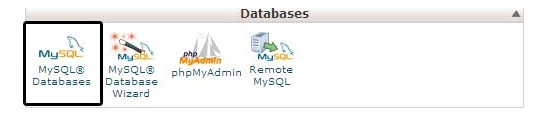
Bundan sonra, veritabanınız için bir isim vermeniz yeterlidir.
Ardından, 'Veritabanı Oluştur' düğmesine tıklamalısınız.
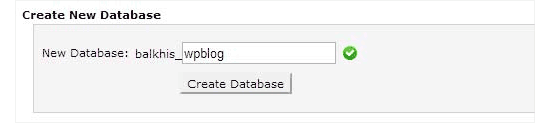
cPanel şimdi sizin için yeni bir veritabanı oluşturacak. Ardından, aşağı kaydırarak ‘MySQL Kullanıcıları’ bölümüne gitmeniz gerekiyor.
Buradan, yeni veritabanı kullanıcınız için bir kullanıcı adı ve şifre sağlamanız ve ‘Kullanıcı Oluştur’ düğmesine tıklamanız gerekir.
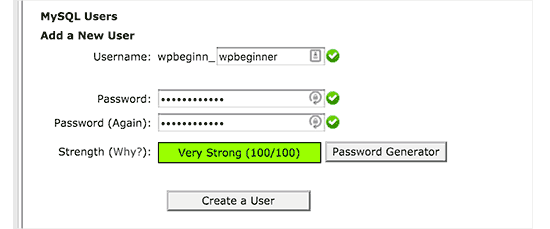
Şimdi, yeni kullanıcıya veritabanı izinlerini atamanız gerekiyor.
'Veritabanına Kullanıcı Ekle' bölümüne aşağı kaydırın. Oluşturduğunuz veritabanı kullanıcısını 'Kullanıcı' alanının yanındaki açılır menüden seçin, ardından veritabanını seçin. Son olarak, 'Ekle' düğmesine tıklayın.
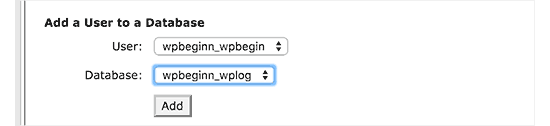
Yeni veritabanınız artık taze WordPress kurulumu için kullanıma hazırdır.
Adım 3: Çoğaltıcı Sihirbazını Çalıştırın
Şimdi, daha önce indirdiğiniz Duplicator arşiv paketini ve yükleyici dosyasını web sitenizin kök dizinine yüklemeniz gerekiyor.
Bu, /wordpress/ klasörünü içeren dizin olacaktır.
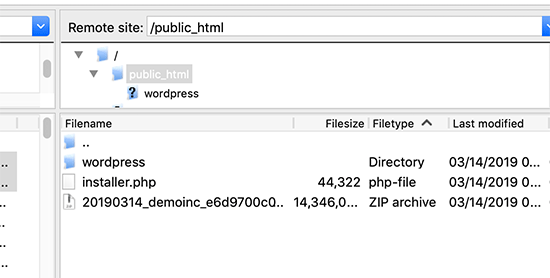
Her iki dosyayı da yükledikten sonra, yükleyici betiğini bir tarayıcı penceresinde açın. Sitenizin kök URL'sini girmeniz ve ardından başına /installer.php eklemeniz gerekecektir.
https://example.com/installer.php
Bu, Duplicator yükleyici sihirbazını açacaktır.
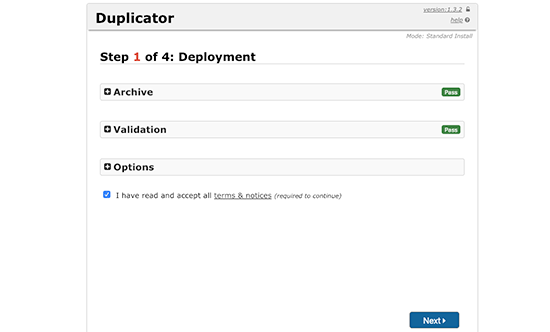
Koşullar kutusunu işaretleyin ve devam etmek için ‘İleri’ düğmesine tıklayın.
Ardından, veritabanı bilgilerini sağlamanız istenecektir. 2. adımda daha önce oluşturduğumuz veritabanı bilgilerini girin.
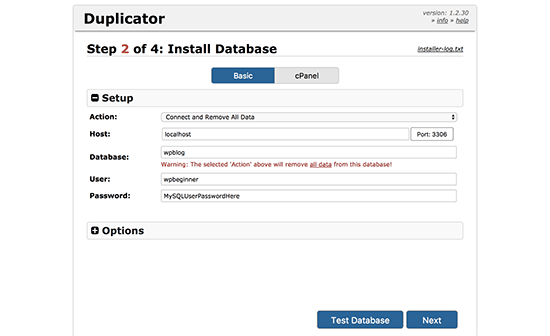
Veritabanı bilgilerini girdikten sonra devam etmek için 'İleri' düğmesine tıklayın. Duplicator şimdi WordPress veritabanı yedeğinizi arşivden yeni veritabanınıza ayıklayacaktır.
Ardından, site URL'sini ve yolunu güncellemeniz istenecektir. Otomatik olarak yeni URL'yi ve yolu algılayacağı için burada herhangi bir şey yapmanıza gerek yoktur. Ancak, algılamazsa, ayrıntıları buraya manuel olarak girebilirsiniz.
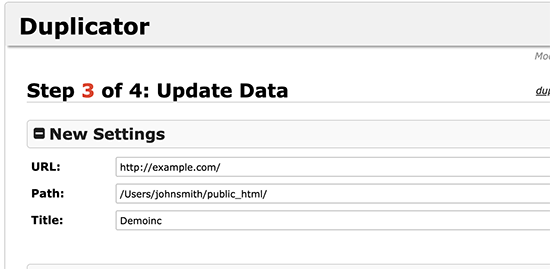
Duplicator şimdi geçiş işlemini tamamlayacak.
Yeni konumdaki web sitenize erişmek için ‘Yönetici Girişi’ düğmesine tıklayabileceksiniz.
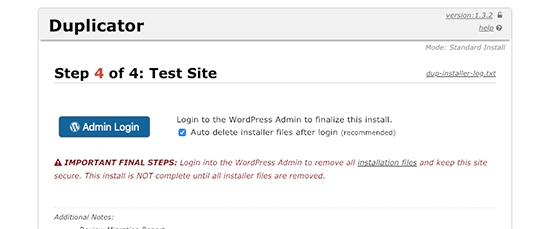
Adım 4: Alt Dizinleri Kök Klasöre Yönlendirme Ayarları
Tebrikler, WordPress sitenizi alt dizinden kök klasöre başarıyla taşıdınız.
Artık, kullanıcılarınızın ve arama motorlarının web sitenizin yeni konumunu bulabilmesi için yönlendirmeleri ayarlamanın zamanı geldi.
Öncelikle, bir FTP istemcisi kullanarak WordPress sitenize bağlanmanız ve ardından eski /wordpress/ klasörünü silmeniz gerekir.
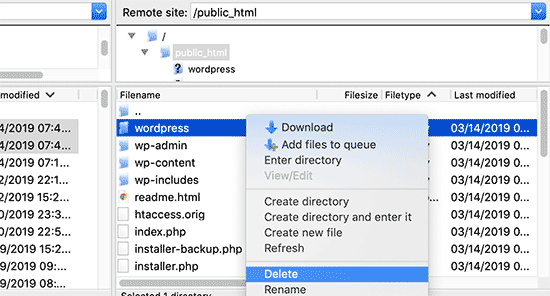
Ardından, WordPress sitenizin yönetici alanına geçin. Sitenizi web sitenizin kök dizinine taşıdığınız için, WordPress yönetici URL'niz şu şekilde olacaktır:
https://example.com/wp-admin
Şimdi, Yönlendirme eklentisini yüklemeniz ve etkinleştirmeniz gerekiyor. Daha fazla ayrıntı için, bir WordPress eklentisinin nasıl kurulacağına dair adım adım kılavuzumuza bakın.
Etkinleştirme üzerine, Araçlar » Yönlendirme sayfasını ziyaret etmeniz gerekir. Eklenti şimdi size bir kurulum sihirbazı gösterecektir. Sadece ‘Kuruluma Devam Et’ ve ardından ‘Kurulumu Bitir’ düğmelerine tıklayın.
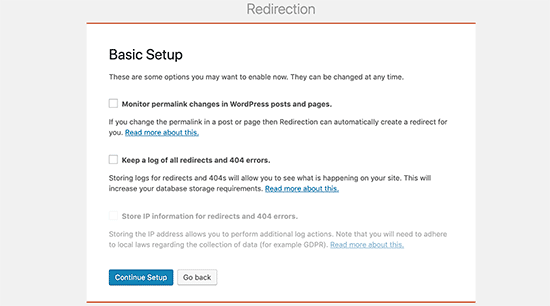
Ardından, 'Yönlendirmeler' sekmesine geçmeniz ve yeni yönlendirmenizi eklemeniz gerekir.
İlk olarak, ilk alanın köşesindeki ‘Regex’ kutusunu işaretlemeniz gerekir.
‘Kaynak URL’ alanına /wordpress/(.*) girin. ‘Hedef URL’ alanına /$1 girin. ‘Kaynak URL’ alanına /wordpress/(.*) girin. ‘Hedef URL’ alanına /$1 girin.
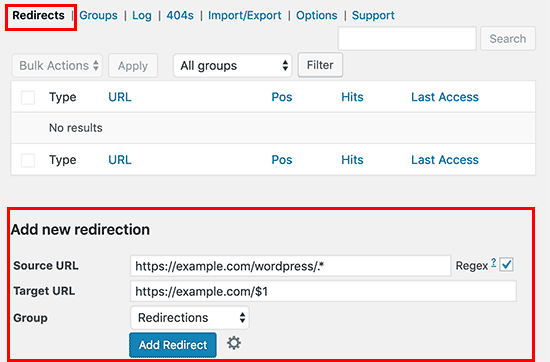
Bunun ne yaptığını kısaca açıklayalım. ‘Kaynak URL’ /wordpress/(.*), eski /wordpress/ klasörünüzün içindeki her sayfayı bulur. ‘Hedef URL’ /$1, WordPress'e ziyaretçileri tam olarak aynı sayfaya, ancak ana alan adınızda göndermesini söyler. Bu kadar basit! 👍
‘example.com’ yerine kendi alan adınızı yazmayı unutmayın. Ardından, değişikliklerinizi kaydetmek için ‘Yönlendirme Ekle’ düğmesine tıkladığınızdan emin olun ve işiniz bitti.
Gönderileri ve sayfaları yönlendirmek için kullanabileceğiniz başka bir araç da All in One SEO (AIOSEO)'dur. /wordpress/ içeren eski URL'leri yeni site konumunuza nasıl yönlendireceğinizi, WordPress'te tam site yönlendirmesi yapmaya ilişkin başlangıç kılavuzumuzda gösteriyoruz.
Ayrıca, anahtar kelime sıralamalarını kaybetmemeniz için herhangi bir kırık bağlantıyı yakalamak üzere 404 hata takibini etkinleştirebilirsiniz.
Bundan sonra, /wordpress/ URL'si ile web sitenize erişmeye çalışan tüm kullanıcılar, yeni kök URL'nizle doğru gönderilere otomatik olarak yönlendirilecektir.
WordPress URL'lerini Değiştirme Hakkında Sıkça Sorulan Sorular
Binlerce kullanıcının bu yaygın URL sorununu çözmesine yardımcı olduk. İşte en sık sorulan sorulardan bazılarına verilen yanıtlar.
1. Web sitemin URL'sinde neden /wordpress/ var?
Bu genellikle, yalnızca içeriği yerine resmi indirmeden gelen wordpress klasörünün tamamı yüklendiğinde manuel bir kurulum sırasında olur. Barındırma şirketlerinin bazı tek tıklamayla yükleyicileri de WordPress'i köke yükleyecek şekilde yapılandırılmamışsa bir alt dizine yerleştirebilir.
2. Site URL'mi değiştirmek SEO'mu etkiler mi?
Yanlış yapılırsa, URL yapınızı değiştirmek bozuk bağlantılara ve sıralamalarda geçici bir düşüşe neden olabilir. Ancak, Yöntem 3'te gösterildiği gibi 301 yönlendirmelerini doğru bir şekilde ayarlarsanız, arama motorlarına içeriğinizin kalıcı olarak taşındığını söylüyorsunuzdur.
Bu, mevcut SEO değerinizi yeni URL'ye aktarır. All in One SEO (AIOSEO) gibi bir araç kullanmak, bu yönlendirmeleri yönetmeyi kolaylaştırır ve herhangi bir olumsuz etkiyi önlemenize yardımcı olur.
3. WordPress Adresi ve Site Adresi arasındaki fark nedir?
'WordPress Adresi (URL)' WordPress'e temel dosyalarının ve klasörlerinin sunucuda nerede bulunduğunu söyler (örneğin, https://example.com/wordpress). 'Site Adresi (URL)' ise ziyaretçilerin sitenizi görmek için tarayıcılarına yazacakları genel web adresidir (örneğin, https://example.com).
4. Sitemi taşıdıktan sonra kesinlikle yönlendirme ayarlamalı mıyım?
Evet, yönlendirme ayarlamak kritik bir son adımdır. Eski URL'lerinizi yer imlerine ekleyen veya başka bir web sitesinden bir bağlantıya tıklayan herkesin otomatik olarak doğru yeni sayfaya gönderilmesini sağlar. Bu, 404 hatalarını önler, iyi bir kullanıcı deneyimi sunar ve arama motoru sıralamalarınızı korur.
WordPress'te URL'leri Değiştirme Üzerine Uzman Rehberleri
Bu makalenin /wordpress/'i WordPress site URL'nizden nasıl kurtulacağınızı öğrenmenize yardımcı olduğunu umuyoruz. Ayrıca WordPress'te URL'leri değiştirmeyle ilgili diğer bazı kılavuzları da görmek isteyebilirsiniz:
- WordPress Site URL'lerinizi Nasıl Değiştirirsiniz (Adım Adım)
- WordPress Sitesini Taşırken URL'leri Kolayca Güncelleme Yöntemi
- WordPress URL'lerinden Sayılar Nasıl Kaldırılır
- WordPress URL'lerinden Tarih Nasıl Kaldırılır
- WordPress URL'lerinden v=XXXX Dizesi Nasıl Kaldırılır
- WordPress'te Üst Düzey Klasör Adını Alt Sayfa URL'sinden Kaldırma
- WordPress'te Varsayılan Arama URL Takısını Nasıl Değiştirilir
- WordPress'te Özel Giriş URL'si Nasıl Eklenir (Adım Adım)
- Başlangıç Rehberi: WordPress Giriş URL'nizi Nasıl Bulursunuz
- WordPress'i HTTP'den HTTPS'ye Doğru Şekilde Taşıma (Yeni Başlayanlar İçin Kılavuz)
Bu makaleyi beğendiyseniz, lütfen WordPress video eğitimleri için YouTube Kanalımıza abone olun. Bizi ayrıca Twitter ve Facebook'ta da bulabilirsiniz.




JO
Bunun için çok teşekkür ederim – işe yaradı ve tam bir WP acemisi olarak bunu kendim yaptığıma inanamıyorum! Harikasınız
WPBeginner Desteği
Selam JO,
We are glad you found it helpful
WordPress video eğitimleri için YouTube Kanalımıza abone olmak isteyebilirsiniz.
Yönetici
Sandip
Thanks so much for this. I did install WP into a subdirectory and then spent a week remaking the site so that it was installed in the root directory At least now I know better after reading your tutorial.
Temitope
Merhaba, Eğitim için teşekkürler, WordPress'e oldukça yeniyim, tek tıklamayla bir kurulum yaptım ve bu aynı zamanda çoklu site kurulumuydu. Web sitesi URL'si ve alan adı URL'si alanları ayarlar altında mevcut değil. Çoklu sitede bunu nasıl yapabilirim???
Rogue
Harika bir eğitim, mükemmel çalıştı, teşekkürler adamım
Tobi
Merhaba, harika bir makale, bu konuyu iyi anlatan bulduğum ilk makale.
Benzer bir sorunum var ama biraz daha karmaşık. Nasıl olduğunu bilmiyorum ama kesinlikle WP kurulumunda garip bir şeyler yaptım. Ana sayfamı kontrol ettiğimde aslında başka bir ekstra wordpress klasöründe, yani WP'yi başka bir WP klasöründe bulunduruyorum, bu yüzden ana sayfam şöyle görünüyor: “www.example.com/wordpress/wordpress”. ftp istemcisindeki dosya yöneticisinde public_html'de iki wordpress klasörü görebiliyorum. Henüz wordpress klasörünü içerikle birlikte bir seviye yukarı taşımadım ve diğer klasörü ortadan kaldırmadım, çünkü onu bozmaktan endişe ediyorum.
Bunun için en iyi çözüm ne olur diye bir fikri olan var mı? Yani ana sayfamın “www.example.com/wordpress/wordpress” yerine “www.example.com” altında açılmasını istiyorum?
Herhangi bir iyi ipucu/çözüm için teşekkürler.
Brandi
Bunun için çok teşekkürler!! Dediğiniz her şeyi yaptım ve neredeyse her şey çalışıyor. Sadece bir sayfa çalışmayı durdurdu ve 404 hata sayfası döndürüyor. Yardımcı olabilir misiniz? Teşekkürler!
Krista Hagman
Deneme yaptım ama Ayarlar'daki Genel alanımda 'Web Sitesi Adresi' ve 'site adresi' yazan alan bulunmuyor.
Bunu yapmanın başka bir yolu var mı?
Carolina
Birçok kişinin benimle aynı sorunu yaşadığını görüyorum, ancak soruna herhangi bir yanıt göremiyorum.
Her şey yolunda gibi görünüyor, yalnızca:
ana sayfa hala site.com/wordpress'e yönlendiriyor ve bu nedenle 404 sayfası gösteriyor.
Kök dizindeki htaccess dosyasını silmeyi ve url-yapısını güncellemeyi denedim. yeni bir htaccess dosyası oluşturdu ama sorun hala aynı..
Buna vereceğiniz yanıta gerçekten minnettar kalırım!
Harika bir yazı için teşekkürler.
Mayıs
Sorunum menüden kaynaklanıyordu
URL'nizi WP-yönetici —>>> görünüm —>>> menü —>>> ana sayfa —>>> özel bağlantı URL'sinden kontrol etmeyi deneyin
Anna Acenas
merhaba
Blogumu nasıl kaldırabilirim? Sitenin sahibi değilim. Sahibi olmasam bile blogumu kaldırabilir miyim? Lütfen bana yardım edin.
John
Bir sorum var, Joomla için böyle bir şey var mı? İnternette hiçbir şey bulamadım.
Amardeep gupta
Merhaba,
Öncelikle bu makale için teşekkürler. Ancak benim için bir sorun var.
Bahsettiğiniz adımları takip ettim ve Index.php dosyasını buldum ancak .htaccess dosyasını bulamadım.
Ancak aynı şeyi yaptım
‘/wp-blog-header.php’yi ‘/wordpress/wp-blog-header.php’ olarak değiştirdim
ancak ana sayfam /wordpress olmadan görünüyor ve diğer sayfalar 404 hatası veriyor.
Lütfen bu sorunu çözmeme yardım edin.
Avinash
It is not working me
Ashok Kumar
I have two domains in a single account. and so two wordpress installations in two subfolders. In this case, is it possible to move index.php and .htaccess of both sites to same root directory. If not what to do ?
Shady
vhost'u kullanabilir ve web barındırıcınızın yapılandırmasında şöyle bir şey yapabilirsiniz:
Bu, alt klasörü istediğiniz alanın kökü yapacaktır
Anna
Kahretsin! Adımları izledim ve iyiydi. Sonra kalıcı bağlantılara gittim, değişiklikleri kaydet'e tıkladım ve bozuldu! 500 hata mesajı alıyorum! Lütfen yardım edin! Düzeltmem gerekiyor! Teşekkürler x
Shady
Still have the same problem? I can help you
shamsher khan
Merhaba herkese, acil bir sorgum var
müvekkilimin web sitesi bir haber sitesi şimdi haberlerin Hintçe ve Urduca sürümlerini yayınlamak istiyoruz bu yüzden bir klasör oluşturmaya karar verdik
public_html/www.example.com/hi
public_html/www.example.com/ur
public_html/www.example.com/fr
and install wordpress
Ama site url'mizin şöyle olmasını istiyoruz:
http://www.example.com/hindi/article-title-slug
http://www.example.com/urdu/article-title-slug
bu mümkün mü ve evet ise nasıl yapabilirim lütfen yardım edin
WPBeginner Desteği
Bu mümkün. Bunu yapmanın birden çok yolu var. Çok dilli bir WordPress sitesi oluşturmayı düşünebilirsiniz. Bu, ayrı WordPress kurulumlarını yönetme ihtiyacını ortadan kaldıracaktır.
Her dil için ayrı dizinlere birden fazla WordPress örneği kurmaya da devam edebilirsiniz. .htaccess dosyasında yönlendirmeler ayarlamanız gerekecektir.
Yönetici
Janaina Moraes
Harikasınız! Yardımcı olduğunuz için çok teşekkürler! =)
Janaina Moraes
Merhaba! Eğitim için teşekkürler, tam olarak ihtiyacım olan şeydi.
Ancak, adımları izlemeye çalışırken, /wordpress/ dizinimde index.php dosyamın olmadığını fark ettim. Bu garip mi? .htaccess'i görebiliyorum, ancak index.php orada değil!!!
Bana yardım edebilir misin lütfen?
Çok teşekkür ederim!
Janaina Moraes
Üzgünüm, zaten buldum! Adımları deneyeceğim ve sonuçlar hakkında sizi güncelleyeceğim! Teşekkürler!!!!
John Woodcock
Bu işe yaradı ancak şimdi siteyi gezerken yönetim çubuğu görünmüyor. WordPress'in avantajlarından biri, sayfalarda kolayca gezinme ve düzenleme yeteneğidir. Yönetim çubuğunu siteye nasıl geri ekleyebilirim?
Kerry
This worked so well for me – thank you so much
Guy Riems
Merhaba,
Bu adımların hepsini uyguladım ve ana sayfam hariç harika çalışıyor.
Ana sayfamı açtığımda url'ye hala /wordpress ekleniyor, ancak sayfa artık bulunamıyor. Diğer tüm sayfalar düzgün çalışıyor.
İlk aklıma gelen tüm eklentileri devre dışı bırakmaktı, ancak bu işe yaramadı. Ne yaparsam yapayım, hala bu hatayı alıyorum.
Herhangi bir tavsiye harika olur!
WPBeginner Desteği
Şu adımları deneyebilirsiniz:
Bir FTP istemcisi kullanarak web sitenize bağlanın. Kök dizinde .htaccess dosyasını bulacaksınız. Bilgisayarınıza indirin. Web sitenizdeki orijinal dosyayı silin. Sitenizin yönetici alanını ziyaret edin ve Ayarlar » Kalıcı Bağlantılar'a gidin. Sayfadaki hiçbir ayarı değiştirmeyin, sadece değişiklikleri kaydet düğmesine tıklayın. Hatanın giderilip giderilmediğini görmek için web sitenizi kontrol edin.
Yönetici
Çalışmıyor
MERHABA, ben de bu talimatları harfiyen uyguladım... ana sayfa url'si hala example.com/wordpress olarak yükleniyor ve 404 hatası alıyorum. Alt sayfalar gayet iyi çalışıyor, sorun ana sayfada. Yukarıdaki önerileri denedim ama hala 404 hatası alıyorum. Başka önerileriniz var mı?
Guy Riems
Nihayet, yalnızca ana sayfamın URL'sine neden wordpress'in hala eklendiğini buldum. Belge kökünde, kalıcı bir yönlendirme içeren bir index.html vardı
mysite/wordpress'e. Web sunucusu olarak Apache kullanıyorum; Apache için varsayılan arama sırası index.html'dir, index.php'den önce.
Karan
Thank you so much for pointing out the Apache issue. I too have an index.html file. How did you fix your issue ?
Kevin
Çok teşekkürler! Bana büyük bir zahmetten kurtardınız!
Margaret
Tüm harika eğitimler için teşekkürler, WP'ye yeni başlayan biri olarak son derece yardımcı oldular. Bu eğitimde tüm talimatları harfiyen uyguladım ancak değişiklikleri yaparken boş bir ekranla karşılaşıyorum. Siteyi aktif tutmak için şimdilik /wordpress'e yönlendirme yaptım. Herhangi bir ipucu var mı?
WPBeginner Desteği
Hiçbir fikrim yok, ancak tüm eklentileri devre dışı bırakmayı ve varsayılan bir temaya geçmeyi deneyebilir, ardından talimatları izleyebilirsiniz.
Yönetici
daniel
Merhaba, Sevgili.
wordpress'i install.exe kullanarak kurdum ve wordpress dizini C:/xampp/apps/ altında bulunuyor.
Kaynak kodumu hosting sunucusuna yükledim.
Kaynak kodumu domainanme_dir/wordpress altına yükledim.
Şimdi web siteme "domainname/wordpress" üzerinden girmek istiyorum.
Bu yüzden wordpress'ten kurtulmak için verdiğiniz talimatları izledim.
Ancak yaptığımda sadece boş bir sayfa gördüm.
Bunu nasıl çözebilirim?
WPBeginner Desteği
Lütfen yukarıdaki makalede belirtilen adımları izleyin.
Yönetici
Amanda
Detaylı bilgiler için çok teşekkürler. Sorunu araştırdıktan sonra ikinci denemede işe yaradı. Kök dizinimde /wordpress yerine /wp vardı, bu yüzden index.php dosyasını şu şekilde düzenlemem gerekti:
require( dirname( __FILE__ ) . ‘/wp/wp-blog-header.php’ ); yerine
require( dirname( __FILE__ ) . ‘/wordpress/wp-blog-header.php’ );
Çok teşekkürler.
gemma
Teşekkürler Amanda - senin gibi tüm süreci denedim ama sonuç alamadım, yorumunu görene kadar - hepsi düzeltildi!
Daisy
Hi, how do i add subfolders for the menus in my site. i want my menus eg the menu SHOP to have example.com/Shop as its address
WPBeginner Desteği
WordPress'in alt klasörleri yoktur. Üst ve alt sayfaları vardır. Örneğin, mağaza sayfanızın example.com/shop gibi bir adresi olabilir ve example.com/shop/clothing gibi bir alt sayfası olabilir. Ayrıca, içerik türü ne olursa olsun gezinme menüsündeki herhangi bir öğeye alt öğeler ekleyebilirsiniz. Wordpress'te gezinme menülerinin nasıl ekleneceğine dair eğitimimize bakın: WordPress'te gezinme menüleri ekleme.
Yönetici
Sakariyau Bolaji Abass
Teşekkürler yönetici... ama bir şey daha var, ve o da şu; ben ücretsiz bir wordpress kullanıcısıyım, yani URL'mde hala .wordpress.com var ama URL'yi değiştirme kutuları dahil olmadığı için bunun yapılamayacağını düşündüğümden kaldırmaya çalışıyorum. Lütfen bana yardım et.
NİJERYA
WPBeginner Desteği
Lütfen WordPress.com ve WordPress.org arasındaki farkı anlatan rehberimize bakın.
Yönetici
Meghan
Great tutorial! Saved me a lot of time. Thank you.
Fabio
Eee… sanırım bu öğreticiyi takip ederek bir şeyleri bozdum…
Dün gece bu makaledeki adımları aynen uyguladım ve işe yaradı – WP sayfam artık /wordpress altında değil, myname.com adresindeydi. Ancak bu sabah giriş yapıp kontrol paneli'me erişmeye çalıştığımda "Veritabanı bağlantısı kurulamadı" hatası veren bir veritabanı hatası aldım. Şimdi çaresizim.
Ne yaptım? Sadece htcaccess ve index.php dosyalarını indirdim ve gösterdiğiniz gibi düzenledim. Sorunu düzeltmek için dosyaları tekrar indirmeyi, oldukları gibi geri yüklemeyi (index dosyasını wp-blog-header olarak yeniden ayarladım) ve yüklemeyi denedim ama sonuç alamadım.
Ne yapmış olabileceğimi anlamama yardım edebilecek var mı?
noushin joudzadeh
Vay canına harikaydı. Çok teşekkürler. Beni kurtardın
IT PETE
For those of you still suffering problems when you do this, don’t forget after making the changes and uploading the files back to the web server, to log into the admin area, go to “Settings” then “Permalinks” and simply hit “Save Changes” to update your Permalink Structure.
Cer3bel
hosting hesabım varsa ve içinde wordpress kurulumu olan 5 klasörüm varsa ve şunlara sahipsem:
url'den tüm sitelerden alt klasörü nasıl kaldırırım
Luciano
Lütfen bana yardım edin. Başım dertte.
Bu prosedürü adım adım uyguladım. Önerdiğiniz gibi yaptığımdan eminim.
Everything works… but the home page still points to my /wp subfolder.. so I get 404 error.
Çıldırmak üzereyim. Bunu çözmek için iki gündür uğraşıyorum ama başarılı olamadım.
Vivek Padhye
Merhaba, /blog/ dizinini köke yönlendirmek istemiyorum. Statik sayfalarıma kökten erişmek ve wordpress'i yalnızca blog olarak kullanmak istiyorum. Ancak kökteki tüm sayfaları ve /blog klasöründeki dinamik sayfaları gösteren xml site haritalarına ihtiyacım var. Bunu başarmanın bir yolu var mı?
LisaT
my general settings only shows the site title and tagline. do not have the wordpress address or site address do I need to upgrade to see it??
Birgitta
Harika makale, teşekkür ederim. Bir sorum var. Yukarıdaki adımları yaptım, ancak 301-plugins kullandığımda url'ye 'wp' ekliyorlar. Bunu nasıl engelleyebilirim?
Neil
genel ayarlar sayfamda web adresi kutuları yok?!
pumpkinpie
Ne yanlış yaptığımı bilmiyorum. Bu çok kafa karıştırıcı.
pumpkinpie
This didn’t work for me
Umer Iftikhar
İyi Eğitim! Müşterimin web sitesini bir alt dizine kurduğum için bu adımı ilk kez yaşıyorum. Yöntemi izledim. Teşekkürler.
WPBeginner Ekibi
Sitenizdeki tüm eklentileri devre dışı bırakın ve sorununuzu çözüp çözmediğini görün. Çözmezse geri bildirimde bulunun, o zaman sorun giderebiliriz.
Monica
Harika bir yazı için çok teşekkürler. Yaklaşık 2 aylık olmasına rağmen hala destek olup olmadığını umuyorum!
Bir sorum var. Ana wordpress parallax sayfamda /wordpress yok. Ancak, yeni bir sayfa oluşturdum (bir form gönderimi için) ve yeni sayfa açıldığında menü navigasyon çubuğu bağlantı konumunu değiştiriyor.
Normalde ana ana sayfada tek sayfalık bir parallax olduğu için sorunsuz çalışıyor, ancak yeni sayfaya gittiğinizde, navigasyon çubuğundaki tüm düğmeler değişiyor ve adresin arasına /wordpress/ ekleniyor (ve 404 sayfa hatasıyla sonuçlanıyor). Örneğin http://www.texample.com/wordpres/blog. Ancak ana ana sayfada blog'a tıkladığınızda adres http://www.example.com/blog oluyor. Yukarıda belirtilen değişiklikleri yaptım, ancak sorunu hala çözemedim. Düşünceleriniz nelerdir? Şimdiden teşekkürler!
eoms
Peki htaccess dosyasında neyi değiştirmem gerekiyor?
leo
Sadece hiçbir şey. Wordpress kurulum klasöründen index.php ve .htaccess dosyalarını indirirsiniz. Düzeltmeyi yalnızca index.html dosyasına yaparsınız. Ardından her iki dosyayı da sitenizin kök klasörüne yüklersiniz. Tamamdır.
Susanna Perkins
Benim için bu normal bir WordPress kurulumunun parçası. WordPress'i bir alt dizine kurmayı daha düzenli buluyorum. Benim gibi yapan başkaları da var. Bunda "kazara" bir şey yok.
Mitch
Katılıyorum Susanna! Wordpress'i kasıtlı olarak her zaman bir alt klasöre kurarım. Bu şekilde daha temiz kalır. Özellikle Wordpress tarafından yönlendirilmeyen web siteleri tasarlarken, ancak Wordpress yalnızca bir blog veya başka belirli bir amaç için kullanıldığında.
Agustin
Gönderi için teşekkürler, gerçekten iyi çalışıyor!!
Sitemde http://filmarte.ec/wordpress/ adresini http://filmarte.ec/ olarak değiştirdim, iyi çalıştı, ancak kurduğum çeviri eklentisi WPML ile sitemi İngilizce'ye çevirirken sorun yaşadım.
The problem is with the plungin becouse when i change my site to the root folder and click to the translation flag it goes to the url “http://filmarte.ec/en/” but it doesnt load the translation, so i have to get back and when it loads to “http://filmarte.ec/wordpress/en/” it loads the tranlated site well
Lütfen bana herhangi bir rehber veya yardım verebilir misiniz?
Teşekkürler
Saygılarımla
WPBeginner Desteği
Lütfen eklenti yazarlarıyla iletişime geçin ve onlara WordPress'i bir alt dizine kurduğunuzu bildirin. Bunu nasıl düzelteceklerini size söyleyebilirler.
Yönetici
Agustin
Thanks a lot i will!! by the way thanks for the reply
ajit
Wordpress Çoklu site kurulumu ile çalışıyor mu?
WordPress'imi alt dizine, "home" klasörüne kurdum
http://www.example.com/home/
http://www.example.com/home/jobs/
http://www.example.com/home/store/
yani bu, yukarıdaki numarayı izledikten sonra son yol olacak mı?
http://www.example.com/
http://www.example.com/jobs/
http://www.example.com/store/
Yoksa WP Multi site kurulumunda bu bir sorun teşkil eder mi?
Ya da bunun etrafından dolaşmanın bir yolu var mı?
Rags Hopkins
Thanks so much for this. I did install WP into a subdirectory and then spent a week remaking the site so that it was installed in the root directory At least now I know better after reading your tutorial.
Mehedi Hasan
Çok faydalı blog. Paylaştığınız için teşekkürler. Beğendim!
Steven Boocock
Eğitim için teşekkürler. Filezilla'dan .HTACCESS dosyasını zorlamayı denedim ancak görünmüyor.
Yeni bir kurulum. mysite.com/wordpress'i mysite.com olarak değiştirdiğimde ve sitemi görüntülediğimde sunucumun ana sayfasına yönlendiriyor.
HTACCESS dosyasını oluşturmak için kalıcı bağlantı yapılarından herhangi birini değiştirmem gerekiyor mu.
Bu sorun uzun zamandır başımı ağrıtıyordu, sadece insanların stevenboocock.com'u aramalarını istiyorum.
Ta Steven
WPBeginner Desteği
WordPress'i yeni kurduysanız, gösterilecek bir .htaccess dosyası olmayabilir. WordPress yalnızca kalıcı bağlantıları kullandığınızda .htaccess dosyası oluşturur.
Yönetici
m07
If this is the case, then what other files do I need to transfer aside from the index.php?
Brett
FYI - Bu, her şeyi köke taşıma konusunda harika çalıştı, ANCAK eklentilerle birçok soruna neden olabilir... bana olduğu gibi. Bu nedenle hemen geri dönmek zorunda kaldım.
WPBeginner Desteği
Hayır, eklentilerinizle ilgili herhangi bir sorun yaratmayacaktır. Karşılaştığınız sorunlar bu ayarlarla ilgisiz olabilir.
Yönetici
Dan Carr
Harika makale!
I have a question though… If people wanted to visit my blog index page then previously they would have had to go to http://www.mydomain.com/wordpress . If this change was made as described in the article, would people now have to visit http://www.mydomain.com to see the blogs same front page?
Bu, tüm gönderi URL'lerini mydomain.com/wordpress/my_post'tan mydomain.com/my_post'a değiştirecek mi?
WPBeginner Desteği
Evet, insanlar blogunuzu alan adınızın kökünden okuyabilecekler. Evet, Gönderi URL'lerini halledecek ve kullanıcıları kök alan adındaki doğru gönderilere yönlendirecektir.
Yönetici
faith
Merhaba –
Anlaşılması kolay makale için teşekkürler! Tek sorunum, alan adımın sonunda artık /wordpress olmamasına rağmen, tüm bağlantılarım hala http://www.domain.com/wordpress/link adresine gidiyor. Bu bağlantıların hepsini /wordpress'ten kurtarmak için nasıl yönlendirebilirim?
Mindy
Bu, .com'u godaddy gibi bir yerden satın almam gerekmediği anlamına mı geliyor? Sadece wordpress kelimesini kaldırarak bir .com'a sahip olabilir miyim?
WPBeginner Desteği
Siteniz zaten şu adreste ise:
http://www.example.com/wordpress, o zaman başka bir alan adı kaydetmenize gerek yok, sadece wordpress'ten kurtulabilirsiniz ve siteniz okuyucularınız için ana alan adında kullanılabilir olacaktır. yanihttp://www.example.comYönetici
Ujjwal
Harika, bu işe yarıyor. Ancak Yoast eklentisini yüklemeye çalıştığımda sorun ortaya çıkıyor. Yukarıda açıklandığı gibi değişiklikleri yaptığımda, eklenti yüklenmiyor. Lütfen öneride bulunun.