


Yeni WordPress sitenizi yayına aldınız ve her şey harika görünüyor. Ancak sonra URL'nize eklenmiş hantal /wordpress/ ifadesini fark ediyorsunuz, bu da profesyonel projenizin biraz amatör görünmesine neden oluyor.
Bu küçük detayın ne kadar sinir bozucu olabileceğini biliyoruz. Temiz bir URL, markalaşmanız ve arama motoru sıralamalarınız için önemlidir ve bu ekstra klasör adı yolunuza çıkabilir.
Binlerce kullanıcıya bu tam sorunla ilgili rehberlik ettikten sonra süreci mükemmelleştirdik. Sitenizin adresini hiçbir şeyi bozmadan düzeltmenin doğru yolunu size göstereceğiz.
URL yapınızı kalıcı olarak temizleyelim.
Not: Bu öğreticide gösterilen yöntem diğer alt dizinler için de geçerlidir.
Web Sitem Neden URL'sinde /wordpress/ Barındırıyor?
WordPress'i kurmak oldukça kolaydır ve çoğu WordPress hosting şirketi, hosting kontrol panellerinde hızlı WordPress yükleyicileri sunar.
Ancak, WordPress web sitesini manuel olarak kuran bazı yeni başlayanlar, yanlışlıkla onu bir alt dizine kurmuş olabilirler. Çoğu zaman bu alt dizinin adı ‘wordpress’ olur.
Bu genellikle kullanıcıların resmi WordPress.org indirme işleminde buldukları wordpress klasörünü yüklemeleriyle olur.
Hangi Yöntemi Seçmelisiniz?
Bunu düzeltmek için size üç yol göstereceğiz. Durumunuza en uygun olanı seçmenize yardımcı olacak hızlı bir kılavuz:
- Yöntem 1: Yeniden Başlayın. İçeriği olmayan yepyeni bir web sitesi için mükemmeldir. Temiz bir başlangıç yapmanın en basit yoludur.
- Yöntem 2: Site Adresini Değiştirin. Tam bir geçiş yapmak istemiyorsanız hızlı bir çözümdür. Ancak, medya dosyası URL'leriniz (resimler gibi) hala
/wordpress/içerecektir. - Yöntem 3: Tüm Siteyi Taşıyın. Bu en eksiksiz ve önerilen çözümdür. Her şeyi kök klasöre taşır, böylece tüm sitenizde temiz URL'ler elde edersiniz, bu da SEO ve markalaşma için en iyisidir.
Sitenizin URL'sinden /wordpress/ kısmını kolayca nasıl düzeltebileceğimize bir göz atalım. Üç yöntem ele alacağız ve kullanmak istediğiniz yönteme atlamak için bu bağlantıları kullanabilirsiniz:
Yöntem 1: Yeni Bir WordPress Kurulumuyla Yeniden Başlayın
WordPress'i yeni kurduysanız ve web sitenizde hiçbir içerik yoksa, baştan başlayabilirsiniz.
Mevcut kurulumu silin ve WordPress'i doğru bir şekilde yeniden yüklemek için WordPress kurulum eğitimimizdeki talimatları izleyin.
Web sitenize zaten içerik eklediyseniz, sitenizin URL'sinden /wordpress/'i kaldırmanın iki kolay yolu vardır. Bunları Yöntem 2 ve 3'te ele alacağız.
Yöntem 2: WordPress Site Adresinizi Değiştirin
⚠️ Önemli: Başlamadan önce web sitenizin tam bir yedeğini almanızı şiddetle tavsiye ederiz. Bu yöntem temel dosyaların düzenlenmesini içerdiğinden, bir şeyler ters giderse sitenizi kolayca geri yüklemenizi sağlayacak bir yedeğiniz olacaktır.
Mevcut bir WordPress siteniz varsa, bu yöntem daha kolay ve daha hızlıdır. Bu yöntemin dezavantajı, resimler gibi medya dosyalarınızın URL'lerinde hala /wordpress/ kullanacak olmasıdır.
Bazı SEO araçları bu medya dosyası URL'lerini ana alanınızla tutarsız olarak işaretleyebilir ve ziyaretçiler resimleri sağ tıkladıklarında veya incelediklerinde hala /wordpress/ görecektir.
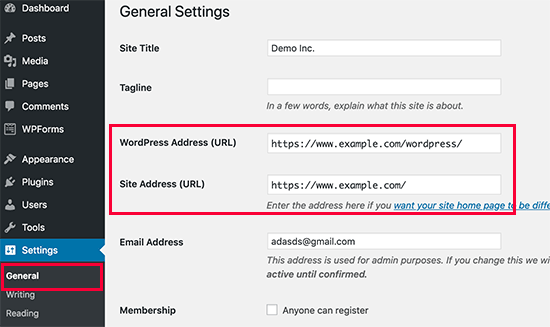
Öncelikle WordPress yönetici alanınıza giriş yapmanız ve Ayarlar » Genel bölümüne gitmeniz gerekir. Burada iki farklı URL ayarı göreceksiniz.
'WordPress Adresi (URL)' ayarı, WordPress'in çekirdek dosyalarının nereye yüklendiğini belirtir. 'Site Adresi (URL)' ise ziyaretçilerin sitenize erişmek için hangi URL'yi ziyaret etmesi gerektiğini WordPress'e bildirir.
'Site Adresi' seçeneğini değiştirmeniz ve kök alanınıza, örneğin https://www.example.com olarak ayarlamanız ve 'WordPress Adresi' seçeneğini olduğu gibi bırakmanız gerekir.
Bunu yaptıktan sonra ayarlarınızı kaydetmek için 'Değişiklikleri Kaydet' düğmesine tıklayın.
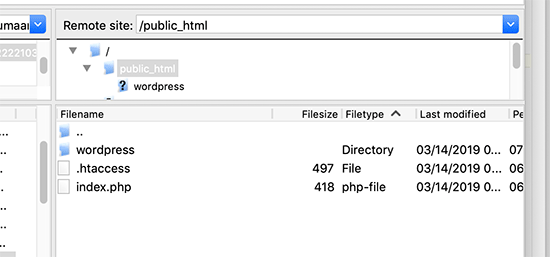
Ardından, web sitenize bir FTP istemcisi kullanarak bağlanmanız gerekir. Oradayken, /wordpress/ dizinine gidin ve .htaccess ve index.php dosyalarını bilgisayarınıza indirin.
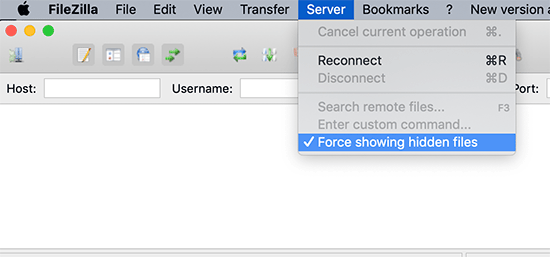
.htaccess dosyasını bulamıyorsanız, FTP istemcinizi gizli dosyaları göstermeye zorlamanız gerekebilir. Filezilla kullanıyorsanız, menü çubuğundan Sunucu'ya tıklamanız ve ‘Gizli dosyaları göstermeyi zorla’ seçeneğini belirlemeniz gerekir.
Her iki dosyayı da bilgisayarınıza indirdikten sonra, index.php dosyasını Not Defteri gibi bir metin düzenleyicide açmanız gerekir. Bu dosyada şuna benzer bir satır bulacaksınız:
require( dirname( __FILE__ ) . '/wp-blog-header.php' );
Bu satır, WordPress sitenizi yüklemek için gereken wp-blog-header.php dosyasını yükler.
Şimdi yapmanız gereken, mevcut satırı bununla değiştirerek dosyanın doğru konumunu girmektir:
require( dirname( __FILE__ ) . '/wordpress/wp-blog-header.php' );
Değişikliklerinizi kaydedin ve masaüstü bilgisayarınızdaki hem index.php hem de .htaccess dosyalarını FTP kullanarak alan adınızın köküne yükleyin.
Kök klasör, içinde ‘wordpress’ klasörünün bulunduğu üst klasördür ve genellikle /www/ veya /public_html/ olarak adlandırılır.
Hepsi bu kadar. Artık web sitenizi kök alan adını kullanarak ziyaret edebilirsiniz ve her şey yolunda çalışacaktır.
https://example.com
Ancak, WordPress yönetici paneline giriş yapmanız gerekiyorsa, o zaman hala 'wordpress' dizininin içindeki wp-admin'e şu şekilde gitmeniz gerekecektir:
https://www.example.com/wordpress/wp-admin
Yöntem 3: WordPress'i Kök Dizinine Taşıma
Bu yöntem en eksiksiz çözümdür. Tüm WordPress sitenizi kalıcı olarak kök alan adınıza taşır, böylece resimler ve yüklemeler dahil tüm URL'lerinizin temiz ve tutarlı olmasını sağlar. Sitenizin uzun vadeli sağlığı ve SEO'su için en iyi seçenektir.
Adım 1: Bir Duplicator Paketi Oluşturun
Öncelikle, web sitenize ücretsiz Duplicator eklentisini kurmanız ve etkinleştirmeniz gerekir. Daha fazla ayrıntı için, bir WordPress eklentisinin nasıl kurulacağına dair adım adım kılavuzumuza bakın.
Not: Bu eğitim için Duplicator'ın ücretsiz sürümünü kullanacağız. Ancak, sınırsız yedeklemeler, zamanlanmış yedeklemeler, sürükle ve bırak içe aktarmalar ve daha fazlasını elde etmek için Duplicator Pro'ya yükseltebilirsiniz.
Etkinleştirme sonrasında Duplicator » Yedekler sayfasına gitmeniz ve ardından ‘Yeni Oluştur’ düğmesine tıklamanız gerekir. (Not: Duplicator'ın daha yeni sürümlerinde bu, Duplicator » Paketler olarak etiketlenmiş olabilir.)

Bu, tüm web sitenizin bir yükleyici paketi oluşturacak olan Duplicator sihirbazını başlatacaktır.
Yedeklemeniz için bir ad ekleyebilir ve devam etmek için ‘Next’ düğmesine tıklayabilirsiniz.

Ardından eklenti bazı taramalar yapacaktır. Her şey yolunda görünüyorsa, alttaki ‘Build’ düğmesine tıklayabilirsiniz.

Duplicator şimdi bir paket oluşturacak ve size yükleyici betiğiyle birlikte indirmeniz için bir istem sunacaktır.
'Her İki Dosyayı İndir' düğmesine tıklayarak her iki dosyayı da bilgisayarınıza indirin.

Adım 2: Yeni Bir WordPress Kurulumu İçin Yeni Bir Veritabanı Oluşturun
Mevcut WordPress veritabanını kullanabilirsiniz, ancak eski veritabanınızın güvende ve değişmeden kalması için yeni bir tane oluşturmanız daha iyidir. Bu şekilde, bir şeyler ters giderse sitenize çok fazla telaş olmadan geri dönebilirsiniz.
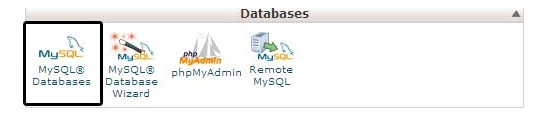
Barındırma hesabınızın cPanel kontrol paneline gitmeniz, ‘Veritabanları’ bölümüne aşağı kaydırmanız ve ardından ‘MySQL Veritabanları’ simgesine tıklamanız gerekir. Kontrol paneliniz aşağıdaki ekran görüntüsüne benzer görünebilir, ancak bu, barındırma sağlayıcınıza bağlı olarak değişebilir.
Bundan sonra, veritabanınız için bir isim vermeniz yeterlidir.
Ardından, 'Veritabanı Oluştur' düğmesine tıklamalısınız.
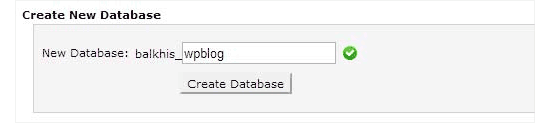
cPanel şimdi sizin için yeni bir veritabanı oluşturacak. Ardından, aşağı kaydırarak ‘MySQL Kullanıcıları’ bölümüne gitmeniz gerekiyor.
Buradan, yeni veritabanı kullanıcınız için bir kullanıcı adı ve şifre sağlamanız ve ‘Kullanıcı Oluştur’ düğmesine tıklamanız gerekir.
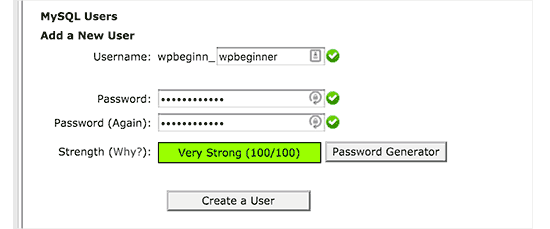
Şimdi, yeni kullanıcıya veritabanı izinlerini atamanız gerekiyor.
'Veritabanına Kullanıcı Ekle' bölümüne aşağı kaydırın. Oluşturduğunuz veritabanı kullanıcısını 'Kullanıcı' alanının yanındaki açılır menüden seçin, ardından veritabanını seçin. Son olarak, 'Ekle' düğmesine tıklayın.
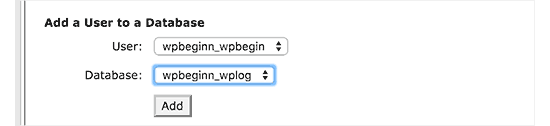
Yeni veritabanınız artık taze WordPress kurulumu için kullanıma hazırdır.
Adım 3: Çoğaltıcı Sihirbazını Çalıştırın
Şimdi, daha önce indirdiğiniz Duplicator arşiv paketini ve yükleyici dosyasını web sitenizin kök dizinine yüklemeniz gerekiyor.
Bu, /wordpress/ klasörünü içeren dizin olacaktır.
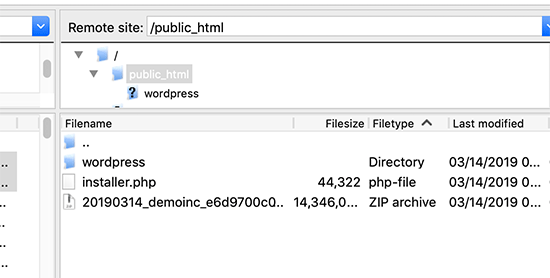
Her iki dosyayı da yükledikten sonra, yükleyici betiğini bir tarayıcı penceresinde açın. Sitenizin kök URL'sini girmeniz ve ardından başına /installer.php eklemeniz gerekecektir.
https://example.com/installer.php
Bu, Duplicator yükleyici sihirbazını açacaktır.
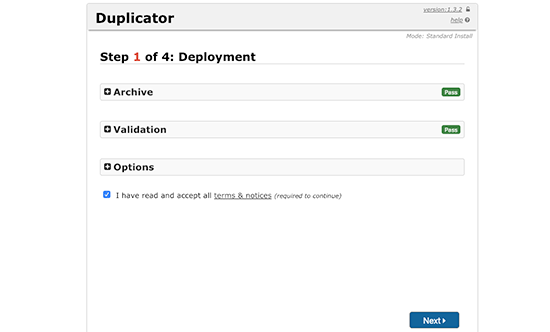
Koşullar kutusunu işaretleyin ve devam etmek için ‘İleri’ düğmesine tıklayın.
Ardından, veritabanı bilgilerini sağlamanız istenecektir. 2. adımda daha önce oluşturduğumuz veritabanı bilgilerini girin.
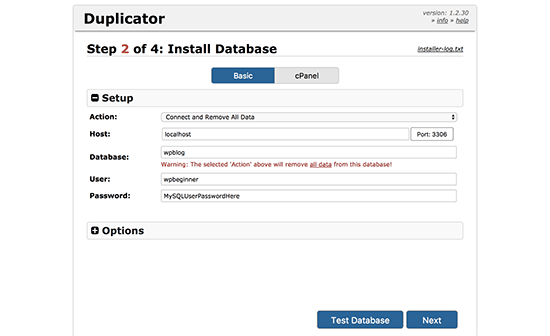
Veritabanı bilgilerini girdikten sonra devam etmek için 'İleri' düğmesine tıklayın. Duplicator şimdi WordPress veritabanı yedeğinizi arşivden yeni veritabanınıza ayıklayacaktır.
Ardından, site URL'sini ve yolunu güncellemeniz istenecektir. Otomatik olarak yeni URL'yi ve yolu algılayacağı için burada herhangi bir şey yapmanıza gerek yoktur. Ancak, algılamazsa, ayrıntıları buraya manuel olarak girebilirsiniz.
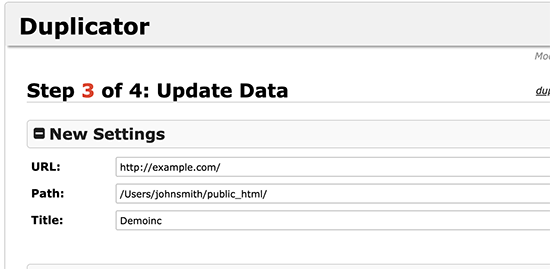
Duplicator şimdi geçiş işlemini tamamlayacak.
Yeni konumdaki web sitenize erişmek için ‘Yönetici Girişi’ düğmesine tıklayabileceksiniz.
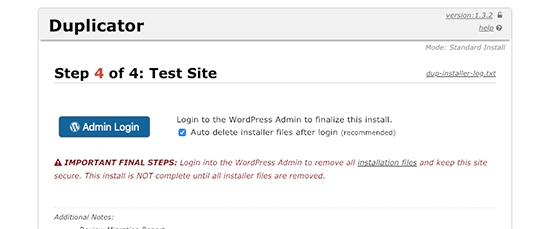
Adım 4: Alt Dizinleri Kök Klasöre Yönlendirme Ayarları
Tebrikler, WordPress sitenizi alt dizinden kök klasöre başarıyla taşıdınız.
Şimdi, kullanıcılarınızın ve arama motorlarının web sitenizin yeni konumunu bulabilmesi için yönlendirmeleri ayarlama zamanı.
Öncelikle, bir FTP istemcisi kullanarak WordPress sitenize bağlanmanız ve ardından eski /wordpress/ klasörünü silmeniz gerekir.
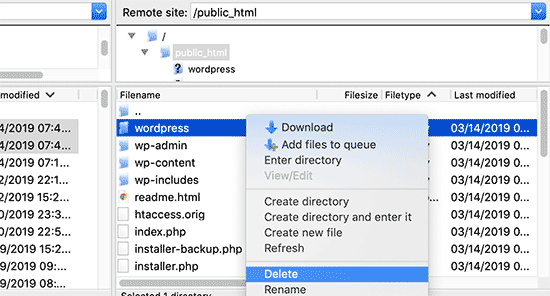
Ardından, WordPress sitenizin yönetici alanına geçin. Sitenizi web sitenizin kök dizinine taşıdığınız için, WordPress yönetici URL'niz şu şekilde olacaktır:
https://example.com/wp-admin
Şimdi, Redirection eklentisini kurmanız ve etkinleştirmeniz gerekir. Daha fazla ayrıntı için, bir WordPress eklentisinin nasıl kurulacağına dair adım adım kılavuzumuza bakın.
Etkinleştirme üzerine, Araçlar » Yönlendirme sayfasını ziyaret etmeniz gerekir. Eklenti şimdi size bir kurulum sihirbazı gösterecektir. Sadece ‘Kuruluma Devam Et’ ve ardından ‘Kurulumu Bitir’ düğmelerine tıklayın.
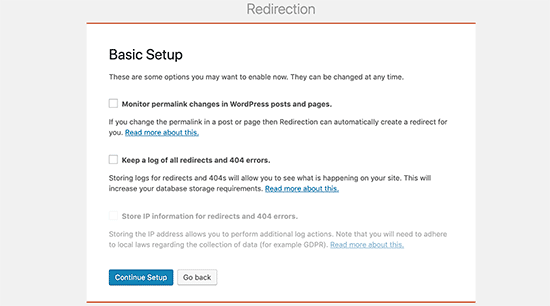
Ardından, 'Yönlendirmeler' sekmesine geçmeniz ve yeni yönlendirmenizi eklemeniz gerekir.
İlk olarak, ilk alanın köşesindeki ‘Regex’ kutusunu işaretlemeniz gerekir.
‘Kaynak URL’ alanına /wordpress/(.*) girin. ‘Hedef URL’ alanına /$1 girin. ‘Kaynak URL’ alanına /wordpress/(.*) girin. ‘Hedef URL’ alanına /$1 girin.
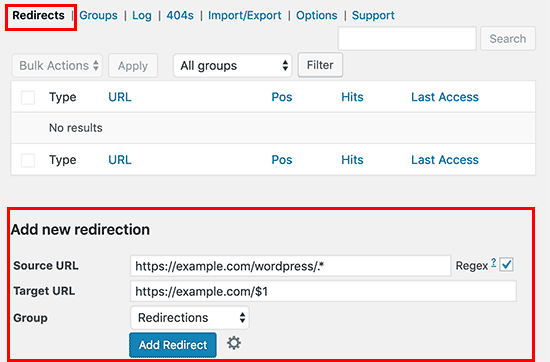
Bunun ne yaptığını kısaca açıklayalım. ‘Kaynak URL’ /wordpress/(.*), eski /wordpress/ klasörünüzün içindeki her sayfayı bulur. ‘Hedef URL’ /$1, WordPress'e ziyaretçileri tam olarak aynı sayfaya, ancak ana alan adınızda göndermesini söyler. Bu kadar basit! 👍
‘example.com’ yerine kendi alan adınızı yazmayı unutmayın. Ardından, değişikliklerinizi kaydetmek için ‘Yönlendirmeyi Ekle’ düğmesine tıkladığınızdan emin olun ve işiniz bitti.
Gönderileri ve sayfaları yönlendirmek için kullanabileceğiniz bir diğer araç da All in One SEO (AIOSEO)'dur. Yeni site konumunuza /wordpress/ içeren eski URL'lerden gelen ziyaretçileri nasıl yönlendireceğinizi, WordPress'te tam site yönlendirmelerinin nasıl yapılacağına dair başlangıç kılavuzumuzda gösteriyoruz.
Ayrıca, herhangi bir bozuk bağlantıyı yakalamak ve anahtar kelime sıralamalarını kaybetmemek için 404 hata takibini etkinleştirebilirsiniz.
Bundan sonra, /wordpress/ URL'si ile web sitenize erişmeye çalışan tüm kullanıcılar, yeni kök URL'nizle doğru gönderilere otomatik olarak yönlendirilecektir.
WordPress URL'lerini Değiştirme Hakkında Sıkça Sorulan Sorular
Binlerce kullanıcının bu yaygın URL sorununu çözmesine yardımcı olduk. İşte en sık sorulan sorulardan bazılarına verilen yanıtlar.
1. Web sitemin URL'sinde neden /wordpress/ var?
Bu genellikle, yalnızca içeriği yerine resmi indirmeden gelen wordpress klasörünün tamamı yüklendiğinde manuel bir kurulum sırasında olur. Barındırma şirketlerinin bazı tek tıklamayla yükleyicileri de WordPress'i köke yükleyecek şekilde yapılandırılmamışsa bir alt dizine yerleştirebilir.
2. Site URL'mi değiştirmek SEO'mu etkiler mi?
Yanlış yapılırsa, URL yapınızı değiştirmek bozuk bağlantılara ve sıralamalarda geçici bir düşüşe neden olabilir. Ancak, Yöntem 3'te gösterildiği gibi 301 yönlendirmelerini doğru bir şekilde ayarlarsanız, arama motorlarına içeriğinizin kalıcı olarak taşındığını söylüyorsunuzdur.
Bu, mevcut SEO değerinizi yeni URL'ye aktarır. All in One SEO (AIOSEO) gibi bir araç kullanmak, bu yönlendirmeleri yönetmeyi kolaylaştırır ve olumsuz etkileri önlemenize yardımcı olur.
3. WordPress Adresi ve Site Adresi arasındaki fark nedir?
'WordPress Adresi (URL)' WordPress'e temel dosyalarının ve klasörlerinin sunucuda nerede bulunduğunu söyler (örneğin, https://example.com/wordpress). 'Site Adresi (URL)' ise ziyaretçilerin sitenizi görmek için tarayıcılarına yazacakları genel web adresidir (örneğin, https://example.com).
4. Sitemi taşıdıktan sonra kesinlikle yönlendirme ayarlamalı mıyım?
Evet, yönlendirme ayarlamak kritik bir son adımdır. Eski URL'lerinizi yer imlerine ekleyen veya başka bir web sitesinden bir bağlantıya tıklayan herkesin otomatik olarak doğru yeni sayfaya gönderilmesini sağlar. Bu, 404 hatalarını önler, iyi bir kullanıcı deneyimi sunar ve arama motoru sıralamalarınızı korur.
WordPress'te URL'leri Değiştirme Üzerine Uzman Rehberleri
Bu makalenin /wordpress/'i WordPress site URL'nizden nasıl kurtulacağınızı öğrenmenize yardımcı olduğunu umuyoruz. Ayrıca WordPress'te URL'leri değiştirmeyle ilgili diğer bazı kılavuzları da görmek isteyebilirsiniz:
- WordPress Site URL'lerinizi Nasıl Değiştirirsiniz (Adım Adım)
- WordPress Sitesini Taşırken URL'leri Kolayca Güncelleme Yöntemi
- WordPress URL'lerinden Sayılar Nasıl Kaldırılır
- WordPress URL'lerinden Tarih Nasıl Kaldırılır
- WordPress URL'lerinden v=XXXX Dizesi Nasıl Kaldırılır
- WordPress'te Üst Düzey Klasör Adını Alt Sayfa URL'sinden Kaldırma
- WordPress'te Varsayılan Arama URL Takısını Nasıl Değiştirilir
- WordPress'te Özel Giriş URL'si Nasıl Eklenir (Adım Adım)
- Başlangıç Rehberi: WordPress Giriş URL'nizi Nasıl Bulursunuz
- WordPress'i HTTP'den HTTPS'ye Doğru Şekilde Taşıma (Yeni Başlayanlar İçin Kılavuz)
Bu makaleyi beğendiyseniz, lütfen WordPress video eğitimleri için YouTube Kanalımıza abone olun. Bizi ayrıca Twitter ve Facebook'ta da bulabilirsiniz.


Brenda
Bu eğitim için çok teşekkürler! Çok yardımcı oldu.
2. adımı izledim ve sitemdeki tüm sayfalar artık URL'de /wordpress olmadan çalışıyor, ANA SAYFA HARİÇ. Ayarlar > Genel'de Site URL'sini güncelledim, ancak nedense ana sayfa hala mysite.com'dan mysite.com/wordpress'e yönlendiriliyor.
Bunun neden olabileceğine dair bir fikriniz var mı? Şimdiden teşekkürler!
WPBeginner Desteği
Sorunun sesinden, olası bir neden olarak index.php ve htaccess dosyalarınızın her ikisinin de doğru klasörde olduğunu kontrol etmenizi öneririz.
Yönetici
Brenda
Yanıtınız için çok teşekkürler. Sorunu çözdüm!
WPBeginner Desteği
Duyduğuma sevindim!
Adrian
Bununla ilgili olup olmadığından emin değilim, ilk kurulumda www nokta …. com mu yoksa sadece sitenizin adı nokta… com mu kullanmalısınız?
WPBeginner Desteği
Bu, aşağıda rehberimizde ele aldığımız farklı bir durumdur. WWW ve WWW olmayan kullanım kişisel tercihtir:
https://www.wpbeginner.com/beginners-guide/www-vs-non-www-which-is-better-for-wordpress-seo/
Yönetici
Lilly Walker
Yöntem 1'i izledim: WordPress Site Adresini Değiştir
Site adresini /mywpfolder olmadan değiştirdim
ve ht.access ve index dosyasını indirdim – (sizin örneğinizle eşleşmiyorlar ama sadece /mywpfolder vb. ekledim
ve htaccess ve index dosyalarını kök dizine geri yükledim
AMA
doğru ana sayfa geldi ve bir bağlantıya tıkladığımda geldi ama bir bağlantıya tıkladığımda 404 hatası verdi.
Tahminimce bazı sayfaların URL'leri manuel olarak girilmiş ama bunları nasıl arayıp değiştirebilirim?
Alice K
Merhaba!
Öncelikle çok teşekkür ederim!
İkinci yöntemi izledim ve şimdi yönetici sayfasına URL'ye “/wordpress” eklemeden erişebiliyorum.
Ancak web siteme erişmeye çalıştığımda hala URL'ye “/wordpress” eklemem gerekiyor?!
Yardımcı olabilecek var mı? Nerede hata yaptım?
WPBeginner Desteği
Site muhtemelen eski konumunda aktif, hala girişinizi görebilmelisiniz eğer alanadınız/wp-login.php adresine giderseniz
Yönetici
sginader
Teşekkürler! WP konusunda acemiyim, bu yüzden adım adım talimatlarınız mükemmeldi. Bir sorum var – Yöntem 1’i izledim – yönlendirme site yükleme süresini artırır mı? Sitemin yüklenmesi çok uzun sürdüğü için soruyorum. Teşekkürler!
WPBeginner Desteği
Yükleme süresine küçük bir miktar eklese de, fark edilmeyecek kadar fazla eklememelidir. Bu yükleme süresindeki artış yakın zamanda olduysa, kurduğunuz yönlendirme ile çakışan bir şey olmadığından emin olmak için barındırma sağlayıcınızla görüşmek isteyebilirsiniz.
Yönetici
Nkosiyapha
Bu çok yardımcı oldu. Çok teşekkür ederim
WPBeginner Desteği
You’re welcome
Yönetici
Rachel
Bir sorum var: 1. yöntemi kullanırsam, tüm gönderilerimin ve resimlerimin url bağlantılarını değiştirmem gerekir mi? Blogum aslında bir klasörün içinde ve kök alan adına yönlendirme yapmak istiyorum. Açık değil…
WPBeginner Desteği
İlk yöntem için gönderilerinizi yönlendirmeniz gerekmez.
Yönetici
birgit van Munster
Merhaba, talimat verildiği gibi index.pho dosyasında değişikliği yaptım ve iki dosyayı kök dizine taşıdım, ancak şu hata mesajını alıyorum:
Ayrıştırma hatası: sözdizimi hatası, beklenmeyen ” );’ (T_ENCAPSED_AND_WHITESPACE) in /data/40/5/47/114/5373603/user/6433782/htdocs/index.php on line 17
Talimatlarda açıklandığı gibi 17. satırın tam olarak böyle olduğunu düşünüyorum, lütfen yardım edin!
WPBeginner Desteği
Kodu doğru kopyaladığınızdan ve yeni bir satıra yapıştırdığınızdan emin olmak isteyebilirsiniz. Buradaki makalemize göz atmak isteyebilirsiniz: https://www.wpbeginner.com/beginners-guide/beginners-guide-to-pasting-snippets-from-the-web-into-wordpress/
Yönetici
Bella
Çok teşekkürler! Okuduğum rehber .htaccess kısmından bahsetmiyordu. Bu rehber sitemdeki hatayı düzeltti. Harika iş!
Bart
Merhaba!
Harika bir öğretici ve URL'm artık yönlendiriyor (yaşasın!)
Ancak ayarlar sekmesine gittiğimde ve site başlığını /wordpress'siz olana değiştirdiğimde, site ana sayfa hariç iyi çalışıyor, ana sayfa bir hata veriyor.
Burada neyi kaçırıyorum...?
TROP ICSU
Merhaba!
Sitem sunucumda barındırılıyor. Wordpress dizini /home/myuser/ konumunda bulunuyor.
Güncellenmiş index.php ve .htaccess dosyalarını wordpress dizininin bulunduğu aynı dizin seviyesine kopyalayarak adımlarınızı takip etmeye çalıştım. Ancak başarılı olamadım.
Bana rehberlik edebilir misiniz? Teşekkürler.
Rachel
Bir alt dizinde bir wordpress örneğim varsa ve sadece onu silmek ve taşımak istemiyorsam, sadece klasörü silebilir miyim, yoksa veritabanından da kaldırılması için bir tür kaldırma prosedüründen geçmem gerekir mi?
WPBeginner Desteği
Merhaba Rachel,
Evet, silebilirsiniz. Ancak, silmeden önce yedek olarak indirmenizi yine de tavsiye edeceğiz.
Yönetici
Michael Hayman
Merhaba, bunu denedim ve nedense şimdi bir HTTP 500 hatasıyla karşılaşıyorum.
Nerede yanlış yaptığımı emin değilim, ancak normale döndüremiyorum.
Herhangi bir fikir çok takdir edilecektir.
index.php'yi varsayılana sıfırlamayı ve .htacess dosyasını da denedim ama işe yaramadı.
İşleri daha da zorlaştırmak için, wordpress yönetici paneline giriş yapmaya çalışırken de aynı HTTP 500 mesajını alıyorum.
Clarisse
Merhaba Michael,
Klasörümün adı “/wordpress” yerine “/wp” olarak adlandırılmış, bu yüzden muhtemelen sizinki de öyledir!
Sorun bu olabilir...
Louise
Aynı sorunu yaşadım ve klasörümün adı wp idi. Sadece index.html dosyasına geri döndüm ve onu wordpress'ten wp olarak değiştirdim ve sorun çözüldü! Çok yardımcı bir makale, bu aylar boyunca kafamı kurcalıyordu ve nihayet çözdüğüm için çok mutluyum!
Gareth Botha
Merhaba Syed, bunların hepsi için çok teşekkürler, siteyi kurmak beni bunalttığı için bir yılı aşkın süredir erteliyordum. Ancak wordpress'i alt alan adı /wp'ye kurma hatasını yapmıştım ve tüm siteyi kurmuştum. Az önce sizin rehberinizle hallettim. Ancak yeni bir sorunla karşılaştım, ana/karşılama sayfam artık blog yazılarını yüklemiyor. Bunu nasıl çözerim? Ayrıca bir yönlendirme hatası da alıyorum.
WPBeginner Desteği
Merhaba Gareth,
Yeni web sitenizde bol şans. Daha fazla yardımcı olabilmeyi isterdik, ancak bu temanıza ve web sitesi ayarlarınıza bağlı. Soruna neyin neden olduğunu anlamak için lütfen WordPress sorun giderme kılavuzumuza bakın.
Yönetici
Yan Xun
Merhaba, bu adımları izledim ve web sitem iyi çalışıyor. Tek sorun şimdi sitem için temanın UX Builder'ını yükleyemiyor olmam.
Bu yöntem, bir UX builder teması kullanıyorsam herhangi bir soruna neden olur mu?
WPBeginner Desteği
Merhaba Yan Xun,
Deneyebileceğiniz şeyler şunlardır. Öncelikle web sitenizin yedeğini oluşturun. Ardından eklentiler sayfasını ziyaret ederek UX builder'ı kaldırın, şimdi tekrar yükleyin ve etkinleştirin.
Temanızla birlikte geliyorsa, web sitenizin yedeğini tekrar oluşturun. Ardından temanızın yeni bir kopyasını indirmeniz gerekir. Ardından, WordPress sitenizi geçici olarak TwentySeventeen gibi varsayılan bir WordPress temasına geçirin. Eski temanızı silin ve ardından daha önce indirdiğiniz zip dosyasından yükleyin.
Yönetici
Gina
Yardım! WordPress'i kaldırmak için verdiğiniz eğitimleri izledim. Şimdi siteye veya yöneticiye giremiyorum.
Şu hatayı alıyorum:
Uyarı: require(/home/content/09/8001609/html/wordpress/wp-blog-header.php) [function.require]: stream açılamadı: No such file or directory in /home/content/09/8001609/html/index.php on line 17
Önemli hata: require() [function.require]: '/home/content/09/8001609/html/wordpress/wp-blog-header.php’ dosyası açılamadı (include_path=’.:/usr/local/php5/lib/php’) /home/content/09/8001609/html/index.php dosyasının 17. satırında”
Marko
Yaptım ve adres çubuğundaki '/wordpress' gitti, ancak Google hala arama sonuçlarında bunu listeliyor. Örneğin:
WPBeginner Desteği
Merhaba Marko,
Bu kullanıcıları yönlendirmeniz gerekecek. WordPress'te yönlendirmelerin nasıl kurulacağına dair kılavuzumuza bakın.
Yönetici
Andrew
Teşekkürler çocuklar sizi seviyorum <3
Priyanka
Bu eğitim hayat kurtarıcı. Çok teşekkür ederim.
Beth
Yardımcı web siteniz için teşekkürler. .htaccess ve index.php dosyalarını indirdim. Index php dosyam index.php4 diyor. Üzerindeki satır şöyle diyor: İndirip masaüstüne aldığımda .htaccess kayboluyor. Ftp'de, bunlar wordpress1 klasörünün bulunduğu klasörle aynı klasörde bulunuyor. Kök dizin gibi görünüyor. Sitenin URL'si sonunda wordpress1 ile bitiyor. Ne yapmam gerektiğini bilmiyorum ve siteyi çökertmek istemiyorum!
Teşekkürler,
Beth
Lee Graham
Neden .htaccess'i tekrar yüklemek için indiriyorsunuz? htaccess düzenlemesinden bahsedilmiyor, neden ilk etapta indiriyorsunuz?
Brandi
I believe he’s asking us to download the one from the /wordpress/ subdirectory and then upload it to the / root (which is up one level). I hope that helps
Manpreet Kaur
MERHABA,
Bu yardımcı eğitimler için çok teşekkür ederim, bir sorunum çözüldü ama başka bir sorunum var. Google'da arama yapıp web sitemin adresini yazdığımda web sitemin adı yerine index of link gösteriyor. O linke tıkladığımda web sitem açılıyor. Web sitemin URL'sinin Google'da index of URL yerine gösterilmesi için bana yardımcı olabilir misiniz?
Ariadne1985
ÇOK TEŞEKKÜR EDERİM!!!
Saatlerce bununla uğraştım (başarısız oldu) ve sonra sitenizi + açıklamanızı buldum.
HARİKA!
Filip Kevely
1. example.com WP kurulumumu bir alt klasöre (buna "secret-sub" diyelim) taşıdım.
2. example.com/wp-login.php yazmak beni otomatik olarak example.com/secret-sub/wp-login.php adresine yönlendiriyor :((
((Not: Web sayfamın başka hiçbir bölümünü ziyaret ettiğimde bu alt klasör adını URL adresinin bir parçası olarak göstermiyor; ziyaretçiler her yerde yalnızca example.com'u görüyor.))
Bu normal bir davranış mı?
Ve eğer öyleyse - WP kurulumunuzu "gizli" alt klasörde bulundurmanın aslında ne anlamı var - temel /wp-login.php ve /wp-admin kaba saldırı yönlendirmeleri "gizli alt klasör" adını gösteren URL'ye yönlendirildiğinde?
Herhangi bir net açıklama çok takdir edilecektir. Teşekkürler.
WPBeginner Desteği
Merhaba Filip Kevely,
Bir alt klasöre başka bir WordPress örneği kurduğunuzda, WordPress kalıcı bağlantıları için bir çakışma oluşur. Bunu düzeltmek için bu kodu alt klasör sitenizin .htaccess dosyasına eklemeniz gerekir:
# BEGIN WordPress <IfModule mod_rewrite.c> RewriteEngine On RewriteBase /secret-sub/ RewriteRule ^index\.php$ – [L] RewriteCond %{REQUEST_FILENAME} !-f RewriteCond %{REQUEST_FILENAME} !-d RewriteRule . /secret-sub/index.php [L] </IfModule> # END WordPress1-click Use in WordPress
Gerçek alt klasör adıyla secret-sub'ı değiştirmeyi unutmayın.
Yönetici
Charlotte Tomic
Blogunuzdaki ÖNE ÇIKAN İÇERİKLERDEN nasıl kurtulursunuz? Altbilgileri sorunsuz bir şekilde kaldırdım, ancak blog ön sayfasında görünen öne çıkan içeriklerden kurtulamıyorum.
Yeşim
Merhaba, saçlarımı yoluyorum……. Ayarlar genel altında wordpress adresi url'im veya Site Adresi url'im yok! Boş bir sitem var web adresimle ve sonra aynı isimle ama sonunda wordpress.com ile düzelttiğim başka bir sitem var, herhangi bir yardım çok takdir edilecektir.
Arif
Verilen talimatları izledim ancak sorun yaşıyorum, web sitem doğru açılmıyor ve wp giriş paneli gelmiyor, lütfen bana çabucak yardım edin.
Bright Bernard
Merhaba,
Eğitimdeki talimatları izleyerek site URL'sinden /wordpress'i başarıyla kaldırdım ancak yoast'ı SEO için kurduktan sonra google arama sonuçlarında sayfaları /worpress ile gösteriyor. Bunu google arama sonuçlarından da nasıl kaldırabiliriz?
Blane
Teşekkürler! Harika çalışıyor!
Kala
Lütfen yardım edin, adımları doğru takip ettiğimi sanıyordum ama web alan adımı yazdığımda bu hatayı alıyorum:
Hata: require() [function.require]: '/home/melanieh/public_html/wordpress/wp-blog-header.php' dosyası açılamadı (include_path=’.:/usr/lib/php:/usr/local/lib/php’) /home/melanieh/public_html/index.php satır 17'de
Neyi yanlış yaptım?
Robel
Teşekkürler adamım, bu çok uğraştan sonra işe yaradı. Tekrar teşekkürler, devam et... wordpress sorunları için buraya geleceğim.
Julius Decada
404 hatasıyla ilgili sorun, uzun bir şekilde çözdüm, önce sadece gönderiyi açtım ve güncelle'ye tıkladım, işe yaradı... binlerce gönderiniz varsa her şeyi bitirmeden sakalınız uzar...
ikinci çözüm
başka bir çözüm, ancak aktif sitelerimde bu tür çözümleri asla test etmem,
1. her şeyden önce wordpress web sitenizi yedekleyin,
2. yedekleme bittiğinde, araçlara gidin ve dışa aktar'a tıklayın, bu bir xml dosyası oluşturacaktır
3. tüm gönderileri silin,..
4. dışa aktardığınız xml dosyasını içe aktarın,. ve her şey yolunda gidecektir,..
Rodrigo Henriques
Harika eğitim için teşekkürler. Mükemmel çalıştı!
rio
her şey çalıştı, kök alan adım hariç.
alan adımı ziyaret ettiğimde 500 hatası alıyorum, ancak alan adım/iletişim alan adım/bağlantılar gibi tüm bağlantılarım iyi görünüyor
Rodrigo Henriques
Merhaba,
GERÇEKTEN “alanadiniz/wordpress” dizininiz olup olmadığını kontrol ettiniz mi?
Yoksa “alanadiniz/wp” dizini mi!
Çünkü yaparsanız, index.php'yi buna göre düzenlemeniz gerekir ;)
Umarım yardımcı olur, benim için işe yaradı ; )
Marko Vojnovic
THANK YOU SO MUCH!!!!!!!
omkar
/wordpress veya /wp dizinim olup olmadığını nasıl kontrol edebilirim? ve index.php dosyasında hangi değişiklikleri yapmalıyım?
Tammie Radikopf
Bu yanıta teşekkürler!! Cevabınız sorunumu çözmeme yardımcı oldu. Öğreticinin söylediği gibi sadece 'wordpress' kullanamayacağımı ama tam alt dizin adını kullanmam gerektiğini fark etmedim. işe yaradı. Teşekkürler!!
Vernon Harris
Word press sitemizi kök klasörden bir alt klasöre taşıyordum ve her şey neredeyse çalıştı. Tek istisna, alt klasörü alan adı URL'sinden kaldırmanın bir yolunu bulamamamdı. Bu site en kolay talimatlara sahipti ve takip etmesi kolaydı. İlk seferde mükemmel çalıştı. Teşekkür ederim!
WPBeginner Desteği
Merhaba Vernon,
Glad you found it helpful Don’t forget to join us on Twitter for more WordPress tips and tutorials.
Yönetici
rio
Adımları izledim ama şimdi web sitemin sayfası çalışmıyor. WordPress yönetim sayfama da giremiyorum. Yardım edin?
Fadiah Karim
Adımları izledim ama şimdi web sitemin sayfası çalışmıyor. WordPress yönetim sayfama da giremiyorum. Yardım edin?
Dan Kemble
htaccess dosyasını yükle diyorsunuz ama nasıl düzenleneceğini hiç söylemiyorsunuz?
Alexandra
Asla yorum yapmam ama bu yazı o kadar net ve yardımcıydı ki TEŞEKKÜR ETMEM GEREKİYOR!!! :-)))
WPBeginner Desteği
Merhaba Alexandra,
Teşekkürler, faydalı bulduğumuza sevindik. Daha fazla WordPress ipucu ve öğreticisi için bizi Twitter'da takip etmeyi unutmayın.
Yönetici
JO
Bunun için çok teşekkür ederim – işe yaradı ve tam bir WP acemisi olarak bunu kendim yaptığıma inanamıyorum! Harikasınız
WPBeginner Desteği
Selam JO,
We are glad you found it helpful
Ayrıca WordPress video öğreticileri için YouTube Kanalımıza abone olmak isteyebilirsiniz.
Yönetici
Sandip
Thanks so much for this. I did install WP into a subdirectory and then spent a week remaking the site so that it was installed in the root directory At least now I know better after reading your tutorial.
Temitope
Merhaba, Eğitim için teşekkürler, WordPress'e oldukça yeniyim, tek tıklamayla bir kurulum yaptım ve bu aynı zamanda çoklu site kurulumuydu. Web sitesi URL'si ve alan adı URL'si alanları ayarlar altında mevcut değil. Çoklu sitede bunu nasıl yapabilirim???
Rogue
Harika bir eğitim, mükemmel çalıştı, teşekkürler adamım
Tobi
Merhaba, harika bir makale, bu konuyu iyi anlatan bulduğum ilk makale.
Benzer bir sorunum var ama biraz daha karmaşık. Nasıl olduğunu bilmiyorum ama kesinlikle WP kurulumunda garip bir şeyler yaptım. Ana sayfamı kontrol ettiğimde aslında başka bir ekstra wordpress klasöründe, yani WP'yi başka bir WP klasöründe bulunduruyorum, bu yüzden ana sayfam şöyle görünüyor: “www.example.com/wordpress/wordpress”. ftp istemcisindeki dosya yöneticisinde public_html'de iki wordpress klasörü görebiliyorum. Henüz wordpress klasörünü içerikle birlikte bir seviye yukarı taşımadım ve diğer klasörü ortadan kaldırmadım, çünkü onu bozmaktan endişe ediyorum.
Bunun için en iyi çözüm ne olur diye bir fikri olan var mı? Yani ana sayfamın “www.example.com/wordpress/wordpress” yerine “www.example.com” altında açılmasını istiyorum?
Herhangi bir iyi ipucu/çözüm için teşekkürler.
Brandi
Bunun için çok teşekkürler!! Dediğiniz her şeyi yaptım ve neredeyse her şey çalışıyor. Sadece bir sayfa çalışmayı durdurdu ve 404 hata sayfası döndürüyor. Yardımcı olabilir misiniz? Teşekkürler!
Krista Hagman
Deneme yaptım ama Ayarlar'daki Genel alanımda 'Web Sitesi Adresi' ve 'site adresi' yazan alan bulunmuyor.
Bunu yapmanın başka bir yolu var mı?
Carolina
Birçok kişinin benimle aynı sorunu yaşadığını görüyorum, ancak soruna herhangi bir yanıt göremiyorum.
Her şey yolunda gibi görünüyor, yalnızca:
ana sayfa hala site.com/wordpress'e yönlendiriyor ve bu nedenle 404 sayfası gösteriyor.
Kök dizindeki htaccess dosyasını silmeyi ve url-yapısını güncellemeyi denedim. yeni bir htaccess dosyası oluşturdu ama sorun hala aynı..
Buna vereceğiniz yanıta gerçekten minnettar kalırım!
Harika bir yazı için teşekkürler.
Mayıs
Sorunum menüden kaynaklanıyordu
URL'nizi WP-yönetici —>>> görünüm —>>> menü —>>> ana sayfa —>>> özel bağlantı URL'sinden kontrol etmeyi deneyin
Anna Acenas
merhaba
Blogumu nasıl kaldırabilirim? Sitenin sahibi değilim. Sahibi olmasam bile blogumu kaldırabilir miyim? Lütfen bana yardım edin.
John
Bir sorum var, Joomla için böyle bir şey var mı? İnternette hiçbir şey bulamadım.
Amardeep Gupta
Merhaba,
Öncelikle bu makale için teşekkürler. Ancak benim için bir sorun var.
Bahsettiğiniz adımları takip ettim ve Index.php dosyasını buldum ancak .htaccess dosyasını bulamadım.
Ancak aynı şeyi yaptım
‘/wp-blog-header.php’yi ‘/wordpress/wp-blog-header.php’ olarak değiştirdim
ancak ana sayfam /wordpress olmadan görünüyor ve diğer sayfalar 404 hatası veriyor.
Lütfen bu sorunu çözmeme yardım edin.
Avinash
It is not working me