


Önemli bir değişikliği ‘Güncelle’ düğmesine bastınız, ancak canlı sitenizi kontrol ettiğinizde hiçbir şey değişmemiş. Bu, yanlış bir şey yaptığınızı merak etmenize neden olabilecek sinir bozucu ve şaşırtıcı derecede yaygın bir sorundur.
Kendi web sitelerimizde bu sorunu defalarca ele aldık ve iyi haber şu ki çözüm genellikle basittir. Gecikme neredeyse her zaman biraz çok iyi çalışan bir önbellekleme sisteminden kaynaklanır.
Bu sistemler sitenizi daha hızlı hale getirmek için tasarlanmıştır, ancak bazen en son içeriğinizi göstermek için nazik bir dürtmeye ihtiyaç duyarlar. Neyse ki, bu sorunu çözmek için herhangi bir özel teknik beceriye ihtiyacınız yok.
Bu kılavuzda, bu önbellekleri tam olarak nasıl temizleyeceğinizi ve WordPress sitenizin anında güncellendiğinden nasıl emin olacağınızı göstereceğiz. Yaptığınız işe geri dönebilmeniz için her yaygın senaryoyu ele alacağız.

Hızlı Cevap: WordPress Web Sitesi Neden Güncellenmiyor Sorunu Nasıl Giderilir?
WordPress siteniz değişiklikleri göstermiyorsa, bu neredeyse her zaman bir önbellekleme sorunudur. Tarayıcınızda zorla yeniden yükleme yapın (Windows'ta Ctrl+Shift+R veya Mac'te Cmd+Shift+R). Bu işe yaramazsa, WordPress önbellekleme eklentinizdeki veya barındırma kontrol panelinizdeki önbelleği temizleyin.
WordPress Siteniz Neden Hemen Güncellenmiyor?
Önbellekleme, sayfalarınızın daha hızlı yüklenmesi için eski "anlık görüntüsünü" saklar, ancak en son değişikliklerinizin görünmesini de engelleyebilir.
- Birden fazla önbellekleme katmanı: Tarayıcınız, barındırma şirketiniz ve önbellekleme eklentileriniz aynı anda güncel olmayan kopyalar sunabilir.
- Düzeltmesi kolay: Her seviyedeki önbelleği temizlemek yalnızca birkaç tıklama sürer ve gerçek içeriğinizden hiçbirini silmez.
WordPress Sitesinin Güncellenmeme Sorunu Nasıl Düzeltilir
WordPress web sitesinin güncellenmeme sorununu çözmek için önbelleği temizlemeniz gerekecektir. En hızlı düzeltmeyle başlayacağız. Bu genellikle birçok kişi için işe yarar, bu yüzden daha ileri gitmenize bile gerek kalmayabilir.
Adım 1. Tarayıcınızı Zorla Yeniden Yüklemeye veya Önbelleğini Temizlemeye Zorlayın
Bazen web tarayıcınız web sitenizin eski bir sürümünü tutar. İşte yeni sürümünü göstermenin yolları.
Öncelikle, "sert bir yenileme" deneyin. Bu, tarayıcınıza kaydedilmiş dosyalarını tamamen yok saymasını ve sayfanın yepyeni bir kopyasını indirmesini söyler.
- Windows ve Linux'ta: Klavyenizde Ctrl + Shift + R tuşlarına basın.
- Mac'te: Klavyenizde Cmd + Shift + R tuşlarına basın.
Birçok kullanıcı için bu basit numara işe yarar. Bu işe yaramazsa, bir sonraki adım tarayıcınızın önbelleğini tamamen temizlemektir.
Google Chrome'da, sağ üst köşedeki üç noktalı menüye tıklayın. Menüden, Daha fazla araç » Tarama verilerini temizle seçeneğine gitmeniz gerekir.
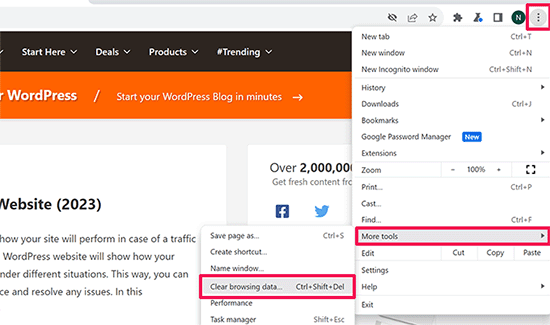
Daha fazla ayrıntı için, tüm büyük tarayıcılarda önbelleği nasıl temizleyeceğiniz hakkındaki kılavuzumuza bakın.
Adım 2. WordPress Önbelleğinizi Temizleyin
Tarayıcı önbelleğinizi temizlemek işe yaramadıysa, sorun büyük olasılıkla web sitenizin kendi önbellekleme katmanındadır. Bu, bir WordPress önbellekleme eklentisinden veya barındırma şirketinizden kaynaklanıyor olabilir.
Endişelenmeyin, bu araçların çoğu tek bir tıklamayla önbelleği temizlemeyi çok kolaylaştırır. ‘Önbelleği Temizle,’ ‘Önbelleği Sil’ veya ‘Önbelleği Boşalt’ gibi farklı terimler görebilirsiniz, ancak hepsi aynı şeyi yapar.
Site hızını optimize etmek için kullandığımız önbellekleme eklentisi olan WP Rocket'ı kullanıyorsanız, basitçe Ayarlar » WP Rocket sayfasına gidin.
Ardından, kontrol panelindeki 'Önbelleği Temizle' düğmesine tıklayın.

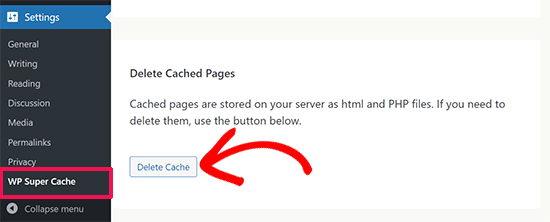
WP Super Cache eklentisini kullanıyorsanız, Ayarlar » WP Super Cache sayfasına gidin.
Kolay sekmesi altında, 'Önbelleğe Alınan Sayfaları Sil' bölümüne gidin ve 'Önbelleği Sil' düğmesine tıklayın.
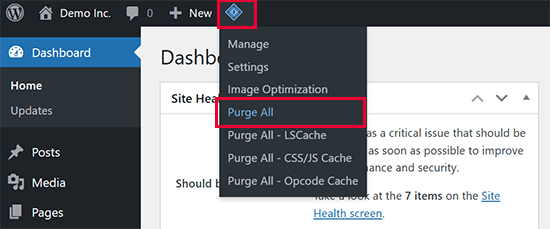
LiteSpeed Cache eklentisini kullanıyorsanız, önbelleği temizlemek için araç çubuğundaki eklenti simgesine tıklamanız ve ‘Tümünü Temizle’ seçeneğini belirlemeniz yeterlidir.
Bir önbellekleme eklentiniz olmasa bile, birçok barındırma şirketi kendi önbellekleme sistemine sahiptir.
Bluehost kullanıyorsanız, ekranınızın en üstündeki yönetici araç çubuğunda bir ‘Önbellekleme’ düğmesi fark edeceksiniz.
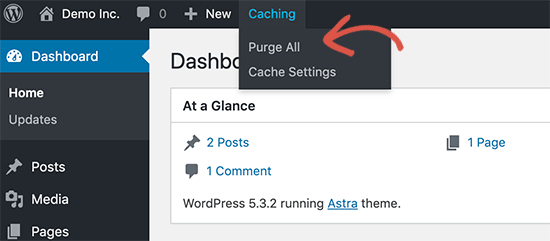
Fareyi üzerine getirin ve 'Tümünü Temizle' seçeneğini seçin. Bu, web sitenizdeki tüm önbelleğe alınmış dosyaları silecektir.
SiteGround, yerleşik bir önbellekleme sistemine sahip başka bir üst düzey barındırma şirketidir. Aslında, WPBeginner web sitesi için kullandığımız barındırma sağlayıcısıdır.
SiteGround önbelleğini, Speed Optimizer eklentisini yükleyip etkinleştirerek yönetebilirsiniz. Ayrıntılar için, bir WordPress eklentisinin nasıl kurulacağına dair adım adım kılavuzumuza bakın.
Etkinleştirdikten sonra, ekranın üst kısmındaki WordPress yönetici araç çubuğunda ‘SG Cache’i Temizle’ düğmesine tıklayın. Bu, web siteniz için SiteGround önbelleğini temizleyecektir.
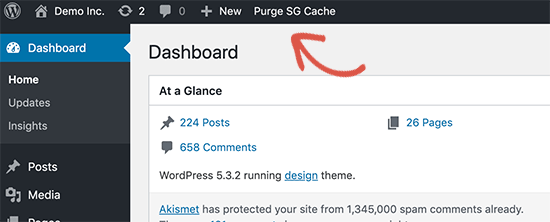
Diğer barındırma şirketleri ve önbellekleme eklentileri hakkında talimatlar için, WordPress'te önbelleğinizi nasıl temizleyeceğinize dair eksiksiz kılavuzumuza bakın.
Video Eğitim
İzleyerek öğrenmeyi mi tercih edersiniz? İşte bu adımlarda size yol gösterecek hızlı bir video eğitimimiz var.
Sıkça Sorulan Sorular
Neden hem tarayıcı hem de WordPress önbelleğimi temizlemem gerekiyor?
Tarayıcınız hız için bilgisayarınızda bir kopya saklar ve web siteniz (bir eklenti veya barındırma aracılığıyla) sunucuda bir kopya depolar. Her ikisinden biri eski bir sürüm tutarsa, güncellemelerinizi göremezsiniz. Her ikisini de temizlemek, sitenizin en güncel sürümüne baktığınızdan emin olmanızı sağlar.
Önbelleğimi temizlemek herhangi bir içeriğimi veya gönderimi siler mi?
Hayır. Önbelleğinizi temizlemek tamamen güvenlidir. Yalnızca performans için kaydedilen geçici "anlık görüntü" dosyalarını kaldırır. WordPress veritabanındaki gerçek gönderileriniz, sayfalarınız, resimleriniz ve ayarlarınız hiç etkilenmez.
WordPress önbelleğimi ne sıklıkla temizlemeliyim?
Yalnızca değişikliklerin görünmediğini fark ettiğinizde. Çoğu modern önbellekleme eklentisi, içerik yayınladığınızda veya güncellediğinizde önbelleği otomatik olarak temizler. Manuel temizlik genellikle yalnızca bir şeyler ters gittiğinde gereklidir.
Önbelleği temizlemek web sitemin SEO'sunu veya trafiğini etkiler mi?
Önbelleğinizi temizlemenizin SEO sıralamaları veya trafik üzerinde hiçbir etkisi yoktur. Arama motorları, önbelleğe alınmış dosyalarınızı değil, gerçek sayfalarınızı tarar. Temizledikten sonra, birisi sitenizi bir sonraki ziyaret ettiğinde önbellek basitçe yeniden oluşturulur.
Önbelleği temizlemek sorunu çözmezse ne olur?
Tarayıcı ve WordPress önbelleklerini temizledikten sonra siteniz hala güncellenmiyorsa, barındırma sağlayıcınızla iletişime geçin. Sunucu tarafında önbelleğe alma veya ayrı olarak temizlenmesi gereken bir CDN katmanı olabilir.
WordPress Sorun Giderme İçin Ek Kaynaklar
WordPress sitenizdeki güncelleme sorunlarını gidermenize bu kılavuzun yardımcı olduğunu umuyoruz. Sorun hala saklambaç oynuyorsa, cesaretiniz kırılmasın.
İşte size çözüm bulmanızda yardımcı olabilecek bazı ek kaynaklar:
- WordPress Hatalarını Giderme Başlangıç Rehberi (Adım Adım)
- WordPress'in En Son Sürümünü Kontrol Etme ve Güncelleme
- WordPress Formu Çalışmıyor: 7 Sorun Giderme İpucu
- WordPress'te DNS Sunucusu Yanıt Vermiyor Hatası Nasıl Düzeltilir (5 Yol)
Ayrıca en yaygın WordPress hataları ve bunları nasıl düzelteceğiniz veya WordPress web sitenizi doğru şekilde nasıl güncelleyeceğiniz hakkındaki kılavuzlarımıza da göz atmak isteyebilirsiniz.
Bu makaleyi beğendiyseniz, lütfen WordPress video eğitimleri için YouTube Kanalımıza abone olun. Bizi ayrıca Twitter ve Facebook'ta da bulabilirsiniz.



Bradd Tuck
Teşekkürler. Bu durum beni sonsuz derecede sinirlendiriyordu, değişiklikleri görüyorum ama başkaları görmüyor!! WPEngine'de önbelleği temizlemek işe yaradı, çok kolaydı. Artık yarım saat boyunca çıldırmayacağım.
WPBeginner Desteği
Glad our guide was helpful
Yönetici
kzain
Web sitemde güncel olmayan içeriklerin görünmesiyle mücadele ettim ve bu gönderi bunun arkasındaki nedenleri mükemmel bir şekilde açıklıyor ve net çözümler sunuyor. Hem web sitesi hem de tarayıcı önbelleğini temizleme ayrımı çok yardımcı oluyor.
WPBeginner Desteği
Rehberimizin yardımcı olmasına sevindik!
Yönetici
Afif Khaja
Benim için çözüm, hostinger.com'daki (web barındırma sitem buydu) CDN önbelleğini güncellemekti: hpanel.hostinger.com/websites//performance/cdn?redirectLocation=side_menu -> önbelleği temizle
WPBeginner Desteği
Thank you for sharing how to do this on hostinger
Yönetici
Jiří Vaněk
Tüm önbelleği silmek WordPress'i beklendiği gibi güncellemez. Sorun devam ederse, herhangi bir CDN kullanıp kullanmadığınızı kontrol edin. CDN'ler genellikle WordPress yönetiminden ayrı kendi önbelleklerine sahiptir. Örneğin, CloudFlare kendi platformunda önbelleği temizler.
WPBeginner Desteği
CDN kullananlar için akılda tutulması gereken bir şey bu
Yönetici
Afrasiab Sajid
Her şeyi denedim, farklı internet bağlantıları ve cihazlar bile ama hala hiçbir şey işe yaramıyor gibi görünüyor.
WPBeginner Desteği
Yöntemlerden hiçbiri işe yaramazsa, lütfen barındırma sağlayıcınızla görüşerek soruna neden olabilecek barındırma tarafında herhangi bir önbelleğe alma sorunu olmadığından emin olun.
Yönetici
terra
Teşekkürler! Bu gönderi bana çok yardımcı oldu. Siteground Optimizer eklentisini yükledim ve SG önbelleğini temizledim ve bu durumumu düzeltmeme yardımcı oldu. Oh be. Çok sinirlenmiştim ve beni kurtardın! Teşekkürler!!!!!
Terra
WPBeginner Desteği
Gönderimizin yardımcı olduğunu duyduğuma sevindim!
Yönetici
Alita Pacio
Merhaba, yazı için çok teşekkürler. Ancak, bunları zaten yaptım ama sitem hala güncellenmiyor. Sitemin güncellenmemesinin başka olası nedenleri var mı?
WPBeginner Desteği
Rehberimizdeki yöntemlerden hiçbiri sizin için işe yaramıyorsa, çakışmaya neden olan sunucu tarafı önbelleklerinin olmadığından emin olmak için barındırma sağlayıcınızla iletişime geçmenizi öneririz.
Yönetici
Talha
WP Rocket önbelleği temizledi, oh be!!
WPBeginner Desteği
Önerinin yardımcı olabildiğine sevindim!
Yönetici
Mike B
Teşekkürler! SiteGround'un bunu yaptığını fark etmemiştim ve eklentiyi yüklemenin yardımcı olacağını düşünmemiştim!
WPBeginner Desteği
Rehberimizin yardımcı olabildiğine sevindik!
Yönetici
Bri
Çok teşekkürler! SG Optimizer düzeltmesi işe yaradı!!!!!
WPBeginner Desteği
Glad our guide could help
Yönetici
JAMES
Vay canına, çok rahatladım. SG OPTIMIZER benim için işe yaradı. Harika iş çocuklar, çok teşekkürler!!!
MikeP
Vay canına, bu harika ve özlü bilgi için teşekkürler! W3 purge & Google Chrome ikisi de benim için işe yaramadı, bu yüzden Siteground Optimizer'ı denedim ve tüm sorunlar ortadan kalktı! Teşekkürler!!
Cristian
Siz en iyilerin en iyisisiniz. Önbellek eklentisi sorun.
Anjum Alden
Bir soruna bu kadar hızlı ve bu kadar harika talimatlarla çözüm bulmak nadirdir. Site Ground eklentisi ihtiyacımız olan şeydi ve mükemmel çalıştı. Çok teşekkürler!!
WPBeginner Desteği
Glad our guide was helpful
Yönetici
Rachel
SG Optimizer eklentisi sorunu hemen düzeltti. Teşekkürler!
WPBeginner Desteği
Glad our recommendation was helpful
Yönetici
kate
SG eklentisi işe yaradı – teşekkürler!
WPBeginner Desteği
Glad our guide could help
Yönetici
Ruben
SiteGround eklentisi benim için işe yaradı. İpuçları için çok teşekkürler!! Şerefe!
WPBeginner Desteği
Glad the recommendation helped
Yönetici
Cheryl Strachan
Bu sorunla karşılaştım ve önbelleği temizlemek sorunu çözdü. Neden ilk başta olduğunu hala anlamam gerekiyor, ama zaman açısından hassas bir gönderiyi yayınlamamı sağladı. Teşekkürler!
WPBeginner Desteği
Glad our recommendation was able to help
Yönetici
Douglas Kempf
Yukarıdaki tüm düzeltmeleri denedim. Bazılarını birden fazla kez. Ve hiçbiri işe yaramadı.
WPBeginner Desteği
Bu önerilerden hiçbiri işe yaramazsa, yardım için barındırma sağlayıcınızla iletişime geçmenizi öneririz; onlar da nedenini inceleyebilirler.
Yönetici
Donna F
Sorunu şimdiye kadar iki kez yaşadım; PC'm sitede yaptığım değişiklikleri hemen gösteriyor ancak Apple cihazlarımda 8 saat veya daha uzun süre sonra bile herhangi bir değişiklik görünmüyordu. Bu olduğunda her iki seferde de güncellenmesi gereken bir eklenti olduğunu fark ettim. Bu sefer Yedekleme eklentisiydi. Eklentiyi güncellediğimde, bilgiler kısa bir süre sonra Apple cihazlarımda göründü.
WPBeginner Desteği
Bunun nedeni bu olsa da, sitenizde sorunlarınızın bir parçası olabilecek bir önbellekleme eklentisi olmadığından emin olmak isteyebilirsiniz.
Yönetici