


WordPress siteniz e-posta göndermekte başarısız oluyor. İletişim formu gönderimleri kayboluyor. Şifre sıfırlama e-postaları asla ulaşmıyor ve önemli bildirimler boşluğa kayboluyor.
Yalnız değilsiniz. Çözümü basit: WordPress'in varsayılan e-posta yöntemi yerine SMTP (Simple Mail Transfer Protocol) kullanın. SMTP, e-postalarınızı doğrular, böylece engellenmek veya spam olarak işaretlenmek yerine gelen kutusuna ulaşır.
Tüm e-posta gönderimlerimizi yönetmek için yıllardır WPBeginner'da WP Mail SMTP'yi kullanıyoruz. WordPress'i SendLayer gibi güvenilir e-posta hizmetlerine bağlar, böylece her iletişim formu gönderimi ve bildirim hedefine ulaşır.
Bu kılavuzda, WordPress e-posta sorunlarının tam olarak neye neden olduğunu ve bunları adım adım nasıl çözeceğinizi göstereceğiz.
Neden WordPress Sitenizden E-posta Alamıyorsunuz
E-postaların kaybolmasının en yaygın nedeni, WordPress barındırma sunucunuzun PHP mail() işlevini kullanacak şekilde düzgün yapılandırılmamış olmasıdır. Bu, WordPress'in yerleşik e-posta gönderme yöntemidir ve kim olduğunuzu doğrulayan herhangi bir doğrulama içermez.
Hostinginiz doğru yapılandırılmış olsa bile başka bir sorun var. Gmail gibi e-posta sağlayıcıları, bir e-postanın iddia ettiği adresten gelip gelmediğini kontrol eden spam filtreleri kullanır.
WordPress web siteleri tarafından gönderilen e-postalar genellikle bu kontrolü geçemez.
Bu, WordPress sitenizden bir e-posta gönderildiğinde (bir iletişim formu eklentisi, yönetici bildirimi veya şifre sıfırlama), alıcının spam klasörüne bile ulaşamayabileceği anlamına gelir. Sadece kaybolur.
Bu nedenle, e-posta bülteninizi göndermek için WordPress kullanmamanızı öneririz.
Ayrıca herkesin WordPress'te e-posta göndermek için SMTP kullanmasını önermemizin nedeni de budur.
SMTP Nedir?
SMTP, Simple Mail Transfer Protocol (Basit Posta Aktarım Protokolü) anlamına gelir. İnternet üzerinden e-posta göndermek için endüstri standardıdır.
Bunu, rastgele bir posta kutusuna imzasız bir mektup bırakmak ile postaneden taahhütlü posta göndermek arasındaki fark gibi düşünün. PHP mail() fonksiyonu o imzasız mektuptur. SMTP ise uygun kimlik doğrulama ve takip ile taahhütlü postadır.
SMTP, düzgün kimlik doğrulama kullanır, bu da e-posta sağlayıcılarına e-postalarınızın meşru olduğunu kanıtladığı anlamına gelir. Bu, çok daha yüksek e-posta teslim edilebilirliğine yol açar.
WP Mail SMTP eklentisi, WordPress sitenizi PHP mail() işlevi yerine SMTP kullanarak e-posta gönderecek şekilde yapılandırır.
SendLayer, Brevo (eski adıyla Sendinblue), Gmail (Google Workspace), Amazon SES ve daha fazlası gibi herhangi bir popüler SMTP hizmeti ile bağlantı kurmak için kullanabilirsiniz.
Eklenti hakkında daha fazla ayrıntı için WP Mail SMTP incelememizi okuyabilirsiniz.
Bununla birlikte, WordPress'in e-posta göndermeme sorununu nasıl çözeceğimize bakalım. Bu makalede gezinmek için aşağıdaki hızlı bağlantıları kullanabilirsiniz:
Alternatif: WooCommerce kullanıyorsanız ve sipariş e-postalarınız teslim edilmiyorsa, bunun yerine WooCommerce'in sipariş e-postası göndermeme sorununu nasıl düzelteceğiniz hakkındaki kılavuzumuzu okuyun.
Adım 1: WP Mail SMTP Eklentisini Yükleyin
Hangi SMTP hizmetini seçerseniz seçin, sitenizde WP Mail SMTP eklentisinin yüklü olması gerekecektir. Bu, WordPress'i yerleşik PHP mail() fonksiyonunu kullanmaktan SMTP hizmetinize geçirecektir.
Her e-postanın güvenilir bir şekilde teslim edilmesini sağlamak için WPBeginner ve tüm ortak sitelerimizde WP Mail SMTP kullanıyoruz.
Öncelikle WP Mail SMTP eklentisini kurun ve etkinleştirin. Nasıl yapılacağından emin değilseniz, WordPress eklentisinin nasıl kurulacağına dair adım adım kılavuzumuza bakın.
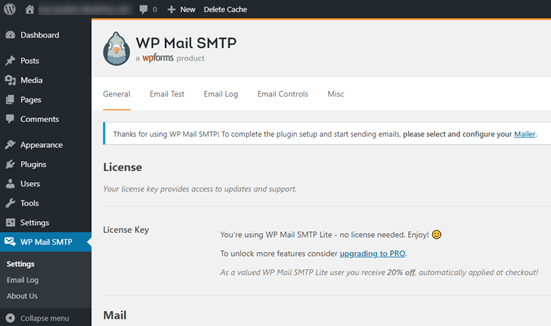
Ardından, eklenti ayarlarını yapılandırmak için WordPress kontrol panelinizde 'WP Mail SMTP'ye tıklayın.
Sitenizin e-postalarının kimden geleceğini istediğiniz adı ve iş e-posta adresini girerek başlamanız gerekecek.
SMTP e-posta hizmetiniz için kullanacağınız e-posta adresini buraya da aynı şekilde kullandığınızdan emin olun.
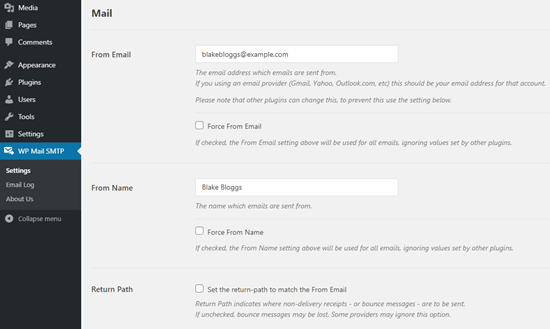
Diğer eklentiler (örneğin WPForms) farklı ayarlara sahip olsa bile, e-postaların bu adı ve e-posta adresini kullanmaya zorlanmasını seçebilirsiniz. WP Mail SMTP, diğer eklentilerin ayarlarını geçersiz kılacaktır.
Bundan sonra, siteniz için bir SMTP posta hizmeti seçmeniz gerekir. Bu öğretici için SMTP'yi SendLayer kullanarak ayarlayacağız.
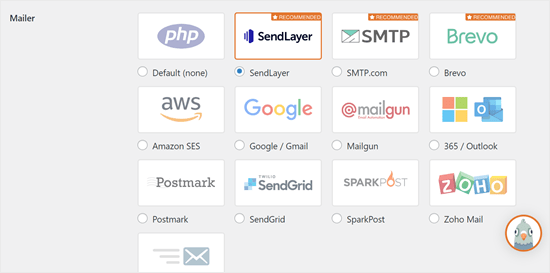
WP Mail SMTP kurulumunu tamamlamak için SendLayer ile bir hesap oluşturmanız gerekecek. Bunu bir sonraki adımda yapacağız, ardından kurulumu finalize etmek için geri döneceğiz, bu yüzden bu sekmeyi açık tutun.
Adım 2: SMTP E-posta Hizmetinizi Kurun
SendLayer, özellikle işlem e-postaları için oluşturulmuş güvenilir bir e-posta teslim hizmetidir. Bunlar, sitenizin gönderdiği otomatik e-postalardır, örneğin form gönderimleri, sipariş onayları ve şifre sıfırlamaları.
SendLayer'ı ücretsiz olarak 200 adede kadar e-posta göndermek için kullanabilirsiniz. Bu, çoğu küçük web sitesinin başlaması için fazlasıyla yeterlidir.
Bunlar, iletişim formunuzdan gelen e-postalar, yeni kullanıcı hesap ayrıntıları, şifre kurtarma e-postaları veya WordPress siteniz aracılığıyla gönderilen diğer herhangi bir e-posta olabilir.
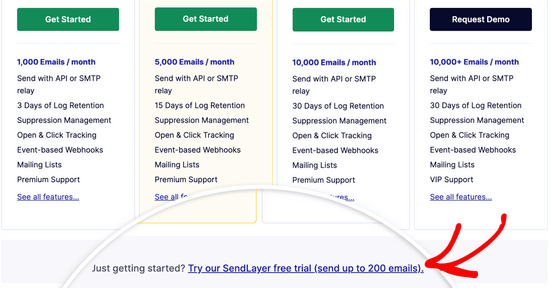
Öncelikle hesap oluşturmak için SendLayer web sitesine gidin. Fiyatlandırma sayfasında, hesabınızı ayarlamak için 'SendLayer ücretsiz deneme sürümümüzü deneyin (200 adede kadar e-posta gönderin)' bağlantısına tıklayın.
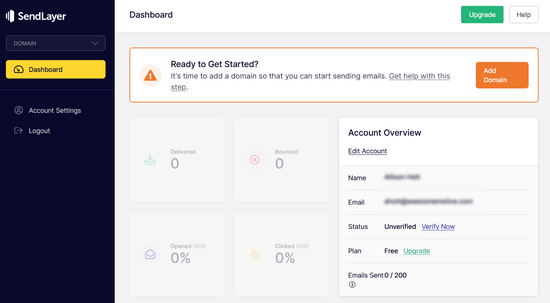
Bir hesap oluşturduktan sonra SendLayer kontrol panelinizi göreceksiniz.
Artık bir SendLayer hesabınız olduğuna göre, e-posta sağlayıcınızı WordPress ile bağlayalım.
Adım 3: WordPress Sitenizi SendLayer ile Bağlayın
SendLayer ile e-posta gönderebilmeniz için önce alan adınızı yetkilendirmeniz gerekir.
Bu, e-posta sunucularına gönderen alanınızın onaylanmış sahibi olduğunuzu ve e-postalarınızın meşru bir kaynaktan geldiğini kanıtlar.
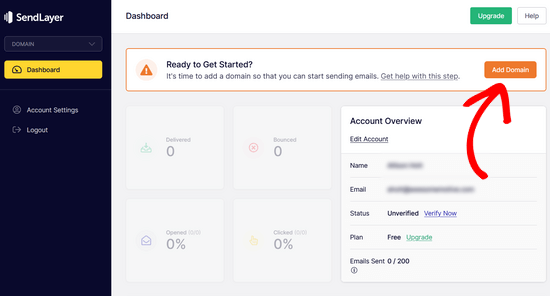
Alan adınızı yetkilendirmek için SendLayer kontrol panelindeki turuncu 'Alan Ekle' düğmesine tıklayın.
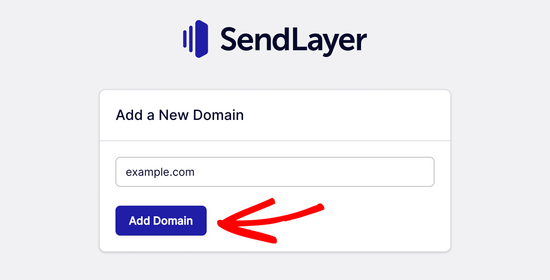
Bir sonraki sayfada, alan adınızı belirtilen alana yazın.
Ardından, 'Alan Ekle' düğmesine tıklayın.
Not: Brevo (eski adıyla Sendinblue) gibi diğer posta hizmetlerinde, önce web siteniz için bir alt alan adı ayarlamanız gerekir. Ancak SendLayer, alt alan adını gönderen alanın DNS kayıtlarına otomatik olarak ekleyecektir.
Bu nedenle, alan adını kaydederken ek bir alt alan adı eklemenize gerek yok.
Alan adınızı ekledikten sonra SendLayer, alan adınızın ayarlarına eklemeniz için 5 DNS kaydı gösterecektir.
DNS kayıtları (Alan Adı Sistemi kayıtları), alan adınızı çeşitli hizmetlere bağlayan ayarlardır. Bu özel kayıtlar, alan adına sahip olduğunuzu doğrular ve SendLayer'ın sizin adınıza e-posta göndermesine yetki verir.
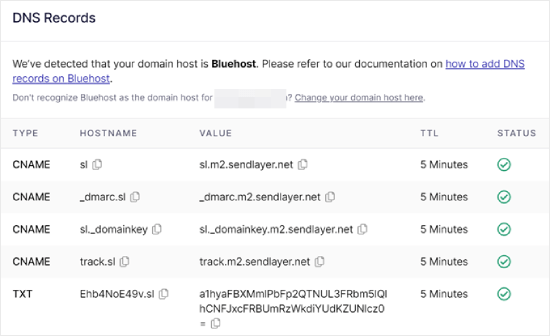
Bu karmaşık görünse de endişelenmeyin. Basitçe metni bir yerden başka bir yere kopyalayıp yapıştıracaksınız ve biz size her adımda rehberlik edeceğiz.
Bu öğretici için Bluehost üzerindeki bir barındırma hesabını kullanarak göstereceğiz.
Diğer barındırma şirketlerini kullanıyorsanız veya DNS'niz alan adı kayıt kuruluşu (örneğin Network Solutions, GoDaddy veya Namecheap) tarafından yönetiliyorsa, kendi ilgili talimatlarını izlemeniz yeterlidir.
Ayrıca WP Mail SMTP'yi herhangi bir barındırma ile nasıl ayarlayacağınıza dair kılavuzumuzu da okuyabilirsiniz.
İlk olarak, yeni bir tarayıcı sekmesi açın ve WordPress hosting hesabınıza giriş yapın. Ardından, alan adınızın DNS kayıtlarını bulun.
Bluehost'ta bunu 'Alan Adları' bölümüne giderek yaparsınız. Ardından, SendLayer ile bağlamak istediğiniz alan adının yanındaki 'Ayarlar'ı tıklayın.
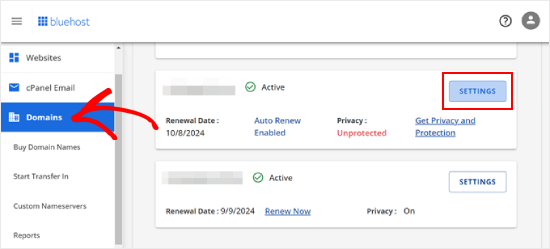
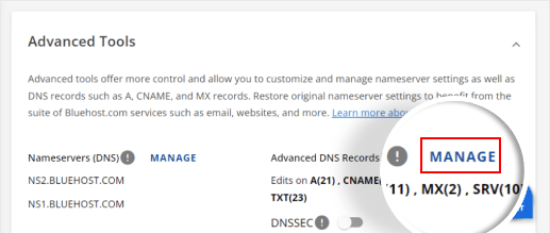
Sonraki sayfada, 'Gelişmiş Araçlar' bölümüne gidin.
Bundan sonra, Gelişmiş DNS Kayıtları'nın yanındaki 'Yönet' düğmesine tıklayın.
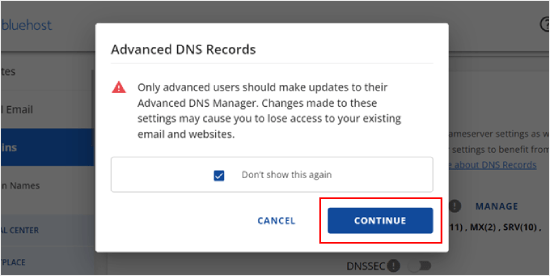
DNS kayıtlarının ileri düzey bir kullanıcı tarafından düzenlenmesi gerektiğine dair bir uyarı mesajı göreceksiniz. Bu mesajı dert etmeyin. İşlem oldukça basittir.
Devam etmek için 'Devam Et'e tıklayın.
Şimdi Gelişmiş DNS Kayıtlarını Yönet sayfasına geleceksiniz.
Başlamak için ‘+ Kayıt Ekle’ düğmesine tıklayın.
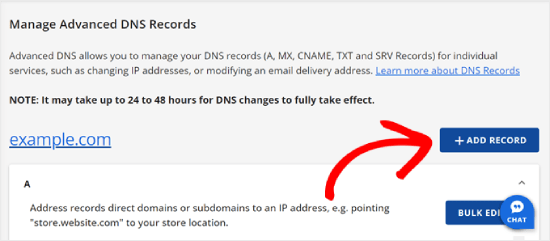
Şimdi SendLayer tarafından sağlanan DNS kayıtlarını ekleyelim.
İlk olarak, DNS kaydının türünü seçin. Bu durumda, ilk kayıt için CNAME kullanacağız.
'Yönlendiriyor' bölümünde 'Diğer Barındırma'yı tıklayın. Daha sonra tüm DNS kayıtlarınız için aynı seçeneği seçeceksiniz.
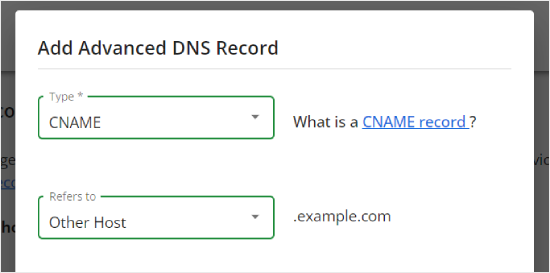
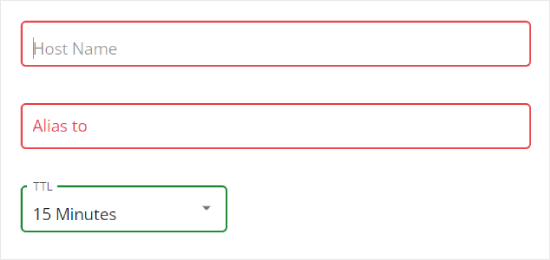
Aşağı kaydırdığınızda, Ana Bilgisayar Adı, Takma Ad ve TTL olmak üzere üç alan göreceksiniz.
Ana Bilgisayar Adı alanını SendLayer'ın 'Hostname' sütunundaki değerle doldurun. Takma Ad alanını SendLayer'ın 'Value' sütunundaki değerle doldurun. TTL için 15 dakika olarak bırakabilirsiniz.
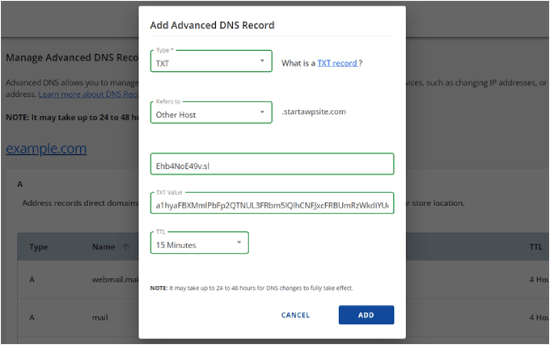
Aşağıdaki ekran görüntüsü, ilk CNAME kaydımızı eklediğimizde ekranımızın nasıl göründüğünü göstermektedir.
İşiniz bittiğinde 'Ekle'ye tıklayın.
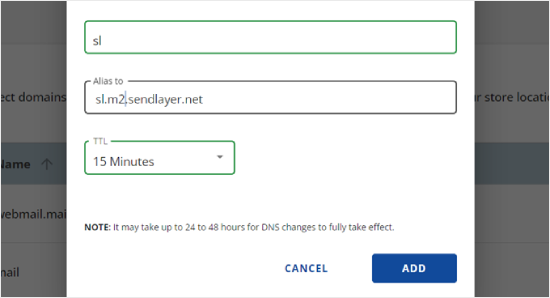
Bu adımları tüm DNS kayıtları (hem CNAME hem de TXT) için tekrarlayın.
TXT kaydını eklerken, SendLayer'dan gelen 'Hostname' değerini 'Host Name' alanına ve 'Value' değerini 'TXT Value' alanına yapıştırın.
Görünüşü şöyle:
Kayıtlarınızı ekledikten sonra SendLayer'a geri dönün ve 'Bu DNS kayıtlarını ekledim ve devam etmeye hazırım.' yanındaki kutuyu işaretleyin.
Ardından, ‘DNS Kayıtlarını Doğrula’ düğmesine basın.
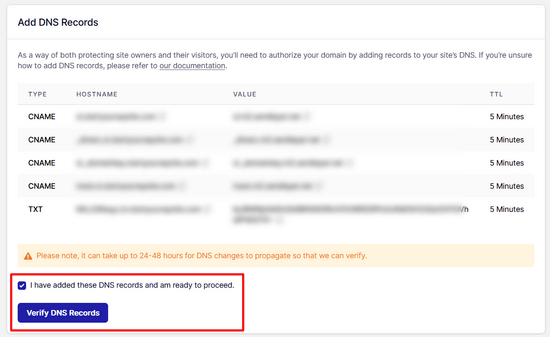
SendLayer'ın kayıtlarınızı doğrulayabilmesi 24-48 saat sürebilir. Deneyimlerimize göre birkaç saat sürdü.
Bu düğmeye tıkladığınızda hiçbir şey olmazsa, kayıtlar henüz doğrulanamaz. SendLayer kontrol panelinizden 'Ayarlar'a gidip 'DNS Kayıtları & Ayarları' sekmesine giderek daha sonra tekrar kontrol edebilirsiniz.
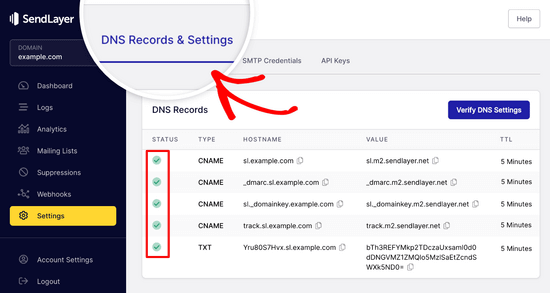
Burada, tüm DNS kayıtlarınızın bir listesini tek bir yerde bulacaksınız. Alan adınız başarıyla yetkilendirildikten sonra, ‘Durum’ sütunundaki her DNS kaydının yanında yeşil onay işaretleri göreceksiniz.
Yetkilendirmenin tamamlanmasını beklerken bu eğitime devam edebilirsiniz.
Adım 4: SendLayer'ı Kullanmak İçin WP Mail SMTP'yi Kurmayı Tamamlayın
Kurulumu tamamlayalım. İlk olarak, API anahtarınızı bulmak için SendLayer hesabınıza gidin.
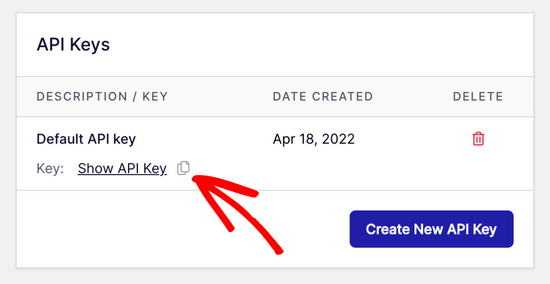
SendLayer kontrol panelinden Ayarlar » API Anahtarları bölümüne gidin. Burada, alan adınızı SendLayer'da yetkilendirdiğinizde oluşturulan varsayılan bir API anahtarını göreceksiniz.
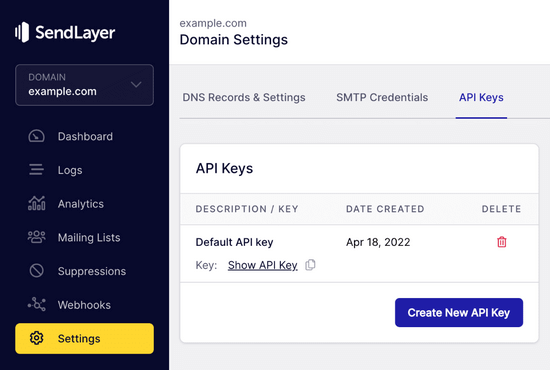
Kopyalama simgesine tıklayarak bu sayfadan API anahtarını kopyalayın.
Şöyle:
Bunu yaptıktan sonra WP Mail SMTP kurulum sihirbazı sekmenize geri dönün.
Ardından, API anahtarını uygun yere yapıştırın.

Tebrikler! Artık her şeyi kurdunuz. Son adım, her şeyin çalıştığından emin olmak için bir test e-postası göndermektir.
WP Mail Mail SMTP » Araçlar bölümüne gidin. ‘E-posta Testi’ sekmesinde, test göndereceğiniz bir e-posta adresi girin. Bu, sitenin yönetici e-postasına varsayılan olarak ayarlanacaktır. ‘E-posta Gönder’e tıklayın.
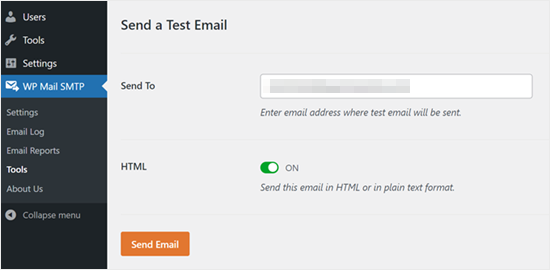
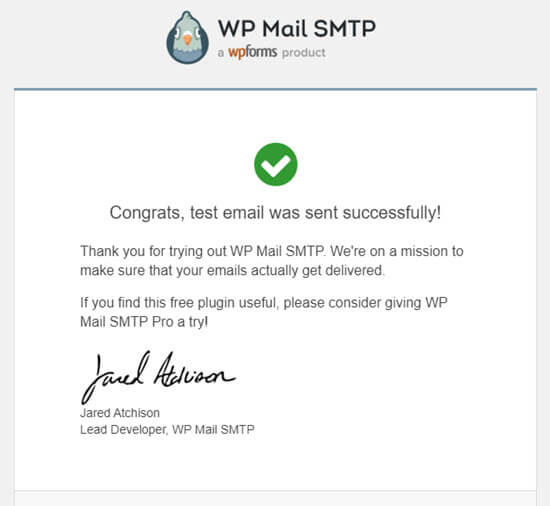
'Test HTML e-postası başarıyla gönderildi!' mesajını görmelisiniz.
Gelen kutunuzu kontrol ederek ulaşıp ulaşmadığını görün. Şöyle görünecektir:
Not: SendLayer hesabınız henüz etkinleştirilmediyse şu mesajı alırsınız: [permission_denied]: E-posta gönderilemedi. SMTP hesabınız henüz etkinleştirilmedi.
WordPress'in E-posta Göndermeme Sorununu Gidermenin Alternatif Yolları
WP Mail SMTP eklentisinin posta gönderici seçenekleri listesinden de görebileceğiniz gibi, SendLayer'ı kullanmak zorunda değilsiniz. En iyi ücretsiz önerimiz olsa da, Microsoft 365, Gmail (Google Workspace), Amazon SES ve daha fazlası dahil olmak üzere başka seçenekler de mevcuttur.
WordPress E-postalarını Düzeltmek İçin Gmail veya Google Workspace'i WP Mail SMTP ile Kullanma
Bir Gmail hesabınız varsa, e-postalarınızı göndermek için onu kullanabilirsiniz. WP Mail SMTP eklentisini kullanırken WordPress'e e-posta giriş bilgilerinizi girmeniz gerekmeyecektir.
Gmail veya Google Workspace kullanmak için WP Mail SMTP'yi yukarıda gösterildiği gibi kurun, ardından posta kutunuz için ‘Google / Gmail’ seçeneğine tıklayın.
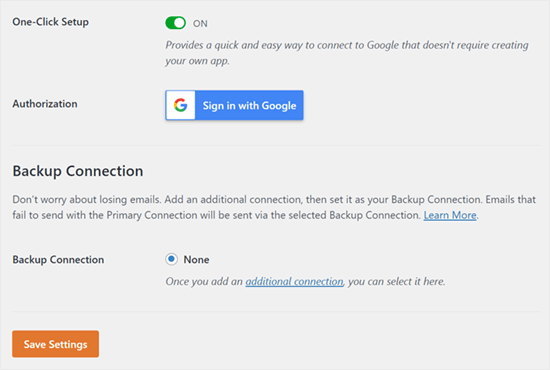
Ardından, posta kutusu ayarlarını WP Mail SMTP'nin tek tıklamayla kurulumunu kullanarak yapılandırabilirsiniz.
Bu yöntem kendi uygulamanızı oluşturmanızı gerektirmez, bu da onu çok daha kolay hale getirir. Yalnızca Gmail hesabınıza giriş yapmanız ve ‘Ayarları Kaydet’e tıklamanız yeterlidir.
Ancak, profesyonel Gmail veya Google Workspace'inizi kullanmanın birkaç dezavantajı vardır.
Bunlardan biri, gelecekte e-posta adresinizi değiştirirseniz tüm süreci tekrar baştan yapmanız gerekeceğidir. Bu, yeni bir web uygulaması oluşturmayı da içerir.
WordPress E-postalarını Düzeltmek İçin WP Mail SMTP ile Microsoft 365 Kullanımı
Normal e-posta hesabınız için Microsoft Office 365 veya Outlook kullanıyorsanız, bunu WordPress üzerinden e-posta göndermek için de kullanabilirsiniz.
Ancak bu seçenek daha karmaşık bir kurulum süreci gerektirir. Yukarıdaki gibi WP Mail SMTP'yi kurmanız, ardından SMTP posta göndericinizi seçerken '365 / Outlook' seçeneğine tıklamanız gerekir. Gerekli alanları doldurmak için Microsoft Azure'da bir uygulama kaydetmeniz de gerekir.
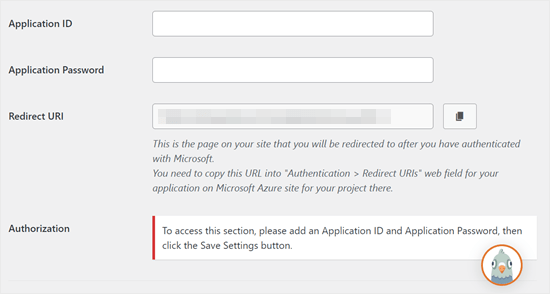
Daha fazla ayrıntı için, Outlook'u WP Mail SMTP ile nasıl kuracağınızla ilgili ayrıntılı kılavuza bakın.
WordPress E-postalarını Düzeltmek İçin Amazon SES'i WP Mail SMTP ile Kullanma
Amazon AWS platformunda WordPress e-posta sorununu çözmek için kullanabileceğiniz Basit E-posta Hizmeti (SES) bulunmaktadır.
Amazon'un en iyi yanı, her ay 62.000'e kadar e-postayı ücretsiz göndermenize izin vermesidir. Dezavantajı ise kurulumun yeni başlayanlar için daha zor olmasıdır, bu yüzden tercih ettiğimiz seçenek olarak önermiyoruz.
Ancak tahmin edebileceğiniz gibi, birçok profesyonel ve uzman WordPress e-posta SMTP hizmetleri için Amazon SES kullanıyor, bu yüzden onu anmadan bir makale yazamazdık.
Amazon SES'i WordPress ile kurmakla ilgileniyorsanız, Amazon SES'i WordPress ile nasıl kuracağınızla ilgili tam talimatlara bakın.
Hangi posta göndericisini kullanmaya karar verirseniz verin, e-postaların başarıyla gönderildiğinden emin olmak için her zaman 'Test E-postası' özelliğini kullanmayı unutmayın.
Gelen kutunuzu da kontrol ettiğinizden ve test e-postasını aldığınızı doğruladığınızdan emin olun.
WordPress E-postaları Gönderme Hakkında Sıkça Sorulan Sorular
WordPress e-posta sorunları hakkında sıkça sorulan bazı sorular şunlardır.
WordPress e-postalarım neden spam'e gidiyor?
WordPress e-postaları spam klasörüne düşer çünkü kimlik doğrulama içermeyen PHP mail() fonksiyonu kullanılarak gönderilirler. Gmail gibi e-posta sağlayıcıları, e-postaların gerçekten alan adınızdan geldiğini doğrulayamaz, bu nedenle şüpheli olarak işaretlerler. Doğru kimlik doğrulama ile SMTP kullanmak bu sorunu çözer.
WP Mail SMTP ücretsiz mi?
Evet, WP Mail SMTP'nin WordPress.org'da çoğu SMTP hizmetiyle çalışan ücretsiz bir sürümü mevcuttur. Ayrıca e-posta günlüğü, izleme ve yedek bağlantılar gibi ek özelliklere sahip bir Pro sürümü de bulunmaktadır.
Yeni başlayanlar için en iyi SMTP hizmeti hangisidir?
Yeni başlayanlar için SendLayer'ı öneriyoruz çünkü ücretsiz katmanı (200 e-posta) sunar, basit bir kurulum sürecine sahiptir ve özellikle işlem e-postaları için tasarlanmıştır. Zaten bir Google hesabınız varsa Gmail de iyi bir seçenektir.
WordPress e-postalarımın çalışıp çalışmadığını nasıl anlarım?
WP Mail SMTP'yi kurduktan sonra, WordPress kontrol panelinizde WP Mail SMTP » Araçlar bölümüne gidin. Kendinize bir test e-postası göndermek için E-posta Testi özelliğini kullanın. E-postayı gelen kutunuzda (spam değil) alırsanız, e-postalarınız doğru çalışıyor demektir.
Video Eğitim
Görsel talimatları tercih ederseniz, bu videoyu izleyebilirsiniz:
Başka WordPress Hataları mı Yaşıyorsunuz? Bu Kılavuzlara Göz Atın
WordPress mükemmel değildir ve zaman zaman bazı yaygın hatalarla karşılaşabilirsiniz.
Bunları çözmek için inceleyebileceğiniz bazı eğitimler şunlardır:
- Medya Ekle Düğmesi WordPress'te Neden Çalışmıyor?
- WordPress'te Görüntü Yükleme Sorunu Nasıl Düzeltilir (Adım Adım)
- WordPress'te Karışık İçerik Hatası Nasıl Düzeltilir (Adım Adım)
- WordPress Gönderileri 404 Hatası Veriyor Nasıl Düzeltilir (Adım Adım)
- “WordPress Veritabanı Hatası Disk Dolu” Hatası Nasıl Düzeltilir
- WordPress'te Veritabanı Bağlantısı Kurma Hatası Nasıl Düzeltilir
- WordPress'te “Üzgünüz, Güvenlik Nedenleriyle Bu Dosya Türüne İzin Verilmiyor” Hatası Nasıl Düzeltilir
- WordPress'te 502 Bad Gateway Hatası Nasıl Düzeltilir
- WordPress Araması Çalışmıyor Sorunu Nasıl Giderilir
- WordPress Formu Çalışmıyor: 7 Sorun Giderme İpucu
Umarız bu makale, WordPress'in e-posta göndermeme sorununu nasıl çözeceğinizi öğrenmenize yardımcı olmuştur. Ayrıca en yaygın WordPress blok düzenleyici sorunları listemize veya en iyi WooCommerce e-posta özelleştirme eklentileri seçimlerimize de bakmak isteyebilirsiniz.
Bu makaleyi beğendiyseniz, lütfen WordPress video eğitimleri için YouTube Kanalımıza abone olun. Bizi ayrıca Twitter ve Facebook'ta da bulabilirsiniz.





Will
Sorunum şu ki, wordpress alan adımdan gelen veya alan adıma giden bir adrese e-posta göndermiyor. Örn. @alanadi.com. Ancak başka herhangi bir e-posta türünden gönderebiliyor.
Md Sajid
Sitemi başarıyla kurdum ve çok iyi çalışıyor.
Bu güzel ve işe yarar eğitim için teşekkürler..
İlk yöntemi kullanarak Gmail API'sini kullandım..
KÖTÜ İNGİLİZCEM İÇİN ÜZGÜNÜM
idayat
merhaba, lütfen WordPress'in blog abonelerine otomatik e-posta göndermesini nasıl durdurabileceğimi bilen var mı, MailChimp kullanmak istiyorum ama önce WordPress'i devre dışı bırakmam gerekiyormuş gibi görünüyor. teşekkürler
Lyndsay
Great instructions! Clear, easy to follow and they work!
İman
Çok teşekkür ederim. Bu eğitim e-posta sorunumu çözmeme yardımcı oldu. Bu gördüğüm en iyi eğitimlerden biriydi. Her adım çok iyi açıklanmış.
alex
Hi, I have installed SMTP – I think right.. but I’m still not receiving emails from the contact form. I’m also not getting new order notifications. can someone please help me?
Sagar Awal
spam postayı kontrol et.
Nifemi
Mailgun'ı kullanarak tüm adımları tamamladım ancak aynı alan adındaki diğer webmaillerime test e-postası göndermeye çalıştığımda hiçbir zaman teslim edilmiyor. Ancak gmail gibi diğer e-postalarda oldukça iyi çalışıyor.
Bu soruna neyin neden olabileceği hakkında bir fikriniz var mı?
WPBeginner Desteği
Merhaba Nifemi,
Lütfen Mailgun desteğiyle iletişime geçin, bu sorunu gidermede size yardımcı olabilirler.
Yönetici
Ron
Bu sorun nedeniyle gönderilmeyen ve alamadığınız e-postaları bulmanın bir yolu var mı?
WPBeginner Desteği
Merhaba Ron,
Varsayılan WordPress bildirim e-postaları veritabanında saklanmaz. Ancak, veritabanına girişleri saklayan bir eklenti kullanıyorsanız, bunları görebilirsiniz.
Yönetici
Daniel Koo
Success! mesajı yerine, şöyle bir hata alıyorum:
——–
Kabul Edilemez!
İstenen kaynağın uygun bir temsili bu sunucuda bulunamadı. Bu hata Mod_Security tarafından oluşturuldu.
———
Sorun nedir?
Colin
Tam olarak aynı sorunu yaşıyorum. Cevap, nefret ettiğim karmaşık CSS manevralarında yatıyor gibi görünüyor.
Abhishek Kumar
Yararlı eğitimler için çok teşekkür ederim.
Anthony
Çok teşekkürler. 1. yöntemini takip ettim ve mükemmel çalıştı!
Michael Zorko
Yani… bu benim favori uygulamamdı. Bir süre önce sizden benzer bir yardım videosu buldum. Mailgun'u sevdim – sonra politikalarını değiştirmeye başladılar. Şimdi, yalnızca doğrulanmış e-posta adresleri için çalışıyor..tabii…kredi kartınızı kaydederseniz.
Jack Hernandez
Yönetici ve kullanıcıların (ve yeni kullanıcıların) otomatik bildirim almamasıyla ilgili sorunlar yaşıyordum.
Bu da bu sorunu çözecek mi?
Teşekkürler
WPBeginner Desteği
Merhaba Jack,
Evet, olurdu. Eksik bildirimler neredeyse her zaman WordPress'teki e-posta sorunlarından kaynaklanır.
Yönetici
Chloe
Merhaba,
Hosting hesabındaki cPanel'i açma adımında kafam karıştı. Hosting hesabı nedir? WordPress'te mi bulunuyor? Teşekkürler
WPBeginner Desteği
Merhaba Chloe,
WordPress.com kullanıyor gibi görünüyorsunuz. Lütfen kendi barındırdığınız WordPress.org ile ücretsiz WordPress.com blog arasındaki fark hakkındaki kılavuzumuza bakın.
Yönetici
Owen
E-postaların gönderilmemesiyle ilgili tam olarak aynı sorunu yaşıyordum ve bu talimatlar çok faydalı oldu. Sorunu şimdi tamamen çözdüm - çok teşekkür ederim
WPBeginner Desteği
Merhaba Owen,
We are glad you found the instructions helpful You may also want to subscribe to our YouTube Channel for WordPress video tutorials.
Yönetici
Amol
Merhaba,
Konu için teşekkürler. Bana çok yardımcı oldu ve son 3 gündür uğraştığım sorunu çözdü.
Saygılarımla,
Amol
Fred
Video kılavuzunu kullanmaya başladım ve ilk adım bir mailgun hesabı kurmaktı. Bir şifre oluşturdum ve hesabı tamamlamak için e-postamdakı doğrulama bağlantısına tıkladım. Ancak daha sonra ikinci bir doğrulama olarak cep telefonuma bir onay kodu göndermek istediler. Benim cep telefonum yok, sadece sabit hattım var ve bunun bir çözümü yoktu, bu yüzden mailgun kullanmam imkansız. Günümüzde çoğu insanın cep telefonu olduğunu biliyorum ama bilgisayar üzerinden (veya telefonla sesli kodla) kayıt olmaya izin vermemeleri aptalca görünüyor.
Fernán
Çok teşekkürler! Alan adı ayarlarıyla ilgili bazı değişikliklerim oldu ve bu beni doğru yola yönlendirdi.
Pankaj Kumar
Merhaba, örneğin example.com için Zoho mail kullanıyorsam.
mail1.example.com'u hala kullanabilir miyim ve mx kaydını yapılandırabilir miyim?
Örneğin zoho mail'de oluşturduğum e-posta hesabımı çalıştırır mı yoksa durdurur mu?
Melinda Thome
Bu mükemmel çalıştı ve tüm Wordpress e-posta gönderme sorunlarımı çözdü. Teşekkürler!!
Melinda
Leo
WordPress'im e-posta gönderiyor, ancak bu e-postalar Spam klasörüne gidiyor… Bir çözüme ihtiyacım var. functions.php'deki kodları kullanmayı denedim ama işe yaramadı. Çözümüm Mail Bank eklentisini kurmaktı ama bu eklentiyi istemiyorum. Basit bir çözüm istiyorum.
casey
merhaba! İletişim sayfamla ilgili sorunlar yaşıyorum, CRM sitemize yeni iletişim bilgileri ulaşmıyor. Sorunu çözmeme yardımcı olabilir misiniz?
Doron
Merhaba
Harika eğitim için teşekkürler. Şunu alıyorum
“Mailgun HTTP API Test Hatası; durum “Ücretsiz hesaplar yalnızca test amaçlıdır. Lütfen Yükseltin veya Adresi Hesap Ayarlarında yetkili alıcılara ekleyin.”
Nedenini veya nasıl çözeceğimi biliyor musunuz?
(Hesabıma bir “yetkili kullanıcı” ekledim)
Alex Cramer
Aynı sorunu yaşıyorum. cPanel'e nasıl ulaşacağımı da anlamıyorum. Neyi kaçırıyorum?
Lawrence Ip
Ah! Şüpheye düştüğünüzde bu TXT Kaydını ekleyin. @ v=spf1 include:_spf.google.com ~all
Yani, Gmail etkinleştirildiğinde bu Namecheap (ve büyük olasılıkla diğerleri) için çalışır. Keyfini çıkarın!
Aaron Williams
wp_mail() fonksiyonunun functions.php belgemizde görünmemesi sorunu yaşıyorum. Dokümantasyonu doğru okuduysam, bu, Gmail SMTP eklentisinin hala o fonksiyonu kullandığı için çalışmayacağı anlamına gelir. wp_mail() fonksiyonunu eklemeyi her denediğimde, web sitesini çökertecek ve sayfayı tekrar çalışır hale getirmek için kodu silmek üzere sunucuma uzaktan bağlanmam gerekecek bir ölümcül hatayla sonuçlandı. Fikirleriniz var mı?
WPBeginner Desteği
Merhaba Aaron,
wp_mail fonksiyonu çekirdek WordPress dosyalarında bulunur, bu nedenle temanızın functions.php dosyasında bulamazsınız. Zaten çekirdeğin bir parçası olduğu için eklemenize gerek yoktur. Gmail SMTP eklentisini yüklemeyi deneyin, çalışması gerekir.
Yönetici
Clare
Merhaba, bu öğreticiyi bulduğuma çok sevindim! Mailgun'u kurmak için bir alt alan adı kullanmanız gerekip gerekmediğini bana kimse söyleyebilir mi? Bunu ana alan adımızı kullanarak kurduk ve bazı sorunlar yaşıyoruz ve bunun nedeni bu olabilir mi diye merak ediyorum. Herhangi bir tavsiye takdir edilecektir! Teşekkürler, Clare.
Michael Halbrook
Okuduklarımdan anladığım kadarıyla, bir tane olmadan kurarsanız sorunlara yol açabilir, çünkü mevcut e-posta adresinizle MailGun için MX kayıtlarını ayarlarsanız bu sorunlu olabilir.
Michael Tillman
Harika eğitim. Anlatıcının gerçekten güzel, hoş bir sesi olduğunu söylemeliyim.
Eric
Mailgun kullanmak harika çalıştı. Teşekkürler!
John F
bu onay e-postasının gönderilmemesini düzeltir mi?
Callan
Merhaba,
Sanırım bu sorun için kolay bir çözüm buldum. Form alanlarını ayarlarken, genel e-posta alanı yerine farklı bir alan türü kullanıyorum ve bunu "gerekli" bir alan olarak işaretliyorum. Bu şekilde insanlar bunun gerekli bir alan olduğunu bilir ve yine de size geçerli bir e-posta adresi sağlarlar.
Aniden Wordpress'in gmail adresine sahip herkesten bana e-posta göndermemesiyle ilgili aynı sorunu yaşadım. Alan türlerini değiştirdim ve gönderilen formlardan tekrar e-posta alıyorum.
Başka birinin bunun işe yarayıp yaramadığını görmek için deneyeceğini görmek isterim.
Steve
Öncelikle... çok bilgilendirici bir makale... Google Apps for Work kurulumuyla ilgili YouTube videosu dahil. Bu yüzden teşekkürler!
Birkaç soru:
E-posta pazarlamam için Mad Mimi kullanıyorum… ve bir süre önce Gmail kullanıcılarına Mad Mimi e-posta kampanyaları göndermek için Gmail adreslerini kullanmamaları (eskiden yaptığım buydu) ama bunun yerine özel bir alan adı kullanmaları gerektiğini söyleyen aşağıdaki makaleyi gönderdiler. Ben de öyle yaptım. Özel bir “isim@alanadresi.com” adresi oluşturdum ve onu kullanıyorum. Google Apps for Work kurulumu için bildirim almak üzere WordPress sitemden aynı “isim@alanadresi.com” adresini kullanırsam… bu Mad Mimi e-postalarıyla ilgili sorunlara yol açar mı?
Ayrıca, şu anda kişisel Gmail'imi "name@domain.com" adresinden e-posta gönderebilmek ve alabilmek için ayarladım... bu da nasıl etkileniyor? Bu sorunu çözmek için bu Google Apps for Work seçeneğini kullanırsam oradaki şeyleri silmem gerekir mi? Wordpress bildirim e-postalarımı almama sorunu?
Bu konuda vereceğiniz herhangi bir açıklama için şimdiden çok teşekkür ederim.
Sacha Doucet
Makale ve video çok yardımcı oldu! Teşekkürler!!
WPBeginner Desteği
Merhaba Sacha,
Bunu faydalı bulduğunuz için memnunum. Daha fazla WordPress video eğitimi için YouTube Kanalımızı da takip etmek isteyebilirsiniz.
Yönetici
Amy
Just wanted to say – thank you so much for this article! Has helped me fix my forms not sure what the issue was before, if it was the server or what – but the mailgun solution worked perfectly for me.
Akinola King
Bu makale için teşekkürler.
David
Harika bir makale! Paylaştığınız için teşekkürler!
1) Mailgun HTTP API, SMTP çözümünün gerektirdiği gibi kullanıcı adı ve şifre gerektirmiyor mu? Mailgun'un DNS düzeyinde (SPF ve alan anahtarı kayıtlarıyla) ve API ile doğrulama yapması nedeniyle mi böyle? Yani bu kurulum SMTP kimlik bilgilerine olan ihtiyacı ortadan kaldırdı mı?
2) Bu gönderme sorunlarının (Google veya Yahoo'nun posta sunucuları tarafından reddedilme) çoğunlukla insanların WP kurulumlarından e-posta göndermeye çalışması ancak WP kurulumundan e-posta göndermek için personalAccount@aol.com kullanmaları nedeniyle olduğunu doğru anladım mı?
3) Mailgun, e-posta example.com'daki WP kurulumundan geliyor olsa bile, birinin personalAccount@aol.com olarak e-posta göndermesine izin verir mi?
Yardımınız için teşekkürler!
Shaun Lawson
Bu harika talimatlar için çok teşekkür ederim.
İlk denemede işe yaradı.
Shaun
Lucas Shepherd
Postman SMTP, herkesin denememi söylediği her şeyi denedikten sonra wordpress e-postamı düzeltti.
Doug
Beni Postman SMTP'ye yönlendirdiğiniz için teşekkürler. Ben de sonuç alamadan birkaç kurulum denemiştim.
Jerry
Teşekkürler Lucas, Ben de!
Postman SMTP tüm e-posta sorunlarımı çözdü.. Bir iki gündür Xampp üzerinde yerel olarak barındırılan Wordpress'te posta fonksiyonunu test etmeye çalışıyordum.
Wordpress'e yepyeni başladım ve mutlu bir yaşamın sırrının doğru Eklentiyi edinmek olduğunu öğreniyorum.. tavsiyeler paha biçilmez.
meenakshi
Cpanel'im Alan Adı bölümünde Gelişmiş DNS Bölgesi düzenleyicisini göstermiyor. Ne yapmalıyım?
WPBeginner Desteği
DNS Bölge Düzenleyicisini deneyebilir veya barındırma sağlayıcınızdan yardım isteyebilirsiniz.
Yönetici
Mabel
Yardıma ihtiyacım var. WordPress'in E-posta Göndermeme Sorununu Düzeltme videonuzu kullanarak mailgun'u başarıyla kurdum, ancak e-posta bildirimlerim hala gönderilmiyor. Her e-posta şablonuna bir kod girmem gerekiyor mu? Ne yaptığımı hiç bilmiyorum.
bobby
mx kayıtlarını değiştirme konusunda insanları gerçekten uyarmalısınız. Gelen postamı 5 saat boyunca mahvetti ve geri değiştirmek zorunda kaldım.
Bobby
Hepsini kurdum ve Mailgun'dan hiçbir zaman bir aktivasyon e-postası almadım. Bir e-posta smtp hizmetinin kendi hesap aktivasyon sistemini bile... ah... e-posta yoluyla halledememesi oldukça acınası.
Bir destek bileti gönderdim. Şimdi, barındırma ayarlarımı değiştirdiğim için, E-POSTALARIMIN HİÇBİRİ ÇALIŞMIYOR. Hesabı etkinleştirmek için üç farklı e-posta denedim ve hiçbiri aktivasyon e-postasını almadı.
Luke Cavanagh
SendGrid şu anda en iyi seçenek, ücretsiz plan ayda 12.000 e-postaya kadar kapsıyor.
https://wordpress.org/plugins/sendgrid-email-delivery-simplified/
Marco Floriano
Harika video, harika eğitim. Güzel çözüm. Mükemmel! Mailgun harika, çok teşekkürler!
Ademide
Eğitimler için teşekkür ederim. Şu hatayı aldığım için devam edemedim: "Hesabınız geçici olarak devre dışı bırakıldı. İşletme Doğrulaması Çözmek için lütfen destek ekibiyle iletişime geçin." Zaten iki bilet açtım, pek yardımcı olmuyor gibi görünüyor. Bunun çözülmesi için ne yapmam gerektiğini biliyor musunuz?
WPBeginner Desteği
Mailgun'un bazen masum bir hesabı şüpheli olarak işaretleyebilecek dahili kontrolleri vardır. Sadece destekleriyle iletişime geçmeniz yeterlidir, size e-posta kullanımınız hakkında birkaç soru soracaklar ve hesabınızı kilidini açacaklardır.
Yönetici
Wout
Aman Tanrım, bunun için çok teşekkürler! Hayat kurtarıcısınız! wp-sitemden gelen e-postalar Spam'e düşüyordu, şimdi sorunsuz bir şekilde gelen kutusuna ulaşıyor… Bahsetmeye değer bir şey, Mailgun'da ayarladığınız alan adının, kullanıcılar/müşteriler için WP e-postalarında görünmemesi, bu nedenle siteniz için eşleşen bir alan adı kullanmak zorunda değilsiniz. WordPress siteniz anotherexample.com için Mailgun'da mail1.example.com'u ayarlayabilirsiniz ve çalışır.
WPBeginner Desteği
İşe yarıyor, ancak uzun vadede maksimum teslimatı sağlamak için web sitenizle aynı alan adını kullanmanız önerilir.
Yönetici
Wout
Aslında test ettikten sonra hala bazı sorunlarım vardı ve sendgrid eklentisini yüklemeye karar verdim ve bu kurulumu daha kolaydı ve harika çalışıyor...
Lavish
Alan adımım Google Apps e-postalarına bağlı, işleri karıştırmak istemiyorum. Bunun yerine alan adımın .org sürümünü kullanabilir miyim? .org'um var ve sadece park edilmiş ( .com'a yönlendiriliyor) kullanılmıyor.
Teşekkürler
Luke Cavanagh
Sadece SendGrid'i kullanarak işi kolaylaştırın. Genel bir API oluşturursunuz ve ardından bunu kullanmanız gereken sitedeki SendGrid eklentisinin ayarlarına eklersiniz.
Michael Story
Videonun ilerleyen kısımlarında kısa kod gerektiğini belirtiyorsunuz, kısa kodu nerede kullanıyorsunuz? Gravity forms'un yerini mi alıyor?
Bill Frankell
Aman Tanrım, bunu geçen hafta neredeydin? Dört günlük tatilimi bunu kendi başıma halletmekle geçirdim.
Ancak benim sorunum listelenmiyor, ki bu Yahoo posta kullanmaktı.
2000 yılından beri bir yahoo kullanıcısıyım, bu yüzden vazgeçmek istemedim ama sonunda tüm web sitelerimde yeni gmail hesapları oluşturdum ve bu her şeyi değiştirdi. Şimdi o hesapların tümünü Yahoo'ya yönlendiriyorum, her birinde kaynaklarını bana bildiren bir notla birlikte gönderen adresinde.
Yahoo'yu çalıştırmanın bir yolu olmuş olabilir, ancak ben bulamadım ve sonunda pes ettim. Bu daha iyi bir kurulum çünkü ayrı posta listeleri oluşturmama ve mail chimp ve sumo me ile çalışmama izin veriyor. Şimdiye kadar geçen hafta bir sitede yüzden fazla yeni üye topladık, fark şu ki şimdi her gelen üyeyi görebiliyorum, yahoo bildirimimi silebilir ve hala Gmail arşivlerinde kaydı tutabilirim.
Tüm bunları söyledikten sonra, bu sayfa gelecekte başvurmak üzere yer imlerine eklenecek. Teşekkürler, neredeyse zamanındaydı.
amit
WordPress E-postalarını Gmail SMTP Sunucuları Kullanarak Gönderme. ücretsiz bir özellik mi?
WPBeginner Desteği
Hem ücretsiz hem de ücretli seçenekler mevcut. Ücretsiz seçenek, ücretli seçenek kadar güvenilir değildir.
Yönetici