


“Üzgünüm, bu sayfaya erişim izniniz yok” WordPress kullanıcılarının karşılaştığı en yaygın hatalardan biridir.
Bu mesaj genellikle kullanıcı rolünüzün WordPress panosundaki bir sayfayı görüntüleme iznine sahip olmadığında görünür. Ancak bazen, erişiminiz olması gerektiğinde bile görünür.
Bunu daha önce ele aldık ve özellikle site sahibi veya yöneticiyseniz kafa karıştırıcı ve sinir bozucu olabileceğini biliyoruz.
Bu kılavuzda, bu hatayı kendi web sitelerimizde gidermek için kullandığımız adımları size adım adım anlatacağız.
⚡ Hızlı Özet:
Bu hataya genellikle bir izin uyuşmazlığı veya güvenlik ayarı neden olur. En iyi 3 çözüm şunlardır:
- Kullanıcı Rollerinin Kontrol Edilmesi
- .htaccess Dosyasının Sıfırlanması
- Dosya İzinlerinin Düzeltilmesi
WordPress'te "Üzgünüm, Bu Sayfaya Erişme İzniniz Yok" Hatası Neden Olur?
Bu hatanın zaman zaman kendi sitemizde ve okuyucuların sitelerini gidermelerine yardımcı olurken ortaya çıktığını gördük. Genellikle WordPress Kullanıcı Rolünüz (belirli hesabınıza atanan izinler) yönetici panosunun belirli bir alanına erişim yetkisine sahip olmadığında oluşur.
Örneğin, bir yazar yalnızca kendi yazılarını düzenleyebilir. Birisi onlara başka bir yazarın yazısını düzenlemek için doğrudan bir bağlantı gönderirse, "Üzgünüm, bu sayfaya erişme izniniz yok" mesajını görürler.
Ancak işin zor kısmı şu: bazen erişiminiz olması gerektiğinde bile hata görünür. İşte o zaman sinir bozucu hale gelir.
Site sahibi veya bir yönetici değilseniz, bunu bilen birine başvurmanız gerekir. Neden erişiminiz olmadığını açıklayabilir veya gerekirse kullanıcı rolünüzü güncelleyebilirler.
Site sahibi veya yöneticisiyseniz ve oturum açarken hala hatayı görüyorsanız, arka planda bir şeyler ters gitmiş demektir - genellikle kullanıcı izinleri veya yakın zamanda yapılan bir güncelleme ile ilgili.
Başarısız bir WordPress güncellemesi, bozuk bir eklenti, tema çakışması veya Dosya İzinleri (dosyaları kimin okuyabileceğini, yazabileceğini veya çalıştırabileceğini belirleyen sunucu düzeyindeki kurallar) ile ilgili bir sunucu yapılandırma sorunu buna neden olabilir.
Sinir bozucu yanı, bunu WordPress kontrol panelinden düzeltemeyecek olmanızdır. FTP kullanmanız veya veritabanınıza doğrudan erişmeniz gerekecektir.
Bu, WordPress'e yeni başlayanlar için göz korkutucu olabilir ve yanlış bir değişiklik yapmak daha büyük sorunlara yol açabilir. Bu nedenle, herhangi bir şey yapmadan önce web sitenizin tam bir yedeğini oluşturmanızı şiddetle tavsiye ederiz.
Ve dosyalarla kendiniz uğraşmak istemiyorsanız, hosting sağlayıcınızla iletişime geçmeyi deneyin. Muhtemelen sorunu daha hızlı çözmenize yardımcı olabilirler.
Bununla birlikte, WordPress'te “Üzgünüz, bu sayfaya erişim izniniz yok” hatasını gidermek ve düzeltmek için izleyebileceğiniz bazı çözümler şunlardır:
- Doğru WordPress Rolüne Sahip Olduğunuzu Kontrol Edin
- Bozuk .htaccess Dosyasını Kontrol Edin
- Yanlış Dosya İzinlerini Kontrol Edin
- FTP Kullanarak Varsayılan Temayı Etkinleştirin
- Tüm Eklentileri Devre Dışı Bırak
- WordPress Hata Günlüklerinizi Kontrol Edin
- En Son PHP Sürümüne Güncelleyin
- En Son Yedeklemenizi Geri Yükleyin
- Veritabanı Önekini Kontrol Edin ve Değiştirin
- Barındırma Sağlayıcınızla İletişime Geçin
- Video Eğitim
- Yaygın WordPress Hatalarını Çözmenin Daha Fazla Yolunu Öğrenin
1. Doğru WordPress Rolüne Sahip Olduğunuzu Kontrol Edin
WordPress yönetici panosuna giriş yapabiliyor ancak belirli sayfalara erişemiyorsanız, WordPress kullanıcı rolünüz değiştirilmiş olabilir ve artık yönetici değilsiniz.
Not: 'Kullanıcılar' menüsüne hiç erişemiyorsanız, bir sonraki adıma geçin. Tamamen kilitli kalırsanız, izinleri manuel olarak sıfırlamak için phpMyAdmin'i de kullanabilirsiniz.
WordPress kontrol panelinden, aşağıdaki adımları izleyerek kullanıcı rolünüzü görebilirsiniz:
- Kenar çubuğunda Kullanıcılar » Tüm Kullanıcılar yolunu izleyin.
- Listede kullanıcı adınızı bulun.
- Rolün "Yönetici" dediğinden emin olmak için Rol sütununa bakın.
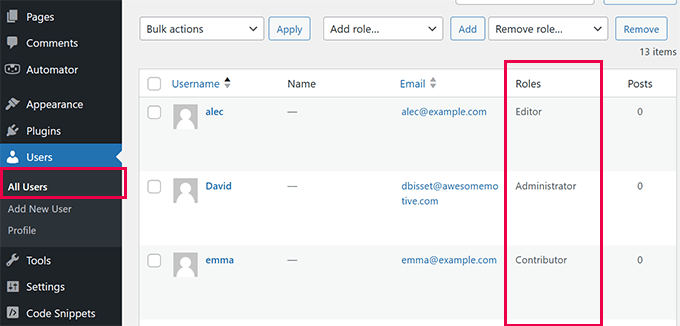
Kullanıcılar sayfasına erişiminiz yoksa, bu yönetici olmadığınız anlamına gelir.
Siz veya başka biri yanlışlıkla yönetici hesabınızı sildiyse veya kullanıcı rolünüzü değiştirdiyse, phpMyAdmin ile yeni bir yönetici kullanıcısı ekleyebilirsiniz.
2. Bozuk Bir .htaccess Dosyası Kontrol Edin
Yönetici kullanıcı rolünüz varsa ve ön uçta hala “Üzgünüz, bu sayfaya erişim izniniz yok” görüyorsanız, nedeni bozuk bir .htaccess dosyası olabilir. Dosyayı yeniden adlandırarak bunu kontrol edebiliriz.
FileZilla gibi bir FTP istemcisi veya WordPress hosting hesabınızdaki dosya yöneticisi özelliğini kullanmanız gerekecektir. Daha önce FTP kullanmadıysanız, dosyaları WordPress'e yüklemek için FTP'nin nasıl kullanılacağına dair kılavuzumuza bakmak isteyebilirsiniz.
- FTP istemcinizi kullanarak web sitenize bağlanın.
- Kök klasöre gidin (genellikle public_html olarak adlandırılır).
.htaccessadlı dosyayı bulun.- Dosyaya sağ tıklayın ve adını
.htaccess.oldolarak değiştirin.

.htaccess dosyanızı bulamıyorsanız, WordPress'te .htaccess'in nasıl bulunacağına dair kılavuzumuza bakın.
Dosyayı yeniden adlandırdıktan sonra, sorunu çözüp çözmediğini görmek için WordPress sitenize giriş yapmayı deneyin. Çözmediyse, adını tekrar .htaccess olarak değiştirin ve bir sonraki adıma geçin.
Giriş yapabiliyorsanız, sorunu çözmüşsünüz demektir. Bir sonraki adım yeni bir .htaccess dosyası oluşturmaktır. Bunu yapmak için WordPress'te Ayarlar » Kalıcı Bağlantılar sayfasına gidin.
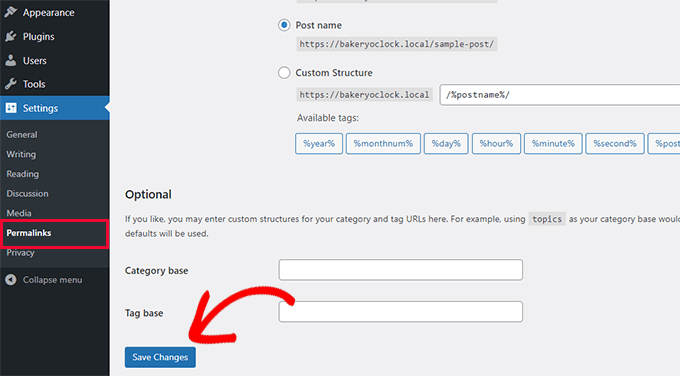
Sayfanın altındaki Değişiklikleri Kaydet düğmesine tıklamanız yeterlidir ve WordPress yeni bir .htaccess dosyası oluşturacaktır.
3. Yanlış Dosya İzinlerini Kontrol Edin
FTP istemciniz açıkken, dosya izinlerinizle ilgili bir sorun olmadığından emin olmak için kontrol edeceğiz. Dosya izinleri, web sitenizdeki dosyalara ve klasörlere kimlerin erişebileceğini kontrol eder.
Aşağıdaki ayarlar çoğu kullanıcı için önerilir:
- Tüm klasörler ve alt klasörler için 755.
- Tüm dosyalar için 644.
FTP kullanarak bu ayarları doğru şekilde nasıl uygulayacağınız aşağıda açıklanmıştır:
- Kök klasörünüze gidin ve
wp-admin,wp-contentvewp-includesklasörlerini seçin. - Sağ tıklayın ve ‘Dosya izinleri…’ seçeneğini seçin.
- Sayısal değer alanına 755 girin.
- ‘Alt dizinlere özyinelemeli olarak uygula’ seçeneğini işaretleyin ve ‘Yalnızca dizinlere uygula’ seçeneğini seçin.
- Değişiklikleri uygulamak için Tamam’a tıklayın.
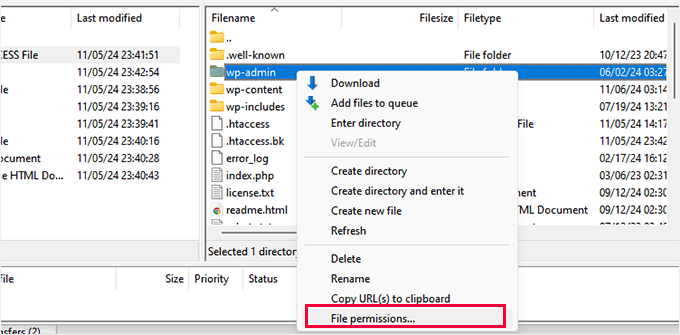
Bu, dosya izinleri iletişim kutusunu getirecektir.
Şimdi, sayısal değer alanına 755 girmeniz gerekiyor. Ardından, 'Alt dizinlere özyinelemeli olarak uygula' onay kutusunu işaretleyebilir ve ardından 'Yalnızca dizinlere uygula' seçeneğini belirleyebilirsiniz.

Devam etmek için 'Tamam' düğmesine tıklayın. FTP istemciniz klasörlere ve alt klasörlere dosya izinleri ayarlamaya başlayacaktır. Bitmesini beklemeniz gerekecek.
Ardından, WordPress sitenizin kök klasöründeki tüm dosya ve klasörleri seçin, ardından dosya izinleri iletişim kutusunu açmak için sağ tıklayın.
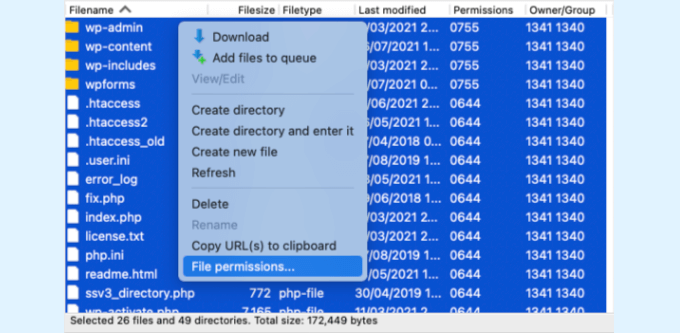
Dosya izinleri iletişim kutusu görünecektir.
Sayısal değere 644 girin ve devam etmek için ‘Tamam’a tıklayın.
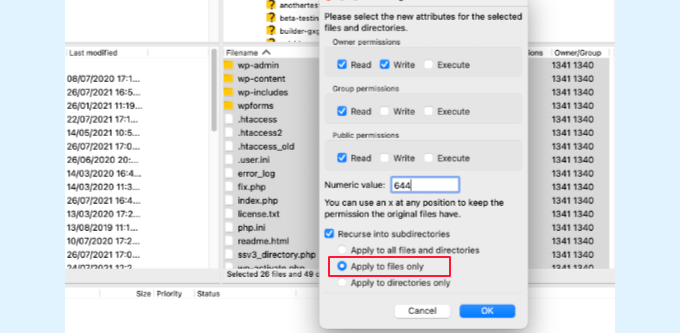
FTP istemciniz şimdi WordPress sitenizdeki tüm dosyalar için dosya izinlerini ayarlamaya başlayacaktır.
Bunu yaptıktan sonra, WordPress web sitenize tekrar giriş yapmayı deneyin. Başarılı olursanız, sorunu çözmüşsünüz demektir. Değilse, bir sonraki adıma geçin.
4. Varsayılan Temayı FTP Kullanarak Etkinleştirme
Bir sonraki çözüm, etkin olan WordPress temanızın bu soruna neden olup olmadığını kontrol etmeyi gerektirir.
Web sitenize bir FTP istemcisi veya web barındırma sağlayıcınızın dosya yöneticisi kullanarak bağlanmanız gerekecektir. Ardından, wp-content klasörüne gidin.
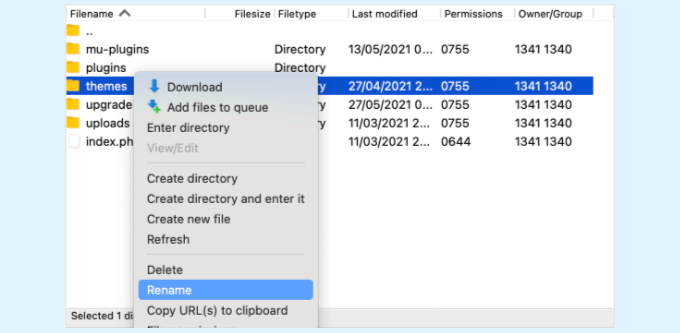
Oradayken, themes adlı bir klasör göreceksiniz. WordPress, web sitenize yüklenen tüm temaları burada depolar.
Bunu güvenli bir şekilde gidermek için, WordPress'i varsayılan bir temaya geçmeye zorlamak üzere şu adımları izleyin:
themesklasörünü açın.- Mevcut aktif temanızın klasörünü bulun (örneğin,
astraveyadivi). - Bu belirli klasöre sağ tıklayın ve adını
astra.deactivategibi bir şeye yeniden adlandırın.
Bu, varsayılan WordPress temasını (Twenty Twenty-Four gibi) etkinleştirecektir. Şimdi, bunun sorunu çözüp çözmediğini görmek için WordPress sitenize giriş yapmayı deneyin.
Hala “Üzgünüz, bu sayfaya erişim izniniz yok” hatası alıyorsanız, sorun bir temadan kaynaklanmıyor demektir. Tema klasörünüzü orijinal adına geri yeniden adlandırmanız ve bir sonraki adıma geçmeniz gerekir.
Giriş yapabiliyorsanız, önceki aktif tema soruna neden olmuş demektir ve sorun gidermeye başlayabilirsiniz. Farklı bir tema kullanmayı veya aynı temayı yeniden yükleyip dikkatlice yapılandırmayı deneyebilirsiniz.
Ancak, hata geri dönerse, tema yazarına bildirin. Sorunu çözmenize veya temadaki bir hatayı düzeltmenize yardımcı olabilirler.
5. Tüm Eklentileri Devre Dışı Bırak
Bir sonraki çözüm, hatalı bir WordPress eklentisinin hataya neden olup olmadığını kontrol etmektir. Bunu, tüm eklentileri geçici olarak devre dışı bırakarak yapacağız.
WordPress yönetici alanına erişmeden bunu nasıl yapacağınızdan emin değilseniz, endişelenmeyin. Bunu FTP aracılığıyla kolayca yapabilirsiniz:
- FTP istemcinizi kullanarak
wp-contentklasörüne gidin. - Adı
pluginsolan klasörü bulun. - Klasörün adını
plugins.deactivateolarak değiştirin.
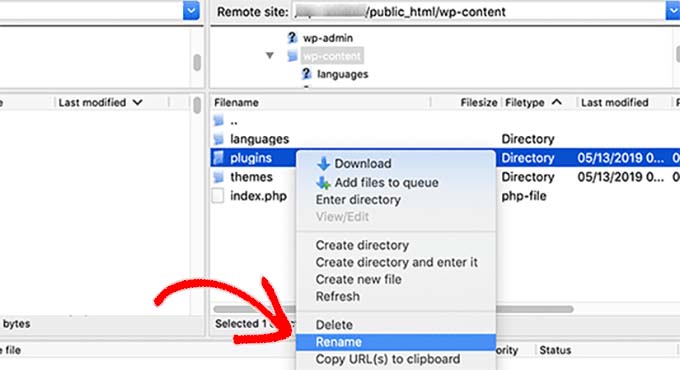
Bu, yüklü tüm eklentileri anında devre dışı bırakacaktır. Artık kontrol panelinize giriş yapabiliyorsanız, sorunlu eklentinin hangisi olduğunu anlamış olursunuz. Klasörün adını tekrar plugins olarak değiştirin ve ardından sorunu bulmak için eklentileri tek tek etkinleştirin.
6. WordPress Hata Kayıtlarınızı Kontrol Edin
Sorunun ne olduğunu anlamak için bir hata günlüğünü kontrol edebilirsiniz. Web barındırma sağlayıcınız günlükleri tutuyor olabilir veya daha önce WordPress'i bunları tutacak şekilde ayarlamış olabilirsiniz.
Hata ayıklama etkinse, wp-content klasörünüzün içinde genellikle bir debug.log dosyası bulabilirsiniz. Değilse, wp-config.php dosyanıza kod ekleyerek etkinleştirebilirsiniz.
Daha fazla ayrıntı için, WordPress hata günlüklerinin nasıl ayarlanacağına dair kılavuzumuza bakın veya barındırma sağlayıcınızla iletişime geçin.
7. En Son PHP Sürümüne Güncelleyin
WordPress siteniz eski bir PHP sürümü kullanıyorsa, bu sorunlara neden olabilir. En son sürüme yükseltmek faydalı olabilir.
PHP sürümünüzü genellikle barındırma kontrol panelinizden (cPanel veya hPanel gibi) “PHP Yapılandırması” veya “MultiPHP Yöneticisi” bölümünden doğrudan güncelleyebilirsiniz.
Daha fazla bilgi için, WordPress'te PHP sürümünüzü nasıl güncelleyeceğinize dair kılavuzumuza bakın veya barındırma sağlayıcınızla iletişime geçin.
8. En Son Yedeklemenizi Geri Yükleyin
WordPress web sitenizin yakın zamanda bir yedeğini aldıysanız, onu daha önceki bir sürüme geri yüklemek büyük olasılıkla “Üzgünüm, bu sayfaya erişim izniniz yok” hatasını düzeltecektir.
Sorun, yedekten sonra ayarlarınızda ve içeriğinizde yaptığınız değişiklikleri kaybedecek olmanızdır. Bu nedenle, sitenizi geri yüklemeyi kolaylaştıran Duplicator gibi güvenilir bir yedekleme eklentisi kullanmanızı her zaman öneririz.
Daha fazla bilgi için, WordPress'in yedekten nasıl geri yükleneceğine dair başlangıç kılavuzumuza bakın.
9. Veritabanı Önekini Kontrol Edin ve Değiştirin
Daha önce wp-config.php dosyasında veritabanı tablo önekini değiştirmeye karar verdiyseniz, veritabanı önekiniz ile WordPress veritabanınız arasında bir tutarsızlık olma ihtimali vardır.
Bu, kullanıcı rolü yetenekleriniz veritabanında belirli bir önekle (varsayılan olarak genellikle wp_) saklandığı için olur.
Yapılandırma dosyanızdaki önek, veritabanı tablolarınızdaki ile eşleşmiyorsa, WordPress yönetici ayrıcalıklarınızın izini etkin bir şekilde kaybeder ve “Üzgünüz, bu sayfaya erişim izniniz yok” hatasına neden olur.
Bunun çözümü, veritabanınızı phpMyAdmin aracılığıyla kontrol etmek ve veritabanı tablo adlarının wp-config.php dosyanızda ayarlanan önek değerine sahip olup olmadığını görmektir.
Bunu yapmak için, WordPress veritabanı önekini nasıl değiştireceğinize dair kılavuzumuza bakabilirsiniz.
10. Barındırma Sağlayıcınızla İletişime Geçin
Hatayı kendi başınıza düzeltemezseniz, yapabilecekleri bir şey olup olmadığını görmek için WordPress hosting şirketinizle iletişime geçmelisiniz.
Birçok sağlayıcı mükemmel teknik destek sunar ve sorunu sizin için çözebilir. Örneğin, SiteGround ve HostGator gibi şirketlerin bu özel WordPress hataları konusunda deneyimli destek ekipleri vardır.
Onlarla iletişime geçtiğinizde, sunucu hata günlüklerini özellikle 403 Yasaklanmış hataları veya izin reddi için kontrol etmelerini isteyin. Bu, soruna neden olan tam dosyayı belirlemelerine yardımcı olacaktır.
En iyi sonuçlar için, WordPress desteğini doğru bir şekilde isteme ve alma kılavuzumuzu kontrol ettiğinizden emin olun.
Video Eğitim
Video talimatlarını tercih ederseniz, bu videoyu izleyin:
Yaygın WordPress Hatalarını Çözmenin Daha Fazla Yolunu Öğrenin
Başka WordPress hataları mı yaşıyorsunuz? Bunları çözmek için aşağıdaki kılavuzlara göz atın:
- WordPress Beyaz Ekran Ölümünü Düzeltme (Adım Adım)
- WordPress'te 500 Dahili Sunucu Hatasını Düzeltme
- WordPress'te 'Beklenmeyen Çıktı Nedeniyle Çerezler Engellendi' Hatası Nasıl Düzeltilir
- WordPress'te Kısa Süreliğine Bakım Nedeniyle Kullanılamıyor Hatasını Düzeltme
- WordPress'te "PHP MySQL Uzantısı Eksik" Hatası Nasıl Düzeltilir
- WordPress'te Veritabanı Bağlantısı Kurma Hatası Nasıl Düzeltilir
- WordPress'te "Bunu Yapmak İstediğinizden Emin Misiniz?" Hatası Nasıl Düzeltilir
Umarız bu öğretici, WordPress'te “Üzgünüm, bu sayfaya erişim izniniz yok” hatasını nasıl düzelteceğinizi öğrenmenize yardımcı olmuştur. Ayrıca, 403 yasaklanmış hatasını düzeltme veya WordPress web sitenizi nasıl güvence altına alacağınız hakkındaki nihai kılavuzumuzu yer imlerine eklemek isteyebilirsiniz.
Bu makaleyi beğendiyseniz, lütfen WordPress video eğitimleri için YouTube Kanalımıza abone olun. Bizi ayrıca Twitter ve Facebook'ta da bulabilirsiniz.



Kzain
Bazen bu hatayı alıyorum, PHP sürümü hakkında sormak istedim. Hostingim PHP Sürümü
8.2 sürümünü sağlıyor ancak varsayılan olarak farklı bir sürüm olan 8.0'a ayarlanmış. Bu yüzden PHP sürümünü en son sürüme değiştirdim çünkü yeni WordPress sürümünden sonra
Mark K
Ayrıca, DISALLOW_FILE_MODS sabiti doğru olduğunda bu "hataya" neden olan bir ayar sayfasına sahip bir eklentiyle ilgili bir sorun buldum, örneğin define( ‘DISALLOW_FILE_MODS’, true );
WPBeginner Desteği
Thank you for sharing another possible reason for this error
Yönetici
Rob Mahan
Web sitem hacklenmişti, muhtemelen zayıf bir giriş şifresi yüzündendi. Tüm kötü gönderileri temizledikten sonra site çalışıyor gibi görünüyordu, ancak WordPress sürümünü güncellemeyi denediğimde "Üzgünüz, Bu Sayfaya Erişme İzniniz Yok" hatasıyla karşılaşıyordum. Ayrıca, kullanılmayan temaları veya eklentileri silemiyordum. Bu makaledeki her şeyi denedim, ancak hepsi boşunaydı.
Sonunda wp-config.php dosyama eklenmiş görünen bu iki satırı buldum. Onları sildikten sonra tam yönetici işlevselliği geri yüklendi.
define(‘DISALLOW_FILE_EDIT’,true); define(‘DISALLOW_FILE_MODS’,true);
WPBeginner Desteği
Thank you for sharing this in case other users run into the same issue!
Yönetici
Kimberly
İşe yaradı! Teşekkürler.