


'413 İstek Varlığı Çok Büyük' hatası, WordPress'te bir tema veya eklenti dosyası yüklemeye çalışırken karşınıza çıkabilir. Bu, dosyanın web sitenizdeki izin verilen maksimum dosya yükleme sınırından daha büyük olduğu anlamına gelir.
Yıllardır WordPress kullanıcılarının bu tür hataları gidermelerine yardımcı oluyoruz, bu yüzden ne kadar sinir bozucu olabileceğini biliyoruz.
Bugünkü rehberimizde, dosya yükleme boyutunu artırarak '413: İstek Varlığı Çok Büyük' hatasını nasıl gidereceğinizi göstereceğiz.
WordPress 413 İstek Varlığı Çok Büyük Hatasına Ne Neden Olur?
Bu hata genellikle WordPress web sitenizde maksimum dosya yükleme sınırını aşan bir dosyayı yüklemeye çalıştığınızda oluşur.
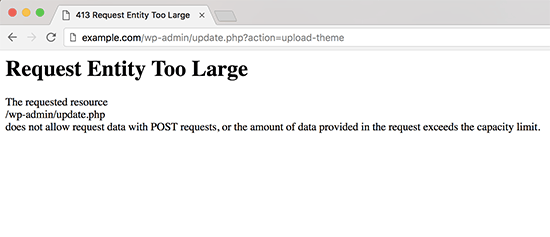
Web sunucunuz dosyayı yükleyemez ve '413 İstek Varlığı Çok Büyük' hata mesajını görürsünüz.
Normalde, çoğu WordPress barındırma şirketi, WordPress kullanıcılarının büyük resimleri ve diğer medyaları kolayca yükleyebilmeleri için sunucularını yapılandırır.
Ancak bazen bu ayar, büyük tema veya eklenti dosyalarını yüklemek için yeterince yüksek değildir.
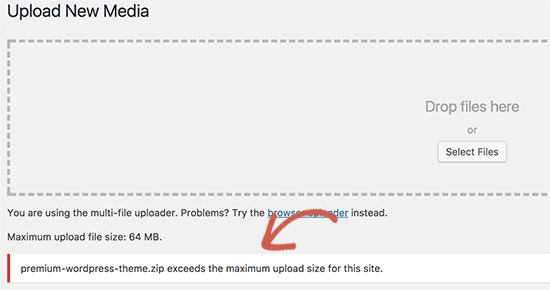
Sunucu yapılandırması, medya kütüphanesine büyük dosyalar yüklemenizi de engelleyebilir. Bu durumda, dosya boyutunun izin verilen maksimum sınırı aştığını açıkça belirten farklı bir mesaj görürsünüz.
Bununla birlikte, WordPress '413 İstek Varlığı Çok Büyük' hatasını nasıl düzelteceğimize bir göz atalım.
WordPress'te 413 İstek Varlığı Çok Büyük Hatasını Düzeltme
WordPress'te istek varlığı çok büyük hatasını düzeltmenin birden fazla yolu vardır. Bu yöntemlerin tümünü ele alacağız ve sizin için en iyi çalışan yöntemi deneyebilirsiniz.
Kullanmak istediğiniz yönteme atlamak için aşağıdaki hızlı bağlantıları kullanabilirsiniz:
Yöntem 1: WPCode Kullanarak Yükleme Dosya Boyutu Sınırını Artırma (Önerilir)
Tema dosyanızın functions.php dosyasını doğrudan düzenleyebilirsiniz. Ancak, bu yöntemi önermiyoruz çünkü küçük hatalar bile web sitenizi bozabilir.
Bu nedenle, bunun yerine WPCode kullanmanızı öneririz. Bu, functions.php dosyasını doğrudan düzenlemeden yükleme dosya boyutu sınırını artırmanıza olanak tanıyan en iyi WordPress kod parçacığı eklentisidir.
İlk olarak, ücretsiz WPCode eklentisini yükleyip etkinleştirmeniz gerekecektir. Daha fazla ayrıntı için, bir WordPress eklentisinin nasıl kurulacağına dair kılavuzumuza bakın.
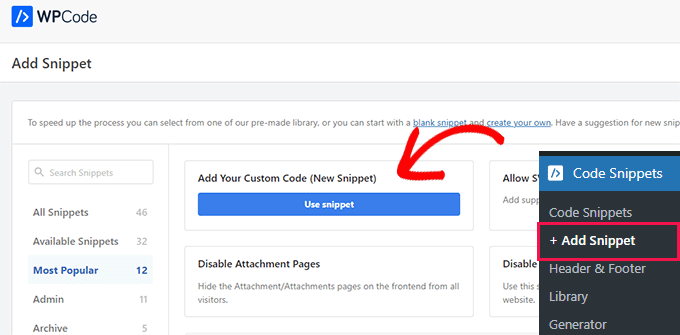
Ardından, WordPress yönetici kenar çubuğunuzda Kod Parçacıkları » Parçacık Ekle bölümüne gitmeniz gerekir. Ardından, 'Özel Kodunuzu Ekleyin (Yeni Parçacık)' seçeneğinin üzerine fareyle gelin ve 'Parçacık kullan' düğmesine tıklayın.
Kod parçasını kolayca bulabilmeniz için üstte bir başlık girebilirsiniz.
Şimdi aşağıdaki kodu ‘Kod Önizleme’ kutusuna girmeniz gerekiyor:
@ini_set( 'upload_max_size' , '120M' );
@ini_set( 'post_max_size', '120M');
@ini_set( 'max_execution_time', '300' );
'Kod Türü' açılır menüsünden 'PHP Kod Parçacığı'nı da seçtiğinizden emin olun.
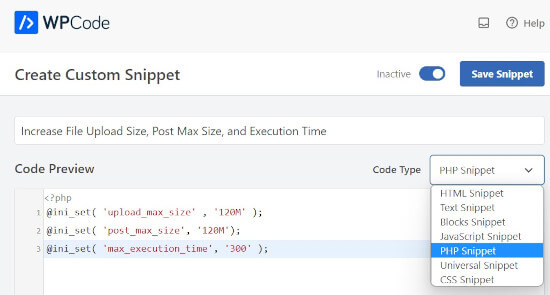
Yüklemeye çalıştığınız dosyadan daha büyük olacak şekilde upload_max_size ve post_max_size değerlerini artırabilirsiniz.
Ayrıca, dosyanın yüklenmesinin süreceğini düşündüğünüz süreye max_execution_time değerini artırmanız gerekecektir. Emin değilseniz, bu değeri ikiye katlamayı deneyebilirsiniz.
Son olarak, sayfanın üst kısmındaki kod parçasını ‘Etkin Değil’den ‘Etkin’e getirdiğinizden ve ‘Güncelle’ye tıkladığınızdan emin olun. Bu, kod parçasını WordPress sitenizde çalıştıracaktır.
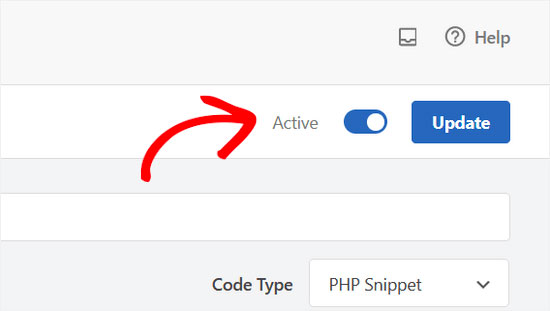
Daha fazla ayrıntı için, lütfen WordPress'e özel kodu kolayca ekleme kılavuzumuza bakın.
Yöntem 2: .htaccess Dosyası Aracılığıyla Yükleme Dosyası Boyutu Sınırını Artırma
Bu yöntem için, .htaccess dosyanıza bir FTP istemcisi veya barındırma kontrol panelinizdeki dosya yöneticisi uygulaması aracılığıyla erişmeniz ve düzenlemeniz gerekecektir. Barındırma sağlayıcınız Apache sunucusu yerine NGINX kullanıyorsa bu dosyaya erişiminiz olmayacağını unutmayın.
Daha fazla ayrıntı için, WordPress'te FTP'nin nasıl kullanılacağına dair kılavuzumuza bakın.
Ardından, .htaccess dosyasının en altına aşağıdaki kodu eklemeniz yeterlidir:
php_value upload_max_filesize 64M
php_value post_max_size 64M
php_value max_execution_time 300
php_value max_input_time 300
Yüklemeye çalıştığınız dosyanın boyutundan daha büyük sayısal değerleri değiştirebilirsiniz. Ardından, .htaccess dosyasını kaydedip sunucunuza yeniden yüklediğinizden emin olun.
Dosya yükleme boyutu sınırını artırma hakkında daha fazla bilgi edinmek için, WordPress'te maksimum dosya yükleme boyutunu nasıl artıracağınıza dair kılavuzumuza bakın.
Yöntem 3: Dosyayı FTP Üzerinden Manuel Olarak Yükleme
413 hatası yalnızca belirli bir dosyayı yüklerken oluşuyorsa, onu manuel olarak FTP aracılığıyla yüklemeyi düşünebilirsiniz.
Bir WordPress teması yüklemeye çalışıyorsanız, bir WordPress temasının nasıl kurulacağına dair kılavuzumuza bakın ve 'FTP kullanarak bir WordPress teması yükleme' bölümüne gidin.
Bir eklenti yüklemeye çalışıyorsanız, bir WordPress eklentisinin nasıl kurulacağına dair kılavuzumuza bakın ve 'FTP kullanarak bir WordPress eklentisini manuel olarak yükleme' bölümüne gidin.
Diğer dosyalar için, WordPress dosyalarını FTP kullanarak manuel olarak nasıl yükleyeceğinize dair kılavuzumuza bakabilirsiniz.
Umarız bu makale, WordPress '413 İstek Varlığı Çok Büyük' hatasını nasıl düzelteceğinizi öğrenmenize yardımcı olmuştur. Ayrıca WordPress'teki hataları nasıl düzelteceğinizi öğrenmek ve web sitenizi büyütmek için mutlaka olması gereken WordPress eklentileri hakkındaki uzman seçimlerimize bakmak isteyebilirsiniz.
Bu makaleyi beğendiyseniz, lütfen WordPress video eğitimleri için YouTube Kanalımıza abone olun. Bizi ayrıca Twitter ve Facebook'ta da bulabilirsiniz.




Jiří Vaněk
Hem WP Code'u hem de .htaccess'i denedim ve maalesef işe yaramadı. Sağlayıcıyla iletişime geçtikten sonra bu seçeneklerin kasıtlı olarak engellendiğini ve daha yüksek bir limit belirlemeleri gerektiğini öğrendim. Bu nedenle, bu seçenekler her zaman mevcut değildir. Aksi takdirde, WordPress'te karşılaşabileceğim başka bir hata hakkındaki harika makaleniz için teşekkürler.
WPBeginner Desteği
Thanks for sharing another thing for users to check.
Yönetici
fykto
Anında 413 yanıtı aldığınız ve PHP dosya yükleme limitlerinin uygun şekilde ayarlandığından emin olduğunuz durumlarda, web sunucusunun (Apache veya Nginx) maksimum izin verilen gövde boyutunu kontrol edin.
WPBeginner Desteği
Denenecek başka bir seçeneği paylaştığınız için teşekkürler, çoğu başlangıç seviyesi kullanıcı için bunun yardımcı olup olmadığını kontrol etmek için barındırma sağlayıcınızla iletişime geçmenizi öneririz!
Yönetici
Harry
Bir siteyi güncellemeye çalışırken yönetici tarafında bir sitede bunu alıyorum
WPBeginner Desteği
Önerilerimizi denedikten sonra hatayı almaya devam ederseniz, barındırma sağlayıcınızla iletişime geçmenizi öneririz; onlar genellikle yardımcı olabilirler.
Yönetici
Kirsty
Bu çok sinir bozucu. functions.php dosyasını yaptım ve değiştirdim ama hala çalışmıyor.
Bu temayı başka hiçbir yerde yüklerken sorun yaşamadım
WPBeginner Desteği
Barındırma sağlayıcınız bazı değişiklikleri geçersiz kılıyor olabilir. Barındırma sağlayıcınızla iletişime geçerseniz size yardımcı olabilirler.
Yönetici
Sally Pilkington
Merhaba, 1. Yöntemdeki kodun, önerdiğiniz gibi functions.php dosyasına değil, wp-config.php dosyasına eklenmesi gerektiğini düşünüyorum - bunu kontrol edebilir misiniz? functions.php'yi bozacağını ve beyaz ekran hatasına neden olacağını düşünüyorum...
WPBeginner Desteği
Kod hala functions.php'ye gitmeli ve beyaz ekran hatasına neden olmamalıdır.
Yönetici
Jakob
Merhaba,
Kodlama konusunda pek bilgim yok..
İlk çözümde önerilen kodun functions.php dosyasına tam olarak nereye yerleştirmem gerekiyor? Ve başlamak/bitirmek için herhangi bir özel işaret gerekiyor mu, örneğin?
Teşekkürler
WPBeginner Desteği
Kodu nereye yerleştireceğiniz konusunda, bulmayı kolaylaştırmak için kodu normalde functions.php dosyasının altına yerleştirmenizi öneririz. Kodu doğrudan kopyalayabilmelisiniz ve bununla ilgili önerilerimiz için buradaki makalemize bakmak isteyeceksiniz: https://www.wpbeginner.com/beginners-guide/beginners-guide-to-pasting-snippets-from-the-web-into-wordpress/
Yönetici
Ken
Bu, Google'daki ilk sonuçlardan biri olduğu için şunu ekleyeceğim:
Cloudflare gibi bir CDN kullanıyorsanız ve ayarlamaları yaptıktan sonra hala 413 hatası alıyorsanız, CDN'nizi kapatarak veya CDN'yi atlamak için hosts dosyanıza bir giriş ekleyerek CDN'nizi atlayın. Bazen CDN'nin sizin ayarladığınızdan daha düşük bir sınırı vardır ve gereksiz yere başınızı duvara vuruyorsunuzdur.
WPBeginner Desteği
Thank you for adding your recommendation
Yönetici
Sujal
Denemiş olmama rağmen, limiti değiştirdim ve açıkça 5GB'a kadar gösteriyor ama yüklenemedi mi?? aynı hatayı mı söylüyor?? lütfen yardım edin?
sachin
Wordpress panosunda menüyü güncellerken aşağıdaki mesajı aldım.
[İstek Varlığı Çok Büyük
İstenen kaynak
/wp-admin/nav-menus.php
POST istekleriyle istek verilerine izin vermiyor veya istekte sağlanan veri miktarı kapasite sınırını aşıyor.]
Bana bunun çözümünü söyleyebilir misiniz?
WPBeginner Desteği
Merhaba Sachin,
Makalede açıklanan çözümü denediniz mi?
Yönetici
Brian
413 hatası web sunucusundan gelen bir yanıttır, bu nedenle yapılandırma dosyasına bir satır eklemeniz gerekir. Benim durumumda nginx idi, bu yüzden dosyanın html bölümündeki nginx.conf'a şunu ekledim...
client_max_body_size 32m;
Bundan sonra nginx'i yeniden başlattım ve yükleme çalıştı.