


WordPress'te "Üzgünüz, güvenlik nedenleriyle bu dosya türüne izin verilmiyor" hatasını görüyorsanız, bu, WordPress'in tanımadığı bir dosya türünü yüklemenizi engellediği anlamına gelir.
Bu sorunla birkaç kez karşılaştık ve bunu aşmak için sizinle paylaşmak istediğimiz bazı yollarımız var.
WordPress'te en yaygın dosya türlerini herhangi bir hata olmadan yükleyebilirsiniz. Ancak, güvenlik nedenleriyle WordPress, kontrol paneliniz aracılığıyla yüklenen belirli dosya türlerini kısıtlar. Belirli bir dosyayı web siteniz için yüklemeniz gerektiğinde bu sinir bozucu olabilir.
Bu makalede, WordPress'te 'Üzgünüz, güvenlik nedenleriyle bu dosya türüne izin verilmiyor' hatasını nasıl kolayca düzeltebileceğinizi göstereceğiz.
“Üzgünüz, Güvenlik Nedenleriyle Bu Dosya Türüne İzin Verilmiyor” Hatası Neden Olur?
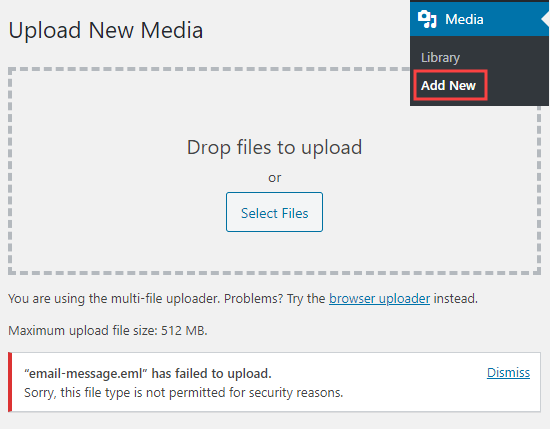
"Üzgünüm, güvenlik nedenleriyle bu dosya türüne izin verilmiyor" hatası, WordPress'in desteklemediği bir dosya türünü yüklemeye çalıştığınızda görünür.
Bu hata mesajını Ortam Kütüphanesi'ne yeni bir dosya eklemeye çalışırken görmüş olabilirsiniz.
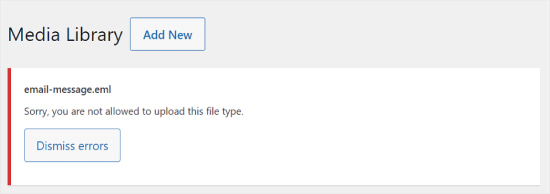
En son WordPress sürümünü kullanıyorsanız, "Üzgünüz, bu dosya türünü yüklemenize izin verilmiyor." hata mesajını görebilirsiniz.
Güvenlik nedenleriyle WordPress, WordPress kontrol panelinizden yükleyebileceğiniz dosya türlerini kısıtlar.
İzin verilen dosya türleri arasında tüm yaygın resim, video, belge ve ses biçimleri bulunur.
Bu sorunu çözmenin bir yolu, dosyaları FTP veya WordPress barındırma sağlayıcınızın dosya yöneticisi uygulaması aracılığıyla yüklemektir. Ancak, yerleşik WordPress ortam kütüphanesini kullanmak kadar kullanışlı değildir.
Öyleyse, WordPress'te "Üzgünüm, güvenlik nedenleriyle bu dosya türüne izin verilmiyor" hatasını nasıl düzelteceğimize bir göz atalım. Bu kılavuzda açıklanan yöntemlerin tümü yeni başlayanlar için uygundur.
Farklı çözümlere atlamak için aşağıdaki bağlantıları kullanabilirsiniz:
Önemli Not: WordPress'in birçok dosya türünü engellemesinin nedeni, kötü amaçlı dosyaların web sitenize zarar vermesini önlemektir.
Ek dosya türlerini etkinleştirdiğinizde, web sitenizi korumak için bazı güvenlik önlemleri almanızı şiddetle tavsiye ederiz. Daha fazla bilgi için WordPress güvenliği hakkındaki nihai rehberimizi okuyabilirsiniz.
Seçenek 1: Dosya Türü Uzantısı Yazımını Kontrol Edin ve Düzeltin
Daha önce WordPress'e aynı türde dosyaları başarıyla yüklemiş olabileceğinizi varsayalım. Ancak bu sefer denemeniz başarısız oldu ve nedenini merak ediyorsunuz.
Bu durumda, hatanın dosya uzantısını yanlış yazdığınız için oluşması muhtemeldir.
Dosya uzantısı, bilgisayarınızdaki dosya adlarının sonunda görünen 3 veya 4 harfli dosya türü sonekidir.
Örneğin, bir resim dosyası tatilfoto.png olarak adlandırılabilir; burada tatilfoto dosya adıdır ve png ise uzantısıdır.
Bu uzantılar, dosya türlerini tanımak için WordPress dahil birçok program ve uygulama tarafından kullanılır.
Varsayılan WordPress dosya türleri ve uzantıları şunlardır:
Resimler: .png, .gif, .jpg, .jpeg, .ico, .webp
Belgeler: .pdf, .doc, .docx, .xls, .xlsx, .ppt, .pptx, .pps, .ppsx, .odt, .psd
Ses: .wav, .mp3, .m4a, .ogg
Video: .mp4, .m4v, .mpg, .mov, .wmv, .avi, .ogv, .3gp, .3g2
Profesyonel İpucu: Videoları WordPress'e yükleyebilseniz de, videolarınızı bunun yerine her zaman bir video barındırma sitesine yüklemenizi öneririz. Bu, web sitenizin hızını ve performansını korumaya yardımcı olur.
Bunun hakkında daha fazla bilgiyi neden asla bir videoyu WordPress'e yüklememeniz gerektiği hakkındaki görüş yazımızda okuyabilirsiniz.
Bu hatayı aldığınızda, ilk önerimiz dosya uzantısını kontrol ederek doğru olduğundan emin olmaktır. Bazen, bilgisayarınızda bir dosyayı düzenlerken veya kaydederken yanlışlıkla bir dosya adı uzantısını silebilir veya yanlış yazabilirsiniz.
Windows'ta dosya uzantılarını kolayca kontrol edebilirsiniz. Dosyanızı içeren klasörü açın ve pencerenin üst kısmındaki 'Görünüm' bağlantısına tıklayın. Buradan, 'Dosya adı uzantıları' kutusunu işaretlemeniz yeterlidir.
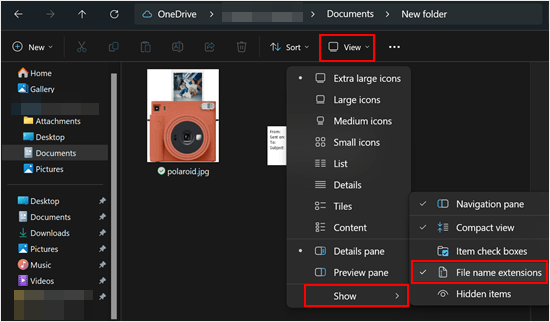
Bu kutuyu işaretledikten sonra, dosya adlarının ardından uzantıyı göreceksiniz.
Mac kullanıcıları, Finder uygulamasını açıp üst menüden Finder » Ayarlar veya Tercihler seçeneğine giderek dosya uzantılarını görüntüleyebilir.
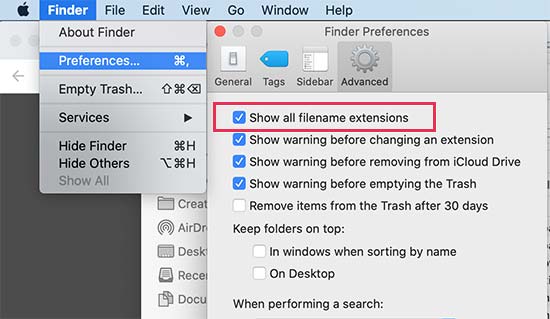
Bu, Ayarlar açılır penceresini getirecektir; burada ‘Gelişmiş’ sekmesine tıklamanız ve ‘Tüm dosya adı uzantılarını göster’ seçeneğinin yanındaki kutunun işaretli olduğundan emin olmanız gerekir.
Artık dosya adı uzantılarını görebildiğinize göre, yüklemeye çalıştığınız dosyayı bulun ve doğru uzantıya sahip olduğundan emin olun.
Uzantı yanlışsa, dosya adına sağ tıklayıp 'Yeniden Adlandır' seçeneğini seçerek dosya adını değiştirebilir ve doğru uzantıyı ekleyebilirsiniz.
Seçenek 2: File Upload Types Eklentisi ile WordPress'te Yeni Dosya Türlerine İzin Verin
WordPress tarafından desteklenmeyen dosya türlerini yüklemek istiyorsanız, bunları desteklenen bir dosya türü olarak ekleyerek yine de yükleyebilirsiniz.
Dosya Yükleme Türleri eklentisi, “Üzgünüz, bu dosya türüne güvenlik nedenleriyle izin verilmiyor” hatasını düzeltmenin en kolay yoludur. Bu eklenti, WPBeginner'ın kurucusu Syed Balkhi tarafından ortaklaşa oluşturulmuştur.
Öncelikle, Dosya Yükleme Türleri eklentisini yüklemeniz ve etkinleştirmeniz gerekir. Daha fazla ayrıntı için, bir WordPress eklentisinin nasıl kurulacağına dair adım adım kılavuzumuza bakın.
Etkinleştirdikten sonra WordPress yönetici alanınızdaki Ayarlar » Dosya Yükleme Türleri sayfasına gidin. Ardından, dosya türünüzü arama kutusuna yazmanız yeterlidir.
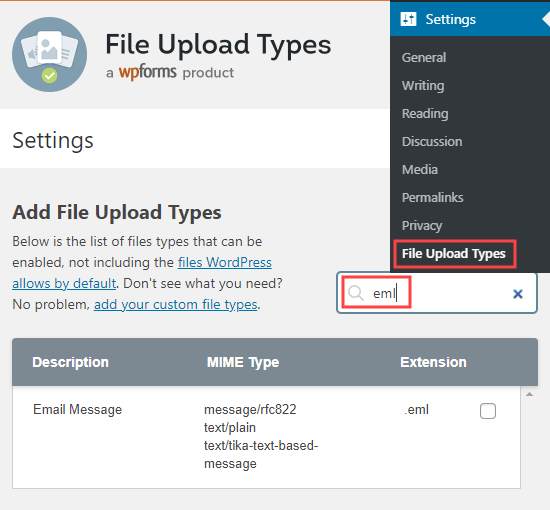
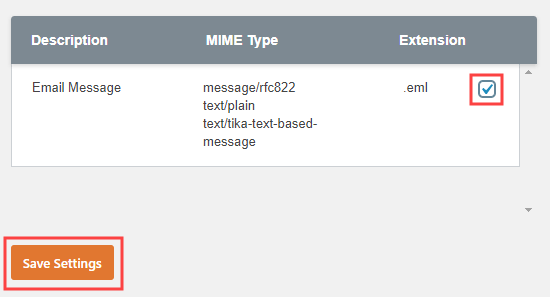
Ardından, etkinleştirmek istediğiniz dosya türünün yanındaki kutuyu işaretleyin. Bu, varsayılan dosya türü yükleme ayarlarını değiştirecektir.
Değişikliklerinizi kaydetmek için ekranın altındaki 'Ayarları Kaydet' düğmesine tıklamanız gerekir.
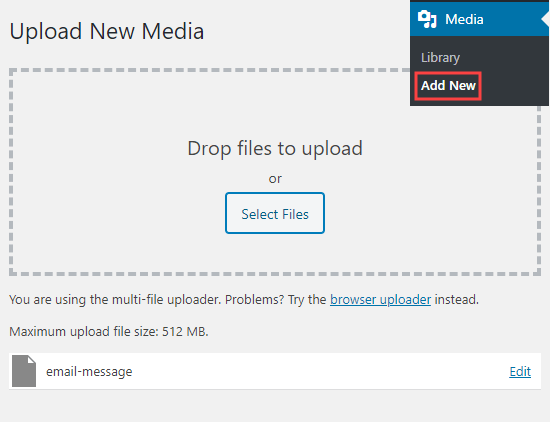
Şimdi medya kütüphanesine geri dönün.
Dosyanızı hata mesajı almadan ekleyebileceksiniz.
Seçenek 3: WPCode Kullanarak Yeni SVG Dosya Türlerine İzin Verin
Ayrıca, WordPress web sitenize hangi dosya türlerinin yüklenebileceğini manuel olarak belirleyebilirsiniz. Ancak, sitenizin dosyalarını doğrudan düzenlemek tehlikeli olabilir çünkü küçük hatalar büyük WordPress hatalarına neden olabilir.
Bu yüzden bunun yerine WPCode kullanmanızı öneririz. WPCode, kod parçacıklarını temanızın functions.php dosyasını doğrudan düzenlemeden web sitenize eklemenizi sağlayan en iyi WordPress kod eklentisidir.
WPCode, SVG dosyalarının yüklenmesine izin veren özel bir kod parçacığına sahiptir. WordPress'e SVG resim dosyalarının nasıl ekleneceğine dair kılavuzumuzda daha fazlasını görebilirsiniz.
Seçenek 4: wp-config.php Dosyanızı Düzenleyin (Gelişmiş)
Listelediğimiz tüm yöntemler arasında bu en gelişmiş olanıdır ve yalnızca yukarıdaki seçeneklerin hiçbiri özel dosya türlerinizi yüklemek için işe yaramadıysa bunu öneririz.
Ayrıca, daha fazla hatayı önlemek için bu öğreticiyi izlemeden önce WordPress web sitenizi yedeklemenizi Duplicator gibi bir eklenti kullanarak şiddetle tavsiye ederiz.
Bu yöntem, wp-config.php dosyasını düzenlemeyi gerektirir. Daha fazla bilgi için WordPress'te wp-config.php dosyasının nasıl düzenleneceğine dair kılavuzumuza bakabilirsiniz.
Dosyayı açtıktan sonra, /* That's all, stop editing! Happy publishing. */ veya /* That's all, stop editing! Happy blogging. */ yazan satırı bulun. Ardından, aşağıdaki kodu o satırın hemen üstüne kopyalayıp yapıştırın:
define('ALLOW_UNFILTERED_UPLOADS', true);
Bundan sonra, dosyayı kaydedin ve ortam veya belgenizi tekrar yüklemeyi deneyin. Bu yöntem başarılı olursa, wp-config.php dosyasına geri dönün ve bu satırı kaldırın.
Bu kod, kullanıcıların sitenize zarar verebilecek dosya biçimlerini yüklemesini engeller. Bu filtreleri devre dışı bırakarak, sitenizi kötü amaçlı yazılım yüklemeleri gibi potansiyel güvenlik açıklarına maruz bırakırsınız, bu nedenle bu yöntemi dikkatli kullanmalısınız.
Yaygın WordPress Hatalarını Çözmenin Daha Fazla Yolunu Öğrenin
WordPress web sitenizde başka hatalar mı yaşıyorsunuz? En yaygın WordPress hatalarını düzeltmek için bu kılavuzlara göz atın:
- WordPress'te 500 Dahili Sunucu Hatasını Düzeltme
- WordPress'te 'Site Teknik Zorluklar Yaşıyor' Hatası Nasıl Düzeltilir
- WordPress'te Söz Dizimi Hatasını Düzeltme
- WordPress'te Veritabanı Bağlantısı Kurma Hatası Nasıl Düzeltilir
- WordPress Beyaz Ekran Ölümünü Düzeltme (Adım Adım)
- WordPress Gönderileri 404 Hatası Veriyor Nasıl Düzeltilir (Adım Adım)
- WordPress'te Kenar Çubuğu İçeriğin Altında Hatası Nasıl Düzeltilir
Umarız bu makale, WordPress'te “Üzgünüz, bu dosya türüne güvenlik nedenleriyle izin verilmiyor” hatasını nasıl düzelteceğinizi öğrenmenize yardımcı olmuştur. Ayrıca en yaygın WordPress blok düzenleyici sorunları listemize ve WordPress'te 403 yasak hatasının nasıl düzeltileceğine dair kılavuzumuza da bakmak isteyebilirsiniz.
Bu makaleyi beğendiyseniz, lütfen WordPress video eğitimleri için YouTube Kanalımıza abone olun. Bizi ayrıca Twitter ve Facebook'ta da bulabilirsiniz.




Jiří Vaněk
Herkes gibi ben de Elementor için yeni simgeler kullanmak istediğimde WordPress'te SVG dosyalarıyla mücadele ettim ve WordPress bu dosyaları yüklemeyi reddetti. WP Code sihirli bir şekilde çalışıyor ve artık yeni simge setini kullanabiliyorum çünkü sizin sayenizde onları WordPress'e sorunsuz bir şekilde yükleyebiliyorum.
Mrteesurez
Teşekkürler ama şüpheyi gidermek için.
Anlamı Dosya yükleme eklentisi benim için SVG'yi de yüklemek için yeterli mi yoksa çalışması için kod kullanmam mı gerekiyor?
WPBeginner Desteği
You would only need the plugin to have it work properly
Yönetici
Mrteesurez
Tamam, bu kullanışlı eklentiyi oluşturduğunuz için aferin, SVG resimlerinin nasıl çalıştığını duyduğum ve beğendiğim için sitemde SVG'ye izin vermek için kullanıyorum. Cevabınız için teşekkürler.
Gabriel
Bir .epub dosyası yüklemek istiyorum. Eklentiyi yükledim, “.epub” kutusunu işaretledim ve hala hatayı alıyorum.
WPBeginner Desteği
Eklentiyle ilgili sorunlar yaşıyorsanız, sitenizle ilgili özel sorunları incelemeleri ve yardımcı olmaları için eklentinin sayfasındaki destek ekibiyle iletişime geçin.
Yönetici
Annette
Merhaba, m4a dosyası yüklemeyi ilk denediğimde bu hatayı aldım, bu yüzden dosyayı mp3'e dönüştürdüm ve yüklenebildi. İki mp3 daha yükledim. Bir dahaki sefere giriş yaptığımda ve bir mp3 dosyası yüklemeye çalıştığımda da aynı hatayı aldım. Bu eğitimde m4a'nın bile kabul edilmesi gerektiğini görebiliyorum. Yazımı kontrol ettim, dosya adından boşlukları bile kaldırdım. Başka ne yanlış olabilir?
İyi bir öğretici dizi için teşekkürler, etrafta arama yapmam gerektiğinde genellikle en değerli yanıtlar sizinkiler oluyor.
WPBeginner Desteği
Bunun kendi taraflarında ayarlanmış bir sınırlama olmadığından emin olmak için barındırıcınızla görüşmeniz gerekebilir.
Yönetici