


WordPress siteniz için Google webmaster araçları hesabınızda 'Googlebot CSS ve JS dosyalarına erişemiyor' uyarısı mı görüyorsunuz?
Mesaj, bu sorunu nasıl çözeceğinize dair talimatlar içeren bağlantılar içeriyor, ancak bu talimatları takip etmek pek kolay değil.
Bu makalede, WordPress sitenizde “Googlebot CSS ve JS dosyalarına erişemiyor” hatasını nasıl düzelteceğinizi göstereceğiz.
Google Neden CSS ve JS Dosyalarına Erişmeli?
Google, kullanıcı dostu web sitelerine – hızlı, iyi kullanıcı deneyimine sahip siteler vb. – daha iyi sıralamalar vermeye odaklanmıştır. Bir web sitesinin kullanıcı deneyimini belirlemek için Google'ın sitenin CSS ve JavaScript dosyalarını ziyaret edebilmesi gerekir.
Varsayılan olarak WordPress, arama botlarının herhangi bir CSS veya JS dosyasına erişmesini engellemez . Ancak bazı site sahipleri, ek güvenlik önlemleri eklemeye çalışırken veya bir WordPress güvenlik eklentisi kullanarak bunları yanlışlıkla engelleyebilir.
Bu, Googlebot'un CSS ve JS dosyalarını indekslemesini kısıtlar, bu da sitenizin SEO performansını etkileyebilir.
Bunu söyledikten sonra, bu dosyaları nasıl bulacağımızı ve engelini nasıl kaldıracağımızı görelim.
Google'a CSS ve JS Dosyalarınıza Erişme İzni Nasıl Verilir
Öncelikle, Google'ın web sitenizde erişemediği dosyaların hangileri olduğunu bilmeniz gerekir.
Google Search Console'da (eski adıyla Webmaster Araçları) Tarama » Google Gibi Getir'e tıklayarak Googlebot'un web sitenizi nasıl gördüğünü görebilirsiniz. Ardından, getir ve oluştur düğmesine tıklayın (bunu hem Masaüstü hem de Mobil için yapmak istersiniz).
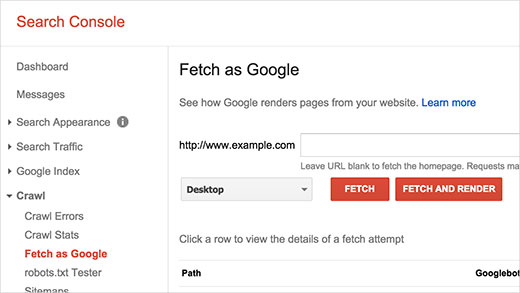
Alındıktan sonra, sonuç aşağıda bir satırda görünecektir. Üzerine tıklamak, bir kullanıcının ne gördüğünü ve Googlebot'un sitenizi yüklerken ne gördüğünü gösterecektir.
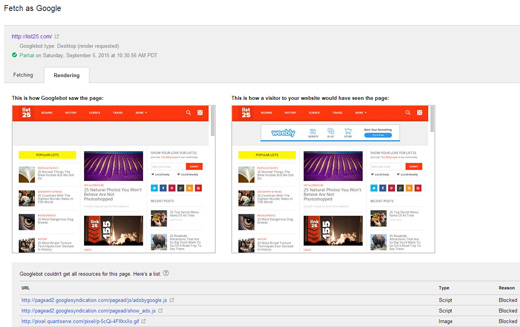
İki ekran görüntüsü arasında herhangi bir fark fark ederseniz, bu, Googlebot'un CSS/JS dosyalarına erişemediği anlamına gelir. Ayrıca erişemediği CSS ve JS dosyalarının bağlantılarını da gösterecektir.
Bu engellenen kaynakların bir listesini ayrıca Google İndeksi » Engellenen Kaynaklar altında bulabilirsiniz.
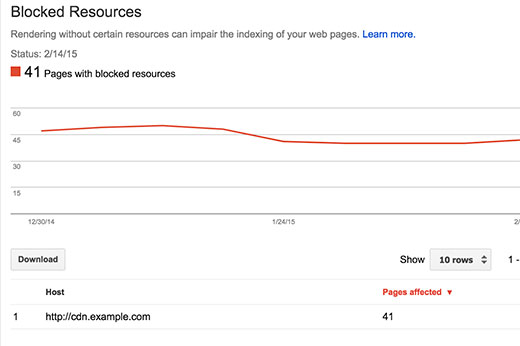
Her bir kaynağa tıklamak, Googlebot'un erişemediği gerçek kaynakların bağlantılarını gösterecektir.
Çoğu zaman, bunlar WordPress eklentileriniz veya temanız tarafından eklenen CSS stilleri ve JS dosyalarıdır.
Şimdi, Google botunun ne gördüğünü kontrol eden sitenizin robots.txt dosyasını düzenlemeniz gerekecek.
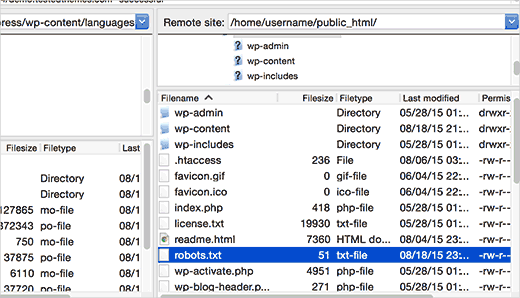
Siteye bir FTP istemcisi kullanarak bağlanarak düzenleyebilirsiniz. robots.txt dosyası sitenizin kök dizininde bulunacaktır.
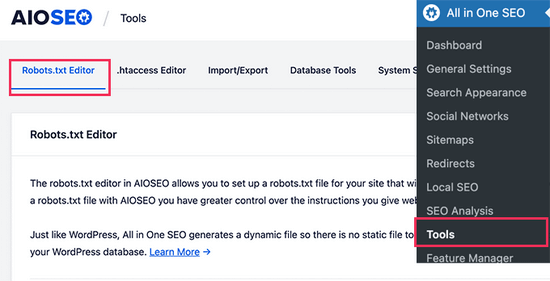
Eğer All in One SEO eklentisini kullanıyorsanız, robots.txt dosyasını WordPress yönetim alanınızdan düzenleyebilirsiniz. Sadece All in One SEO » Araçlar sayfasına gidin ve ardından 'Robots.txt Düzenleyici' sekmesine tıklayın.
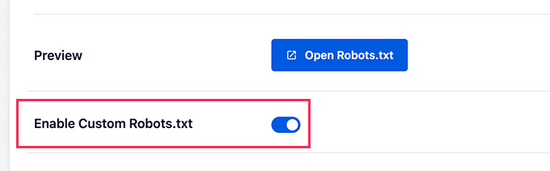
Ardından, anahtarı çevirerek özel robots.txt'yi etkinleştirin. Bu, robots.txt dosyanızı düzenlemenize olanak tanır.
Ardından, ekranın alt kısmında mevcut robots.txt dosyanızın bir önizlemesini göreceksiniz.
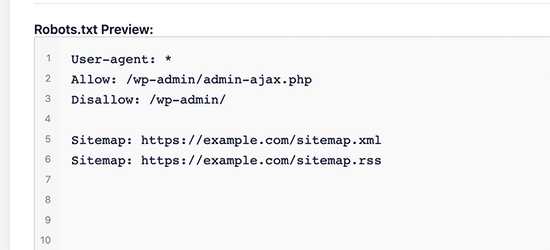
Artık robots.txt dosyanıza kendi özel kurallarınızı ekleyebilirsiniz. Daha fazla ayrıntı için, WordPress'te robots.txt dosyanızı nasıl optimize edeceğiniz konusundaki kılavuzumuza bakın.
Muhtemelen sitenizin bazı WordPress dizinlerine erişimi şu şekilde reddettiğini göreceksiniz:
Kullanıcı-aracısı: *

Engelle: /wp-admin/

Engelle: /wp-includes/

Engelle: /wp-content/plugins/

Engelle: /wp-content/themes/
Şimdi, sitenizin ön yüzündeki CSS veya JS dosyalarına Google'ın erişimini engelleyen satırları kaldırmanız gerekiyor. Genellikle bu dosyalar eklentiler veya temalar klasörlerinde bulunur. Ayrıca wp-includes'ı kaldırmanız gerekebilir, birçok WordPress teması ve eklentisi, jQuery gibi wp-includes klasöründe bulunan betikleri çağırabilir.
Bazı kullanıcılar, robots.txt dosyalarının boş olduğunu veya hiç var olmadığını fark edebilir. Googlebot bir robots.txt dosyası bulamazsa, tüm dosyaları otomatik olarak tarar ve dizine ekler.
O zaman neden bu uyarıyı görüyorsunuz?
Nadir durumlarda, bazı WordPress barındırma sağlayıcıları botlar için varsayılan WordPress klasörlerine erişimi proaktif olarak engelleyebilir. Engellenen klasörlere erişime izin vererek bunu robots.txt'de geçersiz kılabilirsiniz.
Kullanıcı Aracısı: *

İzin Ver: /wp-includes/js/
İşiniz bittiğinde robots.txt dosyanızı kaydedin. Google'ı getir aracını ziyaret edin ve getir ve oluştur düğmesine tıklayın. Şimdi getirme sonuçlarınızı karşılaştırın ve engellenen kaynakların çoğunun sorununun artık ortadan kalktığını göreceksiniz.
Umarız bu makale, WordPress sitenizdeki 'Googlebot CSS ve JS dosyalarına erişemiyor' hatasını çözmenize yardımcı olmuştur. Ayrıca, WordPress sitenize web sitesi ziyaretçilerini nasıl takip edeceğiniz konusundaki kılavuzumuzu veya en iyi WordPress SEO eklentileri hakkındaki uzman seçimlerimizi de görmek isteyebilirsiniz.
Bu makaleyi beğendiyseniz, lütfen WordPress video eğitimleri için YouTube Kanalımıza abone olun. Bizi ayrıca Twitter ve Facebook'ta da bulabilirsiniz.


Sonia
Thank you very helpful article and fixed the issue for my site!
Dhruv Sharma
Sevgili wpbeginner,
Eğer js dosyalarına erişime izin verirsem, bu botun jquery.yi ve diğer ağır js sürümleri dahil tüm js dosyalarını çekeceği anlamına gelir.
Bu SEO için iyi midir?
Mark
Allow: /wp-includes/*.js'ye izin vermiş olmama rağmen hala bu hatayı alıyorum:
/wp-includes/js/jquery/jquery-migrate.min.js?ver=1.2.1
Hiçbir şey yapmadığım halde hata tabanımın düştüğünü fark ettim, bu yüzden bunun bir tür Google hatası olduğunu düşünüyorum??
bilal
merhaba,,
Hangisi daha iyi? css-ve-js-dosyalarına erişimi engellemek mi yoksa erişime izin vermek mi??
Teşekkürler
WPBeginner Desteği
Erişime izin ver.
Yönetici
Billy
Evet, birkaç hafta önce yaşadığım sorun bu, bunu nasıl düzelteceğime dair yardımınız için teşekkürler, bunu düzeltmek için talimatları izlemeye çalışacağım.