


'Ölü hatası: Maksimum yürütme süresi aşıldı' gibi bir mesaj görmek kesinlikle kalbinizi hoplatabilir. Ciddi görünüyor ve genellikle WordPress yönetici alanınıza erişiminizi engelliyor, bu da inanılmaz derecede sinir bozucu.
Biz de bu durumu yaşadık. Kendi WordPress web sitelerimizi yönetirken, bu hatanın genellikle bir eklenti veya tema güncellemesi gibi bir betiğin, sunucunuzun izin verdiğinden biraz daha fazla zamana ihtiyaç duyması durumunda ortaya çıktığını gördük.
İyi haber şu ki, göz korkutucu adına rağmen, bu yaygın bir sorundur ve basit bir çözümü vardır. Bunu çözmek için geliştirici olmanıza gerek yok.
Bu kılavuzda, maksimum yürütme süresi aşıldı hatasını tam olarak nasıl düzelteceğinizi ve WordPress sitenizi tekrar sorunsuz çalışır hale getireceğinizi göstereceğiz.
Maksimum Yürütme Süresi Aşıldı Hatası Nasıl Düzeltilir: Hızlı Çözümler
Bu hata için en yaygın çözümler, PHP betikleri için zaman sınırını biraz artırmayı içerir. Bunu, .htaccess veya wp-config.php dosyanız gibi sunucunuzdaki bir dosyayı düzenleyerek yapabilirsiniz. Genellikle hata, WordPress'in yerleşik Kurtarma Modu'nu kullanarak çözebileceğiniz hatalı bir eklentiden kaynaklanır.
Maksimum Yürütme Süresi Aşıldı Hatası Neden Oluşur?
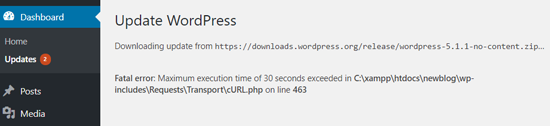
WordPress'te maksimum yürütme süresi aşıldı hatası, bir PHP betiğinin web barındırma sunucunuz tarafından ayarlanan sınırdan daha uzun sürmesi nedeniyle oluşur. PHP, WordPress'i destekleyen programlama dilidir ve bu süre sınırı, sunucu kaynaklarının kötüye kullanılmasını önlemek için bir güvenlik önlemidir.
Çoğu barındırma şirketi bu süre sınırını 30 ila 60 saniye arasına ayarlar. Bir eklenti, tema veya WordPress çekirdek güncellemesi için betik tamamlanması bu süreden daha uzun sürerse, PHP betiği durdurur ve ölümcül bir hata oluşturur.
WordPress'te Maksimum Yürütme Süresi Aşıldı Hatası Nasıl Düzeltilir
‘Ölümcül hata’ olarak adlandırılmasına rağmen, bu karşılaşabileceğiniz en yaygın WordPress hatalarından biridir. Neyse ki, çözümü genellikle oldukça basittir.
Bunu düzeltmek için deneyebileceğiniz birkaç yöntem aşağıdadır:
- Yöntem 1: WordPress Kurtarma Modunu Kullanın
- Yöntem 2: .htaccess Dosyanızı Düzenleyin
- Yöntem 3: php.ini Dosyasını Değiştirme
- Yöntem 4: wp-config.php Dosyanızı Düzenleyin
- Yöntem 5: WordPress Veritabanınızı Optimize Edin
- Yöntem 6: WordPress Eklentilerinizi Kontrol Edin
- Yöntem 7: Barındırma Planınızı Yükseltin
- Yöntem 8: WordPress Desteği Alın
- Maksimum Yürütme Süresi Hatası Hakkında Sıkça Sorulan Sorular
- Ek WordPress Sorun Giderme Kılavuzları
Herhangi bir yönteme atlamak için yukarıdaki hızlı bağlantıları kullanmaktan çekinmeyin.
Önemli: Herhangi bir değişiklik yapmadan önce, veri kaybını önlemek için web sitenizin yedeğini almanızı öneririz. Bunun için Duplicator gibi güvenilir bir eklenti kullanabilir veya daha fazla bilgi için WordPress web sitesi nasıl yedeklenir hakkındaki rehberimizi takip edebilirsiniz.
Yöntem 1: WordPress Kurtarma Modunu Kullanın
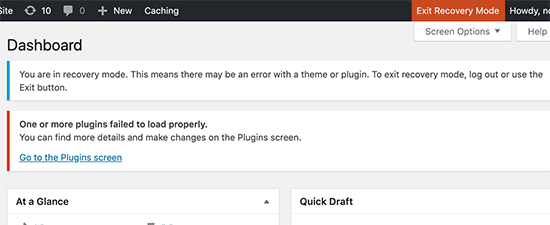
Deneyimlerimize göre, bir eklenti suçluysa, WordPress'in yerleşik kurtarma modu denenecek en kolay ilk adımdır. Bu özellik, ölümcül bir hata oluştuğunda bile sitenize erişmenize yardımcı olmak için WordPress 5.2'ye eklenmiştir.
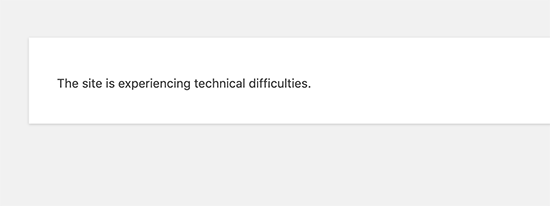
Hata tetiklendiğinde, WordPress ön uçta 'Bu site teknik zorluklar yaşıyor' mesajını gösterebilir.
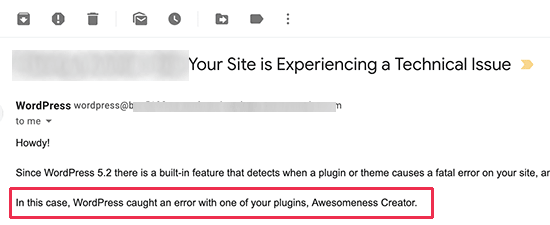
Ayrıca, 'Kurtarma Modu' kullanarak giriş yapmak için özel bir bağlantı içeren bir e-posta almalısınız.
E-posta genellikle soruna neden olan eklentiyi size bildirir.
Bağlantıya tıkladıktan ve kurtarma moduna girdikten sonra, soruna neden olan eklentiyi güvenle devre dışı bırakabilir veya silebilirsiniz.
Daha fazla ayrıntı için lütfen WordPress kurtarma modu nasıl kullanılır ve WordPress eklentileri nasıl devre dışı bırakılır hakkındaki rehberlerimize bakın.
Yöntem 2: .htaccess Dosyanızı Düzenleyin
Bu yöntemin, WordPress yönetici paneline erişimi engellenen ve kurtarma modunu kullanamayan kullanıcılar için özellikle etkili olduğunu düşünüyoruz. Sitenizin dosyalarına doğrudan bağlanarak .htaccess dosyanıza basit bir kod satırı eklemeniz gerekecektir.
Bunu bir FTP istemcisi kullanarak veya barındırma kontrol panelinizdeki Dosya Yöneticisi uygulamasını kullanarak yapabilirsiniz. Geliştiricilerimiz bu görev için genellikle FileZilla'yı kullanır.
.htaccess dosyanız, sitenizin kök dizininde, yani /wp-content/ ve /wp-admin/ ile aynı klasörde bulunur. Göremiyorsanız, htaccess dosyasını bulma hakkındaki rehberimize göz atın.
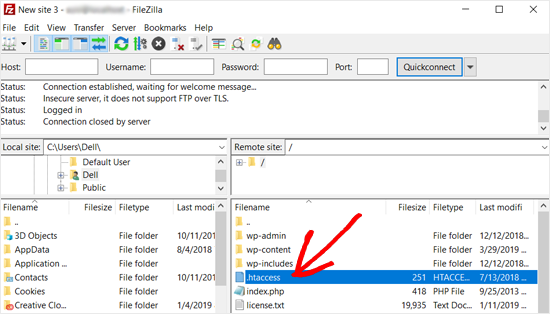
Dosyayı bulduğunuzda, sağ tıklayın ve ‘Görüntüle/Düzenle’ seçeneğini seçin.
Bu, metin düzenleyicide açacaktır.
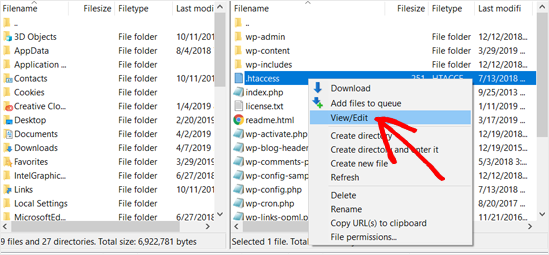
Şimdi, dosyanın en altına aşağıdaki kod satırını ekleyin:
php_value max_execution_time 300
Kodu ekledikten sonra değişikliklerinizi kaydedin ve dosyayı sunucunuza geri yükleyin. Bu kod, maksimum yürütme süresini 300 saniyeye (5 dakika) ayarlar, bu da çoğu betiğin çalışması için yeterli olmalıdır.
Lütfen bu yöntemin sunucuya bağlı olduğunu ve tüm barındırma yapılandırmalarında çalışmayabileceğini unutmayın. Yeni bir hataya (örneğin 500 dahili sunucu hatası gibi) neden olursa, eklediğiniz satırı kaldırıp dosyayı tekrar kaydedin. Ardından bir sonraki yönteme geçin.
Yöntem 3: php.ini Dosyasını Değiştirme
Bu, başka bir güvenilir yöntemdir ve .htaccess değişikliklerinin kısıtlandığı barındırma ortamlarında işe yaradığını gördük. Sunucunuzun ana PHP yapılandırma dosyasını düzenlemeyi içerir; bu dosya php.ini olarak adlandırılır.
Öncelikle, 'MultiPHP INI Düzenleyici' veya 'PHP Yapılandırması' adlı bir araç için barındırma kontrol panelinize (cPanel veya Plesk gibi) bakın. Değişiklik yapmanın en kolay ve en güvenli yolu budur.
Böyle bir araç bulamazsanız, WordPress kök klasörünüzde php.ini adında yeni bir dosya oluşturabilirsiniz. Ardından, dosyayı düzenleyin ve aşağıdaki satırı ekleyin:
max_execution_time = 300
Dosyayı kaydetmeyi unutmayın. Hatayı çözülüp çözülmediğini görmek için artık web sitenizi ziyaret edebilirsiniz.
Yöntem 4: wp-config.php Dosyanızı Düzenleyin
Ekibimiz, bunu daha hedefe yönelik bir yaklaşım olarak kullanır, çünkü doğrudan WordPress'e varsayılan sunucu ayarlarını geçersiz kılmasını söyler. Bu, wp-config.php dosyanızı düzenlemeyi içerir.
Bu değişiklik, WordPress PHP betikleri çalıştıkça süre sınırını özellikle artırmaya çalışır. Tüm sunucunuzu değil, yalnızca WordPress uygulamasını etkiler.
Bir FTP istemcisi veya Dosya Yöneticisi kullanarak, WordPress kök dizininizdeki wp-config.php dosyasını bulun. Şu satırı, /* Hepsi bu kadar, düzenlemeyi bırakın. Mutlu yayınlar. */ diyen satırdan hemen önce yapıştırın:
set_time_limit(300);
Değişikliklerinizi kaydedin ve ardından hatanın giderilip giderilmediğini görmek için web sitenizi kontrol edin. Sorunu çözüp çözmediğini görmek için 300 saniye ile başlamanızı öneririz.
Yöntem 5: WordPress Veritabanınızı Optimize Edin
Şişkin bir veritabanının doğrudan betik zaman aşımlarına neden olduğu durumlar gördük. Bu genellikle binlerce gönderi revizyonu, süresi dolmuş geçici veriler veya eski eklentilerden kalan yetim veriler biriktirmiş eski sitelerde olur.
Veritabanınızı düzenli olarak optimize etmek, bu gereksiz verileri temizler. Bu sadece yürütme süresi hatasını düzeltmekle kalmaz, aynı zamanda genel web sitesi hızınızı da iyileştirebilir.
WordPress veritabanınızı optimize etme hakkındaki adım adım rehberimize bakın.
Yöntem 6: WordPress Eklentilerinizi Kontrol Edin
Deneyimlerimize göre yüzlerce WordPress sitesini sorun giderme konusunda, kötü kodlanmış veya kaynak yoğun bir eklenti, maksimum yürütme süresi hatasının en yaygın nedenidir.
Eklentiler harika özellikler eklese de bazen sorunlara neden olabilirler.
Bir eklentinin suçlu olup olmadığını kontrol etmek için tüm eklentilerinizi geçici olarak devre dışı bırakabilirsiniz. Hata kaybolursa, bir eklentinin sorumlu olduğunu bilirsiniz.

Ardından, her birini tek tek yeniden etkinleştirin ve her etkinleştirmeden sonra sitenizi kontrol edin. Hata tekrar oluştuğunda, sorunlu eklentiyi bulmuş olursunuz.
Yönetici alanınıza erişemiyorsanız, wp-admin'e erişemediğinizde eklentileri devre dışı bırakma konusunda bir rehberimiz var. Eklentiyi bulduktan sonra, yazarından destek alabilir veya alternatif bulabilirsiniz.
Yöntem 7: Barındırma Planınızı Yükseltin
Diğer tüm yazılım düzeyindeki düzeltmeleri tükettikten sonra, müşterilere temel nedenin barındırma planlarının kaynak sınırlaması olduğunu sıklıkla tavsiye ederiz. Temel bir paylaşımlı barındırma planında iseniz, kaynaklarını aşmış olabilirsiniz.
Hostinginizi yükseltmek genellikle kalıcı bir çözüm sunar. WPBeginner'da kullandığımız SiteGround, Bluehost ve Hostinger gibi şirketler, bu yaygın sorunları kutudan çıktığı gibi ele almak üzere yapılandırılmış WordPress için optimize edilmiş planlar sunar.
Daha fazla ayrıntı için en iyi WordPress barındırmayı nasıl seçeceğiniz hakkındaki kılavuzumuzu okuyabilirsiniz.
Yöntem 8: WordPress Desteği Alın
Yukarıdaki yöntemleri denediyseniz ve sorunu hala çözemediyseniz, hosting sağlayıcınızın destek ekibiyle iletişime geçmenizi şiddetle tavsiye ederiz. Size erişilemeyen sunucu tarafı günlüklerini kontrol edebilirler, bu da genellikle sorunun tam nedenini belirleyebilir.
Ayrıca, diğer WordPress kullanıcılarından tavsiye almak için WPBeginner Engage Facebook grubumuz gibi yardımsever bir topluluğa katılabilirsiniz.

Maksimum Yürütme Süresi Hatası Hakkında Sıkça Sorulan Sorular
Bu özel WordPress hatası hakkında en sık sorulan sorulardan bazıları şunlardır.
İyi bir maksimum yürütme süresi değeri nedir?
300 saniye değerinden başlamanızı öneririz. Bu, çoğu uzun süren PHP betiğinin tamamlanması için genellikle yeterli bir süredir ve sunucu kararlılığı için risk oluşturacak kadar yüksek değildir.
WordPress temam bu hataya neden olabilir mi?
Evet, kesinlikle. Kötü kodlanmış bir tema veya önemli işlem gerektiren çok karmaşık özelliklere sahip bir tema, özellikle güncellemeler sırasında veya demo içeriği içe aktarılırken bazen maksimum yürütme süresi hatasına neden olabilir.
Yürütme süresini artırmak sitemi yavaşlatır mı?
Hayır, maksimum yürütme süresini artırmak web sitenizi yavaşlatmaz. Bu ayar bir sınırdır, hedef değildir. Yalnızca meşru, uzun süren işlemlerin başarılı bir şekilde tamamlanması için daha fazla zaman tanır, bu da ziyaretçiler için sitenizin normal yükleme hızını olumsuz etkilemez.
Ek WordPress Sorun Giderme Kılavuzları
Başka türde WordPress hataları mı yaşıyorsunuz? Bu rehberler size yardımcı olabilir:
- WordPress Akış Hatası Oluşturulamadı Hatası Nasıl Düzeltilir
- WordPress Gönderileri 404 Hatası Veriyor Nasıl Düzeltilir (Adım Adım)
- WordPress Giriş Sayfası Yenilenme ve Yönlendirme Sorunu Nasıl Düzeltilir
- WordPress'te "Üzgünüz, Bu Sayfaya Erişme İzniniz Yok" Hatası Nasıl Düzeltilir
- WordPress Güncelleme Başarısız / Yayınlama Başarısız Hatası Nasıl Düzeltilir
- WordPress Beyaz Ekran Ölümünü Düzeltme (Adım Adım)
- Düzeltme: WordPress Bellek Tükendi Hatası – PHP Belleğini Artırın
- WordPress'te "PHP MySQL Uzantısı Eksik" Hatası Nasıl Düzeltilir
Umarız bu makale, WordPress'te ölümcül hata: maksimum yürütme süresi aşıldı hatasını düzeltmenize yardımcı olmuştur. Ayrıca WordPress'te veritabanı bağlantısı hatası nasıl düzeltilir hakkındaki kılavuzumuzu ve en iyi yönetilen WordPress barındırma sağlayıcıları hakkındaki en iyi seçimlerimizi de görmek isteyebilirsiniz.
Bu makaleyi beğendiyseniz, lütfen WordPress video eğitimleri için YouTube Kanalımıza abone olun. Bizi ayrıca Twitter ve Facebook'ta da bulabilirsiniz.





Mrteesurez
Bu “Fatal Error: Maximum Execution Time Exceeded” hatasını düzeltmenin bir yolunu keşfettiğim için mutluyum. Hatayı genellikle bir sitenin açılması veya bir sayfanın yüklenmesi çok uzun sürdüğünde fark ettim. Bu yüzden hatanın tarayıcıdan kaynaklandığını düşünüyordum, aslında hostingden kaynaklandığını bilmiyordum.
Süre dolumunu 5 dakikadan daha yüksek tutmanın anlamı nedir, ne olmuş olabilir?
WPBeginner Yorumları
Yürütme süresinin çok uzun olması durumunda ortaya çıkabilecek bir sorun, sitenin yüklenmesinin veya işlenmesinin çok uzun sürmesi veya sitenin aşırı yüklenmesidir.
Yani sunucu kapasitesi, yüklenme süresi ve site ihtiyaçları arasında iyi bir denge kurmakla ilgili.
Mrteesurez
Cevabınız için teşekkürler.
Kesinlikle haklısınız, bu dengeyi bulmak çok önemli. Özellikle yüksek trafik performanslarında, kullanıcı deneyiminden ödün vermeden yükü verimli bir şekilde kaldırabildiğinden emin olmak için uzun yürütme sürelerinin site yavaşlamalarına ve hatta zaman aşımlarına neden olduğu durumlarla karşılaştım. Desteğiniz için minnettarım.
Jiří Vaněk
Sizce bu değerin makul maksimumu nedir? Bazen bazı eklentiler, özellikle içe ve dışa aktarma için, bir eylem gerçekleştirmeden önce oldukça fazla zamana ihtiyaç duyar. Bu nedenle, aşılmaması gereken bir değerle ilgilenirdim, çünkü bu örneğin bir güvenlik riski anlamına gelebilir.
WPBeginner Desteği
60 ile başlamak normalde test etmek için iyi bir yoldur ve ardından belirli göreve bağlı olarak ne kadar artırılacağı veya bir hata için ana bilgisayarla kontrol edilmesi gerekip gerekmediği belirlenir.
Yönetici
Jiří Vaněk
Cevap için teşekkürler. Şu anda 300 limitim var ve bu yeterli. Bu yüzden bu değerde bırakacağım, sonra bakarız. Düşük bir değer girdiğimde bazen limitlere sığmıyorum. Teşekkürler. Limiti kesinlikle artırmayacağım o zaman.
afnan
Teşekkürler! Sorunumu çözdü.
WPBeginner Desteği
Makalemizin yardımcı olabildiğine sevindik!
Yönetici
Ricky
çok teşekkürler kardeşim!
WPBeginner Desteği
Rica ederim!
Yönetici
Esadullah Şeyh
Bu gerçekten yardımcı oldu, teşekkürler dostum!
WPBeginner Desteği
Rehberimizin yardımcı olmasına sevindik!
Yönetici
faisalnawaz
Harikasınız, sorun çözüldü. Devam edin. Tekrar teşekkürler.
WPBeginner Desteği
Glad our guide was helpful
Yönetici
mudasir abbas turi
Bir sorunla karşılaştığımda Google'da arama yapıyorum, web sitenizi buldum ve sorunlarımı her zaman web sitenizden çözdüm, çok teşekkürler
WPBeginner Desteği
Glad our guides have been helpful
Yönetici
nikos3194
Yardımlarınız için çok teşekkürler!
WPBeginner Desteği
You’re welcome
Yönetici
pradip
Thanks for this great article. My problem is solved
WPBeginner Desteği
Glad our guide was able to help you
Yönetici
Ranjeet Gaur
XAMPP üzerinde yerel olarak barındırılan WordPress'te bu sorunu nasıl çözeceğim
WPBeginner Desteği
Aynı yöntemi kullanırsınız, dosyanın xampp/php altında zaten oluşturulmadığından emin olmak isteyebilirsiniz, bu durumda dosyayı orada düzenlemek istersiniz.
Yönetici
Muhammed Hassan Kareem
Harika, benim için çalıştı
WPBeginner Desteği
Glad our guide was helpful
Yönetici
Tanbir
Bu talimatla çözülmüyor..şimdi ne yapmalıyım
WPBeginner Desteği
Barındırma sağlayıcınızla iletişime geçin, size yardımcı olabilirler.
Yönetici
Umesh Vinayak Shejole
Düzgün çalışıyor. Premium alışveriş teması yükledim ve gerekli eklentileri yüklerken hata aldım. .htaccess dosyama php_value max_execution_time 300 satırını ekledikten sonra çalışıyor ve gerekli tüm eklentiler yükleniyor. Bu sorunla son 2/3 saattir uğraşıyorum. Çok zaman kazandığınız için teşekkürler.
WPBeginner Desteği
Glad our guide was helpful
Yönetici
MITESH
Aşağıya bir kod yapıştırdım ve hepsi bitti
WPBeginner Desteği
Glad our recommendation was helpful
Yönetici
Lyubomir
Harika makale için çok teşekkürler!
Sorunumu çözdü – yerel WordPress kurulumumu v.5.2.5'ten v.5.3.2'ye yükseltmeye çalışırken oldu.
.htaccess dosyasının en altına “php_value max_execution_time 300” satırını eklemek, benim durumumda yeterli oldu.
Saygılarımla!
WPBeginner Desteği
You’re welcome, glad our guide was able to help
Yönetici
Al-Amin Khan
Bu sorun yüzünden çok üzülmüştüm. Makalenizi okuduktan sonra bu sorun çözüldü.
Çok teşekkür ederim.
WPBeginner Desteği
Glad our guide could help
Yönetici
Shubham Vats
Çok teşekkür ederim kardeşim
WPBeginner Desteği
You’re welcome, glad our guide could help
Yönetici
Quy
Merhaba,
Bu çok faydalı bilgiyi paylaştığınız için teşekkürler.
Bana çok yardımcı oluyor.
Size en iyisini dilerim,
Quy
WPBeginner Desteği
Glad our guide could be helpful
Yönetici
Karina
Adımları izledim ama işe yaramadı, 500 dahili hata mesajı gösteriyor ve site çöktü.
WPBeginner Desteği
500 hatasını düzeltmek için buradaki makalemizdeki adımları izlemek isteyeceksiniz: https://www.wpbeginner.com/wp-tutorials/how-to-fix-the-internal-server-error-in-wordpress/
Yönetici
Amelia John
Sevgili Dostlar,
Woocommerce ayarlar sekmesine tıkladığımda aşağıdaki gibi bir maksimum yürütme süresi sınırı hatası alıyorum. php.ini dosyasına max_execution_time = 360 ekledim ancak işe yaramadı.
woo-commerce hariç tüm eklentileri devre dışı bıraktım ve varsayılan bir WordPress temasına geçtim, bu adımların hiçbiri benim için işe yaramadı.
Bu sorunu çözmeme yardım edecek iyi kalpli biri var mı?
WPBeginner Desteği
Sitenizin yürütme süresini değiştirmenizi engelleyen geçersiz bir ayar olup olmadığını görmek için barındırma sağlayıcınızla iletişime geçin. Bu olası neden olabilir
Yönetici
Kaan Oezgiray
Bunu betiğinizde deneyin (ilk satıra yerleştirdim ve çalışıyor):
ini_set(‘max_execution_time’, ‘600’);
Umarım yardımcı olur.
-Kaan
mubarak hassan
Bunu nasıl çözebilirim? Ölümcül hata: C:\xampp\htdocs\wp\wp-includes\Requests\Transport\cURL.php dosyasının 163. satırında 30 saniyelik maksimum yürütme süresi aşıldı
WPBeginner Desteği
Merhaba Mubarak,
Lütfen yukarıdaki makaledeki talimatları izleyin. Sizin için işe yaramazsa bize bildirin.
Yönetici
Aman Gupta
WordPress sitem 2 saniye hata gösterdikten sonra yükleniyor..
Jeppe Bech
Çözümlerden hiçbiri benim için işe yaramadı.
Prof C M Sharma
Basit ama işe yarayan çözüm için teşekkürler!
Shahrukh
The plugin works very well for me. Thanks a lot
mohammad
Teşekkürler. Sorun çözüldü..
MU
oy vermeyi reddet
Sadece WAMP sunucunuzun çevrimiçi olup olmadığını kontrol etmeniz gerekiyor.
WAMP sunucunuzu çevrimiçi yapmak için şu adımları izleyin.
Görev çubuğundaki WAMP sunucusu bildirim simgesine gidin.
WAMP sunucusu simgesine tek tıklayın.
Menüden son seçeneği, yani "Put Online" (Çevrimiçi Yap) seçeneğini seçin.
Sunucunuz otomatik olarak yeniden başlayacaktır (yalnızca en son sürümlerde). Aksi takdirde, sunucunuzu manuel olarak yeniden başlatmanız gerekir.
Ve İŞİNİZ BİTTİ…
sina
Teşekkürler. Sorun çözüldü
Waqas
Merhaba, bu sorunla uzun zamandır karşılaşıyorum, nasıl çözeceğimi bilmiyorum.
Ana sayfamı ziyaret ederken bu hatayı alıyorum Uyarı: session_start(): open(/tmp/sess_e8717886215bae41c9c82993bd822901, O_RDWR) başarısız oldu: Disk kotası aşıldı (122) /home/waqas1385/public_html/example.com/wp-content/plugins/easy-contact/econtact.php satır 112'de
Sitemin tamamını aradım ama bu 'easy contact' eklentisi yüklü değil ve dosya yöneticisinde bulamıyorum.
Lütfen bu hatayı nasıl düzelteceğime yardım edin. Teşekkürler
Waqas
Önceki yorumuma abone olmak için bu yorumu yapıyorum.
WPBeginner Desteği
Merhaba Waqas,
Bir FTP istemcisi kullanmayı deneyin ve bu klasörü manuel olarak bulun. FTP istemcinizin gizli dosyaları da gösterecek şekilde ayarlandığından emin olun.
Kötü kodlanmış bir eklentinin oturum başlattığı ve sunucunuzun geçici oturum dosyalarını silemediği anlaşılıyor. Bu, web barındırma posta kutularınız gibi başka yerlerde depolanan geçici dosyalar tarafından da tetiklenebilir.
Yönetici
Jess
This didn’t work for me, now I can’t even get to the log in page and it gives an error message for my whole site
Ahmad
Merhaba, PHP 5.5 kullanıyorum.
Cpanel'de .htaccess kod düzenleyicisini açtığımda aşağıdaki metni görüyorum.
Bu kodu tam olarak nereye eklemeli ve kaydetmeliyim?
# PHP55 Kullanın
AddHandler application/x-httpd-php55 .php
suPHP_ConfigPath /opt/php55/lib
# BEGIN WordPress
RewriteEngine On
RewriteBase /
RewriteRule ^index\.php$ – [L]
RewriteCond %{REQUEST_FILENAME} !-f
RewriteCond %{REQUEST_FILENAME} !-d
RewriteRule . /index.php [L]
# SON WordPress
WPBeginner Desteği
Dosyanın en altında.
Yönetici
Ahmad
Çalışmıyor, 500 dahili hata mesajı gösteriyor ve site çöktü.
srinivas
php_value max_execution_time 300
php_value max_input_time 300
syed shahid
Teşekkürler Beyefendi
Yardımcı makale Sorunumu çözdüm
Tehseen
Yerel ana bilgisayarda bu hatayı alıyorum. bu yöntem sorunumu çözer mi?
Zied
evet, bu çözecek
Ellayararwhy
Bu, temel sorunu hiç çözmez, yani WP altında çalışan bir şeyin CPU kaynaklarını tamamen tükettiği anlamına gelir. Zaman aşımı değerini artırmanın bir çözüm olduğunu önermek iyi bir uygulama değildir - kök nedene odaklanın. Bu birçok şekilde olabilir (apache kütüphanesi, senkron okuma vb.), ancak olağan suçlular, çok uzun veya sonsuz bir döngüye takılmış bir WP eklentisindeki bazı PHP kodlarıdır. Belki de iki veya daha fazla WP eklentisi arasında tuhaf bir etkileşim vardır.
Tartışılanlar dahil olmak üzere tüm senaryolarda, CPU yükü makul bir değere düşene kadar WP eklentilerinizi geri çekmeniz (devre dışı bırakmanız) gerektiğidir. Bir sonraki adım, bir eklenti sorununu veya eklenti etkileşim sorununu nasıl izleyeceğinizi bulmaktır, bu da şüpheli eklentilere odaklanan forumlarda kaliteli zaman geçirmeyi içerebilir.
Leo
@ELLAYARARWHY'ye katılıyorum. Maksimum yürütme süresini ayarlamanın amacı güvenlik ve kullanıcı deneyimidir, ayarları bu şekilde değiştirmek bana göre sorunu gerçekten çözmek yerine sadece yamamak gibidir. Süreyi artırmak uzun vadeli bir çözüm değildir.
Andrea Moor
Yardımlarınız için teşekkürler!
SHABBIR
Bu harika makale için teşekkürler.
Mohsin
Harika makale için teşekkürler
WPBeginner Ekibi
php.ini dosyasında, WAMP dizininizde bulunan max upload filesize değerini deneyebilirsiniz. Alternatif olarak, içe aktarmaya çalıştığınız XML dosyasını Bölmeyi deneyebilirsiniz.
ZS
XAMPP üzerinde WordPress 4.1 kurulu. wp-content ve wp-admin klasörlerinde .htaccess dosyalarım yoktu. Bahsettiğiniz kodla kendim ekledim ama bu hatayı düzeltmedi. Eklentiyi yüklemeyi de denedim ama bu da hatayı düzeltmedi.
I tried running WordPress on WAMP and I am getting the error on WAMP too. I am getting this error when I try to import the Theme Unit Test XML file. What else can I do?
WPBeginner Ekibi
Evet, yerel kurulumlarda da işe yarardı.
Keith Davis
Merhaba Syed
XAMPP kullanarak WordPress yerel sitelerini güncellerken bu hata mesajını birkaç kez aldım.
Bu çözüm yerel bir kurulumda çalışır mı?
Atwine
Harika, yerel bir kurulumda bile gayet iyi çalışıyor