


WPBeginner'ı yönettiğimiz ve sayısız WordPress kullanıcısına yardım ettiğimiz yıllar boyunca, ‘Kaynak yüklenemedi’ hatasının defalarca karşımıza çıktığını gördük ve bu durum genellikle web sitesi sahipleri için kafa karışıklığına ve hayal kırıklığına neden oluyor.
Bu küçük bir hata gibi görünse de, web sitenizin bazı bölümlerinin yanlış çalışmasına veya düzgün işlev görmemesine neden olabilir ve ziyaretçilerinizin deneyimini potansiyel olarak etkileyebilir.
Bu makalede, WordPress'teki 'Kaynak yüklenemedi' hatasını nasıl kolayca giderebileceğinizi ve düzeltebileceğinizi göstereceğiz.
'Kaynak Yüklenemedi' Hatası Neden Oluşur?
‘Kaynak yüklenemedi’ hatası, WordPress'in yüklemesi gereken bir dosyayı yükleyemediğinde ortaya çıkar.
Temel olarak, WordPress bir sayfa oluşturduğunda, koduna resimler, betikler, stil sayfaları ve daha fazlası gibi çeşitli dosyalar dahil eder. Sayfa yüklenirken, bu dosyalar kullanıcının tarayıcısı tarafından yüklenir.
Daha fazla ayrıntı için, WordPress'in perde arkasında nasıl çalıştığı hakkındaki rehberimize bakın.
Tarayıcı belirli bir dosyayı yükleyemezse, sayfayı o dosya olmadan görüntülemeye devam edecektir. Ayrıca, tarayıcı hata ayıklama amacıyla hata konsoluna bir bildirim ekleyecektir.
Çoğu durumda, Denetle aracını kullanırken bu hatayı tarayıcınızın hata konsolunda görürsünüz.
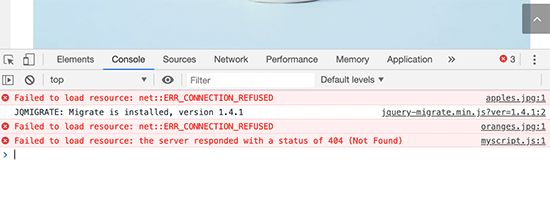
Bu kaynak bir resim, JavaScript veya CSS stil sayfası gibi herhangi bir dosya olabilir. Hatanın yanında farklı yardımcı mesajlar olabilir.
İşte birkaç örnek:
- Kaynak yüklenemedi net::ERR_CONNECTION_REFUSED
- Kaynak yüklenemedi: sunucu 404 (Bulunamadı) durumuyla yanıt verdi
- Kaynak yüklenemedi: sunucu 500 (Dahili Sunucu Hatası) durumuyla yanıt verdi
- Kaynak yüklenemedi: net::err_name_not_resolved
Belirli bir dosya yüklenmese bile, web sayfanızın geri kalanı yüklenmeye devam edecektir. Beklendiği gibi görünmeyebilir veya davranmayabilir. Bu nedenle, WordPress web sitenizde beklenmeyen sorunları önlemek için hatayı düzeltmelisiniz.
Bununla birlikte, WordPress'te 'Kaynak yüklenemedi' hatasını kolayca nasıl düzeltebileceğimize bakalım. Belirli bir çözüme atlamak için bu hızlı bağlantıları kullanabilirsiniz:
Yöntem 1: Eksik Kaynağı Değiştirme
Öncelikle, en yaygın ve en kolay çözümle başlayalım. Başarısız olan kaynağın gerçekten var olduğundan emin olmanız gerekir.
Örneğin, eksik kaynak WordPress blog yazılarınızdan veya sayfanızdan birindeki bir resimse, medya kütüphanesinde aramayı deneyin.
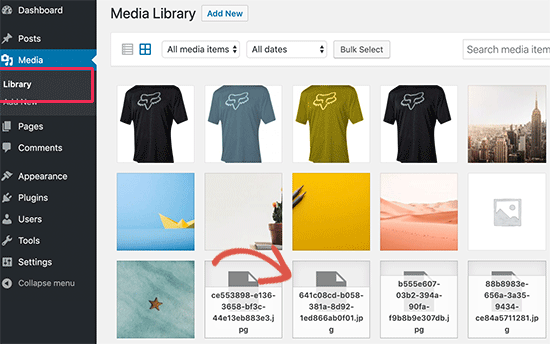
Medya kütüphanesinde görebiliyorsanız, gönderiyi veya sayfayı düzenleyerek tekrar eklemeyi deneyin. Dosyayı medya kütüphanesinde göremiyorsanız, tekrar yüklemeyi deneyin.
Bazen, resimler yerine medya kütüphanesinde bozuk resimler veya boş kutular görebilirsiniz. Bu durumda, dosya izinlerini düzeltmeniz gerekebilir.
Ayrıntılı talimatlar için, WordPress'te resim yükleme sorunlarını düzeltme hakkındaki eğitimimize bakın.
Yöntem 2: WordPress Temanızı veya Eklentinizi Yeniden Yükleyin
Başarısız olan kaynak bir WordPress eklentisi veya tema dosyasıysa, eklentiyi veya temayı yeniden yüklemeyi düşünebilirsiniz. Bunu yapmak, eklentiyi veya temayı varsayılan ayarlarına sıfırlayacak ve yanlış yapılandırmalardan kaynaklanan sorunları çözecektir.
Yeniden yükleme konusunda yardıma ihtiyacınız olursa aşağıdaki kılavuzlara göz atın:
- WordPress Tema Nasıl Kaldırılır ve Silinir (Adım Adım)
- Bir WordPress Eklentisi Nasıl Düzgün Kaldırılır (Yeni Başlayanlar İçin Kılavuz)
- Yeni Başlayanlar Rehberi: WordPress Teması Nasıl Yüklenir
- WordPress Eklentisi Nasıl Kurulur – Yeni Başlayanlar İçin Adım Adım
Yöntem 3: Önbelleğinizi Temizleyin
Bazen, başarısız kaynak sorunu önbelleğe alınmış dosyalarda yatabilir.
Örneğin, bir kullanıcının tarayıcı önbelleğinde depolanan güncel olmayan dosyalar bazen bu hataya neden olabilir. Bu önbelleğe alınmış dosyalar, sitenizde güncellenmiş olan web sitesi kaynaklarının eski sürümleri olabilir.
Tarayıcı önbelleğini temizleyerek, tarayıcının kaynakların en son sürümlerini indirmesini sağlarsınız ve bu da yükleme sorununu potansiyel olarak çözer. Daha fazla ayrıntı için tüm büyük tarayıcılarda tarayıcı önbelleği nasıl temizlenir hakkındaki adım adım kılavuzumuzu okuyabilirsiniz.
Daha az sıklıkla karşılaşılan bazı durumlarda, web sitenizin önbelleğiyle ilgili sorunlar da hataya katkıda bulunabilir. Bir önbellekleme eklentisi kullanıyorsanız, kaynakların güncel olmayan önbelleğe alınmış sürümlerini sunuyor olma ihtimali düşüktür.
Bunu elemek için web sitenizin önbelleğini temizlemeyi düşünün. WordPress önbelleği nasıl temizlenir hakkındaki kılavuzumuz, önbelleği bir önbellekleme eklentisinde, barındırma sağlayıcısında ve bir güvenlik duvarı eklentisinde nasıl temizleyeceğinizi gösterebilir.
Yöntem 4: WordPress URL Ayarlarını Düzeltme
Kaynak hatasının yaygın bir nedeni yanlış WordPress URL ayarlarıdır. Bunu düzeltmek için Ayarlar » Genel sayfasına gidin ve 'WordPress Adresi' ile 'Site Adresi' seçeneklerini arayın.
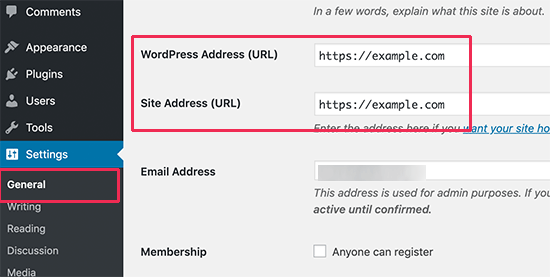
Her iki URL'nin de doğru olduğundan ve her iki seçenek için de aynı URL'leri kullandığınızdan emin olmanız gerekir.
WordPress'in www ve www olmayan URL'leri iki farklı adres olarak ele aldığını unutmayın. Web sitenizde SSL sertifikası etkinleştirilmişse, URL'leriniz http yerine https ile başlamalıdır.
Ayarlarınızı kaydetmek için lütfen 'Değişiklikleri Kaydet' düğmesine tıklamayı unutmayın. Hatayı gidip gidermediğini görmek için artık web sitenizi ziyaret edebilirsiniz.
Yöntem 5: Dosya ve Klasör İzinlerinizi Kontrol Edin
Bazen, dosya veya dizin izinleri yanlış olduğu için dosyalar doğru yüklenemez. Bu durumda, bunları bir FTP istemcisi veya barındırma sağlayıcınızın cPanel'ini kullanarak kendiniz değiştirmeniz gerekir.
Dosya ve klasör izin sorunlarını çözme hakkında daha fazla bilgi için, WordPress'te dosya ve klasör izin hatalarını düzeltme hakkındaki makalemize göz atın.
Yöntem 6: Hata Ayıklama Modunu Etkinleştirme
Yukarıdaki yöntemleri denediyseniz ve hala ‘Kaynak yüklenemedi’ hatasıyla karşılaşıyorsanız, WordPress hata ayıklama modunu etkinleştirmek, kesin nedeni belirlemek için daha ayrıntılı bilgi sağlayabilir.
Bu mod, siteniz çalışırken WordPress'in karşılaştığı hataları ve uyarıları kaydeden günlükler oluşturur.
Bu günlükleri inceleyerek, eklentiler, temalar veya çekirdek WordPress işlevselliği ile ilgili, kaynak yükleme sorununa neden olabilecek belirli sorunları potansiyel olarak belirleyebilirsiniz.
Ancak, hata ayıklama günlüklerini analiz etmenin genellikle WordPress ve PHP hakkında bazı teknik bilgi gerektirdiğini belirtmek önemlidir.
WordPress'te hata ayıklama modunu etkinleştirme hakkında adım adım bir kılavuz için, lütfen WordPress hata ayıklama modunu kolayca etkinleştirme hakkındaki kapsamlı kılavuzumuza bakın.
Her şeyi denediyseniz ve hata devam ediyorsa, o zaman tam WordPress sorun giderme kılavuzumuzu izlemeniz gerekecektir. Soruna neyin neden olduğunu ve nasıl düzelteceğinizi bulmanıza yardımcı olacaktır.
WordPress'te ‘Kaynak Yüklenemedi’ Hatası Hakkında Sıkça Sorulan Sorular
WordPress'teki 'Kaynak Yüklenemedi' hatasıyla ilgili bazı soruları yanıtlayalım.
WordPress'te ‘kaynak yüklenemedi’ ne anlama gelir?
WordPress'te ‘Kaynak yüklenemedi’ hatası, web sitenizin yüklemesi gereken bir dosyayı yükleyemediği anlamına gelir. Bu bir resim, CSS stil sayfası, JavaScript veya daha fazlası olabilir.
WordPress'te 'kaynak yüklenemedi' hatasına ne sebep olur?
WordPress'te ‘Kaynak yüklenemedi’ hatası genellikle sitenizde eksik bir kaynak (örneğin bir resim) nedeniyle oluşur. Bu hata mesajı ayrıca bir eklenti veya tema dosyalarında sorun varsa veya WordPress URL'si yanlışsa da görünebilir.
Bu makalenin, WordPress'te 'Kaynak yüklenemedi' hatasını nasıl kolayca düzelteceğinizi öğrenmenize yardımcı olduğunu umuyoruz. Ayrıca, en yaygın WordPress hatalarını düzeltmeye yönelik nihai kılavuzumuzu yer imlerinize eklemek ve en yaygın WordPress blok düzenleyici sorunları listemize göz atmak isteyebilirsiniz.
Bu makaleyi beğendiyseniz, lütfen WordPress video eğitimleri için YouTube Kanalımıza abone olun. Bizi ayrıca Twitter ve Facebook'ta da bulabilirsiniz.


Jiří Vaněk
Makale için teşekkürler. Yaklaşık 4 ay önce bir tanıdığımın sorununu çözmeme yardımcı oldu. Tekrar teşekkürler.
WPBeginner Desteği
You’re welcome
Yönetici
jad haidar
Varsayılan WordPress temasını etkinleştirmek, ardından diğer temayı tekrar etkinleştirmek benim için işe yaradı. Teşekkürler!
WPBeginner Desteği
Rica ederim, rehberimizin yardımcı olduğunu duyduğumuza sevindik!
Yönetici
Leinner
Teşekkürler, bu çok yardımcı oldu!
WPBeginner Desteği
Rehberimizin yardımcı olmasına sevindik!
Yönetici
Martha
Web sitemin bir süre iyi yüklendiği, sonra aniden bozulduğu ve denetleyicide birçok örneğinin olduğu çok sinir bozucu bir durumum var.
“Kaynak yüklenemedi: sunucu 404 durum koduyla yanıt verdi.”
Garip olan şey, çerezleri temizlediğimde sorunsuz yüklenmesi. Kaynaklar orada ama çerezler bir şekilde müdahale ediyor veya görünmesini engelliyor gibi görünüyor.
Tüm tarayıcılarda oluyor. Web sitesi ve tüm eklentiler güncel. PHP 7.3.
Herhangi bir öneri büyük takdir edilecektir.
WPBeginner Desteği
Başlangıç noktası olarak, bunun bir eklenti çakışması olup olmadığını görmek için diğer eklentilerinizi devre dışı bırakarak başlamanızı öneririz.
Yönetici
J.J. Carlson
Varsayılan WordPress temasını etkinleştirmek, ardından diğer temayı tekrar etkinleştirmek benim için işe yaradı. Teşekkürler!
WPBeginner Desteği
Glad our guide was able to help
Yönetici