


Yeni bir blog yazısını Twitter'da paylaşmanın, özenle tasarladığımız grafik yerine bozuk bir resim yer tutucusu görmenin hayal kırıklığını hala hatırlıyorum. Markanızın profesyonel görünmemesine ve değerli tıklardan olmanıza neden olabilecek küçük bir hatadır.
Bu, X'in (eski adıyla Twitter) sitenizdeki doğru veriyi bulamaması durumunda olur ve birçok WordPress kullanıcısı için yaygın bir sorundur. Eksik bir resim, içeriğinizin hak ettiği etkileşime ciddi şekilde zarar verebilir.
WPBeginner olarak, bu sorunu kendi sitemizde ve okuyucularımız için sayısız kez çözdük. İyi haber şu ki, kolay bir çözümü var ve size adım adım rehberlik edeceğiz.

Neden Bazı Web Siteleri İçin Twitter Kartı Görüntüleri Bozuk?
Bozuk Twitter Kartı görsellerinin temel nedeni genellikle eksik meta verilerdir. Bir bağlantıyı X'te paylaştığınızda, platform hangi görselin ve metnin görüntüleneceğini bilmek için web sitenizin kodundaki belirli 'Twitter Kartı' etiketlerini (açık Grafik meta etiketlerine benzer) arar.
Sorun şu: WordPress, Open Graph meta etiketlerini kutudan çıktığı gibi içermez. Bu etiketler olmadan X, içeriğinizi hangi görüntünün temsil ettiğini bilemez, bu nedenle bozuk bir yer tutucu veya hiç görüntü göstermez.

Bu bozuk deneyim, sosyal medya performansınıza ciddi şekilde zarar verebilir.
Bağlantılarınız, düzgün Twitter Kartlarına sahip rakiplere kıyasla profesyonel görünmediğinde, güvenilirliğinizi ve tıklamalarınızı kaybedersiniz.
Bu sorunu düzelterek web sitelerinin sosyal medya tıklama oranlarını artırdığını gördük.
İyi haber şu ki, ne yapacağınızı bildiğinizde bozuk Twitter Kartı görsellerini düzeltmek kolaydır. Yüzlerce WordPress sitesinde test ettiğimiz en etkili çözümleri inceleyelim.
Bu makalede ele alacağımız konulara hızlı bir genel bakış. İlgilendiğiniz bölüme atlayabilir veya talimatları adım adım takip edebilirsiniz:
- Her Şey Dahil SEO Kullanarak Bozuk Twitter Kartı Görsellerini Düzeltme
- Varsayılan Bir Twitter Kartı Resmi Ayarlama
- WordPress Ana Sayfası İçin Varsayılan Bir Twitter Kartı Görseli Ayarlama
- Her WordPress Yazısı veya Sayfası İçin Özel Bir Twitter Kartı Görüntüsü Kullanma
- Kategoriler ve Etiketler İçin Özel Twitter Kartı Resimleri Ayarlama
- Geçerli Bir Twitter Kartı Görseline Sahip Bir Gönderiyi Test Etme
- WordPress'te Bozuk Twitter Kartı Resimlerini Giderme
- Sıkça Sorulan Sorular (SSS)
- Ek Kaynaklar
Her Şey Dahil SEO Kullanarak Bozuk Twitter Kartı Görsellerini Düzeltme
Öncelikle, All in One SEO for WordPress eklentisini yüklemeniz ve etkinleştirmeniz gerekir. Daha fazla ayrıntı için, bir WordPress eklentisinin nasıl kurulacağına dair adım adım kılavuzumuza bakın.
All in One SEO, piyasadaki en iyi WordPress SEO eklentisidir. WordPress web sitenizi arama motorları ve X dahil sosyal medya platformları için kolayca optimize etmenizi sağlar. X'in içeriğinizi doğru bir şekilde okuması için gereken gizli kodu (meta etiketleri denir) otomatik olarak ekleyerek çalışır, böylece tek bir kod satırına dokunmanız gerekmez!
Not: Twitter kartı görsellerini düzeltmek için kullanabileceğiniz All in One SEO'nun ücretsiz sürümü de vardır. Ancak Pro sürümü daha güçlü SEO özellikleri ile birlikte gelir.
Bu eğitim için, Pro sürümünü göstereceğiz çünkü biz onu kullanıyoruz, ancak ücretsiz sürüm için de talimatlar benzerdir.
Etkinleştirdikten sonra, lisans anahtarınızı girmek için All in One SEO » Genel Ayarlar sayfasına gitmeniz gerekir. Bu bilgiyi AIOSEO web sitesindeki hesabınızda bulabilirsiniz.
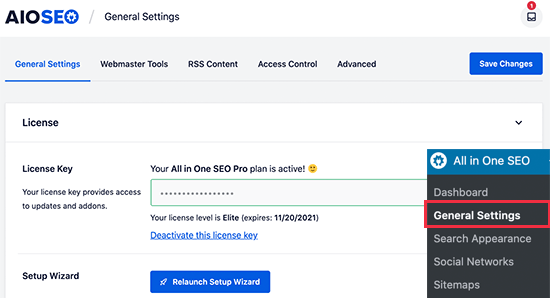
All in One SEO, web sitenizdeki Twitter kartlarıyla hangi görüntülerin kullanılacağı konusunda size tam kontrol sağlar. Tüm adımları size anlatacağız.
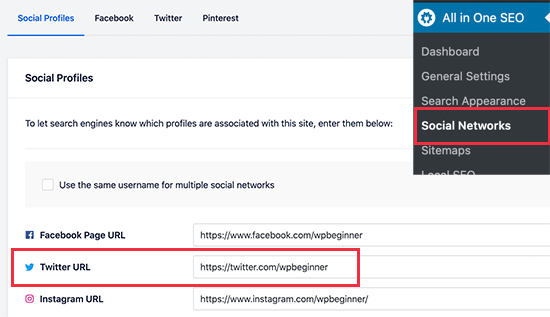
Öncelikle sosyal medya profil URL'lerinizi eklemeniz gerekir. Bunlar, web sitenizi X (Twitter) profiliniz ve diğer sosyal medya platformlarıyla ilişkilendirecektir.
Yalnızca All in One SEO » Sosyal Ağlar sayfasına gidin ve X dahil sosyal medya profil URL'lerinizi girin.
Varsayılan Bir Twitter Kartı Resmi Ayarlama
Ardından, 'Twitter' sekmesine geçmeniz ve 'Twitter Kartını Etkinleştir' seçeneğinin yanındaki geçiş düğmesine tıklamanız gerekir.
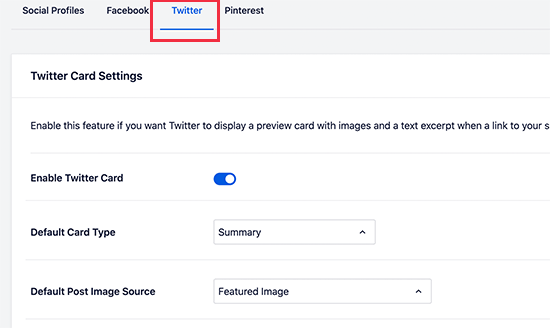
Bunun altında, çoğu web sitesi için çalışacak varsayılan Twitter özet kartı ayarlarını göreceksiniz, ancak bunları gerektiği gibi değiştirebilirsiniz.
Özellikle, 'Varsayılan Gönderi Resim Kaynağını' değiştirmek isteyeceksiniz. All in One SEO size birçok seçenek sunar.
Örneğin, öne çıkan görseli, ekli görseli, içerikteki ilk görseli, özel bir alandan görseli, yazar görselini veya mevcut ilk görseli seçebilirsiniz.
Öne çıkan görseli kullanmanızı öneririz, çünkü çoğu WordPress teması Twitter kartı görselleri için uygun öne çıkan görselleri destekler.
Bunun altında, varsayılan bir terim resim kaynağı seçme seçeneğini bulacaksınız. Bu resim, biri kategori, etiket veya başka bir taksonomi terimi arşiv sayfasına bir URL paylaştığında kullanılır.
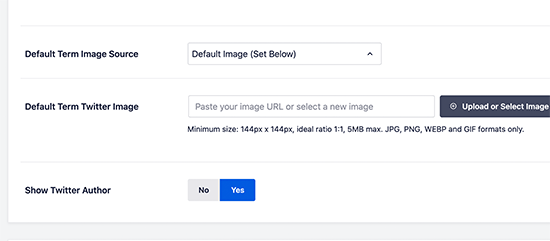
Buraya varsayılan bir görsel yükleyebilir veya her kategori veya etiket için özel bir görsel yükleyebilirsiniz. Bunu daha sonra nasıl yapacağınızı göstereceğiz.
Varsayılan Twitter kartı görüntüsü kaynağını seçtikten sonra, ayarlarınızı saklamak için ‘Değişiklikleri Kaydet’ düğmesine tıklamayı unutmayın.
WordPress Ana Sayfası İçin Varsayılan Bir Twitter Kartı Görseli Ayarlama
Şimdi web sitenizin ana sayfası için varsayılan bir Twitter kartı resmi ayarlamaya bakalım.
Eğer statik bir ana sayfa kullanmıyorsanız, Twitter sekmesi altındaki All in One SEO » Sosyal Ağlar sayfasından doğrudan varsayılan bir Twitter kartı görseli ayarlayabilirsiniz.
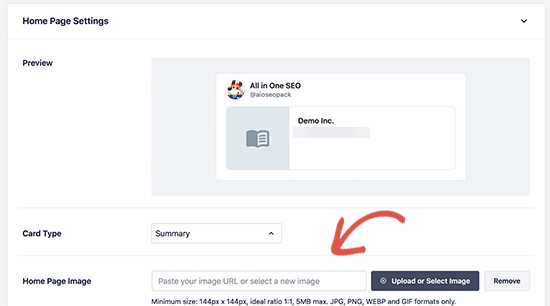
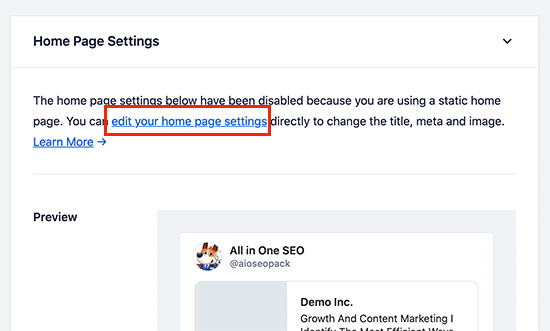
Ancak, statik bir ön sayfa kullanıyorsanız (Ayarlar » Okuma altında), işlem biraz farklıdır. Ana sayfanız belirli bir 'Sayfa' olduğu için, Twitter Kartı görüntüsünü doğrudan sayfa düzenleyicisinde ayarlayacaksınız. AIOSEO sizi hemen oraya götürecek kullanışlı bir bağlantı sağlar.
Bu durumda, ana sayfa ayarlarınızı düzenleme bağlantısını doğrudan göreceksiniz.
Sayfa düzenleme ekranında, içerik düzenleyicisinin altındaki 'AIOSEO Ayarları' kutusuna doğru aşağı kaydırmanız yeterlidir.
Buradan ‘Sosyal’ sekmesine geçmeniz ve ardından Twitter'ı seçmeniz gerekir.
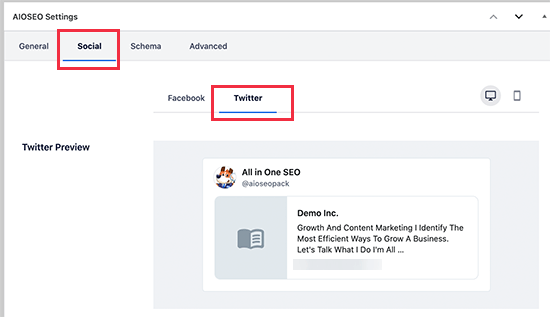
Twitter ayarları altında, varsayılan seçenekleri geçersiz kılabilirsiniz.
Burada, ana sayfanız için özel olarak kullanılacak özel bir Twitter kartı görüntüsü sağlayabilirsiniz.
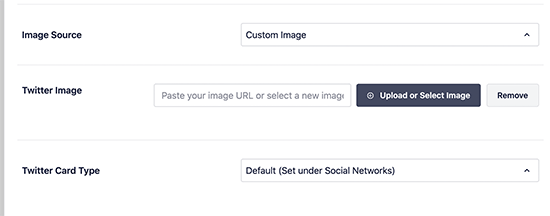
'Görüntü Kaynağı' yanındaki açılır menüye tıklamanız yeterlidir; seçebileceğiniz birçok seçenek göreceksiniz. Seçeneklerden birini seçebilir veya kullanmak istediğiniz yeni bir görüntü yükleyebilirsiniz.
İşiniz bittiğinde, değişikliklerinizi güncellemeyi ve kaydetmeyi unutmayın.
Her WordPress Yazısı veya Sayfası İçin Özel Bir Twitter Kartı Görüntüsü Kullanma
Birçok blog yazarı Facebook, X, Pinterest ve daha fazlası gibi farklı platformlar için özel sosyal medya görselleri oluşturmayı sever.
All in One SEO, varsayılan Twitter kartı görüntüsü ayarlarınızı geçersiz kılmayı ve herhangi bir gönderi veya sayfa için özel bir görüntü sağlamayı kolaylaştırır.
Gönderiyi veya sayfayı düzenleyin ve içerik düzenleyicisinin altındaki 'AIOSEO Ayarları' kutusuna gidin. Buradan, 'Sosyal' sekmesine geçmeniz ve ardından 'Twitter'ı seçmeniz gerekir.
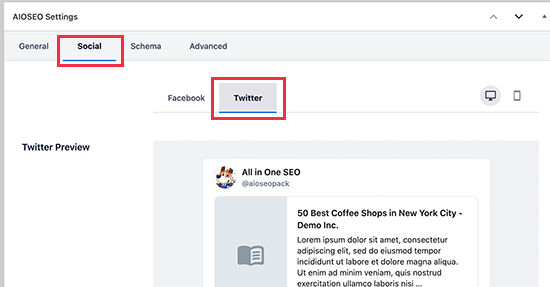
Ardından, özellikle bu makale için kullanılacak özel bir görüntü dahil olmak üzere özel Twitter Kartı verileri ayarlayabilirsiniz.
'Görsel kaynağı' bölümüne kaydırın ve açılır menüye tıklayın.
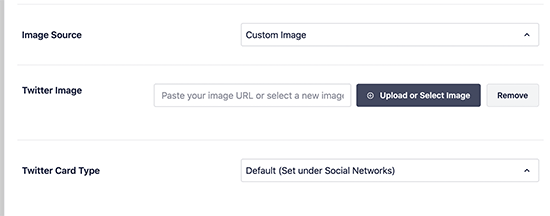
Sağlanan görsellerden birini seçebilir veya yeni bir görsel yüklemek için 'Özel Görsel'i seçebilirsiniz.
Bundan sonra, bilgisayarınızdan bir görsel yüklemek veya WordPress medya kitaplığınızdan birini kullanmak için 'Görsel Yükle veya Seç' düğmesine tıklayabilirsiniz.
İşiniz bittiğinde, değişikliklerinizi kaydetmek için gönderinizi veya sayfanızı güncelleştirmeyi veya yayınlamayı unutmayın.
Kategoriler ve Etiketler İçin Özel Twitter Kartı Resimleri Ayarlama
Gönderiler ve sayfalar gibi, All in One SEO ayrıca bireysel kategoriler, etiketler, WooCommerce ürün kategorileri ve diğer taksonomiler için özel bir görsel yüklemeyi kolaylaştırır.
Özel bir Twitter kartı görseli yüklemek istediğiniz kategori altındaki Gönderiler » Kategoriler sayfasına gidin ve ‘Düzenle’ bağlantısına tıklayın.
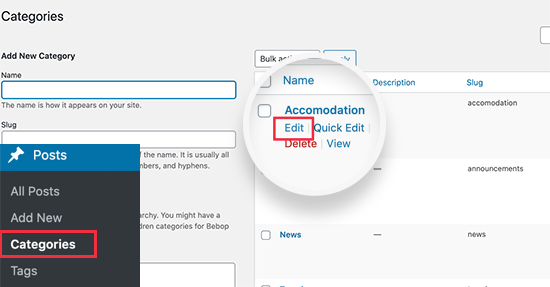
Bu sizi, aşağı kaydırıp ‘AIOSEO Ayarları’ kutusunu bulmanız gereken ‘Kategori Düzenle’ ekranına götürecektir.
Buradan, 'Sosyal' sekmesine geçin ve altından 'Twitter'ı seçin.
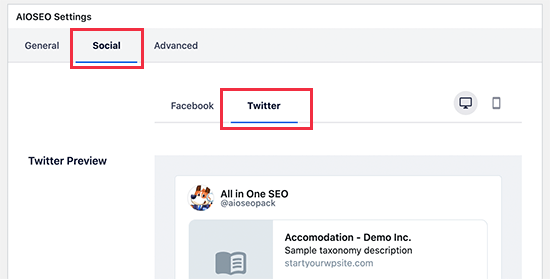
Şimdi, aşağı kaydırıp ‘Görüntü Kaynağı’ bölümüne gitmeniz ve açılır menüye tıklamanız gerekiyor.
Sağlanan görüntü seçeneklerinden birini seçebilir veya yeni bir Twitter görüntüsü yüklemek için ‘Özel Görüntü’yü seçebilirsiniz.
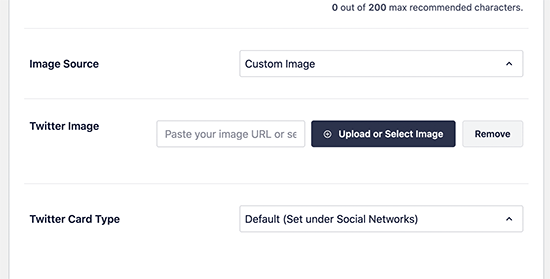
Bundan sonra, bilgisayarınızdan bir görüntü yüklemek veya WordPress medya kitaplığınızdan birini kullanmak için 'Görüntü Yükle veya Seç' düğmesine tıklamanız yeterlidir.
İşiniz bittiğinde, değişikliklerinizi kaydetmek için ‘Güncelle’ düğmesine tıklamayı unutmayın.
Geçerli Bir Twitter Kartı Görseline Sahip Bir Gönderiyi Test Etme
Twitter Kartı görüntülerinizi ayarladıktan sonra bunları test etmek isteyeceksiniz. Bunun için resmi araç Kart Doğrulayıcıdır.
Önemli: Bu araç artık görsel bir önizleme göstermiyor. Ana görevi URL'nizi hatalar için kontrol etmek ve kritik olarak X'in bağlantınızın önbelleğe alınmış sürümünü yenilemektir.
Öncelikle X Kart Doğrulayıcı web sitesine gidin. Gönderinizin URL'sini 'Kart URL' alanına yapıştırın ve 'Kartı önizle' düğmesine tıklayın.
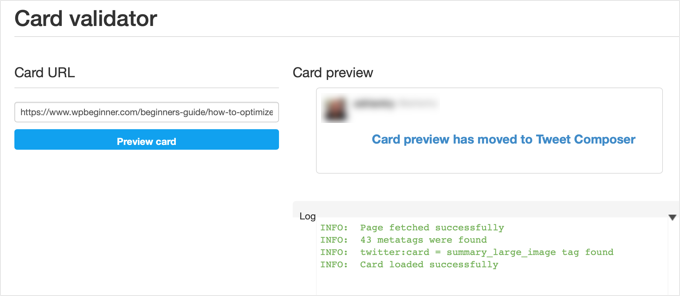
Doğrulayıcı aşağıda bir günlük gösterecektir. 'Kart başarıyla yüklendi' yazdığı sürece ve herhangi bir hata görmüyorsanız, hazırsınız demektir!
Kartınızın gerçek bir görsel önizlemesini görmek için X.com'a gidin, yeni bir gönderi oluşturmaya başlayın ve URL'nizi yapıştırın. Kart, oluşturma kutusunda görünecek ve zaman çizelgesinde tam olarak nasıl görüneceğini size gösterecektir.
WordPress'te Bozuk Twitter Kartı Resimlerini Giderme
Yukarıdaki adımları izlediyseniz ve hala doğru Twitter kartı görüntüsünü göremiyorsanız, kart hatasını gidermek için bu kolay ipuçlarını deneyebilirsiniz.
WordPress Önbelleğini Temizle
X'teki bozuk görsellerin en olası nedeni WordPress önbellekleme eklentileridir. All in One SEO'da Twitter kartı görselini ayarlamış olsanız bile, önbellek eklentiniz hala güncel olmayan bir sürüm gösteriyor olabilir.
Bunu düzeltmek için WordPress önbelleğinizi temizlemeniz ve ardından Twitter Kart Doğrulayıcı aracını kullanarak tekrar test etmeniz gerekir.
Doğru Görüntü Boyutlarını Seçin
Kullandığınız görselin X'in yönergelerine uygun olduğundan emin olun. Büyük özet kartı için ideal boyut 1200 x 600 pikseldir (2:1 oran). Tüm görsellerin boyutu ayrıca 5MB'tan az olmalıdır.
İpucu: Sosyal medya görsel boyutları hakkında her şeyi, WordPress'e yeni başlayanlar için hazırladığımız nihai sosyal medya bilgi kartımızda öğrenebilirsiniz.
Sıkça Sorulan Sorular (SSS)
WordPress'te Twitter kartı görsellerini düzeltmekle ilgili en sık sorulan sorulardan bazıları şunlardır.
1. Twitter kartları için doğru görsel boyutu nedir?
Büyük görsel önizlemesiyle en iyi sonuçlar için X, 2:1 en boy oranına sahip bir görsel kullanılmasını önerir. Hedeflenecek mükemmel boyut 1200 x 600 pikseldir. Bu boyut, resminizin kırpılmadan keskin ve profesyonel görünmesini sağlar. Ayrıca, görsel dosyanızın 5MB'tan az olduğundan emin olun.
2. Görselin çalışıp çalışmadığını görmek için Twitter kartımı nasıl test edebilirim?
X'in resmi Kart Doğrulayıcı aracını kullanabilirsiniz. Hataları kontrol etmek ve X'in önbelleğini yenilemek için gönderinizin URL'sini araca yapıştırmanız yeterlidir. Görsel bir önizleme görmek için URL'yi X.com'daki gönderi oluşturucuya yapıştırabilirsiniz.
3. Görseli düzelttim ama Twitter hala eskisini gösteriyor. Bunu nasıl düzeltebilirim?
Twitter, görselleri ve verileri yaklaşık 7 gün boyunca önbelleğe alır. Görselinizi güncellediyseniz, bu önbelleği temizlemeniz gerekir. Twitter'ın kartınızın en son sürümünü almasını zorlamak için URL'nizi tekrar Twitter Kart Doğrulayıcı'dan geçirin.
4. Twitter kartı görsellerim neden bulanık veya yanlış kırpılmış görünüyor?
Bulanık veya kötü kırpılmış görseller genellikle düşük çözünürlüklü bir fotoğraf kullanmaktan veya 2:1 en boy oranına uymayan bir fotoğraf kullanmaktan kaynaklanır. Görsellerinizin net görünmesini sağlamak için en az 1200 piksel genişliğinde yüksek kaliteli bir fotoğraf kullanın.
Ek Kaynaklar
Twitter kartı görsellerinizi düzelttiğinize göre, sosyal medya varlığınızı ve web sitesi performansınızı daha da iyileştirmek için bu diğer kılavuzlara göz atmak isteyebilirsiniz:
- WordPress Hatalarını Giderme Başlangıç Rehberi
- WordPress'te Facebook Yanlış Küçük Resim Sorunu Nasıl Düzeltilir
- WordPress için Kapsamlı Sosyal Medya Hile Sayfası (Güncellenmiş)
- WordPress'e Sosyal Paylaşım Düğmeleri Nasıl Eklenir
Bu makaleyi beğendiyseniz, lütfen WordPress video eğitimleri için YouTube Kanalımıza abone olun. Bizi ayrıca Twitter ve Facebook'ta da bulabilirsiniz.


Jiří Vaněk
Yoast seo ile aynı sorunu yaşadım. Her makale aynı şekilde ayarlanmıştı. Bazıları için görüntü yüklendi, bazıları için hiç yüklenmedi. Ayarlar aynı. Sorunun kaynağını hiç bulamadım. Sosyal kart, tavsiyelerde doldurulmuştu. Sorun, Yoast seo'yu AIO SEO ile değiştirerek tamamen ortadan kaldırıldı.
Abdullah
Bunların hepsini yaptım, sorun çözülmüyor.
WPBeginner Desteği
Kart doğrulayıcısını kullanmadan önce siteniz için tüm önbelleği temizlediğinizden emin olun, çünkü güncellenmemesinin en yaygın nedenleri bunlardır.
Yönetici