


WordPress web sitenizde 'Bunu yapmak istediğinizden emin misiniz?' hatasıyla hiç karşılaştınız mı? Biz karşılaştık ve bu şifreli mesajın, eklenti çakışmalarından tema sorunlarına kadar çeşitli sorunlardan kaynaklanabileceğini bulduk.
Bu hata özellikle sinir bozucudur çünkü WordPress bunu düzeltmek için herhangi bir özel bilgi sağlamaz. Birçok web sitesi sahibini başlarını kaşımaya bırakan birkaç nedenden dolayı ortaya çıkabilen genel bir hata mesajıdır.
Bu makalede, ‘Bunu yapmak istediğinizden emin misiniz?’ hatasını gidermek ve çözmek için başarıyla kullandığımız çeşitli yöntemleri size adım adım anlatacağız.
'Bunu Yapmak İstediğinizden Emin Misiniz?' Hatasına Ne Neden Olur?
‘Bu işlemi yapmak istediğinizden emin misiniz?’ hatası genellikle nonce doğrulaması başarısız olduğunda görünür ve bu hataya neden olan en olası adaylar, bu özelliği düzgün kullanmayan eklentiler ve temalardır.
Nonces, WordPress URL'lerini, formlarını ve Ajax çağrılarını kötüye kullanımdan korumak için bir güvenlik katmanı ekleyen benzersiz anahtarlardır. Bir komut dosyasının web sitenizden geldiğini ve bilgisayar korsanının WordPress web sitenize veya blogunuza erişmeye çalışması gibi harici bir kaynaktan gelmediğini garanti ederler.
En sık olarak, bu hata sitenizde yüklü olan bir eklenti veya temadan kaynaklanır.
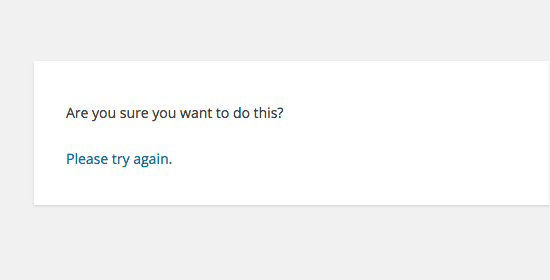
Gördüğünüz gibi, bu hata, sorunun ne olduğunu tam olarak size bildiren veritabanı bağlantısı hatası kurulamıyor veya güvenlik nedenleriyle bu dosya türüne izin verilmiyor gibi bir WordPress hatasından farklıdır.
WordPress'te 'Yapmak istediğinizden emin misiniz?' hatasını gidermeye nasıl bakacağımızı görelim. Belirli bir yönteme atlamak için bu hızlı bağlantıları kullanabilirsiniz:
1. WordPress Eklentilerinizi Kontrol Edin
Öncelikle, tüm eklentilerinizi devre dışı bırakmanız ve WordPress'in web sitenizde yüklü herhangi bir eklenti bulamadığından emin olmanız gerekir.
Sadece bir FTP istemcisi veya WordPress hosting hesabınızdaki Dosya Yöneticisi uygulamasını kullanarak sitenize bağlanın.
Bağlandıktan sonra, wp-content klasörüne gidin ve eklentiler klasörünü 'plugins.deactivated' olarak yeniden adlandırın.
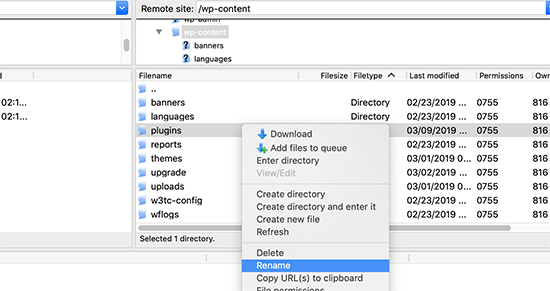
Bundan sonra, WordPress yönetici alanınızdaki Eklentiler sayfasına geri dönmeniz gerekir.
Artık devre dışı bırakılmış tüm eklentileriniz için bir bildirim göreceksiniz.
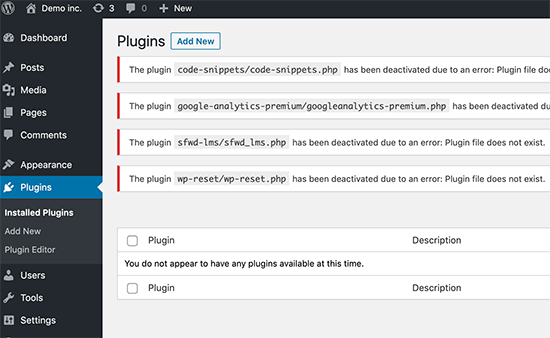
Artık tüm eklentileriniz düzgün bir şekilde kaldırılıp devre dışı bırakıldığına göre, hatayı tekrarlamayı deneyebilirsiniz.
Hata tekrar görünmüyorsa, bu web sitenizdeki eklentilerden birinin soruna neden olduğu anlamına gelir.
Soruna hangi eklentinin neden olduğunu anlamak için FTP istemcisi veya Dosya Yöneticisi kullanarak site dosyalarınıza geri dönün ve plugins.deactivated klasörünü tekrar ‘plugins’ olarak yeniden adlandırın.
Ardından, WordPress yönetici alanınızdaki Eklentiler sayfasına gidin ve her eklentiyi tek tek etkinleştirin. Her eklentiyi etkinleştirdikten sonra, soruna neden olan eklentiyi bulana kadar hatayı tekrarlamaya çalışın.
Bu zaman alıcı görünebilir, ancak yeni başlayanların sorunlu bir eklentiyi bulmaları için en kolay yoldur.
2. WordPress Temanızı Kontrol Edin
Eğer WordPress eklentileriniz bu soruna neden olmuyorsa, o zaman temanız ‘Bu işlemi yapmak istediğinizden emin misiniz?’ hatasına neden oluyor olabilir.
Eklentiler için yaptığınız aynı prosedürü tekrarlayarak temanızı inceleyebilirsiniz. Öncelikle, FTP istemcisi veya Dosya Yöneticisi kullanarak web sitenize bağlanmanız ve yedek olarak şu anda aktif olan temanızı bilgisayarınıza indirmeniz gerekir.
Temanızın yedeğini aldıktan sonra, onu web sunucunuzdan güvenle silebilirsiniz.
Şimdi WordPress yönetici alanınızdaki Görünüm » Temalar sayfasına gidin ve şu bildirimi göreceksiniz: 'Aktif tema bozuk. Varsayılan temaya geri dönülüyor.'
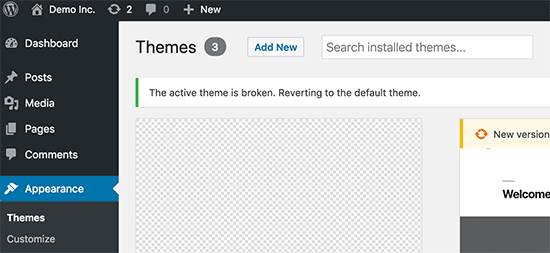
WordPress artık web siteniz için varsayılan tema olan Twenty Twenty-Three'ü kullanmaya başlayacaktır.
Varsayılan tema etkinleştirildikten sonra hatayı tekrarlayamıyorsanız, bu temanızın ‘Bunu yapmaktan emin misiniz?’ hatasına neden olduğu anlamına gelir.
Profesyonel İpucu: Bazen bu hata, eklentiniz veya temanız güncel değilse oluşabilir. Bu nedenle, en son özelliklere ve güvenlik düzeltmelerine sahip olmaları için onları güncel tutmak önemlidir. Daha fazla bilgi için bu kılavuzları okuyabilirsiniz:
3. Eklentileri ve Temaları .zip Formatında Yükleyin
Eklentileri veya temaları doğrudan kontrol panelinden yüklerseniz, genellikle WordPress kurulumun başarılı olup olmadığını size bildirir.
Bu dosyaları FTP kullanarak manuel olarak yüklerseniz, genellikle böyle bir onay mesajı almazsınız. Dosyalar tam olarak doğru formatta değilse bu zor olabilir.
Temalar ve eklentiler yalnızca .zip formatı kullanılarak yüklenmelidir. Yüklemeden önce dosyayı açmanıza da gerek yoktur.
Yanlış formatta dosya yüklemekten kaçınmak için, yalnızca güvenilir geliştiricilerden eklenti ve tema indirdiğinizden emin olun. Onaylanmış öneriler için WPBeginner Çözüm Merkezi'ne göz atabilirsiniz.
4. WordPress Kurulumunuzu Yenileyin
Sitenizdeki eklentiler veya temalar hataya neden olmuyorsa, atabileceğiniz birkaç ek adım vardır.
Bu adımlar, temel olarak tüm çekirdek WordPress dosyalarını kaynaktan indirilen yeni kopyalarla değiştirecektir.
Öncelikle, siteniz için eksiksiz bir WordPress yedeği almanız gerekir. Bir şeyler ters giderse web sitenizi kolayca geri yüklemenize yardımcı olacağı için bu adım önemlidir.
Ardından, bir FTP istemcisi veya Dosya Yöneticisi kullanarak web sitenize bağlanın ve wp-config.php dosyasını bilgisayarınıza indirin. Bu dosya, daha sonra ihtiyacınız olacak WordPress veritabanı ayarlarınızı içerir.
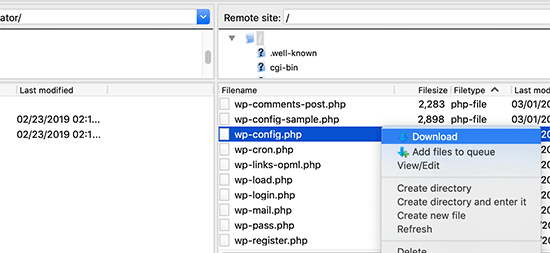
Bundan sonra, sunucunuzdaki tüm WordPress dosyalarını dikkatlice silmeniz gerekir.
Ancak, wp-content klasörünü ve tüm içeriğini ASLA silmeyin.
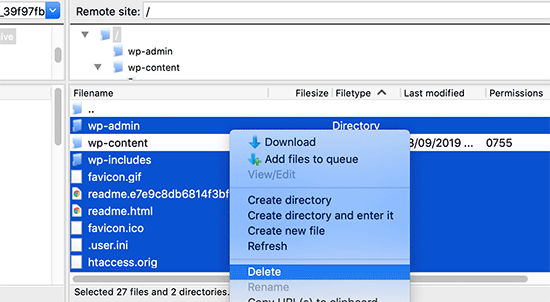
Bundan sonra, bilgisayarınıza yeni bir WordPress kopyası indirmeniz gerekir. Zip dosyası olarak WordPress.org web sitesinden indirebilirsiniz.
Zip dosyasını bilgisayarınıza çıkarın ve içindeki dosyaları FTP kullanarak web sunucunuzdaki ‘wordpress’ klasörüne yükleyin.
Tüm dosyaları yükledikten sonra, wp-config-sample.php dosyasını ‘wp-config.php’ olarak yeniden adlandırabilirsiniz.
Şimdi, yeni wp-config dosyasını düzenlemeniz ve WordPress veritabanı ve tablo bilgilerinizi girmeniz gerekiyor. Bu bilgileri bulmak için daha önce indirdiğiniz eski wp-config.php dosyasına bakabilirsiniz.
Ayrıntılı talimatlar için lütfen WordPress'te wp-config.php dosyasını düzenleme hakkındaki makalemize bakın.
'Kimlik Doğrulama Benzersiz Anahtarları ve Tuzları' hariç tüm bölümleri eklemeniz gerekir. Bu bölümdeki define ile başlayan tüm satırları silin:
/**#@+
 * Authentication Unique Keys and Salts.
 *
 * Change these to different unique phrases!
 * You can generate these using the {@link https://api.wordpress.org/secret-key/1.1/salt/ WordPress.org secret-key service}
 * You can change these at any point in time to invalidate all existing cookies. This will force all users to have to log in again.
 *
 * @since 2.6.0
 */
define('AUTH_KEY',         '`+7nTNb<AwtbLA$L-Q7amn;~|wH)ljXv2~TpbP?mLA+M`8H|n1`/Lz-GmAQL{4fB');
define('SECURE_AUTH_KEY',  '/gkAjhhJe`iwO)V-p=J<cN_ +6D{YhrM|=E#C7gD}]c2w~OJ} y}eY^,HWn&-j:a');
define('LOGGED_IN_KEY',    'PtDl2V|01oIXDpq^K,IH-8|rhT +T(ZMpuLq>UD?|W)b3gMfG~g[zr8N6}m%MZ|L');
define('NONCE_KEY',        ']Zj5i*hHlsUWKg2|>YF,X+xpd-_`I[nFmA6ZLw~;EW7g0.s5EaZCAJ=j]./5z^X~');
define('AUTH_SALT',        'e*l:hUsddFIxm1E7y-n#<a0|u- #+SsS@-#$vNz}EY4rY~-x|0_6=Q!TR=MMxUL?');
define('SECURE_AUTH_SALT', 'n]^c9nY>_}3,4)J]S sM6-MI3aB#Qk<Re^j#Lu_|x^*BhO.54aZQTtzJeCo5DWAg');
define('LOGGED_IN_SALT',   'Ba3kd1&J$~~`(|uJ0:v;w+DJ3xW}.B#R9J*r|.+V}*sTuK &8db-Mn+[boHW3{[/');
define('NONCE_SALT',       'nBv-U1qfkCZxS|13%hYdHz*s1^){.KSZWm1A^${`r!d5;EqrH:>1Xx`pwt6?**i}');
Şimdi wp-config.php dosyanızı kaydedip web sitenize geri yüklemelisiniz.
Hepsi bu kadar. WordPress kurulumunuzu başarıyla yenilediniz. Artık devam edip hatayı web sitenizde yeniden oluşturmayı deneyebilirsiniz.
WordPress Önbelleğinizi Temizleyin
Bahsettiğimiz yöntemlerin yanı sıra, WordPress önbelleğinizi temizlemeyi de deneyebilirsiniz. WordPress'te bir önbellekleme eklentisi etkinleştirdiyseniz, bazen önbelleğe alınmış veriler beklenmeyen hatalara neden olabilir.
Daha fazla bilgi için, WordPress'te önbelleğinizi nasıl temizleyeceğiniz hakkındaki kılavuzumuza göz atın.
6. PHP Bellek Sınırınızı Artırın
Başka bir yöntem de PHP bellek limitinizi artırmaktır.
WordPress sitenizde çalışan eklentiler ve betikler, düzgün çalışabilmeleri için belirli bir miktarda PHP belleğine ihtiyaç duyar. Bu betikler ayrılan belleği aşarsa, bu durum 'Bunu yapmak istediğinizden emin misiniz?' hatasına da neden olabilir.
Daha fazla ayrıntı için, WordPress bellek tükenmesi hatasını düzeltmek için PHP belleğini nasıl artıracağınız hakkındaki rehberimize göz atın.
Hatayı Düzeltemezsem Ne Yapmalıyım?
WordPress sorunlarını düzeltmenin bazen sinir bozucu olabileceğini anlıyoruz. Bu nedenle, WordPress sorunlarını bir profesyonel gibi nasıl araştırıp düzelteceğinizi gösteren kullanışlı bir WordPress sorun giderme rehberi hazırladık.
WordPress milyonlarca insan tarafından kullanılıyor. Karşılaştığınız herhangi bir sorun ne olursa olsun, muhtemelen binlerce başka insan daha önce bu sorunla karşılaşmış ve çözmüştür.
Çözümü, hatayı Google aramasına girerek de bulabilirsiniz. Daha yararlı sonuçlar için, düzeltmek için adım adım kolay bir kılavuz bulmak üzere arama teriminizden önce ‘site:wpbeginner.com’ ekleyin.
Alternatif olarak, yaygın WordPress hataları ve bunları nasıl düzelteceğiniz hakkındaki eksiksiz rehberimizi yer imlerine ekleyebilirsiniz.
Son olarak, eklenti veya tema geliştiriciniz ve/veya WordPress barındırma sağlayıcınızla iletişime geçmeyi düşünün. Bu hataya neyin neden olduğu hakkında bir fikirleri olabilir. Daha fazla bilgi için WordPress desteği için nasıl soru sorulur rehberimizi okuyabilirsiniz.
Diğer WordPress Hatalarını Çözme Yollarını Öğrenin
Başka WordPress hataları mı yaşıyorsunuz? Bu kılavuzlara göz atın:
- WordPress'teki Kritik Hatayı Düzeltme (Adım Adım)
- WordPress'te 503 Hizmet Kullanılamıyor Hatası Nasıl Düzeltilir
- WordPress'te 'Site Teknik Zorluklar Yaşıyor' Hatası Nasıl Düzeltilir
- WordPress'te Özel Alanların Neden Görünmediğini Düzeltme (Kolay Kılavuz)
- WordPress'te Görüntü Yükleme Sorunu Nasıl Düzeltilir
- WordPress'te ERR_NAME_NOT_RESOLVED Hatası Nasıl Düzeltilir (Adım Adım)
Umarız bu makale, WordPress'teki 'Bunu yapmak istediğinizden emin misiniz?' hatasını düzeltmenize yardımcı olmuştur. Ayrıca, WordPress'teki en yaygın blok düzenleyici sorunları listemizi ve WordPress arama çalışmıyor sorununu nasıl düzelteceğiniz hakkındaki rehberimizi de görmek isteyebilirsiniz.
Bu makaleyi beğendiyseniz, lütfen WordPress video eğitimleri için YouTube Kanalımıza abone olun. Bizi ayrıca Twitter ve Facebook'ta da bulabilirsiniz.




david
Bu ve buraya bağlanan makalede, konuyu tamamen ıskaladınız:
Bu hatayı bilerek bile oluşturabilirsiniz, bunun eklentilerle, temalarla... değil, wp çekirdeğiyle ilgisi var!
Bu o kadar ilkel bir şekilde programlanmış ki, başka bir sekmede sitenizden çıkış yaptığınızı fark etmiyor...!
Ardından aktif sekmeye "eklenti güncelle" veya her neyse tıkladığınızda, bu aşırı akıllı ve mega sinir bozucu = gereksiz soruyu soruyor "Bunu gerçekten yapmak istiyor musunuz?"
Cehennem evet! Tıkladığımda her zaman TIKLADIĞIM ŞEYİ GERÇEKTEN YAPMAK İSTİYORUM. Aptal!
Bunun yerine, her zaman "Oturumunuz kapatıldı, devam etmek için lütfen bu sayfayı yenileyin" yazmalıyız – veya daha iyisi: sayfanın kendisi yenilenir!
Jay Castillo
David, senin yorumuna benzer bir yorum yazmak üzereydim. Sana tamamen katılıyorum.
Bu, blog yazısı düzenlerken bazen benim de başıma geliyor ve sonra pencereleri donduruyorum. Ertesi gün veya iki gün sonra aynı blog yazısı düzenleme ekranına döndüğümde ve biraz düzenleme yapıp kaydetmeye çalıştığımda, korkunç “Bunu yapmak istediğinizden emin misiniz?” mesajı beliriyor.
Anlaşılan zaten oturum kapatmışım ve tek yapmam gereken giriş yapmak ve mesaj kayboluyor.
Nelson
WP içinde tema ormanını birkaç kez yüklemeye çalıştım ama sürekli "Bunu yapmak istediğinizden emin misiniz? Lütfen tekrar deneyin." mesajını alıyorum.
Herhangi bir öneri takdir edilecektir.
Nelson Cruz
WP içinde tema ormanını birkaç kez yüklemeye çalıştım ama sürekli "Bunu yapmak istediğinizden emin misiniz? Lütfen tekrar deneyin." mesajını alıyorum.
Herhangi bir öneri takdir edilecektir.
Anita Elder
Teşekkürler! Adımlarınız, neden bu sinir bozucu mesajı aldığımı anlamama yardımcı oldu. Görünüşe göre eklentilerden biriydi.
Pradnya
Merhaba,
Yeni bir site için yeni wordpress kuruyorum ve makinemden zip dosyası olarak yeni bir tema yüklemeye çalıştığımda bu hatayı alıyorum.
Yapılandırma dosyasındaki satırları önerdiğiniz gibi silmeyi denedim.
Hala bu sorunu çözmedi.
Bana yardım edebilir misin?
Angelo
Dürüst olmak gerekirse, onlar (Wordpress) bu sorunu çözmedi. Bugün aynı sorunu yaşadım ve çözülmediği için buna "çözüldü" diyemem. Hatta temanın (Divi) wp-content>public_html>theme> klasörüne ekleyebilmek ve zip dosyasındaki temanın tamamını içeren klasörü yapıştırabilmek için FTP ile FileZila üzerinden sunucuya bağlanmam gerekti (zip dosyasını sunucuya yapıştırmayın). Ancak hata hala Wordpress'te (bende değil) ama Wordpress bu sorunu henüz çözmedi.
Bu nedenle, bu hatayla karşılaşırsanız, ona merhaba deyin, gülümseyin, üzülmeyin, tekrar gülümseyin, biraz su için, tuvalete gidin, geri gelin, sunucunuza bağlanın ve keyfini çıkarın.
sobhan
aynı sorun bende de var, sonra temamı yirmi on yediden yirmi on altıya değiştirdim ve düzgün çalıştı.
Ulysses Harmony Garcia
Merhaba!
Yakın zamanda WAMP kullanarak Windows VPS'ime WordPress'i Uzak Masaüstü Bağlantıları ile kurdum, bu yüzden FTP istemcisine gerek kalmadı. Ne yazık ki, WordPress.com dosyamı sunucumdaki dosyaya aktarmaya çalıştığımda, bana bu hatayı verdi ve ardından lütfen tekrar deneyin dedi. Tüm ekleri yükle kutusunu işaretlediğimi ve açılır menüden bir kullanıcı atadığımı hatırlıyorum.
WWW/site_adı klasöründe herhangi bir eklenti veya tema klasörüm yok, bu yüzden bunlardan herhangi birinin neden olup olmadığını bilmiyorum.
Ayrıca, web barındırma, paylaşımlı barındırma, bulut barındırma veya VPS arasındaki farkı açıklayan herhangi bir makaleniz var mı? Başka bir bilgisayarda ip_adresi/site_adı adresine gitmeye çalıştım ama 403 yasaklı mesajı aldım. Ne oluyor olabilir?
Sorularımı yanıtlayabilirseniz çok minnettar olurum.
Sarfras
Web sitemde bir eklentiyi bir pencerede sayfayı yenilemeden etkinleştirmeye/devre dışı bırakmaya çalıştığımda bu hatanın geldiğini fark ettim.
Yani yönetici paneline ve eklentiler sayfasına giriş yaptım ve yeni bir sekmede tekrar giriş yapıyorum, sonra eklentiyi etkinleştirmeden veya devre dışı bırakmadan önce eklenti sayfasını yenilemem gerekiyor, aksi takdirde yukarıdaki hatayı alırsınız.
Belki bu birilerine yardımcı olabilir
Gillian
Birçok şey denedim ama bu işe yaradı.
'Yalnızca WordPress kurulumu'nun Ziplenmiş klasörünü yükledim, ardından dosyaları çıkardım. Ardından bu sıkıştırılmamış klasörü Temalar klasörüne taşıdım.
işte bu! Çalıştı……
Brandy Gallagher
Bu temayı nasıl yükleyeceğimi bilmem GEREKİYOR.. CPanel'de her şeyi denedim ve tüm eklentilerimi devre dışı bırakmayı denedim. Lütfen en kısa sürede yardım edin…
WPBeginner Desteği
WordPress teması nasıl kurulur rehberimize bakın.
Yönetici
Bob M
Bunu düzeltmek için cPanel'deki PHP sürüm düzenleyicisinde post_max_size ve upload_max_filesize sınırını artırdım.
Marco Yandun
PHP sürüm düzenleyicisinde cPanel'de post_max_size ve upload_max_filesize sınırını artırdım, bu sorunu çözmek için.
Benim için de öyle yaptı
Paolo
Bu benim için işe yaradı. Sadece 3 eklentim ve varsayılan yirmi on yedi temam var ve satın aldığım temayı yüklemeye çalışırken hala bu hatayı alıyorum. cPanel'ime giriş yaptım -> PHP sürüm seçici -> PHP seçeneklerine geçtim. Hem post _max_filesize hem de upload_max_filesize'ı 16M'ye yükselttim ve işe yaradı. Varsayılan olarak benim için 2M olarak ayarlanmıştı ve yüklemeye çalıştığım temanın boyutu 9MB. Bu düzeltmeyi paylaştığınız için teşekkürler Bob M.
Cody
Bu benim için işe yaradı!!
James
Kesinlikle hayat kurtarıcı, teşekkürler!
Christian
Bu benim için işe yaramadı ancak yine de sorun gidermeyi bilmekte fayda var. Benim için işe yarayan şey, dosyayı (sıkıştırılmamış) Filezilla FTP aracılığıyla yüklemek oldu.
ekpono
işe yaradı. Tema dosyasını wp-content klasörüne kopyaladım. Teşekkürler çocuklar
Keith
"Yapmak istediğinizden emin misiniz" hatasını yaşıyordum... ama tema ormanından "Tüm dosyalar ve Dokümantasyon" .zip dosyasını yüklemeye çalışıyordum.
Bunun yerine, "Yalnızca Yüklenebilir WordPress Dosyaları" .zip'ini indirdim ve bunu Görünüm -> Temalar'da standart şekilde yükledim ve işe yaradı.
Belki bu bazı kişilere yardımcı olur.
Greg
Belirli site için kişisel tarayıcı çerezlerini temizlemek benim için işe yaradı. Birilerine yardımcı olabilir. . . Kişisel tarayıcı önbelleğini de temizlemek de faydalı olabilir. . .
Maria
I’m not sure if that’s possibly the reason (I’m the super newbie) but after dragging the zip file to the desktop instead of uploading directly from the download folder it worked.
Phill
Arkadaşlar, benim için bu şekilde işe yaradı:
WordPress proje klasörünüze gidin —> wp-content.
Temanızı bu klasöre çıkarın. .zip dosyası içine koymaya çalışmayın.
Umarım bu size yardımcı olabilir.
Twiga
Teşekkürler Phill. Çıkarılan klasörü wp-content'e kopyalamak benim için de işe yaradı.
Mahdi
Teşekkürler. Bende de işe yaradı.
Muqeed
benim için işe yaradı
rediyus
teşekkürler wpbeginner! gerçekten çok yardımcı oldu
avinash
yeni zip tema yüklerken "Bunu yapmak istediğinizden emin misiniz?" mesajını alıyorum.
Lütfen tekrar deneyin.” lütfen, böylece yeni tema barındırabileceğim
Ijaz Ahmad
Temalar yükleme süresi hatası efendim lütfen bana yardım edin
Uyarı: 30017322 baytlık POST İçerik-Uzunluğu, 8388608 baytlık sınırını aşıyor
Bilinmeyen satır 0'da
Bunu yapmak istediğinizden emin misiniz?
Lütfen tekrar deneyin.
Alex
Hataya neden olan eklentiyi buldum. Bunu nasıl düzeltebilirim?
WPBeginner Desteği
Hatayı eklenti yazarına bildirin.
Yönetici
Tahir
Bunun çok kolay olduğunu düşünüyorum, wordpress'e gidin -> wp-content -> tema ve dosyanızı .zip olmadan yükleyin
Teşekkürler
Dileep
Yeni tema yüklerken hata alıyorum.
Böyle…
"Bunu yapacağınızdan emin misiniz?
Lütfen tekrar deneyin ”
Lütfen çözümü bulun
diseño web mallorca
Düzeltme için teşekkürler
Varun Jain
Yalnızca dosya yükleme boyutunu ve yürütme süresini artırın.
max_execution_time = 180
max_input_time = 600
post_max_size = 128M
upload_max_filesize = 256M
ve tüm hizmetleri yeniden başlatmak işe yarayacaktır.
Teşekkürler
Sajid
php.ini dosyası nerede? Bu hatayı localhost wamp sunucusunda alıyorum..lütfen yardım edin
Vincent
harika çalıştı!
Erico Reis
Gerçekten en iyi çözüm!
Gershon
Yeni bir tema yazıyorum (bir kitabı takip ediyorum) ve etkinleştirmeye çalıştığımda bu bulanık hata mesajını alıyorum.
Önerilenlerin hiçbiri benim için işe yaramadı. (
Andrew Lopez
Merhaba Gershon –
Makaledeki aynı adımları uyguladım ve sorunumu çözemedim. Makalenin açıkladığı aynı hata mesajını aldım ve yükleme boyutumun yalnızca 2MB olduğunu fark ettim. Yükleme boyutunu artırmayı planlıyorum ve bu (umarım) sorunumu çözecektir.
Yükleme boyutunuz ne kadar büyük? Sorununuzun bu olup olmadığını görün.
Teşekkürler,
Adam
Aynı sorunu yaşıyordum. Tema klasörümdeki diğer tüm temalar gayet iyiydi ve sorunsuz etkinleştiriliyordu. Ancak bir tema etkinleştirmeye çalıştığımda bu hatayı veriyordu. Daha yakından incelediğimde, tema klasör adında boşluklar olduğunu fark ettim, yani tema dosyalarını içeren klasöre “Primary School Theme” adını vermiştim. Boşlukları kaldırdığımda hata ortadan kalktı. Umarım bu yardımcı olur.
LP_Dave
Son çözümdeki adımları anlamadığımı sanmıyorum. Kelime seçiminden dolayı kafam karıştı: Yani “‘Authentication Unique Keys and Salts” bölümünü eklemiyorum, bu da yeşil metnin hiçbirini tutmadığım anlamına mı geliyor. Ama sonra define ile başlayan tüm satırları silersem, kalan gönderilen metnin tamamı ortadan kalkar. Yani bu satırların hepsini wp-config.php dosyasından mı kaldırıyorum?
Düzenleme: Anthony Gore'un önerisine benzer şekilde, cPanel aracılığıyla bir php.ini dosyası oluşturarak sorunumu çözebildim. Yine de yukarıdaki talimatların kafa karıştırıcı olduğunu düşünüyorum.
Andrew
Girişte bu hatayı aldım, bu yüzden FTP aracılığıyla eklentileri ve temaları devre dışı bırakmak zorunda kaldım. Sorunu hala bulamadım ama sonra URL'ye baktım ve sadece mysite.com/wp-admin değildi, tarayıcımın önbelleğini temizlediğim eski bir URL gibiydi ve bu beni siteden çıkardı. Bu yüzden muhtemelen artık var olmayan eski bir geçici URL'ye giriş yapmaya çalışıyordum.
mohsin
Bu, Çalınmış temalar için mi sorun ??
Dayley
günler deniyorum, php.ini'yi nerede ve nasıl bulabilirim?!
Mukhtar
bir phpinfo sayfası oluşturun ve ‘Yüklenen Yapılandırma Dosyası’ değişkenini bulun
Tashreef Shareef
FTP kullanarak sunucunuza giriş yapın. Ardından /etc/php5/apache2/ altında php.ini dosyasını bulun.
Tondrux
etc/ benim için boş.
jbc
Eski sorunlar ama aynı çözümler: Eğer biriniz php.ini'yi bulamıyorsa, lütfen yeni bir php.ini oluşturun veya hosting sağlayıcınızla iletişime geçin, size php.ini'ye erişim sağlayacaklar, sağlamazlarsa, bir php.ini oluşturun..
Bu arada bunu yaşadım ve WP konusunda acemi biriyim…
yeni php.ini oluşturulduktan sonra mevcut durum çözüldü.
Anthony Gore
Bu genellikle php.ini ayarlarından kaynaklanır. Bir dosyayı yüklemeye çalışırken bu hatayı alıyorsanız, muhtemelen gönderi boyutu üst sınırınız veya maksimum dosya yükleme boyutunuzdur. php.ini'yi bulun ve bu ayarları değiştirin:
max_execution_time = 180
max_input_time = 600
post_max_size = 128M
upload_max_filesize = 256M
Sadhik
Çalışıyor. Arkadaşlar başlamadan önce php.ini dosyanızı kontrol edin… Teşekkürler Anthony Gore…
Lina
Thank you so much! Unfortunately I’ve tried everything else before I read comments but finally it’s working. Thanks again.
Tobersheer
Sen bir dahisin
robrecord
Sorunlu site için çerezleri kaldırarak düzelttim. Bunun nedeni, kurulumu yeni bir sunucuya taşımış olmamdı.
Syed Balkhi
wp-config.php dosyanızdaki SALT anahtarlarını değiştirmeyi denediniz mi (makaledeki son çözüm)?
Saqib
Ben de aynı durumdayım, son çözüm mantıklı değil, indirdiğim premium tema ile ilgili bir şeyler olmalı... Yazarla iletişime geçmem gerekecek.
Bu arada bahsetmiyor, WP 4.0 ile uyumlu… #lanetolsun
Algot Henge
İşe yaramadı. Yepyeni Wordpress kurulumu. Eklenti yok. Varsayılanlar dışında başka tema yok. Aynı hata. Sorun bu olmamalı ama çözemedim.
Luke Woods
4.0'a yeni yükselttim ve şimdi hiçbir gönderi yayınlayamıyorum - 3.9'a geri dönebilir miyim?
Lütfen yorum yapın, Saygılarımla. Luke
Ken
Önerdiğiniz gibi yapılandırma dosyasını değiştirmeyi denedim. Fark yok. Hala spam/çöp yorum yapamıyorum
Ken
Neredeyse temiz bir WordPress kurulumuyla (en son sürüm) bir sorunum var. Tüm eklentiler silindi. Tema “Twenty Thirteen”. Tek bir yorumu silmeye çalıştığımda bu mesajı alıyorum. (Anahtar tanımlarını kaldırmak için yapılandırma dosyasını değiştirmeyi denemedim).
İlginç olan kutu:
"Yorum yapmak için kullanıcıların kayıtlı ve oturum açmış olması gerekir" işaretli.
Kutu
"Herkes kayıt olabilir" işaretli değil.
Şu anda tek kullanıcısı benim.
Yorumu yapan kişi Derrick %/hdkspjbhk805 31.134.253.132
Kuralları zorlamayan bazı sorunlar olabilir.
Ve sonra sızıntı bir şekilde yorum yığınını bozuyor.
Owen
Bazen jetpack özel css'yi kaydetmeye çalışırken bu sorunu yaşıyorum ve neden olduğundan emin değilim.
karen
Tema devre dışı bırakmak, widget'larınızın artık kurulumlarına uygun içeriklere sahip olmamasına ve ardından önemli ölçüde yinelenen işlere yol açabilecek şeyleri yeniden yapmak zorunda kalmanıza neden olabilir mi? Soruyu doğru sorup sormadığımı bilmek için yeterince ileri düzeyde değilim. Ancak yakın zamanda bir sitede çalıştım, temaları değiştirdim ve sonra ARGH! Doğru içeriği doğru widget'a geri almak için çok işi geri dönüp yeniden yapmak zorunda kaldım.