


Birden fazla yazara sahip bir WordPress sitesi çalıştırıyorsanız, hangi yazarlarınızın en popüler gönderileri yazdığını bilmek isteyebilirsiniz. Bu bilgi, trafiği artırmanıza ve web sitenizi büyütmenize yardımcı olabilir.
Yıllar boyunca birçok kullanıcının web sitesi takibi kurmasına yardımcı olduk ve farklı analiz araçları önerdik. Deneyimlerimize göre, Google Analytics ve MonsterInsights, en çok ziyaretçiyi hangi yazarın çektiğini kolayca görmenizi sağlar. Kod düzenlemesi yapmadan popüler yazarları takip edebilirsiniz.
Bu makalede, WordPress'te yazar takibini nasıl etkinleştireceğinizi paylaşacağız.
WordPress'te Yazar Takibi Neden Etkinleştirilmeli?
Birden fazla yazara sahip bir blog çalıştırıyorsanız, WordPress'te yazar takibini etkinleştirmeniz gerekir. Bu, her yazarın gönderilerinin WordPress web sitenizdeki performansıyla ilgili verileri toplamanıza olanak tanır.
Ardından, yüksek performans gösteren yazarları tanıtabilir ve zorlananlara ekstra yardım teklif edebilirsiniz.
Ayrıca, hangi gönderilerin en çok trafiği getirdiğini ve hangi makalelerin okuyucuları etkilediğini öğrenmenin harika bir yoludur.
Örneğin, çok sayıda ziyaretçi çeken gönderiler yazma konusunda harika bir yazarınız olabilir. Ancak, bu ziyaretçiler sitenizde kalmayabilir. Bu durum, yüksek hemen çıkma oranına, daha az sayfa görüntülemesine ve web sitesinde daha az zaman geçirilmesine neden olabilir.
Bu verileri topladıktan sonra, editorial iş akışınızı iyileştirerek ve zorlanan yazarlara daha fazla ipucu ve yardım sunarak bilinçli kararlar verebilirsiniz. Kullanıcıları ilk yazarın gönderilerinden daha fazla ilgi göstermesini istediğiniz yazarlara yönlendirmenin bir yolunu bulabilirsiniz.
Bununla birlikte, web sitenizde yazar takibini nasıl etkinleştirebileceğinizi görelim.
WordPress'te Yazar Takibini Ayarlama
WordPress'teki en popüler yazarları izlemenin en kolay yolu, MonsterInsights kullanmaktır. WordPress için en iyi Analitik eklentisidir ve kod düzenlemeden Google Analytics'i kurmanıza yardımcı olur.

MonsterInsights, Google Analytics'te özel boyutlar ayarlamanıza olanak tanıyan bir Boyutlar eklentisi sunar.
Varsayılan olarak mevcut olmayan Google Analytics'te ek bilgileri izlemenize yardımcı olur. Bu, yazar takibi, en popüler gönderi türleri, kategoriler, etiketler ve daha fazlasını içerir.
Özel boyutlar özelliğini içerdiği için en az MonsterInsights Pro planına ihtiyacınız olacağını unutmayın. Ücretsiz olarak kullanabileceğiniz bir MonsterInsights Lite sürümü de mevcuttur.
Daha fazla bilgi için, MonsterInsights incelememizin tamamını görebilirsiniz.
İlk olarak, MonsterInsights eklentisini yükleyip etkinleştirmeniz gerekir. Daha fazla ayrıntı için, bir WordPress eklentisinin nasıl kurulacağına dair adım adım kılavuzumuza bakın.
Etkinleştirdikten sonra hoş geldiniz ekranını göreceksiniz. 'Sihirbazı Başlat' düğmesine tıklayın.

Ardından, Google Analytics'i web sitenizle bağlamak için kurulum sihirbazındaki talimatları izleyebilirsiniz. Daha fazla ayrıntı için lütfen WordPress'e Google Analytics nasıl kurulur hakkındaki kılavuzumuza bakın.
Bağlandıktan sonra, Google Analytics tüm web sitesi trafiğinizi izlemeye başlayacaktır.
Doğru Takip İçin Yazar Özel Boyutlarını Ayarlama
Artık her şey çalışır durumda olduğuna göre, özel bir boyut ekleyerek Google Analytics'e yazarları izlemeye başlamasını söyleyelim.
Insights » Eklentiler sayfasını ziyaret ederek başlamanız gerekir. Buradan ‘Boyutlar’ eklentisine gitmeniz ve ‘Yükle’ düğmesine tıklamanız gerekir.
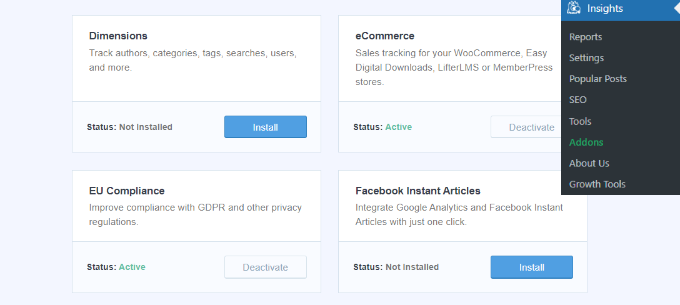
Eklenti şimdi otomatik olarak yüklenecek ve etkinleştirilecektir.
Ardından, Insights » Settings sayfasına gidebilir ve 'Conversions' sekmesine geçebilirsiniz.

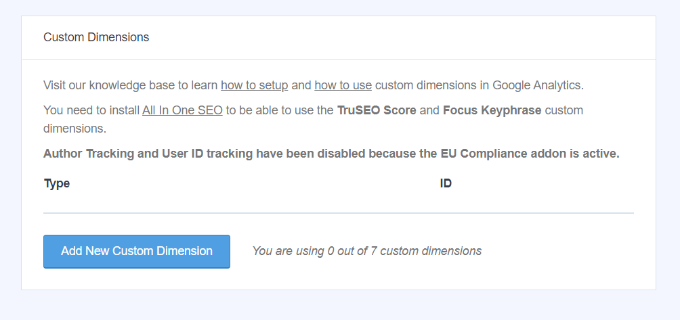
Buradan, biraz aşağı kaydırmanız yeterlidir ve 'Özel Boyutlar' kutusunu göreceksiniz.
Yeni bir özel boyut ekleyebileceğiniz yer burasıdır. Devam edin ve 'Yeni Özel Boyut Ekle' düğmesine tıklayın.
Ardından, açılır menüden 'Yazar' boyutunu seçmeniz gerekecek.
Bunun dışında, sizin için doldurulacak olan kimliği de eklemeniz gerekecektir.
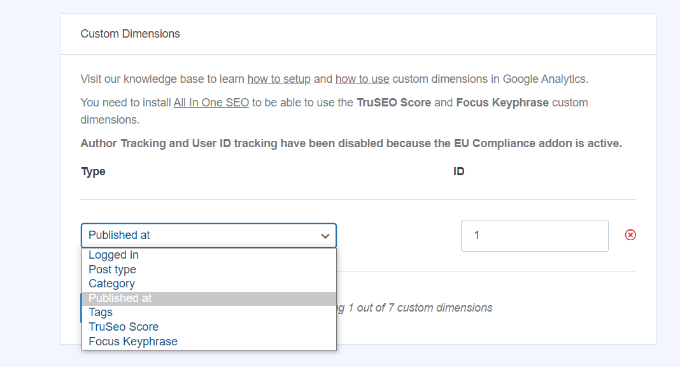
Ayarlarınızı kaydetmek için değişikliklerinizi kaydetmeyi unutmayın.
MonsterInsights'ta özel boyutları ayarladığınıza göre, bir sonraki adım Google Analytics'te de aynısını yapmaktır.
Google Analytics'e Özel Boyut Ekleme
Öncelikle, Google Analytics 4 mülkünüze gitmeniz gerekecektir.
Giriş yaptıktan sonra soldaki 'Yapılandır' sekmesine gidin.
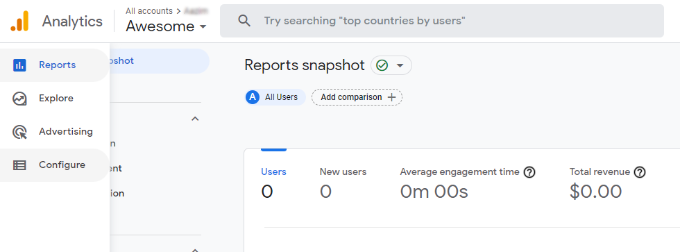
Ardından, görünen menüden 'Özel tanımlar' seçeneğine tıklayabilirsiniz.
Bundan sonra, 'özel boyutlar oluştur' düğmesine tıklayın.
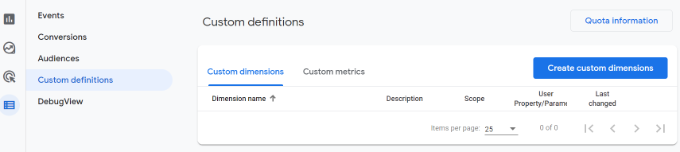
Sağ taraftan kayan bir pencere açılacak ve özel boyutlarınızın ayrıntılarını buraya girmeniz gerekecek.
Başlamak için boyutunuza bir ad girin. Bir açıklama ekleme seçeneği de vardır.
Buradan, Kapsam'ı 'Etkinlik' olarak ayarlayabilir ve ardından 'author_tracking' gibi bir etkinlik parametresi girebilirsiniz. Etkinlik parametresi, Google Analytics 4'ün boyutunuzu raporlarda göstermek için kullanacağı şeydir.
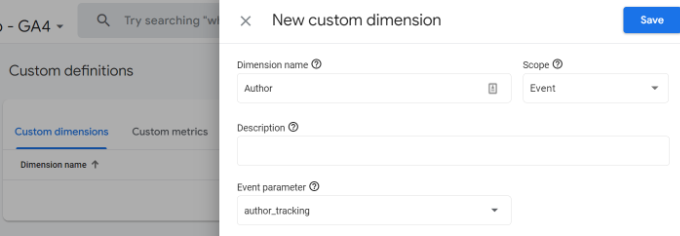
Bu ayrıntıları girdikten sonra 'Kaydet' düğmesine tıklamayı unutmayın.
WordPress web sitenizde yazar takibini başarıyla kurdunuz. Şimdi, raporları görüntülemenin ve yazarlarınızın nasıl performans gösterdiğini öğrenmenin eğlenceli kısmına geçelim.
Yazar Takip Raporlarınızı Görüntüleme
Web siteniz trafik verilerini topladıktan sonra, WordPress kontrol panelinizde en iyi yazarlarınızı görüntüleyebilirsiniz.
Yalnızca İçgörüler » Raporlar sayfasına gidin ve 'Boyutlar' sekmesine geçin.
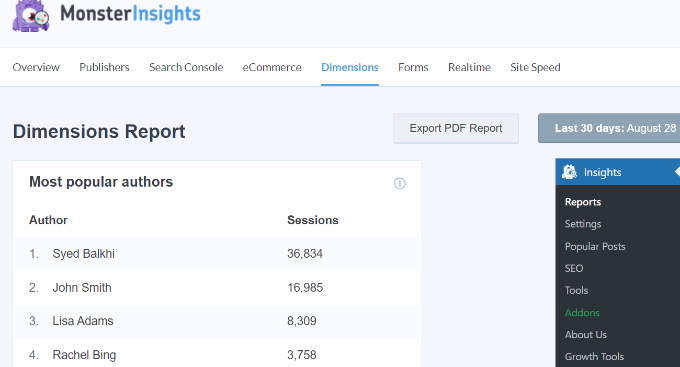
Buradan, web sitenizde en çok trafiği oluşturan en iyi yazarları görebilirsiniz.
Bu verileri artık editorial iş akışınızı iyileştirmek ve yüksek performanslı yazarların içeriklerini tanıtmak için kullanabilirsiniz. Örneğin, içeriklerini popüler gönderiler olarak gösterebilir ve daha fazla sayfa görüntülemesi elde edebilirsiniz.
Ek olarak, hangi yazarların zorlandığını görmenize yardımcı olacak ve onlarla çalışarak blog gönderilerine trafik artışı sağlayabilirsiniz.
Bu makalenin WordPress'te yazar takibini nasıl etkinleştireceğinizi öğrenmenize yardımcı olduğunu umuyoruz. Ayrıca WordPress'te GA4 site açıklamaları ve notları nasıl alınır ve WordPress için en iyi popüler gönderi eklentileri hakkındaki kılavuzlarımıza da bakmak isteyebilirsiniz.
Bu makaleyi beğendiyseniz, lütfen WordPress video eğitimleri için YouTube Kanalımıza abone olun. Bizi ayrıca Twitter ve Facebook'ta da bulabilirsiniz.





Jiří Vaněk
Üyeler için MemberPress kullanan ve birden fazla yazara sahip bir topluluk web sitesi üzerinde çalışıyorum ve hangi yazarın en büyük erişime sahip olduğunu değerlendiren bir araç olup olmadığını düşünüyordum. Bu, özellikle yazarlarını makalelerinin performansına göre ödüllendirmek için benim için çok önemli. MonsterInsights eklentisini de kullandığım için bu makale en iyi performans gösteren yazarı belirlemede çok yardımcı oldu. Teşekkürler!
WPBeginner Desteği
Rica ederim!
Yönetici