


Ürünleri sergilemek, müşteri referanslarını paylaşmak veya topluluğunuzla etkileşim kurmak için Facebook albümlerini aktif olarak kullanıyorsanız, bunları WordPress web sitenizde görüntülemek oyunun kurallarını değiştirebilir.
Sitenizin görsel çekiciliğini artırmakla kalmaz, aynı zamanda sosyal kanıt görevi görerek markanızın aktif varlığını ve etkileşimini gösterir. Ayrıca potansiyel müşterilerin daha fazla bilgi edinebileceği ve sizinle bağlantı kurabileceği Facebook sayfanıza trafik yönlendirebilir.
WordPress eklentilerinin yardımıyla Facebook albümlerini yerleştirmek kolay bir iştir ve WPBeginner bu süreçte size rehberlik etmek için burada.
Bu makalede, Facebook albümlerini WordPress'e nasıl kolayca yerleştireceğinizi göstereceğiz.
WordPress'e Facebook Albümü Yerleştirmenin Faydaları Nelerdir?
WordPress web sitenize bir Facebook fotoğraf albümü yerleştirmenin birçok nedeni vardır.
Belki popüler bir Facebook sayfanız var ve sürekli oraya fotoğraf paylaşıyorsunuz ve site ziyaretçilerinizin de bunları görmesini istiyorsunuz. Facebook albümünüzü WordPress'e yerleştirerek, aynı fotoğrafı iki farklı platforma yüklemek zorunda kalmazsınız.
Ayrıca, bir Facebook albümü yerleştirmek web sitenizin genel görsel çekiciliğini ve kullanıcı deneyimini artırabilir. Ziyaretçiler, WordPress sayfanızdan ayrılmadan yerleştirilmiş Facebook albümünüzde kolayca gezinebilirler.
WordPress'in eskiden Facebook albümleri için yerleşik yerleştirme desteği vardı. Tıpkı bir YouTube videosunu yerleştirdiğiniz gibi, herhangi bir Facebook albümünün URL'sini kopyalayıp yapıştırabilirdiniz ve WordPress bu albümü otomatik olarak görüntülerdi.
Ancak, Facebook ve Instagram o zamandan beri API'lerinde değişiklikler yaptı. Bu değişiklikler, WordPress'in Facebook ve Instagram için oEmbed desteğini sürdürmesini imkansız hale getiriyor.
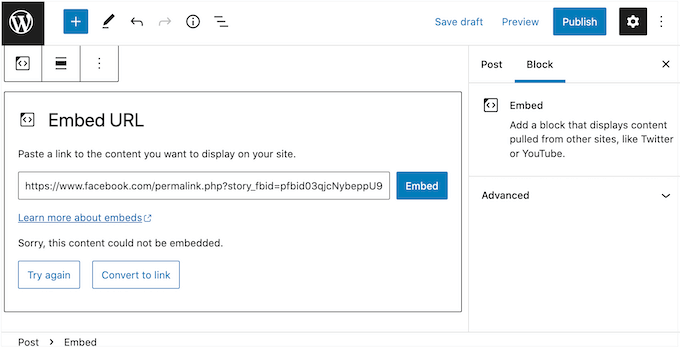
Bir albüme bağlantı yerleştirmeye çalışırsanız, bir hata mesajı alırsınız.
Neyse ki, bir eklenti kullanarak WordPress'te Facebook ve Instagram yerleştirmelerini düzeltmenin bir yolu var.
Facebook albümlerini WordPress'e nasıl kolayca yerleştirebileceğinizi görelim. Adımlar arasında gezinmek için aşağıdaki hızlı bağlantıları kullanabilirsiniz:
Adım 1: Smash Balloon Özel Facebook Akışını Yükleyin
Facebook albümlerini WordPress'e yerleştirmenin en iyi yolu Smash Balloon Özel Facebook Akışı eklentisini kullanmaktır.
Bu eklenti, Facebook durum güncellemelerini, yorumları, incelemeleri, topluluk gönderilerini ve daha fazlasını sitenize yerleştirmenize olanak tanır.
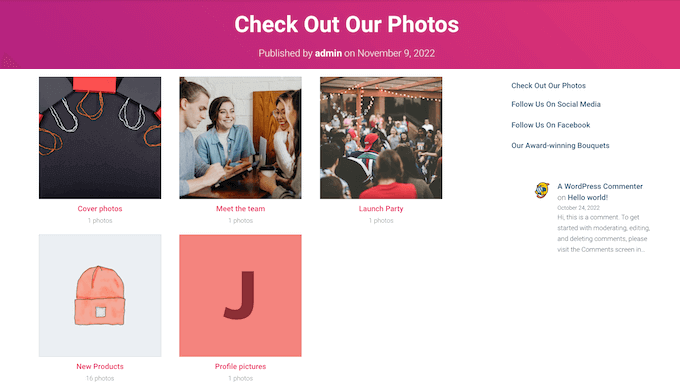
Ayrıca ziyaretçilerin Facebook'u ziyaret etmek zorunda kalmadan fotoğraflarınıza ve resimlerinize daha yakından bakmalarını sağlar, bir ışık kutusu açılır penceresi açarak.
Not: Smash Balloon'un ücretsiz sürümü mevcut olsa da, bu kılavuz Smash Balloon'un Pro sürümünü kullanacaktır çünkü ihtiyacımız olan Facebook albüm yerleştirme özelliğine sahiptir.
Yapmanız gereken ilk şey Smash Balloon Özel Facebook Akışı eklentisini yüklemek ve etkinleştirmektir. Daha fazla ayrıntı için bir WordPress eklentisinin nasıl kurulacağına ilişkin kılavuzumuza bakın.
Etkinleştirdikten sonra, Facebook Feed » Settings bölümüne gitmeniz ve lisans anahtarınızı 'License Key' alanına girmeniz gerekecektir.
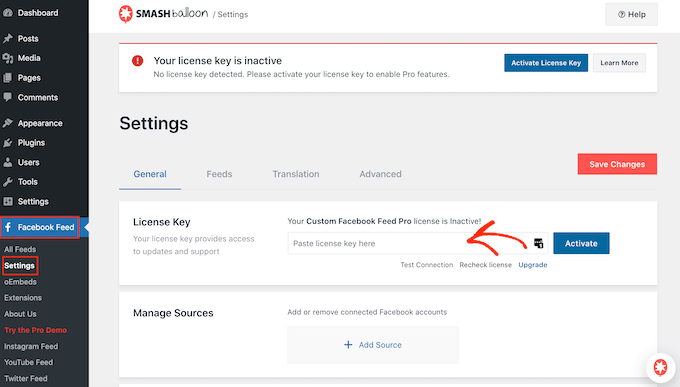
Bu bilgiyi Smash Balloon web sitesindeki hesabınızda bulacaksınız.
Anahtarı girdikten sonra 'Etkinleştir' düğmesine tıklayın.
Adım 2: Facebook Sayfanızı veya Grubunuzu WordPress'e Bağlayın
Bu eklenti, bir Facebook grubundan veya sayfasından bir akış yerleştirmenize olanak tanır. Her fotoğrafın altında en son yorumları, toplam beğeni ve paylaşımlarla birlikte gösterebilirsiniz.
Facebook sayfanızı veya grubunuzu WordPress'e bağlamak için Facebook Akışı » Tüm Akışlar'a gidin ve ardından 'Yeni Ekle'ye tıklayın.
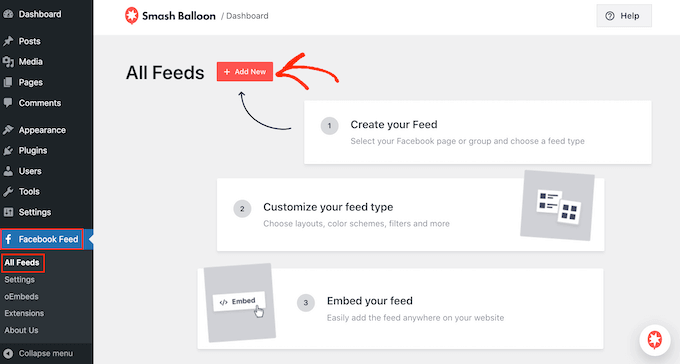
Smash Balloon, fotoğraf albümlerinizden, zaman çizelgelerinizden, etkinliklerinizden ve daha fazlasından gönderiler göstermenizi sağlar.
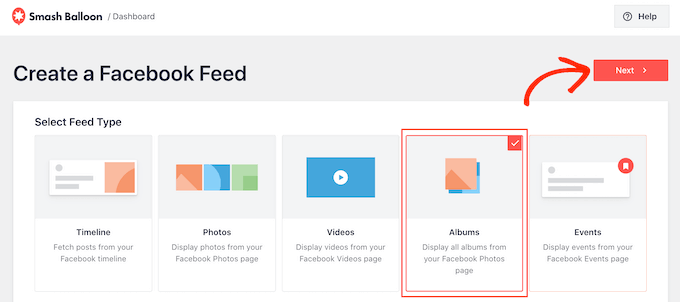
Facebook albümlerinizi yerleştirmek için 'Albüm'e ve ardından 'İleri'ye tıklamanız gerekecektir.
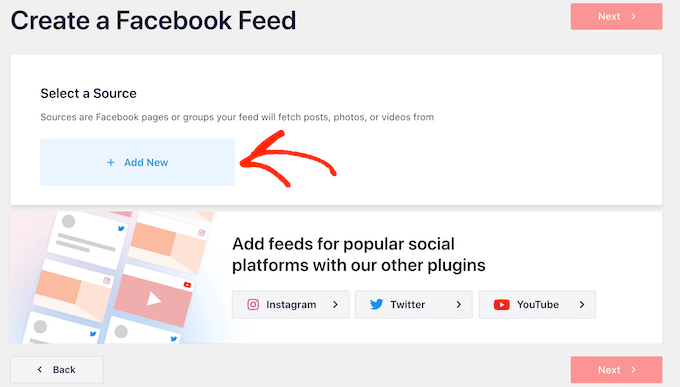
Şimdi, fotoğrafları alacağınız Facebook sayfasını veya grubunu seçmeniz gerekiyor.
Başlamak için ‘Yeni Ekle’ye tıklayın.
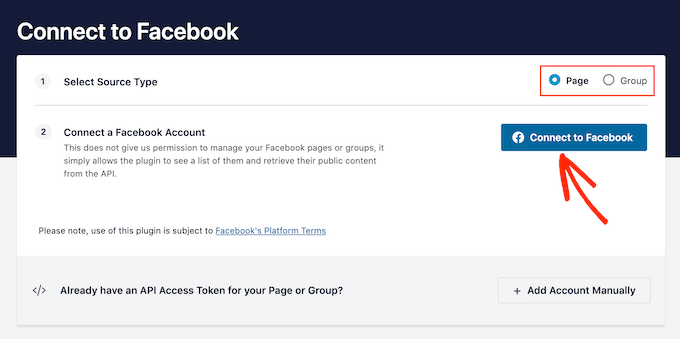
Sonraki ekranda, bir sayfadan mı yoksa bir gruptan mı albüm göstermek istediğinizi seçin.
Bundan sonra, 'Facebook'a Bağlan'a tıklayın.
Bu, Facebook hesabınıza giriş yapabileceğiniz ve albümleri almak istediğiniz sayfaları veya grupları seçebileceğiniz bir açılır pencere açar.
Bu kararı verdikten sonra 'İleri'ye tıklayın.
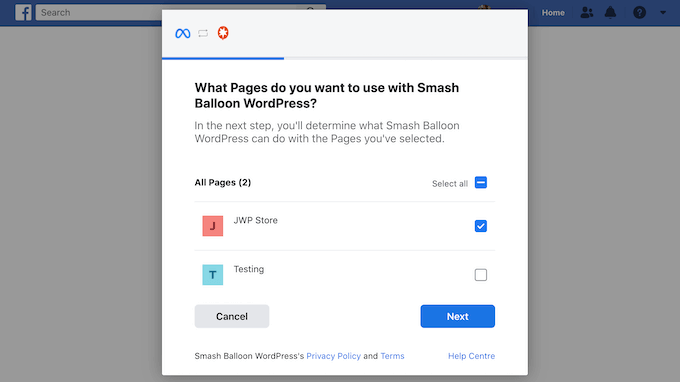
Bunu yaptıktan sonra Facebook, Smash Balloon'un erişebileceği tüm bilgileri ve gerçekleştirebileceği eylemleri gösterecektir.
Smash Balloon’un Facebook hesabınıza erişimini kısıtlamak için, anahtarlardan herhangi birine tıklayarak ‘Evet’ten ‘Hayır’a çevirmeniz yeterlidir. Yalnızca bunun, WordPress blogunuzda veya web sitenizde yerleştirebileceğiniz albümleri ve fotoğrafları etkileyebileceğini unutmayın.
Bunu söyledikten sonra, tüm anahtarları etkin bırakmanızı öneririz.
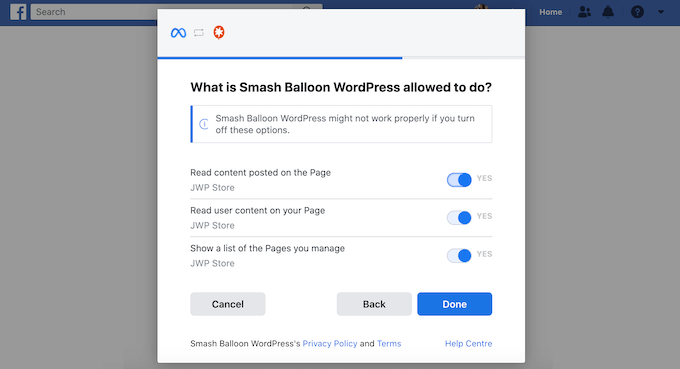
Hazır olduğunuzda 'Bitti'ye tıklayın.
Birkaç dakika sonra, WordPress web sitenizi Facebook'a bağladığınızı onaylayan bir mesaj görmelisiniz. Bu yapıldıktan sonra, ‘Tamam’ düğmesine tıklama zamanı.
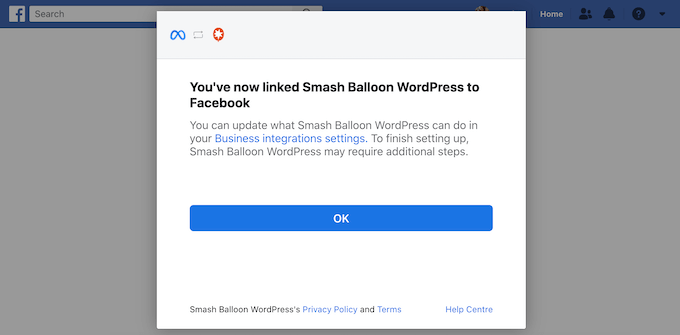
Smash Balloon sizi otomatik olarak WordPress yönetici alanına geri götürecektir.
WordPress'e Tek Bir Facebook Albümü Nasıl Eklenir
Smash Balloon ayrıca belirli bir Facebook albümünü WordPress sitenizin herhangi bir yerine yerleştirmenize olanak tanır. Bu, en son albümünüzü ziyaretçilere göstermenize veya sayfanın geri kalan içeriğiyle ilgili bir albüm görüntülemenize olanak tanır.
Örneğin, WordPress'e bir Facebook etkinlik takvimi eklediyseniz, geçmiş etkinliklerden albümleri de göstermek isteyebilirsiniz.
Belirli bir Facebook albümünü yerleştirmek için, Facebook Feed » Extensions bölümüne giderek Albüm uzantısını satın almanız ve yüklemeniz gerekir.
Burada, 'Albüm' uzantısını bulun ve 'Ekle' düğmesine tıklayın.
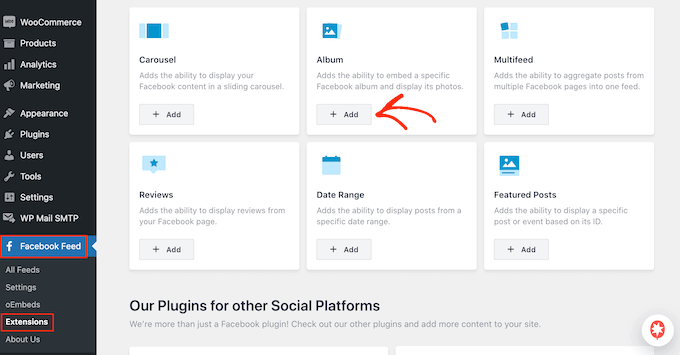
Bu, Albüm uzantısını nasıl satın alacağınıza dair talimatlarla birlikte Smash Ballon web sitesini yeni bir sekmede açacaktır.
Uzantıya sahip olduğunuzda, onu bir eklentiyi kurduğunuzla aynı şekilde kurabilirsiniz. Yardıma ihtiyacınız olursa, lütfen bir WordPress eklentisinin nasıl kurulacağına ilişkin kılavuzumuza bakın.
Eklentiyi etkinleştirdikten sonra, Facebook Akışı » Tüm Akışlar bölümüne gidin ve ‘Yeni Ekle’ye tıklayın.
'Gelişmiş Akış Türleri' altında 'Tek Albüm'ü seçin ve ardından 'İleri'ye tıklayın.
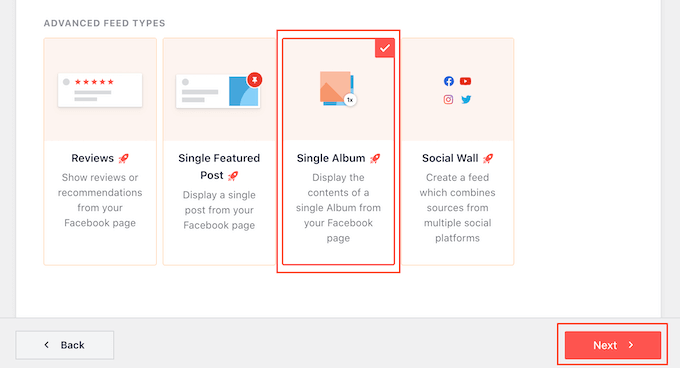
Artık kaynak olarak kullanmak istediğiniz sayfayı veya grubu seçebilir ve yukarıda açıklanan aynı işlemi izleyerek bir şablon seçebilirsiniz.
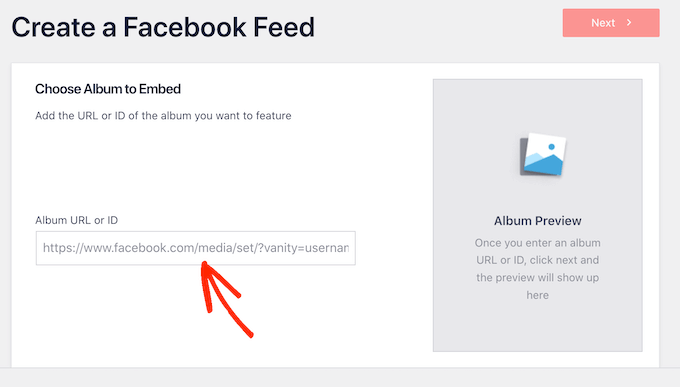
Bir sonraki sayfada, yerleştirmek istediğiniz albümün kimliğini girmeniz gerekecektir.
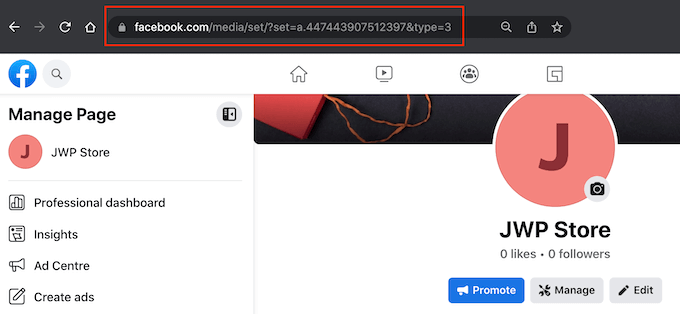
Yeni bir sekmede, görüntülemek istediğiniz Facebook albümünü açın.
Artık = sembolünden sonraki ve nokta ile & sembolleri arasındaki sayıları kopyalayabilirsiniz. Örneğin, aşağıdaki resimde 447443907512397 sayısını kopyalamamız gerekiyor.
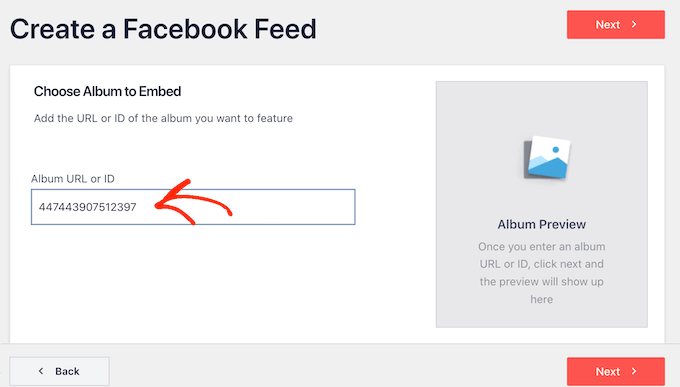
Artık bu sayıları WordPress kontrol paneline yapıştırabilirsiniz.
Bundan sonra, ‘İleri’ye tıklayın ve Smash Balloon albümü alacaktır.
Şimdi, devam edin ve sonraki adımlara geçin.
Adım 3: Albümleriniz İçin Bir Facebook Akış Şablonu Seçin
Şimdi web sitenize bağladığınız grup veya sayfayı içeren bir açılır pencere göreceksiniz. Kaynağınızın yanındaki radyo düğmesini seçin ve ardından 'Ekle' düğmesine tıklayın.
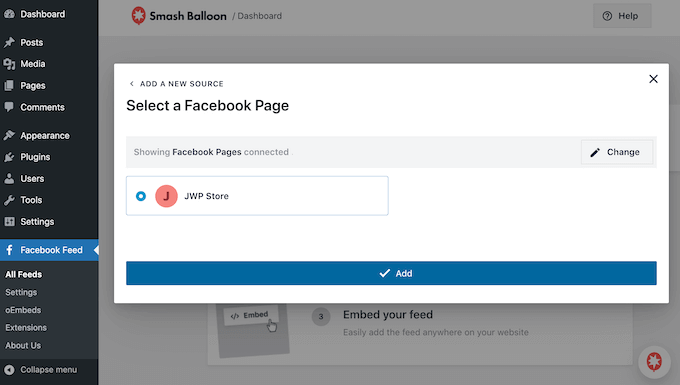
Açılır pencereyi yanlışlıkla kapattıysanız panik yapmayın. Açılır pencereyi yeniden açmak için sekmeyi yenilemeniz yeterlidir.
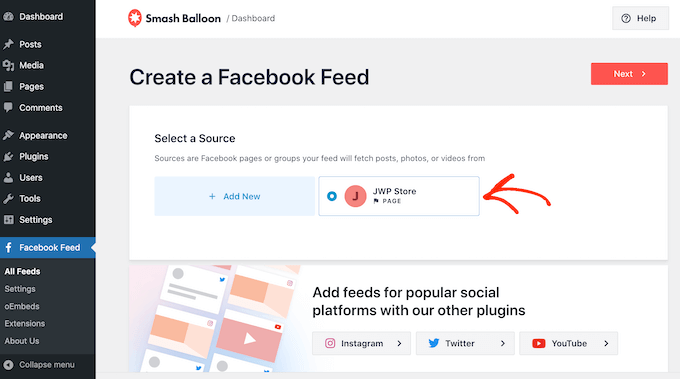
Bundan sonra, WordPress sizi otomatik olarak Facebook Akışı » Tüm Akışlar sayfasına geri götürecektir. Daha önce olduğu gibi, 'Yeni Ekle' düğmesine tıklayın, 'Albümler'i seçin ve ardından 'İleri' düğmesine tıklayın.
Şimdi Facebook sayfanızı veya grubunuzu seçin ve 'İleri'ye tıklayın.
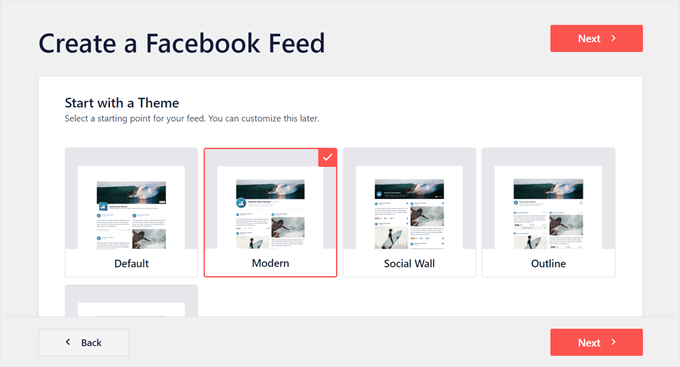
Bu aşamada, Facebook albümlerinizi görüntülemek için bir tema seçebilirsiniz.
Seçenekler çok, bu yüzden ihtiyaçlarınıza en uygun olanı keşfettiğinizden emin olun. Seçiminizi yaptıktan sonra ‘İleri’ye tıklamanız yeterlidir.
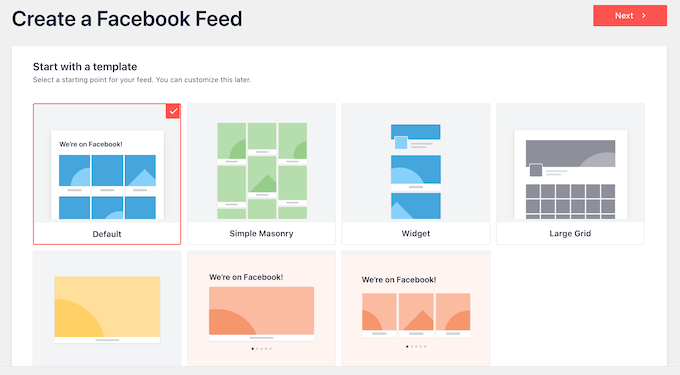
Bir sonraki ekranda, akışınız için başlangıç noktası olarak kullanacağınız şablonu seçebilirsiniz. Bu şablonların tümü tamamen özelleştirilebilir, böylece Facebook albümlerini web sitenizde nasıl göstermek istediğinize bağlı olarak tasarımı ince ayar yapabilirsiniz.
'Varsayılan' şablonunu kullanıyoruz, ancak istediğiniz herhangi bir şablonu seçebilirsiniz.
Bu işlem bittikten sonra ‘İleri’ düğmesine tıklayın.
Smash Balloon şimdi seçtiğiniz kaynak, tema ve şablona göre bir albüm akışı oluşturacaktır. Bu iyi bir başlangıç, ancak albümlerin WordPress web sitenizde nasıl görüneceğini ince ayar yapmak isteyebilirsiniz.
Adım 4: Gömülü Facebook Albümlerinizi Özelleştirin
Smash Balloon Özel Facebook Akışı eklentisi, albümlerin nasıl görüntüleneceğini özelleştirmeniz için size birçok yol sunar. Bunu akılda tutarak, yapabileceğiniz değişiklikleri görmek faydalı olacaktır.
Facebook Akışı » Tüm Akışlar ekranında, albüm akışınızı bulun ve ardından küçük bir kalem gibi görünen 'Düzenle' düğmesine tıklayın.
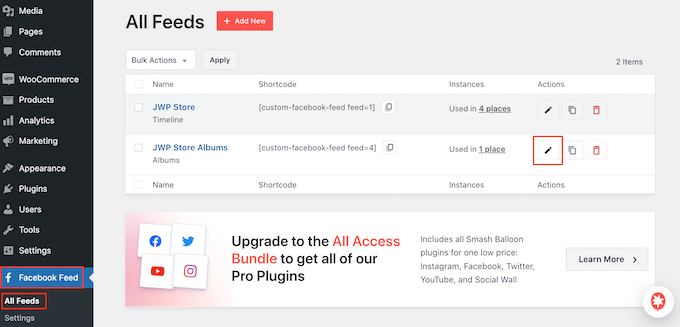
Bu, sağ tarafta Facebook albümlerinizin bir önizlemesini gösteren Smash Ballon besleme düzenleyicisini açar.
Sol tarafta, bu albümlerin sitenizde nasıl görüneceğini özelleştirmek için kullanabileceğiniz tüm farklı ayarları göreceksiniz. Bu ayarların çoğu kendi kendini açıklayıcıdır, ancak bazı önemli alanları hızlıca ele alacağız.
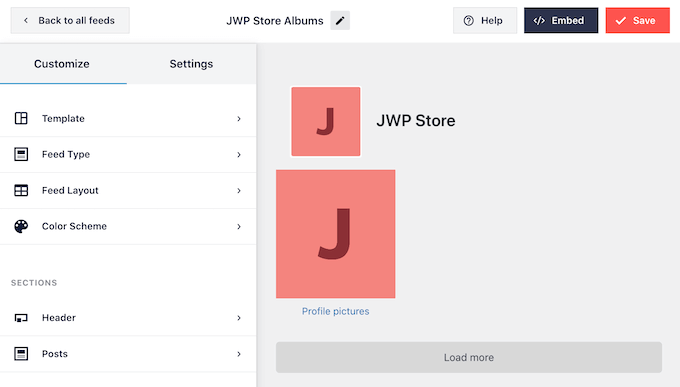
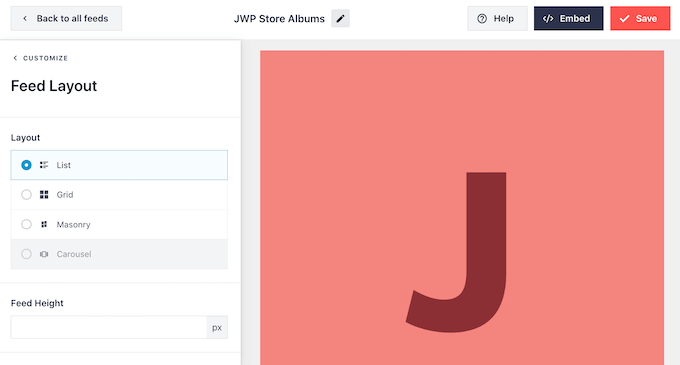
Başlamak için, 'Gönderi Düzeni'ne tıklayarak albümlerin nasıl görüntüleneceğini değiştirebilirsiniz.
Bu ekranda farklı düzenler arasında geçiş yapabilir ve besleme yüksekliğini değiştirebilirsiniz. Hatta 'Kaydırma Çubuğu' düzenini seçerek duyarlı bir kaydırma çubuğu oluşturabilirsiniz.
Değişiklikler yaptıkça önizleme otomatik olarak güncellenir, böylece en iyi görüneni görmek için farklı ayarları deneyebilirsiniz.
Varsayılan olarak akış, masaüstü bilgisayarlarda ve akıllı telefonlar gibi mobil cihazlarda aynı sayıda gönderi gösterecektir.
Albümlerinizin masaüstü bilgisayarlarda, tabletlerde ve akıllı telefonlarda nasıl görüneceğini, sağ üst köşedeki düğme satırını kullanarak önizleyebilirsiniz.
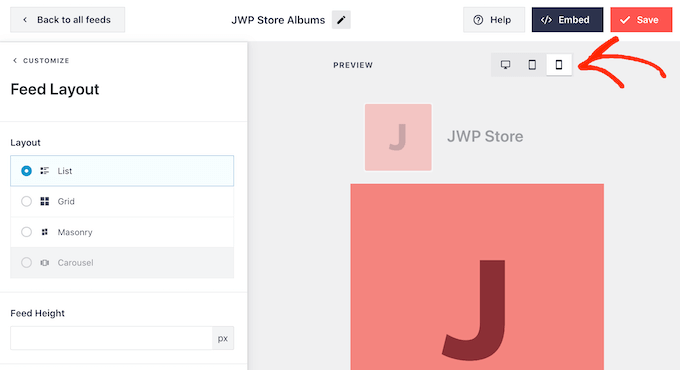
Mobil cihazlarda görüntülenen web siteleri doğal olarak daha küçük görünecektir, bu nedenle tabletlerde ve akıllı telefonlarda daha az albüm göstermek isteyebilirsiniz.
Bunu yapmak için, ‘Gönderi Sayısı’ altındaki ‘Mobil’ alanına farklı bir sayı yazmanız yeterlidir.
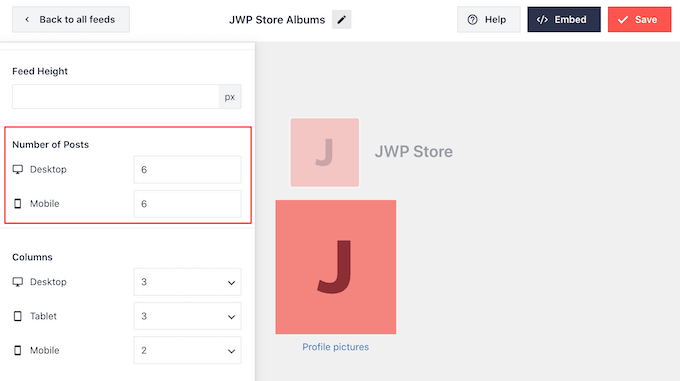
Farklı düzenleri deneyerek, ziyaretçinin kullandığı cihaza bakılmaksızın harika görünen bir sosyal medya akışı oluşturabilirsiniz.
Varsayılan olarak, Facebook akışı akıllı telefonlarda ve tabletlerde masaüstü bilgisayarlara kıyasla daha az sütun gösterir. Bu, tüm albümlerinizin ve fotoğraflarınızın daha küçük ekranlara rahatça sığmasına yardımcı olur.
WordPress web sitenizin mobil sürümünü test ettikten sonra, sütunların akıllı telefonlarda ve tabletlerde nasıl göründüğünden memnun olmayabilirsiniz. Bu durumda, 'Sütunlar' bölümündeki sayıları değiştirerek daha az sütun gösterebilirsiniz.
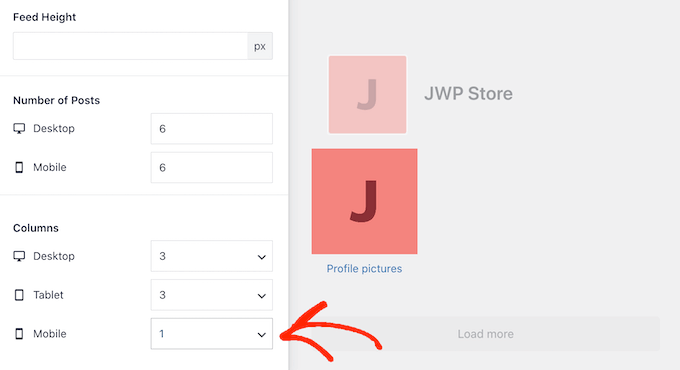
Yaptığınız değişikliklerden memnun kaldığınızda, 'Özelleştir' bağlantısına tıklayın.
Bu sizi ana Smash Balloon düzenleyicisine geri götürecek ve bir sonraki ayarlar ekranı olan 'Renk Şeması'nı keşfetmeye hazır hale getirecektir.
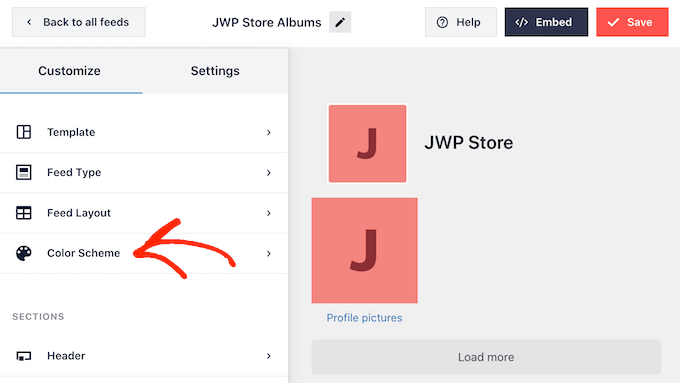
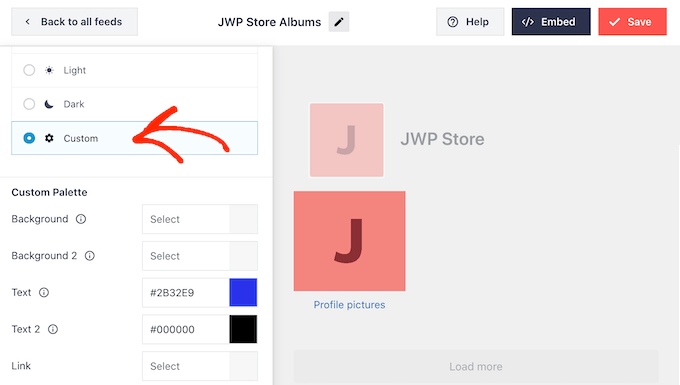
Varsayılan olarak Smash Balloon, WordPress temanızdan devralınan bir renk şeması kullanır, ancak bu ekran ‘Açık’ veya ‘Koyu’ bir görünüme geçmenize olanak tanır.
Ayrıca 'Özel' seçeneğini seçerek ve arka plan rengini değiştirmek, WordPress'te metin rengini değiştirmek ve daha fazlası için denetleyicileri kullanarak kendi renk temanızı oluşturabilirsiniz.
Varsayılan olarak Smash Balloon, akışınıza bir başlık ekler; bu, Facebook profil resminiz ve sayfa veya grubun adıdır. Bu, yalnızca Facebook videolarınızı ve fotoğraflarınızı WordPress'e yerleştirmek yerine ek bir bağlam sağlayabilir.
Bu bölümün görünümünü değiştirmek için sol menüdeki 'Üstbilgi'ye tıklayın.
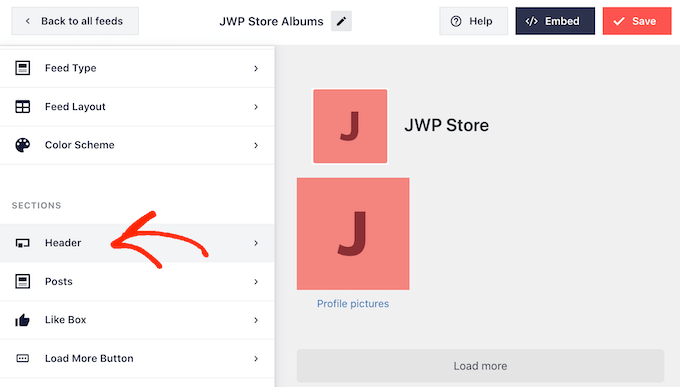
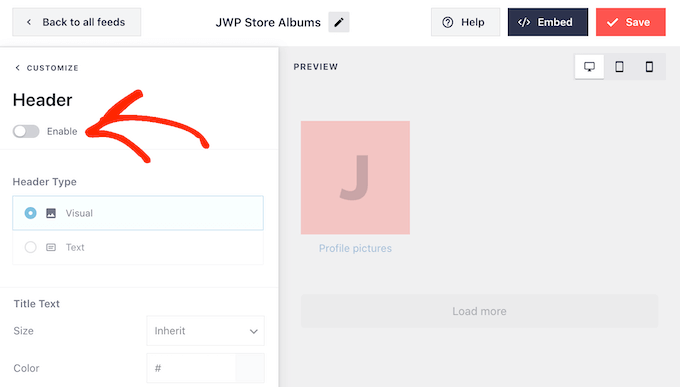
Bu ekranda, başlığın boyutunu ve rengini değiştirebilir, Facebook profil resminizi gizleyebilir veya gösterebilir ve daha fazlasını yapabilirsiniz.
Başlığı tamamen kaldırmak istiyorsanız, 'Etkinleştir' geçişini kapatmak için tıklayın.
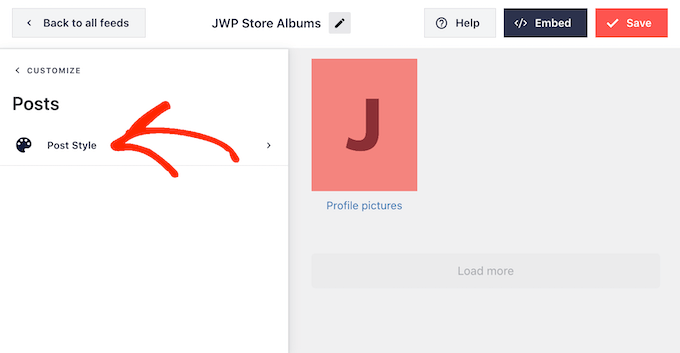
Varsayılan olarak Smash Balloon her albümün başlığını gösterir. Başlığı gizlemek istiyorsanız, ana Smash Balloon düzenleyici menüsünden 'Gönderiler'i seçin.
Ardından, 'Gönderi Stili'ne tıklayın.
Burada, ‘Albüm başlığını göster’ kaydırıcısına tıklayarak albüm başlıklarını kaldırabilirsiniz.
Albüm başlıklarınız fotoğraflardan dikkati dağıtıyorsa veya web sitenizde yerleştirildiğinde anlamsız geliyorsa bu kullanışlı olabilir.
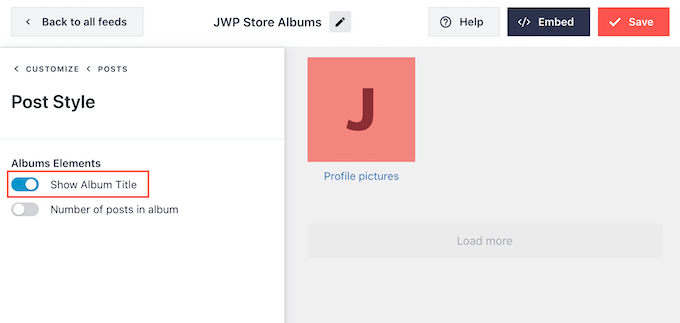
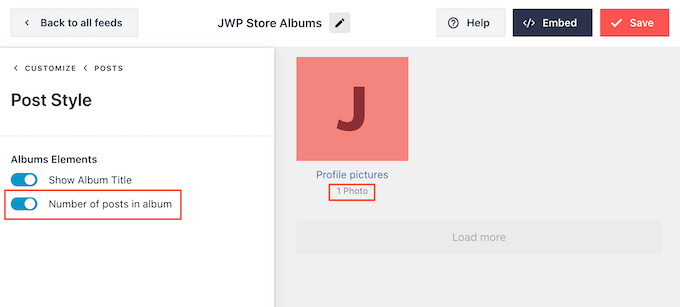
Bu ekranda, her albümde kaç fotoğraf olduğunu da göstermeyi seçebilirsiniz.
Bu sayıyı eklemek için, 'Albümdeki gönderi sayısı' geçiş düğmesine tıklamanız yeterlidir.
Varsayılan olarak Smash Balloon, akışınıza Facebook ‘beğeni’ düğmesini dahil etmez. Daha fazla Facebook takipçisi kazanmak için, düzenleyicinin sol tarafındaki menüden ‘Beğeni Kutusu’nu seçerek bu düğmeyi eklemek isteyebilirsiniz.
Bundan sonra, maviye dönmesi için 'Etkinleştir' düğmesine tıklamanız yeterlidir.
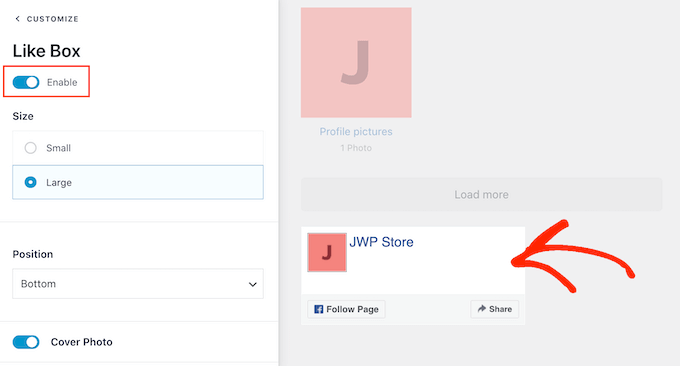
Varsayılan olarak Smash Balloon, bu düğmeyi yerleştirdiğiniz fotoğraf albümlerinin altına ekler, ancak bunu ‘Konum’ açılır menüsünü açıp ‘Üst’ seçeneğini seçerek değiştirebilirsiniz.
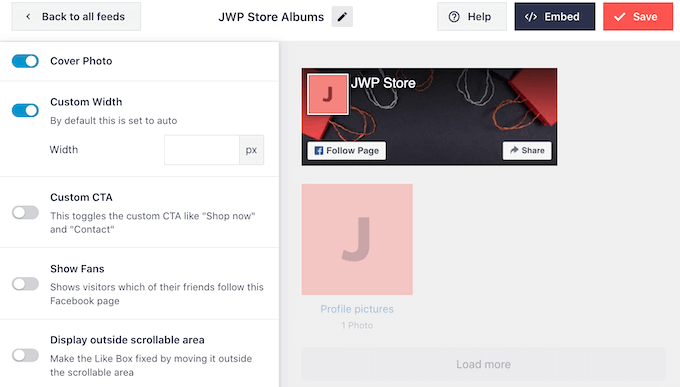
Bu ekranda, özel bir harekete geçirici mesaj eklemek, Facebook'ta kaç kişinin sizi takip ettiğini göstermek ve daha fazlasını içeren 'beğeni' bölümünün görünümünü de değiştirebilirsiniz.
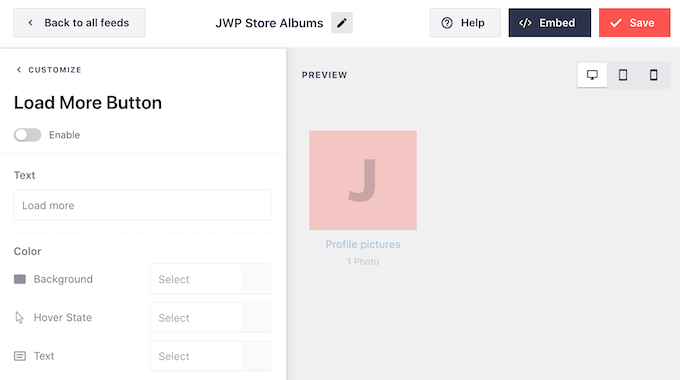
'Beğen' düğmesinin nasıl göründüğünden memnun kaldığınızda, 'Daha Fazla Yükle Düğmesi' ekranına geçebilirsiniz.
Daha Fazla Yükle düğmesi, ziyaretçileri Facebook akışınızda daha fazla gezinmeye teşvik eder, bu nedenle Smash Balloon bunu varsayılan olarak gömülü fotoğraf albümlerinize ekler.
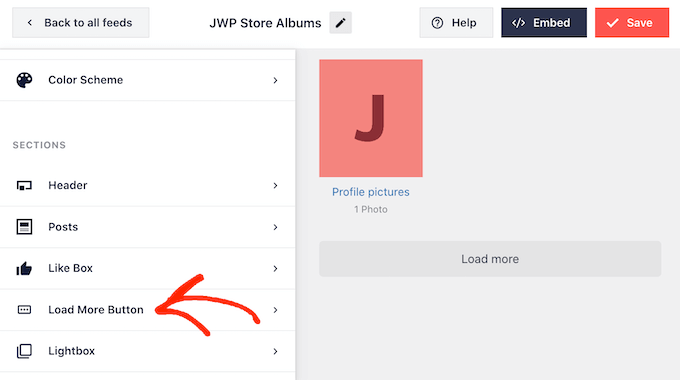
Bu çok önemli bir düğme olduğundan, arka plan rengini, metin rengini ve etiketini değiştirerek Daha Fazla Yükle'nin öne çıkmasına yardımcı olabilirsiniz.
Diğer bir seçenek, 'Etkinleştir' geçiş düğmesine tıklayarak düğmeyi tamamen kaldırmaktır.
Varsayılan olarak Smash Balloon, ziyaretçilerin web sitenizden ayrılmadan Facebook albümlerinize göz atmasına olanak tanır.
Bir ışık kutusunda açmak için herhangi bir albüme tıklayabilirler, aşağıdaki resimde görebileceğiniz gibi.
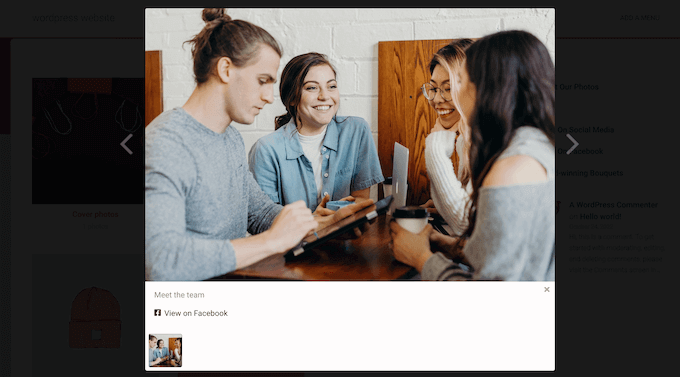
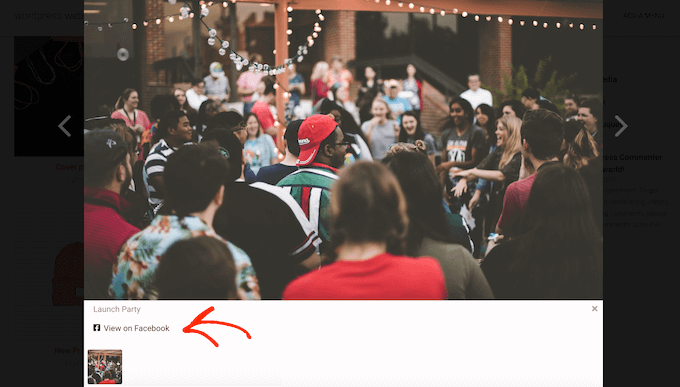
Ziyaretçi daha sonra albümde gezinmek için okları kullanabilir.
Bir fotoğrafı beğenmek, yorum bırakmak veya resmi Facebook arkadaşlarıyla paylaşmak isterlerse, ‘Facebook'ta Görüntüle’ bağlantısına tıklayabilirler.
Varsayılan ışık kutusunu özelleştirmenin birkaç farklı yolu vardır.
Seçeneklerinizi görmek için sol taraftaki menüden ‘Lightbox’a tıklayın.
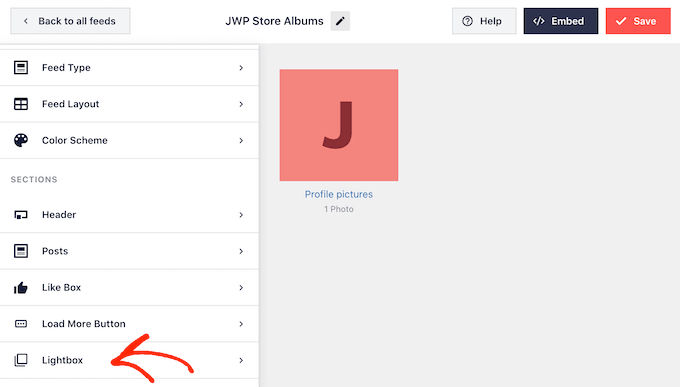
Burada, ışık kutusunun metin, bağlantı ve arka plan renklerini değiştirebilirsiniz.
Açılır pencere (lightbox) özelliği, insanların fotoğraflarınızla etkileşim kurmasını kolaylaştırır, ancak aynı zamanda insanların Facebook sayfanızı ziyaret etmeden albümleriniz arasında gezinmelerine de olanak tanır.
Facebook sayfanıza daha fazla ziyaretçi çekmek istiyorsanız, 'Etkinleştir' geçiş düğmesine tıklayarak ışık kutusu özelliğini devre dışı bırakabilirsiniz.
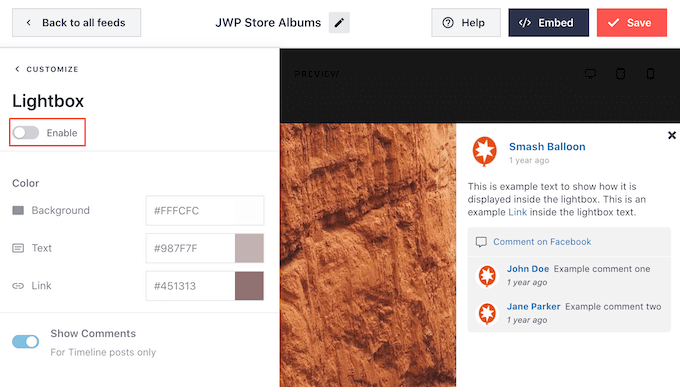
Şimdi, bir ziyaretçi bir albüme tıklarsa, yeni bir sekmede Facebook sayfanıza yönlendirilecektir.
Fotoğraf albümlerinin nasıl göründüğünden memnun kaldığınızda, değişikliklerinizi kaydetmek için ‘Kaydet’e tıklamayı unutmayın.
Artık bu albümleri WordPress web sitenize eklemeye hazırsınız.
Adım 5: Facebook Albümlerini WordPress Sayfalarınıza veya Gönderilerinize Ekleyin
Facebook albümlerinizi bir sayfaya veya gönderiye yerleştirmek istiyorsanız, genellikle Facebook Akışı bloğunu kullanırsınız.
Albümlerinizi yerleştirmek istediğiniz sayfayı veya gönderiyi açın. Ardından, yeni bir blok eklemek için '+' simgesine tıklayın ve 'Facebook Feed' yazmaya başlayın.
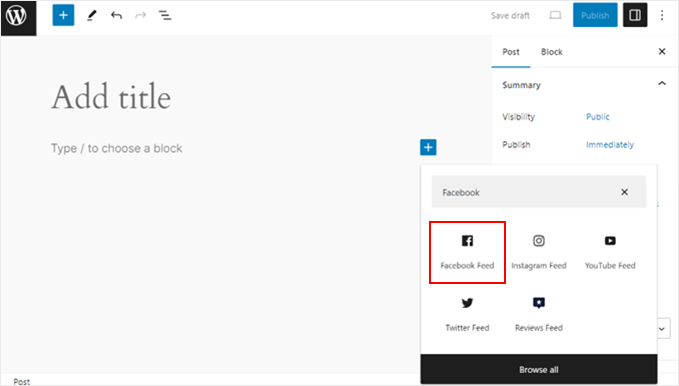
Doğru blok göründüğünde, sayfanıza veya gönderinize eklemek için tıklayın.
Blok içinde, daha önce oluşturduğunuz Facebook albüm akışını seçin.
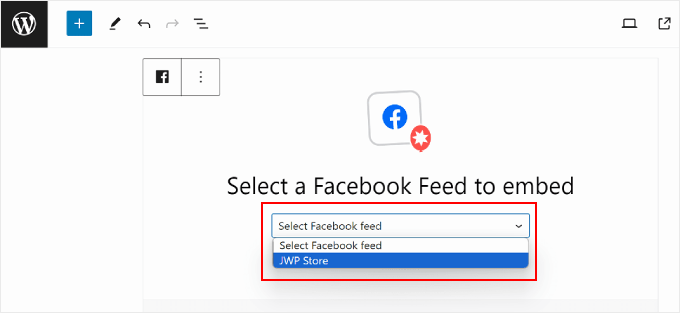
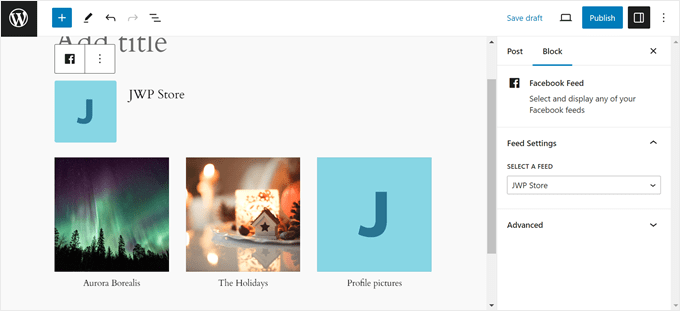
Oluşturduğunuz blok artık sayfada veya gönderide görünmelidir.
Akışları değiştirmek için sol taraftaki blok ayarları panelini de kullanabilirsiniz. Akışın görünümünden memnun kaldığınızda, gönderi veya sayfa yeniyse ‘Güncelle’ veya ‘Yayınla’ya tıklamanız yeterlidir.
Başka bir seçenek de akışı kenar çubuğu veya benzeri bir bölüm gibi widget'a hazır herhangi bir alana eklemektir. Bu, ziyaretçilerin sitenizin herhangi bir sayfasından Facebook fotoğraflarınızı görmelerini sağlar.
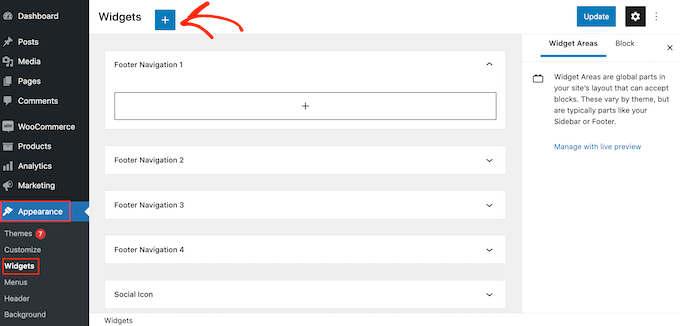
WordPress kontrol panelinde Görünüm » Widget'lar'a gidin ve ardından mavi ‘+’ düğmesine tıklayın.
Bunu yaptıktan sonra, Facebook Akışı widget'ını bulun. İki seçenek görürseniz, her ikisi de aynı şekilde çalışacaktır.
Ardından, akışı göstermek istediğiniz alana sürükleyin ve oluşturduğunuz Facebook albüm akışını seçin.
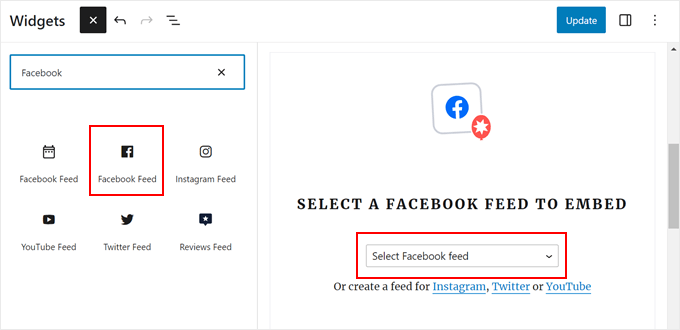
Widget, Smash Balloon kullanarak oluşturduğunuz beslemelerden birini gösterecektir.
Görünüşü şöyle:
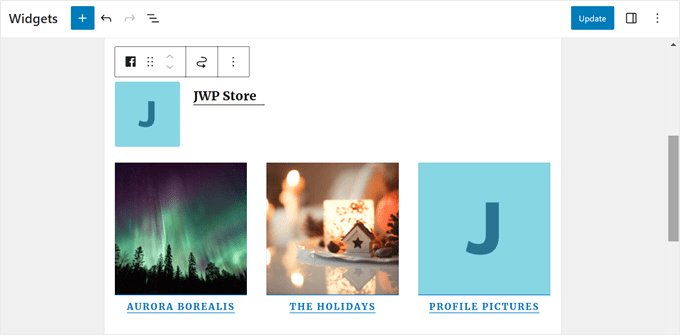
Artık widget'ı canlı hale getirmek için 'Güncelle' düğmesine tıklayabilirsiniz. Daha fazla bilgi için lütfen WordPress'te widget'ların nasıl ekleneceği ve kullanılacağına ilişkin adım adım kılavuzumuza bakın.
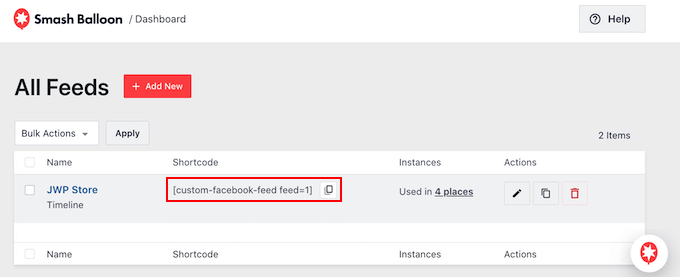
Son olarak, albümlerinizi herhangi bir sayfaya, gönderiye veya widget'a kısa kod kullanarak yerleştirebilirsiniz.
Yalnızca Facebook Akışı » Tüm Akışlar'a gidin ve 'Kısa Kod' sütunundaki kodu kopyalayın. Kısa kodu artık sitenizdeki herhangi bir widget'a hazır alana ekleyebilirsiniz.
Daha fazla bilgi için lütfen WordPress'te kısa kod ekleme hakkındaki ayrıntılı kılavuzumuza bakın.
Ek İpucu: WordPress'e Daha Fazla Sosyal Medya Akışı Ekleyin
Eğer WordPress'te özel bir Facebook akışı oluşturmak istiyorsanız, Smash Balloon Facebook Feed eklentisi harika bir seçimdir.
Ancak, birçok web sitesinin YouTube kanalı, Twitter profili ve Instagram hesabı gibi birden fazla sosyal medya hesabı vardır. Her platform için benzersiz içerikler oluşturuyorsanız, bu içeriği sitenizde göstermek mantıklıdır.
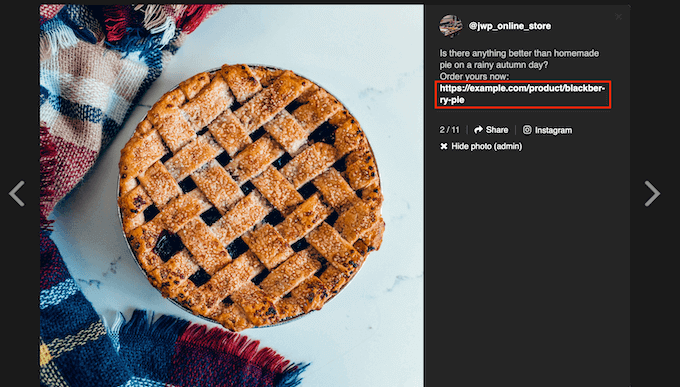
Instagram'da resim paylaşıyorsanız, o zaman özel bir Instagram fotoğraf akışı oluşturabilir ve ardından bunu herhangi bir sayfaya, gönderiye veya widget'a hazır alana ekleyebilirsiniz. Hatta WordPress'e Instagram alışveriş yapılabilir resimler ekleyebilirsiniz.
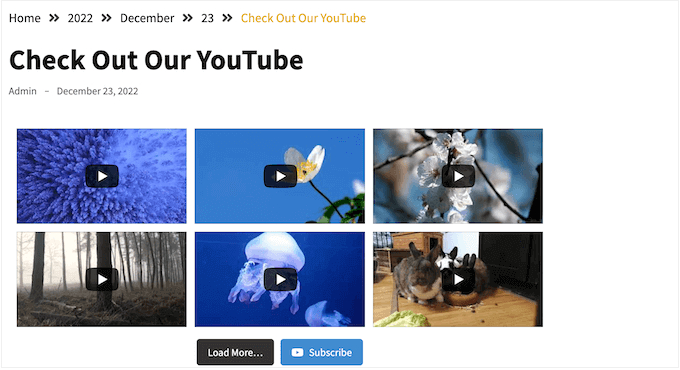
Videolar, ziyaretçinin dikkatini çekmek ve onları web sitenizde tutmak için harika bir yoldur.
Bunu akılda tutarak, YouTube kanalınızdaki en son videoları göstermek isteyebilirsiniz.
Umarız bu makale, WordPress'te Facebook albümlerinin nasıl yerleştirileceğini öğrenmenize yardımcı olmuştur. Ayrıca, WordPress için en iyi Twitter eklentileri hakkındaki uzman seçimimize ve WordPress'te bir Facebook reklam açılış sayfası oluşturma kılavuzumuza da göz atmak isteyebilirsiniz.
Bu makaleyi beğendiyseniz, lütfen WordPress video eğitimleri için YouTube Kanalımıza abone olun. Bizi ayrıca Twitter ve Facebook'ta da bulabilirsiniz.




Jiří Vaněk
Sosyal medyayı bağlamak benim için çok önemli çünkü hem Facebook ve Instagram'da hem de web sitesinin kendisinde birden fazla topluluğu web sitemle etkileşime sokuyor. Smash Balloon eklentisi sayesinde bu tüm sürecin gerçekten çok basit olması harika, aksi takdirde her şeyi manuel ve tekrar tekrar yapmak zorunda kalırdım. Bu eklentiyi gerçekten seviyorum ve bence şu anda sosyal medya entegrasyonu için en iyi ve bir numaralı seçenek.
Mrteesurez
Sosyal medyayı bağlamak benim için de çok önemli, çünkü web sitem ile Facebook ve Instagram gibi platformlarda oluşturduğum topluluklar arasındaki boşluğu kapatmaya yardımcı oluyor. Smash Balloon'u kullanmak bu konuda bir oyun değiştirici oldu. Onu keşfetmeden önce her şeyi manuel olarak güncellemem gerekiyordu, bu da zaman alıcı ve hataya açıktı. Şimdi entegrasyon kusursuz, bana saatlerce iş tasarrufu sağlıyor ve tüm platformlarda içeriğimin tutarlı kalmasını sağlıyor. Katılıyorum—Smash Balloon kesinlikle sosyal medya entegrasyonu için en iyi seçim!
Mrteesurez
Bu ilginç. Fotoğraf ve video paylaştığım bir Facebook sayfam var ve bu fotoğrafları ve resimleri sitemde göstermeyi seviyorum, Smash balloon bunu başarmama yardımcı olacaktır. Eklenti, Facebook albümlerini WordPress'e yerleştirebilmek için gerçekten harika.