


Facebook'ta yayınladığınız videolar, WordPress web siteniz için harika içerikler oluşturur. Bir Facebook video akışı yerleştirerek, sitenizi güncel ve ilgi çekici tutabilir, aynı zamanda Facebook takipçi sayınızı artırabilirsiniz.
Röportajlar, ürün tanıtımları veya kullanıcı tarafından oluşturulan içerikler paylaşıyor olun, Facebook videoları görüntülemek sitenizi daha görsel olarak çekici hale getirebilir.
WPBeginner olarak, kitle etkileşimini artırmada ve takipçi sayılarını yükseltmede sosyal medyanın rolünü kabul ediyoruz. Ve bu makalede, Facebook videolarını WordPress'e nasıl kolayca yerleştirebileceğinizi göstereceğiz.
Neden WordPress'e Facebook Videoları Eklenir?
Videolar, hedef kitlenizle bağlantı kurmak ve onları etkileşimde tutmak için harika bir yoldur. Bu, ister kişisel bir blog ister bir işletme web sitesi çalıştırıyor olun, fark etmez.
Ancak, WordPress ile blog yazarak çevrimiçi para kazanmak istiyorsanız videolar özellikle güçlüdür. Aslında, en son blog istatistiklerine göre, insanların %88'i bir video izledikten sonra bir ürün veya hizmet satın almıştır.
Etkileyici ve eğlenceli video içerikleri oluşturmak zaman ve çaba gerektirir. Facebook'a video yüklüyorsanız, bunları WordPress web sitenizde yeniden kullanmak mantıklıdır.
Yerleştirilmiş videolar, Facebook sayfanızı büyütmenize de yardımcı olabilir. Ziyaretçiler videoları beğenirse, sizi Facebook'ta takip etmeye karar verebilirler.
Bununla birlikte, bir Facebook videosunu WordPress'e nasıl kolayca yerleştirebileceğinizi adım adım görelim.
Adım 1: WordPress'e bir Facebook Video Eklentisi Yükleme
Bir Facebook videosunu WordPress'e yerleştirmenin en kolay yolu Facebook Feed Pro eklentisini kullanmaktır.
Bu, en iyi sosyal medya akışları eklentisidir ve Facebook gönderilerini, albümlerini, yorumlarını, incelemelerini, topluluk gönderilerini, videolarını ve daha fazlasını WordPress sitenize kolayca yerleştirmenizi sağlar.
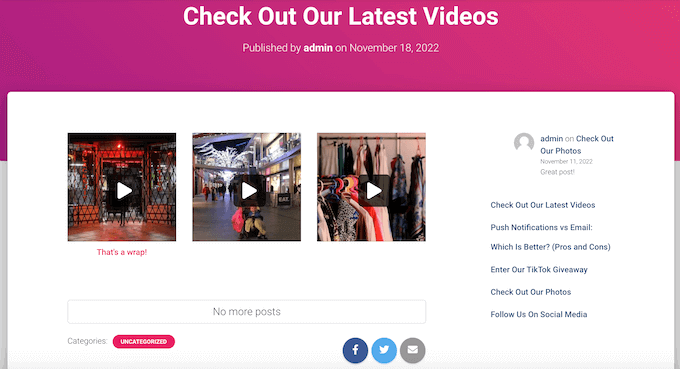
Web sitenizi Smash Balloon kullanarak Facebook hesabınıza bağlayarak, Facebook'a gönderdiğiniz tüm yeni videolar web sitenizde otomatik olarak görünecektir. Bu şekilde, web sitenizi çok az günlük çabayla güncel tutabilirsiniz.
Bu kılavuzda, Smash Balloon'un pro sürümünü kullanacağız, çünkü HD, 360o ve Facebook Live videoları dahil olmak üzere videoları WordPress'e yerleştirmenize olanak tanır.
Smash Balloon Pro ayrıca fotoğrafları özel bir Facebook akışında göstermenize ve her gönderinin altında beğeni, paylaşım, yorum ve tepki sayısını görüntülemenize olanak tanır.
Ancak, yeni başlıyorsanız ve bütçeniz kısıtlıysa, kullanabileceğiniz ücretsiz bir sürümü de vardır.
Öncelikle, Facebook Feed Pro eklentisini kurun ve etkinleştirin. Daha fazla ayrıntı için, bir WordPress eklentisinin nasıl kurulacağına dair adım adım kılavuzumuza bakın.
Etkinleştirdikten sonra, Facebook Feed » Ayarlar sayfasına gidin ve lisans anahtarınızı ‘Lisans Anahtarı’ alanına girin.
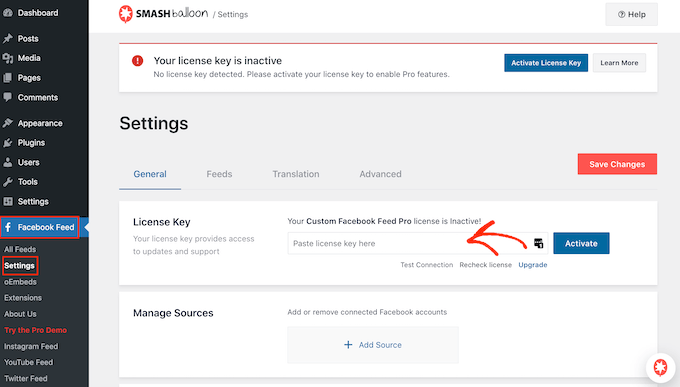
Bu bilgiyi Smash Balloon web sitesindeki hesabınızda bulacaksınız.
Anahtarı girdikten sonra 'Etkinleştir' düğmesine tıklayın.
Adım 2: Facebook Sayfanızı veya Grubunuzu WordPress'e Bağlayın
Smash Balloon, bir Facebook sayfasından veya Facebook grup akışından video yerleştirmenize olanak tanır. Videoları, insanların tam videoyu doğrudan WordPress web sitenizde izleyebilmeleri için bir ışık kutusu açılır penceresinde bile gösterebilirsiniz.
İlk adım Facebook sayfanızı veya grubunuzu WordPress'e bağlamaktır, bu yüzden Facebook Akışı » Tüm Akışlar'a gidin ve ardından 'Yeni Ekle'ye tıklayın.
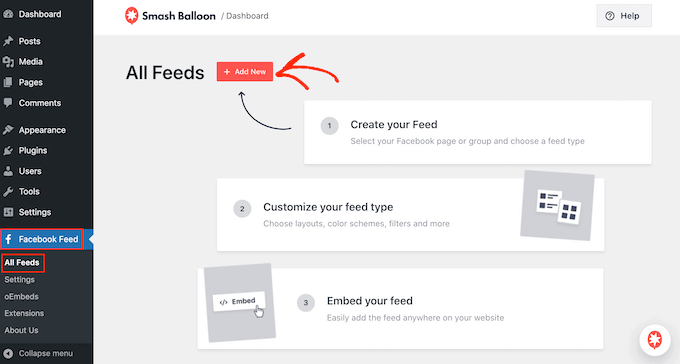
Smash Balloon, WordPress'e bir Facebook etkinlik takvimi eklemenize, Facebook durumlarını göstermenize, bir zaman çizelgesi yerleştirmenize ve daha fazlasını yapmanıza olanak tanır.
WordPress'e Facebook videoları gömmek istediğimiz için, ‘Videolar’ı seçmeniz ve ardından ‘İleri’yi tıklamanız gerekecektir.
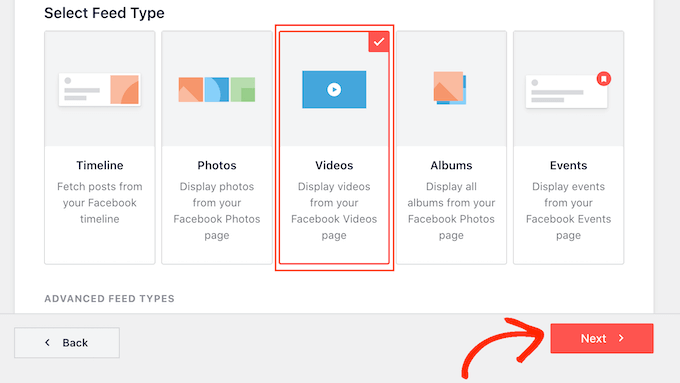
Şimdi, videoyu alacağınız Facebook sayfasını veya grubunu seçmelisiniz.
Bunu yapmak için 'Yeni Ekle'ye tıklayın.
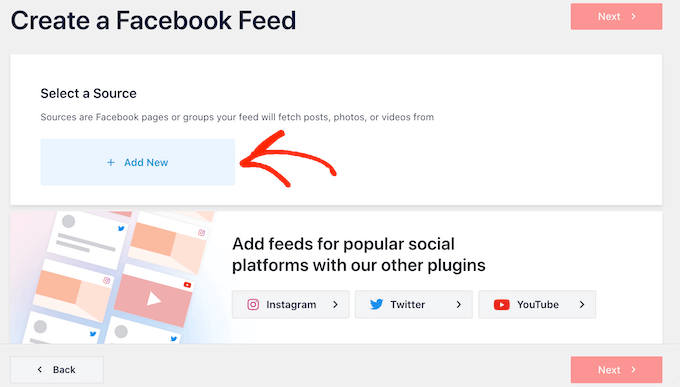
Ardından, bir Facebook sayfasından mı yoksa gruptan mı video göstermek istediğinizi seçin.
Bunu yaptıktan sonra, ‘Facebook’a Bağlan’ı tıklayın.
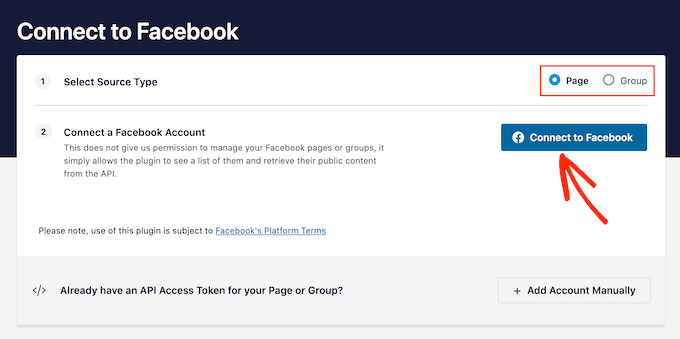
Bu, Facebook hesabınıza giriş yapabileceğiniz ve Smash Balloon ile kullanmak istediğiniz sayfaları veya grupları seçebileceğiniz bir açılır pencere açar.
Bundan sonra 'İleri' düğmesine tıklayın.
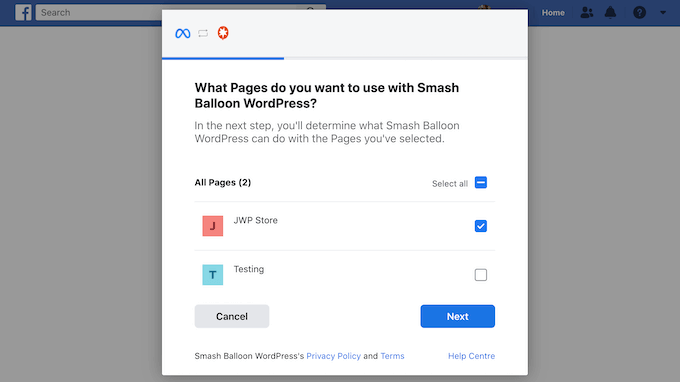
Şimdi Facebook, Smash Balloon'un erişebileceği tüm bilgileri ve gerçekleştirebileceği eylemleri gösterecektir.
Smash Balloon'un Facebook hesabınıza erişimini kısıtlamak için herhangi bir anahtarı devre dışı bırakmak üzere tıklamanız yeterlidir.
Bunun, WordPress blogunuza veya web sitenize yerleştirebileceğiniz videoları etkileyebileceğini unutmayın, bu nedenle tüm anahtarları etkin bırakmanızı öneririz.
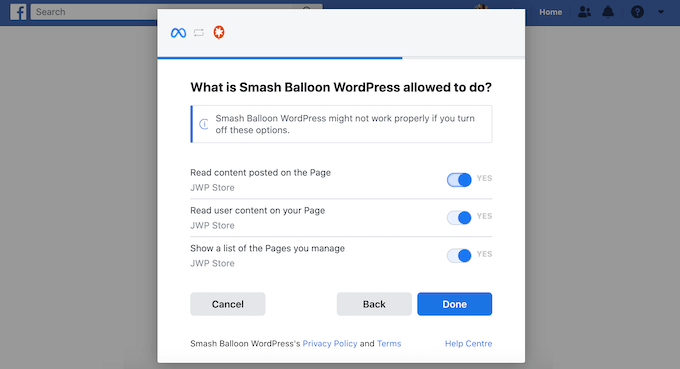
İzinlerin nasıl ayarlandığından memnun kaldığınızda, 'Bitti'ye tıklayın.
Birkaç saniye sonra, web sitenizi Facebook'a bağladığınızı onaylayan bir mesaj görmelisiniz. Bu yapıldıktan sonra, 'Tamam'a tıklamaya hazırsınız.
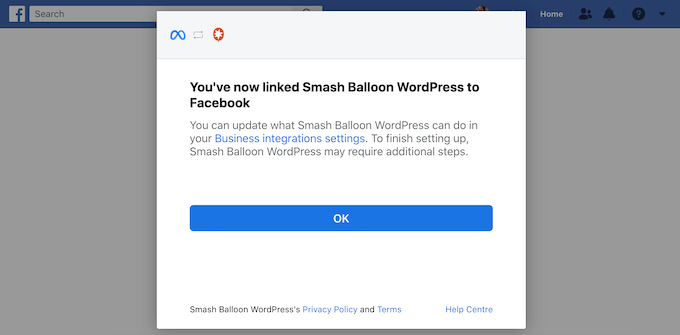
Smash Balloon sizi otomatik olarak WordPress panosuna geri döndürecektir.
Adım 3: WordPress'e Facebook Videoları Yerleştirme
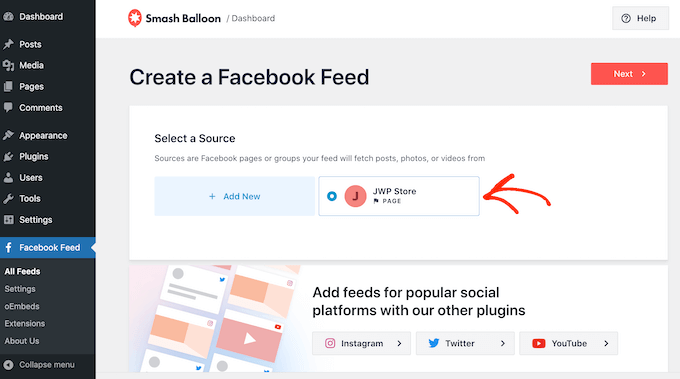
Bu noktada, web sitenize bağladığınız Facebook grubu veya sayfasının yer aldığı bir açılır pencere göreceksiniz.
Kullanmak istediğiniz sayfanın veya grubun yanındaki radyo düğmesini seçin ve ardından 'Ekle' düğmesine tıklayın.
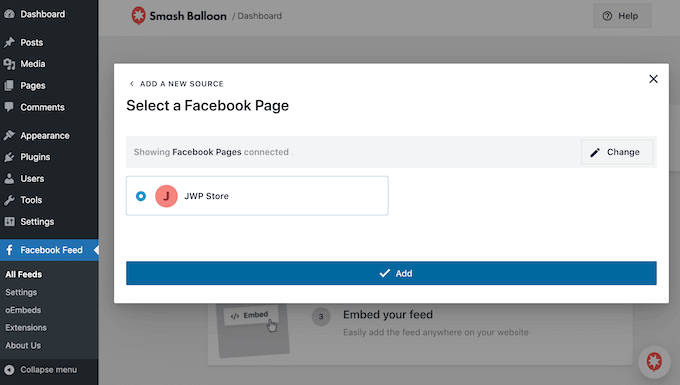
Açılır pencereyi yanlışlıkla kapattıysanız endişelenmeyin. Açılır pencereyi yeniden açmak için sayfayı yenileyebilirsiniz.
Bunu yaptıktan sonra WordPress sizi otomatik olarak Facebook Akışı » Tüm Akışlar sayfasına geri götürecektir. Daha önce olduğu gibi, ‘Yeni Ekle’ye tıklayın, ‘Videolar’ı seçin ve ardından ‘İleri’ye tıklayın.
Şimdi Facebook sayfanızı veya grubunuzu seçin ve 'İleri'ye tıklayın.
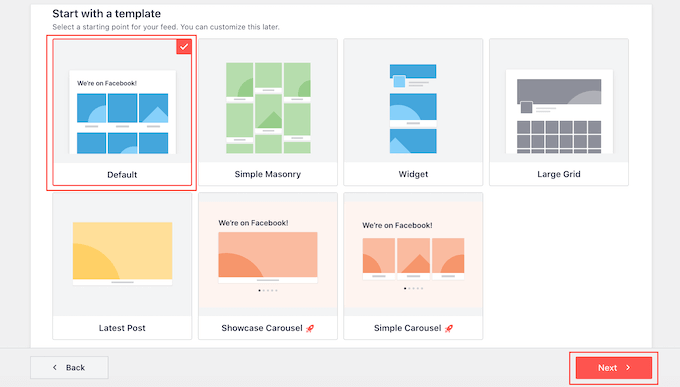
Bu ekranda, video beslemesi için kullanmak istediğiniz şablonu seçebilirsiniz.
Bu şablonların tümü tamamen özelleştirilebilir, bu nedenle Facebook videolarını web sitenizde nasıl göstermek istediğinize bağlı olarak tasarımı ince ayar yapabilirsiniz.
‘Varsayılan’ şablonunu kullanıyoruz, ancak istediğiniz herhangi bir şablonu seçebilirsiniz. Seçiminizi yaptıktan sonra ‘İleri’ye tıklayın.
Bunu yaptıktan sonra, Facebook sayfanızdan veya grubunuzdan tüm videoları mı yoksa yalnızca belirli bir çalma listesindeki videoları mı göstermek istediğinizi seçebilirsiniz.
‘Belirli bir oynatma listesinden göster’ seçeneğini seçerseniz, o oynatma listesinin URL'sini girmeniz gerekecektir.
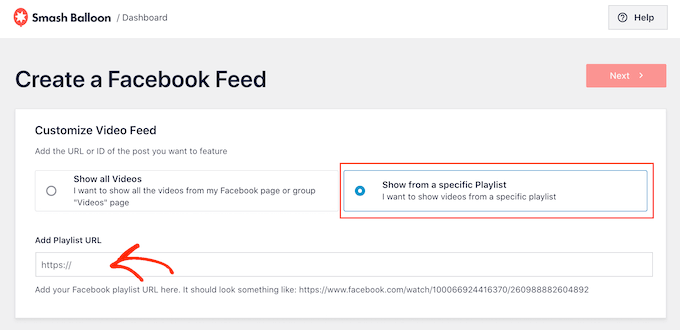
Kararınızı verdikten sonra 'İleri' düğmesine tıklayın.
Smash Balloon artık kaynağınıza ve seçtiğiniz şablona göre bir akış oluşturacaktır. Bu iyi bir başlangıç, ancak videoların sitenizde nasıl görüneceğini ince ayar yapmak isteyebilirsiniz.
Adım 4: Gömülü Facebook Videolarınızı Özelleştirin
Smash Balloon Facebook Feed eklentisi, videoların web sitenizde nasıl görüneceğini özelleştirmeniz için birçok yol sunar. Bununla birlikte, bu ayarlara göz atmaya değer.
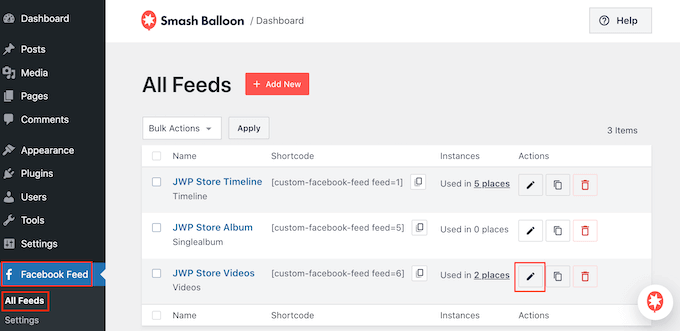
WordPress kontrol panelinde, Facebook Akışı » Tüm Akışlar'a gidin. Burada, az önce oluşturduğunuz video akışını bulun ve yanındaki küçük bir kaleme benzeyen ‘Düzenle’ düğmesine tıklayın.
Bu, WordPress'teki sosyal medya akışınızın bir önizlemesini gösteren akış düzenleyicisini açar.
Sol tarafta, bu videoların WordPress sitenizde nasıl görüneceğini yapılandırmanıza yardımcı olacak tüm farklı özelleştirme seçeneklerini göreceksiniz. Bu ayarların çoğu kendi kendini açıklayıcıdır, ancak ana alanları hızlıca ele alacağız.
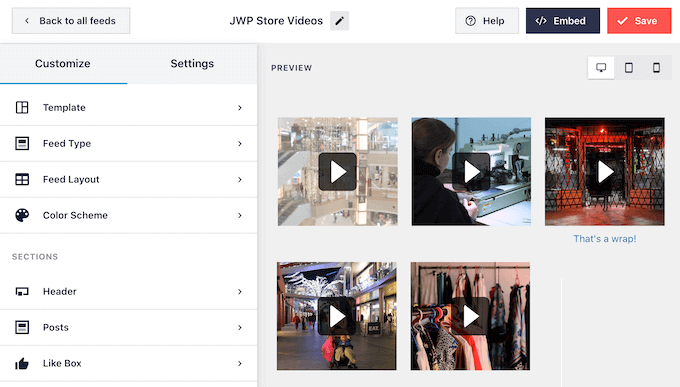
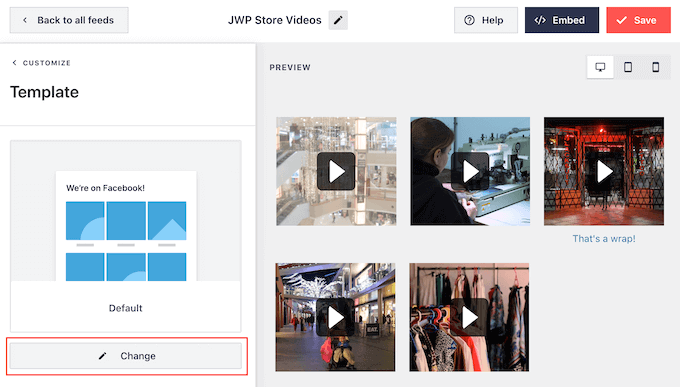
Şablonu değiştirmek isterseniz, 'Şablon'a tıklayın.
Ardından, 'Değiştir' düğmesini seçin.
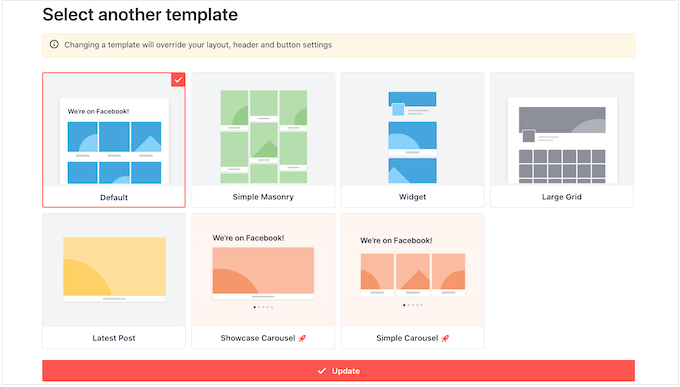
Bu, video akışınız için kullanabileceğiniz tüm farklı şablonları gösteren bir açılır pencere açar.
Sadece kullanmak istediğiniz tasarımı seçin ve ardından 'Güncelle'ye tıklayın.
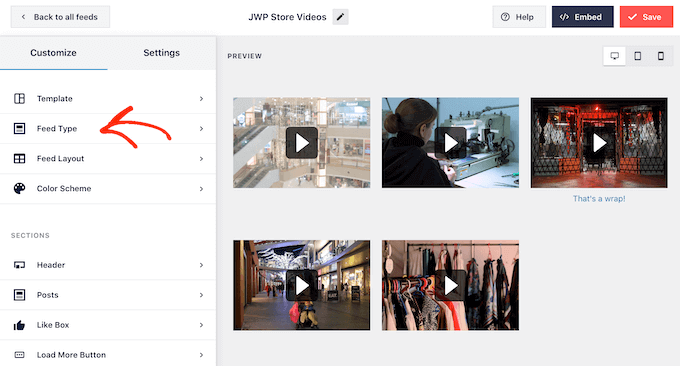
Bir sonraki ayar, akışınızda farklı içerikler göstermenize olanak tanıyan 'Akış Türü'dür.
Örneğin, WordPress'e Facebook albümleri yerleştirmeye, zaman çizelgesini göstermeye veya bir etkinlik takvimi eklemeye karar verebilirsiniz.
Facebook videolarını yerleştirdiğiniz için, bu alanı genellikle göz ardı etmek isteyeceksiniz.
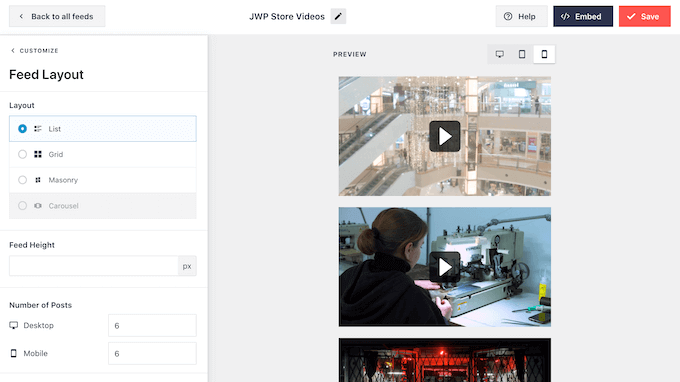
Ardından, 'Besleme Düzeni'ne tıklayın.
Bu ekranda farklı düzenler arasında geçiş yapabilir ve akış yüksekliğini değiştirebilirsiniz. Hatta 'Carousel' düzenini seçerek duyarlı bir kaydırıcı oluşturabilirsiniz.
Değişiklik yaptıkça önizleme otomatik olarak güncellenir, bu nedenle neyin en iyi göründüğünü görmek için farklı ayarları deneyebilirsiniz.
Varsayılan olarak, Smash Balloon masaüstü bilgisayarlarda ve akıllı telefonlar gibi mobil cihazlarda aynı sayıda video gösterecektir.
Sağ üst köşedeki düğme satırı, videolarınızın masaüstü bilgisayarlarda, tabletlerde ve akıllı telefonlarda nasıl görüneceğini önizlemenizi sağlar.
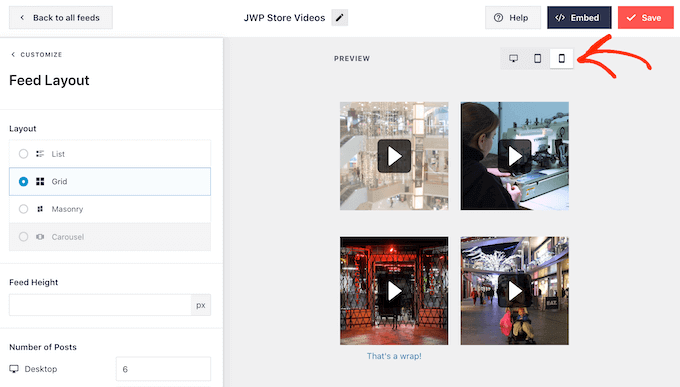
Mobil cihazlar genellikle daha küçük ekranlara sahiptir ve çok sayıda büyük, yüksek çözünürlüklü videoyu işlemekte zorlanabilir. Ziyaretçiler ayrıca ücretsiz Wi-Fi yerine mobil verilerini kullanıyor olabilir.
Bununla birlikte, akıllı telefonlarda ve tabletlerde daha az video göstermek isteyebilirsiniz. Bunu yapmak için, ‘Gönderi Sayısı’ altındaki ‘Mobil’ alanına farklı bir sayı yazmanız yeterlidir.
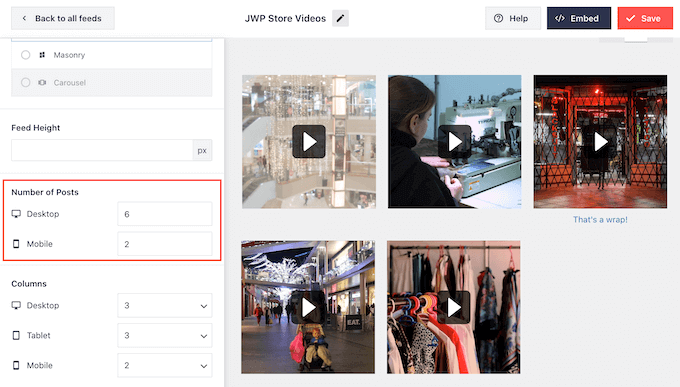
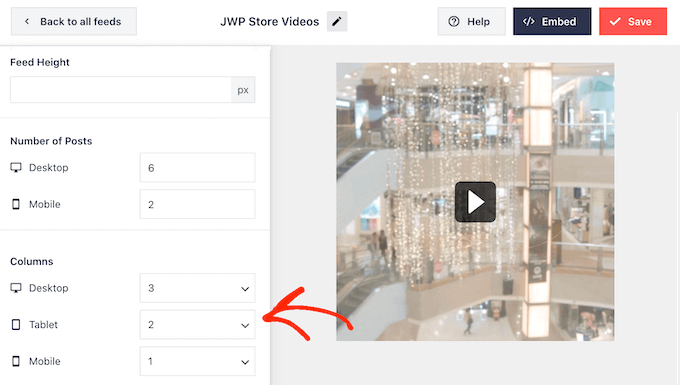
Varsayılan olarak, Facebook akışı akıllı telefonlarda ve tabletlerde masaüstü bilgisayarlara kıyasla daha az sütun gösterir. Bu, tüm videolarınızın daha küçük ekranlara rahatça sığmasına yardımcı olur.
Ancak, WordPress web sitenizin mobil sürümünü test ettikten sonra, sütunların tabletlerde ve akıllı telefonlarda nasıl göründüğünden memnun olmayabilirsiniz.
Smash Balloon'un tabletlerde, mobil cihazlarda ve masaüstü bilgisayarlarda kullandığı sütun sayısını 'Sütunlar' ayarlarını kullanarak değiştirebilirsiniz.
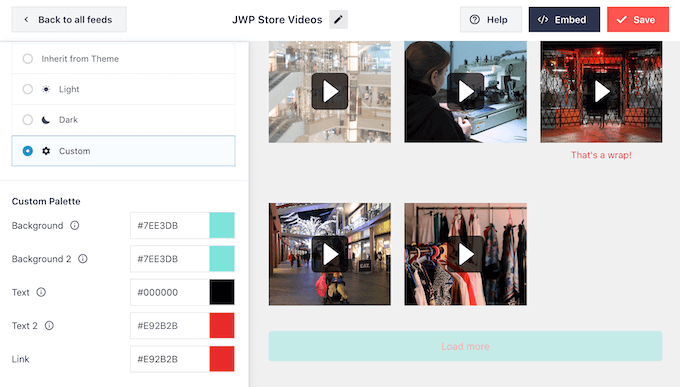
Bir sonraki ayarlar sayfası 'Renk Şeması'dır.
Smash Balloon varsayılan olarak WordPress temanızdan devralınan renkleri kullanır, ancak bu ekranda bunun yerine 'Açık' veya 'Koyu' renk şemasına geçebilirsiniz.
Başka bir seçenek, 'Özel'i seçerek ve ardından arka plan rengini, WordPress'te metin rengini değiştirmek ve daha fazlasını değiştirmek için denetleyicileri kullanarak özel renk şemanızı oluşturmaktır.
Smash Balloon, beslemenize profil resminiz ve sayfa veya grubun adının yer aldığı bir başlık ekleyebilir. Bu, ziyaretçilere yerleştirilen videoların nereden geldiğini ve bu içeriği Facebook'ta nerede bulabileceklerini bilmelerini sağlar.
Bu bölümü eklemek için sol taraftaki menüden ‘Üstbilgi’yi tıklayın.
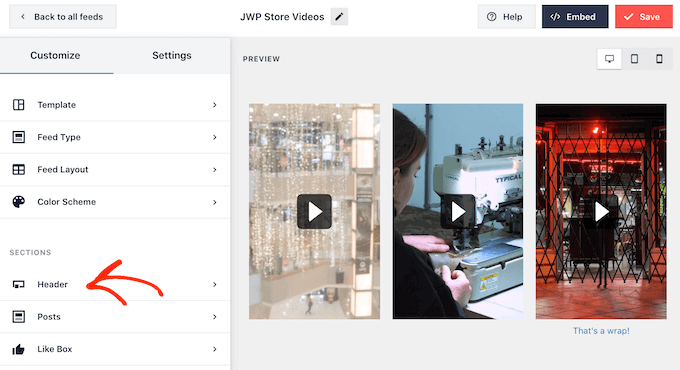
Ardından 'Etkinleştir' geçişine tıklayabilirsiniz.
Bir başlık ekledikten sonra, Facebook profil resminizi gizleyebilir veya ekleyebilir, biyografi metninin boyutunu değiştirebilir ve daha fazlasını içeren bu alanın görünümünü değiştirebilirsiniz.
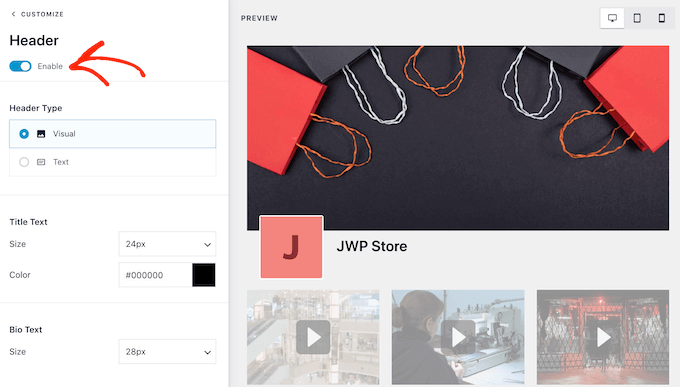
Başlığı tamamen kaldırmak istiyorsanız, 'Etkinleştir' geçişini kapatmak için tıklayın.
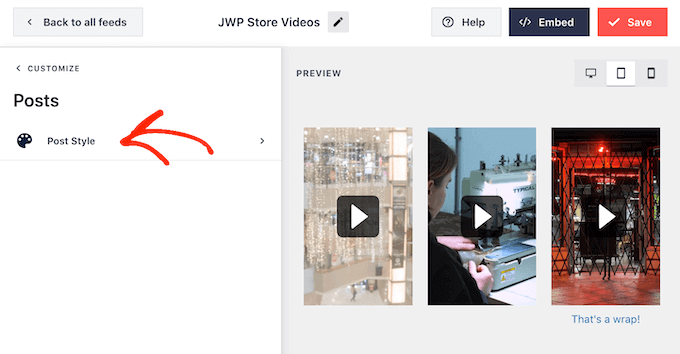
Varsayılan olarak Smash Balloon, her videonun başlığını gösterir. Başlığı gizlemek istiyorsanız, ana Smash Balloon düzenleyici menüsünden 'Gönderiler'i seçin.
Ardından, 'Gönderi Stili'ne tıklayın.
Bu ekranda, ‘Video Başlığını Göster’ kaydırıcısına tıklayarak video başlıklarını gizleyebilirsiniz.
Bu, videolarınızın tümüne başlık eklemediyseniz veya başlıklarınız Facebook dışındaki anlamları anlaşılmıyorsa faydalı olabilir.
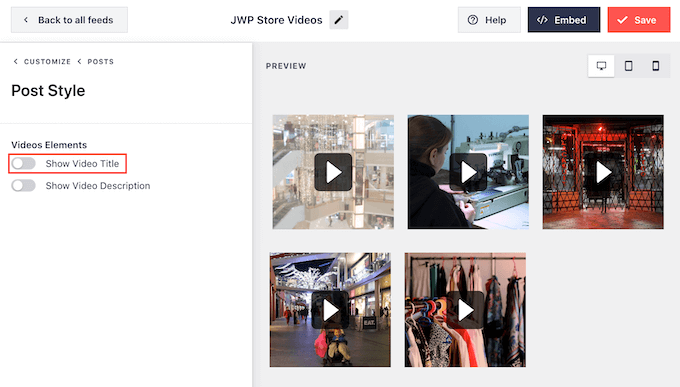
Bu ekranda ayrıca video açıklamalarını gizleyebilir veya gösterebilirsiniz. Örneğin, bu açıklamaları video hakkında ek bilgi sağlamak için kullanabilirsiniz.
Açıklamayı eklemek için, 'Video Açıklamasını Göster' anahtarını etkinleştirmek üzere tıklamanız yeterlidir.
Varsayılan olarak, Smash Balloon Facebook ‘beğeni’ düğmesini video akışınıza eklemez. Ziyaretçiler gömülü videolarınızı beğenirse, sizi Facebook'ta takip etmek isteyebilirler.
Bununla birlikte, düzenleyicinin sol tarafındaki menüden 'Beğeni Kutusu'nu seçerek akışa bir 'beğen' düğmesi eklemek isteyebilirsiniz.
Bundan sonra, maviye dönmesi için 'Etkinleştir' düğmesine tıklamanız yeterlidir.
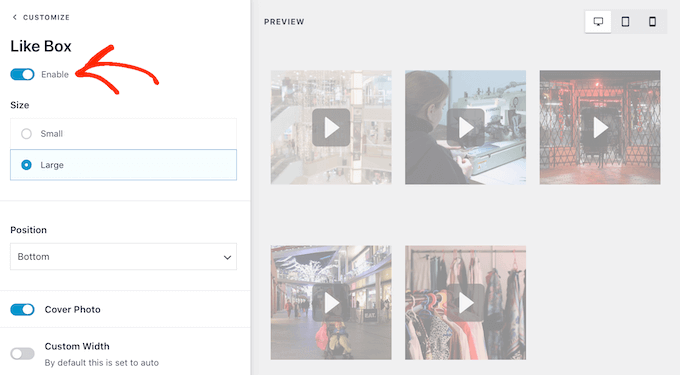
Smash Balloon bu düğmeyi video akışınızın altına ekler, ancak bunu 'Konum' açılır menüsünü açıp 'Üst' seçeneğini seçerek değiştirebilirsiniz.
Bu ekranda, ‘beğeni’ bölümünün nasıl görüneceğini, genişliğini değiştirmeyi, sizi Facebook'ta kaç kişinin takip ettiğini göstermeyi, özel bir eyleme çağrı eklemeyi ve daha fazlasını yapabilirsiniz.
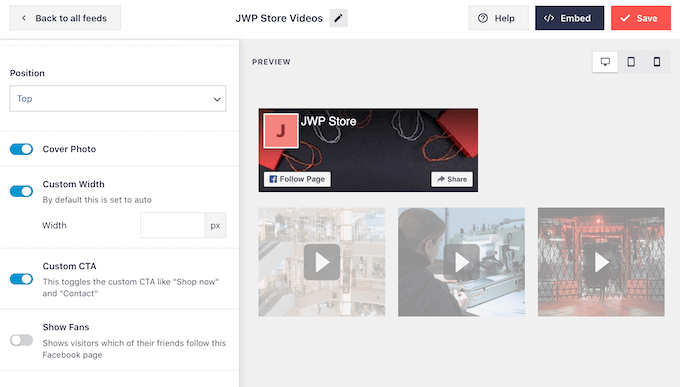
Düğmenin görünümünden memnun kaldığınızda, ‘Daha Fazla Yükle Düğmesi’ni seçerek bir sonraki ayarlar sayfasına geçebilirsiniz.
Daha Fazla Yükle düğmesi, ziyaretçileri video akışınızın daha fazlasını kaydırmaya teşvik eder, bu nedenle Smash Balloon bunu varsayılan olarak yerleştirilmiş Facebook akışınıza ekler.
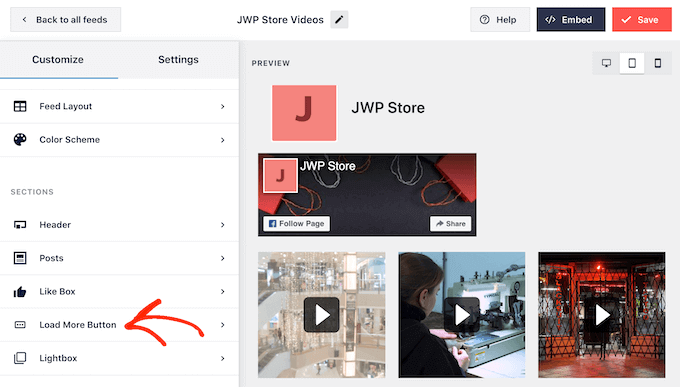
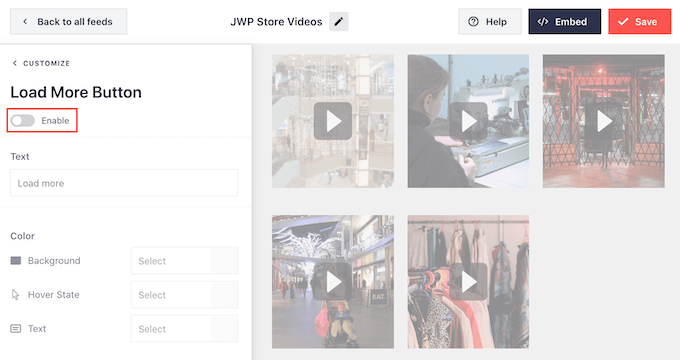
Bu kadar önemli bir düğme olduğu için, arka plan rengini, üzerine gelme durumunu, etiketini ve daha fazlasını değiştirerek özelleştirmek isteyebilirsiniz.
Başka bir seçenek, 'Etkinleştir' geçiş düğmesine tıklayarak düğmeyi tamamen kaldırmaktır. Örneğin, bu düğmeyi kaldırıp ardından ziyaretçileri daha fazla videonuzu görmek için Facebook sayfanızı kontrol etmeye teşvik edebilirsiniz.
Varsayılan olarak Smash Balloon, ziyaretçilerin Facebook videolarınızı WordPress web sitenizden ayrılmadan izlemelerine olanak tanır.
Aşağıdaki resimde görebileceğiniz gibi, herhangi bir video küçük resmine tıklayarak onu bir lightbox'ta açabilirler.
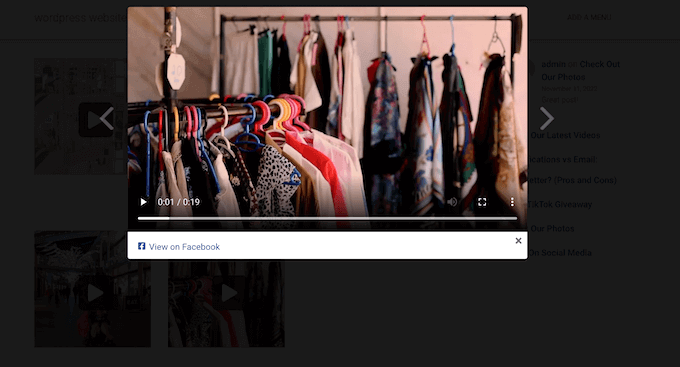
Ziyaretçiler ok tuşlarını kullanarak akışınızdaki videolar arasında gezinebilir.
Bir fotoğrafı beğenmek, yorum bırakmak veya videoyu kendi sayfalarında paylaşmak isterlerse, ‘Facebook'ta Görüntüle’ bağlantısına tıklayabilirler.
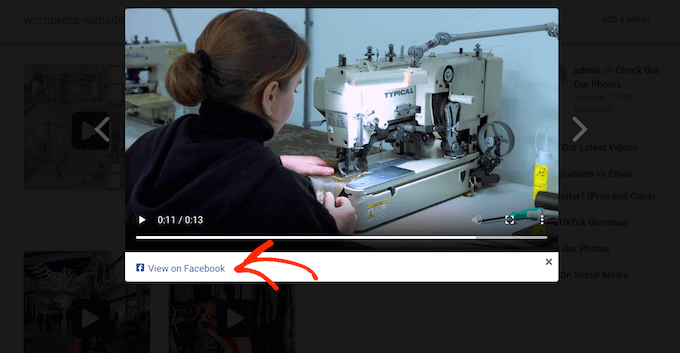
Smash Balloon'un varsayılan ışık kutusunu özelleştirmenin birkaç farklı yolu vardır.
Seçeneklerinizi görmek için sol taraftaki menüden ‘Lightbox’a tıklayın.
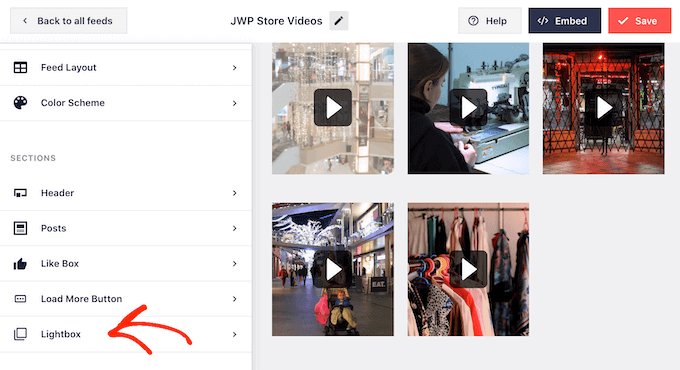
Burada bağlantı rengini değiştirebilir, metni özelleştirebilir ve arka plan renkleri ekleyebilirsiniz.
Lightbox özelliği, ziyaretçilerin videolarınızı bir açılır pencerede izlemesine olanak tanır. İsterseniz, lightbox'ı devre dışı bırakabilirsiniz, böylece tüm videolarınız sayfa içeriğine yerleştirilmiş küçük küçük resimler olarak oynatılır.
Bu şekilde, insanların tam boyutlu videoyu görmek için Facebook sayfanızı ziyaret etmelerini teşvik edebilirsiniz. Açılır pencereyi devre dışı bırakmak için, 'Etkinleştir' düğmesine tıklayarak maviden griye çevirmeniz yeterlidir.
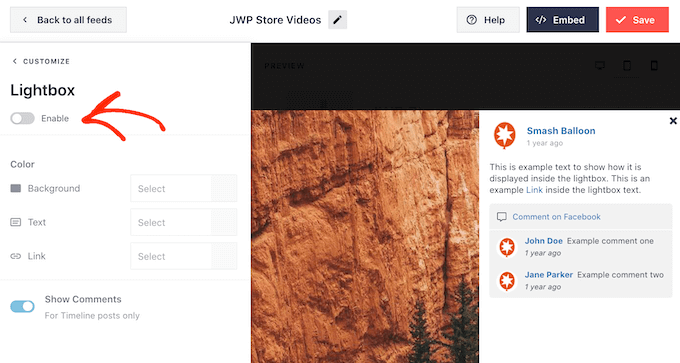
Video akışının görünümünden memnun kaldığınızda, ekranın sağ üst köşesindeki 'Kaydet' düğmesine tıklamayı unutmayın.
Artık Smash Balloon akışını web sitenize yerleştirmeye hazırsınız.
Adım 5: WordPress'e Facebook Videoları Ekleme
Smash Balloon ile video akışını bir blok, widget veya kısa kod kullanarak WordPress web sitenize ekleyebilirsiniz.
Smash Balloon kullanarak birden fazla akış oluşturduysanız, bir widget veya blok kullanacaksanız akışın kodunu bilmeniz gerekecektir.
Bu kodu almak için Facebook Beslemesi » Tüm Beslemeler 'e gidin ve ardından 'Kısa Kod' altındaki değere bakın. Bu kodu blok veya widget'a eklemeniz gerekecek, bu yüzden not alın.
Sonraki resimde, custom-facebook-feed feed=1'i kullanmamız gerekecek.
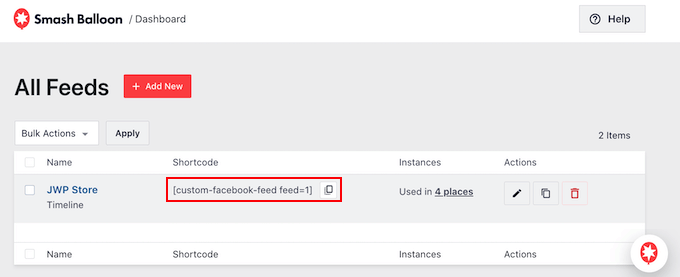
Facebook akışınızı bir sayfaya veya gönderiye yerleştirmek istiyorsanız, Özel Facebook Akışı bloğunu kullanmanızı öneririz.
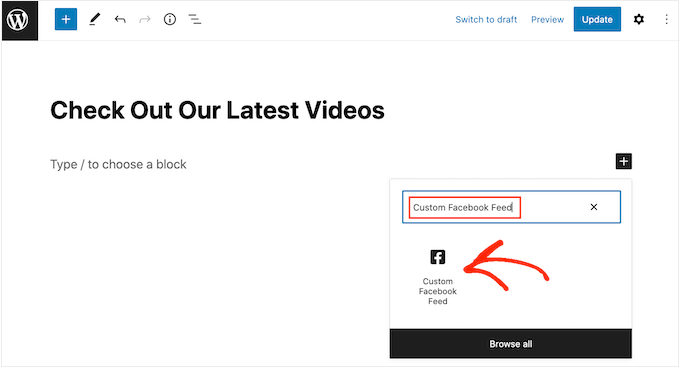
Facebook videolarınızı yerleştirmek istediğiniz WordPress gönderisini veya sayfasını açın. Ardından, yeni bir blok eklemek için ‘+’ simgesine tıklayın ve ‘Özel Facebook Akışı’ yazmaya başlayın.
Doğru blok göründüğünde, sayfaya veya gönderiye eklemek için tıklayın.
Blok varsayılan olarak Smash Balloon akışlarınızdan birini gösterecektir. Bunun yerine farklı bir video akışı kullanmak istiyorsanız, sağdaki menüde 'Kısa Kod Ayarları'nı bulun.
Artık custom-facebook-feed feed=1 gömme kodunu bu kutuya ekleyebilirsiniz. Ardından, 'Değişiklikleri Uygula'ya tıklayın.
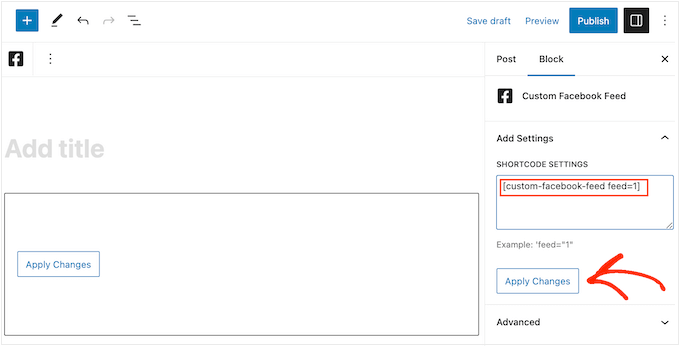
Bu blok artık Facebook sayfanızdan veya grubunuzdan videoları gösterecektir. Video akışını web sitenizde canlı hale getirmek için sayfayı yayınlamanız veya güncellemeniz yeterlidir.
Başka bir seçenek de akışı kenar çubuğu veya benzer bir bölüm gibi herhangi bir widget'a hazır alana eklemektir. Bu, ziyaretçilerin sitenizin herhangi bir sayfasından Facebook videolarınızı izlemesine olanak tanır.
Sadece Görünüm » Widget'lar'a gidin ve ardından mavi ‘+’ düğmesine tıklayın.
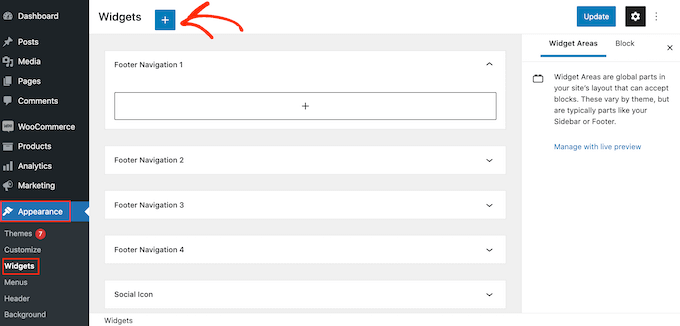
Bundan sonra, ‘Özel Facebook Akışı’ widget'ını bulun.
Ardından, video akışını göstermek istediğiniz alana sürüklemeniz yeterlidir.
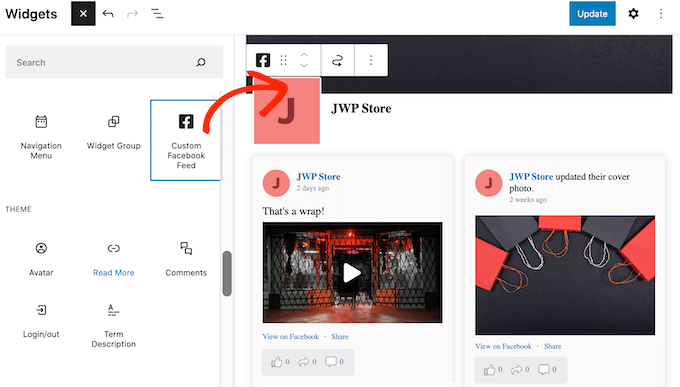
Widget, Smash Balloon beslemelerinizden birini otomatik olarak gösterecektir.
Bunun yerine farklı bir akış göstermek için, akışın kodunu ‘Kısa Kod Ayarları’ kutusuna yazın veya yapıştırın ve ardından ‘Değişiklikleri Uygula’yı tıklayın.
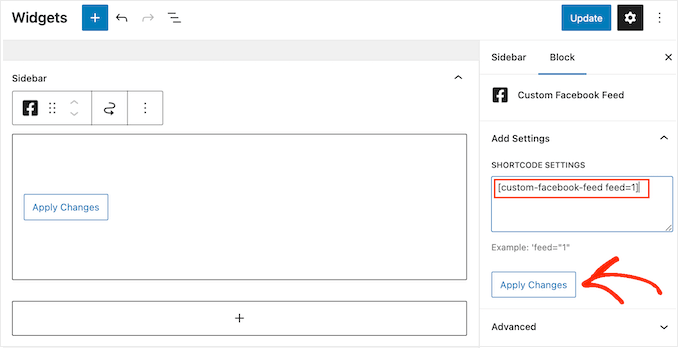
Artık ‘Güncelle’ düğmesine tıklayarak widget'ı yayına alabilirsiniz. Daha fazla bilgi için lütfen widget'ları WordPress'e ekleme ve kullanma kılavuzumuza bakın.
Son olarak, kısa kod kullanarak herhangi bir sayfaya, gönderiye veya widget'a hazır alana video yerleştirebilirsiniz.
Facebook Akışı » Tüm Akışlar bölümüne gidin ve ‘Kısa Kod’ sütunundaki kodu kopyalayın. Bu kodu artık herhangi bir Kısa Kod bloğuna ekleyebilirsiniz.
Kısa kodu yerleştirme konusunda yardım almak için lütfen kısa kodun nasıl ekleneceğine dair kılavuzumuza bakın.
Adım 6: WordPress'te Belirli Bir Facebook Videosu Ekleme
Bazen, belirli bir Facebook videosunu bir sayfaya veya gönderiye yerleştirmek isteyebilirsiniz. Örneğin, en son blogunuzun konularıyla aynı konuları konuşan bir Facebook videonuz veya yeni başlattığınız ürünü gösteren tanıtım videonuz olabilir çevrimiçi mağazanızda.
Belirli bir videoyu yerleştirmek için Öne Çıkan Gönderiler uzantısını satın alıp yüklemeniz gerekir. Bu, belirli bir gönderiyi veya etkinliği kimliğini kullanarak görüntülemenizi sağlar.
Başlamak için Facebook Feed » Eklentiler'e gidin.
Burada, ‘Öne Çıkan Gönderiler’ uzantısını bulun ve ‘Ekle’ düğmesine tıklayın.
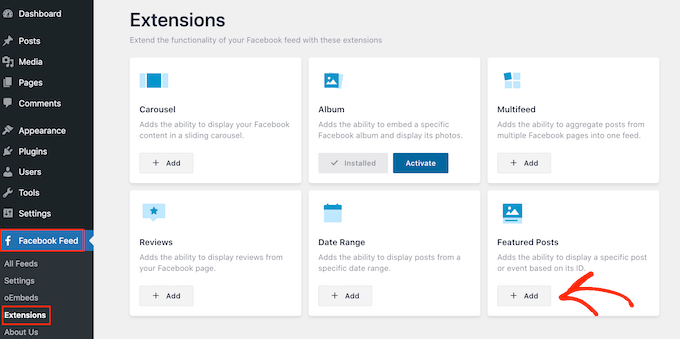
Bu, Smash Balloon web sitesini uzantıyı nasıl satın alacağınıza dair talimatlarla yeni bir sekmede açacaktır.
Uzantıya sahip olduğunuzda, onu bir eklentiyi yüklediğinizle aynı şekilde yükleyebilirsiniz. Yardım gerekirse, lütfen bir WordPress eklentisinin nasıl kurulacağına dair kılavuzumuza bakın.
Eklentiyi etkinleştirdikten sonra, Facebook Akışı » Tüm Akışlar bölümüne gidin ve ‘Yeni Ekle’ye tıklayın.
'Gelişmiş Akış Türleri' altında 'Tek Öne Çıkan Gönderi'ni seçin ve ardından 'İleri'ye tıklayın.
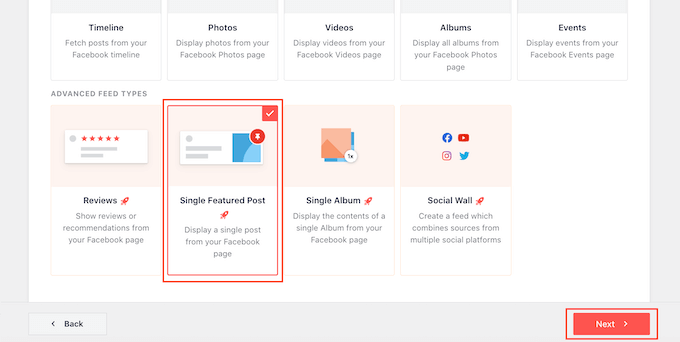
Yukarıda açıklanan aynı işlemi izleyerek kullanmak istediğiniz sayfayı veya grubu şimdi seçebilirsiniz.
Bir sonraki sayfada, yerleştirmek istediğiniz videonun kimliğini girmeniz gerekecektir.
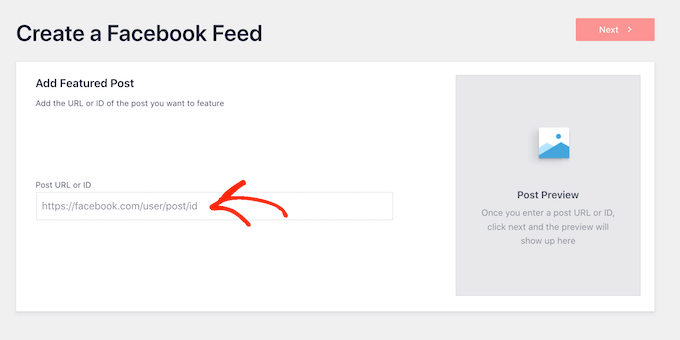
Bu kimliği almak için yeni bir sekmede Facebook'u ziyaret edin ve ardından yerleştirmek istediğiniz videoyu açın.
Artık URL'yi kopyalayabilirsiniz.
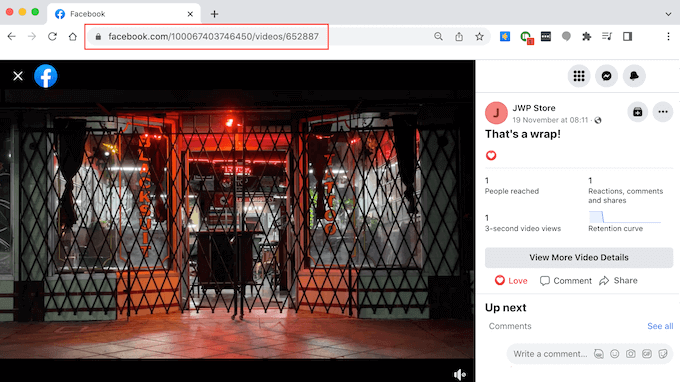
Bundan sonra, URL'yi WordPress kontrol panelinizdeki ‘Gönderi URL'si veya Kimliği’ kutusuna yapıştırın ve ‘İleri’ye tıklayın.
Bunu yaptıktan sonra, videoyu stilize edebilir ve yukarıda açıklanan aynı işlemi izleyerek sitenize ekleyebilirsiniz.
Bonus: WordPress'e Daha Fazla Sosyal Medya Akışı Nasıl Eklenir
Eğer WordPress'e bir Facebook videosu yerleştirmek istiyorsanız, Smash Balloon Facebook Feed eklentisi harika bir seçimdir.
Ancak, birçok web sitesinin YouTube kanalı, Twitter profili ve Instagram hesabı gibi birden fazla sosyal medya hesabı vardır. Her platform için benzersiz içerikler oluşturuyorsanız, bunları WordPress web sitenizde göstermek mantıklıdır.
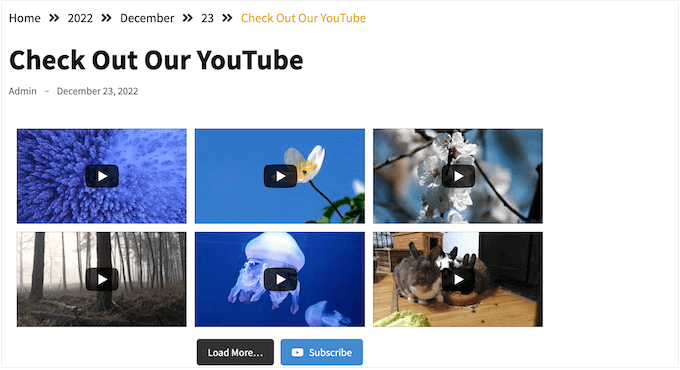
YouTube'da da video yayınlıyorsanız, YouTube kanalınızdaki en son videoları göstermek isteyebilirsiniz.
Çevrimiçi bir mağaza veya işletme işletiyorsanız, ziyaretçilerinize göstermek isteyeceğiniz bazı Facebook incelemeleriniz olabilir.
Bu incelemeleri web sitenize Reviews Feed Pro kullanarak ekleyebilirsiniz.
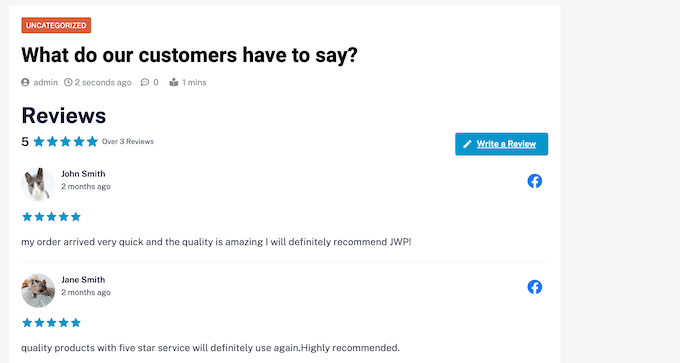
İnceleme akışını sitenize yerleştirdikten sonra, yeni incelemeler sitenizde otomatik olarak görünecektir. Bu, ziyaretçilerin, manuel olarak sitenize eklemeniz gerekmeden her zaman en son incelemeleri göreceği anlamına gelir.
Adım adım talimatlar için lütfen Google, Facebook ve Yelp incelemelerini WordPress'te gösterme konusundaki başlangıç kılavuzumuza bakın.
Umarız bu makale size bir Facebook videosunu WordPress'e nasıl yerleştireceğinizi göstermiştir. Bir YouTube canlı yayınını WordPress'e nasıl yerleştireceğinize dair eğitimimizi ve en iyi YouTube video galeri eklentileri için uzman seçimlerimizi incelemek isteyebilirsiniz.
Video Eğitim
Bu makaleyi beğendiyseniz, lütfen WordPress video eğitimleri için YouTube Kanalımıza abone olun. Bizi ayrıca Twitter ve Facebook'ta da bulabilirsiniz.


Rebecca
Geçmiş bir Facebook canlı videosunu gömmenin bir yolu var mı? Facebook işletme sayfamdan geçmiş canlı yayınlarımdan bazılarını web siteme eklemek istiyorum ancak sürekli olarak “Video Kullanılamıyor, bu video artık mevcut olmayabilir veya görüntüleme izniniz olmayabilir” şeklinde bir hata mesajı alıyorum. Bunun bir çözümü var mı?
WPBeginner Desteği
Facebook canlı videolarını yerleştirmek için bu kılavuzu izleyebilmelisiniz. Videonuz için herhangi bir kısıtlama olmadığından emin olmak için ayarlarını kontrol etmek isteyebilirsiniz.
Yönetici
Gregor
Hm .. web sitesine her xy saniyede bir yenilenen ve canlı yayın varsa gösteren bir kod koymaya ne dersiniz?
Kaydedilmiş CANLI videoyu FB'den web sitesine nasıl yerleştireceğinizi zaten yazdınız. Ancak bir konserdeyseniz ve sayfanıza yayın yapmak istiyorsanız, her seferinde bu prosedürü yapamazsınız… canlı yayına geçin, bir bağlantı alın, kod oluşturun, web sitesine koyun … ne demek istediğimi anlıyorsunuz?
Teşekkürler
Trudy Pfeiffer
Bu son derece yardımcı oldu. Header footer eklentisini kullandım, kodu footer'a yerleştirdim, ardından video kodunu gönderiye yerleştirdim ve hepsi harika çalıştı. Artık Facebook videolarını blog yazılarına kolayca ekleyebiliriz. Teşekkürler
Paul
Bir web sitem var ve bir facebook videosunu veya facebook yorumları için bir eklentiyi gömdüğümde, hepsi Felemenkçe olarak geliyor. İrlanda'da bulunuyorum ancak sunucularım Hollanda'da. Sunucuları taşımak zorunda kalmadan bu sorunu nasıl düzeltebilirim?
Syd Woodward
Hey, mobil cihazlarda videoların HD olarak oynatılmasını sağlamanın bir yolu var mı? Videolarımızı Facebook sayfamız aracılığıyla barındırmak isterim, ancak mobil cihazlarda oynatıldığında çöp gibi görünüyorlar.
Neil
Ziyaretçilerin videoyu Facebook'a ve arkadaşlarına geri paylaşmaları için bir seçenek sunuyor mu? Yoksa bunun için başka bir eklenti veya bir şey var mı?
Brockney C
Bu kullanışlıdır, ancak kodu ekleme bölümü artık “Gömülü Video Oynatıcı Yapılandırıcısı” olarak adlandırılıyor
CTRL+F tuşlarına bastım ve arama kutusuna “Kod Oluşturucu” yapıştırdım ve imleci “Kod Oluşturucu dışında, kodu manuel olarak da yerleştirebilirsiniz.” yazan farklı bir bölüme getiriyor.
“Kod Oluşturucu” sayfada yalnızca bir kez yazılır.
Thought I would share this in case anybody else gets confused
Tamam, lütfen bana şans dileyin, header.php dosyasını daha önce düzenlemedim (nasıl gittiğimi size bildireceğim!)
Teşekkürler
Thabiso
Bu kolay takip edilen ve çalışan eğitimler için teşekkürler. Wordpress hakkında ihtiyacım olan tüm bilgileri buradan alıyorum. İyi iş çıkarmaya devam edin
Susan Chari
Bu talimatları izledim ve işe yaramadı. Kodu metne, görsel olana değil, ekledim. Görünen tek şey ikinci pencereden kopyaladığım metin. Ayrıca "Headers and Footers Ekle" eklentisini kullanarak eklediğim metni iki kez kontrol ettim.
Cynthia
Bu Firefox'taki bir hatadır, diğer tarayıcılarda çalışır
Marit Fischer
Harika bir rehber. Bana profesyonel gibi görünmemi sağladığınız için çok teşekkürler.
sunil
Ben de aynı şeyi yaptım ama videolarım mobil tarayıcıda oynatmıyor. Lütfen yardım edin
Diana
Teşekkürler. Ancak kodu alamıyorum çünkü Bu Video Gömülemez diyor.
Sueli
Kolay!
Teşekkürler!
Bill
Mac'imde “ayarlar” altında “altbilgi ve üstbilgi ekle” seçeneğini bulamıyorum. Nerede arayabilirim?
WPBeginner Desteği
Merhaba Bill,
Seçeneği, kendi ayarlar menüsü olan WordPress yönetici alanınızda bulacaksınız.
Yönetici
Nikola
Bu yöntemi ve eklentiyi kullanarak FB sayfamdan WordPress siteme 3 video ekledim, ancak yalnızca birini oynatabiliyorum, diğer ikisinde videoya tıklayarak oynatamıyorum.
Footer için kodu yalnızca bir kez kullandım ve sayfamda facebook developers'ta gösterilen farklı kodlarla ikinci bölümü 3 kez kullandım.
Burada bir şeyi yanlış mı yapıyorum?
Michelle
Sanırım kimse bu sorulara yanıt vermiyor.
2 kod parçası almadım, sadece bir tane : (
Duke
Facebook yerleştirme kodunu eklediğinizde herhangi bir gecikme yaşayan var mı?
Şafak
Bir soru daha - kodu bozmadan videoyu nasıl ortalarım? Deneme yaptım ama bir şekilde alıntı bloğuna dönüştü.
Harika bir öğretici, teşekkürler!
Mihai Kato
Merhaba,
Çok güzel eğitim.
Kısa ve öz.
Teşekkürler.
Larro
Bu eğitim için teşekkürler – tam olarak uyguladım ve mükemmel çalışıyor!!! Teşekkürler!
Şimdi bir sorum var, nasıl ortalarım? , , ekledim ancak sayfayı yayınladığımda wordpress ortalama komutlarını kaldırıyor. Herhangi bir tavsiyeniz var mı?
Franck
Ben de bunu merak ediyorum, aslında bilmek iyi olur! Merak ediyorsanız benimki buraya gönderildi:
Laurie Martin
ortalamak için buradasınız:
VR John
Merhaba,
Facebook videolarına, YouTube ve Vimeo videolarına WP'de verilen desteğin aynısını verme planları var mı? Örneğin, video bağlantısını gönderi düzenleyicisine yapıştırmak ve tam duyarlı videonun ön uçta görünmesini sağlamak gibi.
Geneviève
Bu süper net eğitim için çok teşekkürler!! Birkaç tane araştırdım ve hepsi beni kafamı karıştırdı ama sizinki çok iyi yapılmış! Facebook videomun gömülmesini başardım ve hazırım! Harikasın Chris!
Nayrha
Bu benim için işe yaramadı ve tüm adımları izledim. Kafam karıştı. Biraz yardım iyi olurdu. Tüm adımları izledikten sonra ikinci kod setini bir blog yazısına yerleştirdim ve güncellediğimde sadece kodu gösteriyor.
Teşekkürler
asifawan
kodu görsel yerine metin olarak yapıştırın
Barış
Teşekkürler Chris. Mükemmel çalıştı!
Wes
Otomatik oynatma gibi ayarları değiştirmek için daha fazla kod eklemem gerekiyor mu?
Justin Barclay
Harika bir eğitim!
Thanks you Chris
Edward "Eddie G" Gaviola
Bu eğitim için çok teşekkürler. Gerçekten çok yardımcı oldu ve benim için işe yaradı! Mutlu YILLAR!
manish
aynı süreci izledim. ama benim için işe yaramıyor.. Birisi yardım edebilir mi?>?
Cicero Moraes
Çok teşekkür ederim!
littlenemo
Başkasının facebook videosunu kendi wordpress gönderimize eklemek yasal mı?
Adrienne
Ne yazık ki, Yoast gibi SEO eklentileriniz varsa, Facebook Yorumları eklentisi uyumlu değildir. Bu yüzden Disqus'u kullanmaya başladım.
Patrick
“Bu kodu WordPress yazılarınıza, sayfalarınıza ve hatta bir widget alanına ekleyebilirsiniz.”
Bunu nasıl yapabileceğinizi genişletmek güzel olurdu.
teşekkürler
Patrick
Merhaba,
Bu, Facebook sayfamdan bir video istediğimde çalışmıyor mu? Kod oluşturucuda video geçersiz diyor. Sayfam şurada:
Tüm videolar için teşekkürler. Yeni başlayanlar için iyi bir yardım.
WPBeginner Desteği
Lütfen yukarıdaki ekran görüntüsüne bakın, bu video bağlantısının nasıl kopyalanacağını gösterir. Facebook'ta tipik bir video URL'si şuna benzer:
https://www.facebook.com/yourpagename/videos/10153117860334100/?permPage=1Sayfanızda bazı YouTube videoları var. YouTube videolarını WordPress'e nasıl ekleyeceğinizi görün.
Yönetici