


WordPress sitenizin tasarımı ve işlevi üzerinde daha fazla kontrol mü arıyorsunuz? HTML düzenlemeyi öğrenmek cevaptır.
HTML (HyperText Markup Language), içeriğinizi yapılandıran ve web tarayıcılarına sayfalarınızı nasıl görüntüleyeceklerini söyleyen koddur. Doğrudan düzenlemek, gelişmiş özelleştirme, belirli işlevler ekleme ve sorun giderme için kullanışlıdır.
WPBeginner'da kodla uğraşmaktan çekinen kullanıcılardan sık sık duyuyoruz, ancak WordPress'te HTML düzenlemek düşündüğünüzden daha kolaydır.
Bu makalede, WordPress kod düzenleyicisinde HTML'yi birkaç farklı yöntem kullanarak nasıl düzenleyeceğinizi göstereceğiz.
WordPress'te HTML'yi Neden Düzenlemelisiniz?
WordPress, web sitenizin görünümünü değiştirmek ve tek bir kod satırına dokunmadan farklı öğeleri özelleştirmek için binlerce tema ve eklenti sunar.
Ancak, eklentilerin ve temaların kendi sınırlamaları vardır ve tam olarak aradığınız özellikleri sunmayabilirler. Sonuç olarak, web sitenizi istediğiniz gibi stilize edemeyebilirsiniz.
HTML düzenlemelerinin gerçekten kullanışlı olduğu yer burasıdır. HTML kodunu kullanarak gelişmiş özelleştirmeleri kolayca gerçekleştirebilirsiniz. Sitenizin nasıl görüneceği ve işlev göreceği konusunda size çok fazla esneklik ve kontrol sağlar.
Ek olarak, HTML düzenlemeyi öğrenmek, kontrol paneline erişiminiz olmadığında WordPress web sitenizdeki hataları belirlemenize ve düzeltmenize de yardımcı olabilir.
Not: HTML düzenlemek istemiyorsanız ancak yine de tam özelleştirme seçenekleri istiyorsanız, SeedProd gibi sürükle ve bırak WordPress sayfa oluşturucularını kullanmanızı öneririz.
Bununla birlikte, bir WordPress web sitesinde HTML düzenlemenin farklı yollarına bakalım.
Blok düzenleyici ve klasik düzenleyiciyi kullanarak HTML'yi nasıl düzenleyeceğimizi ele alacağız ve ayrıca sitenize kod eklemenin kolay bir yolunu göstereceğiz. Tercih ettiğiniz bölüme atlamak için aşağıdaki bağlantılara tıklayabilirsiniz.
WordPress Blok Düzenleyicide HTML Nasıl Düzenlenir
WordPress blok düzenleyicisinde, gönderi veya sayfanızın HTML'sini düzenlemenin birden çok yolu vardır.
İlk olarak, içeriğinize HTML kodu eklemek için Özel HTML bloğunu kullanabilirsiniz.
Başlamak için WordPress kontrol panelinize gidin ve ardından yeni bir gönderi/sayfa ekleyin veya mevcut bir makaleyi düzenleyin. Ardından, sol üst köşedeki artı (+) işaretine tıklayın ve 'Özel HTML' bloğu ekleyin.
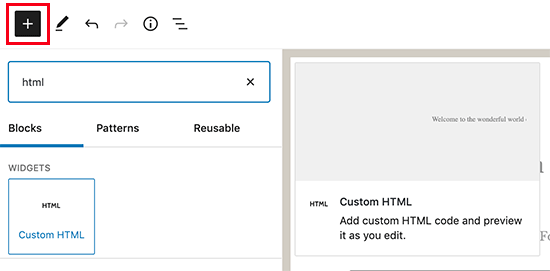
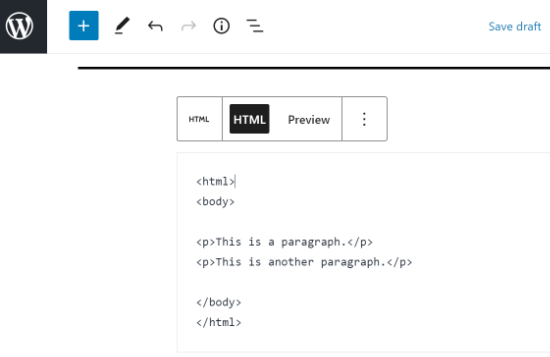
Ardından, bloğa özel HTML kodunuzu girin.
HTML kodunun düzgün çalışıp çalışmadığını ve içeriğinizin canlı web sitenizde nasıl görüneceğini kontrol etmek için 'Önizleme' seçeneğine de tıklayabilirsiniz.
WordPress blok düzenleyicide HTML kodu eklemenin veya değiştirmenin bir başka yolu da belirli bir bloğun HTML'ini düzenlemektir.
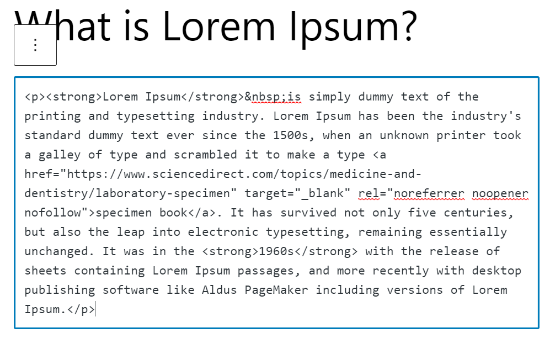
Bunu yapmak için, içeriğinizdeki mevcut bir bloğu seçin ve ardından üç noktalı menüye tıklayın. Ardından, 'HTML olarak düzenle' seçeneğine tıklayın.
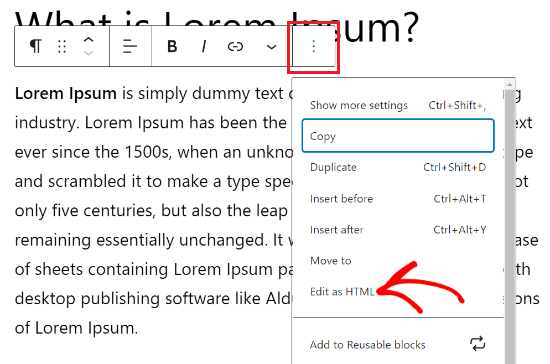
Şimdi tek bir bloğun HTML'sini göreceksiniz. İçeriğinizin HTML'sini düzenlemeye devam edin.
Örneğin, nofollow bağlantısı ekleyebilir, metninizin stilini değiştirebilir veya başka kodlar ekleyebilirsiniz.
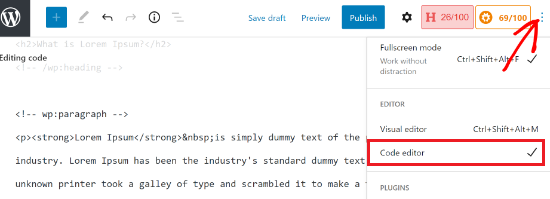
Tüm gönderinizin HTML'ini düzenlemek istiyorsanız, WordPress blok düzenleyicisindeki 'Kod Düzenleyici'yi kullanabilirsiniz.
Üç nokta seçeneğine tıklayarak kod düzenleyiciye erişebilirsiniz. Ardından açılır menüden 'Kod Düzenleyici'yi seçin.
WordPress Klasik Düzenleyicisinde HTML Nasıl Düzenlenir
WordPress klasik düzenleyiciyi kullanıyorsanız, Metin görünümünde HTML'yi kolayca düzenleyebilirsiniz.
Metin görünümüne erişmek için bir blog yazısını düzenleyin veya yenisini ekleyin. Klasik düzenleyicideyken, makalenizin HTML'ini görmek için 'Metin' sekmesine tıklayın.
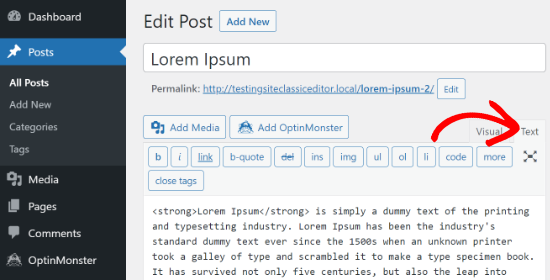
Bundan sonra, içeriğinizin HTML'sini düzenleyebilirsiniz. Örneğin, farklı kelimeleri belirginleştirmek için kalın yapabilir, metinde italik stili kullanabilir, listeler oluşturabilir, içindekiler tablosu ekleyebilir ve daha fazlasını yapabilirsiniz.
WordPress Widget'larında HTML Nasıl Düzenlenir
Sitenizin widget alanına HTML kodu ekleyip düzenleyebileceğinizi biliyor muydunuz?
WordPress'te Özel HTML widget'ı kullanmak, kenar çubuğunuzu, altbilginizi ve diğer widget alanlarını özelleştirmenize yardımcı olabilir. Örneğin, iletişim formları, harekete geçirici mesaj (CTA) düğmeleri, Google Haritalar ve diğer içerikleri yerleştirebilirsiniz.
WordPress yönetici panelinize giderek başlayabilir ve ardından Görünüm » Widget'lar'a gidebilirsiniz. Ardından, HTML kodu eklemek istediğiniz herhangi bir widget alanındaki 'Artı' simgesine tıklayın.
Kullanılabilir widget alanları, kullandığınız WordPress temasına bağlı olacaktır. Örneğin, altbilgi, üstbilgi veya diğer alanlara ekleyebilmeniz mümkün olabilir.
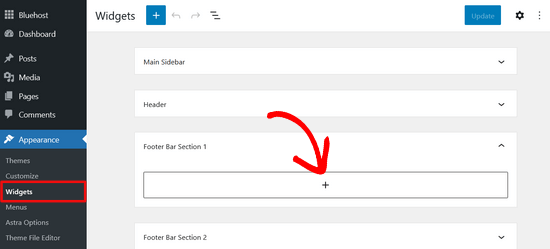
Ardından, widget blok menüsünde Özel HTML widget'ını arayın ve widget alanına otomatik olarak eklemek için tıklayın.
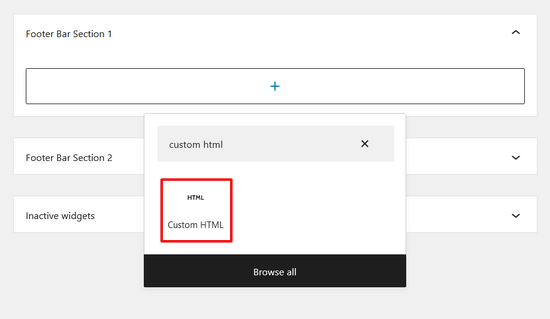
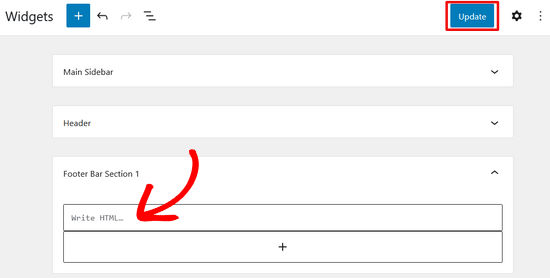
Bundan sonra, Özel HTML widget'ınıza tıklayabilir ve HTML kodunu girebilirsiniz.
İşiniz bittiğinde, ekranın sağ üst köşesindeki 'Güncelle' düğmesine tıklamayı unutmayın.
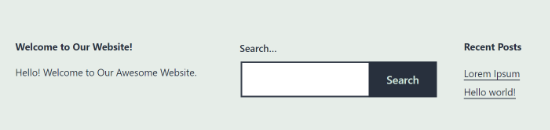
Artık Özel HTML widget'ının çalıştığını görmek için web sitenizi ziyaret edebilirsiniz.
WordPress Tema Düzenleyicisinde HTML Nasıl Düzenlenir
Web sitenizin HTML'sini düzenlemenin bir başka yolu da WordPress Tema Düzenleyicisi (Kod Düzenleyici) aracılığıyladır.
Ancak, Tema Düzenleyicisinde kodu doğrudan düzenlemenizi önermiyoruz. Kod girerken yapılacak en ufak bir hata web sitenizi bozabilir ve WordPress kontrol paneline erişiminizi engelleyebilir.
Ayrıca, temanızı güncellerseniz, tüm değişiklikleriniz kaybolur.
Bununla birlikte, Tema düzenleyicisini kullanarak HTML düzenlemeyi düşünüyorsanız, herhangi bir değişiklik yapmadan önce web sitenizin yedeğini almak iyi bir fikirdir.
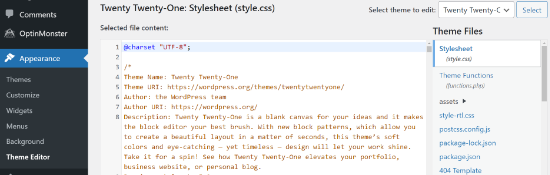
Ardından, WordPress kontrol panelinizden Görünüm » Tema Düzenleyici'ye gidin. Şimdi tema dosyalarını doğrudan düzenleme hakkında bir uyarı mesajı göreceksiniz.
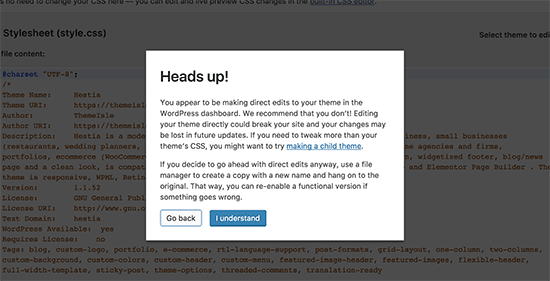
‘Anladım’ düğmesine tıkladığınızda, tema dosyalarınızı ve kodunuzu göreceksiniz.
Buradan, hangi dosyayı düzenlemek istediğinizi seçebilir ve değişikliklerinizi yapabilirsiniz.
FTP Kullanarak WordPress'te HTML Düzenleme
WordPress tema dosyalarındaki HTML'yi düzenlemenin bir diğer alternatif yöntemi, dosya aktarım protokolü hizmeti olarak da bilinen FTP'yi kullanmaktır.
Bu, tüm WordPress barındırma hesaplarıyla birlikte gelen standart bir özelliktir.
Kod düzenleyici yerine FTP kullanmanın faydası, FTP istemcisini kullanarak sorunları kolayca düzeltebilmenizdir. Bu şekilde, HTML düzenlerken bir şeyler bozulursa WordPress kontrol panelinize erişiminiz engellenmez.
Başlamak için öncelikle bir FTP yazılımı seçmeniz gerekecektir. Bu eğitimde, Windows, Mac ve Linux için ücretsiz ve kullanıcı dostu bir FTP istemcisi olduğu için FileZilla'yı kullanacağız.
FTP istemcinizi seçtikten sonra, sitenizin FTP sunucusuna giriş yapmanız gerekecektir. Giriş ayrıntılarını barındırma sağlayıcınızın kontrol paneli kontrol panelinde bulabilirsiniz.
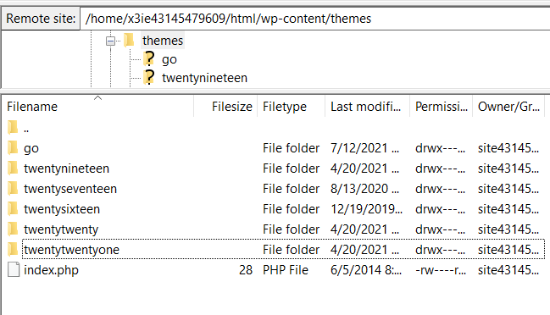
Giriş yaptıktan sonra, 'Uzak site' sütunu altında web sitenizin farklı klasörlerini ve dosyalarını göreceksiniz. wp-content » theme yolunu izleyerek tema dosyalarınıza gidin.
Artık web sitenizde farklı temalar göreceksiniz. Düzenlemek istediğiniz temayı seçin.
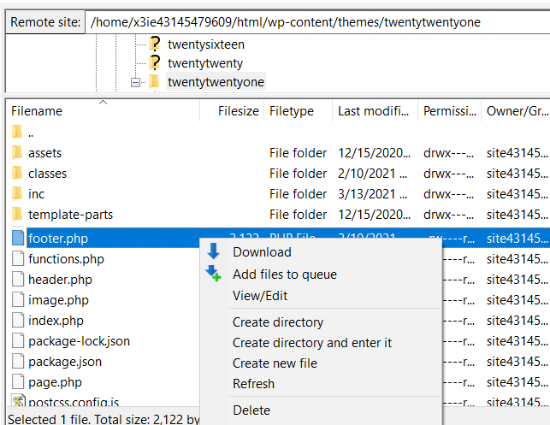
Ardından, HTML'yi düzenlemek için bir tema dosyasına sağ tıklayabilirsiniz. Örneğin, altbilgide değişiklik yapmak istiyorsanız, footer.php dosyasına sağ tıklayın.
Birçok FTP istemcisi, dosyayı görüntülemenize ve düzenlemenize ve değişiklikleri yaptıktan sonra otomatik olarak yüklemenize olanak tanır. FileZilla'da bunu ‘Görünüm/Düzenle’ seçeneğine tıklayarak yapabilirsiniz.
Ancak, herhangi bir değişiklik yapmadan önce düzenlemek istediğiniz dosyayı masaüstünüze indirmenizi öneririz.
HTML'yi düzenledikten sonra orijinal dosyayı değiştirebilirsiniz. Daha fazla ayrıntı için, WordPress'te dosya yüklemek için FTP'nin nasıl kullanılacağına ilişkin kılavuzumuzu izlemenizi öneririz.
WordPress'e Kolayca Kod Ekleme Yöntemi
WordPress'e kod eklemenin en kolay yolu, piyasadaki en iyi kod parçacığı eklentisi olan WPCode kullanmaktır.

WPBeginner ekibi, bu eklentiyi, yeni başlayanların bile sitelerine özel kodu dakikalar içinde ekleyebilmeleri için tasarladı. Ayrıca, eklentinin %100 ücretsiz kullanabileceğiniz bir lite sürümü de mevcut.
Kodunuzu tek bir yerde saklandığı için düzenlemeye yardımcı olur. Ayrıca, kodu manuel olarak düzenlerken oluşabilecek hataları önler.
Başka bir faydası da, temanızı güncellemeye veya değiştirmeye karar verirseniz kodunuzun silinmesi konusunda endişelenmenize gerek olmamasıdır.
Yapmanız gereken ilk şey, ücretsiz WPCode eklentisini web sitenize kurmak ve etkinleştirmektir. Daha fazla ayrıntı için, bir WordPress eklentisinin nasıl kurulacağına dair ayrıntılı eğitimimizi takip edebilirsiniz.
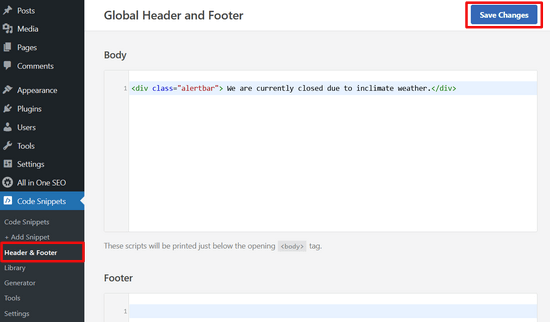
Eklenti etkinleştirildikten sonra, yönetici panelinizden Kod Parçacıkları » Üst Bilgi ve Alt Bilgi bölümüne gidebilirsiniz.
Ardından, HTML kodunu web sitenizin üstbilgi, gövde ve altbilgi kutularına ekleyebilirsiniz.
Örneğin, web sitenizde bir uyarı çubuğu görüntülemek istediğinizi varsayalım. HTML kodunu 'Body' kutusuna girebilir ve 'Değişiklikleri Kaydet' düğmesine tıklayabilirsiniz.
Bunun yanı sıra, başlık kısmına bir Google Analytics izleme kodu, Facebook pikseli ve TikTok reklam pikseli ekleyebilirsiniz. Veya eklentiyi kullanarak web sitenizin altbilgisine bir Pinterest düğmesi ekleyebilirsiniz.
WPCode ile kodun nereye çıktığına karar vermek de kolaydır. Örneğin, her gönderinin başına veya sonuna otomatik olarak bazı HTML kodları gösterebilirsiniz.
Daha fazla ayrıntı için WordPress'te üstbilgi ve altbilgi kodu ekleme kılavuzumuza bakabilirsiniz.
Umarız bu makale, WordPress kod düzenleyicisinde HTML'nin nasıl düzenleneceğini öğrenmenize yardımcı olmuştur. Ayrıca WordPress'e HTML formlarının nasıl ekleneceğine dair kılavuzumuza bakmak veya web siteniz için WordPress kullanmanızın en önemli nedenlerini görmek isteyebilirsiniz.
Bu makaleyi beğendiyseniz, lütfen WordPress video eğitimleri için YouTube Kanalımıza abone olun. Bizi ayrıca Twitter ve Facebook'ta da bulabilirsiniz.


Mrteesurez
Bir WordPress sayfasında, CSS ve JS içeren tam bir HTML dosyasını çalıştırmak gibi, HTML/CSS/JS çalıştırmanın bir yolu var mı? Bana önerebileceğiniz bir eklenti var mı?
WPBeginner Yorumları
Bunu yapmanın birkaç yolu olabilir, ancak en kolayı gerçek bir HTML dosyası kullanmaktır. Bunu yapmak için şuraya göz atın: https://www.wpbeginner.com/wp-tutorials/how-to-upload-a-html-page-to-wordpress-without-404-errors/