


Çok sayıda yorumu olan bir WordPress gönderisine en son ne zaman denk geldiğinizi düşünün. Muhtemelen ne hakkında olduğunu görmek istemişsinizdir. Bu tür bir ilgi, toplam yorum sayınızı yeni ziyaretçilere göstermek için harika bir nedendir.
Toplam yorum sayısını göstermek aynı zamanda güçlü bir sosyal kanıt biçimidir. Okuyucularınıza sitenizin tartışmalar için aktif bir yer olduğunu söyler ve onları da katılmaya teşvik eder.
Ancak, WordPress bu sayıyı varsayılan olarak göstermez. Yalnızca bireysel gönderilerde yorum sayılarını görüntüler, bu da sitenizin genel etkileşimini vurgulamayı zorlaştırır.
Bu kılavuzda, hangi temayı kullanıyor olursanız olun, WordPress'te toplam yorum sayınızı göstermenin en kolay yollarını göstereceğiz. 🙌

WordPress'te Toplam Yorum Sayısını Neden Görüntülemelisiniz?
WordPress'te toplam yorum sayısını görüntülemek, yeni kullanıcıları WordPress gönderilerinize yorum bırakmaya teşvik edebilir. Bu, onlara "Diğer insanlar bu blog gönderisine tepki veriyor. Siz de vermelisin!" demek gibidir.
Toplam yorum sayısını göstermek, aktif bir yorum bölümünüz olduğunu gösterdiği için aynı zamanda bir sosyal kanıt biçimidir.
Varsayılan olarak WordPress, bireysel gönderiler için yorum sayısını şu şekilde görüntüler:
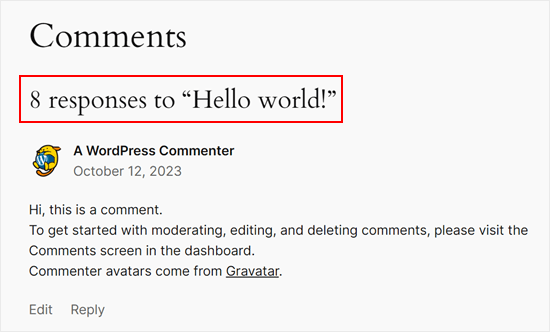
Ancak, web sitenizin aldığı toplam yorum sayısını göstermez. Daha fazla kişinin yorum bırakmasını sağlamak için bunu ana sayfanızda veya kenar çubuğunda yapmak isteyebilirsiniz.
Toplam yorum sayısını WordPress web sitenizde kolayca nasıl gösterebileceğinize bakalım.
Kullanmak istediğiniz yönteme doğrudan atlamak için aşağıdaki hızlı bağlantıları kullanın:
- Method 1: Display WordPress Comment Count Using a Plugin (Easy)
- Yöntem 2: Kod Kullanarak Yorum Sayısını Gösterme (Tamamen Özelleştirilebilir)
- Bonus İpucu: Yorum Etkileşimini Artırmak İçin Thrive Comments Kullanın
- SSS: WordPress'te Toplam Yorum Sayısını Gösterme
- Sonraki Adımlar: WordPress Yorumlarınızı İyileştirin
Yöntem 1: Bir Eklenti Kullanarak WordPress Yorum Sayısını Görüntüleme (Kolay)
Yorum sayısını göstermenin en kolay yolu Simple Blog Stats kullanmaktır. Bu eklenti, onaylanmış toplam yorum sayısını ve moderasyondaki yorumları gösterir. Ancak, ping ve geri izlemeleri sayısına dahil etmez.
Birçok web sitesi, WordPress'te spam yorumlarını engellemek amacıyla geri bildirimleri ve pingback'leri kapatır, bu nedenle web siteniz için büyük bir sorun olmayabilir.
📌 Not: Geri izlemeleri ve pingleri toplam yorum sayınıza dahil etmek istiyorsanız, bunun yerine Yöntem 2'yi kullanmanızı öneririz.
Bu yönteme başlamak için Simple Blog Stats eklentisini yükleyip etkinleştirmeniz gerekecektir.
WordPress kontrol panelinizden Eklentiler » Yeni Eklenti Ekle'ye gidin.

Ardından, eklentiyi hızlıca bulmak için arama çubuğunu kullanabilirsiniz.
Arama sonucunda, 'Şimdi Yükle'ye tıklayın.
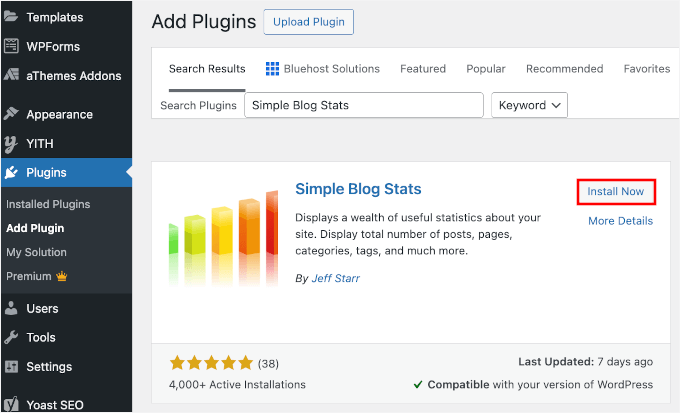
Kurulumdan sonra, eklentiyi kullanmaya başlamak için Etkinleştir düğmesine tıklayın. Yardıma ihtiyacınız olursa, lütfen bir WordPress eklentisinin nasıl kurulacağına dair rehberimize bakın.
Eklentiyi etkinleştirdikten sonra, tüm eklenti kısa kodlarını Ayarlar » Simple Blog Stats sayfasına giderek görebilirsiniz.
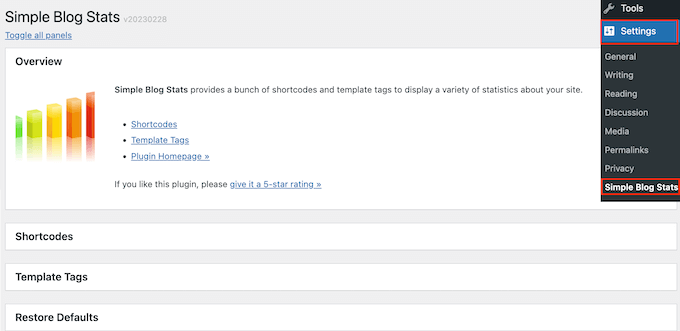
Burada, 'Kısa Kodlar' bölümünü genişletmek için tıklamanız yeterlidir.
Artık yorumların toplam sayısı, kayıtlı kullanıcılar, gönderi sayısı, kategoriler ve daha fazlası gibi farklı istatistikleri göstermek için kullanabileceğiniz tüm kısa kodları göreceksiniz.
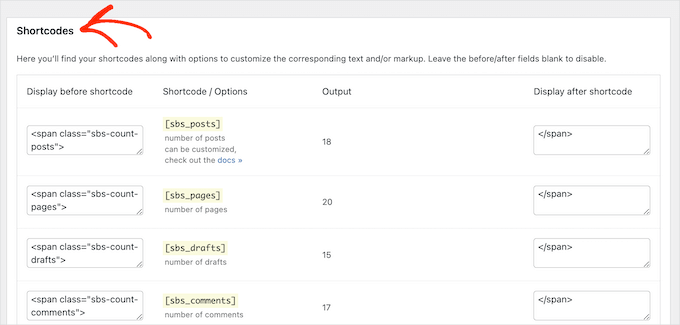
Onaylanmış tüm yorumların toplam sayısını WordPress blogunuzda göstermek için aşağıdaki kısa kodu kullanın: [sbs_approved].
Onaylanmış yorumların toplam sayısını ve henüz WordPress yorum moderasyon kuyruğunda bulunan yorumları göstermek istiyorsanız, bunun yerine [sbs_comments] kullanabilirsiniz.
Kısa kodları kullanma hakkında daha fazla bilgi için, WordPress'e kısa kod ekleme hakkındaki makalemize göz atın.
Bir Yazıda veya Sayfada Toplam Yorum Sayısını Gösterme
Kullanmak istediğiniz kısa kodu aldığınızda, toplam yorum sayısını göstermek istediğiniz sayfaya veya yazıya gidin.
Burada, yeni bir blok eklemek için ‘+’ düğmesine tıklayın. Ardından ‘Kısa Kod’ yazmaya başlayabilir ve göründüğünde doğru bloğu seçebilirsiniz.
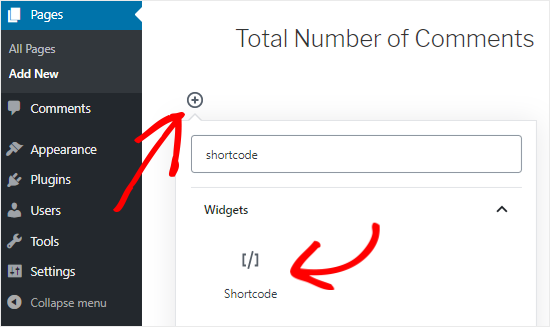
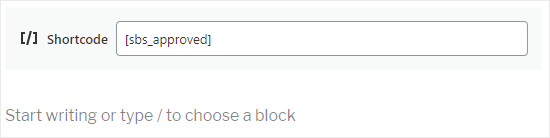
Ardından, kısa kodu bloğa yapıştırmanız yeterlidir.
Kısa koddan önce veya sonra görüntülemek istediğiniz herhangi bir metni ekleyebilirsiniz.
Diğer bir seçenek de kısa kodu bir paragraf bloğu içinde kullanmaktır.
Toplam yorum sayısını göstermek istediğiniz yere kısa kodu eklemeniz yeterlidir.
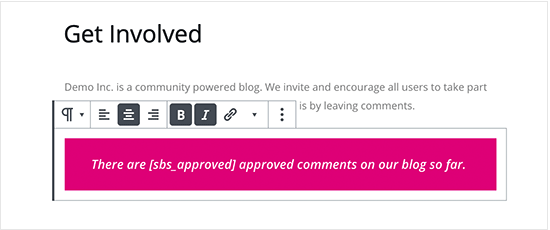
Paragraf bloğunu kullanmak, standart metin biçimlendirme ayarlarını kullanarak toplam yorum sayısını biçimlendirmenize de olanak tanır.
Örneğin, onu kalın veya italik yapabilir veya metin rengini değiştirebilirsiniz.
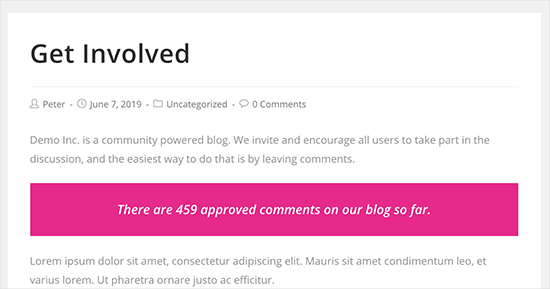
Bitirdiğinizde, değişikliklerinizi kaydetmek için ‘Yayınla’ veya ‘Güncelle’ düğmesine tıklayın. Yorum sayacının canlı olarak görünmesi için artık web sitenizi ziyaret edebilirsiniz.
Kenar Çubuğu Widget'ında Toplam Yorum Sayısını Görüntüleme
Ayrıca toplam yorum sayısını kenar çubuğu veya benzer bir bölüme kısa kod olarak ekleyebilirsiniz. Bu, aşağıdaki resimde görebileceğiniz gibi, yorum sayısını tüm WordPress web sitenizde görüntülemenin kolay bir yoludur.

Yorum sayısını kenar çubuğuna veya benzer bir bölüme eklemek için Görünüm » Widget'lar'a gidin.
Burada, mevcut tüm widget alanlarının bir listesini göreceksiniz. Örneğin, aşağıdaki resimde, kenar çubuğu, başlık ve alt bilgi dahil olmak üzere birden fazla widget'a hazır alana sahip olan ThemeIsle Hestia Pro temasını kullanıyoruz.
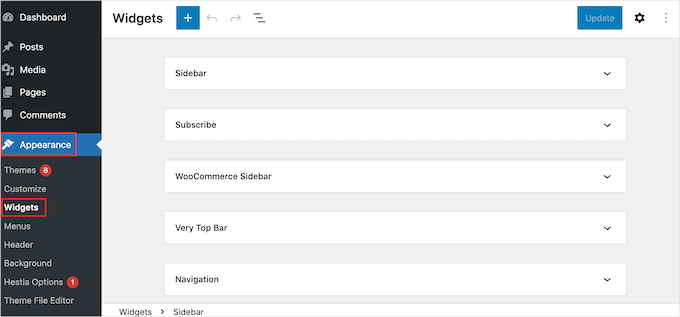
Widget'a hazır alanlar WordPress temanız tarafından tanımlanır, bu nedenle kullandığınız temaya bağlı olarak farklı bir şey görebilirsiniz.
Şimdi, mavi ‘+’ düğmesine tıklayın ve Paragraf yazın.
‘Paragraf’ widget'ı göründüğünde, yorum sayısını göstermek istediğiniz alana sürükleyin.
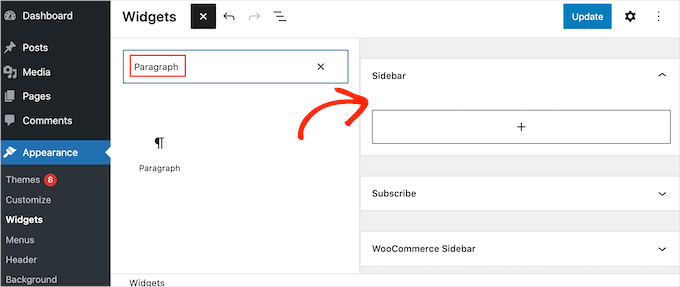
Ardından [sbs_approved] kısa kodunu widget'a yapıştırabilir ve toplam yorum sayısından önce veya sonra göstermek istediğiniz herhangi bir metni yazabilirsiniz.
Bitirdiğinizde, değişikliklerinizi kaydetmek için 'Güncelle'ye tıklayın.

Şimdi web sitenizi ziyaret ederseniz, toplam yorum sayısı widget'ının çalıştığını göreceksiniz.
📝 Not: Eğer blok tabanlı bir tema kullanıyorsanız, kısa kodu WordPress tam site düzenleyicisini kullanarak bir WordPress sayfasına, şablona veya şablon dosyasına ekleyebilirsiniz.
Daha fazla bilgi için WordPress tam site düzenleme hakkındaki başlangıç rehberimizi okuyun.
Yöntem 2: Yorum Sayısını Kod Kullanarak Görüntüleme (En Doğru)
Pingback'leri ve geri bildirimleri toplam yorum sayısına dahil etmek istiyorsanız, web sitenize özel kod eklemeniz gerekecektir.
Bazı öğreticiler, temanızın functions.php dosyasını doğrudan düzenlemenizi isteyecektir. Bunu önermiyoruz çünkü en ufak bir hata bile birçok yaygın WordPress hatasına neden olabilir, web sitenizi bozabilir ve erişilemez hale getirebilir.
Bu nedenle WPCode kullanmanızı öneririz. Bu, herhangi bir temel WordPress tema dosyasını düzenlemeden WordPress'e özel kod eklemenize olanak tanır.
Ortaklarımızdan bazıları, özel kod parçacıklarını eklemek ve yönetmek için WPCode'u kullanıyor ve bu onlar için iyi çalıştı. Tam WPCode incelememizde bunun hakkında daha fazla bilgi bulabilirsiniz.

📌 Not: Özel bir kod parçacığını WordPress sitenize eklemek için ücretsiz WPCode eklentisini kullanabilirsiniz. Bununla birlikte, kod zamanlamasına ihtiyacınız varsa veya tam bir kod geçmişi revizyonu istiyorsanız, WPCode Pro doğru seçim olacaktır.
Yapmanız gereken ilk şey, WPCode eklentisini web sitenize kurmak ve etkinleştirmektir.
WordPress yönetici alanınızdan Eklentiler » Yeni Eklenti Ekle'ye gidin.
Bir sonraki ekranda, WPCode eklentisini hızlıca bulmak için arama özelliğini kullanabilirsiniz.
Bulduğunuzda, etkinleştirmek için 'Şimdi Kur' ve ardından 'Etkinleştir' düğmesine tıklayın.

Daha fazla ayrıntı için, bir WordPress eklentisinin nasıl kurulacağına dair adım adım kılavuzumuza bakın.
Etkinleştirdikten sonra, Kod Parçacıkları » Parçacık Ekle'ye gidin.

Burada, WPCode kullanarak sitenize ekleyebileceğiniz tüm hazır kod parçacıklarını göreceksiniz. Bu, yorum bölümünü devre dışı bırakmanıza, ek sayfalarını devre dışı bırakmanıza, SVG dosyaları yüklemenize, otomatik güncellemeleri devre dışı bırakmanıza ve daha fazlasına olanak tanıyan kodları içerir.
Kendi kod parçanızı oluşturmak için fare imlecini 'Özel Kodunuzu Ekleyin (Yeni Kod Parçası).' üzerine getirin.
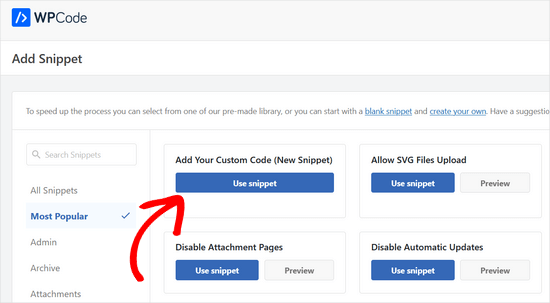
Ardından, altındaki 'Kod parçacığını kullan' düğmesine tıklayabilirsiniz.
Görünen açılır pencerede, seçenekler listesinden kod türü olarak 'PHP Snippet'i seçelim.

Şimdi WPCode düzenleyicisini göreceksiniz. Özel kod parçacığı için bir başlık girin.
Bu sadece referans amaçlıdır, bu nedenle parçacığı tanımlamanıza yardımcı olacak herhangi bir şey olabilir, örneğin 'Toplam Yorum Sayısı Görüntüleme'.
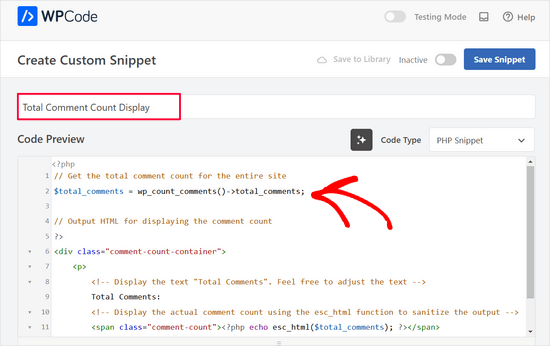
Ardından, aşağıdaki parçacığı 'Kod Önizleme' düzenleyicisine yapıştırın:
// Get the total comment count for the entire site
$total_comments = wp_count_comments()->total_comments;

// Output HTML for displaying the comment count
?>
<div class="comment-count-container">
    <p>
        <!-- Display the text "Total Comments". Feel free to adjust the text -->
        Total Comments:
        <!-- Display the actual comment count using the esc_html function to sanitize the output -->
        <span class="comment-count"><?php echo esc_html($total_comments); ?></span>
    </p>
</div>
Kod kutusunun altında, Otomatik Ekleme ve Kısa Kod gibi bazı ekleme seçenekleri göreceksiniz.
'Otomatik Ekleme' ile kodun tüm sayfalarınızda ve gönderilerinizde otomatik olarak çalışmasını sağlayabilirsiniz.
Ancak bu durumda, yorum sayısını en çok önem taşıyan belirli sayfalarda veya bölümlerde, örneğin ana sayfanızda veya kenar çubuğunda görüntüleyebilmeniz için 'Kısa Kod' seçeneğini kullanmanızı öneririz.
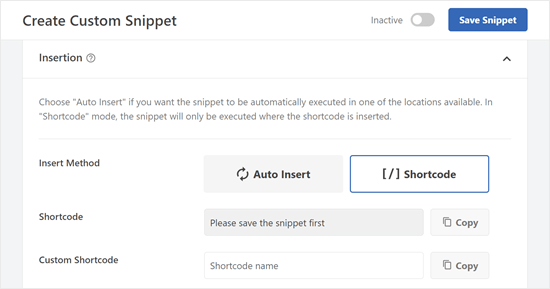
Bu yöntemi seçtikten sonra, önce kod parçasını kaydetmeniz istenecektir.
Ekranın üst kısmına doğru kaydırın ve ‘Etkin Değil’ geçiş düğmesine tıklayarak ‘Etkin’ olarak görünmesini sağlayın. Ardından ‘Kod Parçacığını Kaydet’e tıklayın.
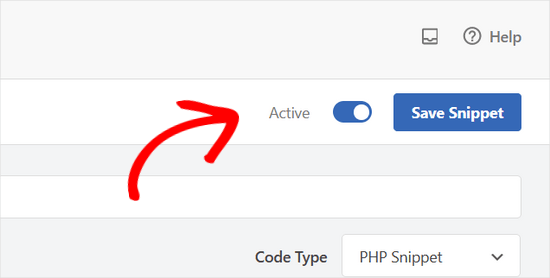
Artık sayfalarınızda, gönderilerinizde veya diğer widget'a hazır alanlarda kullanabileceğiniz kısa kodu görmelisiniz.
WPCode'un premium sürümünü kullanırsanız, daha akılda kalıcı hale getirmek için özel bir kısa kod adı da oluşturabilirsiniz.
Bu yeni kısa kod adını kimlik tabanlı olan yerine kullanacağınızı eklentiye bildirmek için 'Güncelle' düğmesine tıkladığınızdan emin olun.
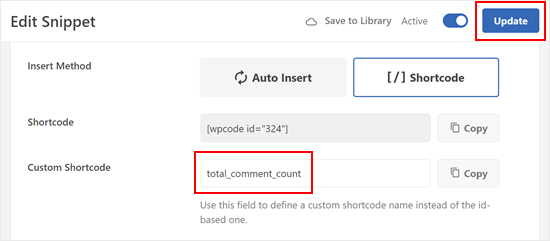
Önceki yönteme benzer şekilde, kısa kodu web sitenizin herhangi bir yerine ekleyebilirsiniz.
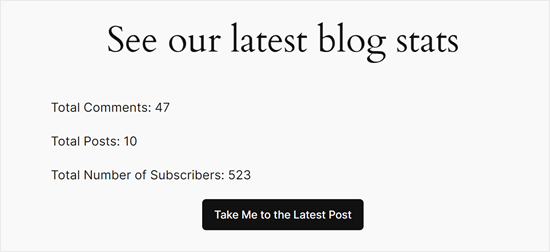
İşte kısa kodun test sitemizdeki çıktısı şöyle görünüyor:
💡 İlgili: WPCode ile yorumlarınızı iyileştirmek için göz atabileceğiniz diğer makaleler şunlardır:
Bonus İpucu: Yorum Etkileşimini Artırmak İçin Thrive Comments Kullanın
Yorum bölümünüzü bir sonraki seviyeye taşımak ve daha fazla etkileşim teşvik etmek ister misiniz? Thrive Comments gibi güçlü bir yorum eklentisi kullanmayı düşünün.
Thrive Comments, gönderilerinizde yorumları basitçe görüntülemenin ötesine geçer.
Beğenme ve beğenmeme gibi özellikleri etkinleştirerek yorum bölümünüzü oyunlaştırmanıza olanak tanır. Bu, okuyucularınızın görüşlerini ifade etmelerini ve değerli yorumları öne çıkarmalarını sağlayarak daha ilgi çekici bir tartışma ortamı oluşturur.
Eklenti hakkında daha fazla bilgi edinmek için ayrıntılı Thrive Themes incelememize göz atın.
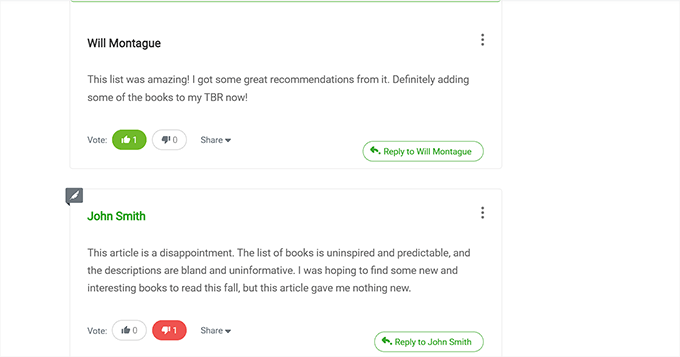
Thrive Comments ayrıca yorum bölümünüzü daha etkili bir şekilde küratörlüğünü yapmanıza olanak tanır.
Sohbetinize değer katan yorumları kolayca öne çıkarabilir, alakasız veya verimsiz olabilecek yorumları ise gizleyebilirsiniz.
Ek olarak, Thrive Comments, bir yorum yönlendirme eylemi ayarlamanıza olanak tanır, bu da kullanıcıları belirli bir sayfaya (ilgili bir gönderi gibi) otomatik olarak gönderebileceğiniz veya e-posta aboneliğinize kaydolabileceğiniz anlamına gelir.
Bu, onları içeriğinizle etkileşimde tutmak ve web sitenizin diğer ilgili bölümlerini keşfetmelerini sağlamak için harika bir yoldur.
SSS: WordPress'te Toplam Yorum Sayısını Gösterme
WordPress'te toplam yorum sayısını görüntüleme hakkında hala sorularınız mı var? Sıkça sorulan ve aldığımız bazı sorular şunlardır:
Yorum sayısını görüntülemek SEO'ya yardımcı olur mu?
Doğrudan değil. Arama motorları yalnızca toplam yorum sayısını gösterdiğiniz için sitenizi daha üst sıralara taşımaz. Ancak, yüksek sayıda yorum güvenilirliği artırabilir ve daha fazla etkileşim teşvik edebilir, bu da zamanla daha iyi SEO'yu dolaylı olarak destekleyebilir.
Yorum sayım neden güncellenmiyor?
Yeni bir yorum aldığınızda ancak sayı hemen değişmezse, bunun nedeni büyük olasılıkla WordPress önbellekleme eklentinizdir. Yeni sayının ön yüzde yansımasını görmek için web sitenizin önbelleğini temizlemeniz gerekebilir.
Belirli kategoriler için yorum sayılarını gösterebilir miyim?
Evet. Örneğin, Simple Blog Stats eklentisi kategori tabanlı sayımlar için özel kısa kodlar sağlar. Bunları eklenti ayarlarında kısa kodlar listesi altında bulabilirsiniz.
Toplam yorum sayısı bekleyen yorumları içeriyor mu?
Yöntem 1'de [sbs_approved] kısa kodunu kullanırsanız, yalnızca yayınlanan yorumları gösterir. Bekleyenleri de dahil etmek isterseniz [sbs_comments] kullanmalısınız. Yöntem 2'de (WPCode), kod parçacığımız doğruluğu sağlamak için yalnızca onaylanmış yorumları sayar.
WordPress'te tüm yorumları nasıl görebilirim?
WordPress'te tüm yorumları görmek için WordPress yönetici kenar çubuğundaki 'Yorumlar' bölümüne gidin. Oradan, yorumları Durum'a göre filtreleyebilirsiniz, örneğin Tüm, Bekleyen, Onaylanmış, Spam veya Çöp.
Canlı bir yorum bölümüne sahip olmak blogumu daha popüler hale getirir mi?
Yardımcı olabilir. Yoğun bir yorum bölümü, blogunuzun aktif ve güvenilir görünmesini sağlar, bu da yeni okuyucuları sohbete katılmaya teşvik eder. Sitenizi büyütmenin tek faktörü olmasa da, daha güçlü topluluk etkileşimine katkıda bulunur.
WordPress sitemdeki etkileşim etkinliğini nasıl görebilirim?
En kolay yol, MonsterInsights gibi bir analiz eklentisi kullanmaktır. Bu eklenti, sayfa görüntülemelerini, kullanıcı davranışlarını, popüler içerikleri ve diğer etkileşim metriklerini doğrudan kontrol panelinizde gösterir. Daha derinlemesine analizler istiyorsanız ısı haritaları veya oturum kayıtları gibi araçları da kullanabilirsiniz.
Sonraki Adımlar: WordPress Yorumlarınızı İyileştirin
Bu eğitimimizin, WordPress'te toplam yorum sayısını nasıl göstereceğinizi öğrenmenize yardımcı olduğunu umuyoruz.
Yorum sayınızı gösterdiğinize göre, yorum bölümünüzü daha da iyileştirmek isteyebilirsiniz. İşte size yardımcı olacak bazı kaynaklar:
- Kullanıcıların WordPress'te Yorumları Düzenlemesine Nasıl İzin Verilir
- WordPress'te Kullanıcıların Yorumlara Abone Olmasına Nasıl İzin Verilir
- WordPress'te Kullanıcıların Uygunsuz Yorumları Bildirmesine Nasıl İzin Verilir
- WordPress'te Yorumları Onaylandığında Kullanıcılara Nasıl Bildirim Gönderilir
- WordPress Yorumlarını İyileştirmek İçin En İyi Eklentiler
Bu makaleyi beğendiyseniz, lütfen WordPress video eğitimleri için YouTube Kanalımıza abone olun. Bizi ayrıca Twitter ve Facebook'ta da bulabilirsiniz.


Shahadut
Merhaba,
Bu rehber, kullanıcı etkileşimini artırmak için inanılmaz derecede yardımcı oluyor! Toplam yorum sayısını görüntülemek güçlü bir sosyal kanıt sunar ve daha fazla etkileşim davet eder. Özellikle ayrıntılı eklenti ve WPCode yöntemlerini takdir ettim - hem yeni başlayanlar hem de ileri düzey kullanıcılar için harika. Thrive Comments da sağlam bir bonus ipucu! Her şeyi bu kadar net bir şekilde adım adım talimatlarla açıkladığınız için teşekkürler.
WPBeginner Desteği
You’re welcome, glad our guide was helpful
Yönetici
kzain
Bu harika bir gönderi! Yorum sayılarını görüntülemek için PHP kod parçacığı tam da aradığım şeydi. Hem eklenti seçenekleri hem de kod çözümleri sunmanız harika, kod yaklaşımı bana özelleştirme için daha fazla esneklik sağlıyor. Bilgilendirici rehber için teşekkürler!
Dennis Muthomi
Bunun için teşekkürler. Hızlı ve SAÇMA bir sorum var:
WPBeginner is one of the most popular WordPress resources on internet, I’m curious what WPBeginner’s total comment count stands at currently?
It would be interesting to know the total number of comments you’ve received since originally being founded by Syed Balkhi back in 2009.
I am sure it is astronomical right?
WPBeginner Desteği
The number of approved comments is over 80,000 but we continue to get more
Yönetici
Jiří Vaněk
PHP kod parçacığı için teşekkürler. Kesinlikle sitemde kullanmak isterim. Eklentileri kullanma olasılıklarının yanı sıra, sunucu belleğinden tasarruf etmek için benim için çok daha değerli olan PHP kodu yazmaya zaman ayırmanızdan dolayı minnettarım.
Henry Obilor
Bu basit hile için teşekkürler, bunu her yazının başına otomatik olarak gösterebilir miyim?
WPBeginner Desteği
Bir widget alanı ayarladıysanız, kesinlikle gönderilerinizin tümünün başına otomatik olarak ekleyebilirsiniz
Yönetici
Rodney Lacambra
Harika bir makale. Özellikle yeni başlayanlar için gerçekten yardımcı oldu.
teşekkürler