


WordPress sitenizde rastgele gönderiler görüntülemek, ziyaretçileri içeriğinizin daha geniş bir yelpazesiyle tanıştırarak ve sunduklarımızı daha fazla keşfetmeye teşvik ederek kullanıcı etkileşimini artırabilir.
Geçmişte WPBeginner blogunda rastgele gönderiler yayınladık, bu yüzden bunu yapmanın birkaç farklı yolunu öğrendik. Deneyimlerimize göre, en kolay ve en etkili yaklaşım WPCode veya Recent Posts Widget Extended gibi bir eklenti kullanmaktır.
Bu makalede, bu araçların her ikisini de kullanarak WordPress'te rastgele gönderileri nasıl kolayca göstereceğinizi göstereceğiz.

WordPress'te Neden Rastgele Gönderiler Görüntülenir?
Varsayılan olarak WordPress, blog yazılarınızı ters kronolojik sırada (en yeniden en eskiye) listeler. Bu, kullanıcıların en son yazılarınızı önce görmelerini sağlar.
Ancak, çoğu kullanıcı eski makalelerinizi göremez. Örneğin, WordPress blogunuzu uzun süredir çalıştırıyorsanız, eski makaleleriniz web sitesinde belirgin bir şekilde hiçbir yerde görüntülenmez.
Bunu aşmanın bir yolu, içeriden bağlantı vermeyi bir alışkanlık haline getirmektir. Yeni gönderilerde eski makalelerinize bağlantı vermek, kullanıcıların bunları keşfetmesine yardımcı olacaktır. Ayrıca sayfa görüntülemelerinizi artıracak ve SEO'yu iyileştirecektir.
Bu soruna başka bir çözüm, rastgele gönderileri WordPress sayfalarınızda, gönderilerinizde veya kenar çubuğunuzda görüntülemektir.
Bu, kullanıcıların aksi takdirde bulamayacakları içeriği keşfetmelerine yardımcı olur ve ayrıca eski gönderileri sergilemenize olanak tanır, bu da genel kullanıcı deneyimini iyileştirir.
Bunu söyledikten sonra, WordPress'te rastgele gönderileri nasıl kolayca görüntüleyebileceğinize bakalım. İki yöntemi ele alacağız ve kullanmak istediğiniz yönteme atlamak için aşağıdaki hızlı bağlantıları kullanabilirsiniz:
Yöntem 1: WordPress'te Rastgele Gönderileri WPCode Kullanarak Görüntüleme (Önerilir)
WordPress'te rastgele gönderileri göstermenin kolay ve özelleştirilebilir bir yolunu arıyorsanız, bu yöntem tam size göre.
Birçok öğretici, bunu temanızın functions.php dosyasına kod ekleyerek yapmanızı söyleyecektir. Ancak, kodu yazarken yapılan en küçük bir hata bile web sitenizi bozabilir ve erişilemez hale getirebilir.
Bu nedenle, piyasadaki en iyi WordPress kod parçacığı eklentisi olan WPCode kullanmanızı öneririz. Özel kodu web sitenize eklemenin en kolay ve en güvenli yoludur.
Öncelikle WPCode eklentisini kurmanız ve etkinleştirmeniz gerekir. Ayrıntılı talimatlar için lütfen WordPress eklentisinin nasıl kurulacağına dair başlangıç kılavuzumuza bakın.
Not: Bu öğretici için ücretsiz WPCode eklentisini de kullanabilirsiniz. Ancak, Pro sürümüne yükseltmek size kod parçacıkları bulut kitaplığına, akıllı koşullu mantığa ve daha fazlasına erişim sağlayacaktır.
Eklentiyi etkinleştirdikten sonra, WordPress yönetici kenar çubuğundan Kod Parçacıkları » + Parçacık Ekle sayfasına gidin.
Oraya ulaştığınızda, 'Özel Kodunuzu Ekleyin (Yeni Snippet)' seçeneğinin altındaki 'Özel Snippet Ekle' düğmesine tıklayın.

Ardından, ekranda görünen seçenekler listesinden kod türü olarak 'PHP Snippet' seçmeniz gerekir.

Ardından, kod parçacığı için bir ad yazmaya başlayabileceğiniz ‘Özel Kod Parçacığı Oluştur’ sayfasına yönlendirileceksiniz.
Bu başlık yalnızca referansınız içindir ve web sitesinin ön yüzünde gösterilmez.
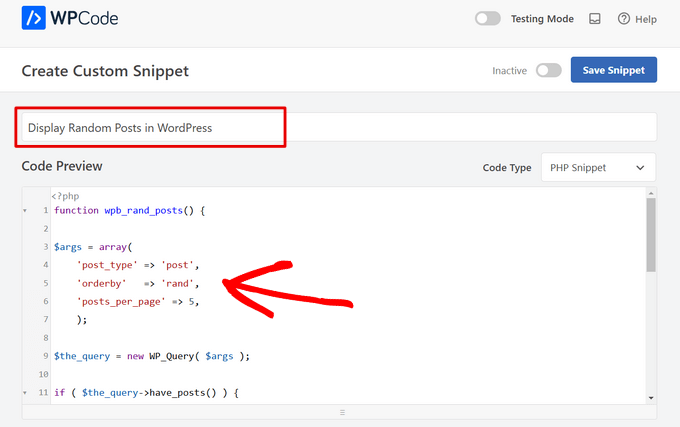
Ardından, aşağıdaki kodu 'Kod Önizleme' kutusuna yapıştırmanız yeterlidir:
function wpb_rand_posts() {

$args = array(
    'post_type' => 'post',
    'orderby'   => 'rand',
    'posts_per_page' => 5,
    );

$the_query = new WP_Query( $args );

if ( $the_query->have_posts() ) {

$string .= '<ul>';
    while ( $the_query->have_posts() ) {
        $the_query->the_post();
        $string .= '<li><a href="'. get_permalink() .'">'. get_the_title() .'</a></li>';
    }
    $string .= '</ul>';
    /* Restore original Post Data */
    wp_reset_postdata();
} else {

$string .= 'no posts found';
}

return $string;
}

add_shortcode('wpb-random-posts','wpb_rand_posts');
add_filter('widget_text', 'do_shortcode');
Etkinleştirildiğinde, bu kod web sitenizde 5 rastgele gönderi gösterecektir. Ayrıca 'posts_per_page' değerini farklı bir sayıya da değiştirebilirsiniz.
Ardından, 'Ekleme' bölümüne gidin ve 'Otomatik Ekle' modunu seçin.
Bu modu seçtikten sonra bile, rastgele gönderileri görüntülemek için web sitenizin kenar çubuğuna, sayfasına veya gönderisine [wpb-random-posts] kısa kodunu eklemeniz gerekecektir.
Bu kısa kodun WPCode 'Kısa Kod' özelliğinin bir sonucu olmadığını ve kod parçasının kendisinin bir parçası olduğunu unutmayın.

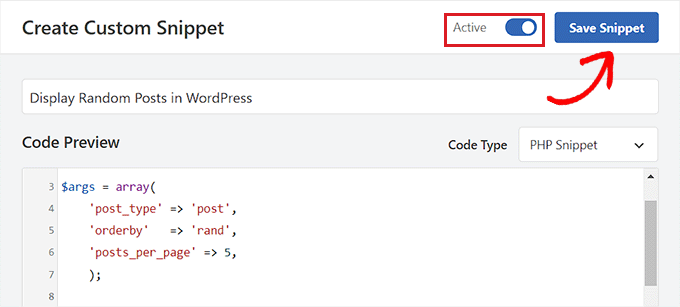
Son olarak, yukarı kaydırın ve 'Etkin Değil' anahtarını 'Etkin' olarak değiştirin.
Bundan sonra, değişikliklerinizi kaydetmek için ‘Kod Parçacığını Kaydet’ düğmesine tıklamanız yeterlidir.
Bir WordPress Sayfasında veya Yazısında Rastgele Gönderileri Görüntüleme
Kod parçacığınızı kaydettikten sonra, bu yöntemi kullanarak web sitenizin sayfasında veya gönderisinde rastgele gönderiler gösterebilirsiniz.
İlk olarak, WordPress kontrol panelinden yeni veya mevcut bir sayfa/gönderi açın.
Ardından, blok menüsünü açmak için ekranın sol üst köşesindeki ‘Blok Ekle’ (+) düğmesine tıklayın. Buradan, Kısa Kod bloğunu bulun ve WordPress sayfasına veya gönderisine ekleyin.
Ardından, aşağıdaki kısa kodu bloğa kopyalayıp yapıştırın:
[wpb-random-posts]
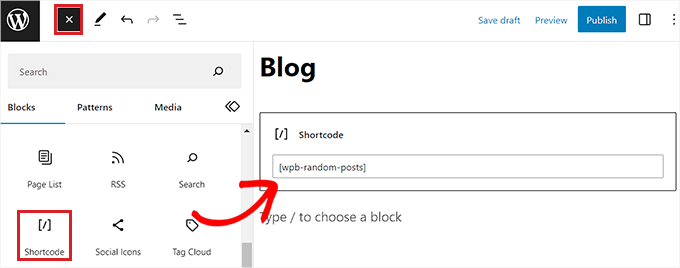
Son olarak, değişikliklerinizi kaydetmek için üstteki ‘Yayınla’ veya ‘Güncelle’ düğmesine tıklayın.
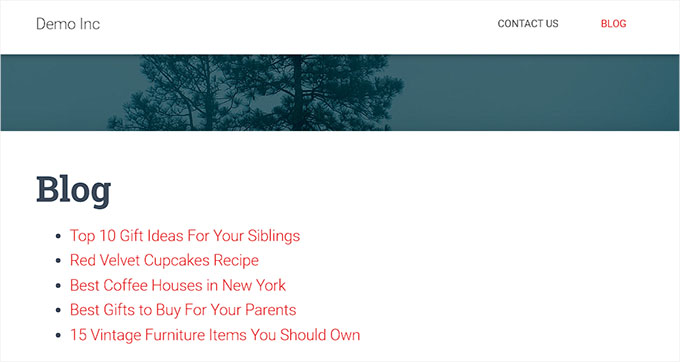
Şimdi, rastgele gönderileri kontrol etmek için WordPress web sitenizi ziyaret edebilirsiniz.
Rastgele Gönderileri Kenar Çubuğunda Bir Widget Olarak Görüntüleme
Klasik bir tema kullanıyorsanız, bu yöntem tam size göre.
Öncelikle, WordPress yönetici kenar çubuğundan Görünüm » Widget'lar sayfasına gitmeniz gerekir.
Oraya geldiğinizde, blok menüsünü açmak için ekranın sol üst köşesindeki 'Blok Ekle' (+) düğmesine tıklamanız yeterlidir.
Buradan, ‘Kenar Çubuğu’ sekmesinde Kısa Kod bloğunu bulun ve ekleyin. Ardından, aşağıdaki kısa kodu bloğa kopyalayıp yapıştırın:
[wpb-random-posts]
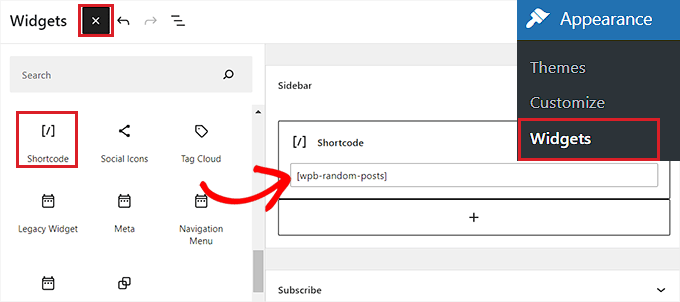
Son olarak, değişikliklerinizi kaydetmek için üstteki ‘Güncelle’ düğmesine tıklayın.
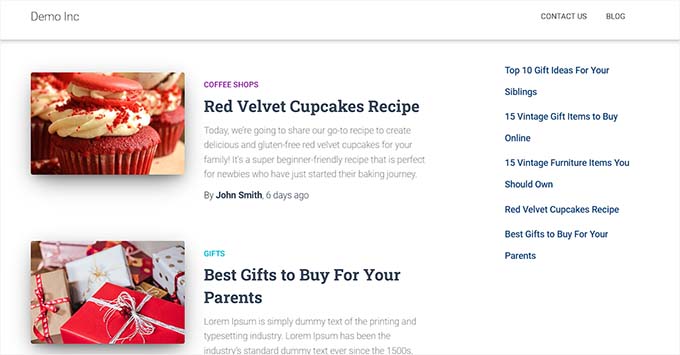
Şimdi, WordPress kenar çubuğunuzda görüntülenen rastgele gönderileri kontrol etmek için sitenizi ziyaret edebilirsiniz.
Rastgele Gönderileri Bir Blok Temasında Görüntüleme
Tam site düzenleyicisiyle blok tabanlı bir tema kullanıyorsanız, bu yöntem tam size göre.
WordPress yönetici kenar çubuğundan Görünüm » Düzenleyici sayfasını ziyaret ederek başlayabilirsiniz. Bu, WordPress tam site düzenleyicisini başlatacaktır.
Burada, sol üst köşedeki 'Blok Ekle' (+) düğmesine tıklamanız ve web sitesinde tercih ettiğiniz yere Kısa Kod bloğunu eklemeniz gerekir.
Bundan sonra, aşağıdaki kısa kodu bloğa kopyalayıp yapıştırın:
[wpb-random-posts]
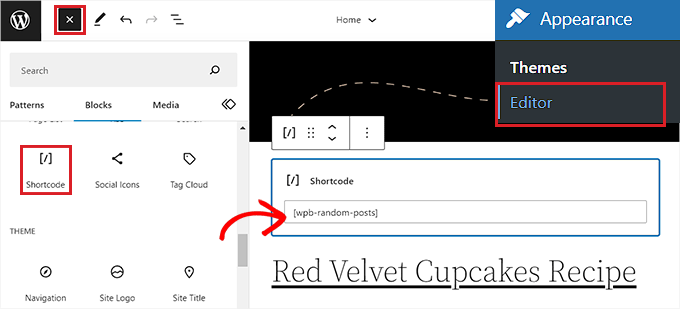
Son olarak, değişikliklerinizi kaydetmek için üstteki 'Kaydet' düğmesine tıklayın.
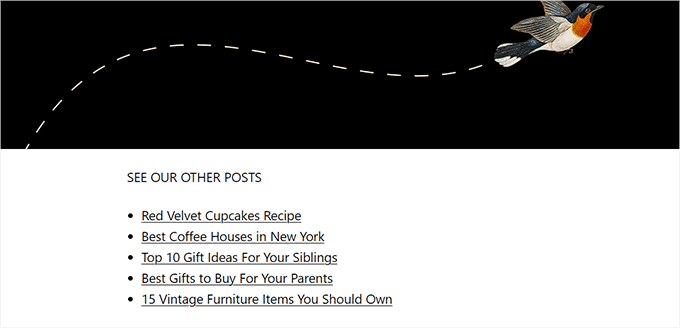
Şimdi, rastgele gönderi listesini görmek için web sitenizi ziyaret edebilirsiniz.
Yöntem 2: Recent Posts Widget Extended Kullanarak WordPress Kenar Çubuğunda Rastgele Gönderileri Görüntüleme
Bu yöntem, herhangi bir kod kullanmadan WordPress kenar çubuğunuzda rastgele gönderileri görüntülemek istiyorsanız tam size göre.
Öncelikle Recent Posts Widget Extended eklentisini kurmanız ve etkinleştirmeniz gerekir. Talimatlar için, WordPress eklentisinin nasıl kurulacağına dair eğitimimize bakabilirsiniz.
Yasal Uyarı: Eklentinin WordPress'in en son sürümleriyle test edilmediğini unutmayın. Ancak, gerçek zamanlı olarak web sitemizde kullandığımızda, iyi çalışıyor gibi görünüyor. Ayrıntılar için güncel olmayan WordPress eklentileri kılavuzumuza bakın.
Eklenti etkinleştirildikten sonra, WordPress kenar çubuğunuzda bir blok kullanarak rastgele gönderileri kolayca görüntüleyebilirsiniz.
Ancak, bu yalnızca klasik WordPress temalarındaki widget alanı için çalışır. Bir blok teması kullanıyorsanız, eklentinin bloğu mevcut olmayacaktır.
Benzer şekilde, eklenti rastgele gönderileri bir WordPress sayfasında veya gönderisinde görüntülemenize izin vermez.
WordPress kenar çubuğunda rastgele gönderileri görüntülemek için yönetici kontrol panelinden Görünüm » Widget'lar sayfasına gidin.
Buradayken, blok menüsünü açmak için ekranın sol üst köşesindeki ‘Blok Ekle’ (+) düğmesine tıklayın. Ardından, ‘Kenar Çubuğu’ sekmesinde Son Gönderiler Genişletilmiş bloğunu bulun ve ekleyin.
Bu, bloğun yapılandırma ayarlarını açacaktır. Buradan, rastgele gönderi listenizin üzerinde gösterilecek bir başlık yazarak başlayabilirsiniz.
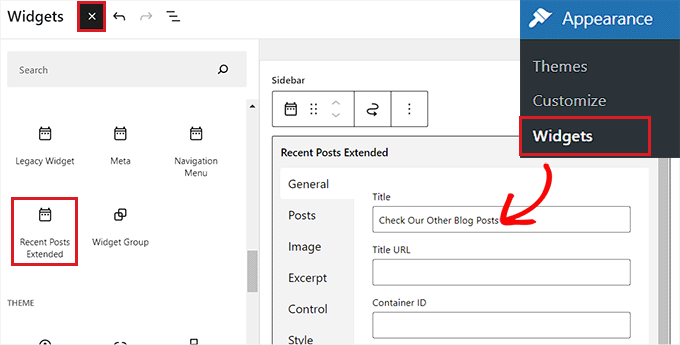
Bunu yaptıktan sonra, soldaki sütunda 'Gönderiler' sekmesine geçin.
Buradan, web sitenizde gösterilmesini istediğiniz gönderi türünü, gönderi durumunu ve gönderi sırasını seçebilirsiniz. Özel bir gönderi türü de seçebilirsiniz.
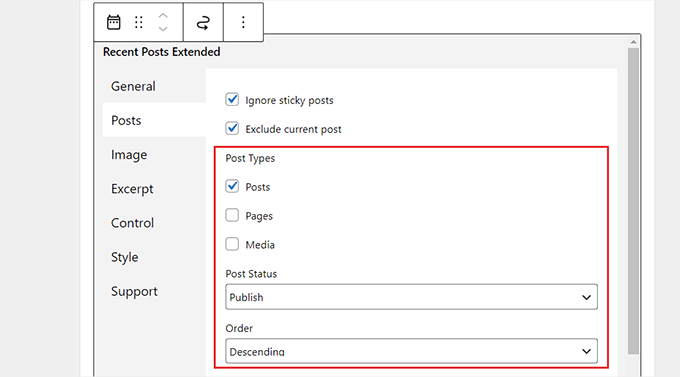
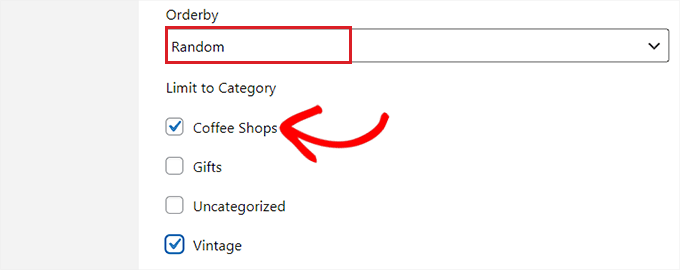
Ardından, ‘Sıralama’ açılır menüsüne gidin ve ‘Rastgele’ seçeneğini seçin. Bu ayarı yapılandırmazsanız, blok yalnızca sitenizde yayınlanan en son gönderileri görüntüler.
Bundan sonra, ‘Kategoriye Göre Sınırla’ bölümünde bunları seçerek gönderileri belirli kategorilerle sınırlayabilirsiniz.
Ayrıca küçük resimler, özetler, özel CSS ve daha fazlası için ayarları, bloktaki diğer sekmelere geçerek yapılandırabilirsiniz.
Son olarak, değişikliklerinizi kaydetmek için üstteki ‘Güncelle’ düğmesine tıklayın. Artık WordPress kenar çubuğunda görüntülenen rastgele gönderileri görmek için web sitenizi ziyaret edebilirsiniz.

Bonus: Blog Yazılarınızı SEO İçin Optimize Edin
WordPress sitenizde rastgele gönderiler görüntülemenin yanı sıra, her bir gönderiyi SEO için optimize etmek de önemlidir.
Bu, web sitenizin arama motoru sıralamalarını iyileştirecek ve daha fazla trafik getirerek potansiyel müşteri oluşturmanıza yardımcı olacaktır.
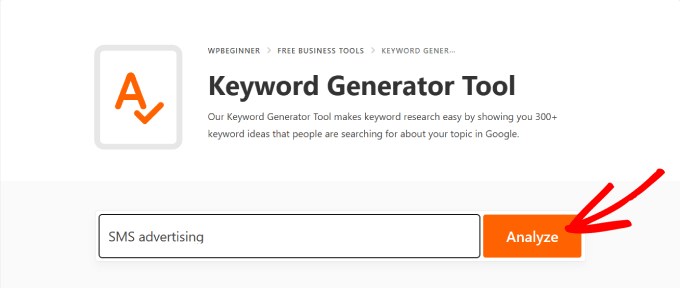
Blog yazılarınızı düzgün bir şekilde optimize etmek için, anahtar kelime araştırma araçlarını, örneğin WPBeginner Anahtar Kelime Oluşturucu gibi araçları kullanmanızı öneririz. Bu araçlar, içeriğinizde kullanmak üzere ilgili anahtar kelimeler bulmanızı sağlayacaktır.
Bunun dışında, LSI ve ilgili anahtar kelimeleri keşfetmek, dil tonunu değiştirmek ve ortalama makale uzunluğunu öğrenmek için SEO yazma asistanı araçlarını, örneğin Semrush gibi araçları da kullanabilirsiniz.
İçeriğinizin kalitesini daha da artırmak için All in One SEO'yu da kullanabilirsiniz. Piyasada SSS eklemenizi sağlayan, başlık analizcisi, yapay zeka başlık oluşturucu, makale şeması, bağlantı asistanı ve daha fazlasını içeren en iyi WordPress SEO eklentisidir.

Tüm bu özellikler, blog yazılarınızın kalitesini ve SEO'sunu artırmanıza yardımcı olabilir. Daha fazla ayrıntı için tam AIOSEO incelememize bakabilirsiniz.
Blog gönderisi sıralamasını artırmaya yönelik diğer ipuçları arasında kategorileri ve etiketleri kullanma, okunabilirliği iyileştirme, meta açıklama ekleme ve gönderilerinizde video ve resim gibi görsel içerik kullanma yer alır.
Daha fazla bilgi edinmek için blog yazılarınızı optimize etme ipuçları hakkındaki başlangıç kılavuzumuza bakabilirsiniz.
Umarız bu makale, WordPress'te rastgele gönderileri nasıl göstereceğinizi öğrenmenize yardımcı olmuştur. Ayrıca WordPress'te gönderileri kolayca yeniden sıralama hakkındaki başlangıç kılavuzumuza ve WordPress'te özel bir gönderi oluşturma konusundaki eğitimimize de bakmak isteyebilirsiniz.
Bu makaleyi beğendiyseniz, lütfen WordPress video eğitimleri için YouTube Kanalımıza abone olun. Bizi ayrıca Twitter ve Facebook'ta da bulabilirsiniz.


Dayo Olobayo
Rastgele gönderileri görüntülemek için birkaç yöntem denedim ancak hiçbiri bu özel sorgu yöntemi kadar iyi çalışmadı. Bu öğreticiyi anlamak kolay ve süreci açıklamak için örnekler ve kod parçacıkları sağladığınızı sevdim. Uzmanlığınız bana çok zaman ve hayal kırıklığından kurtardı. Bilginizi bizimle paylaşmaya devam edin!
Jiří Vaněk
Anladığım kadarıyla kod, öne çıkan gönderi görselleri olmadan. Gönderileri öne çıkan görsellerle de gösterecek kod seçenekleri var mı?
WPBeginner Desteği
Bunun için blok düzenleyicideki en son gönderiler bloguna bakmak isteyebilirsiniz.
Yönetici
Jiří Vaněk
Tavsiye için teşekkürler. Evet, bu benim için işe yarıyor. Elementor ve ara sıra Seed Prod kullanıyorum. Gutenberg'i hiç kullanmadığım için bu seçenek aklıma hiç gelmedi. Gutenberg'in böyle bir bloğu olduğunu bilmiyordum. İpucu için teşekkürler.
Chris Smith
Sabitlenmiş gönderilerim her zaman rastgele gönderilerimde görünüyor. Bu koddan sabitlenmiş gönderileri hariç tutmanın bir yolu var mı?
WPBeginner Desteği
Bunu başarmak için, kodu değiştirmek yerine ikinci yöntemdeki eklentiyi kullanmanızı öneririz.
Yönetici
Michael
Sonuçları belirli bir süre önbelleğe almanın kolay bir yolu var mı, her seferinde rastgeleleştirmek yerine? Belki de veritabanı çağrıları üzerindeki yükü her seferinde azaltmak için 24 saatte bir yenilemek gibi?
WPBeginner Desteği
Bu işlevsellik için, mevcut olup olmadığını öğrenmek üzere eklentinin desteğiyle görüşmeniz gerekir.
Yönetici
Marvin Duru
Lütfen, kısa kodu PHP içinde gönderinin içine değil, web sitemde belirli bir konuma eklemeyi denedim ancak Rastgele gönderi bölümü görüntülenmedi, sadece metnim olan “[wpb-random-posts]” gösterildi.
Ne yapmalıyım?
WPBeginner Desteği
Blok düzenleyiciyi kullanırken, bunu bir kısa kod bloğu kullanarak eklediğinizden emin olmak istersiniz.
Yönetici
Zeynep
Teşekkürler kod gayet iyi çalışıyor. Wordpress sitemdeki ilk sayfayı index.html olarak değiştirdim, [wpb-random-posts] kodunu html sayfamda çalıştırmak için ne yapmam gerekiyor? İngilizcem biraz zayıf, umarım beni anlarsınız.
WPBeginner Desteği
Bir WordPress kısa kodunun çalışması için sayfanın bir WordPress sayfası olması gerekir.
Yönetici
Elle
Bunu nasıl stilize edersiniz? Bunun tasarımını nasıl kontrol edeceğim konusunda kafam karıştı, hiç PHP stil ile çalışmadım.
WPBeginner Desteği
Yapılması gerekenler, eklemek istediğiniz stil biçimine bağlı olacaktır. Hedef alabileceğiniz bir şey vermek için html koduna bir sınıf ekleyebilirsiniz.
Yönetici
Maria Cristhiane Amorim
Merhaba! Bunu bir liste halinde yapabilir miyim?
WPBeginner Desteği
Bununla ne demek istediğinizi açıklığa kavuşturmanız gerekir.
Yönetici
Rob Packenham
Yardımcı makale için teşekkürler.
Bir sorum var — Wordpress site sayfalarımda rastgele gönderi (alıntılar) içeren bir kenar çubuğu var.
Sorun şu ki, Google sayfaları indeksliyor ve rastgele gönderi özetlerini sayfanın içeriği olarak 'görüyor'. Bu nedenle Google aramalarında, bir sayfa yalnızca sayfadaki rastgele gönderi özetlerinden biri terimle eşleştiği için bir arama terimiyle eşleşen olarak görünebilir (sayfanın ana içeriği değil).
Ancak, bir kullanıcı Google arama sonuçlarındaki bağlantıya tıkladığında, kenar çubuğunda farklı bir rastgele gönderi alıntıları kümesiyle sayfayı görecekler - eşleşen metinle gönderi alıntısıyla değil. Bu nedenle onlara kötü bir arama gibi görünüyor.
İdeal olarak, rastgele gönderi özetlerini Google dizininden hariç tutmak, yani Google'dan gizlemek isterim, ancak bu mümkün görünmüyor (?).
Herhangi bir öneriniz varsa minnettar olurum! Teşekkürler.
Jun Enriquez
Bunu denedim ve sitemi mahvetti, bunu nasıl sıfırlayabilirim?
http Hatası 500
Lütfen yardım edin
Teşekkürler
Haz
Yin
Bunu paylaştığınız için çok teşekkürler. Rastgele gönderiler için artık çalışmayan başka bir eklenti kullanıyordum. Sonra sitenizi buldum ve eklentiyi yükledim. Harika çalışıyor.
Lisa
Merhaba ve bu yardımcı eğitim için teşekkürler!
Belirli bir kategorideki rastgele gönderileri görüntülemek için hangi kod parçasını eklemem gerektiğini söyler misiniz? Temamda kenar çubuğu yok, bu yüzden eklentiyi kullanamıyorum ve her makalenin altında zaten rastgele gönderi gösterimi var, ancak tüm kategorilerden gönderiler dahil ediliyor ve gösteriliyor. Tema kodunu kontrol etmeye çalıştım ve 'post_category' => 'kategori-adı' ekledim, ancak işe yaramadı. Herhangi bir fikriniz var mı?
Raff
Merhaba! Sadece şunu sormak istiyorum, rastgele gönderiyi her hafta veya belirli bir zamanda değiştirmek istersem ne olur? Örneğin, rastgele bir gönderi kümesi görüntülersem, 7 gün veya belirli bir zamana kadar değişmez. Teşekkürler!
Abhimanyu Kashyap
Çok teşekkürler, rastgele gönderileri gösterebildim. 1 rastgele gönderi göstermek için gönderi sayısını 1'e değiştirdim. Bunu yapmanın daha iyi bir yolu var mı?
Bir değişkeni gönderi türü yerine nasıl kullanabileceğimi ve kısa kodu yerleştirdiğim yere bir tane girebileceğimi de öğrenmek istiyorum, örneğin – [wpb-random-posts(‘post’)].
Bunu nasıl başarabilirim??
devender
Bu kodu paylaştığınız için teşekkürler, çok yardımcı oluyor……..
Nate
Gönderileri sıralı olarak ayarlamak => ‘rand’ yarım bir önlemdir. Elbette, gönderi ‘rastgele’ görüntülenir, ancak DI SEKITAR'ın yukarıda belirttiği gibi, siteyi her ziyaret eden biri aynı rastgele gönderiyi alacaksa, tek bir rastgele gönderi görüntülemenin ne faydası var?
Nate
'orderby' demek istedim... Yazım denetimi tarafından düzeltildim.
smehsan
Üzgünüm, ancak dize çalışmıyordu ve dizeyi genel yaptım ve şimdi iyi çalışıyor.
global $string;
Marléne Rose Shaw
Bu harika eğitim için teşekkürler. Kısa kodu alıp rastgele gönderileri kenar çubuğu yerine bir sayfada içeriğin altında görüntüleyebilir miyim?
Katherine
JAYKAY
Geçerli gönderiyi hariç tutmak için şunu ekleyin
‘post__not_in’ => array(get_the_id())
sorguya.
Yani argümanlarınız şimdi şöyle olacak:
$args = array( 'post_type' => 'post', 'orderby' => 'rand', 'posts_per_page' => 5, 'post__not_in' => array(get_the_id()), );
JAYKAY
Bu kod parçasıyla iyi çalışıyor.
Teşekkürler KATHERINE
di sekitar
gerçekten harika bilgiler,
bahsettiğiniz eklentiyi denedim ama büyük bir sorum var.
Rastgele gönderiyi sitemi ziyaret eden her ziyaretçi veya cihaz için farklı nasıl yapabilirim?
çünkü diğer dizüstü bilgisayar ve akıllı telefonumu kullanarak sitemi ziyaret etmeye çalıştım, ancak bu 2 cihazdan gelen rastgele gönderi aynıydı.
JayKay
Merhaba,
Advanced Random Posts Widget gerçekten iyi bir eklenti, ancak bir sorunum var.
Rastgele bir gönderi görüntülerken mevcut/aktif gönderiyi nasıl hariç tutabilirim?
Bunu düzeltmek mümkün mü?
Sorun, yöntem 2 koduyla da aynıdır.
Harry Stoddart
En son X gönderiyi atlamak için 'Ofset' değişkenini kullanın.
Khalil Sillah
Bir başlangıç olarak wordpress öğrenmek için hangi malzemeler listesine ihtiyacım olur
Ahm Clex
Bir PC, WiFi ve adanmışlık. Bu günlerde herhangi bir şeyi öğrenmek için ihtiyacınız olan tek şey bu.
Gaurav Khurana
bunun için teşekkürler. bunu hep düşünüyordum, çünkü varsayılan olarak en son gönderiler ana sayfada görünür. Bunun için teşekkürler, bu eklentiyi kesinlikle kullanacağım