


Gravatar, bir kullanıcının e-posta adresini çevrimiçi bir avatara bağlayan bir web hizmetidir.
WordPress, ziyaretçilerin Gravatar'larını otomatik olarak yorum bölümünde gösterir, ancak siz bunları web sitenizin diğer alanlarına da eklemek isteyebilirsiniz. Bu, daha görsel olarak çekici bir kullanıcı deneyimi oluşturmaya ve etkileşimi artırmaya yardımcı olabilir.
Bu makalede, size esnek seçenekler sunmak için çeşitli yöntemleri inceleyerek, WordPress'te kullanıcının e-postasından kolayca bir Gravatar'ın nasıl görüntüleneceğini göstereceğiz.

Gravatar Nedir ve Neden Gösterilmeli?
Gravatar, Globally Recognized Avatar'ın kısaltmasıdır ve insanların bir resmi e-posta adreslerine bağlamasına olanak tanır.
Bir web sitesi Gravatar'ı destekliyorsa, kişinin resmini alıp adının yanında gösterebilir. Örneğin, bir kullanıcı WordPress web sitesine e-postasıyla bir yorum bıraktığında, WordPress o kişinin Gravatar'ını yorumunun yanında gösterecektir.

Gravatarlar, kullanıcıları sohbete katılmaya teşvik edebilir, bir topluluk duygusu oluşturabilir ve sayfalarınızın daha ilginç görünmesini sağlayabilir. Tüm bunlar birlikte, WordPress yazılarınıza daha fazla yorum almanıza yardımcı olabilir.
Sitenizin kurulumuna bağlı olarak WordPress, yazar biyografisi gibi başka konumlarda da Gravatarları gösterebilir. Ancak, kullanıcı Gravatarlarının WordPress blogunuzda veya web sitenizde göründüğü yeri değiştirmek isteyebilirsiniz. Örneğin, kullanıcının Gravatar'ını web sitenizin araç çubuğunda veya kullanıcı profilinde gösterebilirsiniz.
Bunu söyledikten sonra, WordPress'te bir kullanıcı e-postasından Gravatar'ı nasıl göstereceğimize bakalım. Tercih ettiğiniz yönteme atlamak için aşağıdaki hızlı bağlantıları kullanmanız yeterlidir:
Yöntem 1: WordPress Temanızı Düzenleme (Tutarlılık İçin En İyisi)
İlk olarak, koda kullanarak WordPress temanıza bir Gravatar ekleyebilirsiniz. Kenar çubuğu veya başlığın üstü gibi sitenizin tamamında aynı konumda bir Gravatar göstermek istiyorsanız bu iyi bir seçenektir. Ancak, şablon dosyalarınızı düzenlemeniz gerekecektir, bu nedenle yeni başlayanlar için en kolay yöntem değildir.
Bu yöntem, web sitenize şu anda giriş yapmış kişinin Gravatar'ını gösterir. Bu, üyelik siteleri, çevrimiçi mağazalar veya kullanıcının bir hesaba giriş yapması gereken diğer web siteleri için kullanışlıdır.
Temanıza bir Gravatar eklemek için tema dosyalarınıza bazı kodlar yapıştırmanız gerekecektir. Bunu daha önce yapmadıysanız, web'den WordPress'e kod parçacıkları yapıştırma konusundaki başlangıç kılavuzumuza göz atın.
WordPress web sitenize kod parçacıkları eklemenin en kolay yolu WPCode kullanmaktır. PHP, CSS, JavaScript ve daha fazlasını web sitenize eklemenizi sağlayan, WordPress için en iyi kod parçacığı eklentisidir.
Öncelikle, ücretsiz WPCode eklentisini yüklemeniz ve etkinleştirmeniz gerekecektir. Yardıma ihtiyacınız olursa, lütfen bir WordPress eklentisinin nasıl kurulacağına dair kılavuzumuza bakın.
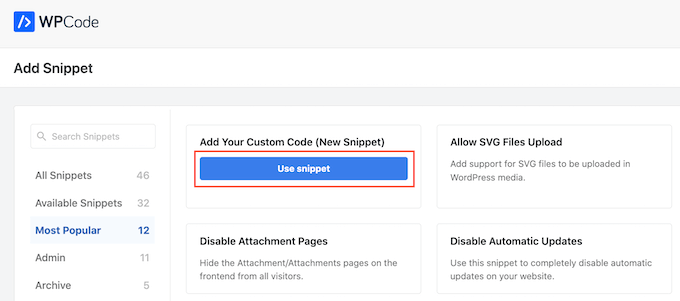
Etkinleştirdikten sonra, WordPress kontrol panelindeki Kod Parçacıkları » + Parçacık Ekle » sayfasını ziyaret edin. Burada, WPCode'un sitenize ekleyebileceği tüm hazır parçacıkları göreceksiniz.
Sadece 'Özel Kodunuzu Ekleyin (Yeni Parçacık)' üzerine fareyle gelin ve göründüğünde 'Parçacığı Kullan' düğmesine tıklayın.
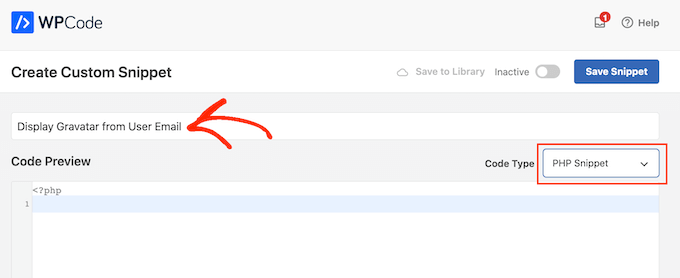
Başlamak için kod parçacığına bir başlık girin. Bu yalnızca referans amaçlıdır, bu yüzden istediğiniz herhangi bir şeyi kullanabilirsiniz.
Bundan sonra, 'Kod Türü' açılır menüsünü açın ve 'PHP Kod Parçacığı'nı seçin.
Şimdi devam edip aşağıdaki kodu kod düzenleyiciye yapıştırabilirsiniz:
function wpbeginner_display_gravatar() {
    global $current_user;
    get_currentuserinfo();
    $getuseremail = $current_user->user_email;
    $usergravatar = 'http://www.gravatar.com/avatar/' . md5($getuseremail) . '?s=32';
    echo '<img src="' . $usergravatar . '" class="wpb_gravatar">';
	echo $getuseremail;

}
Bu kod, WordPress şablon dosyalarınıza herhangi bir yere bir Gravatar eklemenizi sağlayan basit bir işlev oluşturur.
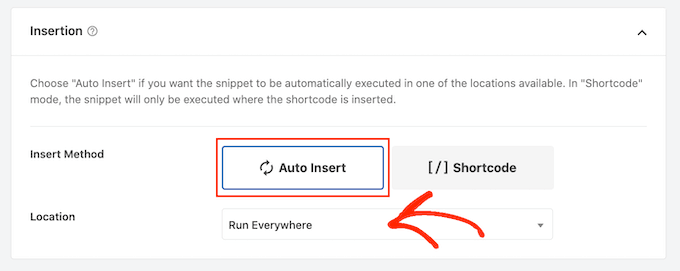
Kodu yapıştırdıktan sonra, ‘Ekleme’ bölümüne gidin ve ‘Otomatik Ekle’yi seçin. Ayrıca ‘Konum’ açılır menüsünü açıp ‘Her Yerde Çalıştır’ı seçmeniz gerekecek.
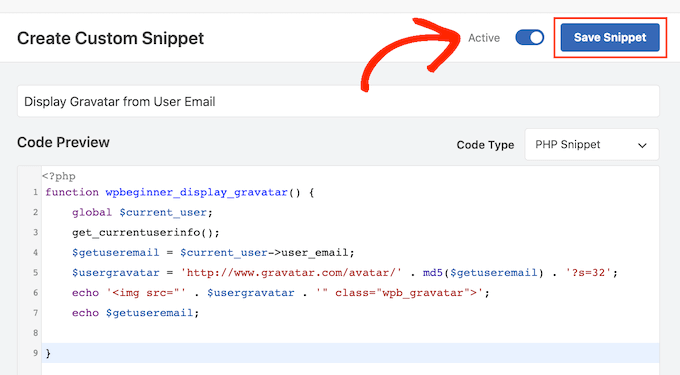
Bu işlem bittikten sonra, sayfanın en üstüne gidin ve ‘Etkin Değil’ anahtarını ‘Etkin’ gösterecek şekilde tıklayın.
Ardından, ‘Kod Parçasını Kaydet’ düğmesine tıklamanız yeterlidir.
Artık, kullanıcının Gravatar'ını WordPress web sitenizin herhangi bir yerinde aşağıdaki fonksiyonu kullanarak gösterebilirsiniz:
<?php wpbeginner_display_gravatar(); ?>
Bu fonksiyonu doğru şablon dosyasına eklemeniz yeterlidir. Örneğin, kullanıcının Gravatar'ını web sitenizin başlığında göstermek istiyorsanız, genellikle header.php dosyasını düzenlersiniz.
Ancak bu, WordPress temanıza bağlı olarak değişebilir. İhtiyaçlarınız için doğru şablon dosyasını bulmanıza yardımcı olmak üzere WordPress şablon hiyerarşisi bilgi kartımıza göz atın.
Profesyonel İpucu: Eğer çok yazarlı bir WordPress blogu çalıştırıyorsanız, ziyaretçinin Gravatar'ı yerine yazarın Gravatar'ını göstermek isteyebilirsiniz. Bunu yapmak için, kod parçacığını bunun yerine blog yazısı meta bölümüne eklemeniz gerekecektir.
Yöntem 2: Özel Bir WordPress Kısa Kodu Kullanma (Tamamen Özelleştirilebilir)
Ayrıca, özel bir kısa kod oluşturarak herhangi bir sayfaya, yazıya veya widget'a hazır alana bir Gravatar ekleyebilirsiniz.
Bu, Gravatar'ların her sayfada tam olarak nereye yerleştirileceğini kontrol etmek istediğinizde veya bu resimleri web sitenizde farklı konumlarda göstermek istediğinizde iyi bir seçenektir.
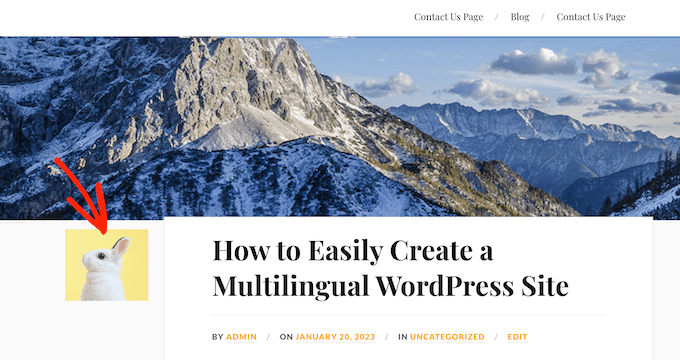
1. yöntem gibi, bu yaklaşım da geçerli kullanıcının Gravatar'ını gösterecektir. İsterseniz, kodda basit bir değişiklik yaparak belirli bir e-posta adresine atanmış Gravatar'ı gösterebilirsiniz.
Bu, bir kişinin e-posta adresine sahipseniz ve Gravatar'ını sitenizde görüntülemek istiyorsanız, ancak kayıtlı bir kullanıcı değilse kullanışlıdır.
Özel kısa kodlar oluşturmanın en kolay yolu WPCode'u kullanmaktır. Daha da iyisi, tema dosyalarınızı düzenlemeniz gerekmez, bu da bu yöntemi yeni başlayanlar için çok daha uygun hale getirir.
Henüz yapmadıysanız, WPCode'u yüklemeniz gerekecektir. Ayrıca, yukarıda açıklananla aynı işlemi izleyerek yeni bir özel kod parçacığı oluşturmanız gerekecektir.
Bu yapıldıktan sonra, kod parçacığına bir ad verin ve kod türü olarak 'PHP Parçacığı'nı seçin.
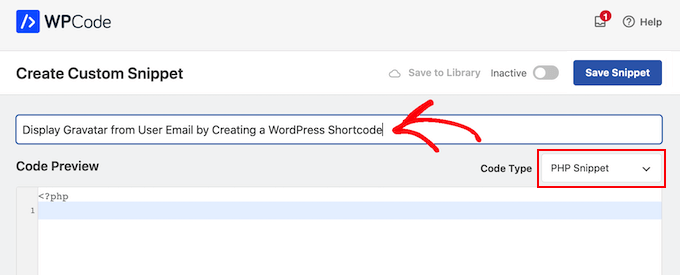
Ardından, aşağıdaki PHP'yi kod düzenleyiciye yapıştırın:
function wpb_display_gravatar($atts) {
extract(shortcode_atts(array('wpb_user_email' => '',), $atts ));

if ($wpb_user_email == '') {
    global $current_user;
    get_currentuserinfo();
    $getuseremail = $current_user->user_email;
} else {
	$getuseremail = $wpb_user_email;

    $usergravatar = 'http://www.gravatar.com/avatar/' . md5($getuseremail) . '?s=32';

    echo '<img src="' . $usergravatar . '">';
}
}
add_shortcode('wpb_gravatar', 'wpb_display_gravatar');
Bu kod, herhangi bir sayfaya, gönderiye veya widget'a hazır alana ekleyebileceğiniz [wpb_gravatar]kısa kodunu oluşturur.
Hazır olduğunuzda, 'Ekleme' bölümüne gidin ve 'Otomatik Ekle'nin seçili olduğundan emin olun. Ayrıca 'Konum' açılır menüsünü açmanız ve henüz seçili değilse 'Her Yerde Çalıştır'ı seçmeniz gerekecektir.
Son olarak, ekranın üst kısmına gidin ve 'Etkin Değil' geçişini tıklayarak 'Etkin' olarak görünmesini sağlayın. Ardından kodunuzu canlı hale getirmek için 'Parçacığı Kaydet'i tıklayabilirsiniz.
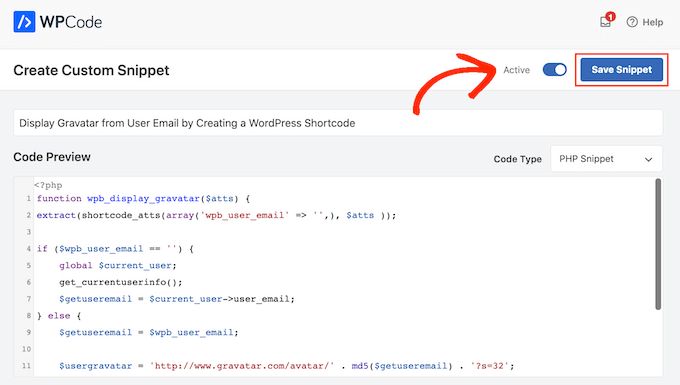
Artık aşağıdaki kısa kodu kullanarak kullanıcının Gravatar'ını herhangi bir sayfada, gönderide veya widget'a hazır alanda gösterebilirsiniz:
[wpb_gravatar]
Kısa kodu yerleştirme hakkında daha fazla bilgi için, lütfen WordPress'e kısa kod ekleme kılavuzumuza bakın.
Belirli bir kullanıcının Gravatar'ını göstermek istiyorsanız, e-posta adresini kısa koda ekleyebilirsiniz:
[wpb_gravatar wpb_user_email="john.smith@example.com"]
Gravatar'ın görünümünden memnun değilseniz, özel CSS kullanarak stilini ayarlayabilirsiniz. Örneğin, aşağıdaki CSS kod parçacığını WordPress temanızın stil sayfasına ekleyebilirsiniz:
.wpb_gravatar {
padding: 3px;
margin: 3px;
background:#FFFFFF;
border:3px solid #eee;
}
WordPress'e CSS ekleme hakkında daha fazla ayrıntı için, özel CSS'yi WordPress sitenize kolayca ekleme kılavuzumuza bakın.
İsterseniz, WordPress Özelleştirici'yi kullanarak özel CSS ekleyebilirsiniz. Kontrol panelinde, basitçe Görünüm » Özelleştir'e gidin.
Profesyonel İpucu: Görünüm altında Özelleştir seçeneğini görmüyorsanız, WordPress'te eksik tema özelleştiricisine erişme kılavuzumuzu takip edebilirsiniz.
Sol menüden 'Ek CSS'ye tıklayın.

Ardından özel CSS'yi küçük kod düzenleyiciye yapıştırabilirsiniz.
İşiniz bittiğinde, 'Yayınla'ya tıklamanız yeterlidir.
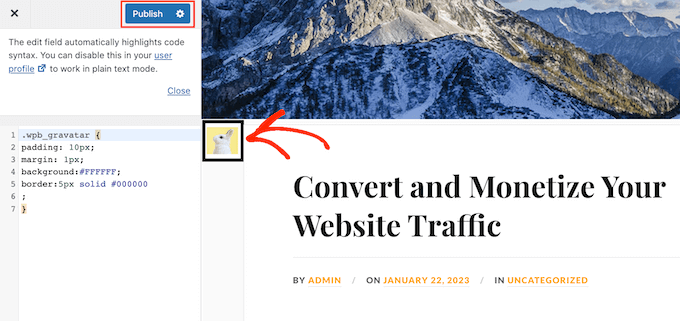
Şimdi web sitenizi ziyaret ederseniz, Gravatar'ınızı yeni stille göreceksiniz.
Gravatarlar\
Tam Site Düzenleyiciyi Kullanarak Özel Kısa Kod Ekleme
Daha yeni blok tabanlı temalardan birini kullanıyorsanız, kısa kodu herhangi bir şablona veya şablon parçasına ekleyebilirsiniz. Bu, şablon dosyalarını düzenlemeden tüm web sitenizde kullanıcının Gravatar'ını göstermenizi sağlar.
Örneğin, kısa kodu sitenizin blog şablonuna veya üstbilgi şablon parçasına ekleyebilirsiniz.
Başlamak için WordPress kontrol panelinde Görünüm » Düzenleyici bölümüne gidin.

Varsayılan olarak, tam site düzenleyici temanızın ana sayfa şablonunu gösterir, ancak kısa kodları üstbilgi veya altbilgi gibi herhangi bir şablona veya şablon parçasına ekleyebilirsiniz.
Mevcut tüm seçenekleri görmek için ‘Şablonlar’ veya ‘Şablon Parçaları’ndan birini seçmeniz yeterlidir.
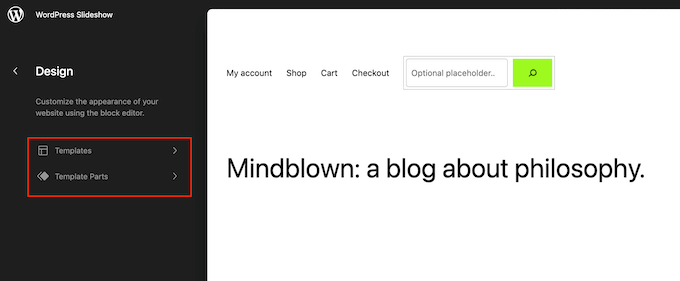
Artık düzenlemek istediğiniz şablona veya şablon parçasına tıklayabilirsiniz.
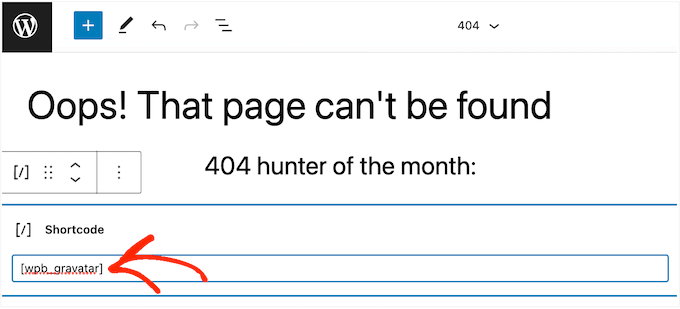
Örnek olarak, kısa kodu 404 sayfa şablonuna ekleyeceğiz, ancak hangi şablonu seçerseniz seçin adımlar tamamen aynı olacaktır.
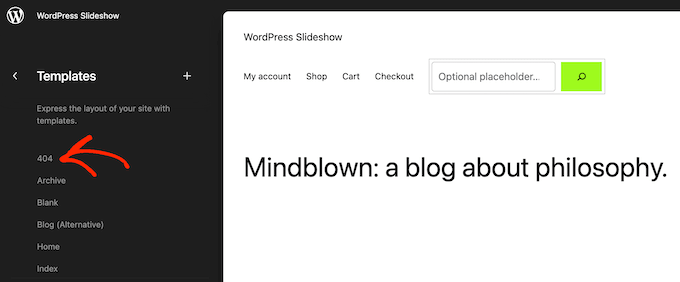
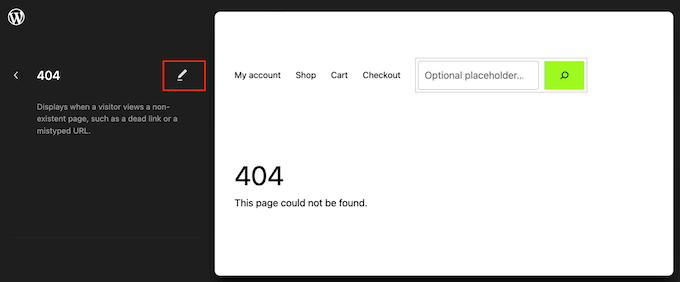
WordPress şimdi şablonun veya şablon parçasının önizlemesini gösterecektir.
Kısa kodu eklemek için küçük kalem simgesine tıklayın.
Bu işlem tamamlandıktan sonra, sol üst köşedeki mavi '+' simgesine tıklayın.
Arama çubuğunda 'Kısa Kod' yazın.
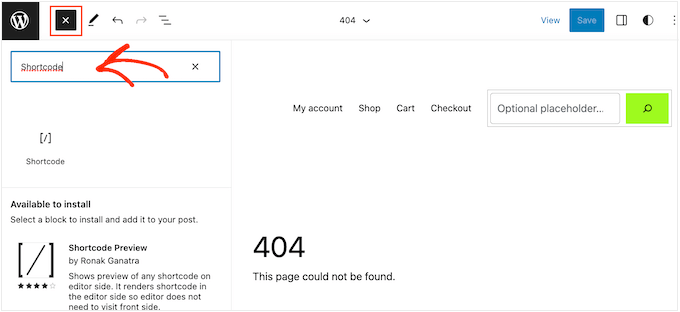
Doğru blok göründüğünde, onu tema şablonuna sürükleyip bırakın.
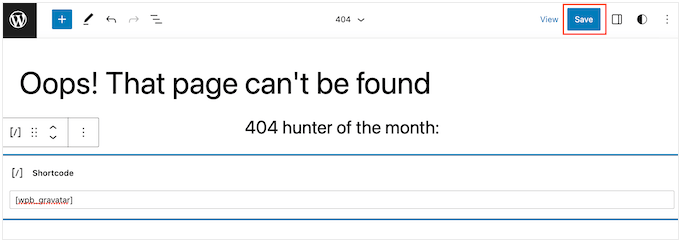
Artık [wpb_gravatar] kısa kodunu bu bloğa yapıştırabilir veya yazabilirsiniz.
Bundan sonra, 'Kaydet' düğmesine tıklayın.
Şimdi Gravatar'ın nasıl çalıştığını görmek için WordPress blogunuzu ziyaret edin.
Bonus: WordPress Yorumlarında Gravatar'ları Yavaş Yükleme
Web sitenizde Gravatarları birden fazla yere ekledikten sonra, bu Gravatarları WordPress yorumlarında tembel yüklemek iyi bir fikirdir.
Bunun nedeni, Gravatarların çoğunun yorumlar bölümünde görüntülenmesi ve özellikle çok sayıda yorum içeren makalelerde site hızınızı yavaşlatabilmesidir.
Gravatarları tembel yüklemek için a3 Lazy Load eklentisini yükleyip etkinleştirmeniz yeterlidir. Ayrıntılar için WordPress eklentisi nasıl kurulur hakkındaki başlangıç kılavuzumuza bakın.
Etkinleştirdikten sonra, WordPress kontrol panelinden Ayarlar » a3 Lazy Load sayfasına gidin ve 'Resimleri Tembel Yükle' sekmesini genişletin.
Ardından, 'Gravatarlar' seçeneğinin yanındaki anahtarı 'Açık' konumuna getirin. Ardından, ayarlarınızı kaydetmek için 'Değişiklikleri Kaydet' düğmesine tıklayın.
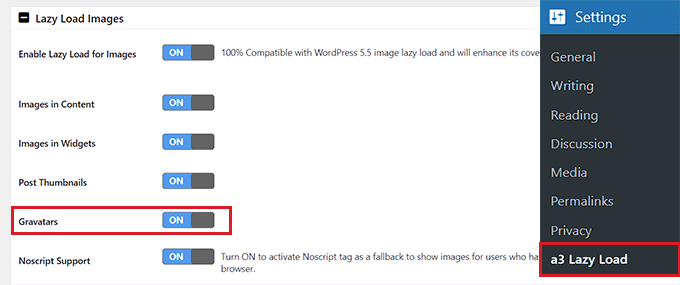
Artık yazar biyografilerinizdeki ve yorumlarınızdaki tüm Gravatarlar, site performansını artırmak için tembel yüklenecektir. Daha fazla talimat için WordPress yorumlarında Gravatarlar nasıl tembel yüklenir hakkındaki eğitimimize bakın.
Umarız bu makale, WordPress sitenizdeki kullanıcı e-postalarından Gravatar göstermeyi öğrenmenize yardımcı olmuştur. Ayrıca WordPress'te yorumu onaylandığında kullanıcılara nasıl bildirim gönderilir hakkındaki eğitimimize ve WordPress yorum formlarına hızlı etiketler nasıl eklenir hakkındaki kılavuzumuza da bakmak isteyebilirsiniz.
Bu makaleyi beğendiyseniz, lütfen WordPress video eğitimleri için YouTube Kanalımıza abone olun. Bizi ayrıca Twitter ve Facebook'ta da bulabilirsiniz.



Dennis Muthomi
Really appreciate the comprehensive guide, especially the bonus section about lazy loading Gravatars.
I will try it out right now!
THanks WPBeginner team!
En İyi Bibek
Kullanıcı gravatar'da hesap oluşturmamışsa veya gravatar profili seçmemişse varsayılan bir avatar nasıl gösterilir?
Yardım bekliyorum!
WPBeginner Desteği
Varsayılan Gravatar'ı kontrol etmek için buradaki makalemize bakmak isteyebilirsiniz: https://www.wpbeginner.com/wp-tutorials/how-to-change-the-default-gravatar-on-wordpress/
Yönetici
Iqbal Hussain
Bu gönderi benim için gerçekten çok yardımcı oldu.
James Katt
Kullanıcının Gravatar resmi yoksa varsayılan Gravatar resmi nasıl gösterilir?
Teşekkürler.
Paul D.
‘gravatar.com/avatar/’ resmini kendi alan adımın ‘…my domain…/images/avatar.jpg’ ile değiştirebilir miyim diye merak ediyorum
Basit bir değiştirmeyi denedim ama işe yaramadı. Herhangi bir öneriniz var mı?
WPBeginner Desteği
Lütfen bu kılavuza bakın, WordPress'te kullanıcılar için özel avatarlar nasıl ayarlanır.
Yönetici
Nicholas Kyriakides
Merhaba! Üyelerim için gravatar yerine facebook avatarını kısa kod ile kullanmanın bir yolu var mı?
George Stephanis
Ayrıca, e-postayı md5'lemeden önce strtolower() yaptığınızdan emin olun!
Pascal
WordPress'in bir get_avatar() fonksiyonu vardır. Bunun yerine bunu kullanın.