


Yüksek çözünürlüklü bir fotoğraf yükleyip canlı sitenizde küçüldüğünü görmek sinir bozucudur. Detaylı fotoğrafçılığı veya sanatı sergilemek istersiniz, ancak WordPress ince detayları otomatik olarak bulanıklaştırır.
WPBeginner'daki kendi resim galerilerimizle tam olarak bu sorunu yaşadık. Neyse ki, site hızı ile güzel, yüksek kaliteli görseller arasında seçim yapmak zorunda değilsiniz.
Bu kılavuzda, WordPress'te tam boyutlu resimleri görüntülemenin dört kolay yolunu göstereceğiz.
WordPress'te Ne Zaman Tam Boyutlu Görseller Göstermelisiniz?
WordPress'te tam boyutlu resimleri görüntülemeniz gerekebilecek bir durumun örneği, bir fotoğraf portföyü veya grafik tasarım mağazası işletmenizdir. Çalışmalarınızı dijital indirmeler olarak satıyorsanız, potansiyel müşterilere gerçek kalitelerini göstermek için büyük resimler görüntülemek isteyebilirsiniz.
Fiziksel e-ticaret ürünleri için bir WooCommerce mağazası işletseniz bile, yine de bazı tam boyutlu resimleri görüntülemeniz gerekebilir. Kullanıcıların resmin orijinal boyutunu görmek ve ürünün ayrıntılarına yakınlaştırmak için tıklayabileceği bir ürün küçük resmi kullanabilirsiniz.
Bununla birlikte, büyük resimler birçok soruna neden olabilir. Web sitenizi yavaşlatabilirler, bu da arama motoru optimizasyonunu (SEO) olumsuz etkileyebilir.
Bu nedenle, WordPress artık yüklediğiniz büyük resimleri otomatik olarak yeniden boyutlandırıyor. Bu, sunucunuzun büyük dosyaları işlerken zaman aşımına uğramasını önlemek için tanıtıldı.
Bir resim 2560 piksel yükseklik ve/veya genişlikten büyükse, WordPress orijinal resim boyutlarını koruyarak onu orantılı olarak daha küçük bir boyuta ölçekleyecektir.
Çoğu WordPress barındırma sağlayıcısı, medya kütüphanesine yükleyebileceğiniz dosya boyutunu da sınırlar. Görüntülenecek çok sayıda büyük resminiz varsa bu bir engel olabilir.
Boyut sınırını değiştirmek istiyorsanız, WordPress'te maksimum dosya yükleme boyutunu nasıl artıracağınız hakkındaki kılavuzumuzu okuyabilirsiniz.
Şimdi, WordPress web sitenizde tam boyutlu görselleri nasıl gösterebileceğinizi görelim. Bunu yapmak için 4 yöntemimiz var. Bazıları tek görseller için daha iyi çalışabilirken, diğerleri birden fazla görsel için daha iyidir. Tercih ettiğiniz yönteme doğrudan atlamak için aşağıdaki bağlantıları kullanın:
- Yöntem 1: Tam Boyutlu Görüntü URL'sini Kullanma (Tek Görüntüler İçin En İyisi)
- Yöntem 2: WordPress'te Görüntü Ölçeklendirmeyi Devre Dışı Bırakma (Birden Fazla Dosya İçin Önerilir)
- Yöntem 3: Eklenti ile Görüntü Ölçeklendirmeyi Devre Dışı Bırakma (Tamamen Yeni Başlayanlar İçin)
- Yöntem 4: Tam Genişlikli WordPress Görsellerini Bir Işık Kutusu İçinde Açma (Galeri İçin En İyisi)
- Tam Boyutlu Görseller Hakkında Sıkça Sorulan Sorular
- Bonus: Daha İyi Hız ve SEO İçin Görsellerinizi Optimize Edin
Yöntem 1: Tam Boyutlu Görüntü URL'sini Kullanma (Tek Görüntüler İçin En İyisi)
Web sitenizde yalnızca bir veya iki büyük resim görüntülemek istiyorsanız, bunları orijinal resim URL'lerini kullanarak ekleyebilirsiniz.
Maksimum boyutları aşan bir resim yüklediğinizde, WordPress daha küçük bir sürüm oluşturmak için o resmi ölçeklendirecektir. Ancak, orijinal, daha büyük resim bozulmadan kalır.
Öncelikle, WordPress kontrol panelinden Ortam » Kütüphane'ye gidin. Görünümünüzü 'Liste' görünümüne değiştirdiğinizden emin olun.
Bundan sonra, büyük resminizin üzerine fareyle gelin. Dosya adının sonunda '-scaled' olanı arayın.
'URL'yi Kopyala' düğmesi göründüğünde, üzerine tıklayın.
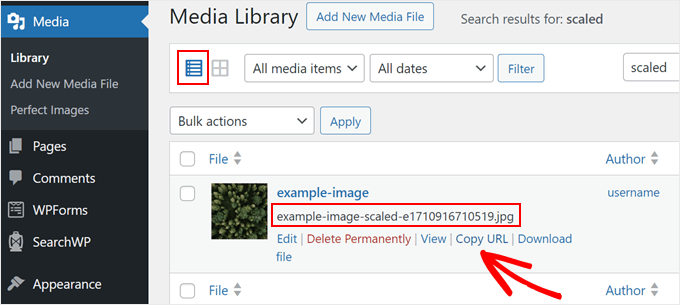
Bu işlem tamamlandıktan sonra, görüntü URL'sini tarayıcınızın adres çubuğuna yapıştırabilir ve görüntü URL'sinin sonundan ‘-scaled….’ kısmını silebilirsiniz. Görüntü biçimini (.png, .jpg, .gif vb.) kaldırmamaya dikkat edin.
Yani, ölçeklenmiş resim URL'si http://example-website.local/wp-content/uploads/2026/01/example-image-scaled.jpg ise, orijinal resim URL'niz http://example-website.local/wp-content/uploads/2026/01/example-image.jpg olur.
O URL'yi ziyaret ettiğinizde, görseli orijinal boyutlarında göreceksiniz.
Artık resmi web sitenizin herhangi bir yerine ekleyebilirsiniz. Bu orijinal yüksek kaliteli dosya standart Medya Kütüphanesi seçicisinden gizlendiği için, onu web adresi (URL) kullanarak manuel olarak eklemeniz gerekir.
Bunu yapmak için, görseli kullanmak istediğiniz gönderi veya sayfada Gutenberg blok düzenleyicisini açın. Ardından yeni bir blok eklemek için '+ Blok Ekle' simgesine tıklayın. Burada, Görsel bloğunu seçebilirsiniz.
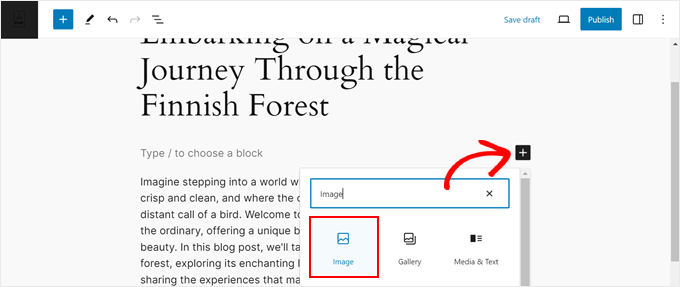
Bu yapıldıktan sonra, 'URL'den Ekle'ye tıklayın.
Ardından, tam boyutlu veya büyük resim URL'sini alana yapıştırıp klavyenizdeki 'Enter' tuşuna basmanız yeterlidir.
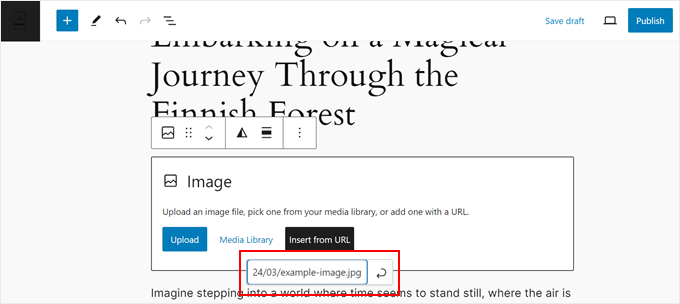
Not: Bunu URL aracılığıyla eklediğiniz için, WordPress'in Medya Kitaplığı'ndan otomatik olarak çekmeyeceği için sağ taraftaki blok ayarlarında Alt Metninizi manuel olarak eklediğinizden emin olun.
Yayına hazır olduğunuzda, 'Yayınla' veya 'Güncelle' düğmesine tıklayın. Tam boyutlu görselin çalışırken nasıl göründüğünü görmek için şimdi bu sayfayı veya gönderiyi ziyaret edebilirsiniz.
Daha fazla tam boyutlu görüntü eklemek için yukarıda açıklanan işlemi tekrarlamanız yeterlidir.
Yöntem 2: WordPress'te Görüntü Ölçeklendirmeyi Devre Dışı Bırakma (Birden Fazla Dosya İçin Önerilir)
Birden çok büyük resim görüntülemeyi planlıyorsanız, otomatik ölçeklendirme özelliğini devre dışı bırakmak en iyi yaklaşımdır. Bunu temanızın functions.php dosyasını düzenleyerek yapabilmenize rağmen, bu yöntem riskli olabilir ve hata yaparsanız sitenizi bozabilir.
Bu nedenle, bunun yerine ücretsiz WPCode eklentisini kullanmanızı öneririz. Tam WPCode incelememizde açıkladığımız gibi, kod parçacıkları eklemenin en güvenli yoludur ve temanızı güncellediğinizde silinmezler.
Nasıl Kullanıyoruz: WPBeginner'da, tüm özel kod parçacıklarını web sitelerimizde yönetmek için WPCode'u kullanıyoruz. Bu, bir tema dosyasındaki yazım hatası nedeniyle sitemizi bozma riski olmadan yeni özellikleri hızlı ve güvenli bir şekilde eklememizi sağlar. Bu, bunun gibi görevler için kullandığımız tam araçtır.
Öncelikle eklentiyi kurmanız ve etkinleştirmeniz gerekecektir. Bu yöntem için WPCode'un ücretsiz sürümü yeterlidir.
Etkinleştirdikten sonra, Kod Parçacıkları » Parçacık Ekle'ye gidin. Burada, ‘Özel Kodunuzu Ekleyin (Yeni Parçacık)’ seçeneğini belirleyin ve ‘Parçacığı Kullan’a tıklayın.

Şimdi, özel kod parçacığı için bir başlık girin. Bu sadece sizin referansınız içindir. Ardından, 'Kod Türü' açılır menüsünü açın ve 'PHP Snippet'i seçin.
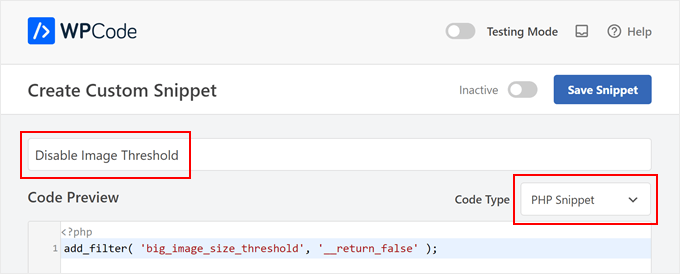
Kod düzenleyicisinde aşağıdaki kod parçasını ekleyin:
add_filter( 'big_image_size_threshold', '__return_false' );
Ardından, 'Ekleme' bölümüne aşağı kaydırın. Kodun web sitenizin tamamında çalışması için konumun 'Her Yerde Çalıştır' olarak ayarlandığından emin olun.

Hazır olduğunuzda, ekranın üst kısmına kaydırın ve 'Etkin Değil' geçişini 'Etkin' olarak değiştirmek için tıklayın. Son olarak, kodu canlı hale getirmek için 'Kod Parçasını Kaydet'e tıklayın.
Bundan böyle WordPress, yüklediğiniz büyük resimler için orijinal boyutları kullanacak ve size tam boyutlu sürüme erişim sağlayacaktır.
Lütfen bu değişikliğin yalnızca kod parçasını etkinleştirdikten sonra yüklediğiniz resimler için geçerli olduğunu unutmayın. Medya kitaplığınızda zaten bulunan resimleri otomatik olarak düzeltmeyecektir; tam boyutlu sürümlerini istiyorsanız bunları yeniden yüklemeniz gerekecektir.
Yöntem 3: Eklenti ile Görüntü Ölçeklendirmeyi Devre Dışı Bırakma (Tamamen Yeni Başlayanlar İçin)
Kod yöntemini çok göz korkutucu buluyorsanız, Perfect Images kullanarak resim ölçeklendirmeyi devre dışı bırakabilirsiniz. Bu ücretsiz eklenti, WordPress'te ek resim boyutları oluşturmanıza, medya meta verilerinizi güncellemenize ve daha fazlasını yapmanıza olanak tanır.
Öncelikle Perfect Images eklentisini kurmanız ve etkinleştirmeniz gerekecektir. Bir eklentiyi kurma hakkında daha fazla ayrıntı için, WordPress eklentisi nasıl kurulur hakkındaki adım adım kılavuzumuza bakın.
Etkinleştirdikten sonra, Meow Apps » Perfect Images bölümüne gidin ve 'Image Threshold' (Görsel Eşiği) yanındaki Devre Dışı Bırak kutusunu işaretleyin.
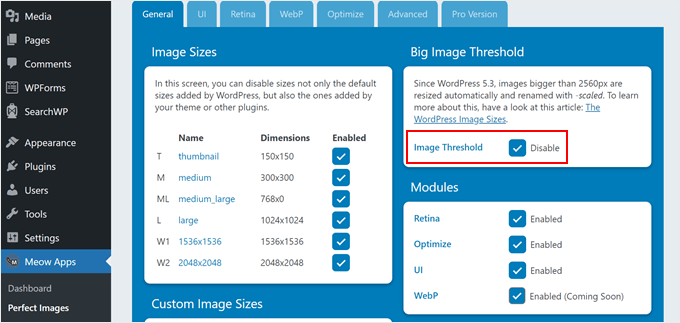
WordPress artık hiçbir resme '-scaled' özniteliği eklemeyecektir. Bundan böyle, büyük medya dosyaları yükleyebilir ve WordPress bunları varsayılan olarak tam boyutunda saklayacaktır.
Yöntem 4: Tam Genişlikli WordPress Görsellerini Bir Işık Kutusu İçinde Açma (Galeri İçin En İyisi)
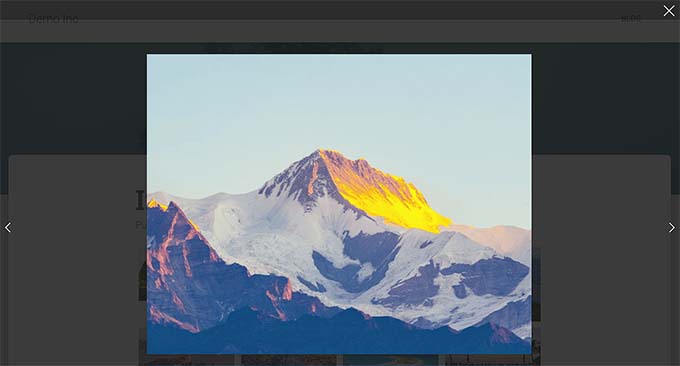
Son seçenek, sitenize tam boyutlu bir resim ışık kutusu eklemektir. Bir resim galerisi, kaydırıcı veya fotoğraf portföyü oluşturuyorsanız bu mükemmeldir.
Bu yöntem, sayfa ilk yüklendiğinde daha küçük küçük resimler göstermenizi sağlar. Ziyaretçiler daha sonra tam boyutlu resmi bir açılır pencerede görmek için herhangi bir küçük resme tıklayabilir.
Son seçenek, sitenize tam boyutlu bir resim ışık kutusu eklemektir. Bir resim galerisi, kaydırıcı veya fotoğraf portföyü oluşturuyorsanız bu mükemmeldir.
Bu yöntem, sayfa ilk yüklendiğinde daha küçük küçük resimler göstermenizi sağlar. Ziyaretçiler daha sonra tam boyutlu resmi bir açılır pencerede görmek için herhangi bir küçük resme tıklayabilir.
Ölçeklemeyi devre dışı bıraktıktan sonra bir galeri oluşturma zamanı. Envira Gallery kullanmanızı öneririz. Tam Envira Gallery incelememizde açıkladığımız gibi, güç ve kullanım kolaylığı nedeniyle WordPress için en iyi resim galerisi eklentisidir.
Envira'yı kurup etkinleştirdikten sonra, WordPress'te ışık kutusu efektli bir galeri nasıl eklenir hakkındaki adım adım eğitimimizi takip edebilirsiniz.
Başka harika bir seçenek de NextGEN Gallery'dir. Bu eklentiyi, çalışmalarını profesyonelce sergilemek ve satmak için gelişmiş özelliklere ihtiyaç duyan profesyonel fotoğrafçılar veya sanatçılar için mükemmel bulduk.
Tam Boyutlu Görseller Hakkında Sıkça Sorulan Sorular
WPBeginner'da WordPress'te görüntüleri yönetme hakkında sık sık sorular alıyoruz. İşte onları tam boyutlarında görüntüleme ile ilgili en yaygın sorulardan bazıları.
Tam boyutlu resimler web sitemi yavaşlatır mı?
Evet, büyük resim dosyaları sayfa yükleme sürelerinizi artırabilir, bu da kullanıcı deneyimine ve SEO'ya zarar verebilir. Bu nedenle, tam boyutlarında görüntüleseler bile, yüklemeden önce resimlerinizi web için optimize etmeniz çok önemlidir.
Tek bir tam boyutlu görüntüyü göstermenin en kolay yolu nedir?
En basit yöntem, orijinal görüntünün doğrudan URL'sini kullanmaktır. WordPress ölçeklenmiş bir sürüm oluşturduğunda, orijinal dosyayı saklar ve bunu daha sonra Görüntü bloğunu kullanarak yerleştirebilirsiniz.
Görüntü ölçeklendirmeyi devre dışı bırakmak için bir eklenti mi yoksa kod mu kullanmak daha iyidir?
Çoğu kullanıcı, özellikle de yeni başlayanlar için, WPCode gibi bir eklenti kullanmak en güvenli seçenektir. Tema dosyalarınıza doğrudan kod eklemek, doğru yapılmazsa sitenizi bozabilirken, bir eklenti bunu güvenli bir ortamda halleder.
Tıklandığında tam boyutlu resmi açan bir küçük resim gösterebilir miyim?
Kesinlikle. Bunu yapmanın en iyi yolu Envira Gallery gibi bir ışık kutusu galeri eklentisi kullanmaktır. Ziyaretçiler daha küçük, hızlı yüklenen küçük resimler görür ve yüksek çözünürlüklü sürümü bir açılır pencerede görüntülemek için tıklayabilirler.
Bonus: Daha İyi Hız ve SEO İçin Görsellerinizi Optimize Edin
Tam boyutlu resimler göstermek işinizi sergilemek için harika olabilir, ancak büyük grafikler web sitenizin yüklenme sürelerini yavaşlatabilir ve SEO'nuzu olumsuz etkileyebilir.
Bu nedenle, resimlerinizi performans için optimize etmenizi şiddetle tavsiye ederiz. EWWW Image Optimizer gibi bir eklenti, dosyalarınızı sıkıştırarak daha küçük ve daha hızlı yüklenmelerini sağlayarak yardımcı olabilir.
Bu makalenin, WordPress'te tam boyutlu görselleri nasıl göstereceğinizi öğrenmenize yardımcı olduğunu umuyoruz. Medya dosyalarınızı yönetme ve sitenizi iyileştirme konusunda daha fazla ipucu için diğer rehberlerimize göz atabilirsiniz:
- Kalite Kaybetmeden Web İçin Resim Dosyalarını Kolayca Optimize Etme
- Resim SEO'ya Başlangıç Rehberi – Resimleri Arama Motorları İçin Optimize Edin
- WordPress'te Görselleri Kolayca Yavaş Yükleme
- WordPress'te Görüntü Hırsızlığını Önleme Yolları
- WordPress'te Bir Görselin Üzerine Metin Ekleme
- Görsel Yönetimi İçin Harika WordPress Eklentileri (Güncellendi)
Bu makaleyi beğendiyseniz, lütfen WordPress video eğitimleri için YouTube Kanalımıza abone olun. Bizi ayrıca Twitter ve Facebook'ta da bulabilirsiniz.


Jiří Vaněk
Büyük bir görüntüyü görüntülemenin dezavantajı açıktır. Özellikle mobil cihazlardaki kişiler için çok fazla veri tüketir ve görüntü zaten ekrana sığacak şekilde yeniden boyutlandırılır. Bunun yerine galerileri kullanmaya alıştım. Bir görüntüyü tam boyutunda görüntülemek istediğimde, yalnızca tek bir görüntü olsa bile gönderiye bir galeri eklerim. Bu şekilde, makalede herkesin tam boyutlu görüntüyü görmek için tıklayabileceği bir küçük resim bulunur. Bence bu kullanışlı ve kullanıcı görüntüyü tam boyutunda görmek isteyip istemediğine karar verebilir. Bence bunun için en iyi araçlar Elementor veya Envira Gallery'dir.
Muhammed Şerifüddin
Ayrıca, blog yazısına resim bloğu olarak eklendiğinde köşelerden en az %15 oranında otomatik olarak kırpılan resimler gördüm. Bunu durdurmanın bir yolu var mı?
Dilip Vaghmod
Web sitesine 10-14 MB boyutunda görseller yükledim.
Ve wordpress görselleri maksimum 3-4 MB boyutunda aldı.
Böylece kullanıcı görseli 10 MB gibi gerçek boyutunda indirebilir.
Lütfen bana bildirin
Teşekkürler
WPBeginner Desteği
Görüntü boyutunu neyin değiştirebileceği sitenizdeki eklentilere bağlı olacaktır, ancak aşağıdaki rehberimizi izleyerek yerleşik görüntü sıkıştırmayı devre dışı bırakabilirsiniz:
https://www.wpbeginner.com/wp-tutorials/how-to-increase-or-decrease-wordpress-jpeg-image-compression/
Yönetici