


Tüm WordPress gönderilerinizi tek bir sayfada mı görüntülemek istiyorsunuz?
Tıpkı bir kitabın dizin sayfası gibi, bu, web sitenizde onlarca hatta yüzlerce gönderi olsa bile ziyaretçilerin tam olarak ihtiyaç duydukları içeriği bulmalarına yardımcı olabilir.
Bu makalede, tüm WordPress yazılarınızı tek bir sayfada nasıl göstereceğinizi anlatacağız.

Tüm Yazıları Neden ve Ne Zaman Tek Bir Sayfada Görüntülemelisiniz?
WordPress, her kategori, etiket, yazar ve tarih için yerleşik arşiv sayfalarıyla birlikte gelir.
Ancak, birçok web sitesi sahibi, ziyaretçilere tam olarak hangi içeriğin gösterileceğini kontrol edebilmek için özel arşiv sayfaları oluşturmayı tercih eder. Örneğin, sitenizin en popüler yazılarını öne çıkarmak veya tarihe dayalı kompakt bir arşiv göstermek için özel bir arşiv sayfası kullanabilirsiniz.
Tüm gönderilerinizi tek bir sayfada göstererek, ziyaretçilerin ilgilendikleri içeriğe doğrudan atlamalarına yardımcı olabilirsiniz. Bu liste, ne okuyacağından emin olmayan ziyaretçiler için iyi bir başlangıç noktası da olabilir.
Bununla birlikte, WordPress yazılarınızı tek bir sayfada görüntülemenin birkaç farklı yoluna bakalım. Tercih ettiğiniz yönteme doğrudan atlamak için aşağıdaki hızlı bağlantıları kullanın.
Yöntem 1. En Son Yazılar Bloğunu Kullanma
İster Gutenberg Blok Düzenleyici'yi ister Tam Site Düzenleyici'yi kullanın, En Son Yazılar bloğu ile tüm WordPress yazılarınızı tek bir sayfada görüntüleyebilirsiniz.
Aşağıdaki resim, bloğun web sitenizde nasıl görünebileceğine dair bir örneği göstermektedir.
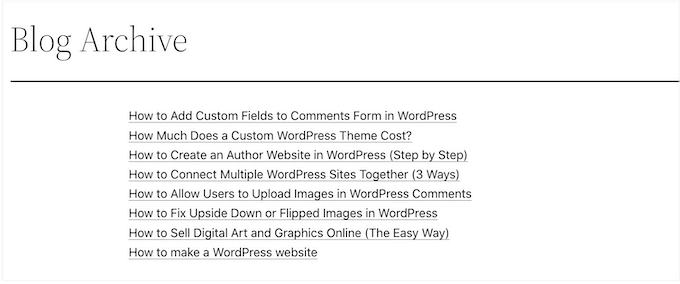
Bu yöntemin iyi yanı, yeni bir eklenti yüklemenize gerek olmamasıdır. Ancak, En Son Gönderiler bloğu en fazla 100 WordPress gönderisi görüntüleyebilir. 100'den fazla gönderi göstermek istiyorsanız, bu kılavuzdaki diğer yöntemlerden birini kullanmanız gerekecektir.
En son Gönderiler bloğunu bir sayfaya veya gönderiye ekleyebilir ya da Tam Site Düzenleyicisi'ni kullanarak blok tabanlı bir temaya ekleyebilirsiniz.
Bu örnekte, bunu bir gönderiye nasıl ekleyeceğinizi göstereceğiz. Adımlar, web sitenizin diğer herhangi bir alanı için benzerdir.
Başlamak için, + düğmesine tıklayın ve 'En Son Gönderiler' yazın.
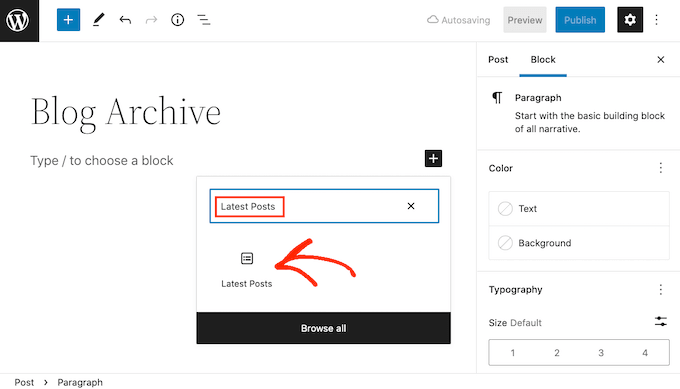
‘En Son Gönderiler’e tıklayarak bloğu sayfanıza ekleyebilirsiniz.
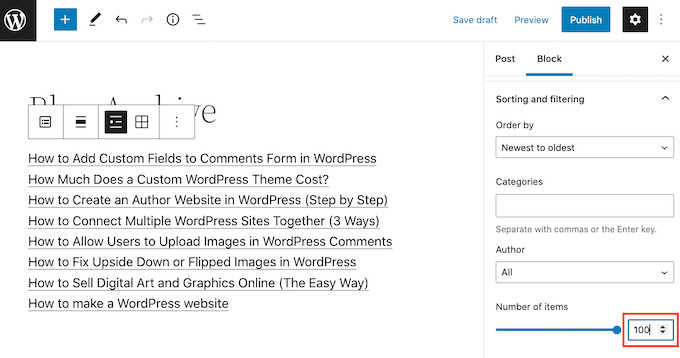
En Son Yazılar bloğunu birkaç farklı şekilde özelleştirebilirsiniz, ancak sağdaki menüde 'Öğe Sayısı' bölümünü bularak başlamak isteyeceksiniz.
Bu, bloğun WordPress blogunuzu ziyaret eden kişilere göstereceği yazı sayısıdır. Tüm yazılarınızı göstermek için genellikle metin kutusuna '100' yazarsınız, bu maksimum sayıdır.
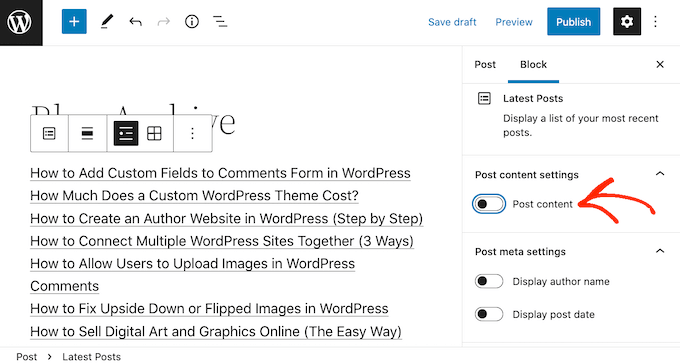
Varsayılan olarak, En Son Yazılar bloğu yalnızca her yazının başlığını gösterir. Ancak, ziyaretçilere her yazının içeriğine bir özet göstererek önizleme vermek isteyebilirsiniz.
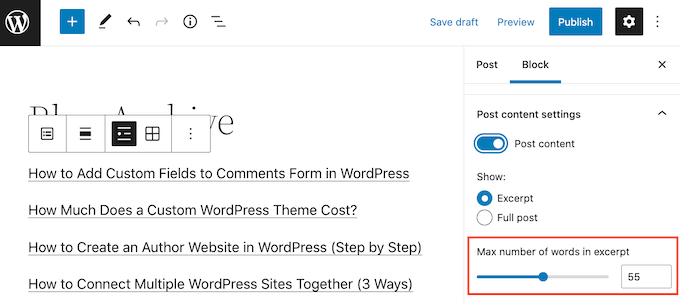
Bunu yapmak için, sağdaki menüde 'Gönderi içeriği ayarları'nı bulun ve 'Gönderi içeriği' geçişini etkinleştirin.
Bunu yaptıktan sonra, 'Özet' ayarını seçmek için tıklayın.
Ardından, gönderi özetinde kaç kelimenin yer alacağını değiştirmek için ‘Özetteki maksimum kelime sayısı’ kaydırıcısını sürükleyin.
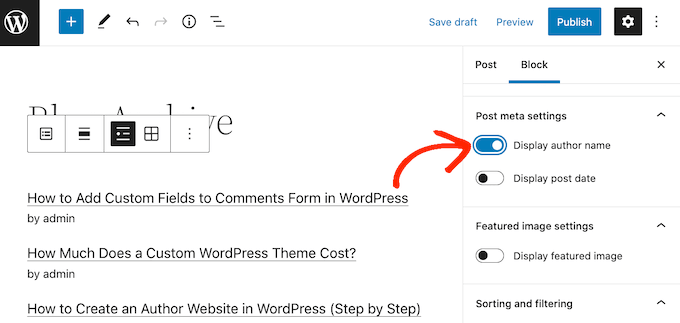
Eğer çok yazarlı bir WordPress blogu çalıştırıyorsanız, 'Yazar adını göster' geçişini kullanarak listenize yazının yazarını dahil etmek isteyebilirsiniz.
Bu, ziyaretçilerin favori yazarlarının gönderilerini bulmalarına yardımcı olabilir.
Ayrıca, 'Gönderi tarihi göster' geçişini kullanarak gönderinin yayınlandığı tarihi göstermek isteyebilirsiniz.
Denemek isteyebileceğiniz birkaç ayar daha var ancak bu, çoğu web sitesi için iyi sonuçlar vermelidir.
Liste görünümünden memnun kaldığınızda, sayfayı yayınlayabilir veya güncelleyebilirsiniz. Şimdi bu sayfayı sitenizde ziyaret ederseniz, tüm WordPress gönderilerinizin bir listesini göreceksiniz.
Yöntem 2. SeedProd Sayfa Oluşturucu Eklentisini Kullanma
Başka bir seçenek de tüm WordPress gönderilerinizi gösteren özel bir sayfa oluşturmaktır. Bu yöntem, gönderi listesinin nasıl görüneceği konusunda size daha fazla kontrol sağlar ve tamamen özel bir arşiv sayfası oluşturmak istiyorsanız iyi bir seçimdir.
SeedProd kullanarak kolayca bir sayfa tasarlayabilirsiniz. WordPress için en iyi sürükle ve bırak sayfa oluşturucusudur ve tüm yazılarınızı gösterecek hazır bir Yazılar bloğu ile birlikte gelir.

Daha fazla ayrıntı için eksiksiz SeedProd incelememizi okuyabilirsiniz.
Yapmanız gereken ilk şey SeedProd eklentisini kurmak ve etkinleştirmektir. Daha fazla ayrıntı için, bir WordPress eklentisinin nasıl kurulacağına dair adım adım kılavuzumuza bakın.
Not: SeedProd'un ücretsiz bir sürümü mevcuttur ancak biz Pro sürümünü kullanacağız çünkü Yazılar bloğu ile birlikte gelir.
Eklentiyi etkinleştirdikten sonra SeedProd sizden bir lisans anahtarı isteyecektir.

Bu bilgiyi SeedProd web sitesindeki hesabınızda ve SeedProd'u satın aldığınızda aldığınız satın alma onay e-postasında bulabilirsiniz.
Lisans anahtarınızı girdikten sonra SeedProd » Açılış Sayfaları'na gidin.
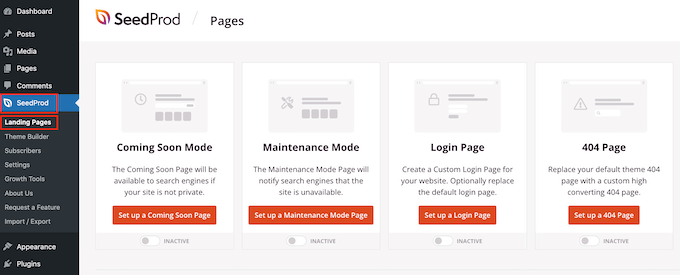
SeedProd, kategorilere ayrılmış 300'den fazla profesyonelce tasarlanmış şablonla birlikte gelir. Üst kısımda, WordPress için özel bir giriş sayfası oluşturmanıza, bakım modunu etkinleştirmenize, güzel gelecek duyuru sayfaları oluşturmanıza, özel bir WordPress teması oluşturmanıza ve daha fazlasına olanak tanıyan kategoriler göreceksiniz.
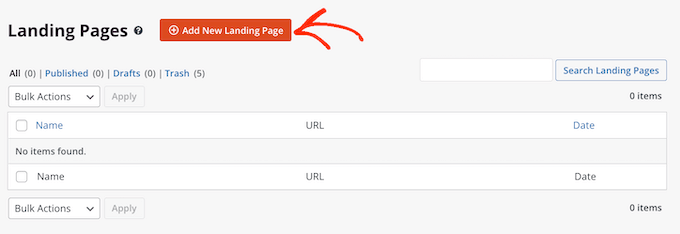
Bu örnekte yeni bir sayfa tasarlayacağız, bu yüzden devam edin ve ‘Yeni Açılış Sayfası Ekle’ye tıklayın.
Artık farklı şablonların tümünü göreceksiniz.
Herhangi bir tasarıma daha yakından bakmak için, fare imlecini o şablonun üzerine getirin ve büyüteç simgesine tıklayın.
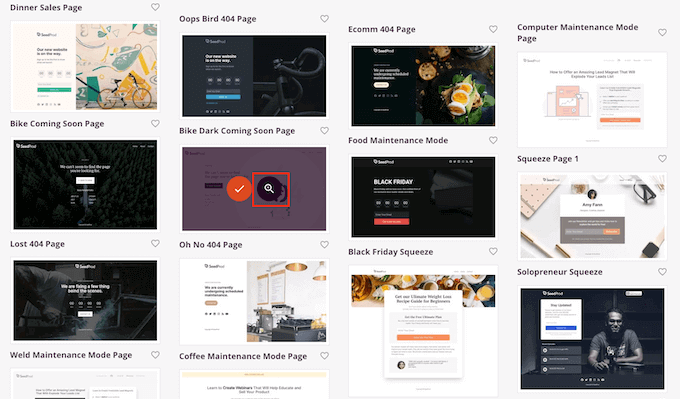
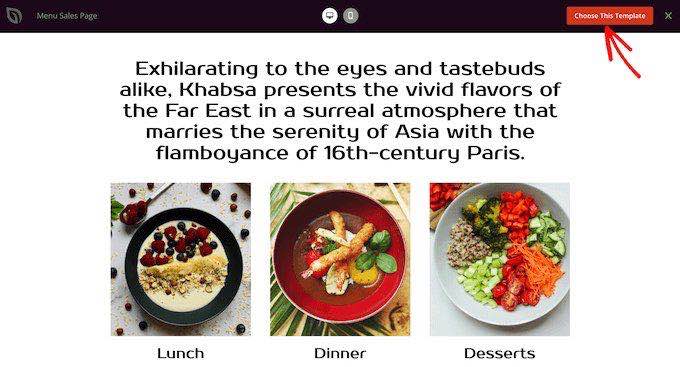
Kullanmak istediğiniz bir şablon bulduğunuzda, sadece 'Bu Şablonu Seç'e tıklayın.
Resimlerimizde Menü Satış Sayfası şablonunu kullanıyoruz.
Artık ‘Sayfa Adı’ alanına bir isim yazabilirsiniz.
SeedProd, sayfanızın yaşayacağı web adresi olan bir 'Sayfa URL'sini' sayfa adına göre otomatik olarak oluşturacaktır.
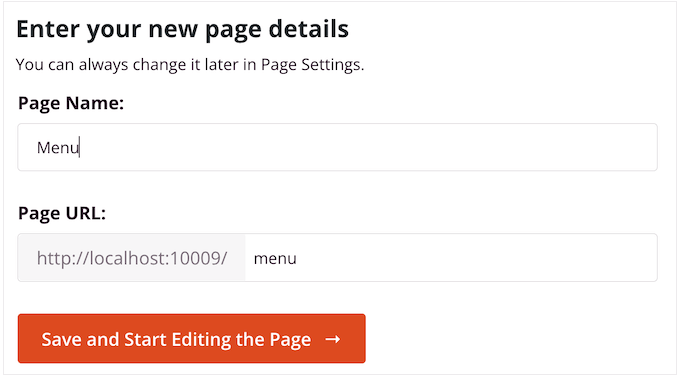
Ardından, SeedProd sayfa düzenleyicisini yüklemek için 'Kaydet ve Düzenlemeye Başla'ya tıklayın.
Bu basit sürükle ve bırak oluşturucu, sayfanızın bir önizlemesini sağda gösterir. Solda, sürükle ve bırak kullanarak tasarımınıza ekleyebileceğiniz tüm farklı blokları içeren bir menü bulunur.

SeedProd, tasarımınıza içerik ve özellik eklemeyi kolaylaştıran birçok hazır blokla birlikte gelir.
Sayfaya eklemek istediğiniz bir blok bulduğunuzda, onu basitçe SeedProd şablonunuza sürükleyip bırakın.
Bir bloğu özelleştirmek için, blok seçmek üzere tıklayın. Sol menü, bloğu özelleştirmek için kullanabileceğiniz tüm ayarları gösterecektir.
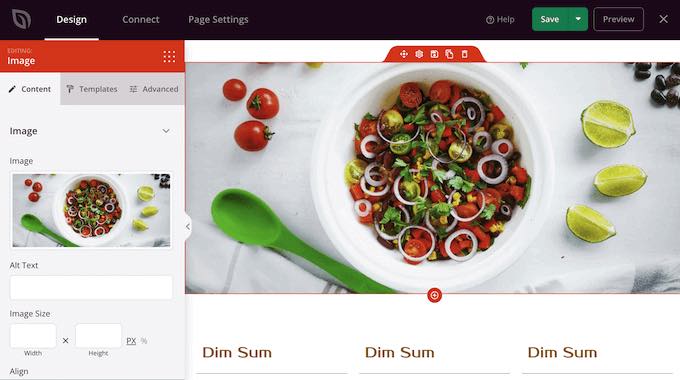
Tüm WordPress yazılarınızı tek bir sayfada görüntülemek istediğimiz için, sol menüdeki 'Yazılar' bloğunu bulun.
Ardından, Gönderiler bloğunu şablonunuza sürükleyip bırakmanız yeterlidir.
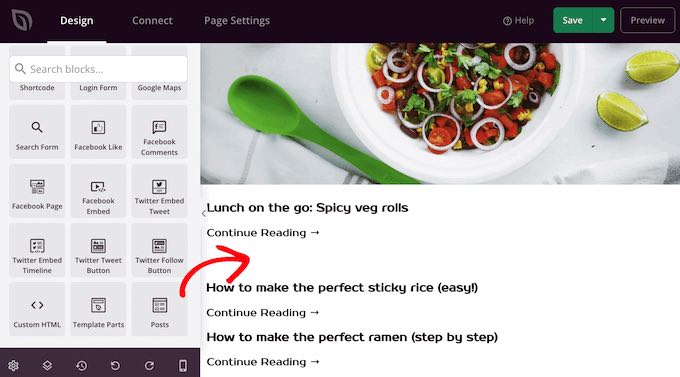
Bloğu sol taraftaki menüdeki ayarları kullanarak özelleştirebilirsiniz.
Tüm gönderilerimizi tek bir sayfada göstermek istediğimizden, ‘Dahil Edilen Gönderi Türü(leri)’ seçeneğini bulun ve ‘Gönderiler’e tıklayın.
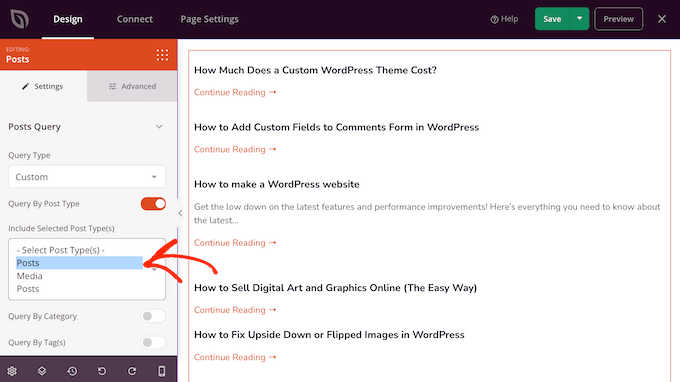
Ardından, ‘Düzen’ bölümüne gidin.
Varsayılan olarak, blok 10 gönderi gösterecektir. 'Sayfa Başına Sayı' kutusuna yazarak bunu çok daha yüksek bir sayıya değiştirebilirsiniz.
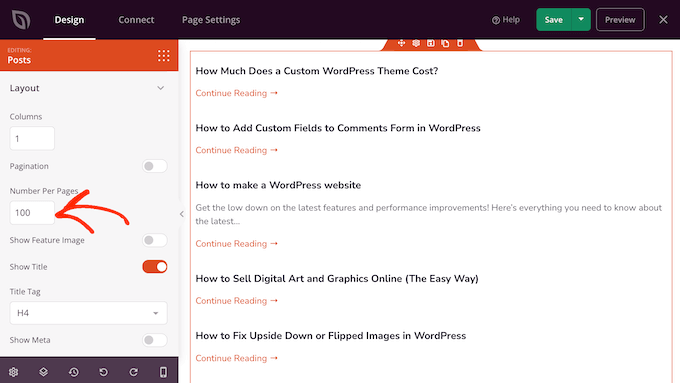
Denemek isteyebileceğiniz başka ayarlar da var, ancak bu, tüm WordPress gönderilerinizi tek bir sayfada görüntülemek için yeterlidir.
Ek olarak, SeedProd, sayfayı daha fazla özelleştirmek için ekleyebileceğiniz Gönderi İçeriği, Gönderi Özeti, Yazar Kutusu, Gönderi Bilgileri, Öne Çıkan Görsel ve daha fazlası gibi hazır bloklar sunar.
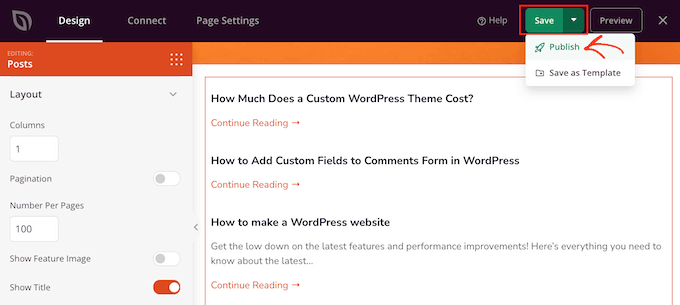
Sayfanın nasıl göründüğünden memnun kaldığınızda, ‘Kaydet’e tıklayın ve ardından ‘Yayınla’yı seçin.
Yöntem 3: Basit Yıllık Arşiv Eklentisini Kullanma
Çok fazla içeriğiniz varsa, tüm gönderilerinizi tek bir sayfada göstermek, ziyaretçilerin istedikleri içeriği bulmak için kaydırmaları gerektiği anlamına gelir.
Bir çözüm, gönderilerinizi Simple Yearly Archive eklentisini kullanarak yayınlandıkları yıla göre ayırmaktır.
Başlamak için Simple Yearly Archive eklentisini yükleyip etkinleştirmeniz gerekecektir. Yardıma ihtiyacınız olursa, lütfen WordPress eklentisi nasıl kurulur hakkındaki kılavuzumuza bakın.
Etkinleştirildikten sonra, Ayarlar » Basit Yıllık Arşiv bölümüne giderek eklentinin ayarlarını yapılandırmanız gerekecektir.
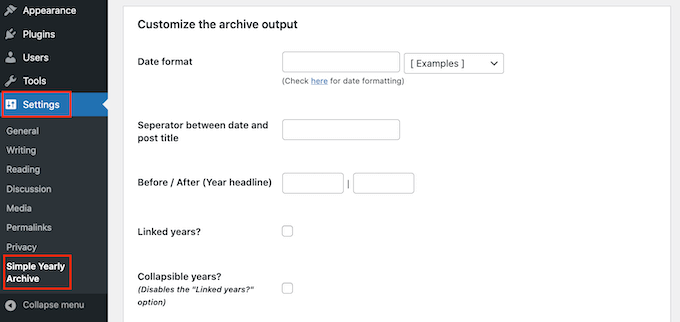
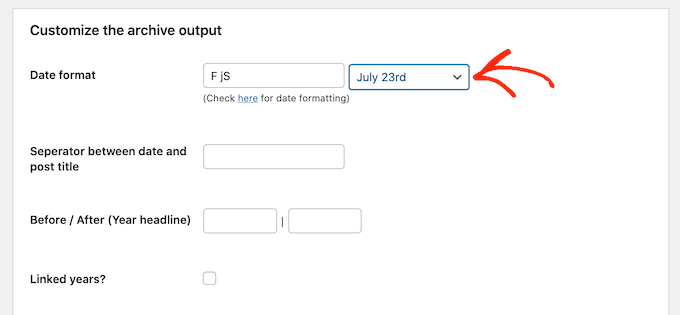
İlk göreviniz, ‘Tarih biçimi’ bölümünü bularak ve ‘[Örnekler]’ etiketli açılır menüyü açarak listelerinizde tarihleri nasıl göstereceğinizi seçmektir.
Şimdi, kullanabileceğiniz tarih biçimlerinin örneklerini göreceksiniz. Kullanmak istediğiniz üzerine tıklamanız yeterlidir.
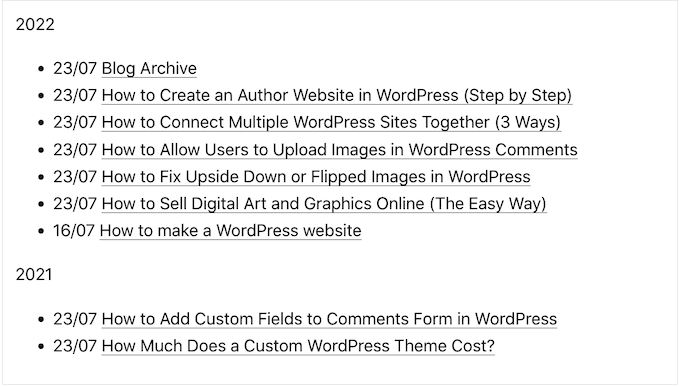
Varsayılan olarak, eklenti gönderilerinizi yayınlandıkları yılların altında gösterecektir.
Aşağıdaki resim, bunun web sitenizde nasıl görünebileceğine dair bir örnek göstermektedir.
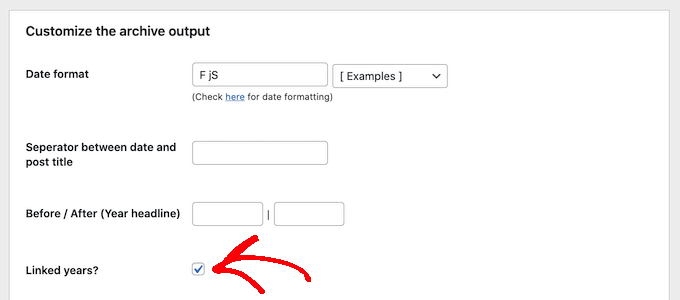
İsterseniz, ‘Bağlantılı yıllar?’ kutusunu işaretleyerek yıl alt başlıklarını bağlantılara dönüştürebilirsiniz.
Ziyaretçiler daha sonra o yıl yayınlanan tüm gönderilerin arşivini görmek için bu bağlantılara tıklayabilir.
Eklentinin yapılandırmasından memnun musunuz?
Ardından değişikliklerinizi kaydetmek için 'Seçenekleri Güncelle'ye tıklayabilirsiniz.
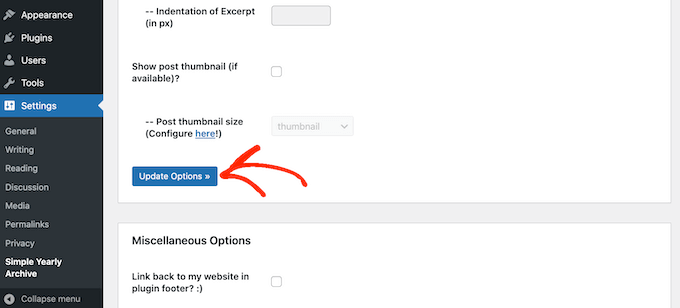
Bundan sonra, [SimpleYearlyArchive] kısa kodunu kullanarak gönderi listesini herhangi bir sayfaya ekleyebilirsiniz. Ayrıntılı adım adım talimatlar için lütfen WordPress'te kısa kod nasıl eklenir hakkındaki başlangıç kılavuzumuza bakın.
Umarız bu makale, tüm WordPress gönderilerinizi tek bir sayfada nasıl görüntüleyeceğinizi öğrenmenize yardımcı olmuştur. Ayrıca WordPress ile çevrimiçi kurslar nasıl oluşturulur ve satılır ve WordPress ile blog yazarak çevrimiçi para kazanmanın kanıtlanmış yolları hakkındaki kılavuzlarımıza da göz atmak isteyebilirsiniz.
Bu makaleyi beğendiyseniz, lütfen WordPress video eğitimleri için YouTube Kanalımıza abone olun. Bizi ayrıca Twitter ve Facebook'ta da bulabilirsiniz.




Mitesh Bhatti
etiket bazında ayarlanan gönderileri, en son gönderileri ve popüler gönderileri nasıl görüntüleyebilirim???
lütfen bana yol gösterin...
WPBeginner Desteği
Bunların görüntülenmesi için bu makaledeki blok yöntemini kullanırsınız ve popüler gönderiler aşağıdaki makalemizdeki yöntem kullanılarak görüntülenebilir.
https://www.wpbeginner.com/wp-tutorials/how-to-track-popular-posts-by-views-in-wordpress-without-a-plugin/
Yönetici
Willem
Tüm gönderilerin başlıklarını alfabetik sırada, bir widget içinde açılır menüde sunmanın bir yolunu arıyorum. Bunu nasıl yapabileceğimi biliyor musunuz?
WPBeginner Desteği
Şu anda bu özel kurulum için önerilen bir yöntemimiz yok. Eklentinin desteğiyle iletişime geçerseniz size yardımcı olabilirler.
Yönetici
JUAN CARLOS
iyi içerik için teşekkürler, çok yardımcı oldu, harika
WPBeginner Desteği
You’re welcome
Yönetici
Lee yang
Bu siteyi çok sevdim. Bu makale bana çok yardımcı oldu
WPBeginner Desteği
Thank you, glad our article could help
Yönetici
LMCNABB
THANK YOU – so useful
WPBeginner Desteği
You’re welcome
Yönetici
Michael M.
Merhaba, yazınız gerçekten çok faydalı. Ancak bir sorum var, bu kodla bir haber bandı oluşturmak mümkün mü? Bilmiyorsanız, blog yazısı başlıklarının sürekli bir slayt gösterisi olduğu yatay bir dizedir. Nasıl kodlayacağınızı biliyor musunuz?
WPBeginner Desteği
Bir haber bandı için buradaki makalemize göz atmak isteyebilirsiniz: https://www.wpbeginner.com/plugins/how-to-add-a-news-ticker-in-wordpress/
Yönetici
Marco
merhaba WPBS
Gönderi başlıklarını, resim önizleme URL'lerini ve gönderi URL'sini başka bir web sitemden alarak, B sitesinde bulunan içeriği indeksleyerek / önererek A sitesine “daha fazla içerik” sağlamaya devam edebilir miyim?
Zamanınız için teşekkürler!
Marco
WPBeginner Desteği
İçeriğin diğer sitenize bağlantı verirken nasıl çalışmasını istediğinize bağlı olacaktır, buradaki makalemize göz atabilirsiniz: https://www.wpbeginner.com/showcase/best-news-aggregator-websites-how-to-build-your-own/
Yönetici
Clyde
Merhaba, blogumda bir sorunum var. Kategori sayfamda, Sağlık ve Yaşam Tarzı, olması gereken ve normalde blog gönderilerinin yalnızca özetleri bulunan yerde, bir blog gönderimde tüm makale özet olarak görüntüleniyor. Bunu nasıl düzelteceğimi bilmiyorum, dün gece gönderiyi ayarlamak için Elementor'u kullandım.
Thank you. I’d really appreciate it if you could help me and solve it.
WPBeginner Desteği
Bu garip, Elementor'u kullandığınızda bazı stilleri üzerine yazmış olabilirsiniz ancak o yazı için devamını oku eklemek üzere daha fazla bloğu manuel olarak ekleyebilmelisiniz.
Yönetici
Jessica Rahman
Harika yazınızı paylaştığınız için teşekkürler. Bu blog yazısı dijital pazarlama sektörü insanları için gerçekten faydalı.
WPBeginner Desteği
You’re welcome, glad you’ve found our content helpful
Yönetici
Shriram
Merhaba… Web sitemde 1000 gönderim var ve hepsini aynı sayfada göstermek istiyorum.. özel bir şablon oluşturarak zaten yaptım. Ama şimdi sorun şu ki bu sayfa bu kadar çok gönderi nedeniyle tüm sayfalara kıyasla çok yavaş yükleniyor. Peki, önce sadece 50 gönderi yükleyip sonra kullanıcı 50. gönderiye kaydırdığında tekrar sonraki 50 gönderiyi yüklemenin bir yolu var mı??
Herhangi bir yol??
WPBeginner Desteği
Göz atabileceğiniz sonsuz kaydırma eklentileri var ancak şu anda önerebileceğimiz bir eklenti bulunmuyor.
Yönetici
Jefferson Vann
1. yöntemi denedim ve bir arşiv sayfası oluşturdum, ancak sayfada yalnızca beş yazı gösterdi. Hepsini nasıl görüntüleyebilirim?
James C
Bir gönderinin veya sayfanın bir bölümüne sayfalama eklemek mümkün mü? Sayfamın ortasında yalnızca uzun metinlerden oluşan belirli bir bölümüne sayfalama eklemek istiyorum. Tüm sayfanın değil. Bu mümkün mü?
Lena
Merhaba – Panorama Premium kullanıyorum ve Yöntem 1: Gönderi Göster Shortcode Eklentisi Kullanma'yı kullandım. Ancak, çok garip görünüyor. Madde işaretleri gönderi başlıklarıyla aynı hizada değil ve gönderi başlıkları kutu içine alınmış. Birisi yardım edebilir mi? Tercihen yukarıdaki örnek gibi (güzel bir madde işaretli liste) görünmesini sağlamak için ne yapabilirim veya alternatif olarak madde işaretlerini nasıl kaldırabilirim.
İyi dileklerimle Lena
Craig Parker
3. yönteme +1. Başka bir eklenti yüklemektense bu şekilde yapmayı tercih ederim - dikkatli olmazsanız kontrolden çıkma eğilimindedirler.
Angel Araneta
Tüm bloglarınızı BLOGLAR sayfanızda ilgili resimlerini madde işareti simgesi olarak kullanarak nasıl “madde işaretli” hale getirirsiniz?
Amar Dwivedi
Teşekkürler, benim için çalışıyor.
Marcel
Çok teşekkür ederim! Kısa kodunuzu kullandım ve çalışıyor! Bu kadar basit olduğunu hiç düşünmemiştim!
Ayman
Çok iyi makale,
Teşekkürler
Annie
Bunun için teşekkürler! 3 numaralı yöntemi kullanıyorum. Ancak gönderileri yalnızca 5 tane gösterecek şekilde sınırladım. Sayfalama özelliğini çalıştırmakta zorlanıyorum. Herhangi bir fikriniz var mı?
Deepa Suresh
Tam da aradığım şeydi, arşiv sayfamı özelleştirmek için arıyordum. Kod parçacığı, arşiv sayfasında başlığın yanında küçük resmi göstermeye yardımcı oldu. Ancak, blogun tüm gönderilerini almak yerine, bir etiket, kategori veya tarihe ait tüm gönderileri alıyorum. Teşekkürler.
ambrish
lütfen yardım edin, bir şablon kullanıyorum, gönderi 28 satır ama tüm gönderiyi göstermiyor
ve Devamını Oku gösteriyor ama devamını oku'ya tıklamak tüm gönderi verilerinin gösterilmesi için herhangi bir seçenek göstermiyor lütfen yardım edin.
Andrej Sagaidak
f2 temasını kullanıyorum ama pek memnun değilim. Tüm gönderilerimi ana sayfada görmek istiyorum.
Web sitem böyle görünüyor
Donna
Merhaba, bu gönderi için teşekkürler! Belirli bir kategorideki tüm gönderileri bir sayfada kısa kod kullanarak görüntülemek istiyorum. Ancak başlığı, ana metni (içeriği) ve öne çıkan görseli dahil etmek istiyorum. Bunu bir kısa kod ile yapmanın bir yolu var mı?
Joshua
Ben de bunu bu şekilde yapmak istedim
Sami CHANGUEL
Great post, Display Posts Shortcode plugin is awesome

Thanks
Peter
Custom Content Shortcode eklentisini denemediniz sanırım. Bu eklenti bunun gibi şeyler ve php'ye dokunmadan diğer tüm özel sorgular için harikadır.
Ayarlar altındaki incelemeleri okuyun ve/veya belgeleri yükleyip okuyun. Eminim asla kaldırmayacak ve oluşturduğunuz her web sitesine kuracaksınız!
Daha fazla örnek için eklenti belgelerine bakın. Evet, isterseniz farklı konular için birden fazla arşiv sayfası oluşturabilirsiniz. Ancak konuları WordPress'te gezinme menüsünde görüntülemenin daha iyi bir yolu var.
Bunların her birinden görebileceğimiz birer örnek verebilir misiniz? Ve blogunuzda ele aldığınız farklı konular için birden fazla arşiv sayfası oluşturabilir misiniz?
WPBeginner Desteği
WordPress'te kategorileri gezinme menüsüne eklemeyi görün. Aradığınız bu değilse, o zaman gönderi görüntüleme kısa kodunu kullanarak bir kategoriden gönderileri nasıl görüntüleyeceğiniz aşağıdadır.
Yönetici
Dan Heath
Bu güzel, ancak benim gerçekten istediğim, belirli bir kategori/kategorilere ait tüm gönderileri, o kategori veya kategorilere ayrılmış belirli bir sayfada görüntüleyebilmektir.
WPBeginner Desteği
WordPress'te kategorileri gezinme menüsüne eklemeyi görün. Aradığınız bu değilse, o zaman gönderi görüntüleme kısa kodunu kullanarak bir kategoriden gönderileri nasıl görüntüleyeceğiniz aşağıdadır.
[display-posts category="travel"]Yönetici
Garikai
Harika bir rehber ama Arşiv sayfanızı nasıl oluşturdunuz merak ediyorum?
WPBeginner Desteği
WordPress yönetici alanınıza giriş yapın. Yönetici kenar çubuğunda “Sayfalar”a tıklayın. Şimdi Sayfalar altında Yeni Ekle’ye tıklayın. WordPress şimdi ‘yeni bir sayfa oluştur’u açacaktır. Sayfanıza bir başlık verin ve kaydet/yayınla düğmesine tıklayın.
Yönetici