


WordPress'te ekran seçenekleri düğmesini devre dışı bırakmak mı istiyorsunuz? Ekran seçenekleri düğmesi, kullanıcıların WordPress kontrol panelindeki farklı sayfalardaki öğeleri göstermesine ve gizlemesine olanak tanır.
Ancak, kontrol panelini başkalarıyla paylaşırsanız, bu düğme sorunlara neden olabilir, özellikle biri yanlışlıkla önemli bir ayarı gizlerse. Neyse ki, bu özelliği kolayca devre dışı bırakmanın bir yolunu bulduk.
Bu makalede, WordPress'te ekran seçenekleri düğmesinin nasıl devre dışı bırakılacağını göstereceğiz.
Neden Ekran Seçenekleri Düğmesini Devre Dışı Bırakmak İsteyebilirsiniz
WordPress kontrol panelinin belirli alanlarını ziyaret ederseniz, sağ üst köşede bir 'Ekran Seçenekleri' düğmesi göreceksiniz.
Bu düğme, oturum açmış kullanıcıların önemli ayarları gösterip gizleyerek kontrol panelini özelleştirmelerine olanak tanır.
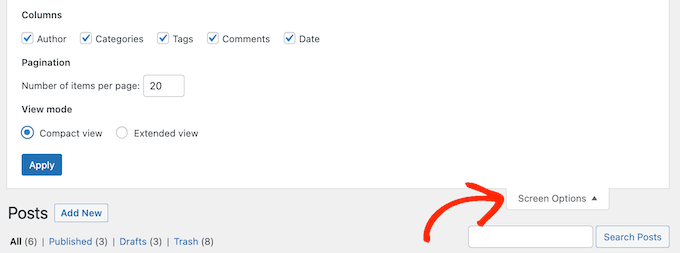
Yalnız bir blog yazarı veya web sitesi sahibiyseniz, ekran seçenekleri düğmesi WordPress yönetici kontrol panelini özelleştirmenin kolay bir yoludur. Ancak, kontrol panelini başkalarıyla paylaşırsanız sorunlara neden olabilir.
Örneğin, çok yazarlı bir blog çalıştırıyorsanız, bir yazar önemli bir ayarı gizleyebilir.
Bu noktada, diğer yazarlar bu seçeneğe kolayca erişemezler, bu da çok yazarlı WordPress bloglarındaki yayın akışıyla sorunlara neden olabilir.
Bunu akılda tutarak, WordPress'te ekran seçenekleri düğmesini nasıl devre dışı bırakabileceğinizi görelim. Kullanmak istediğiniz yönteme doğrudan atlamak için aşağıdaki hızlı bağlantıları kullanmanız yeterlidir:
Yöntem 1: Adminimize Kullanmak (Belirli Kullanıcı Rolleri İçin Ekran Seçeneklerini Devre Dışı Bırakma)
Bazen, belirli kullanıcı rolleri için ekran seçenekleri düğmesini devre dışı bırakmak isteyebilirsiniz.
Örneğin, WordPress blogunuza misafir gönderileri kabul ediyorsanız, bu düğmeyi Misafir rolündeki her kullanıcıdan gizleyebilirsiniz.
Belirli roller için ekran seçeneklerini devre dışı bırakmanın en kolay yolu Adminimize kullanmaktır. Bu ücretsiz eklenti, belirli kullanıcılardan içerik gizlemenizi sağlar.
Örneğin, WordPress yönetici çubuğunu yöneticiler dışındaki tüm kullanıcılar için devre dışı bırakabilir, belirli menü ve alt menü seçeneklerini ve daha fazlasını gizleyebilirsiniz.
Öncelikle Adminimize eklentisini yüklemeniz ve etkinleştirmeniz gerekir. Daha fazla ayrıntı için, WordPress eklentisinin nasıl kurulacağına dair adım adım kılavuzumuza bakın.
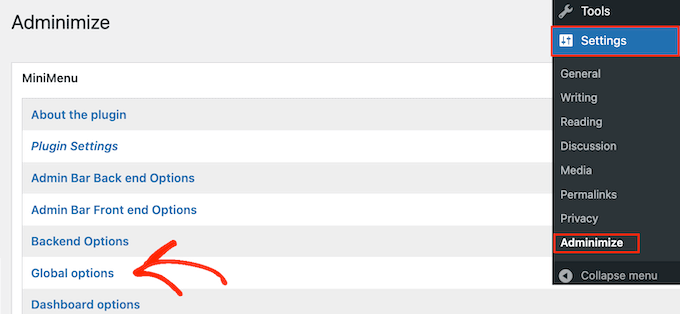
Etkinleştirdikten sonra, Ayarlar » Adminimize bölümüne gidin. Bu sayfada, 'Genel seçenekler' bağlantısına tıklayın.
Artık yönetici kontrol panelinde gizleyebileceğiniz tüm içeriği göreceksiniz. Ekranın üst kısmında, Adminimize ayrıca WordPress web sitenizdeki tüm farklı kullanıcı rollerini de gösterir.
Burada, 'Ekran Seçenekleri'ni bulun ve ardından ekran seçenekleri düğmesini devre dışı bırakmak istediğiniz her rol için kutuyu işaretleyin.
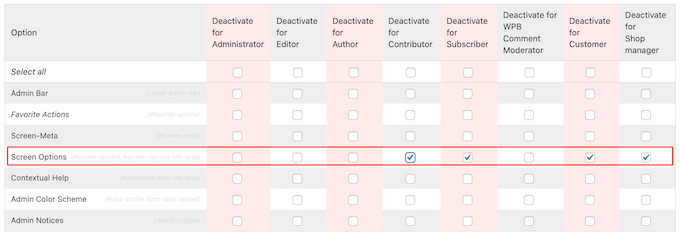
Diğer içeriği gizlemek için yukarıda açıklanan aynı işlemi izlemeniz yeterlidir. Örneğin, yönetici bildirimlerini yalnızca sitenin yöneticileri dışındaki herkesten gizlemek isteyebilirsiniz.
Daha fazla ayrıntı için, WordPress yöneticisinden gereksiz öğelerin nasıl gizleneceğine dair kılavuzumuza bakın.
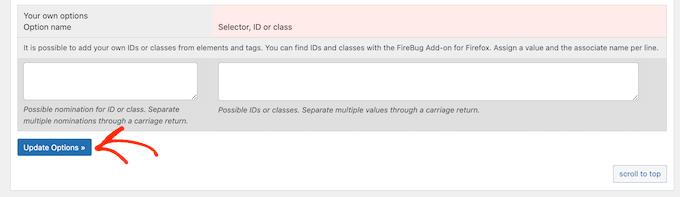
Değişikliklerden memnun kaldığınızda, ayarlarınızı kaydetmek için 'Seçenekleri Güncelle'ye tıklamanız yeterlidir.
Yöntem 2: WPCode Kullanarak (Tüm Kullanıcılar İçin Ekran Seçeneklerini Devre Dışı Bırakma)
Alternatif olarak, ekran seçenekleri düğmesini tüm kullanıcılar için devre dışı bırakabilirsiniz. Bu, ince ayar yapmaya ve WordPress yönetici alanını iyileştirmeye zaman harcadıysanız ve kimsenin bu ayarları değiştirmesini istemiyorsanız kullanışlıdır.
Ekran seçeneklerini tüm kullanıcılar için devre dışı bırakmak için web sitenize özel kod ekleyebilirsiniz. Ancak, özel bir kod parçasındaki küçük bir hata bile yaygın WordPress hatalarına neden olabilir veya sitenizi tamamen bozabilir.
İşte WPCode burada devreye giriyor.
WPCode, 2 milyondan fazla WordPress web sitesi tarafından kullanılan en iyi kod parçacığı eklentisidir. Tema `functions.php` dosyanızı düzenlemeden WordPress'e özel kod eklemeyi kolaylaştırır.
Öncelikle ücretsiz WPCode eklentisini yüklemeniz gerekir. Daha fazla bilgi için, WordPress eklentisinin nasıl kurulacağına dair adım adım kılavuzumuza bakın.
Ardından, yönetici kontrol panelinizdeki Kod Parçacıkları » Parçacık Ekle sayfasına gitmeniz gerekecektir.
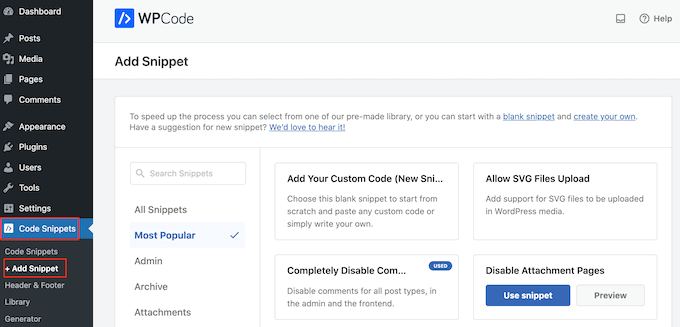
Burada, WordPress blogunuza veya web sitenize ekleyebileceğiniz hazır parçacıkların tümünü göreceksiniz.
Bunlar, WordPress yorumlarını tamamen devre dışı bırakmanıza, varsayılan olarak WordPress'in desteklemediği dosyaları yüklemenize ve daha fazlasına olanak tanıyan parçacıklar içerir.
WPCode, site yöneticileri de dahil olmak üzere tüm kullanıcılar için ekran seçenekleri düğmesini gizleyen hazır bir kod parçacığı ile birlikte gelir.
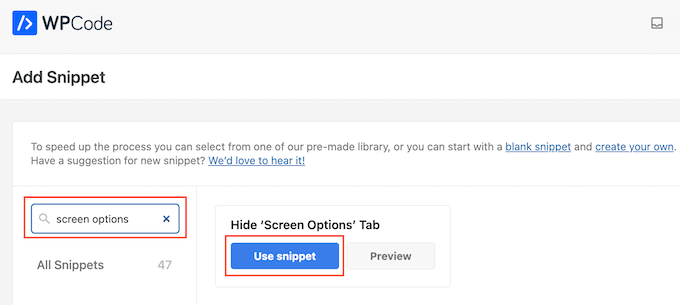
Doğru kod parçasını bulmak için arama çubuğuna ‘Ekran seçenekleri’ yazın. Kod parçacığı göründüğünde, üzerine gelin ve göründüğünde ‘Kod parçacığını kullan’ düğmesine tıklayın.
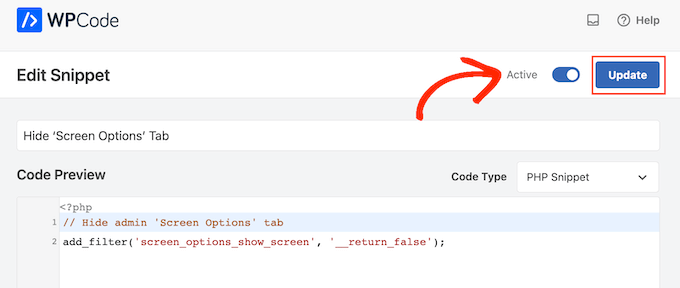
Artık tüm doğru ayarlara sahip olan 'Kod Parçacığını Düzenle' sayfasını göreceksiniz.
‘Etkin Değil’ geçişine tıklamanız yeterlidir, böylece ‘Etkin’ durumuna geçer. Son olarak, snippet'i canlı hale getirmek için ‘Güncelle’ye tıklayın.
Bu yapıldıktan sonra, ekran seçenekleri düğmesi tüm kullanıcılar için kontrol panelinden kaybolacak ve kontrol paneli erişimini sınırlayacaktır.
Bir noktada ekran seçeneklerine tekrar erişmeniz gerekebilir. Bunu yapmak için, Kod Snippet'leri » Snippet'ler bölümüne giderek kod snippet'ini devre dışı bırakmanız yeterlidir.
Burada, 'Ekran Seçenekleri Sekmesini Gizle' kod parçacığını bulun ve 'Durum' geçişini tıklayarak mavi (etkin) renkten griye (devre dışı) dönmesini sağlayın.
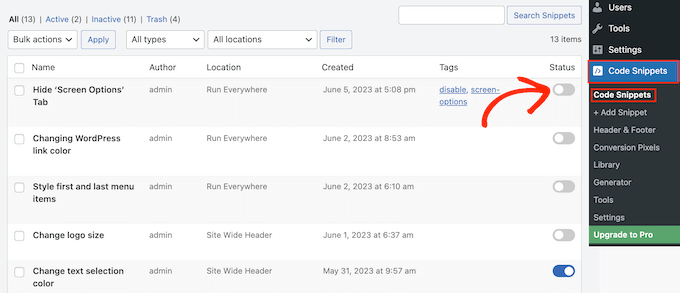
Bu yapıldığında, ekran seçenekleri düğmesine erişebileceksiniz.
Yönetici Kullanıcılarına Ekran Seçenekleri Düğmesi Nasıl Gösterilir
WPCode, tüm kullanıcılardan ekran seçeneklerini gizleyen hazır bir snippet ile birlikte gelir. Ancak, özel PHP kodu ekleyerek düğmeyi yöneticiler hariç herkesten gizleyebilirsiniz.
Tekrar, WordPress kontrol panelinde Kod Parçacıkları » Parçacık Ekle bölümüne gidin.
Bu sefer, ‘Özel Kodunuzu Ekleyin’ üzerine gelerek WordPress web sitenize özel kod eklemeniz gerekecek. Ardından, ‘+ Özel Snippet Ekle’ düğmesine tıklayın.

Ardından, ekrandaki seçenekler listesinden kod türü olarak 'PHP Snippet'i seçin.

Ardından Özel Kod Parçacığı Oluştur sayfasına yönlendirileceksiniz.
Başlamak için özel kod parçacığına bir başlık yazın. Bu, parçacığı WordPress kontrol panelinde tanımlamanıza yardımcı olacak herhangi bir şey olabilir.
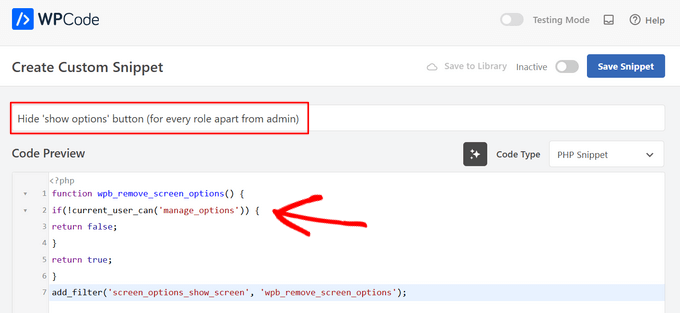
Ardından, aşağıdaki kod parçasını kod düzenleyiciye yapıştırmanız yeterlidir:
function wpb_remove_screen_options() {
if(!current_user_can('manage_options')) {
return false;
}
return true;
}
add_filter('screen_options_show_screen', 'wpb_remove_screen_options');
Bundan sonra, parçacığı 'Etkin Değil' geçişine tıklayarak canlı hale getirmenin zamanı geldi, böylece 'Etkin' olur.
Son olarak, ‘Snippet Kaydet’e tıklayın.
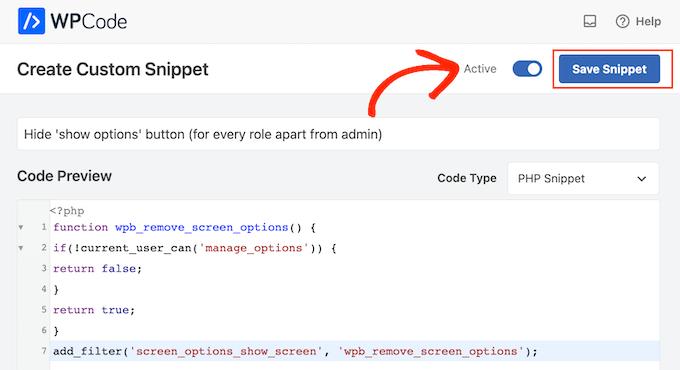
Şimdi, ekran seçenekleri düğmesi site yöneticileri dışındaki herkes için WordPress kontrol panelinden kaybolacaktır.
Umarız bu makale, WordPress'te ekran seçenekleri düğmesinin nasıl kolayca devre dışı bırakılacağını öğrenmenize yardımcı olmuştur. Ayrıca, özel bir WordPress widget'ının nasıl oluşturulacağına dair kılavuzumuza veya yönetici alanınızı korumanın en iyi yolları hakkındaki uzman seçimimize de bakmak isteyebilirsiniz.
Bu makaleyi beğendiyseniz, lütfen WordPress video eğitimleri için YouTube Kanalımıza abone olun. Bizi ayrıca Twitter ve Facebook'ta da bulabilirsiniz.




kzain
Ekran Seçenekleri düğmesi yeni kullanıcılar için kafa karıştırıcı olabilir,
özellikle ekip sitemde. Adminimize eklentisi (doğrudan adını anmadan) mükemmel bir çözüm gibi görünüyor – kurulumu kolay ve kimlerin bu seçenekleri göreceğini kontrol etmeme olanak tanıyor.
Her iki yöntemin de net açıklaması için çok teşekkürler!
Shayne Alvares
Bu harika eğitim için teşekkürler. Aslında BİR KULLANICI İÇİN SİTEYİ ZİYARET ET seçeneğini devre dışı bırakmam gerekiyor. Bu mümkün mü? Herhangi bir rehberlik takdir edilecektir.
WPBeginner Desteği
Adminimize eklentisinde bunu devre dışı bırakma seçeneği de bulunmaktadır.
Yönetici
taj md
masaüstü ekranında eklenti nasıl devre dışı bırakılır
WPBeginner Desteği
Eklentileri herhangi bir sürümde devre dışı bırakmak için, yönetici alanınızdaki eklentiler bölümüne gitmek istersiniz.
Yönetici
Mohamed elhosary
Ekran seçeneklerine başka Sütunlar nasıl eklenir?
"Tüm gönderiler"in ekran seçenekleri Yazar, Kategoriler, Etiketler, İstatistikler gibi sütunları gösterir, ancak "Alınan dahili bağlantılar" sütununu göstermiyor.
Peki bu “Alınan dahili bağlantılar” sütununu nasıl eklerim lütfen yardım edin
WPBeginner Desteği
Eğer bu ayar bir eklenti tarafından eklenmişse, eklentinin desteğiyle iletişime geçmeniz ve onlardan bu ayarı ekran seçeneklerine bir seçenek olarak eklemelerini istemeniz gerekir.
Yönetici
Bob
Mobil cihazımda ekran seçeneklerimi nasıl değiştirebilirim?
– Masaüstünde aynı kullanıcıyla giriş yaptım ve ihtiyacım olan sütunları seçtim, uygula'ya bastım ve her şey yolundaydı.
– Mobil cihaza giriş yaptım ancak tüm sütunlar hala görünüyor.
1- Mobil cihazlarda yalnızca hangi sütunların görüntüleneceğini belirtmenin bir yolu var mı?
2- Yoksa ne yapmam gerekiyor?
Teşekkürler!
Bhaskar
Süper yönetici hariç tüm çoklu sitelerde ekran seçeneklerini nasıl devre dışı bırakabiliriz?
WPBeginner Desteği
Merhaba Bhaskar,
WordPress çoklu sitesinde yalnızca Ağ Yöneticisinin ekran seçenekleri düğmesini görmesine izin vermek için aşağıdaki kodu kullanabilirsiniz.
function wpb_remove_screen_options() { if(!current_user_can('manage_network')) { return false; } return true; } add_filter('screen_options_show_screen', 'wpb_remove_screen_options');1-click Use in WordPress
Yönetici