


Müşteriler için web siteleri oluşturduğunuzda, yanlışlıkla devre dışı bırakılan eklentiler ciddi sorunlara yol açabilir.
Temel bir eklentiyi devre dışı bırakmak önemli özellikleri bozabilir ve hatta bir siteyi kullanılamaz hale getirebilir. Bu nedenle kimlerin eklentileri devre dışı bırakabileceğini kontrol etmek çok önemlidir.
Sitenizin güvende kalmasını sağlamak için kullanıcı izin çakışmaları, menü görünürlüğü ve kanca yürütme güvenilirliği konularında bu yöntemleri test ettim:
- Erişimi sınırlamak için varsayılan WordPress rollerini kullanın
- Belirli izinlere sahip özel roller oluşturun
- Bireysel eklentileri korumak için özel kod ekleyin
Bu kılavuzda, müşterilerin WordPress eklentilerini devre dışı bırakmasını tam olarak nasıl engelleyeceğinizi göstereceğiz. Bu adımlar basittir ve herhangi bir WordPress sitesinde çalışır.
Özetle: Eklentilerin devre dışı bırakılmasını önlemek için varsayılan WordPress Düzenleyici rolünü kullanabilir, Üyeler eklentisiyle özel roller oluşturabilir veya WordPress için en iyi kod parçacığı eklentisi olan WPCode'u kullanabilirsiniz. Bu yöntemler, yedeklemeler ve güvenlik gibi önemli özelliklerin yanlışlıkla devre dışı bırakılmasını önlemeye yardımcı olur.
Neden Müşterilerin WordPress Eklentilerini Devre Dışı Bırakmasını Engelleyelim?
Müşteriler için web siteleri oluşturduğunuzda, muhtemelen her siteye temel eklentiler yüklersiniz. Bunlar, bilgisayar korsanlarından ve kötü amaçlı kodlardan koruyan Wordfence veya Sucuri gibi güvenlik eklentilerini içerebilir.
1 milyondan fazla web sitesi tarafından kullanılan en iyi WordPress yedekleme ve taşıma eklentisi olan Duplicator veya düzenli yedeklemeler oluşturma gibi WordPress bakım görevlerini otomatikleştirmek için UpdraftPlus gibi eklentiler kullanabilirsiniz.
Bir müşteri bu eklentilerden birini yanlışlıkla devre dışı bırakırsa, web sitelerini saldırılara karşı savunmasız hale getirebilir veya işlevselliğini etkileyebilir. Yüksek trafik sırasında sunucu aşırı yüklenmesine neden olan bir önbellekleme eklentisini devre dışı bırakan bir müşterinin sitelerinin çöktüğünü gördüm.
En kötü durumlarda, bir hack veya sunucu çökmesinden hemen önce güvenlik veya yedekleme eklentilerini devre dışı bırakmak kalıcı veri kaybına neden olabilir. Bu sizin hatanız olmasa bile, itibarınıza zarar verebilecek kötü bir müşteri deneyimi yaratır.
Müşterilerin WordPress'te eklentileri yanlışlıkla devre dışı bırakmasını nasıl önleyebileceğinize bakalım.
Kullanmak istediğiniz yönteme doğrudan atlamak için aşağıdaki hızlı bağlantıları kullanın:
Yöntem 1: Varsayılan WordPress Kullanıcı Rollerini Kullanma (Eklenti Gerekmez)
Varsayılan olarak yalnızca WordPress Yöneticileri eklentileri devre dışı bırakabilir. Bu, siteye yönetici ayrıcalıkları verilen kişileri yöneterek eklenti erişimini kontrol edebileceğiniz anlamına gelir.
WordPress, her kullanıcının atanan rolüne göre farklı yeteneklere sahip olduğu yerleşik bir kullanıcı yönetim sistemi içerir.
WordPress'i kurduğunuzda, bu kullanıcı rollerini otomatik olarak oluşturur:
- Yönetici (eklenti yönetimi dahil tam site kontrolü)
- Düzenleyici (tüm içeriği yayınlayabilir ve yönetebilir ancak eklentileri yönetemez)
- Yazar (yalnızca kendi yazılarını yayınlayabilir ve yönetebilir)
- Katkıda Bulunan (kendi yazılarını yazabilir ve yönetebilir ancak yayınlayamaz)
- Abone (yalnızca profilini yönetebilir)
Varsayılan olarak, yalnızca Yönetici rolü, eklentileri etkinleştirme ve devre dışı bırakma dahil olmak üzere yönetme iznine sahiptir.
Müşterilerinizin sitelerini yönetebilmeleri için onlara tek bir yönetici hesabı oluşturmanızı öneririm. Ardından, erişime ihtiyaç duyan ancak yönetici ayrıcalıkları gerektirmeyen diğer herkes için yönetici olmayan hesaplar oluşturabilirsiniz.
Yönetici hakları olmadan, müşterilerinizin çoğu eklentileri devre dışı bırakamayacaktır. Yönetici olmayan hesaplar için herhangi bir rol kullanabilirsiniz.
Ancak, müşterilerime genellikle Düzenleyici rolünü atarım çünkü onlara içerik oluşturma, düzenleme, yayınlama ve silme, başkaları tarafından oluşturulan içerikler dahil olmak üzere yetenekler verir. Bu, editöryal iş akışını iyileştirebilir ve müşterilerin yeni sitelerini etkili bir şekilde yönetmelerine yardımcı olabilir.
Ayrıca Yönetici hesabını, WordPress konusunda deneyimi olan ve bir web sitesini güvenli bir şekilde nasıl yöneteceğini anlayan birine vermek iyi bir fikirdir.
Bir veya daha fazla müşteri için bir hesap oluşturmak üzere WordPress kontrol panelinde Kullanıcılar » Yeni Ekle'ye gidin. Ardından, kişinin adı ve e-posta adresi dahil olmak üzere kişi hakkındaki bilgileri yazabilirsiniz.
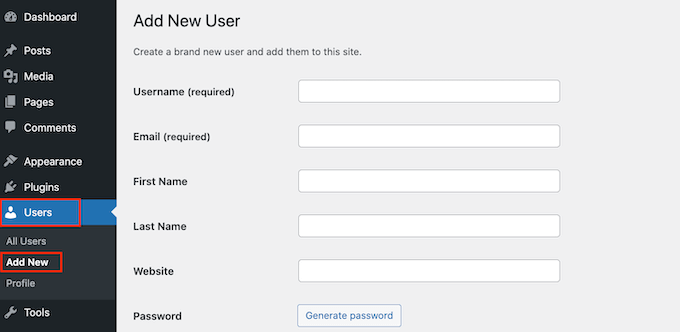
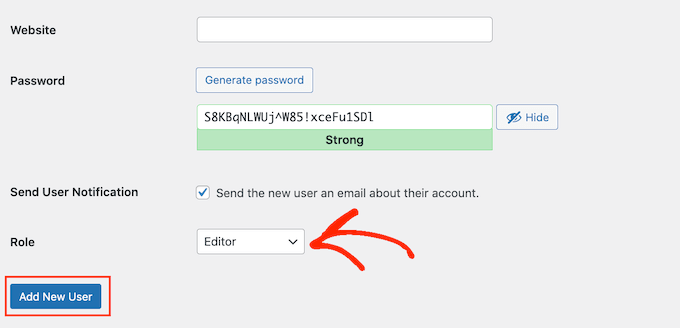
Bu işlem tamamlandıktan sonra, Rol açılır menüsünü açın ve bu kullanıcıya atamak istediğiniz Rolü, örneğin Yönetici veya Editör'ü seçin.
Girdiğiniz bilgilerden memnun kaldığınızda, 'Yeni Kullanıcı Ekle'ye tıklayın.
Daha fazla hesap oluşturmak için yukarıda açıklanan aynı işlemi izlemeniz yeterlidir. Bu konu hakkında daha fazla bilgi için lütfen WordPress blogunuza yeni kullanıcı ekleme kılavuzumuza bakın.
Yöntem 2: Üyeler Eklentisini Kullanma (Özel İstemci Rolü Oluşturma)
Bazen, müşterilerin WordPress kontrol panelinin diğer alanlarına erişimlerini kısıtlamadan eklentileri devre dışı bırakmalarını engellemeniz gerekebilir.
Bununla birlikte, yerleşik kullanıcı rolleri web siteniz için doğru olmayabilir. Örneğin, Düzenleyiciler eklentileri devre dışı bırakamaz, ancak yeni kullanıcı ekleyemez veya WordPress temaları yükleyemezler, bu da müşterileriniz için bir sorun olabilir.
Varsayılan kullanıcı rolleri müşteriniz için tam olarak doğru değilse, ihtiyaç duydukları tam izinlere sahip özel bir rol oluşturabilirsiniz. Farklı ekipler veya bireysel çalışanlar için farklı roller bile oluşturabilirsiniz.
Özel roller oluşturmanın en kolay yolu, ücretsiz Members eklentisini kullanmaktır. 300.000'den fazla aktif kurulumuyla Members, yeni roller oluşturmanıza ve ardından WordPress eklentilerini etkinleştirme ve devre dışı bırakma yeteneği de dahil olmak üzere bu kullanıcı rollerine yetenekler ekleyip kaldırmanıza olanak tanır.
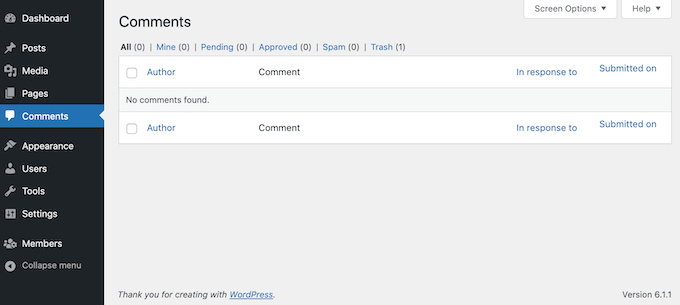
Bu izni kaldırmak, aşağıdaki resimde görebileceğiniz gibi, sol taraftaki menüden Eklentiler ayarını gizler.
Yapmanız gereken ilk şey Members eklentisini kurmak ve etkinleştirmektir. Daha fazla ayrıntı için, bir WordPress eklentisinin nasıl kurulacağına dair adım adım kılavuzumuza bakın.
Etkinleştirdikten sonra, Üyeler » Yeni Rol Ekle bölümüne gidin.
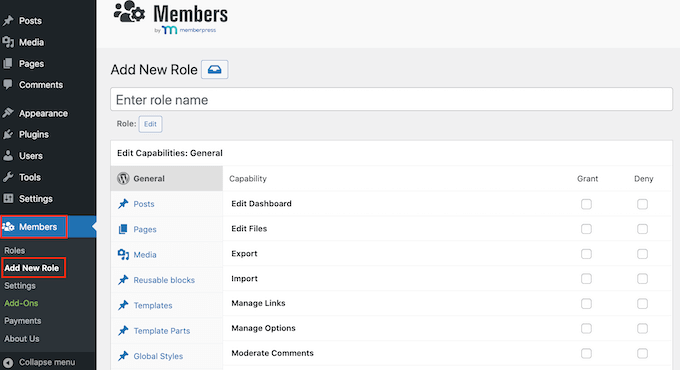
'Rol adı girin' alanına kullanmak istediğiniz adı yazın. Bu, WordPress panosuna erişimi olan herkes tarafından görülebilir olacaktır.
Ardından, izinleri verme ve reddetme zamanı.
Sol sütun, yeniden kullanılabilir bloklar ve WooCommerce ürünleri gibi tüm farklı içerik türlerini gösterir. Bir sekmeye tıklamanız yeterlidir; o içerik türü için tüm izinleri göreceksiniz.
Ardından, her izin için 'İzin Ver' veya 'Reddet' kutusunu işaretleyebilirsiniz. Daha ayrıntılı talimatlar için lütfen kullanıcı yetenekleri ekleme veya kaldırma kılavuzumuza bakın.
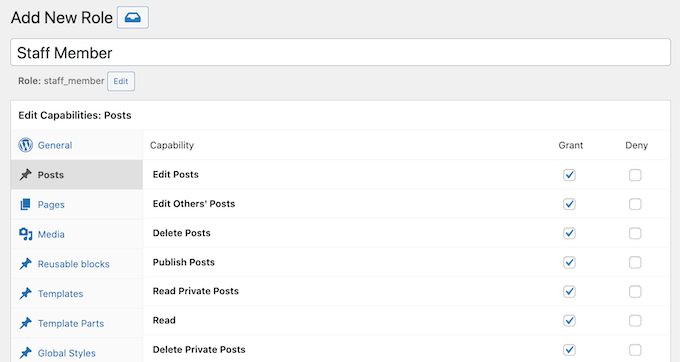
Eklentilerin devre dışı bırakılmasını önlemek için sol taraftaki ‘Eklentiler’ sekmesine tıklayın.
Bu ekranda, ‘Eklentileri Etkinleştir’ yazan satırda ‘Reddet’ kutucuğunu işaretleyin. “Eklentileri Etkinleştir” yeteneği, eklentileri hem etkinleştirmeyi hem de devre dışı bırakmayı kontrol eden WordPress çekirdek iznidir. Bu tek yeteneği reddederek, her iki eylemi de engellersiniz.
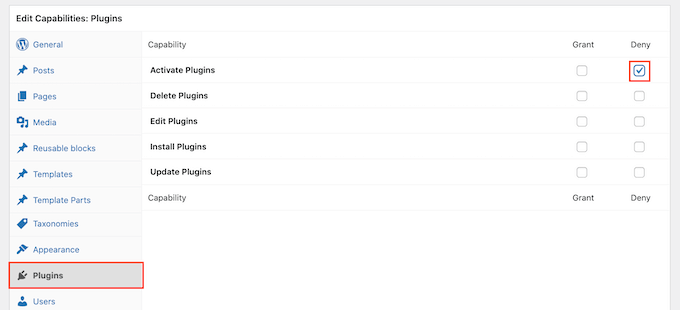
Bu yapılandırmayı birden fazla müşteri sitesinde test ettim ve bu izin reddedilen kullanıcıların Eklentiler menüsüne erişemediğini veya herhangi bir eklenti durumunu değiştiremediğini doğruladım.
Kullanıcı rolünün nasıl ayarlandığından memnun kaldığınızda, ‘Rol Ekle’ye tıklayın.
Bu rolü, Yöntem 1'de açıklanan aynı işlemi izleyerek herhangi bir kullanıcıya atayabilirsiniz.
Yöntem 3: Özel PHP Kullanarak (Müşterilerin Belirli Eklentileri Devre Dışı Bırakmasını Önleme)
Müşterilerin tüm eklentileri devre dışı bırakmasını önlemek istiyorsanız, yukarıda belirtilen yöntemlerden birini kullanabilirsiniz.
Ancak, bazen belirli temel eklentileri korumak isteyebilirsiniz, aynı zamanda müşterilerin gereksiz yazılımları devre dışı bırakmasına ve silmesine izin verirken.
Belirli eklentileri korumanın en iyi yolu, WordPress'e özel kod eklemektir. Bu, belirli eklentiler için 'Devre Dışı Bırak' bağlantısını kaldırmanıza olanak tanır.
Bu, PHP kodunu düzenlemeyi ve dosya yollarını anlamayı gerektiren gelişmiş bir yöntemdir. Kodunuzdaki bir sözdizimi hatası sitenizi bozabilir, bu nedenle tema dosyalarını doğrudan düzenlemek yerine daha güvenli uygulama için WPCode kullanmanızı öneririm.
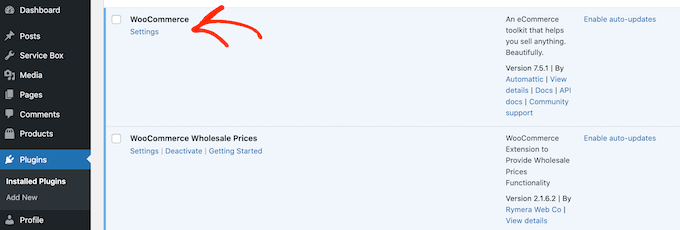
Önemli Sınırlama: Bu kod, görünür 'Devre Dışı Bırak' bağlantısını kaldırır ancak tam koruma sağlamaz. Kullanıcılar hala Toplu İşlemler açılır menüsünü veya FTP veya phpMyAdmin gibi gelişmiş araçları kullanarak korumalı eklentileri devre dışı bırakabilir. Kullanıcıların eklentileri hiçbir yöntemle devre dışı bırakamayacağı tam koruma için, activate_plugins yeteneğini tamamen kaldırmak üzere Yöntem 1 veya Yöntem 2'yi kullanın. Ancak, devre dışı bırakma bağlantısını gizlemek, müşterilerin önemli bir eklentiyi yanlışlıkla devre dışı bırakmasını çok daha zorlaştırır.
Başlamak için eklentinin dosya adını ve sunucunuzda nerede bulunduğunu bilmeniz gerekir. Genellikle bu dosyalar eklentinin adını takiben .php uzantısıyla kullanılır ve eklentinin adını taşıyan bir klasörün içinde bulunur. Örneğin, WooCommerce dosyası woocommerce.php olarak adlandırılır ve woocommerce klasöründe bulunur.
Ancak, özellikle eklentinin uzun, karmaşık bir adı veya birden fazla kelimesi varsa, kontrol etmeye değer.
Örneğin, sitenizin arama sonuçlarını iyileştirmek için SearchWP eklentisini kullanıyorsanız, dosyasının adı `searchwp.php`'dir ve `searchwp` klasöründe bulunur.
Dosya adını ve konumunu, FileZilla gibi bir FTP istemcisi kullanarak sitenin sunucusuna bağlanarak kontrol edebilir veya WordPress barındırma kontrol panelinizdeki dosya yöneticisini kullanabilirsiniz.
FTP'yi ilk kez kullanıyorsanız, sitemize FTP kullanarak nasıl bağlanacağınızla ilgili eksiksiz kılavuzumuza bakabilirsiniz.
Bundan sonra, /wp-content/plugins/ dizinine gidin. Burada, sitenizdeki tüm farklı eklentileri göreceksiniz.
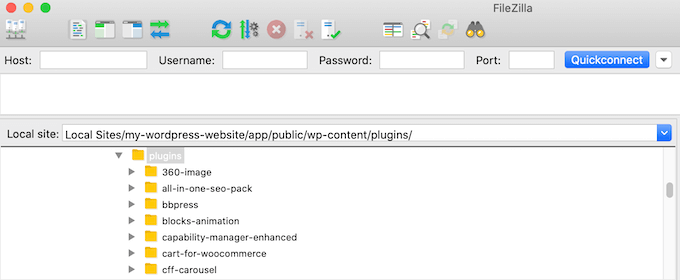
Korumak istediğiniz eklentiyi bulun ve klasörünü açın.
Ardından, .php dosyasını bulun.
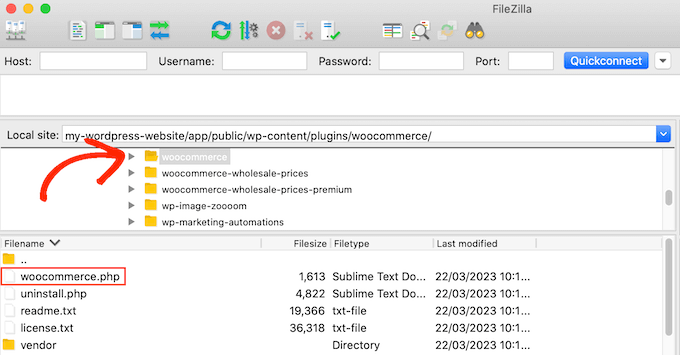
Şimdi, klasör adını ve .php dosyasını not edin, çünkü bu bilgiyi kodunuzda kullanacaksınız. Korumak istediğiniz her eklenti için bu işlemi tekrarlamanız yeterlidir.
Bu yapıldıktan sonra, sitenize bir kod parçacığı ekleme zamanı. Genellikle, kodun sitenin functions.php dosyasına eklenmesini isteyen kılavuzlar bulursunuz.
Ancak bu önerilmez, çünkü basit hatalar sayısız yaygın WordPress hatasına neden olabilir. Ayrıca WordPress temanızı güncellediğinizde özel kodunuzu kaybedersiniz.
İşte WPCode burada devreye giriyor.
2 milyondan fazla WordPress web sitesi tarafından kullanılan en iyi kod parçacığı eklentisidir. WPCode, tema dosyalarını doğrudan düzenlemenin riskleri olmadan özel CSS, HTML, PHP ve daha fazlasını eklemeyi kolaylaştırır. Ayrıntılar için lütfen tam WPCode incelememize bakın.
Yapmanız gereken ilk şey, ücretsiz WPCode eklentisini yüklemek ve etkinleştirmektir. Daha fazla ayrıntı için bir WordPress eklentisinin nasıl kurulacağına ilişkin adım adım kılavuzumuza bakın.
Etkinleştirdikten sonra Kod Parçacıkları » Parçacık Ekle'ye gidin.
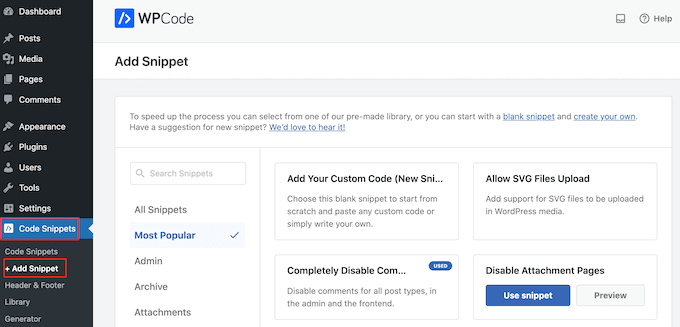
Burada, sitenize ekleyebileceğiniz tüm önceden hazırlanmış parçacıkları göreceksiniz. Bunlar arasında yorumları tamamen devre dışı bırakmanıza, WordPress'in normalde desteklemediği dosya türlerini yüklemenize, ek sayfasını devre dışı bırakmanıza ve çok daha fazlasına olanak tanıyan bir parçacık bulunur.
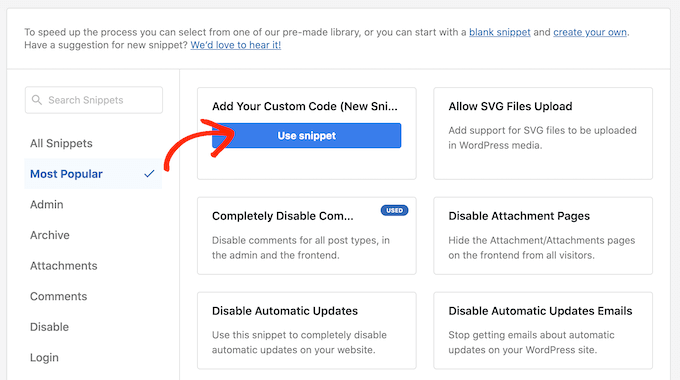
Bunun yerine, farenizi ‘Özel Kodunuzu Ekleyin’ üzerine getirin ve göründüğünde ‘snippet kullan’ı seçin.
Başlamak için özel kod parçacığına bir başlık yazın. Bu, parçacığı WordPress kontrol panelinde tanımlamanıza yardımcı olacak herhangi bir şey olabilir.
Bundan sonra, 'Kod Türü' açılır menüsünü açın ve 'PHP Kod Parçacığı'nı seçin.
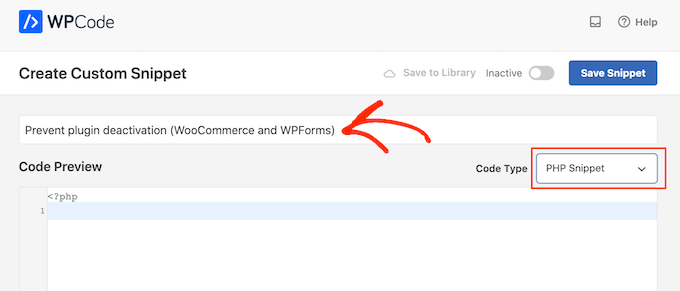
Şimdi özel PHP'yi eklemeye hazırsınız.
Tam kod, koruduğunuz eklentilere bağlı olarak değişiklik gösterecektir, ancak kullanabileceğiniz bir şablon aşağıdadır. Bu eğitim, Şubat 2026 itibarıyla WordPress 6.7 ve WPCode 2.1.16 ile test edilmiştir:
add_filter( 'plugin_action_links', 'disable_plugin_deactivation', 10, 4 );
function disable_plugin_deactivation( $actions, $plugin_file, $plugin_data, $context ) {
	// Check if the 'deactivate' action exists in the actions array
	// and if the current plugin matches our protected plugins list
	if ( array_key_exists( 'deactivate', $actions ) && in_array( $plugin_file, array(
		'wpforms/wpforms.php',  // WPForms contact form plugin
		'woocommerce/woocommerce.php'  // WooCommerce eCommerce plugin
	)))
		unset( $actions['deactivate'] );  // Remove the deactivate link
	return $actions;
}
Bu parçacık, WPForms ve WooCommerce için devre dışı bırakmayı devre dışı bırakır. Diğer eklentileri korumak için, önceki adımda aldığınız klasörler ve dosya adlarıyla 'wpforms/wpforms.php' ve 'woocommerce/woocommerce.php'yi değiştirmeniz yeterlidir.
Daha fazla eklentiyi devre dışı bırakmak için, bunları diziye eklemeniz yeterlidir. Örneğin:
  'wpforms/wpforms.php',  // WPForms contact form plugin
        'woocommerce/woocommerce.php',  // WooCommerce eCommerce plugin
		'service-box/service-box.php'  // Service Box plugin

    )))
Bundan sonra, 'Ekleme' bölümüne gidin. WPCode, kodunuzu her gönderiden sonra, yalnızca ön uçta veya yalnızca yönetici gibi farklı konumlara ekleyebilir.
PHP kodunu yalnızca WordPress yönetici alanında kullanmanız gerekir, bu nedenle henüz seçilmemişse ‘Otomatik Ekle’ye tıklayın. Ardından, ‘Konum’ açılır menüsünü açın ve ‘Yalnızca Yönetici’yi seçin.
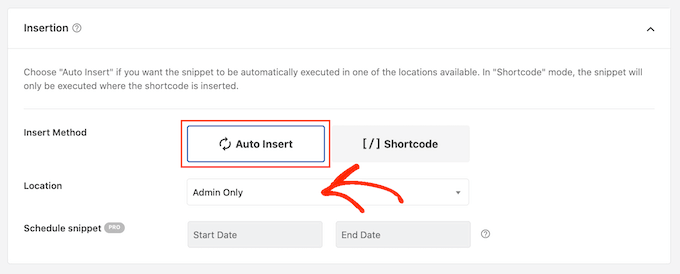
Bundan sonra, ekranın üst kısmına kaymaya ve ‘Etkin Değil’ geçişine tıklayarak ‘Etkin’ olarak değişmesini sağlamaya hazırsınız.
Son olarak, PHP kod parçasını canlı hale getirmek için ‘Snippet Kaydet’e tıklayın.
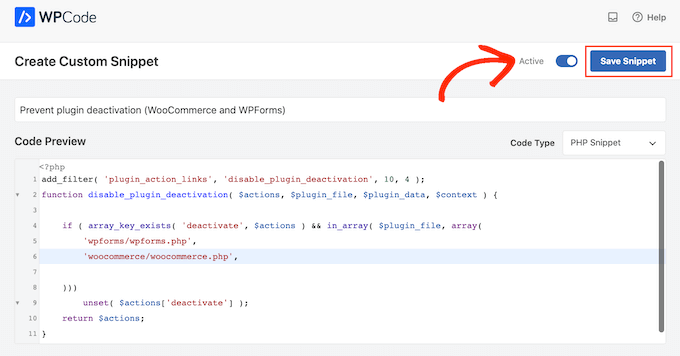
Şimdi, sol kenar çubuğu menüsünden 'Eklentiler'i seçerseniz, o eklentiler için 'Devre Dışı Bırak' bağlantısının kaldırıldığını göreceksiniz.
İstediğiniz zaman ‘devre dışı bırak’ bağlantılarını geri yüklemeniz gerekirse, kod parçacığını devre dışı bırakabilirsiniz. Sadece Kod Parçacıkları » Tüm Parçacıklar'a gidin ve parçacığınızın yanındaki anahtara tıklayarak mavi (etkin) renkten griye (devre dışı) çevirin.
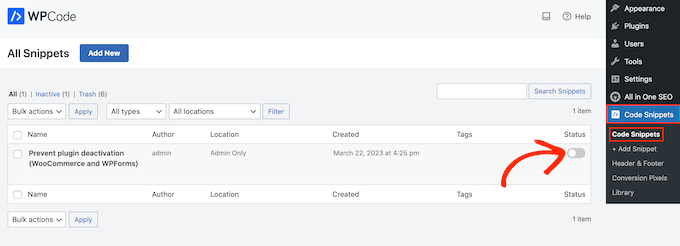
Artık Eklentiler menüsüne giderek bu eklentileri devre dışı bırakabilirsiniz.
Korumalı eklentileri phpMyAdmin veya bir FTP istemcisi kullanarak da devre dışı bırakabilirsiniz. Belirli bir eklentiyi kaldırmak istediğiniz ancak kod parçasını tamamen devre dışı bırakıp tüm korumalı eklentilerinizi savunmasız bırakmak istemediğiniz durumlarda iyi bir çözüm olabilir.
Daha fazla bilgi edinmek için lütfen WP-Admin'e erişemediğinizde tüm eklentileri nasıl devre dışı bırakacağınız konusundaki kılavuzumuza bakın.
Sıkça Sorulan Sorular
Müşteriler FTP veya phpMyAdmin Kullanarak Eklentileri Hala Devre Dışı Bırakabilir mi?
Evet, bu eğitimdeki üç yöntem de yalnızca WordPress yönetici paneli aracılığıyla eklenti devre dışı bırakmayı engeller. FTP veya veritabanı erişimi olan kullanıcılar, eklenti klasörünü FTP aracılığıyla yeniden adlandırarak veya veritabanındaki eklenti durumunu değiştirerek eklentileri hala devre dışı bırakabilir.
Tam güvenlik için, FTP ve veritabanı erişimini yalnızca güvenilir yöneticilerle sınırlamalısınız. Çoğu barındırma sağlayıcısı, kısıtlı izinlere sahip ayrı FTP hesapları oluşturmanıza olanak tanır.
Bu Yöntemler WordPress Multisite'ta Çalışır mı?
Evet, ancak önemli farklılıklarla. WordPress multisite'ta, varsayılan olarak yalnızca Süper Yöneticiler tüm ağ genelinde eklentileri yönetebilir.
Bireysel site yöneticileri, Süper Yönetici onlara "Eklentileri Yönet" yeteneğini vermedikçe eklentileri etkinleştiremez veya devre dışı bırakamaz. Bu kılavuzdaki 2. ve 3. Yöntemler, Süper Yönetici erişimini kontrol etmek veya belirli eklentileri tüm yöneticilerden korumak için çoklu site kurulumlarında çalışır.
Yanlışlıkla Kendimi Kilitlersem Ne Olur?
Kendi eklenti yönetimi yeteneklerinizi yanlışlıkla kaldırırsanız, FTP veya barındırma kontrol panelinizin dosya yöneticisini kullanarak erişimi geri yükleyebilirsiniz. Sitenize bağlanın, /wp-content/plugins/members/ dizinine gidin ve Members eklenti klasörünü members-disabled gibi bir şeye yeniden adlandırın.
Bu, Members eklentisini devre dışı bırakır ve varsayılan WordPress izinlerini geri yükler. WPCode kullanan 3. Yöntem için, özel kodunuzu geçici olarak devre dışı bırakmak üzere WPCode eklenti klasörünü yeniden adlandırın.
Yeni Başlayanlar İçin En İyi Yöntem Hangisi?
Çoğu yeni başlayan için 1. Yöntemi (varsayılan WordPress rollerini kullanma) öneririz çünkü herhangi bir eklenti veya kod gerektirmez. Müşterilerinize yalnızca Editör rolünü atayın ve herhangi bir eklentiyi devre dışı bırakamazlar.
Müşterilerin eklentileri korurken kullanıcı ekleme veya tema yükleme gibi daha gelişmiş yeteneklere ihtiyacı varsa, Members eklentisi ile 2. Yöntemi kullanın. 3. Yöntem, belirli eklentiler üzerinde ayrıntılı kontrol gerektiren deneyimli kullanıcılara ayrılmıştır.
Ek Kaynaklar:
Aşağıda, müşteri sitelerini yönetirken faydalı bulabileceğiniz bazı özenle seçilmiş ek kaynaklar bulunmaktadır.
- WordPress Yönetici Panelinizi Beyaz Etiketleme (White Label) Nasıl Yapılır
- WordPress Siteniz İçin Bir SEO Raporu Nasıl Oluşturulur
- WordPress Yönetici Kontrol Panelinde Bozuk CSS Nasıl Düzeltilir
- WordPress'te Bir Müşteri Kontrol Paneli Nasıl Oluşturulur
Umarız bu makale, müşterilerin WordPress eklentilerini devre dışı bırakmasını nasıl engelleyeceğinizi öğrenmenize yardımcı olmuştur. Ayrıca, WordPress yönetici menüsünden gereksiz menü öğelerini nasıl gizleyeceğiniz hakkındaki nihai kılavuzumuza ve WordPress sitenizi yönetmek için en iyi mobil uygulamalara da bakmak isteyebilirsiniz.
Bu makaleyi beğendiyseniz, lütfen WordPress video eğitimleri için YouTube Kanalımıza abone olun. Bizi ayrıca Twitter ve Facebook'ta da bulabilirsiniz.




Jiří Vaněk
Bu çok iyi bir fikir. Birçok kez biri için mükemmel çalışan bir web sitesi oluşturdum, ancak müşteri daha sonra gereksiz olduğunu düşündüğü eklentileri devre dışı bıraktığı için sorunlar bildirdi. Bir yönetici olarak teknik yönetimin yalnızca benim sorumluluğumda olmasını gerektiren bu durumlar için, kullanıcı rolleri seçeneğinin yanı sıra bu harika bir çözümdür. Harika makale ve bunun için teşekkürler.
ALLAH'A ŞÜKÜR JONATHAN
Bu harika, ama bence benim için bunu yapmaya gerek yok. Müşterileriniz, onlara bakım yapmaya devam etmenizi söylemedikleri sürece web siteleri üzerinde tam kontrole sahip olmalıdır.
Bunun yerine yapmanız gereken, onlara web sitesinin birincil işlevi için çok önemli olan ve silinmemesi gereken eklentileri tam olarak söylemektir. Ayrıca neye dikkat etmeleri gerektiğini söyleyin ve teknik yönleri onlar için yapmaları ve düzenli yedeklemeler almaları için bir uzmanla anlaşmalarını tavsiye edin.
Jiří Vaněk
Bir yandan anlıyorum ama diğer yandan bu kılıç gibi iki ucu keskin. Web sitelerini müşterilere tam özgürlükle teslim ettim, ancak bazen müşterinin bir eklentiyi kaldırmak gibi sitede değişiklikler yaptığı ve ardından site çalışmadığı gerekçesiyle siteyi size geri getirdiği durumlar ortaya çıktı. Ekstra işiniz oldu ve çoğu zaman bunun için kimse size ödeme yapmadı. Bu nedenle, bir önlem olarak bunu kesinlikle anlıyorum ve teknik olarak yetkin müşteriler ile olmayanlar arasında ayrım yapmanın önemli olduğunu düşünüyorum. Neden bu şekilde ayarlandığı konusunda onlarla açık sözlü olmak da iyidir. Birçoğu anlayacak ve aslında kolayca "bozamayacakları" için memnun olacaklardır.
İbrahim Rumani
Ancak bu yöntemle eklentiler toplu seçenekler aracılığıyla yine de devre dışı bırakılabilir.
WPBeginner Desteği
The disable option should be removed from the dropdown of the bulk action options
Yönetici
Bart Kuijper
Makale ve kod her ikisi de kullanışlıdır ve bazı güzel bilgiler sunar. Ancak, örnek kodu kullanarak yöneticilerin eklentileri, bir veya daha fazla eklentinin önündeki kutuyu işaretleyip ‘Toplu İşlemler’ açılır listesinden ‘Devre Dışı Bırak’ seçeneğini seçerek kolayca devre dışı bırakabileceğini belirtmek önemlidir.
WPBeginner Desteği
Bilgilendirdiğiniz için teşekkür ederiz, mümkün olduğunda kodu güncelleme konusunda inceleme yapacağız.
Yönetici