


RSS (Really Simple Syndication) eskisi kadar popüler olmasa da, bazı WPBeginner okuyucuları hala favori bloglarını takip etmek için onu kullanıyor. RSS aboneleri için özel içerik sunma konusunda sorular aldık.
RSS abonelerine özel içerik vermek hem sizin hem de okuyucularınız için iyi olabilir. İnsanlara abone olmaları için bir neden verir ve kitlenizin web sitenizle ilgilenmesini sağlar.
Bu makalede, içeriği normal web sitesi ziyaretçilerinden nasıl gizleyeceğinizi ve WordPress'te yalnızca RSS aboneleri için görünür hale getireceğinizi göstereceğiz.
Neden WordPress RSS Abonelerine Özel İçerik Gösterilmeli?
WordPress web siteniz için RSS abonelerine özel içerik sunmak, her iki taraf için de kazançlı olabilir.
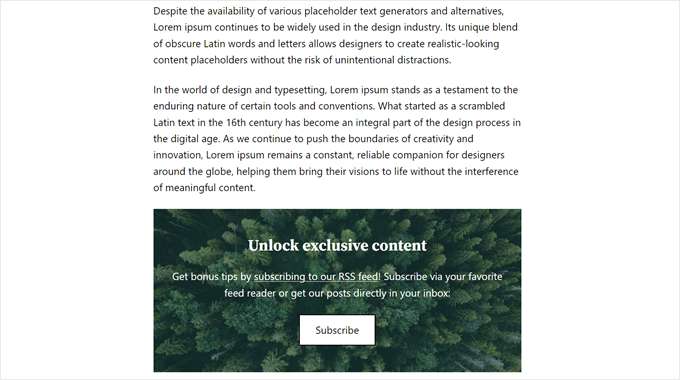
Okuyucular için, RSS beslemenize abone olmaları için bir neden verir ve en son içeriğinizi asla kaçırmamalarını sağlar. Bu, yeni podcast'lere erken erişimden heyecan verici ödüller kazanmak için özel bir çekilişe kadar her şey olabilir.
Bir web sitesi sahibi olarak okuyucu sadakatini ödüllendirmek, kullanıcıları etkileşimde tutabilir ve daha fazlası için geri gelmelerini sağlayabilir, bu da takipçi oluşturmaya çalışan yeni web siteleri için faydalı olabilir.
Bunu akılda tutarak, WordPress'te içeriği yalnızca RSS abonelerine nasıl gösterebileceğinize bakalım.
WordPress'te İçeriği Yalnızca RSS Abonelerine Gösterme
Bu öğretici, WordPress'e özel kod eklemeyi gerektirir, özellikle functions.php dosyanıza. Süreci güvenli ve yeni başlayanlar için kolay hale getirmek amacıyla, dosyayı doğrudan düzenlemek yerine WPCode kullanacağız.
WPCode, piyasadaki en iyi kod parçacığı eklentisidir. WordPress tema dosyalarınızla doğrudan uğraşmadan web sitenize kolayca kod parçacıkları eklemenizi sağlar. Bu sayede, web sitenizi bozma veya büyük bir hata yapma olasılığınız daha düşüktür.
Aşağıdaki yöntemlerden herhangi birini izlemeden önce, WPCode eklentisini kurduğunuzdan emin olun. Eklentinin hem pro hem de ücretsiz sürümleri bu öğretici için işe yarayacaktır.
Adım adım talimatlar için, bir WordPress eklentisinin nasıl kurulacağına dair başlangıç kılavuzumuza göz atın.
Aşağıdaki öğreticilerin tümü aynı adımları kullanır, ancak kodun kendisi, seçeceğiniz kullanım durumuna bağlı olarak farklı olacaktır.
Eklentiyi yükledikten sonra, WordPress kontrol panelinden Kod Parçacıkları » + Parçacık Ekle'ye gitmeniz gerekir. Ardından, 'Özel Kodunuzu Ekle (Yeni Parçacık)' seçeneğini belirleyin ve '+ Özel Parçacık Ekle' düğmesine tıklayın.

Şimdi, aşağıdaki WordPress öğreticilerinden birini takip edebilirsiniz. Bu yöntemlerden herhangi biri, tek bir RSS beslemesi kullanıp kullanmadığınıza veya yazar sayfalarınız için ayrı olanlar oluşturup oluşturmadığınıza bakılmaksızın işe yarayacaktır.
Kullanmak istediğiniz yönteme atlamak için bu hızlı bağlantıları kullanmaktan çekinmeyin:
- Yöntem 1: WordPress RSS Abonelerine Yalnızca Belirli İçerik Parçacıkları Gösterin
- Yöntem 2: Belirli Blog Yazılarını Yalnızca RSS Abonelerine Gösterme
- Yöntem 3: Yalnızca WordPress RSS Abonelerine Belirli Kategorileri Göster
- WordPress RSS Beslemesi: Sıkça Sorulan Sorular
Yöntem 1: WordPress RSS Abonelerine Yalnızca Belirli İçerik Parçacıkları Gösterin
Normal bir blog gönderisi oluşturmak ancak yalnızca RSS abonelerinize özel bir içerik parçacığı eklemek istiyorsanız, bu yöntemi kullanabilirsiniz.
Bu kod, özel bir gönderi içeriği parçasını normal ziyaretçilerinizden gizleyecek ve yalnızca RSS abonelerinize gösterecektir.
İlk olarak, kod parçacığınıza 'RSS İçin Belirli İçeriği Göster' gibi bir ad verin. Ardından, Kod Türünü 'PHP Kod Parçacığı' olarak değiştirin.
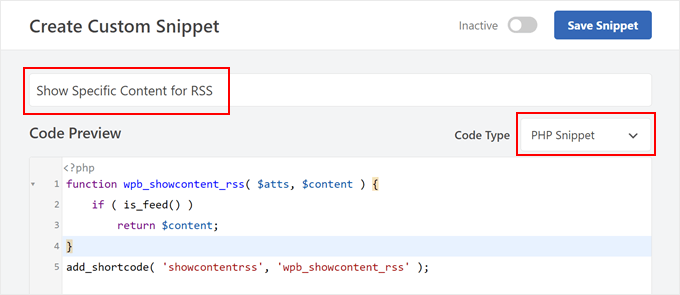
Ardından, aşağıdaki kodu Kod Önizleme kutusuna ekleyin:
Bu fonksiyon, mevcut isteğin bir RSS beslemesi için olup olmadığını kontrol eder. Öyleyse, fonksiyon [showcontentrss] ve [/showcontentrss] etiketlerinde belirtilen içeriği görüntüleyecektir.
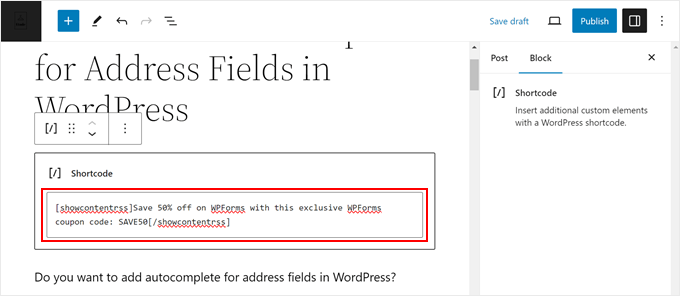
Bundan sonra, bu etiketlerin arasına bazı içerikler yazabilirsiniz.
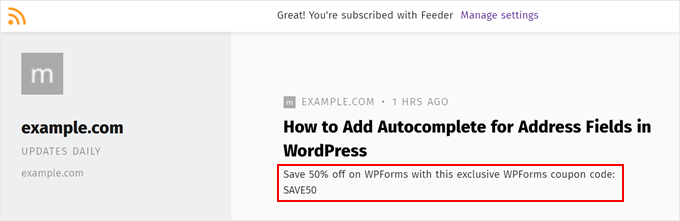
Örneğimizde şunu yazdık: [showcontentrss]WPForms'ta bu özel WPForms kupon kodu ile %50 indirim kazanın: SAVE50[/showcontentrss]
Daha fazla bilgi için, WordPress'e kısa kod nasıl eklenir hakkındaki başlangıç kılavuzumuza göz atın.
İşlem tamamlandıktan sonra gönderiyi yayınlamanız yeterlidir. WordPress sitenizi normal bir ziyaretçi gibi ziyaret ettiğinizde, kısa kodun içine sarılmış içeriği göremezsiniz.
Ancak, WordPress blog gönderisini bir RSS besleme okuyucusundan açarsanız, şunu göreceksiniz:
Yöntem 2: Belirli Blog Yazılarını Yalnızca RSS Abonelerine Gösterme
Tüm bir blog gönderisini normal ziyaretçilerinizden gizlemek ve yalnızca özel RSS abonelerinize göstermek mi istiyorsunuz? Eğer öyleyse, bu yöntemi takip edebilirsiniz.
İlk adım, parçacığınıza 'RSS İçin Belirli Gönderileri Hariç Tut' gibi bir ad vermektir. Kod Türünü 'PHP Parçacığı' olarak değiştirdiğinizden de emin olun.
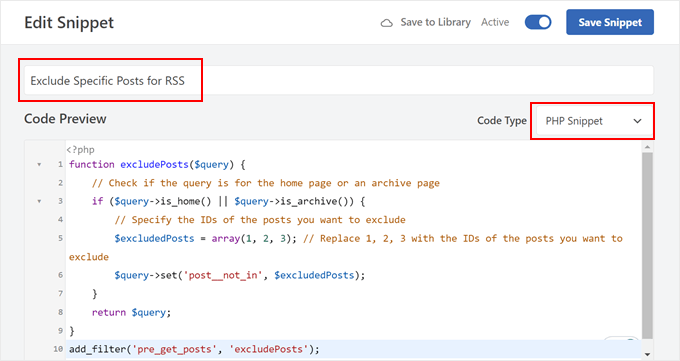
Şimdi, bu kodu kopyalayıp Kod Önizleme kutusuna yapıştırmanız gerekecek:
Bu fonksiyon, genel görüntülemeden hariç tutmak ve yalnızca RSS abonelerine göstermek istediğiniz gönderilerin kimliklerini belirtir. Kimlik numaralarını seçtiğiniz gönderi kimlikleriyle değiştirdiğinizden emin olun.
Gönderi kimliklerinizi nerede bulacağınızdan emin değilseniz, WordPress'te gönderi, kategori, etiket, yorum veya kullanıcı kimliği nasıl bulunur hakkındaki makalemizi okuyabilirsiniz.
İşlem tamamlandıktan sonra, Ekleme Yöntemi'nin 'Otomatik Ekle' olduğundan ve Konum'un 'Her Yerde Çalıştır' olduğundan emin olmak için aşağı kaydırın. Ardından, kodu 'Aktif' yapın ve 'Kod Parçasını Kaydet' düğmesine tıklayın.

Kod çalışırsa, tarayıcınızda görüntülendiğinde blog yazılarınızı göremezsiniz, ancak bir RSS okuyucusunda görebilirsiniz.
RSS aboneleri için özel bir blog gönderisi yayınladığınız her seferinde, kod parçacığındaki gönderi kimlikleri dizisini güncellemeniz gerekeceğini unutmayın. Ancak, yenilerini eklemeyi planlamıyorsanız, başka bir şey yapmanıza gerek yoktur.
Yöntem 3: Yalnızca WordPress RSS Abonelerine Belirli Kategorileri Göster
RSS'e özel blog gönderilerini tek bir kategoride gruplamaya karar verirseniz bu son yöntemi kullanabilirsiniz. Bu seçeneğin faydası, RSS aboneleri için yeni bir blog gönderisi oluşturduğunuzda her seferinde kodu güncellemek zorunda kalmamanızdır.
Önceki gibi, kod parçacığınıza bir ad verdiğinizden (örneğin, 'RSS için Gönderi Kategorilerini Hariç Tut') ve Kod Türünü 'PHP Kod Parçacığı' olarak değiştirdiğinizden emin olun.
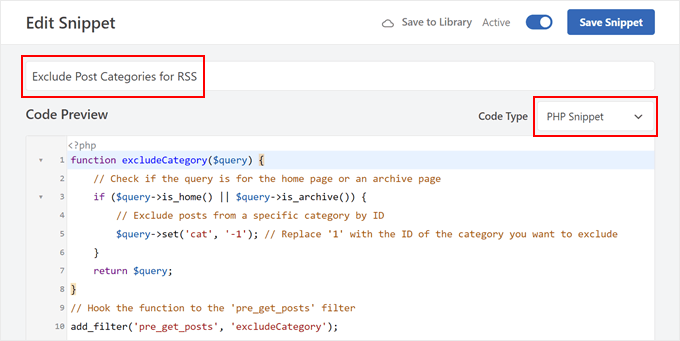
Ardından, aşağıdaki kodu Kod Önizleme kutusuna ekleyin:
Bu fonksiyon, halka açık olanlardan hariç tutmak ve yalnızca RSS okuyucusunda görüntülemek istediğiniz kategorilerin kimliğini belirtir. Bu kodu etkinleştirmeden önce, '1' yerine kategori kimliğini değiştirdiğinizden ve '-' işaretini olduğu gibi bıraktığınızdan emin olun.
İşiniz bittiğinde, Ekleme Yöntemi'nin 'Otomatik Ekle' ve Konum'un 'Her Yerde Çalıştır' olduğundan emin olmak için sayfayı aşağı kaydırın. Ardından, kodu 'Etkin' yapın ve 'Kod Parçasını Kaydet'e tıklayın.
Kodunuzun başarılı olduğunu, o kategorideki blog gönderilerini bir tarayıcıda görüntülediğinizde göremezseniz, ancak bir RSS okuyucusunda besleme öğeleri olarak görebilirseniz anlayacaksınız.
RSS yapılandırması hakkında daha fazla bilgi için, WordPress RSS beslemelerinizi tamamen nasıl özelleştireceğinize dair makalemize göz atın.
WordPress RSS Beslemesi: Sıkça Sorulan Sorular
Şimdi size WordPress'te içeriği yalnızca RSS abonelerine nasıl göstereceğinizi gösterdiğimize göre, WordPress RSS akışları hakkındaki bazı yaygın sorulara dalalım.
RSS beslemeleri hala popüler mi?
RSS en popüler trend olmayabilir, ancak birçok kişi hala favori web sitelerindeki güncel bilgileri takip etmek için onu kullanıyor. Bunu, her siteyi tek tek kontrol etmeden yeni gönderiler hakkında bildirim alma yolu olarak düşünün.
Ayrıca, haber toplayıcılar hala diğer sitelerden içerik çekmek için RSS kullanıyor.
WordPress RSS akışlarının faydaları nelerdir?
İlk faydası yeni gönderi bildirimleridir. Aboneler, yeni içerik yayınladığınızda otomatik uyarılar alabilir, böylece gönderilerinizden hiçbirini kaçırmazlar.
İkinci avantaj, RSS beslemelerinin WordPress SEO (arama motoru optimizasyonu) konusunda yardımcı olabilmesidir. Arama motorlarına web sitenizin sürekli olarak yeni içerikle güncellendiğini bildirebilirler.
Daha fazla bilgi için WordPress RSS beslemenizi optimize etmek için hızlı ve kolay ipuçlarımıza göz atabilirsiniz.
WordPress'te RSS besleme URL'nizi nerede bulabilirsiniz?
Çoğu zaman WordPress, web siteniz için zaten bir RSS beslemesi eklemiş olacaktır. Yalnızca alan adınızın sonuna /feed ekleyerek ona erişmeniz gerekir. İlk seçenek işe yaramazsa bazen /index.php/feed eklemeniz gerekebilir.
Kullanıcıların web sitemin RSS beslemesine abone olmalarına nasıl izin verebilirim?
Kullanıcıların web sitenizin RSS beslemesine abone olmasını sağlamanın en iyi yollarından biri, Brevo gibi e-posta pazarlama hizmetlerini kullanmaktır. Bu platform, web sitenizin beslemesine bağlanabilir ve yeni bir şey yayınladığınızda e-posta bildirimleri gönderebilir.
Oradan, sitenizde bir abonelik formu oluşturmak için e-posta pazarlama platformunu WPForms gibi bir form eklentisiyle bağlayabilirsiniz.
Daha fazla bilgi için, WordPress'te yeni gönderileri abonelere nasıl bildireceğiniz hakkındaki makalemize bakın.
Umarız bu makale, WordPress'te içeriği yalnızca RSS beslemesi abonelerine nasıl göstereceğinizi öğrenmenize yardımcı olmuştur. Ayrıca WordPress için en iyi RSS besleme eklentileri hakkındaki uzman seçimimizi ve WordPress RSS beslemelerinize gönderi küçük resimleri nasıl ekleyeceğiniz hakkındaki adım adım kılavuzumuzu da görmek isteyebilirsiniz.
Bu makaleyi beğendiyseniz, lütfen WordPress video eğitimleri için YouTube Kanalımıza abone olun. Bizi ayrıca Twitter ve Facebook'ta da bulabilirsiniz.



Harish
Merhaba,
Çok faydalı bir makale. Tam olarak aynı özelliği arıyordum AMA
1. Teşvik, e-posta listeme kaydolmak
2. Kaydoldukları anda içerik hemen görünür hale gelir (Umarım aynı sayfada)
Görüşlere çok değer verirdim
Çok teşekkürler
WPBeginner Desteği
Bir içerik kilitleyici istediğiniz anlaşılıyor. Buradaki makalemize bakmak isteyeceksiniz: https://www.wpbeginner.com/wp-tutorials/how-to-add-content-locking-in-wordpress/
Yönetici
Harish
Çok teşekkürler! Gerçekten yardımcı oldu… Saygılarımla, Harish
WPBeginner Desteği
Glad we could help