


Bir ürün kutusu, bağlı kuruluş ürünlerinizi daha çekici ve dikkat çekici bir şekilde sergilemenizi sağlar. Onları hedef kitleniz için daha çekici hale getirmek için ürünler hakkında ek ayrıntılar, resimler ve bağlantılar eklemenize olanak tanır.
Bu, kullanıcılarınızın dikkatini çeker ve bağlı kuruluş bağlantılarınıza tıklama şanslarını artırır, böylece blogunuzdan pasif gelir elde etmenize yardımcı olur.
WPBeginner olarak on yılı aşkın süredir gelir elde etmek için yönlendirme bağlantıları kullanıyoruz. Bu süre zarfında, ilgili makalelerde bağlı kuruluş ürünlerini tanıtırken onlar hakkında ek bilgi sağlamanın ve ürünün web sitesi görüntüsünü dahil etmenin bizim için tutarlı bir şekilde daha fazla tıklama sağladığını fark ettik.
Bağlı kuruluş ürün kutuları temelde aynı şeyi başarır, bu nedenle bağlı kuruluş dönüşümleriniz üzerinde benzer, olumlu bir etkiye sahip olmaları muhtemeldir.
Bu makalede, WordPress'te kolayca bir bağlı kuruluş ürün kutusu oluşturmayı göstereceğiz.

WordPress'te Neden Bir Bağlı Kuruluş Ürün Kutusu Oluşturulur?
Bir bağlı kuruluş ürün kutusu, pazarlamacılar tarafından WordPress web sitelerinde belirli ürünleri okuyuculara göstermek ve tanıtmak için kullanılır.
Bu kutu genellikle bir ürün başlığı, görseller, açıklama ve tıklamaları ve satın alımları teşvik etmek için bir eylem çağrısı (CTA) içerir.
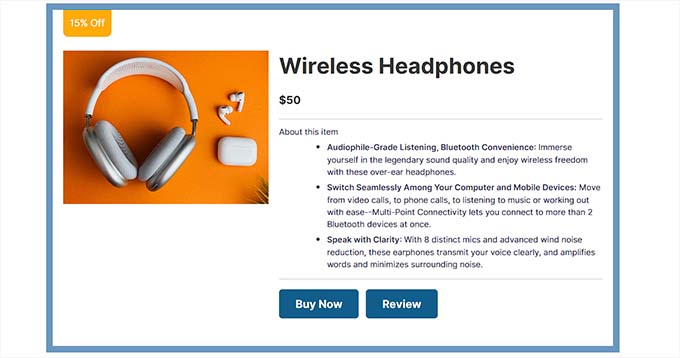
Dönüşüm oranlarını artırabilen, marka bilinirliğini yükseltebilen ve zaman ile kaynaklardan tasarruf sağlayabilen popüler bir satış ortaklığı pazarlaması stratejisidir, bu da onu çevrimiçi para kazanmak için harika bir yol haline getirir.
Potansiyel müşterileri çekmek ve elde edilen satışlardan komisyon kazanmak için bir blog yazısına kolayca bir bağlı kuruluş ürün kutusu ekleyebilirsiniz.
Bununla birlikte, herhangi bir kod kullanmadan WordPress'te kolayca bir satış ortaklığı ürün kutusu oluşturmanın yollarına bakalım:
- Yöntem 1: Pretty Links Kullanarak Bir Bağlı Kuruluş Ürün Kutusu Oluşturma (Önerilir)
- Yöntem 2: Blok Düzenleyicide Bir Bağlı Kuruluş Ürün Kutusu Oluşturun (Ücretsiz)
- Yöntem 3: SeedProd Kullanarak Bağlı Kuruluş Açılış Sayfaları İçin Bir Ürün Kutusu Oluşturun
- Bonus: Web Sitenizde Bir Bağlı Kuruluş Programı Oluşturun
Yöntem 1: Pretty Links Kullanarak Bir Bağlı Kuruluş Ürün Kutusu Oluşturma (Önerilir)
Pretty Links kullanarak kolayca bir ürün satış ortaklığı kutusu oluşturabilirsiniz. Bu, WordPress web sitenizde satış ortaklığı bağlantılarını oluşturmayı ve yönetmeyi çok kolaylaştıran en iyi satış ortaklığı pazarlaması aracıdır.
Öncelikle, Pretty Links eklentisini yüklemeniz ve etkinleştirmeniz gerekir. Daha fazla talimat için lütfen WordPress eklentisi nasıl kurulur konusundaki başlangıç kılavuzumuza bakın.
Not: Pretty Links'in ayrıca ücretsiz bir sürümü de bulunmaktadır. Ancak, Ürün Görüntüleme eklentisini kullanmak için pro planı satın almanız gerekecektir.
Etkinleştirdikten sonra, WordPress yönetici kenar çubuğundan Pretty Links » Eklentiler sayfasına gidin.
Buradan, 'Eklentiyi Yükle' düğmesine tıklayarak 'Ürün Görüntüleri' eklentisini kurmanız ve etkinleştirmeniz yeterlidir.
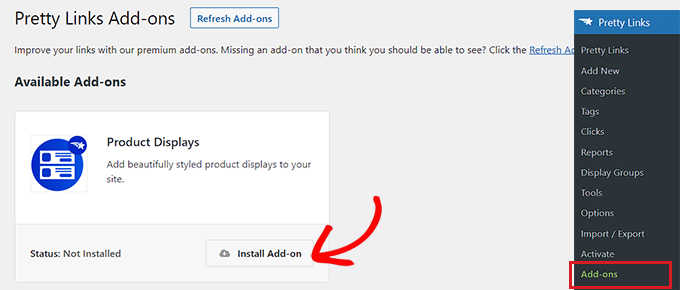
Eklenti etkinleştirildikten sonra, bir bağlı kuruluş bağlantısı oluşturmaya başlamak için Pretty Links » Yeni Ekle sayfasına gidin.
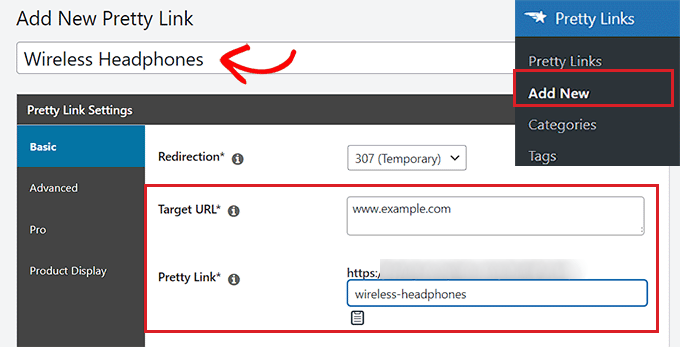
İlk olarak, bağlı kuruluş ürün adını en üstteki ‘Başlık Ekle’ alanına yazmalısınız. Bu başlık, bağlı kuruluş ürün kutunuzda bir başlık olarak görüntülenecektir.
Bundan sonra, bağlı kuruluş URL'sini 'Hedef URL' kutusuna girmeye devam edin.
Ardından, 'Pretty Link' kutusuna bağlantı bölümünü yazın. Bu, bağlı kuruluş URL'sinin son kısmı olacaktır.
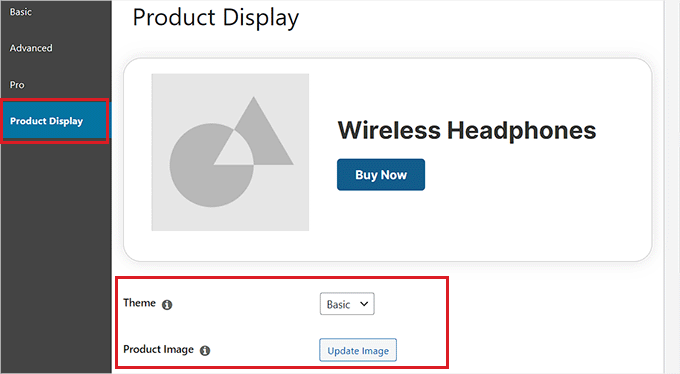
Bundan sonra, soldaki kenar çubuğundan 'Ürün Görüntüleme' sekmesine geçin.
Oraya vardığınızda, 'Tema' açılır menüsünden ürün bağlı kuruluş kutunuz için bir tema seçerek başlayabilirsiniz.
Ardından, ürün resmini WordPress medya kütüphanesinden veya bilgisayarınızdan yüklemek için ‘Resmi Güncelle’ düğmesine tıklayın.
Bunu yaptıktan sonra, ürün açıklamasını ‘Açıklama’ kutusuna yazın.
Ardından, 'Fiyat' seçeneğinin yanına ürün için bir fiyat belirleyin.
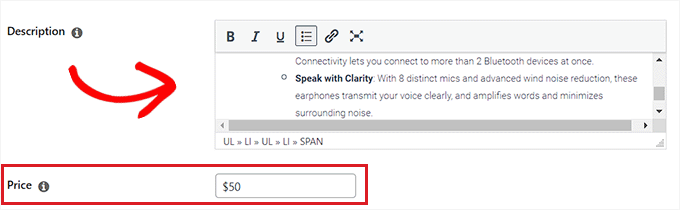
Ürün bağlı kuruluş kutunuzun üst kısmına bir rozet de ekleyebilirsiniz. Örneğin, tanıttığınız ürün şu anda indirimdeyse, bunu müşterilere gösterebilirsiniz.
Bir rozet eklemek için, 'Rozet Metni' seçeneğinin yanına metnini yazmanız yeterlidir.
Bundan sonra, 'Birincil Düğme Metni' seçeneğinin yanına bağlı kuruluş ürünü için bir CTA girin. Bu, ürün bağlı kuruluş kutusundaki düğmede görüntülenecek metin olacaktır.
Oluşturduğumuz bağlı kuruluş bağlantısı otomatik olarak CTA düğmesine eklenecektir.
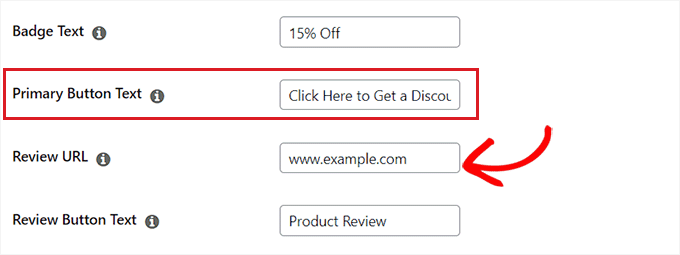
Blogunuzda satış ortaklığı ürünü hakkında bir inceleme yazdıysanız, gönderinin URL'sini 'İnceleme URL'si' kutusuna ekleyebilirsiniz. Üzerine tıklayan okuyucular inceleme gönderinize yönlendirilecektir.
İnceleme düğmesi için bir Eylem Çağrısı eklemek üzere, ‘İnceleme Düğmesi Metni’ seçeneğine herhangi bir metin girmeniz yeterlidir.
İşiniz bittiğinde, üstteki 'Güncelle' veya 'Yayınla' düğmesine tıklayın.
Bir Sayfaya veya Gönderiye Ürün Bağlı Kuruluş Kutusu Ekle
Şimdi, ürün bağlı kuruluş kutusunu WordPress web sitenizdeki bir sayfaya veya gönderiye eklemeniz gerekiyor. Bu eğitim için, bağlı kuruluş ürün kutusunu bir gönderiye ekleyeceğiz.
Öncelikle, WordPress yönetici kenar çubuğundan yeni veya mevcut bir gönderiyi açın.
Ardından, gönderi düzenleyicisine PL Ürün Görüntüleme bloğunu bulmak ve eklemek için sol üst köşedeki 'Blok Ekle' (+) düğmesine tıklayın.
Bundan sonra, 'Görüntü Ekle' düğmesine tıklayın.
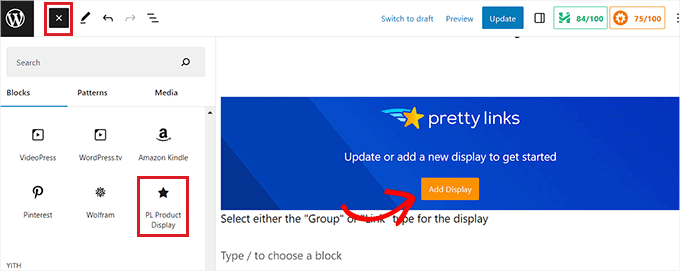
Bu, bir 'Ürün Görüntüleme' istemi açacaktır. Buradan açılır menüden 'Tek Bağlantı' seçeneğini seçin.
Bunu yaptıktan sonra, oluşturduğunuz bağlı kuruluş bağlantısını arama kutusunda aramanız gerekecektir.
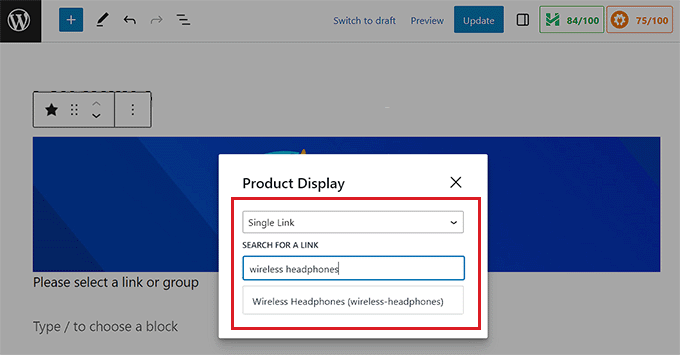
Bağlı kuruluş bağlantısına tıklandığında, ürün görüntüleme kutusu gönderinize veya sayfanıza otomatik olarak eklenecektir.
Son olarak, değişikliklerinizi kaydetmek için 'Güncelle' veya 'Yayınla' düğmesine tıklayın.
Şimdi, ürün bağlı kuruluş kutusunu çalışırken görmek için web sitenizi ziyaret edebilirsiniz.
Yöntem 2: Blok Düzenleyicide Bir Bağlı Kuruluş Ürün Kutusu Oluşturun (Ücretsiz)
Bu yöntem için, blok düzenleyiciyi kullanarak kolayca bir satış ortaklığı ürünü kutusunun nasıl oluşturulacağını göstereceğiz.
Öncelikle, WordPress yönetici kenar çubuğundan mevcut veya yeni bir gönderi açmanız gerekir.
Oraya vardığınızda, blok menüsünü açmak için sol üst köşedeki Ekle Bloğu '+' düğmesine tıklayın. Ardından, gönderiye Sütunlar bloğunu arayın ve ekleyin.
Bunu yaptıktan sonra, sütun varyasyonlarının bir listesi görünecektir. Devam etmek için 50/50 varyasyonuna tıklamanız yeterlidir.
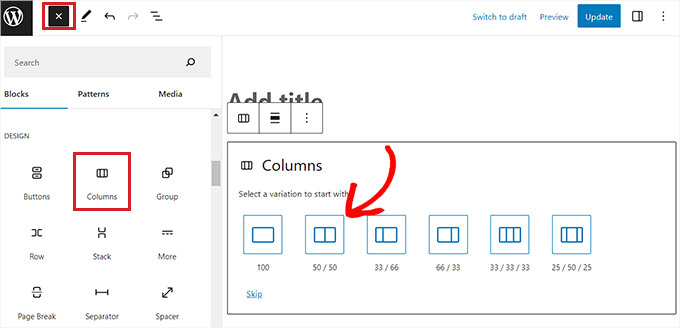
Bu, gönderinize yan yana iki blok ekleyecektir.
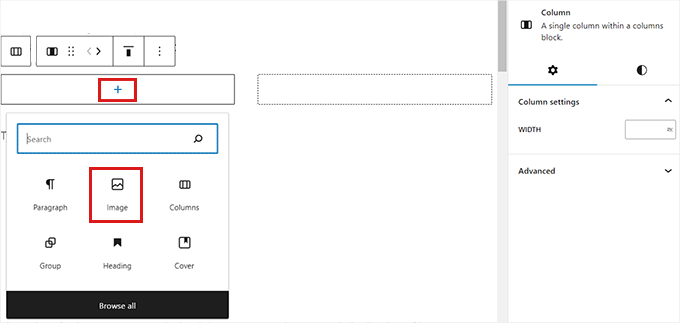
Blok menüsünü açmak için ekranın sol tarafındaki ‘+’ düğmesine tıklayarak başlayabilirsiniz.
Buradan, Resim bloğunu seçin ve ardından bağlı kuruluş ürün resminizi WordPress medya kütüphanesinden ekleyin.
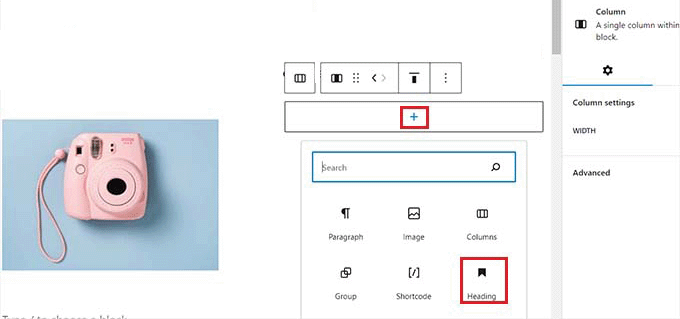
Ardından, sağ sütundaki '+' düğmesine tıklamalısınız.
Blok menüsü açıldığında, Başlık bloğunu ekleyin ve ürün başlığını yazın.
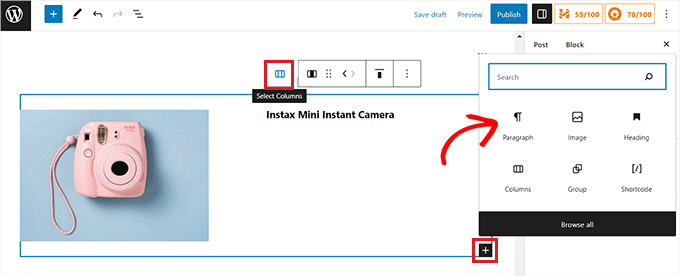
Ardından, blok araç çubuğundan 'Sütun Seç' simgesine ve ardından alttaki '+' düğmesine tıklayın. Bu, blok menüsünü tekrar açacaktır.
Buradan Paragraf bloğunu bulun ve ekleyin, ardından kutuya bir ürün açıklaması yazın.
Şimdi, ürün bağlı kuruluş kutunuzu tamamlamak için, ürün için bir CTA ve bir bağlı kuruluş bağlantısı eklemeniz gerekecek.
Bunu yapmak için blok düzenleyicisinden çıkmanız gerekecek.
Ayarlarınızı kaydetmek için WordPress yönetici paneline geri dönmeden önce lütfen ‘Taslağı Kaydet’ düğmesine tıklamayı unutmayın.
Bir Bağlı Kuruluş Bağlantısı Oluşturun
WordPress web sitenizde bağlı kuruluş bağlantıları oluşturmak ve yönetmek için birçok bağlı kuruluş pazarlama aracı bulunmaktadır.
Bu eğitim için, en iyi WordPress satış ortaklığı pazarlaması eklentisi olan Pretty Links'i kullanacağız.
Öncelikle, Pretty Links eklentisini yüklemeniz ve etkinleştirmeniz gerekir. Daha fazla talimat için lütfen WordPress eklentisi nasıl kurulur konusundaki başlangıç kılavuzumuza bakın.
Etkinleştirdikten sonra, WordPress kontrol panelinden Pretty Link » Yeni Ekle sayfasına gidin. Oraya vardığınızda, ürün adını 'Başlık Ekle' alanına yazmanız gerekir.
Ardından, bağlı kuruluş ürün URL'nizi 'Hedef URL' seçeneğinin yanına kopyalayıp yapıştırın.
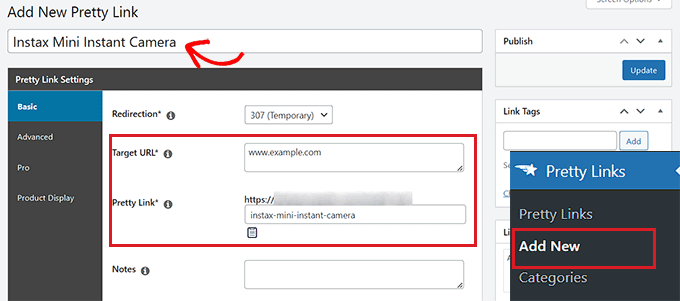
Artık 'Pretty Link' kutusuna özel bir URL yama girebilirsiniz. Pretty Link'ler, sizin için oluşturduğu bağlı kuruluş URL'sinin sonuna bunu kullanacaktır.
İşiniz bittiğinde, bağlı kuruluş bağlantınızı oluşturmak için 'Güncelle' düğmesine tıklayın.
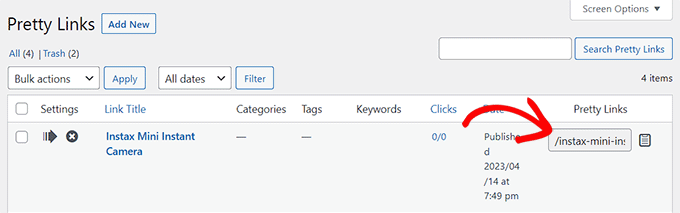
Ardından ‘Bağlantılar’ sayfasına yönlendirileceksiniz. Buradan, ‘Pretty Links’ sütunundan bağlı kuruluş bağlantısını kopyalamanız yeterlidir.
Ürün Kutusu'na Bir Bağlı Kuruluş Bağlantısı Ekle
Şimdi, bağlı ürün kutusunu oluşturduğunuz blog yazısına geri dönün.
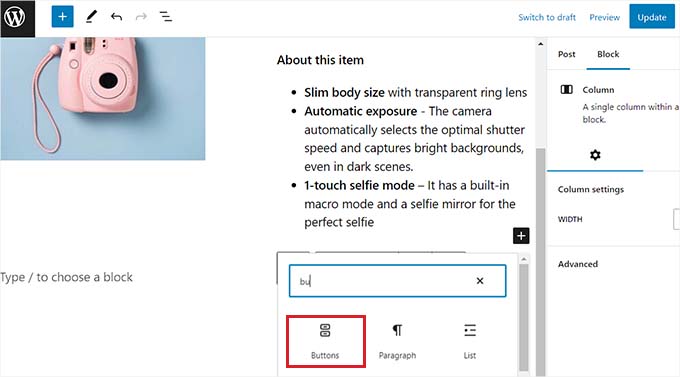
Oraya ulaştığınızda, blok araç çubuğunu açmak için Sütunlar bloğunuzun sağ sütununa tıklayın, ardından 'Sütunları Seç' düğmesine tıklayın. Bu, blok menüsünü açacaktır.
Ardından, Düğmeler bloğunu eklemeniz yeterlidir.
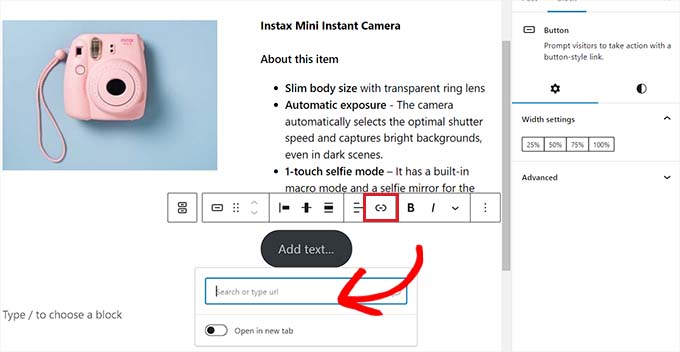
Bir bağlantı eklemek için, 'Düğmeler' bloğu araç çubuğundaki 'Bağlantı' simgesine tıklayın. Bu, Pretty Links sayfasından kopyaladığınız bağlılık bağlantısını yapıştırmanız gereken bir açılır kutu açacaktır.
Ayrıca kutudaki arama çubuğunu kullanarak satış ortaklığı bağlantısını arayabilirsiniz.
Son olarak, CTA düğmenize bazı metinler eklemeniz gerekecek.
Müşterileri bağlantıya tıklamaya teşvik etmek için CTA'nıza heyecan verici bir ifade eklediğinizden emin olun.
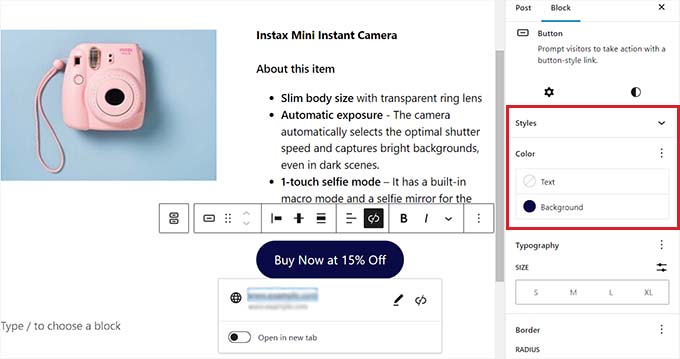
Blok ayarlarını kullanarak bağlı ürün kutunuzu da stilize edebilirsiniz. Bunu yapmak için, blok panelindeki 'Stiller' simgesine geçin.
Buradan, Renk Seçiciyi kullanarak satış ortaklığı ürün kutunuzun arka plan ve metin rengini seçebilirsiniz.
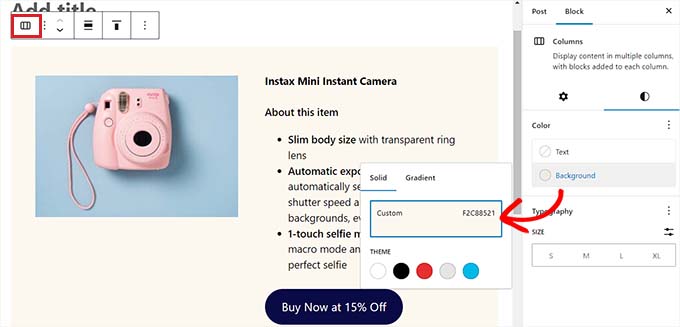
Son olarak, değişikliklerinizi kaydetmek için 'Yayınla' veya 'Güncelle' düğmesine tıklayın.
Satış ortaklığı ürün kutusu demo web sitemizde böyle görünüyordu.

Yöntem 3: SeedProd Kullanarak Bağlı Kuruluş Açılış Sayfaları İçin Bir Ürün Kutusu Oluşturun
Özel satış ortaklığı açılış sayfaları için estetik açıdan hoş bir ürün kutusu oluşturmak istiyorsanız, bu yöntem tam size göre.
Piyasadaki en iyi WordPress sayfa oluşturucu eklentisi olan SeedProd'u kullanabilirsiniz. Kodlama bilgisi olmadan görsel olarak çekici bir web sitesi oluşturmanıza yardımcı olur.
Öncelikle, SeedProd eklentisini yüklemeniz ve etkinleştirmeniz gerekir. Daha fazla ayrıntı için, WordPress eklentisinin nasıl kurulacağına dair adım adım kılavuzumuza bakın.
Not: SeedProd ayrıca ücretsiz bir sürüm de sunmaktadır. Ancak, daha fazla tasarım özelliği sunduğu için premium sürümü kullanacağız.
Etkinleştirdikten sonra, eklenti lisans anahtarını girmek için SeedProd » Ayarlar sayfasına gidin.
Bu bilgileri SeedProd web sitesindeki hesabınızda bulabilirsiniz.

Ardından, WordPress yönetici kontrol panelinden SeedProd » Açılış Sayfaları bölümüne gidin ve 'Yeni Açılış Sayfası Ekle' düğmesine tıklayın.
Bu eğitim için, bir açılış sayfasına bir satış ortaklığı ürün kutusu ekleyeceğiz.

Şimdi 'Yeni Sayfa Şablonu Seç' ekranına yönlendirileceksiniz.
Buradan, SeedProd'un sunduğu hazır şablonlardan herhangi birini seçebilirsiniz.
Seçiminizi yaptıktan sonra, bir sayfa adı girmeniz ve bir URL seçmeniz istenecektir. Ayrıntıları girdikten sonra 'Kaydet ve Sayfayı Düzenlemeye Başla' düğmesine tıklayın.

Bu, SeedProd'un sürükle ve bırak sayfa oluşturucusunu başlatacaktır.
Buradan, sol kenar çubuğunda Sütunlar bloğunu bulun ve sağdaki tasarım arayüzüne sürükleyin.
Bloğu ekledikten sonra bir sütun düzeni seçmeniz istenecektir. Yan yana iki blok eklemek için 50/50 varyasyonuna tıklamanız yeterlidir.
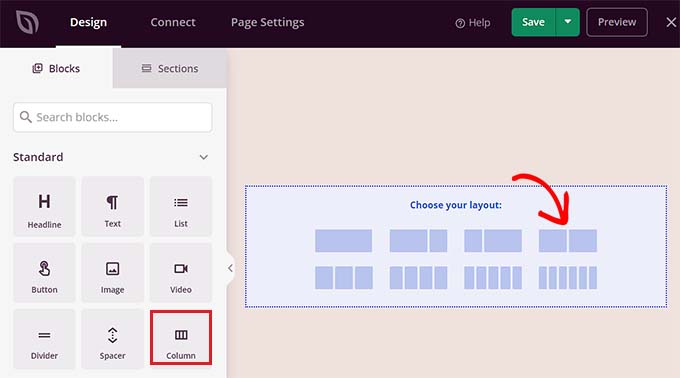
Şimdi Resim bloğunu sol sütuna sürükleyip bırakarak başlayabilirsiniz.
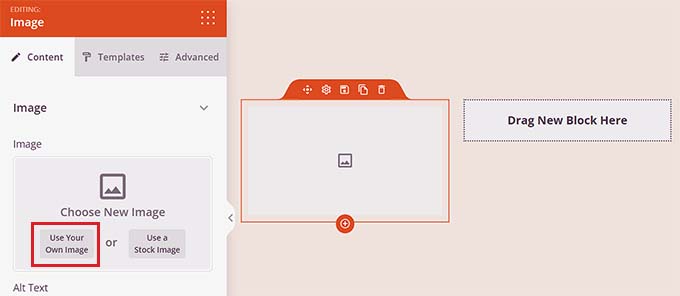
Ardından, kenar çubuğunda blok ayarlarını açmak için Resim bloğuna tıklayın. Buradan, medya kitaplığından bağlı ürün resmini seçmek veya bilgisayarınızdan yüklemek için 'Kendi Resminizi Kullanın' düğmesine tıklamanız yeterlidir.
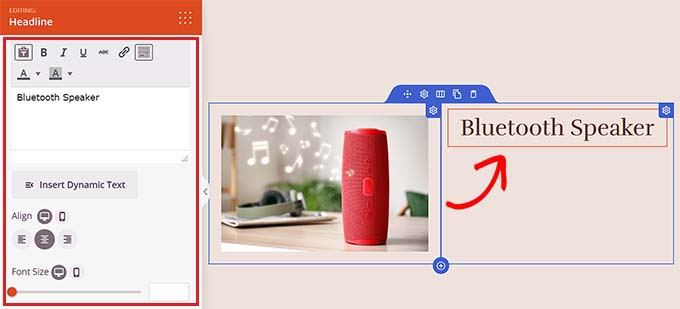
Bundan sonra, Başlık bloğunu sağ sütuna sürükleyip bırakın ve bağlı kuruluş ürün başlığını ekleyin.
Sol sütundaki ayarları kullanarak hizalamayı ve yazı tipi boyutunu ayarlayabilirsiniz.
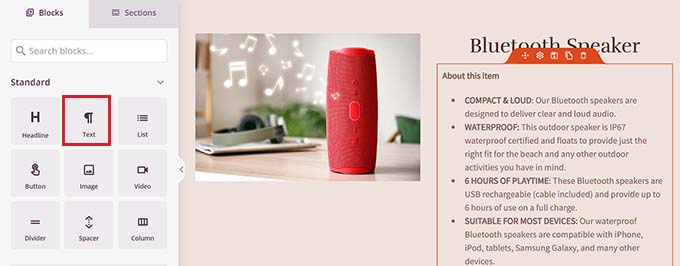
Bunu yaptıktan sonra, Metin bloğunu ürün başlığının altına sürükleyip bırakmanız gerekir. Tanıtımını yaptığınız bağlı kuruluş ürünü için bir açıklama ekleyebilirsiniz.
Bundan sonra, değişikliklerinizi kaydetmek için 'Kaydet' düğmesine tıklayın.
Şimdi, bir bağlı kuruluş bağlantısı oluşturma zamanı.
Bir Bağlı Kuruluş Bağlantısı Oluşturun
Öncelikle, Pretty Links eklentisini yüklemeniz ve etkinleştirmeniz gerekir. Daha ayrıntılı talimatlar için lütfen WordPress eklentisi nasıl kurulur konusundaki başlangıç kılavuzumuza bakın.
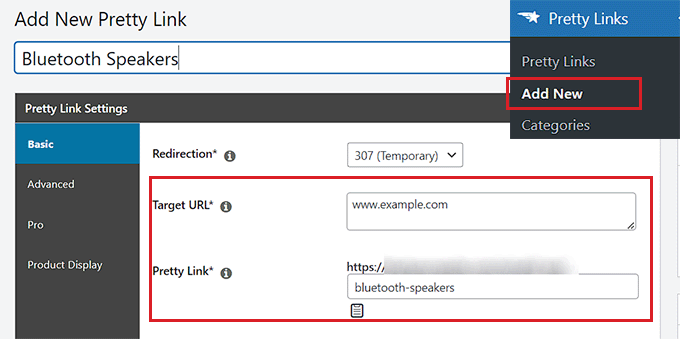
Etkinleştirdikten sonra, yönetici kenar çubuğundan Pretty Link » Yeni Ekle sayfasına gidin.
Burada, bağlı kuruluş bağlantısını bulmayı kolaylaştırmak için 'Başlık Ekle' alanına ürün adını yazarak başlayabilirsiniz. Bağlı kuruluş şirketinin veya ürünün kendisinin adını girmeniz yeterlidir.
Ardından, ‘Hedef URL’ seçeneğinin yanına bağlı kuruluş bağlantısını ekleyin.
Bundan sonra, ‘Pretty Link’ kutusuna bir kısa ad yazın. Bu kısa ad, bağlı kuruluş bağlantınızın sonunda görünecektir.
Son olarak, bağlantıyı oluşturmak için 'Güncelle' düğmesine tıklayın.
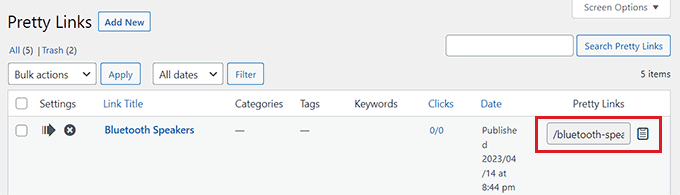
Şimdi 'Bağlantılar' sayfasına yönlendirileceksiniz. Buradan, 'Pretty Links' sütunundan bağlı kuruluş bağlantısını kopyalamanız yeterlidir.
SeedProd Ürün Kutusu'na Bağlı Kuruluş Bağlantısı Ekleme
Bağlı kuruluş bağlantısını kopyaladıktan sonra, bağlı kuruluş ürün kutusunu tasarladığınız SeedProd açılış sayfasını açmanız gerekir.
Oraya ulaştığınızda, Düğme bloğunu ürün açıklamasının altına sürükleyip bırakmanız yeterlidir.
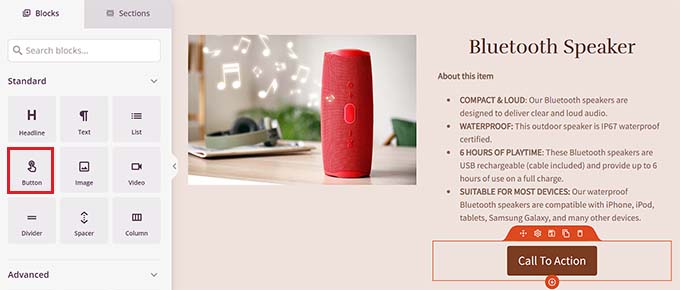
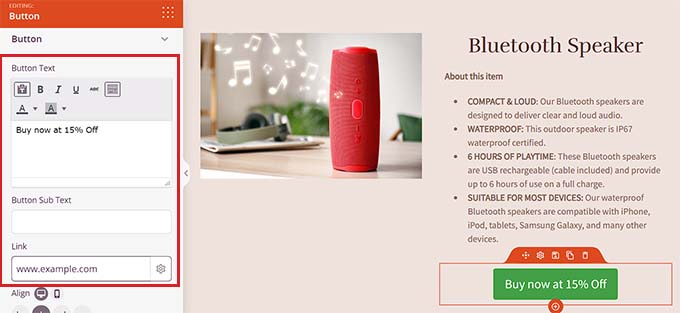
Ardından, blok ayarlarını sol kenar çubuğunda açmak için düğmeye tıklamanız gerekir. Buraya, bağlı kuruluş bağlantısını 'Bağlantı' kutusuna kopyalayıp yapıştırmalısınız.
Ardından, 'Düğme Metni' kutusuna CTA için bazı metinler girin.
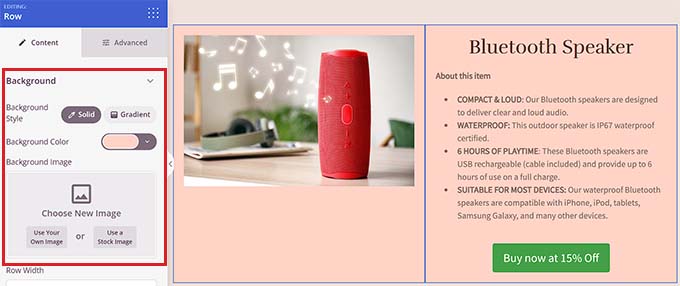
Bağlı ürün kutusunu stilize etmek için, sol sütundaki ayarlarını açmak üzere Sütunlar bloğunu seçmeniz gerekir.
Buradan bir arka plan rengi seçebilir veya ürün kutunuza bir arka plan görüntüsü ekleyebilirsiniz. Ayrıca Sütunlar bloğunun genişliğini ve hizalamasını istediğiniz gibi ayarlayabilirsiniz.
İşiniz bittiğinde, ayarlarınızı kaydetmek için 'Kaydet' düğmesine tıklayın.
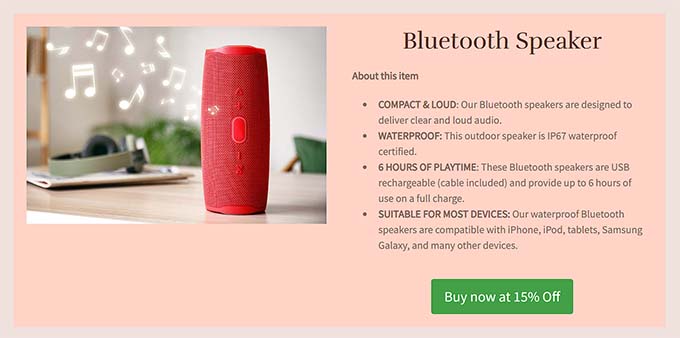
Satış ortaklığı ürün kutusu demo web sitemizde böyle görünüyordu.
Bonus: Web Sitenizde Bir Bağlı Kuruluş Programı Oluşturun
Diğer şirketlerin ürünlerini tanıtmanın yanı sıra, çevrimiçi işletmenizin satışlarını artırmak için kendi satış ortaklığı programınızı da oluşturabilirsiniz.
Diğer şirketlerin programınıza katılmasına ve küçük bir komisyon kazanmak için hizmetlerinizi kendi web sitelerinde tanıtmasına olanak tanıyan uygun maliyetli bir pazarlama stratejisidir.
Bir yönlendirme programı başlatarak daha geniş bir kitleye ulaşabilir, potansiyel alıcılar arasında güven oluşturabilir ve nihayetinde web sitenizdeki dönüşümleri artırabilirsiniz.
Örneğin, bir e-ticaret mağazanız varsa, bir satış ortaklığı programı başlatarak müşterilerinize, hayranlarınıza ve diğer dijital pazarlamacılara satış başına küçük bir komisyon karşılığında ürünlerinizi tanıtma teşviki sağlarsınız.
Piyasadaki en iyi WordPress satış ortaklığı izleme ve yönetim yazılımı olan AffiliateWP kullanarak web sitenizde kolayca bir yönlendirme programı başlatabilirsiniz. Satış ortaklığı programınız üzerinde tam kontrol sahibi olmanızı sağlar.

Kolay kurulum, gelişmiş satış ortaklığı bağlantı takibi, ayrıntılı raporlar, esnek ödeme seçenekleri ve MemberPress, Easy Digital Downloads ve WooCommerce gibi popüler eklentilerle entegrasyon ile birlikte gelir.
Daha fazla bilgi için tam AffiliateWP incelememize bakabilirsiniz.
Eklentiler, bir satış ortağı programı başlatmayı ve marka bilinirliğini artırmak ve potansiyel müşteriler oluşturmak için yeni pazarlara girmeyi çok kolaylaştırır. Ayrıntılı talimatlar için, WordPress'te yönlendirme programı oluşturma konusundaki eğitimimize bakabilirsiniz.
Umarız bu makale, WordPress'e bir satış ortağı ürün kutusu eklemeyi öğrenmenize yardımcı olmuştur. Ayrıca, WordPress sitenizde satış ortağı bağlantılarını gizleme konusundaki makalemizi ve siteniz için doğru satış ortağı yönetim eklentisini bulmak üzere Pretty Links ve Thirsty Affiliates karşılaştırmamızı da görmek isteyebilirsiniz.
Bu makaleyi beğendiyseniz, lütfen WordPress video eğitimleri için YouTube Kanalımıza abone olun. Bizi ayrıca Twitter ve Facebook'ta da bulabilirsiniz.




Dennis Muthomi
Merhaba, satış ortaklığı ürün kutusuna bir derecelendirme sistemi (5 yıldızlı derecelendirme gibi) eklemenin bir yolu var mı? Tavsiye ettiğim ürünleri nasıl derecelendirdiğimi ziyaretçilerime göstermenin harika olacağını düşünüyorum. Eğer bunun bir yolu varsa, bilmek isterim.
WPBeginner Desteği
For something like that we would recommend taking a look at SeedProd and that should allow you what you’re wanting
Yönetici