


Geçmişte, hem kendi projelerimiz için hem de müşterilerin birden fazla web sitesini daha verimli yönetmelerine yardımcı olmak için farklı alan adlarına sahip WordPress çoklu site ağları kurduk.
Birden fazla WordPress sitesini ayrı ayrı çalıştırmak, barındırma limitlerini aşmaktan birden fazla kontrol panelini yönetmeye kadar hızla karmaşıklaşabilir. Bu nedenle, özel alan adlarıyla WordPress çoklu sitesi kullanmanızı sıklıkla öneririz.
Bu, tek bir WordPress kurulumu altında birden fazla web sitesini yönetmenizi sağlayan güçlü bir özelliktir ve her sitenin kendi benzersiz alan adına sahip olmasını sağlar.
Bu rehberde, farklı alan adlarıyla bir WordPress çoklu sitesi oluşturmayı adım adım göstereceğiz.
Neden Özel Alan Adlarıyla WordPress Çoklu Site Oluşturulur?
Bir web sitesi oluşturmanın en kolay yolu WordPress kullanmaktır.
Ancak, kurduğunuz her web sitesi için güncellemeleri yönetmeniz, yedeklemeleri saklamanız ve tüm bireysel WordPress kurulumlarını ayrı ayrı güvence altına almanız gerekecektir. Ayrıca, bazı hosting sağlayıcıları temel planlarını tek bir WordPress kurulumuyla sınırlar.
Bu web sitesi yönetim sorununa daha kolay bir çözüm, bir WordPress çoklu site ağı oluşturmaktır.
WordPress Çoklu Site Nedir?
WordPress çoklu site, aynı WordPress kurulumunu kullanarak birden çok siteyi kolayca oluşturmanıza olanak tanıyan temel bir WordPress özelliğidir.
En iyi yanı, web sitelerinizin her biri için farklı alan adları kullanabilmenizdir.
Bu, işletme sahiplerinin birden fazla WordPress kurulumunu yönetme endişesi duymadan hızlı bir şekilde web siteleri başlatmalarını sağlar.
Geliştirme açısından bu, müşterileri, benzer tasarım öğelerini ve daha fazlasını paylaşma esnekliği de sağlar.
Dezavantajı, tüm web sitelerinizin aynı kaynakları kullanmasıdır. Bu, hosting hizmetiniz çökerse, tüm web sitelerinizin aynı anda çevrimdışı olacağı anlamına gelir.
Özel Alan Adlarıyla Bir WordPress Çoklu Sitesi Oluşturmak İçin Neye İhtiyacınız Var?
Özel alan adlarıyla bir WordPress çoklu sitesi oluşturmak için aşağıdaki öğelere ihtiyacınız olacak.
- Birden çok alan adını ve WordPress çoklu siteyi destekleyen bir WordPress barındırma şirketi.
- Kullanmak istediğiniz alan adları.
SiteGround kullanmanızı öneririz. En büyük barındırma şirketlerinden biridir ve WordPress çoklu site alan adı eşlemesini kutudan çıktığı gibi destekler.
Bu, Başlangıç planında da işe yarayabilir çünkü teknik olarak tek bir site oluşturuyorsunuz. Siteleriniz düşük trafiğe sahip olduğu sürece, barındırma planı sınırlamalarını aşmanın yaratıcı bir yoludur.
Daha fazla barındırma önerisi için en iyi WordPress barındırma şirketleri karşılaştırmamıza bakın.
Ardından, ana siteniz ve alt siteleriniz için kullanmak istediğiniz alan adlarını kaydetmeniz gerekir.
Network Solutions kullanmanızı öneririz. Daha iyi alan adı araması, kullanımı kolay kontrol paneli ve basit DNS yönetimi ile piyasadaki en iyi alan adı kayıt şirketi onlar.
Bonus: Yeni alan adları satın alırken %67'ye varan indirimden yararlanmak için ödeme sırasında Network Solutions kuponumuzu ve NAMEBOY promosyon kodunu kullanabilirsiniz.
Adım 1: WordPress Multisite Kurulumu
Yepyeni bir web sitesinde WordPress çoklu site oluşturuyorsanız, önce WordPress'i yüklemeniz gerekebilir.
Çoğu WordPress barındırma şirketi, SiteGround dahil, 1 tıklamayla WordPress yükleyicisi ile birlikte gelir. Yardıma ihtiyacınız olursa, adım adım talimatlar için WordPress kurulum eğitimimizi izleyin.
WordPress'i kurduktan sonraki adım, WordPress çoklu site işlevselliğini etkinleştirmektir.
WordPress Çoklu Site Özelliğini Etkinleştirme
WordPress çoklu site işlevselliği WordPress ile birlikte gelir, ancak varsayılan olarak kapalıdır. WordPress çoklu sitenizi kurmak için bunu etkinleştirmeniz gerekecektir.
Bunun için wp-config.php dosyasını düzenlemeniz gerekir. Bu, WordPress kurulumunuz için tüm önemli ayarları içeren WordPress yapılandırma dosyasıdır.
Bunu bir FTP istemcisi veya barındırma hesabı kontrol panelinizdeki Dosya Yöneticisi uygulamasını kullanarak düzenleyebilirsiniz. wp-config.php dosyası web sitenizin kök klasörünün altında bulunur.

Bu dosyanın içinde, ‘Hepsi bu kadar, düzenlemeyi bırakın! Mutlu yayınlar.’ yazan satırın hemen üstüne aşağıdaki satırı eklemeniz gerekecektir.
define( 'WP_ALLOW_MULTISITE', true );
Bundan sonra, değişikliklerinizi kaydetmeyi ve dosyayı web sitenize geri yüklemeyi unutmayın.
Şimdi, WordPress yönetici kontrol panelinize geri dönmeniz ve yönetici kontrol paneli sayfasını yeniden yüklemeniz gerekiyor.
Bundan sonra, WordPress multisite ağınızı yapılandırmak için Araçlar » Ağ Kurulumu sayfasına gidersiniz.
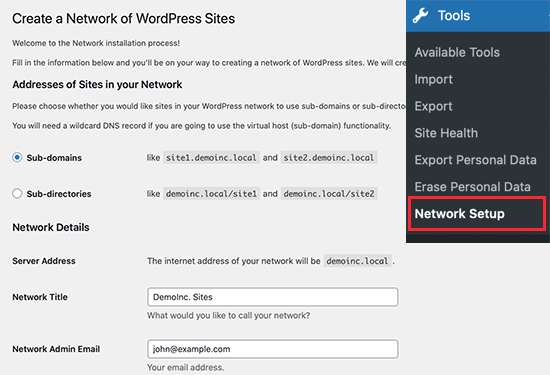
İlk olarak, 'Ağınızdaki Sitelerin Adresleri' olarak alt alan adlarını seçmeniz ve çoklu site ağınız için bir başlık ve ağ yöneticisi e-posta adresi sağlamanız gerekir.
Devam etmek için 'Yükle' düğmesine tıklayın.
Bir sonraki ekranda WordPress sizden iki kod parçası eklemenizi isteyecektir.
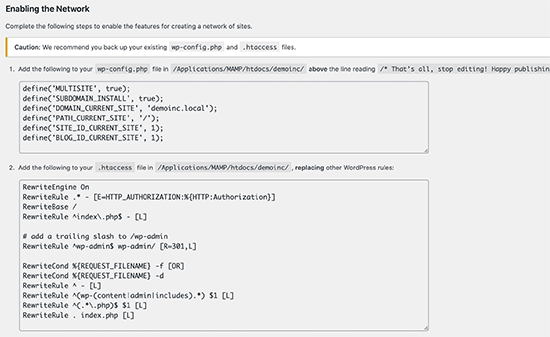
İlk kod, ‘Düzenlemeyi bırakın! Mutlu yayınlar’ yazan satırın hemen üstüne wp-config.php dosyanıza eklenir.
WordPress tarafından gösterilen kodun yanı sıra, wp-config.php dosyanıza aşağıdaki satırı da eklemeniz gerekir. Bu satır, kullanıcıların her siteye giriş yapabilmesini sağlar.
define('COOKIE_DOMAIN', $_SERVER['HTTP_HOST'] );
İkinci kod parçası, varsayılan WordPress .htaccess kurallarının yerine WordPress .htaccess dosyanıza eklenir.
Her iki kodu da ilgili dosyalara ekledikten sonra, WordPress yönetici kontrol panelinize giriş yapmanız gerekecektir.
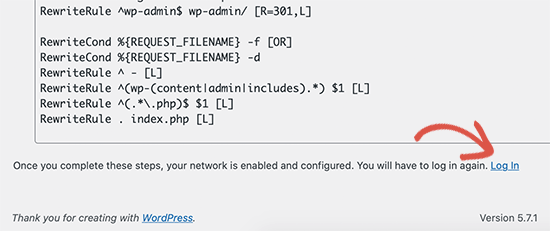
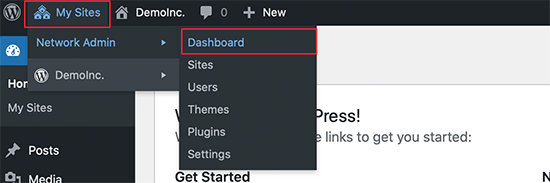
Giriş yaptıktan sonra, yönetici çubuğunda ‘Sitelerim’ başlıklı yeni bir menü öğesi göreceksiniz. Üzerine gelin ve ardından Ağ Yönetici » Kontrol Paneli bağlantısını seçin.
Adım 2: WordPress Çoklu Sitede Özel Alan Adları Kullanarak Yeni Siteler Oluşturma
Artık her şey ayarlandığına göre, farklı bir alan adıyla ilk sitenizi oluşturalım.
Çoklu sitenizin ağ yönetici kontrol panelinden, Siteler » Yeni Ekle sayfasına tıklayın.
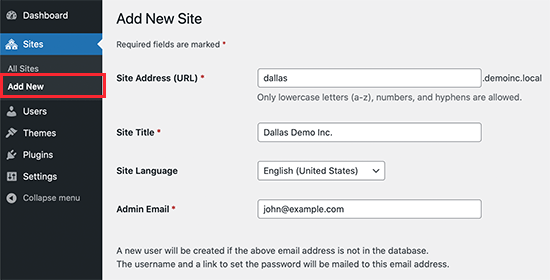
Yalnızca bir Site Adresi ve başlık sağlayın, dili seçin ve ardından yönetici iş e-posta adresini girin. Site adresi için, bir sonraki adımda özel alan adınıza değiştireceğimiz için şimdilik buraya herhangi bir şey ekleyebilirsiniz.
Sitenizi oluşturmak için 'Site Ekle' düğmesine tıklayın.
Ardından, Siteler » Tüm Siteler sayfasına gitmeniz ve az önce oluşturduğunuz sitenin altındaki 'Düzenle' bağlantısına tıklamanız gerekir.
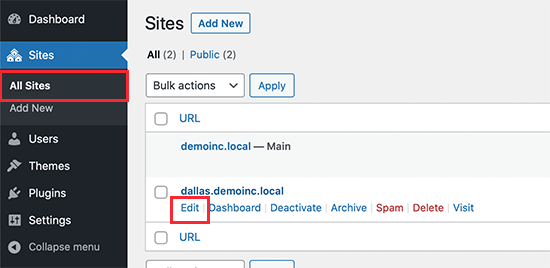
Site düzenleme ekranında, bu web sitesi için kullanmak istediğiniz özel alan adını Site Adresi alanının altına eklemeniz gerekir.
WordPress, özel alan adlarınızı Site Adresinize otomatik olarak eşleyecek yerleşik alan eşlemeyle birlikte gelir.
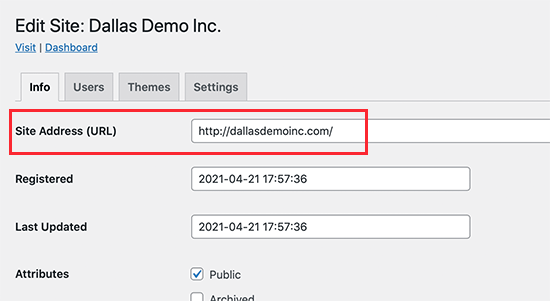
Ayarlarınızı kaydetmek için ‘Değişiklikleri Kaydet’ düğmesine tıklamayı unutmayın.
Daha fazla site eklemek için işlemi tekrarlayın ve ardından site adreslerini kullanmak istediğiniz özel alan adına değiştirin. Burada, farklı özel alan adlarına sahip birkaç site oluşturduk.
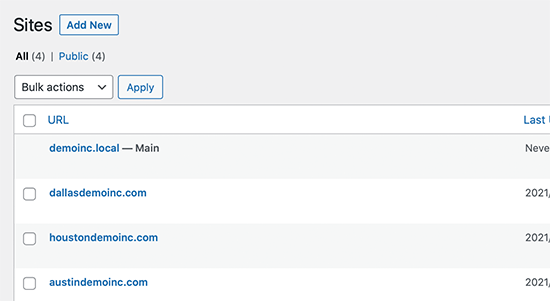
Ancak, bu web sitelerinin hiçbiri erişilebilir olmayacaktır çünkü özel alan adlarınız WordPress barındırma şirketinize yönlendirilmemiştir. Bunu değiştirelim.
Adım 3: Barındırma Hesabınıza Özel Alan Adları Ekleme
Çoğu WordPress hosting sağlayıcısı, hosting hesabınıza kolayca birden fazla alan adı eklemenize olanak tanır.
Eğer SiteGround kullanıyorsanız, barındırma hesabınızdaki 'Site Araçları' seçeneğine tıklayın.
Bundan sonra, Alan Adları » Park Edilmiş Alan Adları bölümünü ziyaret etmeniz ve özel alan adınızı buraya eklemeniz gerekir.
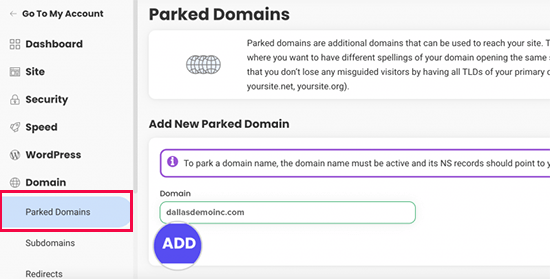
Daha fazla özel alan adı eklemeniz gerekirse işlemi tekrarlayın.
Başka bir hosting hizmeti kullanıyorsanız, işlem hala aynıdır. Park edilmiş alan seçeneğini hosting kontrol panelinizin Alanlar bölümünde bulacaksınız.
Alan adınızın kayıt kuruluşu olarak barındırma sağlayıcınızı kullanıyorsanız, DNS sunucularını güncellemeniz gerekmeyebilir.
Ancak, alan adınızı başka bir yerden kaydettirdiyseniz, DNS bilgilerini güncellemeniz ve barındırma hesabınıza yönlendirmeniz gerekecektir.
Öncelikle, barındırma sağlayıcınızın DNS bilgilerine ihtiyacınız olacak. Bunu barındırma kontrol paneliniz altında bulabilir veya destek personelinden isteyebilirsiniz. Genellikle şöyle görünür:
ns1.siteground204.comns2.siteground204.com
DNS bilgilerini aldıktan sonra, alan adı kayıt kuruluşunuzun web sitesine giriş yapmanız gerekir. Birçok kayıt kuruluşu, bu bilgileri güncelleyebileceğiniz bir 'DNS ve Ad Sunucuları' bölümüne sahiptir.
Network Solutions kullanıyorsanız, adımlar biraz farklıdır. 'Alanlar'a gidin ve alan adınızı seçin.
Ardından, sayfanın altına kaydırın ve DNS ayarlarınıza erişmek için 'Gelişmiş Araçlar' bölümüne tıklayın.
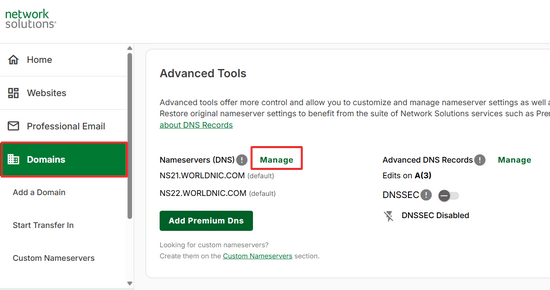
Buradan ‘Yönet’ bağlantısına tıklayın.
Bundan sonra, alan adı sunucusu bilgilerini barındırma sağlayıcınızın DNS'si ile değiştirmek için düzenleyin ve ‘Kaydet’e tıklayın.
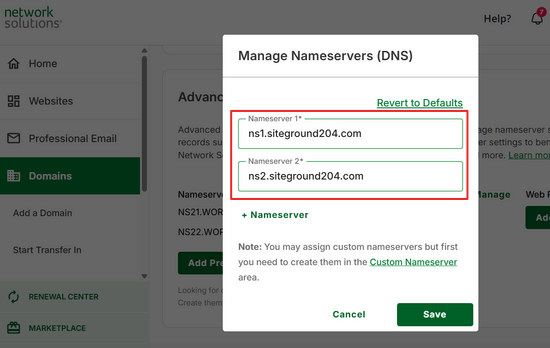
Daha fazla ayrıntı için, popüler alan adı kaydedicileri için DNS ad sunucularını nasıl değiştireceğinize ilişkin kılavuzumuza bakın.
Not: DNS bilgilerinin internet genelinde tam olarak güncellenmesi biraz zaman alabilir (2-48 saat).
DNS bilgileri güncellendikçe, her alan adı için WordPress çoklu sitenizin alt sitesini görebileceksiniz.
Adım 4: Özel Alan Adlarında WordPress Çoklu Siteyi Yönetme ve Giriş Yapma
Eklenti, tema ve güncelleme yükleme gibi çoğu yönetimsel görevi ana sitenizin kontrol panelinden gerçekleştirebilirsiniz.
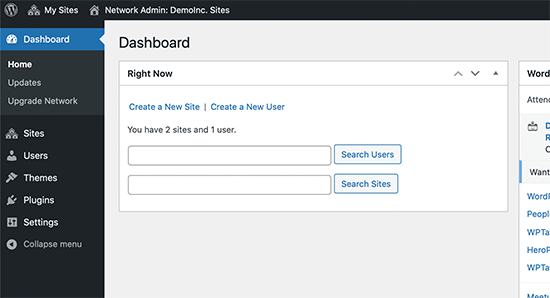
İlgili: En iyi WordPress çoklu site eklentileri seçimimize bakın.
Bireysel siteler üzerinde çalışmak için Siteler » Tüm Siteler sayfasına gitmeniz ve üzerinde çalışmak istediğiniz sitenin altındaki ‘Kontrol Paneli’ bağlantısına tıklamanız gerekir.
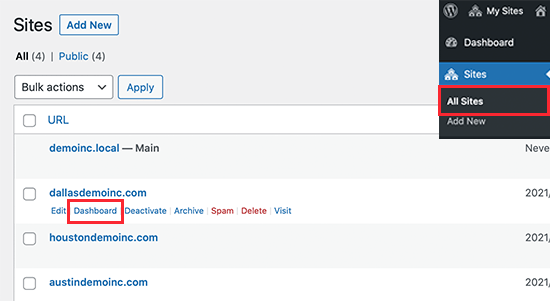
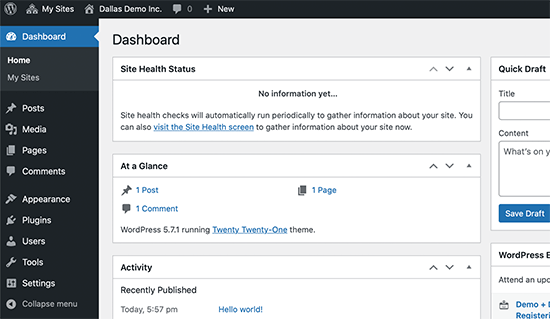
Bu sizi o belirli sitenin yönetici alanına götürecektir ve tekrar giriş yapmanız istenebilir.
Buradan sayfalar oluşturabilir, blog yazıları yazabilir ve bu bireysel siteyi yönetebilirsiniz.
Umarız bu makale, farklı alan adlarıyla bir WordPress çoklu sitesi oluşturmayı öğrenmenize yardımcı olmuştur. WordPress çoklu sitenizi güvende tutmak için WordPress güvenlik kılavuzumuza ve web sitesi tasarımınızı özelleştirmek için en iyi WordPress sayfa oluşturucu eklentileri seçimimize de bakmak isteyebilirsiniz.
Bu makaleyi beğendiyseniz, lütfen WordPress video eğitimleri için YouTube Kanalımıza abone olun. Bizi ayrıca Twitter ve Facebook'ta da bulabilirsiniz.





Marcia
Htaccess dosyasına kod eklememi söylediniz ama ne kodu verdiniz ne de dosyanın neresine konulacağını söylediniz.
WPBeginner Desteği
WordPress, makaledeki adımları izlediğinizde siteniz için özel kodu size verecektir.
Kod normalde .htaccess dosyanızın altına eklenmelidir, ancak dosyanın başka bir yerine yerleştirilmesini gerektirecek özel bir kod eklemediyseniz.
Yönetici
kzain
harika bir rehber! Ayrıntılı adımlar ve net talimatlar, özel alan adlarıyla çoklu site kurulumunu kolaylaştırdı. Yardımcı ipuçları için teşekkürler
Jason
Bir yerlerde çoklu site kurulumu yapmayı düşünüyordum ve SiteGround bunun uygun olabileceğini gösteriyor.
Rehberiniz neden alan adlarını park edilmiş alan adları olarak eklemenizi söylüyor, kafam karıştı. Elbette "park edilmiş" olacaklar ve park sistemi daha sonra onları herhangi bir web alanına veya alt alan adına bağlayamaz mı?
WPBeginner Yorumları
Bunların Eklenti alanları yerine Park Edilmiş alanları olmasının nedeni, Eklenti alanlarının barındırma sunucusunda ayrı bir site için olmasıdır.
Normalde barındırma hizmetleri her siteyi belirli bir klasöre bağlar ve her site, barındırma hizmetinin her site klasöründe web sitesi dosyalarını kurmasını gerektirir.
Park edilmiş bir alan adı bu özel klasörü gerektirmez ve birden çok park edilmiş alan adı aynı site klasörüne işaret edebilir.
Çoklu siteler sunucudaki aynı “site” üzerindedir, ancak birden fazla web sitesi gibi davranabilirler.
Alex Reev
Makale için teşekkürler,
Kurulumu yaptım ve tüm alan adlarım aynı barındırmada (SiteGround). Ana sitemin Kontrol Paneline erişebiliyorum, ancak başka bir sitenin kontrol paneline erişmeye çalıştığımda (örneğin mydomain.com/wp-login adresine giderek) "404 – Bulunamadı" ekranı alıyorum... Eksik olabilecek bir şey hakkında bir fikriniz var mı?
wp-config.php ve .htaccess doğru şekilde yapılandırılmıştır.
Her site için ayrı WordPress kurulumu yapmam gerekiyor mu?.. Tüm sitelerin aynı veritabanına vb. sahip olacağı, bu nedenle ayrı WordPress kurulumuna gerek olmadığı anlamına gelmiyor mu, yoksa yanılıyor muyum?
WPBeginner Desteği
Siteyi 2. adımı izleyerek oluşturduğunuz sürece yeni bir site oluşturabilmelisiniz. Henüz yapmadıysanız, alan adlarınızın kurulumunda bir sorun olup olmadığını ve soruna neden olup olmadığını doğrulamak için SiteGround ile iletişime geçmenizi öneririz.
Yönetici
Jiří Vaněk
Makale için teşekkürler; birden fazla alan adı içeren bir proje ile görevlendirildiğim için çoklu siteye hazırlanıyorum. Başlangıç noktası olması için bu makaleyi kaydedeceğim. Bu blogda ne kadar çok ilerlersem, o kadar yüksek kaliteli bilgi buldum. Harika bir iş çıkarıyorsunuz.
WPBeginner Desteği
You’re welcome, we hope our guide helps you if you decide to go with a multisite
Yönetici
Michael Virgo
Tam olarak ihtiyacım olan bu gibi görünüyor, ancak “COOKIE_DOMAIN” satırını tanımladığımda sitem artık yüklenmiyor, sadece şu satırı alıyorum:
“COOKIE_DOMAIN” sabiti tanımlanmış (muhtemelen wp-config.php dosyasında). Lütfen o define() satırını kaldırın veya yorum satırı haline getirin.
Bunun için bir çözüm var mı?
WPBeginner Desteği
Please check that COOKIE_DOMAIN isn’t set in your wp-config file already with that specific error message. If it is, remove the extra and set the COOKIE_DOMAIN to what we have in the code
Yönetici
Craig
Girişin her site için yapılmaması gerekecek şekilde nasıl ayarlanacağını bilmek harika olurdu. Tek bir ağ girişi, her birine giriş yapmaya gerek kalmadan tüm sitelere erişim sağlamalıdır.
WPBeginner Desteği
If we find a method we would recommend, we will certainly share
Yönetici