


Pop-up'lar, müşterilerinizin dikkatini çekmek ve WooCommerce mağazanızda daha fazla satış yapmak için güçlü bir yol sunar. Özel indirimleri paylaşmanıza, sınırlı süreli teklifleri tanıtmanıza veya e-posta listenizi kolayca büyütmenize olanak tanır.
Ancak, gerçekten dönüşüm sağlayan pop-up'lar oluşturmak zor olabilir. Kötü tasarlanmış pop-up'lar ziyaretçileri hayal kırıklığına uğratabilir ve satışları artırmak yerine daha yüksek hemen çıkma oranlarına yol açabilir.
Her şey, müşterilerinizi rahatsız etmeden etkili pop-up'lar oluşturmak için doğru stratejiyi ve araçları kullanmakla ilgilidir.
Bu konuyu kapsamlı bir şekilde araştırdıktan sonra, en sevdiğimiz araçlardan biri olan OptinMonster'ın, hedeflerinize göre uyarlanmış, yüksek dönüşüm sağlayan WooCommerce pop-up'ları tasarlamak için mükemmel olduğu sonucuna vardık.
Bu kılavuzda, satışları artıran ve müşterilerinizi etkileşimde tutan WooCommerce pop-up'ları oluşturmak için altı kanıtlanmış yöntemi göstereceğiz.
💡Hızlı Cevap: WooCommerce Pop-up Nasıl Oluşturulur
En etkili WooCommerce açılır pencere oluşturma yöntemi OptinMonster kullanmaktır. Kampanyaları müşteri davranışlarına göre tetiklemek için doğrudan mağazanıza bağlanır.
Bu kılavuzda 6 kanıtlanmış yöntemi ele alıyoruz:
- İndirim Pop-up'ı: Anında satın almayı teşvik etmek için bir indirim kodu sunun.
- Sepet Terk Pop-up'ı: Bir kullanıcı ödeme sayfasından ayrılmaya çalıştığında kaybedilen geliri geri kazanın.
- Çapraz Satış Pop-up'ı: Müşterinin görüntülediği ürünlere göre ilgili ürünleri tanıtın.
- Yukarı Satış Pop-up'ı: Belirli bir ürünün daha yüksek değerli bir sürümünü vurgulayın.
- Oyunlaştırılmış 'Kazanmak İçin Döndür': Eğlenceli interaktif bir çarkla etkileşimi artırın.
- Tam Ekran Pop-up: Yeni ziyaretçileri karşılayın veya tam sayfa bir teklifle potansiyel müşterileri yakalayın.
Neden Bir WooCommerce Pop-up Oluşturmanız Gerekir
Sıradan ziyaretçileri ödeme yapan müşterilere dönüştürmek için en etkili araç oldukları için WooCommerce açılır pencereleri oluşturmanız gerekir.
Bir kullanıcının işlem yaptığı tam anda doğru mesajı görüntüleyerek, satın almadan ayrılmalarını önleyebilirsiniz.
Eğer bir online mağaza işletiyorsanız, açılır pencereler dört özel hedefe ulaşmanıza yardımcı olur:
- Satışları Artırın: Bir kullanıcı mağazanızdan ayrılmak üzereyken, bir indirim kodu gibi zamanında mesajlar sunabilirsiniz.
- Terk Edilen Sepetleri Kurtarın: Bir kullanıcının ödemesini tamamlaması için onu ikna etmek üzere ücretsiz kargo veya kupon gibi teşvikler sunabilirsiniz.
- Sipariş Değerini Artırın: İlgili ürünleri tanıtmak için çapraz satışları veya bir ürünün premium sürümlerini vurgulamak için üst satışları kullanabilirsiniz.
- Kitlenizi Büyütün: E-posta listenizi veya sosyal takipçi sayınızı oluşturabilirsiniz, bu da daha sonra yeni promosyonlarla müşterilere ulaşmanızı sağlar.
Bu eğitimde OptinMonster kullanacağız. Bu, en iyi WordPress açılır pencere eklentisidir ve terk eden ziyaretçileri abonelere ve müşterilere dönüştürmenizi sağlayan güçlü bir dönüşüm optimizasyon aracıdır.
WooCommerce ile sorunsuz bir şekilde entegre olur ve özellikle WooCommerce mağazaları için tasarlanmış güçlü kişiselleştirme seçeneklerine sahiptir.
İpucu: Dahili WooCommerce kupon özelliği temel indirimler için iyi çalışır. Ancak, “Bir Alana Bir Bedava” fırsatları veya sadakat ödülleri gibi akıllı özelliklere ihtiyacınız varsa Gelişmiş Kuponlar kullanmanızı öneririz.
OptinMonster ile Başlarken
Bir WooCommerce açılır penceresi oluşturmaya başlamadan önce, WordPress sitenize bağlı bir OptinMonster hesabınızın olması gerekir.
İlk olarak, OptinMonster web sitesine gidip bir hesap için kaydolabilirsiniz. Başlamak için 'Şimdi OptinMonster'ı Al' düğmesine tıklamanız yeterlidir.

OptinMonster'ın Pro planı Çıkış Niyeti® teknolojisini içerir. Ancak, “kazanmak için döndür” kampanyası oluşturmak veya coğrafi hedefleme kullanmak istiyorsanız bir Growth planına ihtiyacınız olacaktır.
OptinMonster'a kaydolduktan sonra, OptinMonster hesabınızı WordPress sitenize bağlamanız gerekir.
Bunu yapmak için öncelikle WordPress sitenize OptinMonster eklentisini yükleyip etkinleştirmeniz gerekir. Daha fazla ayrıntı için WordPress eklentisi nasıl kurulur hakkındaki adım adım kılavuzumuza bakın.
Etkinleştirdikten sonra OptinMonster karşılama ekranını görmelisiniz. Devam edin ve ‘Mevcut Hesabınızı Bağlayın’ düğmesine tıklayın.

Şimdi yeni bir pencere açılacak.
OptinMonster hesabınızı web sitenizle bağlamak için 'WordPress'e Bağlan' düğmesine tıklamanız yeterlidir.

Ardından, OptinMonster hesabınızı WooCommerce hesabıyla da bağlamanız gerekecektir.
Öncelikle, WordPress kontrol panelinizden OptinMonster » Ayarlar'a gidelim.
Ardından, 'Genel' sekmesi altında, 'Otomatik Anahtar Oluştur + WooCommerce'ü Bağla' düğmesine tıklamanız yeterlidir.
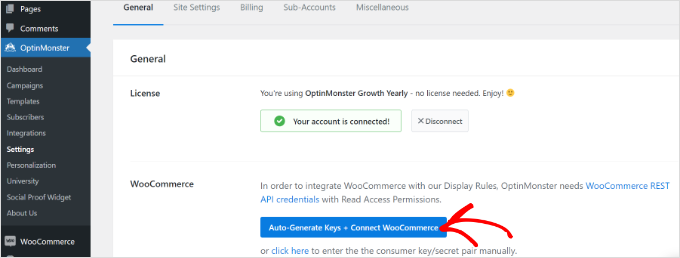
WooCommerce, OptinMonster hesabınızla bağlantı kurmak için otomatik olarak anahtarlar oluşturacaktır.
Bu bağlantı, OptinMonster'a bir müşterinin sepetinde ne olduğunu ve hangi ürünleri görüntülediğini görme izni verir. Bu, açılır pencerelerinizin tam doğru zamanda görünmesini sağlar.
Bu öğreticinin geri kalanında, çeşitli farklı WooCommerce açılır pencere türlerini ele alacağız. Her biri için talimatlara doğrudan atlamak için bu hızlı bağlantıları kullanabilirsiniz:
- WooCommerce Kupon Açılır Penceresi Nasıl Oluşturulur
- WooCommerce Sepet Terk Açılır Penceresi Nasıl Oluşturulur
- WooCommerce Çapraz Satış Açılır Penceresi Nasıl Oluşturulur
- WooCommerce Yukarı Satış Açılır Penceresi Nasıl Oluşturulur
- WooCommerce için Oyunlaştırılmış 'Kazanmak İçin Döndür' Açılır Penceresi Nasıl Oluşturulur
- WooCommerce için Tam Ekran Açılır Penceresi Nasıl Oluşturulur
- WooCommerce Açılır Pencerenizi Sitenizde Yayına Almak
- WooCommerce Açılır Pencereleri Hakkında Sıkça Sorulan Sorular
Hazır mısınız? Hemen başlayalım!
WooCommerce Kupon Açılır Penceresi Nasıl Oluşturulur
Kuponlar satışları artırmanın harika bir yoludur. Müşterilerin kuponunuzdan haberdar olmasını sağlamak ve kullanmaya teşvik etmek için bir açılır pencere kullanabilirsiniz.
Öncelikle, WordPress yönetici panelinizden OptinMonster » Kampanyalar'a gidebilir ve 'İlk Kampanyanızı Oluşturun' düğmesine tıklayabilirsiniz.

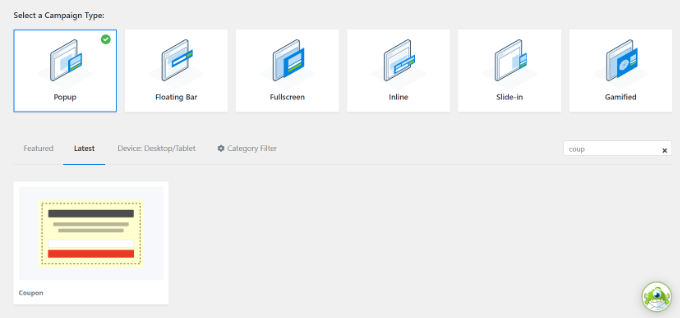
Bundan sonra, 'Açılır Pencere' kampanya türünü seçmeniz yeterlidir.
Ardından, fareyi üzerine getirip 'Şablonu Kullan' düğmesine tıklayarak şablonunuzu seçin. Bu öğretici için 'Kupon' şablonunu kullanacağız.
Şablonu seçtiğinizde bir açılır pencere açılacaktır.
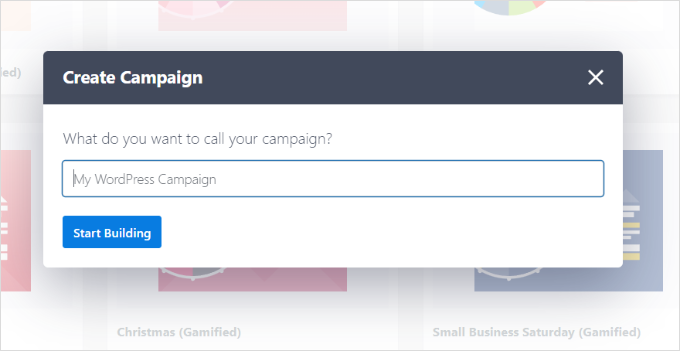
OptinMonster sizden kampanyanıza bir ad vermenizi isteyecektir. Devam edin ve bir ad ekleyin ve 'Oluşturmaya Başla' düğmesine tıklayın.
Şimdi, kuponunuzu tasarlamanın zamanı geldi.
Sürükle ve bırak kampanyası oluşturucu kullanımı çok kolaydır ve açılır pencerenizi istediğiniz gibi özelleştirmenize olanak tanır. OptinMonster, şablonunuza eklemek için farklı bloklar sunar.
Ayrıca, düzenlemek için kupon açılır penceresi şablonunun herhangi bir yerine tıklayabilirsiniz. Metni, yazı tipini, renkleri ve daha fazlasını değiştirebilirsiniz.
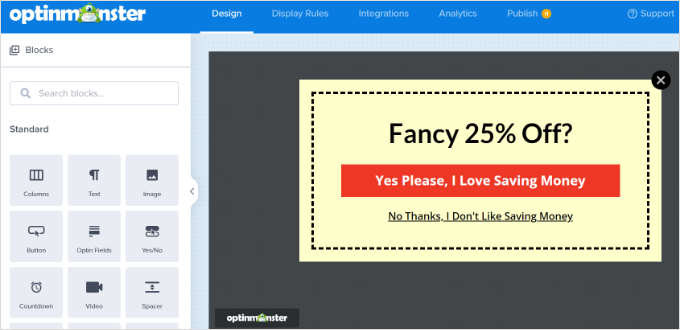
Kuponun bazı bölümlerini de kaldırabilirsiniz. Örneğin, e-posta kayıt kutusu istemediğinize karar verebilirsiniz. Müşteriyi anında kullanmaya teşvik etmek için açılır pencerede yalnızca bir kupon kodu gösterebilirsiniz.
Varsayılan kupon kodu ‘SAVE25’dir. Bu, müşteri e-posta adresini girdikten sonra ekranda görüntülenir. Açılır pencerenizin ‘Başarı’ görünümü altında bunu değiştirmek veya kaldırmak kolaydır.
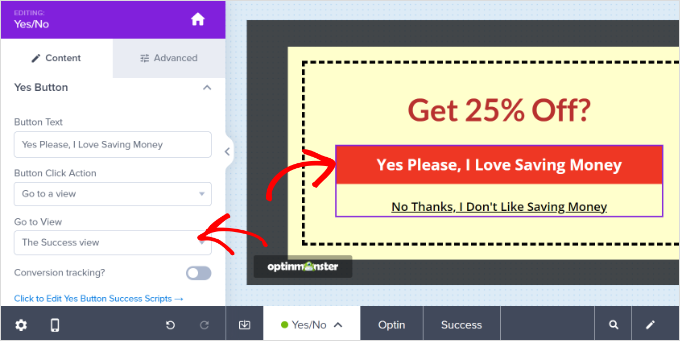
Kupon tasarımında değişiklikleri tamamladığınızda açılır pencerenizi kaydetmeyi unutmayın.
Daha fazla yardım için lütfen kupon açılır penceresi oluşturma hakkındaki adım adım talimatlarımıza göz atın. Bu eğitim ayrıca OptinMonster'ı e-posta listenizle nasıl entegre edeceğinizi de açıklar.
Kupon açılır pencerenizi oluşturduktan sonra, görüntüleme kurallarını ayarlamanız gerekir.
Üst çubuktaki ‘Görüntüleme Kuralları’ sekmesine tıklamanız yeterlidir. Varsayılan olarak, kupon sitenizin tüm sayfalarında 5 saniye geçtikten sonra görünecektir.
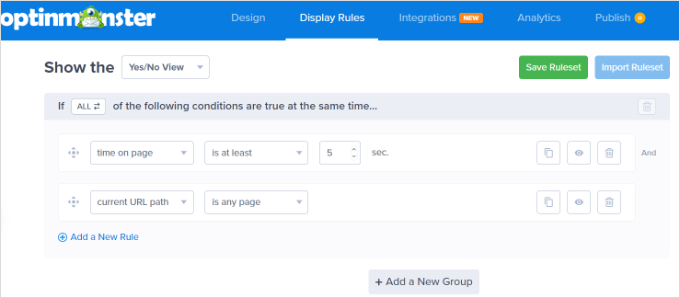
Bunu daha uzun veya daha kısa bir süreye değiştirmek veya ziyaretçinin sitenizde ne kadar süredir bulunduğuna dayandırmak isteyebilirsiniz. Ayrıca kuponu yalnızca sitenizin belirli sayfalarında göstermek isteyebilirsiniz.
Son adım, kupon açılır pencerenizi yayınlamak ve sitenizde yayına almak. Bunu makalenin sonunda nasıl yapacağınızı göstereceğiz.
Ayrıca açılır pencerelerin psikolojisini kullanarak kayıtları %250 artırma hakkındaki kılavuzumuza da bakmak isteyebilirsiniz.
WooCommerce Sepet Terk Açılır Penceresi Nasıl Oluşturulur
Büyük miktarda parayı sepet terk etme nedeniyle kaybediyor olabilirsiniz.
Bir açılır pencere, ziyaretçileri ödemeyi tamamlamaya teşvik etmek için harika bir yoldur. Bir kullanıcı alışveriş sepeti sayfasında iken ve sitenizden ayrılmaya çalıştığında görünecek özel bir WooCommerce açılır penceresi oluşturabilirsiniz.
Öncelikle, OptinMonster'da yeni bir kampanya oluşturun. Kampanya türü olarak 'Popup' seçmeniz gerekir. Ardından, açılır pencereniz için bir şablon seçin. 'Terk Eden Ödeme' şablonunu kullanacağız.
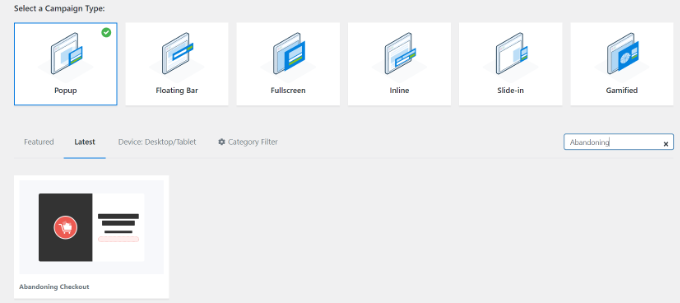
Ardından, OptinMonster bir açılır pencere açacaktır.
Artık açılır pencere kampanyanıza bir ad verebilir ve 'Oluşturmaya Başla' düğmesine tıklayabilirsiniz.
Seçtiğiniz şablon kampanya oluşturucuda açılacaktır.
Kampanya şablonunuzu özelleştirmek için farklı blokları sürükleyip bırakabilir veya metni, renkleri, yazı tiplerini ve daha fazlasını değiştirebilirsiniz.
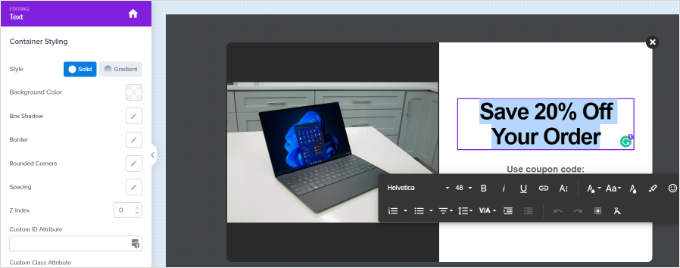
Ardından, açılır pencerenizi WooCommerce alışveriş sepeti sayfanızda görünecek şekilde ayarlama zamanı.
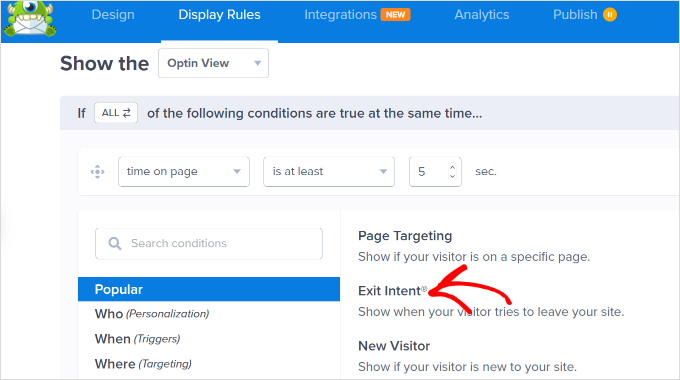
Öncelikle, ekranın üst kısmındaki 'Görüntüleme Kuralları' sekmesine tıklayın ve ardından 'Çıkış Niyeti' seçeneğini seçin. Çıkış niyetinin hassasiyetini de seçebilirsiniz.
OptinMonster'ın çıkış niyeti teknolojisi, kullanıcının web sitenizden ayrılma niyetini gösterdiği anda mesajınızı göstermenizi sağlar.
Ardından, sayfayı aşağı kaydırın ve buradaki ilk açılır menüyü ‘mevcut URL yolu’ olarak bırakın ve ikinci açılır menüyü ‘tam olarak eşleşiyor’ seçeneğine ayarlayın.
Görünen kutuya alışveriş sepeti sayfanızın URL'sini girin.
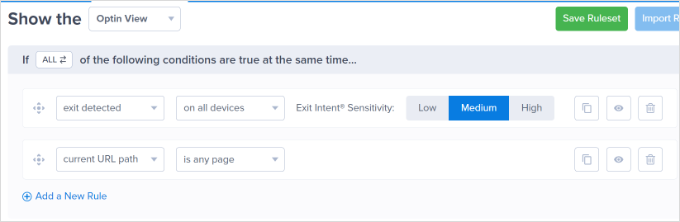
Değişikliklerinizi kaydetmeyi unutmayın. Ardından, kuponunuzu çevrimiçi mağazanızda yayına almak için Yayınla sekmesine gidin.
WooCommerce Çapraz Satış Açılır Penceresi Nasıl Oluşturulur
Satışları artırmanın bir başka harika yolu da popüler ürünlerinizi çapraz satmaktır. Çapraz satış, müşterinin zaten ilgilendiği bir ürünle uyumlu bir ürünü tanıtmaktır.
Örneğin, bir müşteri yazlık bir gömlek görüyorsa, bir şapka da ilgisini çekebilir. Veya tebrik kartlarına bakıyorsa, ambalaj kağıdı da isteyebilir.
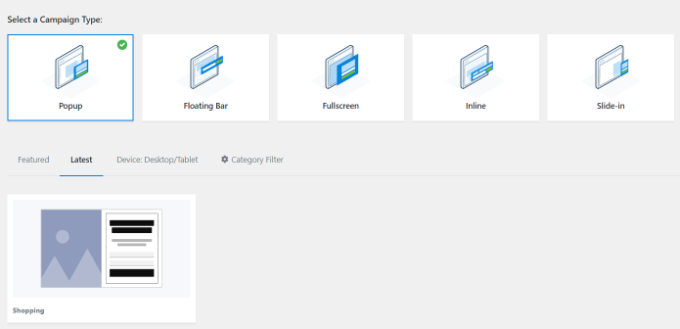
OptinMonster'da bir çapraz satış açılır penceresi oluşturmak için öncelikle yeni bir kampanya oluşturmanız gerekir. Kampanya türü için ‘Popup’ seçtiğinizden emin olun, ardından istediğiniz herhangi bir şablonu seçin.
Açılır pencere için ‘Alışveriş’ şablonunu kullanacağız.
Ardından, OptinMonster sizden kampanyayı adlandırmanızı isteyecektir.
Bunu yaptıktan sonra, ‘Oluşturmaya Başla’ düğmesine tıklamanız yeterlidir.
Kampanya düzenleyiciye yönlendirileceksiniz. Burada, şablonunuzun herhangi bir yönünü üzerine tıklayarak değiştirebilirsiniz.
Kampanyamız için farklı bir resim yükledik.
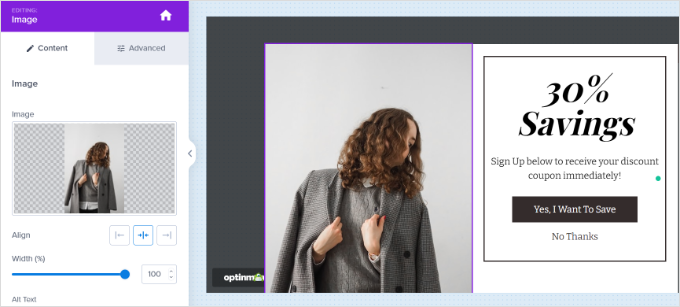
Ardından, sol taraftaki menüden şablona farklı bloklar ekleyebilirsiniz.
Resimler, düğmeler, metinler, videolar ve daha fazlası gibi blokları şablona sürükleyip bırakmanız yeterlidir.
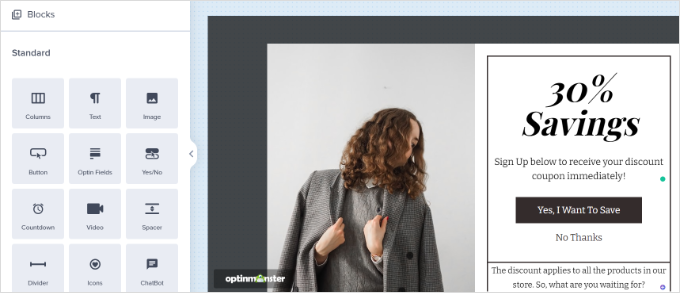
E-posta kaydını tutuyorsanız, seçtiğiniz kupon kodunu görüntülemek için açılır pencerenin ‘Başarılı’ görünümünü düzenlediğinizden emin olun.
İpucu: E-posta kaydını kullanırsanız, OptinMonster'ı 'Entegrasyonlar' sekmesi altındaki e-posta sağlayıcınıza bağlamanız da gerekir. Bununla ilgili talimatlar kupon açılır penceresi oluşturma hakkındaki adım adım kılavuzumuzda bulunmaktadır.
Kampanyanızı oluşturmayı bitirdikten sonra, sağ üstteki ‘Kaydet’ düğmesine tıklamayı unutmayın.
Ardından, ‘Görüntüleme Kuralları’ sekmesine tıklayabilir ve ‘WooCommerce Ürün Hedefleme’ kuralını seçebilirsiniz.
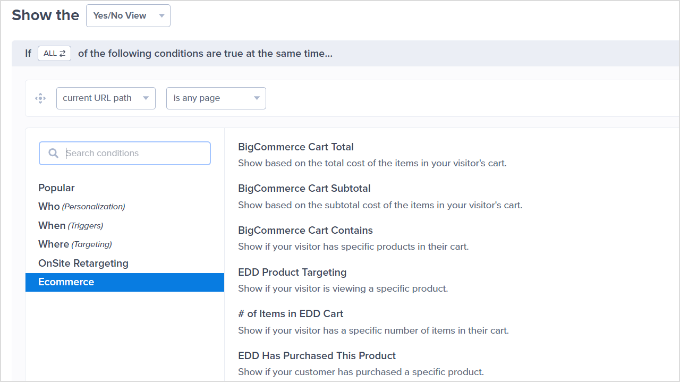
Başka bir yeni kural ekledikten sonra, yine ‘WooCommerce Ürün Hedefleme’ kuralını seçebilirsiniz.
Ardından, ürününüzü önceki adımda yaptığınız gibi ekleyin. Ayarlarınızı kaydetmeyi unutmayın.
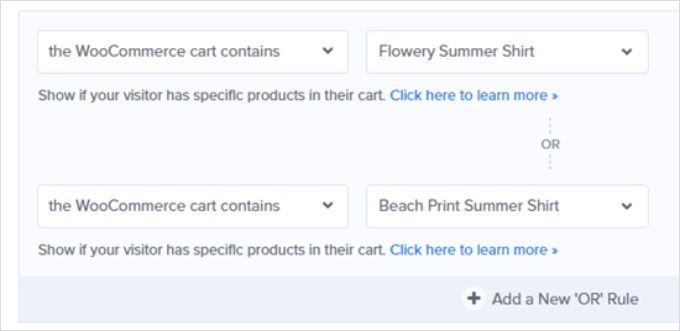
Ayarlarınızı kaydetmeyi unutmayın. Şimdi, açılır pencerenizi sitenizde yayına almak için bu eğitimdeki talimatları izlemeniz yeterli.
WooCommerce Yukarı Satış Açılır Penceresi Nasıl Oluşturulur
Bir WooCommerce ek satış açılır penceresi, müşterileri düşündükleri üründen daha pahalı bir ürün satın almaya teşvik etmenizi sağlar.
Örneğin, bir yazılım paketi satıyorsanız, daha yüksek fiyatlı bir plan için özel bir teklif sunabilir veya kullanıcıları eklentiler satın almaya teşvik edebilirsiniz.
Yükseltme açılır pencerenizi oluşturmak için öncelikle yeni bir OptinMonster kampanyası oluşturmanız gerekir. Kampanya türü olarak 'Popup' seçin ve istediğiniz şablonu seçin.

Şablonunuzu seçtikten sonra, OptinMonster sizden kampanyanıza bir ad vermenizi isteyecektir.
İşiniz bittiğinde, 'Oluşturmaya Başla' düğmesine tıklayın.
Kampanyanın herhangi bir öğesini tıklayarak değiştirebilirsiniz.
Müşteriye kuponu hemen vermek istiyorsanız, e-posta alanını kaldırın. Kampanya oluşturucuda sürükle ve bırak özelliğiyle blok eklemek kolaydır.
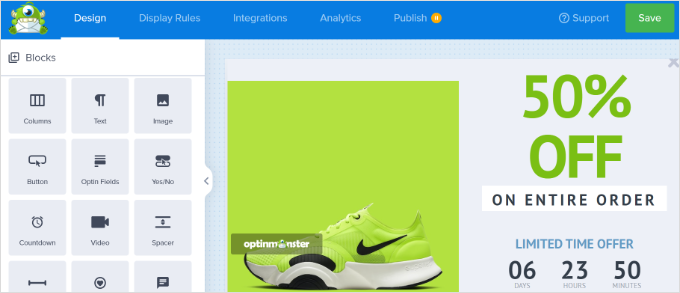
Kuponunuzdan memnun kaldığınızda, sağ üstteki 'Kaydet' düğmesine tıklayın. Ardından, 'Görüntüleme Kuralları' sekmesine tıklayın.
Ardından, kullanıcı belirli bir ürüne baktığında açılır pencereyi göstermek için bir görüntüleme kuralı ayarlayın. Bunu yapmak için 'WooCommerce Ürün Hedefleme' kuralını seçin.
Bundan sonra, kampanyanın çalışacağı ürünü belirtmeniz yeterlidir.
İpucu: OptinMonster ve WooCommerce'i bağlama adımlarını izlemek istemiyor musunuz? Bunun yerine, ürün sayfanızın URL'sini hedeflemek için OptinMonster'ın sayfa hedefleme kuralını kullanabilirsiniz.
Görüntüleme kurallarınızı ayarladıktan sonra, açılır pencerenizi kaydedin. Ardından, bu eğitimdeki talimatları izleyerek sitenizde yayına alın.
Oyunlaştırılmış bir WooCommerce 'Kazanmak İçin Döndür' Açılır Penceresi Nasıl Oluşturulur
Oyunlaştırılmış ‘kazanmak için çevir’ açılır penceresi müşterilere özel bir teklif veya kupon sunar. Dönüşümleri ve genel etkileşimi artırmak için eğlenceli bir alternatiftir.
Öncelikle OptinMonster'da yeni bir kampanya oluşturun ve ‘Oyunlaştırılmış’ kampanya türünü seçin. Ardından, kullanmak istediğiniz herhangi bir şablonu seçebilirsiniz.
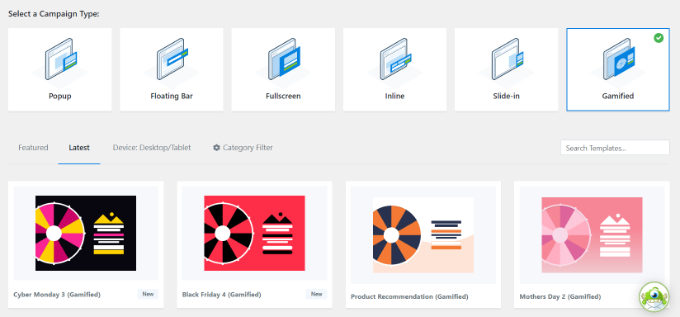
OptinMonster, kampanyanıza bir ad vermenizi isteyecektir.
Bunu yaptıktan sonra, ‘Oluşturmaya Başla’ düğmesine tıklamanız yeterlidir.
Şimdi OptinMonster kampanya düzenleyicisinde kupon çarkı şablonunu göreceksiniz.
Değiştirmek istediğiniz herhangi bir öğeye tıklamanız yeterlidir. Ayrıca şablonlarınıza resim, video, düğme ve daha fazlası gibi daha fazla blok ekleyebilirsiniz.
Çarktaki farklı seçenekleri düzenlemek için üzerine tıklayın, ardından ‘Çark Bölümlerini Özelleştir’ düğmesine tıklayın.
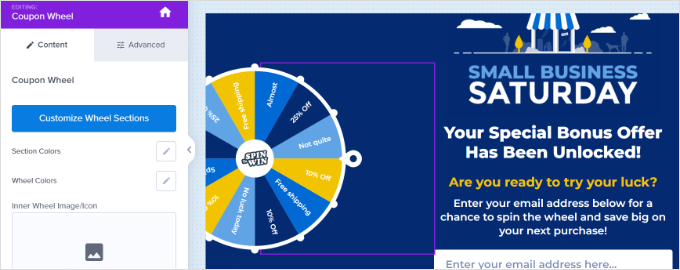
Bu, döndürme-kazan çarkınızdaki tüm bölümleri görebileceğiniz yeni bir açılır pencere açacaktır.
Çarktaki kupon kodlarını, yüzdeleri ve özel teklifleri ayarlayın veya düzenleyin.

Kupon çarkınızdan memnun kaldığınızda, ayarlarınızı kaydedin.
Kupon çarkınızı ayarlama konusunda daha fazla yardıma ihtiyacınız varsa, 'dönüşümlü kazan' pop-up'ı oluşturma konusundaki adım adım kılavuzumuzu izlemeniz yeterlidir.
Bundan sonra, ‘Görüntüleme Kuralları’ sekmesine gidebilir ve kampanyanızın ne zaman gösterileceğini seçebilirsiniz. Örneğin, Kullanıcı Çıkış Niyeti özelliğini kullanarak kullanıcı web sitesinden ayrılmak üzereyken oyunlaştırma çarkını gösterebilirsiniz.
Şimdi, bu öğreticinin sonundaki talimatları izleyerek açılır pencereyi sitenizde yayına alabilirsiniz.
WooCommerce için Tam Ekran Açılır Penceresi Nasıl Oluşturulur
Çevrimiçi mağazanız için oluşturabileceğiniz bir diğer çok etkili pop-up, tam ekran WooCommerce pop-up'ıdır. Bu, yeni ziyaretçileri karşılamanıza ve onları e-posta listenize katılmaya teşvik etmenize olanak tanır. Karşılığında onlara özel bir indirim veya ücretsiz kargo sunabilirsiniz.
OptinMonster'da tam ekran bir açılır pencere oluşturmak için yeni bir kampanya oluşturmak, 'Tam Ekran' kampanya türünü seçmek ve bir şablon seçmek isteyeceksiniz.
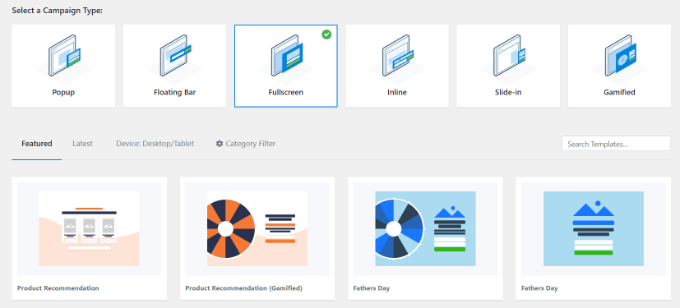
Ardından, kampanyanız için bir ad girmeniz gerekir.
Hazır olduğunuzda, 'Oluşturmaya Başla' düğmesine tıklamanız yeterlidir.
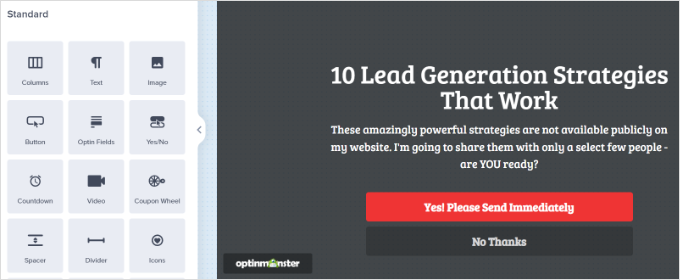
Şimdi OptinMonster oluşturucusunda tam ekran karşılama matınızı göreceksiniz. Artık şablonunuzdaki blokları ekleyebilir, kaldırabilir ve yeniden düzenleyebilirsiniz.
Ayrıca, mağazanıza uyacak şekilde metin ve resim gibi mevcut blokları düzenlemek için daha fazla seçeneğiniz var. Değiştirmek istediğiniz her şeye tıklamanız yeterlidir.
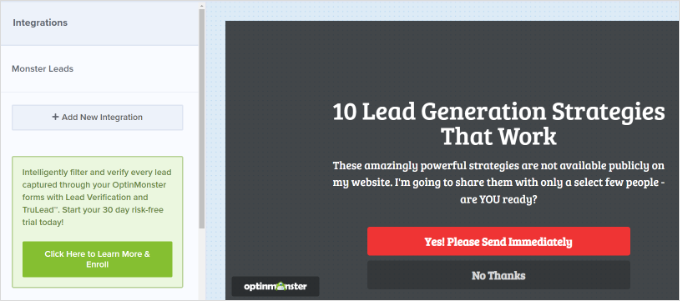
Ardından, 'Entegrasyonlar' sekmesine tıklayarak OptinMonster'ı e-posta listenizle entegre etmeniz gerekir.
Buradan, '+ Yeni Entegrasyon Ekle' düğmesine tıklayabilir ve e-posta pazarlama aracınızı seçebilirsiniz. Ardından e-posta pazarlama hizmetine bağlanmak için ekrandaki talimatları izleyebilirsiniz.
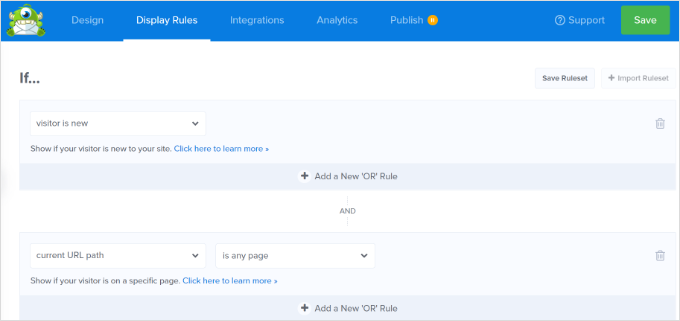
Ardından, 'Görüntüleme Kuralları' sekmesine geçebilirsiniz. Görüntüleme kuralları için, karşılama matınızın yalnızca ilk kez gelen ziyaretçilere görünmesini sağlamak istersiniz.
Bunu yapmak için 'Yeni Ziyaretçi' seçeneğini seçmeniz yeterlidir.
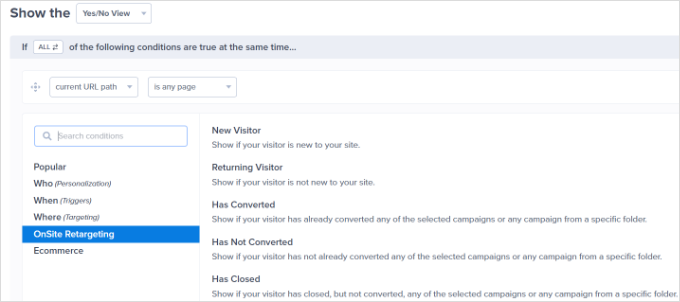
Karşılama matının sitenizin tüm sayfalarında görüntülenmesini istiyorsanız, 'mevcut URL yolu' açılır menüsünü 'herhangi bir sayfa' olarak bırakmanız yeterlidir.
Ekranın üst kısmındaki 'Kaydet' düğmesine tıklamayı unutmayın.
Aşağıdaki talimatları izleyerek açılır pencerenizi sitenizde yayına alabilirsiniz.
Daha fazla ipucu için WordPress siteniz için bir karşılama matı oluşturma kılavuzumuza göz atın. Orada bazı kullanışlı örnekler de bulacaksınız.
WooCommerce Açılır Pencerenizi Sitenizde Yayına Almak
Herhangi bir açılır pencere oluşturduktan sonra, web sitenizde görünmeden önce yayına almanız gerekir.
İlk olarak, OptinMonster uygulamasındaki 'Yayınla' sekmesine tıklamanız gerekir. Ardından, 'Yayın Durumu'nu Yayınla olarak ayarlamak için değiştirin.
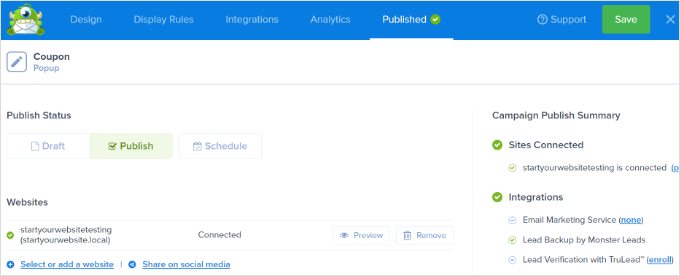
Not: Açılır pencerenizin hemen yayına alınmayacağını unutmamak önemlidir. Bunu WordPress'te yayına almanız hala gereklidir.
Şimdi WordPress yönetici panelinize geri dönün ve OptinMonster » Kampanyalar bölümüne gidin. Buradan, herhangi bir kampanya için 'Durumu Değiştir' seçeneğine tıklayabilir ve ardından açılır menüden 'Yayınla'yı seçebilirsiniz.
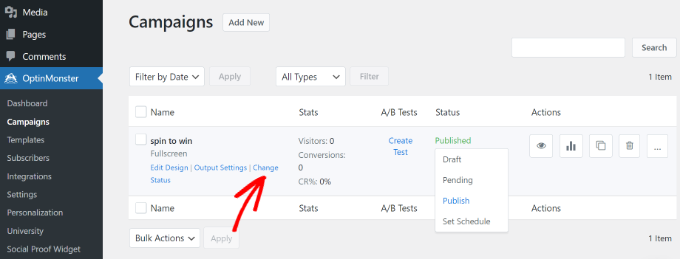
Açılır pencerenizin amaçlandığı gibi görüntülendiğinden emin olmak için sitenizi kontrol etmek her zaman iyi bir fikirdir.
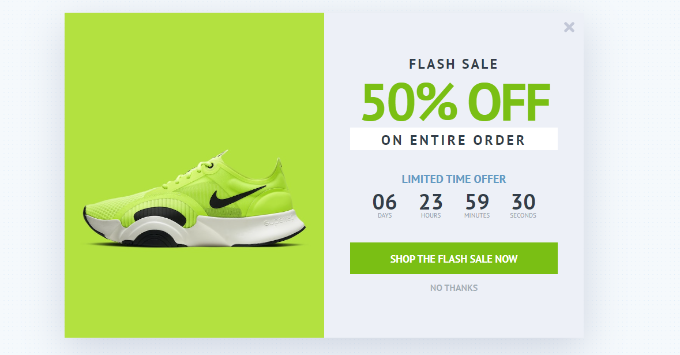
İşte müşterilere ayakkabı tanıtan, satış artırma kampanyamızın işleyişi.
WooCommerce Açılır Pencereleri Hakkında Sıkça Sorulan Sorular
WooCommerce açılır pencereleri hakkında okuyucularımızın sıkça sorduğu bazı sorular şunlardır:
Müşterilerin kupon e-postasını sorunsuz bir şekilde aldığından nasıl emin olabilirim?
Bazen sunucu ayarları veya katı e-posta filtreleri nedeniyle WooCommerce e-postaları teslim edilemez.
Başarılı teslimatı sağlamak için, WP Mail SMTP gibi bir SMTP eklentisi kullanmanızı öneririz.
Bu araç, e-posta ayarlarınızı en iyi teslimat için yapılandırmanıza yardımcı olarak e-postanızın gelen kutusuna ulaşma şansını artırır. Başlamak için WordPress'in e-posta göndermeme sorununu düzeltme konusundaki eğitimimize bakın.
Farklı ürünler için kuponun görünümünü veya mesajını özelleştirebilir miyim?
Evet, kupon ayrıntılarını, örneğin açıklamasını, indirim türünü ve mesajını belirli ürünler için uyarlayabilirsiniz.
Bu özelleştirme, müşteri segmentlerinizin ihtiyaç ve tercihlerine uyan kişiselleştirilmiş kuponlar oluşturmanıza olanak tanır, böylece kendilerini değerli hissederler ve geri gelme olasılıkları artar.
Bu açılır pencereler mobil cihazlarda çalışacak mı?
Evet, OptinMonster pop-up'ları varsayılan olarak mobille uyumludur. Ayrıca akıllı telefonlardaki kullanıcılara farklı pop-up'lar göstermek için mobil özel kurallar da oluşturabilirsiniz.
Umarız bu makale, satışları artırmak için bir WooCommerce pop-up'ı oluşturmayı öğrenmenize yardımcı olmuştur. Ayrıca mağazanız için en iyi WooCommerce eklentileri listemizi ve mağazanızı hızlandırmak için en iyi WooCommerce barındırma sağlayıcıları karşılaştırmamızı da beğenebilirsiniz.
Bu makaleyi beğendiyseniz, lütfen WordPress video eğitimleri için YouTube Kanalımıza abone olun. Bizi ayrıca Twitter ve Facebook'ta da bulabilirsiniz.




Bir sorunuz veya öneriniz mi var? Tartışmayı başlatmak için lütfen bir yorum bırakın.