


Bir karşılama ekranı kullanmak, mevcut en etkili e-posta listesi oluşturma tekniklerinden biridir. Kullanıcının dikkatini anında çeker ve dönüşümleri artırmanıza yardımcı olur.
E-posta listemizi büyütmek ve dönüşümleri artırmak için WPBeginner ve diğer ürünlerimizde düzenli olarak karşılama ekranı kampanyaları kullanıyoruz. Deneyimlerimize göre, kullanabileceğiniz en iyi araç OptinMonster'dır. Süper basittir ve güçlü görüntüleme kuralları sunar.
Bu makalede, SEO'yu etkilemeden WordPress'te nasıl bir karşılama ekranı oluşturacağınızı göstereceğiz.
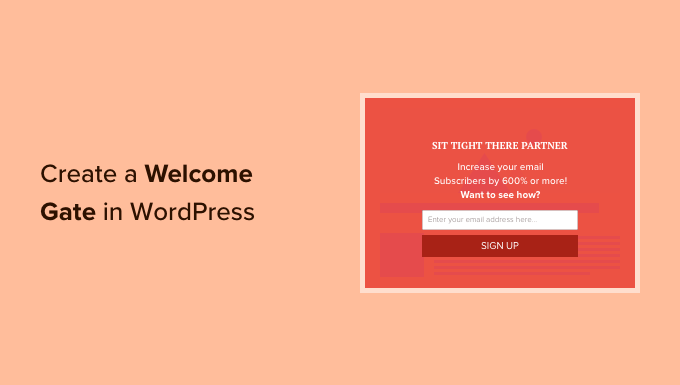
Karşılama Kapısı Nedir?
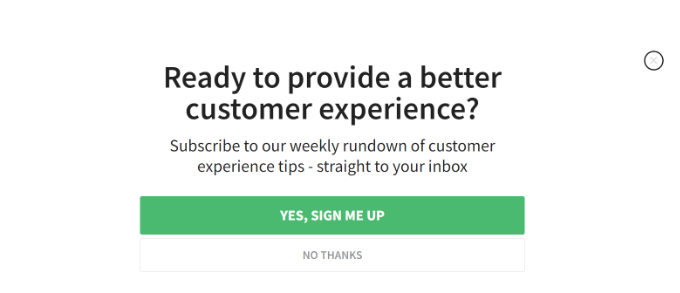
Hoş geldiniz ekranı, kullanıcının herhangi bir içerik görmeden önce görünen tam ekran bir harekete geçir çağrısıdır. Çoğu zaman, WordPress web sitesi sahipleri kullanıcıların dikkatini hızla çekmek ve hedefli bir teklif göstermek için bunu kullanır. e-posta listeleri oluşturmak.
Geleneksel karşılama ekranı teknikleri, kullanıcıları basitçe yeni bir sayfaya yönlendiriyordu. Kullanıcılar ekranda harekete geçirici mesaj veya reklam dışında hiçbir şey görmediği için bu, maksimum dönüşümü sağlar. Kulağa harika geliyor, değil mi? Ancak, işin püf noktası burada.
Kullanıcıları istemedikleri bir sayfaya yönlendirmek, sitenizin WordPress SEO'su ve kullanıcı deneyimi için kötüdür. Google, kullanıcılara istedikleri içeriği göstermek yerine yönlendirdiği web sitelerini cezalandırır.
Ancak, modern WordPress karşılama kapısı eklentileri, sitenizin SEO'sunu etkilemeden dönüşümlerinizi en üst düzeye çıkarmanıza olanak tanır. Bunları web siteniz için nasıl oluşturabileceğinize bakalım.
WordPress Web Sitesine Karşılama Kapısı Ekleme
WordPress'te bir hoş geldiniz ekranı eklemenin en iyi yolu OptinMonster kullanmaktır. Pazardaki en iyi WordPress açılır pencere eklentisi ve potansiyel müşteri oluşturma çözümüdür.
Hoş geldiniz ekranları, çıkış niyeti ışıklı kutu açılır pencereleri, kaydırma ile tetiklenen kaydırarak ekleme pencereleri, kayan çubuklar ve daha fazlası gibi yüksek dönüşüm sağlayan kayıt formları oluşturmanıza olanak tanır. Ayrıca A/B testi, sayfa düzeyinde hedefleme ve dönüşüm analizi toplama yapabilirsiniz.
Daha fazla ayrıntı için lütfen tam OptinMonster incelememizi okuyun.
OptinMonster ücretli bir hizmettir, ancak WPBeginner kullanıcıları OptinMonster Kupon koduyla özel %10 indirimden yararlanabilir: WPB10. Bir hoş geldiniz ekranı oluşturmak için Tam Ekran Kaplamaları kullanmak üzere en az Temel plana ihtiyacınız olacaktır.
İlk olarak, OptinMonster web sitesini ziyaret etmeniz ve bir hesap için kaydolmanız gerekecek. Başlamak için ‘Şimdi OptinMonster Al’ düğmesine tıklamanız yeterlidir.

OptinMonster'ı satın aldıktan sonra OptinMonster WordPress eklentisini yüklemeniz ve etkinleştirmeniz gerekir. Daha fazla ayrıntı için lütfen bir WordPress eklentisinin nasıl kurulacağına ilişkin kılavuzumuza bakın.
Eklenti, OptinMonster hesabınızı WordPress web sitenizle bağlamanıza olanak tanır.
Etkinleştirdikten sonra hoş geldiniz ekranını göreceksiniz. Devam edin ve 'Mevcut Hesabınızı Bağlayın' düğmesine tıklayın.

Ardından, WordPress web sitenizi bağlamanızı isteyen yeni bir pencere açılacaktır.
Devam etmek için 'WordPress'e Bağlan' düğmesine tıklayabilirsiniz.

Bundan sonra, WordPress kontrol panelinizden OptinMonster » Kampanyalar bölümüne gitmeniz gerekecek.
Burada, 'İlk Kampanyanızı Oluşturun' düğmesine tıklayabilirsiniz.

Ardından, OptinMonster sizden bir kampanya türü ve şablonu seçmenizi isteyecektir.
Bir karşılama ekranı oluşturmak istediğiniz için ‘Tam Ekran’ kampanya türünü seçin. Buradan kampanyanız için bir şablon seçebilirsiniz.
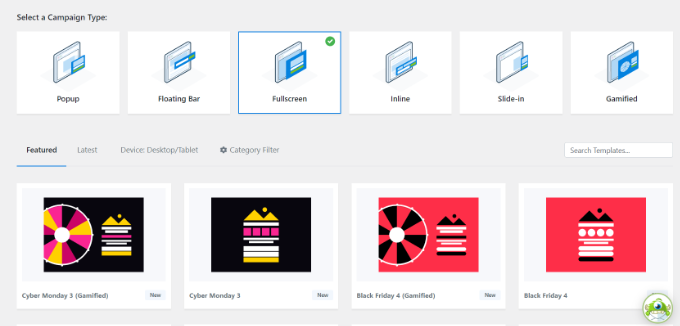
Bir şablon seçtikten sonra yeni bir pencere açılacaktır.
Kampanyanız için bir ad girin ve 'Oluşturmaya Başla' düğmesine tıklayın.

Bu, sürükle ve bırak kampanya oluşturucuyu başlatacaktır.
Şablonun üzerine sürükleyip bırakarak soldaki menüden bloklar ekleyebilirsiniz. Örneğin, resim, düğme, video ve daha fazlasını eklemek için bloklar bulunur.
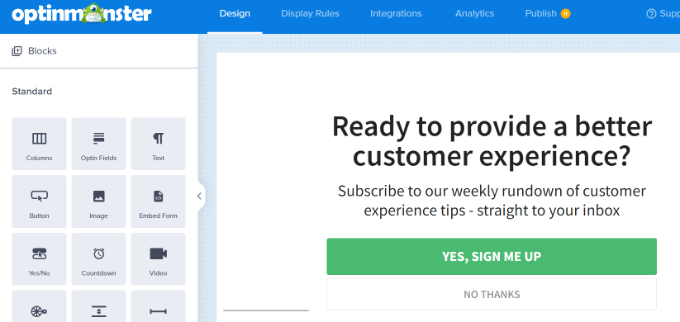
Bunun yanı sıra, daha fazla özelleştirmek için şablondaki mevcut bloklara tıklayabilirsiniz.
Örneğin, şablonun harekete geçir çağrısı (CTA) düğmesine tıklayarak metnini, hizalamasını, rengini ve daha fazlasını değiştirebilirsiniz.
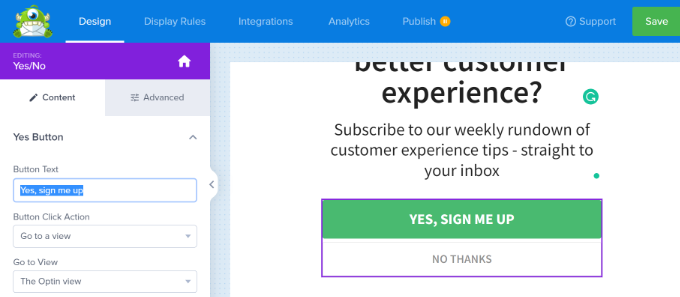
İşiniz bittiğinde, üstteki 'Kaydet' düğmesine tıklayın.
Karşılama Ekranı Kampanyanızı WordPress'te Görüntüleme
Tam ekran bir karşılama ekranı görüntülemek istediğinizde zamanlama çok önemlidir. Piyasada bulunan diğer çözümlerin aksine, OptinMonster dönüşüm oranlarınızı artırmanıza yardımcı olan geniş bir davranışsal kontrol yelpazesi sunar.
İlk olarak, üstteki ‘Görüntüleme Kuralları’ sekmesine geçmeniz gerekecek.
Ardından, kampanyanızın gösterileceği farklı kural türleri seçebilirsiniz. Örneğin, bir kullanıcı sayfada belirli bir süre geçirdiğinde karşılama ekranını gösterebilirsiniz.
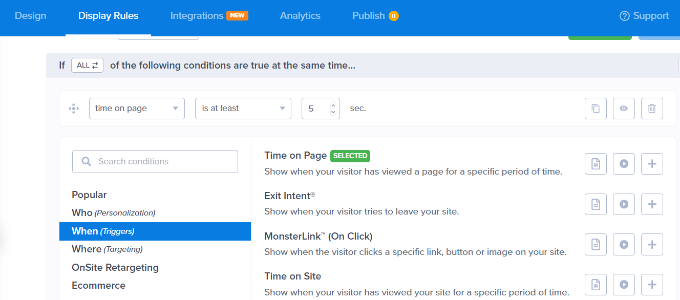
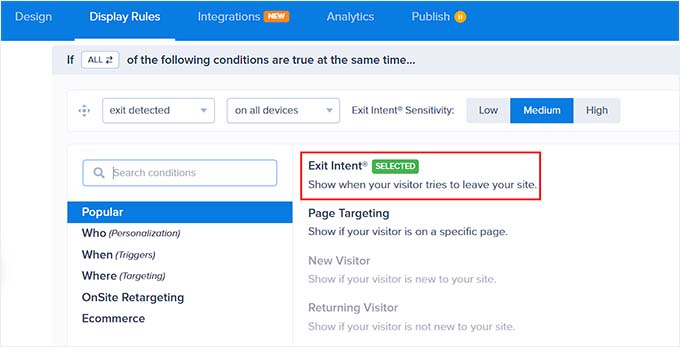
Benzer şekilde, kampanyayı bir çıkış kapısı olarak da gösterebilirsiniz.
Çıkış Niyeti görüntüleme kuralını seçerek, ziyaretçi web sitenizden ayrılmak üzereyken açılır pencere açılacaktır. Bu, terk eden ziyaretçileri potansiyel müşterilere ve müşterilere dönüştürmeye yardımcı olur.
Ardından, hoş geldiniz kapınızın nerede görüneceğini seçebilirsiniz.
Bu eğitim için, bir kullanıcı web sitesinde en az 5 saniye geçirdiğinde kampanyanın tüm sayfalarda gösterildiği varsayılan ayarı kullanacağız.

Sonrasında, üstteki 'Yayınla' sekmesine gidebilirsiniz.
Ardından, Yayın Durumunu Taslak'tan Yayınla olarak değiştirin.
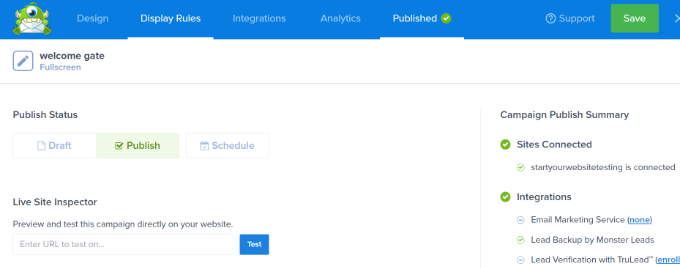
Bittiğinde, üstteki ‘Kaydet’ düğmesine tıklayabilir ve kampanya oluşturucudan çıkabilirsiniz.
Bundan sonra, kampanyanız için WordPress Çıktı Ayarlarını göreceksiniz. Durum açılır menüsüne tıklayın ve Beklemede'den Yayınlandı olarak değiştirin.
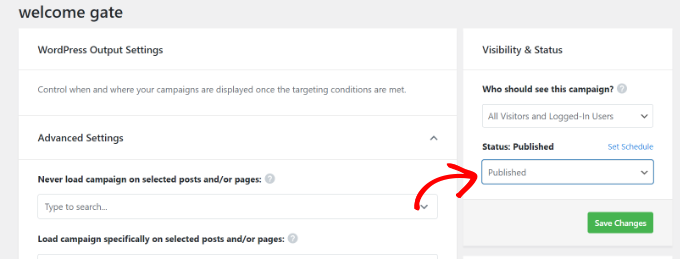
İşiniz bittiğinde 'Değişiklikleri Kaydet' düğmesine tıklamayı unutmayın.
Tam ekran karşılama kapınız artık web sitenizde yayında. Bunu, gizli modda yeni bir pencere açıp web sitenizi ziyaret ederek kontrol edebilirsiniz.
WordPress Açılır Pencereleri Oluşturmak İçin Faydalı Kaynaklar
Sitenizde farklı türde açılır pencere kampanyaları oluşturma konusunda size yardımcı olacak ek kılavuzlar şunlardır:
- WordPress'te Kayar İletişim Formu Açılır Penceresi Ekleme
- GDPR/CCPA için WordPress'e Çerez Açılır Penceresi Nasıl Eklenir
- WordPress'te Bağlantı veya Görüntü Tıklandığında Bir WordPress Açılır Formu Nasıl Açılır
- Pop-up Psikolojisini %250 Kayıt Artışı İçin Kullanma Yolları
- WordPress'e Geri Sayım Zamanlayıcı Widget'ı Nasıl Eklenir (3 Yöntem)
Umarız bu makale WordPress'te bir hoş geldiniz ekranı oluşturmanıza yardımcı olmuştur. Ayrıca bir WooCommerce açılır penceresinin nasıl oluşturulacağına ilişkin kılavuzumuza ve en iyi WordPress banner eklentilerine göz atmak isteyebilirsiniz.
Bu makaleyi beğendiyseniz, lütfen WordPress video eğitimleri için YouTube Kanalımıza abone olun. Bizi ayrıca Twitter ve Facebook'ta da bulabilirsiniz.



Paul Nicholson
Güzel makale. Kaydolduğunuzda bir sonraki yemeğinizde %20 indirim sunan Bar web sitemizde hoş bir kapı harika iş çıkardı.
Günde neredeyse 30 kayıt sağladığını ve çok azının indirimi talep ettiğini söyleyebilirim.
Abir Kr. Paul
Teşekkürler WPBEGINNER… Oldukça Yardımcı Oldu. Basit ve değişken ürünleri içeren eksiksiz bir çevrimiçi alışveriş sistemi oluşturma hakkında konuşabilir misiniz?
Jayne
Son birkaç yoruma tamamen katılıyorum. Siteyi daha görmeden kayıt olmam istendiğinde hemen ayrılırım. Siteyi görmeden beğeneceğimi nereden bilebilirim.
Ayrıca, zaten abone olduğum bir haber bültenine kaydolmam istendiğinde de özellikle nefret ediyorum. Bunun bir yolu olmalı???
WPBeginner Desteği
OptinMonster, görüntüleme zamanlaması üzerinde hassas bir kontrol sağlar. Bu nedenle birkaç saniye sonra, geçiş reklamı olarak veya hatta çıkış kapısı olarak görüntüleyebilirsiniz.
Yönetici
Heather Harman
İlginç bir makale. Ancak hoş geldiniz kapıları, açılış sayfalarından farklı mı? E-posta pazarlamasına yeni başlayan biri olarak, standart pakette yalnızca kayıt formlarından başka bir şey almadığınızı belirtmek de muhtemelen değerlidir.
WPBeginner Desteği
Hayır, farklılar.
Yukarıdaki makalede gösterilen karşılama kapıları, ayrı sayfalar olan açılış sayfalarına karşı bir kaplama olarak görüntülenen bir eylem çağrısıdır.
Karşılama kapısı, bir açılış sayfasının üzerine yerleşen bir şeydir
Yönetici
Jer Trihouse
İyi makale. Google'ın politikaları hakkında biraz daha derinleşebilir ve Wordpress kullanırken OptinMonster'ı belirli Sayfalarda ve Gönderilerde kullanma stratejilerinden bazılarını tartışabilir misiniz?
Google sitenizi organik ve ücretli arama sonuçlarında 1. Sayfada sıralarsa, ceza veya yasaklanma riskini azaltmak için ne yapmalıyım?
Yayın Kadrosu
Merhaba Jer,
OptinMonster, tam ekranı kimin ve ne zaman göreceğini kontrol etmenizi sağlar. Bir kullanıcı belirli bir sayfadan (PPC) Google'dan geliyorsa, Tam Ekran'ı kapatabilirsiniz.
Organik sonuçlar için, onları etkilemez.
Yönetici
Bob Barr
Bir siteye girer girmez bir karşılama kapısının açılmasından kesinlikle nefret ediyorum. Bir siteden ayrılmamın ve bir daha asla dönmememin en hızlı yolu (otomatik çalan müzik dışında) siteden içeri girmemi engellemektir. Sitenin içeriğini görmeden önce e-posta adresimi istemek özellikle sinir bozucu.
LeAllyson Meyer
Bob'a katılıyorum. Sitenin ilgimi çekip çekmediğini henüz belirlemeden e-posta adresimi bırakmamı isteyen bir karşılama ekranı gördüğümde sinirleniyorum. İnsanların sitemde henüz hiçbir şey okumamışken e-posta bültenlerimi almak isteyeceklerini düşünmek küstahlık olur.
Bruce Maples
Katılıyorum. Bunları giderek daha fazla sitede görüyorum ve giderek daha sinir bozucu hale geliyorlar. Daha fazla bülten kaydı ve site kaydı almak isterim - kim istemez ki? - ama sürekli yüzünüze karşı yapılan bu rahatsızlık, siteyi terk etmeme neden olmak için yeterli.
Daha da kötüsü? Ziyaretimde zaten abone olduğum halde, bültenlerine abone olmamı isteyen açılır pencereyi gösteren siteler. Bunun bilinmesinin muhtemelen çok zor olduğunu anlıyorum - ama yine de sinir bozucu.
Bert-Jan van den Brink
Pekala, kimin abone olup kimin olmadığını belirlemek gerçekten zor değil. Daha fazla bilgi edinmek isterseniz https://optinmonster.com/docs/how-optin-cookies-and-the-global-cookie-work-in-optinmonster/ adresini kontrol edin!