


WordPress sitenizde olumlu bir kullanıcı deneyimi yaratmak istiyorsanız iyi tasarlanmış bir navigasyon menüsü önemlidir.
Yatay menüler yaygın olsa da, dikey bir gezinme menüsü, özellikle çok sayıda sayfaya veya karmaşık yapıya sahip web siteleri için sitenizin içeriğini organize etmek için benzersiz ve etkili bir yol sunar.
Bu menüler, web sitenizin kenar çubuğuna daha iyi uydukları ve mobil cihazlarda gezinmesi daha kolay olduğu için erişilebilirliği artırabilir.
Bu makalede, WordPress'te kolayca dikey bir gezinme menüsü oluşturmayı göstereceğiz.
Gezinme Menüsü Nedir?
Bir gezinme menüsü, bir WordPress web sitesinin önemli alanlarına işaret eden bağlantıların bir listesidir. Bu menü genellikle her sayfanın üst kısmında yatay bir bağlantı çubuğu olarak sunulur.

Gezinme menüleri sitenize yapı kazandırır ve ziyaretçilerin aradıklarını bulmalarına yardımcı olur. En önemli sayfalarınıza, kategorilere veya konulara, WordPress blog yazılarına ve hatta sosyal medya profiliniz gibi özel bağlantılar ekleyebilirsiniz.
Ancak bunları genellikle bir web sitesinin üst kısmına yatay olarak yerleştirilmiş görseniz de, dikey gezinme menülerinin birçok kullanım alanı ve avantajı vardır.
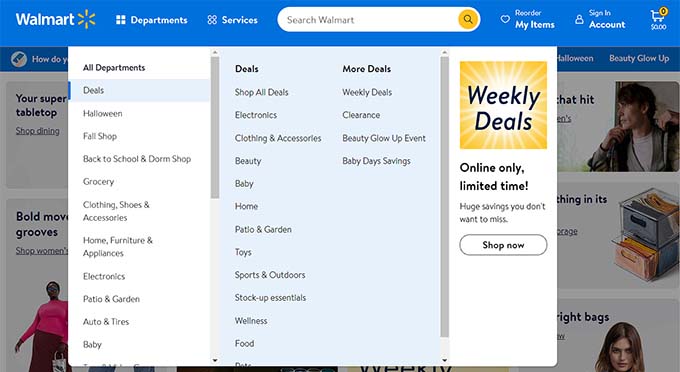
Dikey bir gezinme menüsü sayfada daha az yer kaplar, taranması ve gezinmesi daha kolaydır ve kenar çubuğunuza, altbilginize veya hatta açılır bir pencere olarak yerleştirilebilir, bu da onu daha esnek hale getirir.
Örneğin, bir online mağazanız varsa, dikey bir gezinme menüsü kullanmak, çok fazla yer kaplamadan çok daha fazla ürün kategorisi ve ürünü görüntülemenizi sağlar.
Bununla birlikte, WordPress'te dikey bir gezinme menüsü oluşturmanın birkaç yoluna göz atalım. Bu makalede ele alacağımız konular şunlardır:
- Farklı Menü Görüntüleme Konumlarını Deneyin
- Kenar Çubuğuna Dikey Gezinme Menüsü Ekleme
- Bir Gönderi veya Sayfada Dikey Gezinme Menüsü Oluşturma
- Tam Site Düzenleyiciyi Kullanarak Dikey Bir Gezinme Menüsü Ekleme
- Tema Oluşturucu Eklentisi Kullanarak Dikey Gezinme Menüsü Oluşturma
- Mobil Cihazlar İçin Duyarlı Dikey Gezinme Menüsü Oluşturma
- WordPress'te Açılır Menü Oluşturma
- WordPress'te Mega Menü Oluşturma
- Bonus: WordPress'te Yapışkan Kayar Gezinme Menüsü Oluşturma
Farklı Menü Görüntüleme Konumlarını Deneyin
Web sitenize bir gezinme menüsü eklediğinizde, bu menü dikey veya yatay olarak görüntülenecektir. Bu, temanıza ve seçtiğiniz menü konumuna bağlıdır.
Mevcut menü konumlarının sayısı kullandığınız temaya bağlıdır. Bu konumlardan bazılarının menüyü dikey olarak görüntülediğini görebilirsiniz.
Bunu temanızla test etmek için WordPress yönetici kenar çubuğundan Görünüm » Menüler sayfasına gidin. Burada, web sitenizde hangi konumların mevcut olduğunu ve nasıl görüntülendiğini görmek için deneyler yapabilirsiniz.
Not: Appearance » Menus yerine Appearance » Editor görüyorsanız, temanızda Tam Site Düzenleme (FSE) etkinleştirilmiş demektir. Aşağıdaki Tam Site Düzenleyiciyi Kullanarak Dikey Gezinme Menüsü Oluşturma bölümüne başvurmanız gerekecektir.
Örneğin, Twenty Twenty-One teması herhangi bir dikey konum sunmazken, Twenty Twenty teması 'Masaüstü Genişletilmiş Menü' adında bir tane sunar.
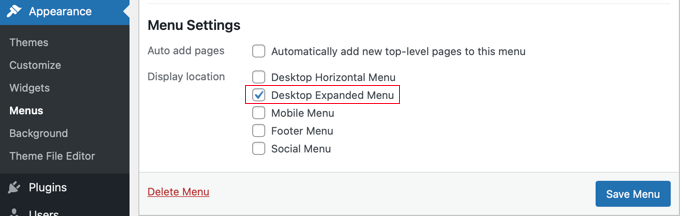
Dikey olarak görüntülemek istediğiniz menüyü seçebilir ve ardından ekranın altındaki ‘Masaüstü Genişletilmiş Menü’ kutusunu işaretleyebilirsiniz.
Bundan sonra, ayarlarınızı saklamak için ‘Menüyü Kaydet’ düğmesine tıkladığınızdan emin olmalısınız. Bu, demo web sitemizde nasıl göründüğüdür.

Menüleri ve menü konumlarını düzenleme hakkında daha fazla bilgi için, WordPress'e nasıl gezinme menüsü eklenir konusundaki başlangıç kılavuzumuza bakabilirsiniz.
Kenar Çubuğuna Dikey Gezinme Menüsü Ekleme
Hangi temayı kullandığınızdan bağımsız olarak, bir widget kullanarak kenar çubuğuna dikey bir gezinme menüsü eklemek kolaydır.
Öncelikle, henüz oluşturmadıysanız görüntülemek istediğiniz bir gezinme menüsü oluşturmanız gerekecektir. Ardından, WordPress kontrol panelinden Appearance » Widgets sayfasını ziyaret etmeniz gerekir.
Buradan, sayfanın sol üst köşesindeki ‘+’ düğmesine tıklamanız ve Gezinme Menüsü bloğunu kenar çubuğuna sürüklemeniz yeterlidir.
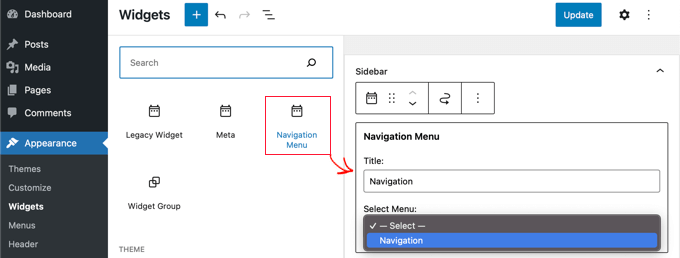
Bundan sonra, widget'a bir ad verebilir ve açılır menüden görüntülemek istediğiniz menüyü seçebilirsiniz. Son olarak, ayarlarınızı kaydetmek için üstteki 'Güncelle' düğmesine tıklayın.
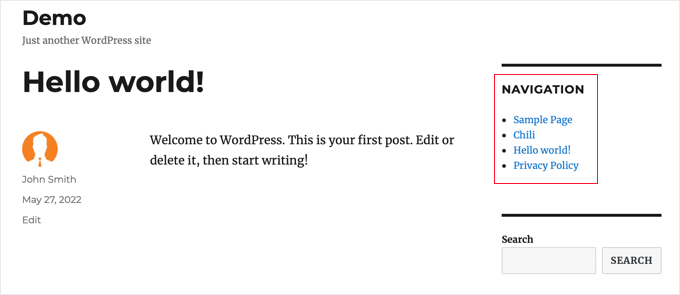
Demo WordPress blogumuzda dikey kenar çubuğu menüsü bu şekilde görünüyor.
Bir Gönderi veya Sayfada Dikey Gezinme Menüsü Oluşturma
Yazılara ve sayfalara benzer şekilde dikey bir gezinme menüsü ekleyebilirsiniz.
İlk olarak, yeni bir gönderi oluşturmanız veya mevcut bir gönderiyi düzenlemeniz gerekir.
Bundan sonra, sayfanın üst kısmındaki ‘+’ düğmesine tıklayın ve ardından Gezinme bloğunu sayfaya sürükleyin.
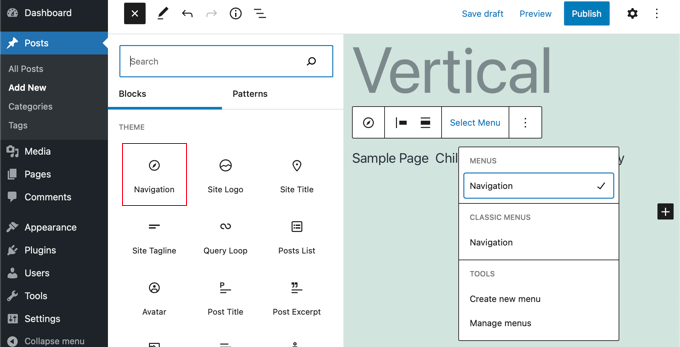
Ardından, hangi menünün görüntüleneceğini seçin. Araç çubuğundaki 'Menü Seç' düğmesine tıklamanız ve istediğiniz menüyü seçmeniz yeterlidir.
Son olarak, sağdaki paneldeki blok ayarlarına bakmanız gerekir.
Burada, menünün yönlendirmesi için iki düğme bulacaksınız. Menüyü dikey olarak yönlendirmek için aşağı ok düğmesine tıklamanız gerekecektir.
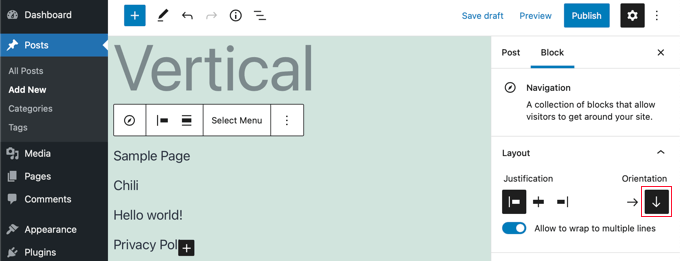
İşiniz bittiğinde, ayarlarınızı kaydetmek için 'Yayınla' veya 'Güncelle' düğmesine tıklayın.
Tam Site Düzenleyiciyi Kullanarak Dikey Bir Gezinme Menüsü Ekleme
Eğer blok tabanlı bir tema kullanıyorsanız, tam site düzenleyiciyi kullanarak dikey gezinme menüsünü sitenize kolayca ekleyebilirsiniz.
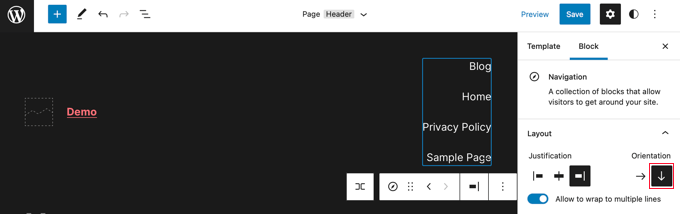
Bunu yapmak için WordPress kontrol panelinizden Görünüm » Düzenleyici ekranına gidin. Düzenleyiciye girdikten sonra, web sitesi başlığının üst kısmında görünen gezinme menüsüne tıklayın.
Ardından, araç çubuğundaki 'Gezinmeyi Seç' düğmesine tıklayın.
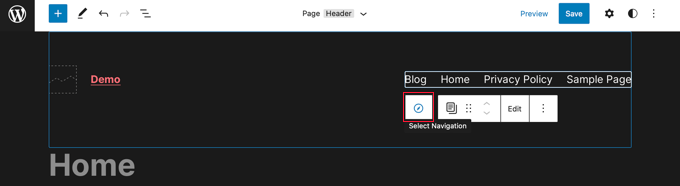
Şimdi, sağdaki panelde gezinme menüsünü özelleştirmek için farklı seçenekler göreceksiniz.
Bu seçeneklerden biri, menüyü yatay veya dikey bir yönlendirme ile görüntüleyip görüntülemeyeceğinizdir. Dikey bir menü oluşturmak için dikey yönlendirme için Aşağı oku tıklamanız yeterlidir.
Daha fazla bilgi için, WordPress'te navigasyon menüsü nasıl eklenir hakkındaki kılavuzumuza bakın.
Son olarak, ayarlarınızı kaydetmek için 'Kaydet' düğmesine tıklayın. Sitenize dikey bir gezinme menüsü eklediniz.
Tema Oluşturucu Eklentisi Kullanarak Dikey Gezinme Menüsü Oluşturma
SeedProd, piyasadaki en iyi WordPress sayfa oluşturucu ve özel tema oluşturucu eklentisidir. WordPress web sitenizin herhangi bir yerine kolayca dikey menüler oluşturmanıza olanak tanır.
Öncelikle, SeedProd eklentisini yükleyip etkinleştirmeniz gerekir. Daha fazla ayrıntı için WordPress eklentisi nasıl kurulur hakkındaki başlangıç kılavuzumuza bakın.
Not: Bireysel sayfalara dikey bir gezinme menüsü eklemenize olanak tanıyan ücretsiz bir SeedProd sürümü mevcuttur. Ancak tema oluşturucuya erişmek ve menüyü temanızın şablonlarına eklemek için Pro sürümüne ihtiyacınız olacaktır.
Etkinleştirdikten sonra lisans anahtarınızı girmeniz gerekir. Bu bilgiyi SeedProd web sitesindeki hesabınızda bulabilirsiniz.

Bundan sonra, özel bir WordPress teması oluşturmak için SeedProd'u kullanabilirsiniz.
Özel Bir WordPress Teması Oluşturma
SeedProd tema oluşturucusunu SeedProd » Tema Oluşturucu sayfasına giderek bulacaksınız. Burada, başlangıç noktası olarak SeedProd'un hazır temalarından birini kullanacaksınız. Bu, mevcut WordPress temanızı yeni, özel bir tasarımla değiştirecektir.
Bunu ‘Temalar’ düğmesine tıklayarak yapabilirsiniz.

Ardından, farklı web sitesi türleri için profesyonelce tasarlanmış temalardan oluşan bir liste gösterilecektir. Örneğin, 'Modern İşletme', 'Pazarlama Ajansı' ve 'İpotek Broker Teması' gibi şablonlar bulunmaktadır.
Seçeneklere göz atın ve onay işareti simgesine tıklayarak ihtiyaçlarınıza en uygun olanı seçin.

Bir tema seçtikten sonra, SeedProd ihtiyacınız olan tüm tema şablonlarını oluşturacaktır. Bu şablonları özel bir WordPress teması nasıl kolayca oluşturulur kılavuzumuzda nasıl özelleştireceğinizi öğrenebilirsiniz.
Sitenizin Şablonlarına Dikey Gezinme Menüsü Ekleme
Artık SeedProd'u dikey bir gezinme menüsünü tema şablonlarınıza eklemek için kullanabilirsiniz. Bu eğitimde, menüyü blog dizin şablonuna ekleyeceğiz.
O şablonun üzerine fareyle gelmeniz ve ardından ‘Tasarımı Düzenle’ bağlantısına tıklamanız gerekir.
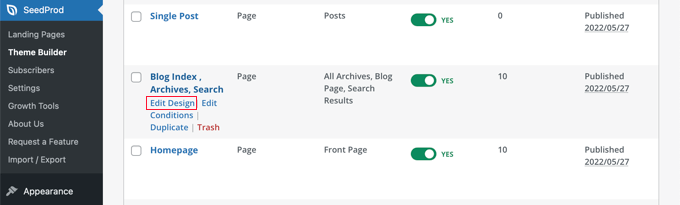
Bu, SeedProd'un sürükle ve bırak sayfa oluşturucusunu açacaktır; burada sağ tarafta web sitenizin bir önizlemesini ve sol tarafta bir blok panelini göreceksiniz.
Buradan, bloklarda İleri Düzey bölümüne gelene kadar aşağı kaydırın.
Nav Menü bloğunu bulduğunuzda, bunu kenar çubuğunuza veya gezinme menüsünü görüntülemek istediğiniz herhangi bir yere sürüklemelisiniz. Varsayılan olarak, menüde yalnızca bir öğe bulunur: ‘Hakkında’.
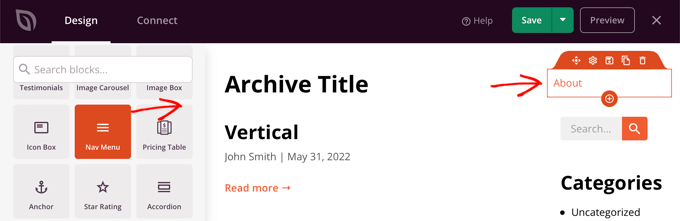
Şimdi, menünün ayarlarını değiştirmeniz gerekecek. Bunu yapmak için menüye tıklayın ve mevcut seçenekler sol sütunda görüntülenecektir.
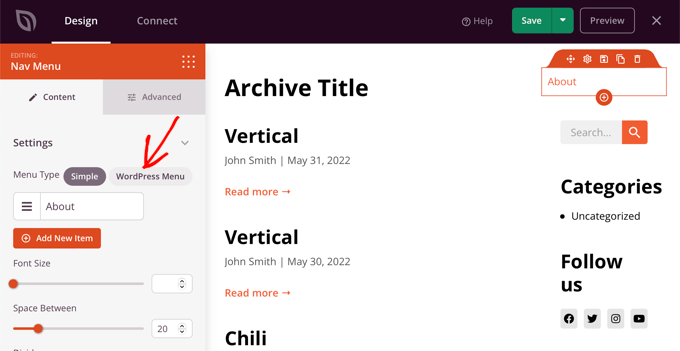
Şu anda ‘Basit’ menü türü seçilidir. Bu, SeedProd'da kendi gezinme menünüzü oluşturmanıza olanותר.
Ancak, bu eğitim için, bunun yerine WordPress gezinme menüsünü kullanmak üzere ‘WordPress Menüsü’ türüne tıklayacağız.
Son olarak, 'Gelişmiş' sekmesine tıklamanız gerekir. Burada, liste düzenini dikey veya yatay olarak yönlendirme seçeneğini bulacaksınız.
'Dikey' düğmesine tıkladığınızda, önizlemenin hemen dikey bir gezinme menüsüne değiştiğini fark edeceksiniz.
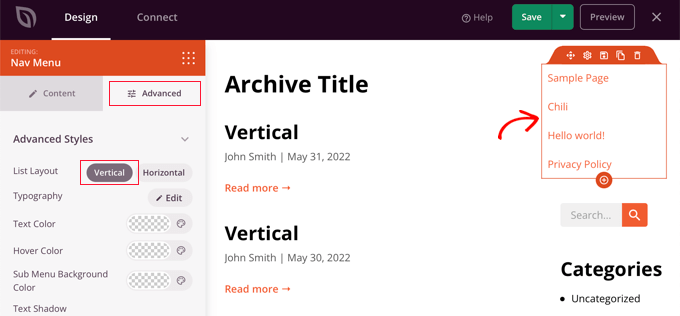
Dikey menünüzü kaydetmek için ekranın üst kısmındaki 'Kaydet' düğmesine tıklamayı unutmayın.
Mobil Cihazlar İçin Duyarlı Dikey Gezinme Menüsü Oluşturma
Bir akıllı telefonun küçük ekranını kullanırken standart bir menüye dokunmak zor olabilir. Bu nedenle, web sitenizin mobil cihazlarda nasıl göründüğünü görmek için WordPress sitenizin mobil sürümünü önizlemenizi öneririz.
Dikey menülerde gezinmek çok daha kolaydır, özellikle farklı ekran boyutlarına otomatik olarak uyum sağlayan tam ekran duyarlı bir menü kullandığınızda.
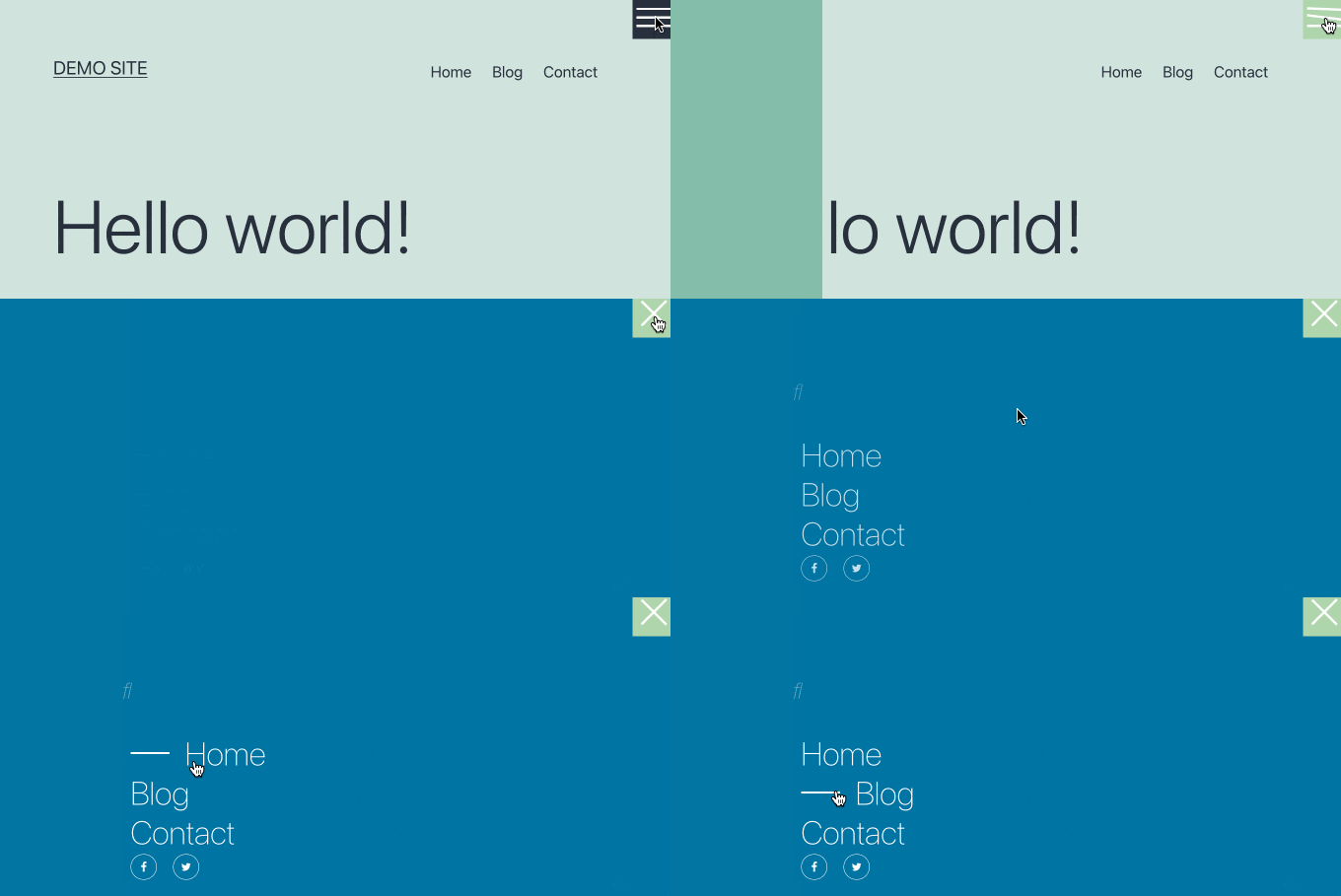
Gezinme menünüzü mobil cihazlarda kullanmayı kolaylaştırmayı öğrenmek için, WordPress'e tam ekran duyarlı bir menü nasıl eklenir konusundaki kılavuzumuza bakın.
WordPress'te Açılır Menü Oluşturma
Açılır menü, ekranın üst kısmındaki normal bir yatay gezinme menüsü gibi görünür. Ancak öğelerden birinin üzerine fareyle geldiğinizde dikey bir alt menü görüntülenir.
Çok fazla içeriğe sahip bir web siteniz varsa, açılır menü, menü yapısını konulara veya hiyerarşiye göre düzenlemenize olanak tanır. Bu, sınırlı bir alanda daha fazla içeriği gösterecektir.

Web sitenizde bir açılır gezinme menüsü görüntülemek için açılır menü desteği olan bir tema seçmeniz gerekecektir. Ardından, gezinme menüsünü oluşturmanız ve ardından bazı menü girişlerine alt öğeler eklemeniz gerekir.
Bunu adım adım, WordPress'te açılır menü nasıl oluşturulur konusundaki başlangıç kılavuzumuzda nasıl yapacağınızı öğrenebilirsiniz.
WordPress'te Mega Menü Oluşturma
Mega menü, sayfada dikey olarak birden çok menü listeler. Açılır menülere benzerler, ancak tüm alt menüler aynı anda gösterilir, bu da kullanıcıların en iyi içeriklerinizi hızlı ve kolay bir şekilde bulmalarını sağlar.
Mega menüler, web sitenizin içeriğine dair faydalı bir genel bakışı tek bir ekranda göstermek için yatay ve dikey menülerin en iyilerini birleştirdikleri için oldukça ilgi çekici ve etkileşimlidir.
İçerik keşfedilebilirliğini artırmak için yakın zamanda WPBeginner'a bir mega menü ekledik. Bunu nasıl yaptığımızı yeni site tasarımımıza perde arkası bakış bölümümüzde açıklıyoruz.
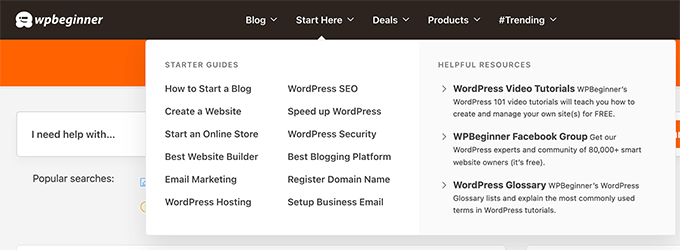
WordPress sitenize bir mega menü ekleme rehberimizde daha fazlasını öğrenebilirsiniz.
Bonus: WordPress'te Yapışkan Kayar Gezinme Menüsü Oluşturma
Kullanıcı etkileşimini artırmak için web siteniz için yapışkan kayan bir gezinme menüsü de oluşturabilirsiniz. Yapışkan bir menü, kullanıcılar sayfanızda aşağı kaydırırken bile ekranınızda görünür kalır, bu da kullanıcıların erişmesini kolaylaştırır.
Gezinme menünüzü yapışkan hale getirmek için Yapışkan Menü & Yapışkan Üstbilgi eklentisini yükleyip etkinleştirmeniz gerekir. Ayrıntılar için, bir WordPress eklentisinin nasıl kurulacağına dair adım adım kılavuzumuza bakın.
Etkinleştirdikten sonra, Ayarlar » Yapışkan Menü sayfasına gidin ve 'Yapışkan Öğe (gerekli)' seçeneğinin yanına #main-navigation yazın. Bu şekilde dikey navigasyon menünüzü yapışkan hale bile getirebilirsiniz.
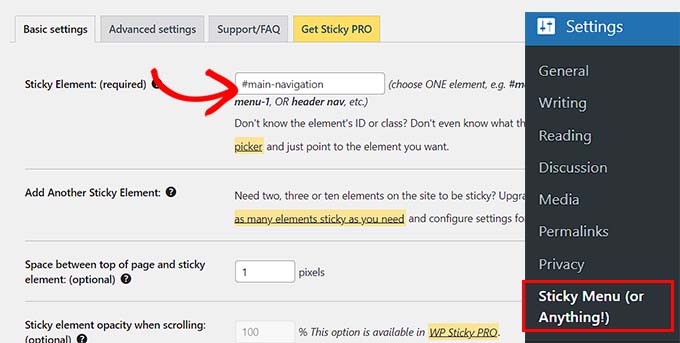
İşiniz bittiğinde, ayarlarınızı kaydetmek için ‘Değişiklikleri Kaydet’e tıklayın. Daha fazla talimat için, WordPress'te yapışkan kayan bir gezinme menüsü oluşturma konusundaki eğitimimize bakabilirsiniz.
Bu eğitimimizin WordPress'te dikey bir gezinme menüsü oluşturmayı öğrenmenize yardımcı olduğunu umuyoruz. Ayrıca WordPress'te mobil menüyü gizlemeyi veya WordPress'te gezinme menüleriyle resim simgeleri eklemeyi öğrenebilirsiniz.
Bu makaleyi beğendiyseniz, lütfen WordPress video eğitimleri için YouTube Kanalımıza abone olun. Bizi ayrıca Twitter ve Facebook'ta da bulabilirsiniz.


Jiří Vaněk
Şahsen, Elementor kullanan biri bu makaleyi okursa diye Elementor'da dikey bir menü oluşturdum. Temelde, önce menüyü bir şablon olarak oluşturdum. Ardından, menü düğmesini temsil eden bir simgeyi web sitesine yerleştirdim ve menü şablonunu bir efektle açılır pencere olarak ayarladım. Elementor kullanarak aynı şeyi elde etmenin bir yolunu arayan biri için de bu bir seçenektir.
Dennis Muthomi
Harika ipucu için teşekkürler!
Elementor'un açılır pencere özelliğini kullanmak dikey bir menü oluşturmak için gerçekten akıllıca bir yol. Elementor'u bazı sitelerimde yüklü, açılır pencere olarak kullanmanın özellikle mobil cihazlarda güzel bir kullanıcı deneyimi sağlayacağını görebiliyorum. Paylaştığınız için minnettarım...
Jiří Vaněk
Rica ederim. Standart bir bağlantı yerine bir açılır pencere için bir düğme ayarlamak biraz daha karmaşıktır, ancak Elementor'da bunun için yerleşik bir işlev vardır ve bunu oluşturmanıza yardımcı olacak çevrimiçi birçok eğitim bulunmaktadır. Sadece birkaç dakika sürer. Muhtemelen Elementor'un ücretli sürümüne, yani Elementor PRO'ya ihtiyacınız olduğunu belirtmeliydim. Aksi takdirde, bu tavsiyenin size dikey bir menü oluşturma konusunda alternatif bir yöntem ve bakış açısı sunduysa sevindim.
Yusuf Omotoso
Her zaman olduğu gibi yardımcı, teşekkürler.
WPBeginner Desteği
Rica ederim!
Yönetici