


Birçok çevrimiçi mağaza, daha fazla esneklik, kontrol veya ölçeklenme alanı gerektiğinde mevcut e-ticaret platformlarının dışına çıkar. İşte BigCommerce for WordPress'in gerçek bir fark yaratabileceği yer burasıdır.
BigCommerce'in güçlü satış araçlarını WordPress'in kolay içerik yönetimiyle birleştirerek, yalnızca harika görünmekle kalmayıp aynı zamanda iyi performans gösteren bir mağaza oluşturabilirsiniz. WordPress'in sağladığı tasarım özgürlüğünü korurken, kurumsal düzeyde ölçeklenebilirlik, daha hızlı ödeme ve satışları artırmak için yerleşik araçlar elde edersiniz.
Bu kılavuzda, adım adım WordPress'te bir BigCommerce alışveriş sepeti kurmayı göstereceğiz. İlk mağazanızı kuruyor veya mevcut bir mağazanızı yükseltiyor olun, ziyaretçileri sadık müşterilere dönüştürmeye yardımcı olan profesyonel bir alışveriş deneyimi oluşturmayı öğreneceksiniz.
WordPress'te Neden BigCommerce Kullanılır?
BigCommerce'i WordPress ile kullanmak, ürünleri, ödemeleri ve ödeme işlemlerini BigCommerce'te yönetmenize olanak tanırken, sitenizin tasarımını ve içeriğini WordPress aracılığıyla kontrol etmenizi sağlar.
Bu kurulum, bir çevrimiçi mağaza çalıştırmak için size daha hızlı, daha ölçeklenebilir ve daha güvenli bir yol sunar. Bu kombinasyonu bu kadar güçlü kılan şey şunlardır:
- Kesintisiz içerik ve ticaret entegrasyonu: WordPress'i içerik açısından zengin sayfalar ve blog gönderileri oluşturmak için kullanırken BigCommerce'in e-ticaret özelliklerinden yararlanabilirsiniz.
- Optimize edilmiş performans: BigCommerce katalog yönetimini, ödemeleri ve sipariş karşılama işlemlerini üstlendiği için WordPress hosting sunucunuzun yükünü azaltır ve sitenizin daha hızlı çalışmasına yardımcı olur.
- Yüksek ölçeklenebilirlik: Birkaç ürün satıyor olun veya binlerce, BigCommerce sitenizi yavaşlatmadan zahmetsizce ölçeklenir.
- Dahili güvenlik: BigCommerce, PCI uyumlu ödeme işlemleri sunar ve e-ticaret güvenliğini sağlar, böylece uyumluluk veya dolandırıcılık koruması konusunda endişelenmenize gerek kalmaz.
- Çoklu ödeme seçenekleri: PayPal (Braintree tarafından desteklenmektedir) gibi popüler ödeme ağ geçitlerini içerir ve sektördeki en düşük işlem ücretlerinden bazılarını sunar.
- Çok kanallı satış: Tek bir BigCommerce hesabını birden fazla WordPress sitesine, bir çoklu site ağına veya hatta sosyal platformlara bağlayabilirsiniz; hepsi tek bir kontrol panelinden.
- SEO dostu kurulum: BigCommerce, mağazanızın arama sonuçlarında daha üst sıralarda yer almasına yardımcı olmak için özelleştirilebilir URL'ler, meta etiketleri ve site haritaları gibi yerleşik SEO araçları sunar.
E-ticaret platformları arasında hala karar veriyorsanız, işletmenizin ihtiyaçlarına daha uygun olanı görmek için BigCommerce ve WooCommerce karşılaştırmamızı inceleyin.
Bunu akılda tutarak, BigCommerce ile WordPress'te nasıl bir alışveriş sepeti oluşturacağınızı göstereceğiz.
Yazının herhangi bir bölümüne atlamak için aşağıdaki bağlantıları kullanabilirsiniz:
Hazır mısınız? Başlayalım.
Adım 1: BigCommerce ile Başlangıç
Öncelikle, BigCommerce web sitesini ziyaret etmeniz ve 'Ücretsiz Deneme Başlat' düğmesine tıklamanız gerekir.
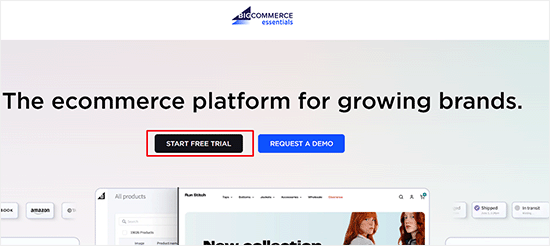
Bu, bir kayıt formu ve bir kurulum sihirbazı getirecektir.
İşlemi tamamlamak için ekrandaki talimatları izlemeniz yeterlidir.
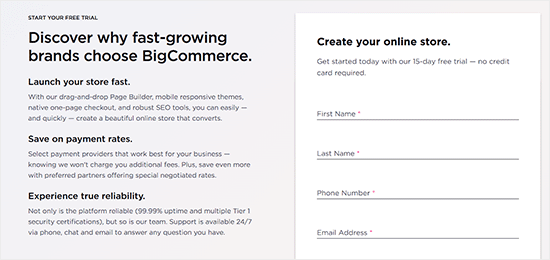
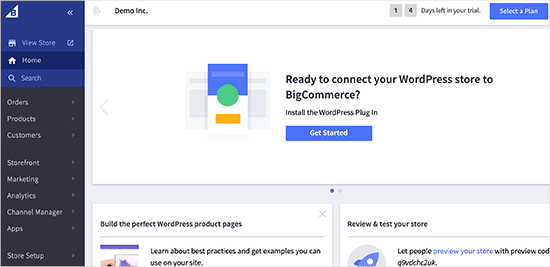
Kayıt sihirbazını tamamladığınızda, BigCommerce hesabınız hazır olacaktır.
Şimdi, bunu WordPress web sitenize bağlayalım.
Adım 2: BigCommerce Kullanarak WordPress'te Alışveriş Sepeti Oluşturma
Bu adımda yapmanız gereken ilk şey, BigCommerce for WordPress eklentisini yüklemek ve etkinleştirmektir.
Ayrıntılı talimatlar için, bir WordPress eklentisinin nasıl kurulacağına dair rehberimize bakabilirsiniz.
Etkinleştirmenin ardından, eklenti yönetici panelinize 'BigCommerce' etiketli yeni bir menü ekleyecektir. Ayrıca mevcut bir hesaba bağlanmanızı veya yeni bir hesap oluşturmanızı isteyen bir kurulum sihirbazı başlatacaktır.
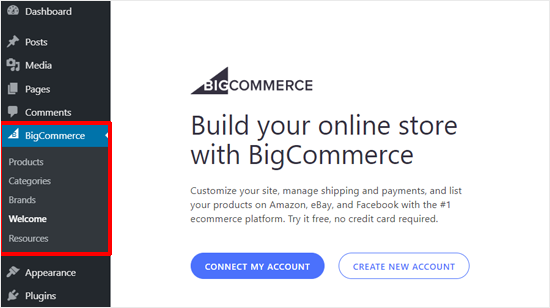
BigCommerce Hesabınızı Bağlayın
Zaten bir BigCommerce hesabınız olduğu için devam etmek üzere 'Hesabımı Bağla' düğmesine tıklayın.
Açılan pencerede BigCommerce hesabınıza giriş yapmanız gerekecektir.
Bundan sonra, eklentinin BigCommerce mağazanızla bağlantı kurmasını isteyip istemediğinizi onaylamanız istenecektir.
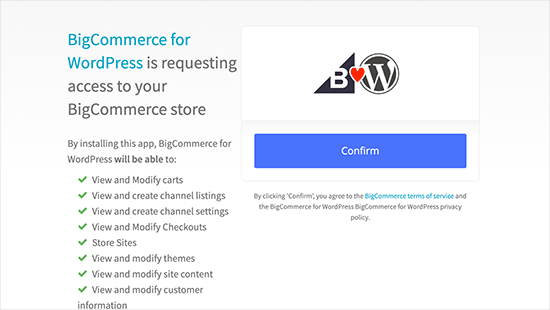
Devam etmek için 'Onayla' düğmesine tıklamanız yeterlidir.
WordPress Siteniz İçin Bir Kanal Kurun
Açılan pencere kapanacak ve WordPress kontrol panelinizde kanalınızı kurabileceğiniz yeni bir BigCommerce ekranı göreceksiniz.
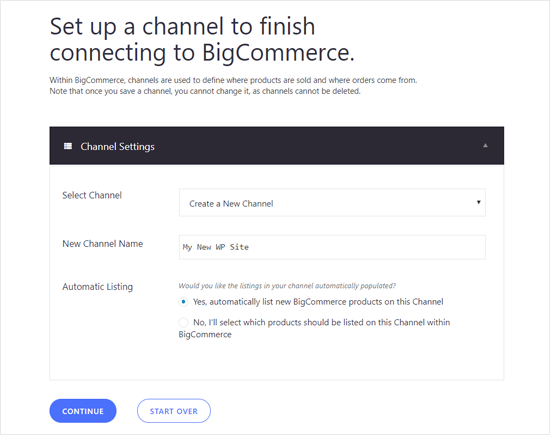
Bir kanal adı girin, otomatik listeleme seçeneğini belirleyin ve ‘Devam Et’ düğmesine tıklayın.
‘Evet, yeni BigCommerce ürünlerini bu kanalda otomatik olarak listele’ seçeneğini seçerseniz, tüm yeni ürünler otomatik olarak eşitlenir ve WordPress web sitenizde görünür.
BigCommerce'i WordPress'te Nasıl Kullanmak İstediğinizi Seçin
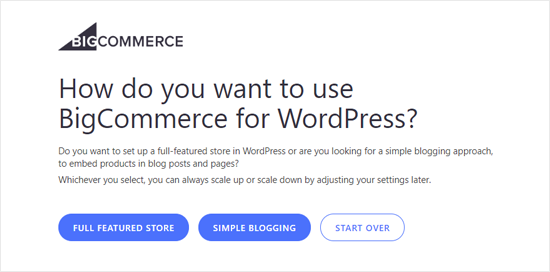
Bir sonraki ekranda BigCommerce'i nasıl kullanmak istediğinizi seçebilirsiniz. WordPress sitenizi eksiksiz bir çevrimiçi mağazaya dönüştürmek için ‘Tam Özellikli Mağaza’yı seçin.
Alternatif olarak, yalnızca mevcut blogunuza bir alışveriş sepeti sayfası eklemek istiyorsanız ‘Basit Bloglama’yı seçebilirsiniz. Bu mod ayrıca gönderilere ve sayfalara tek tek ürün eklemenize de olanak tanır.
Ürün Eşitleme, Sepet ve Ödeme Ayarlarını Yapılandırın
Ardından, kontrol panelinizdeki ana BigCommerce Ayarları sayfasına geleceksiniz.
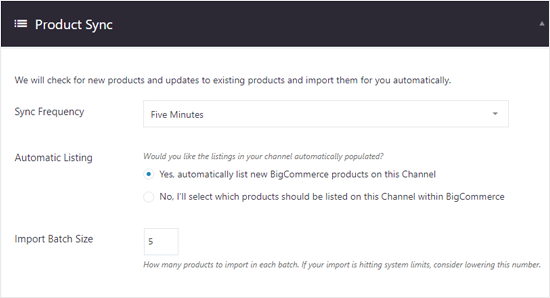
İlk seçenek, eşitleme sıklığını, otomatik listelemeyi ve içe aktarma yığın boyutunu seçmenize olanak tanıyan ‘Ürün Eşitleme’dir.
Ardından, ‘Sepet ve Ödeme’ seçeneklerini yapılandırabilirsiniz. Kullanıcıların ürünleri alışveriş sepetlerine eklemelerine izin vermek için ‘Sepeti Etkinleştir’ seçeneğini işaretleyin.
Gömülü bir ödeme de etkinleştirebilirsiniz. Bu, müşterilerin sitenizden ayrılmadan satın alma işlemlerini tamamlamalarına izin vererek sorunsuz ve güvenilir bir deneyim yaratır, bu da dönüşüm oranlarını artırmaya yardımcı olabilir.
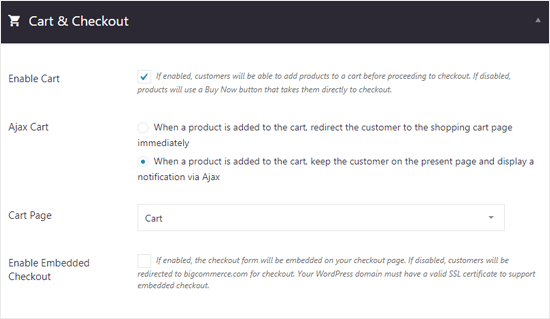
Gördüğünüz gibi, sepet sayfası varsayılan olarak seçilidir.
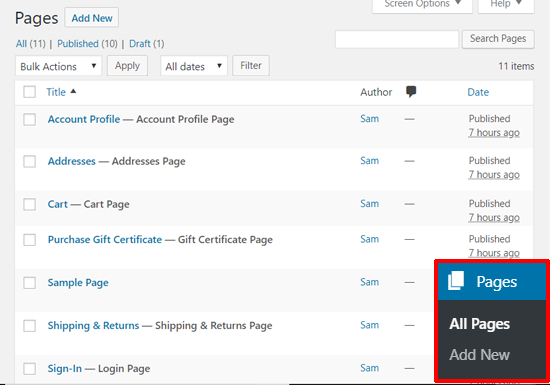
Eklenti, kurulum sırasında gerekli tüm sayfaları otomatik olarak oluşturur; bunları Sayfalar » Tüm Sayfalar yolunu izleyerek görebilirsiniz.
Hediye Çeki ve Para Birimi Ayarlarını Kontrol Edin
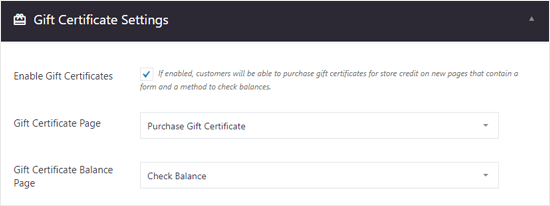
Ardından, 'Hediye Sertifikası Ayarları' alanını keşfedebilirsiniz.
Kullanıcılarınızın mağaza kredisi için kod satın almasına izin vermek istiyorsanız, hediye sertifikalarını etkinleştirebilirsiniz.
‘Para Birimi Ayarları’ alanı, varsayılan para birimini ayarlamanıza olanak tanır.
Ayrıca, vergi dahil veya hariç fiyat görüntüleme seçeneği de seçmenize olanak tanır.

Hesap ve Kayıt Ayarları
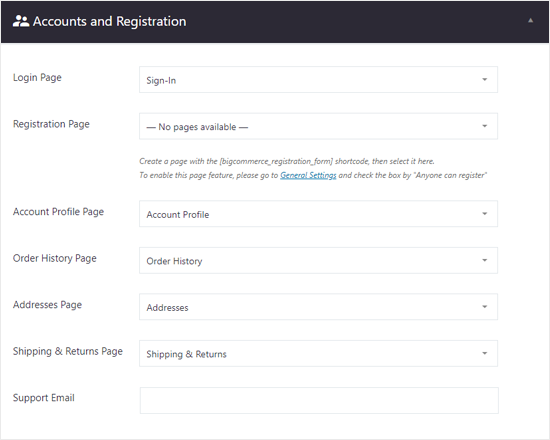
Ardından, 'Hesap ve Kayıt' ayarlarına göz atmak isteyebilirsiniz. Burada, giriş sayfası, hesap profili sayfası, sipariş geçmişi sayfası ve diğer önemli sayfaların varsayılan olarak seçildiğini görebilirsiniz.
İsterseniz bir destek e-postası ekleyebilirsiniz.
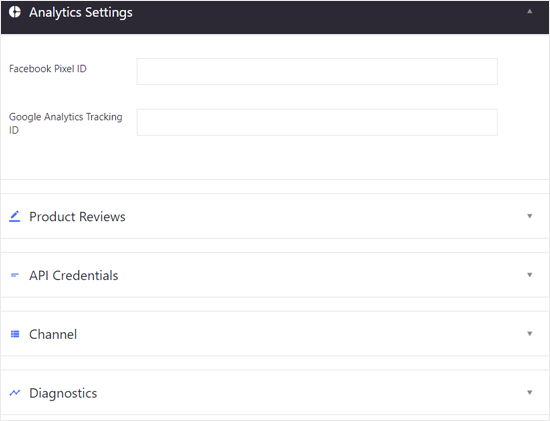
Analitik ayarları, ürün incelemeleri, API kimlik bilgileri, kanallar ve tanılama için daha fazla seçenek bulunmaktadır.
Bunları şimdi yapılandırabilir veya daha sonra ayarlamak için atlayabilirsiniz.
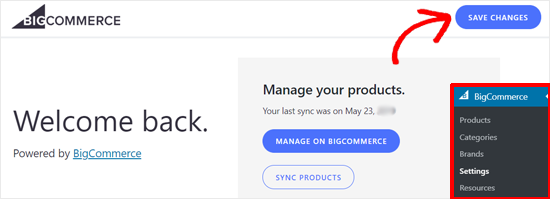
Tüm bunları yapılandırmayı bitirdiğinizde, neredeyse hazırsınız demektir.
Ayarlarınızı kaydetmek için sağ üst köşedeki ‘Değişiklikleri Kaydet’ düğmesine tıklamayı unutmayın.
Ürünlerinizi WordPress'te Önizleyin
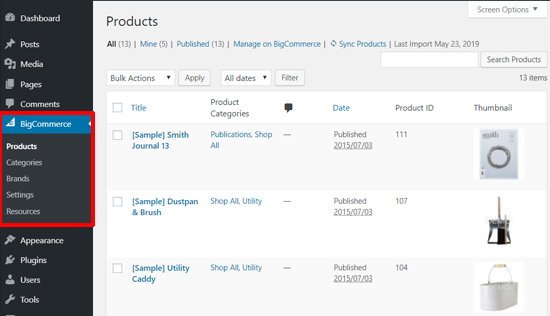
Şimdi, örnek ürünleri görüntülemek için BigCommerce » Ürünler bölümüne gidebilirsiniz.
Merak edenler için, bu menü öğeleri eklentiyi etkinleştirdikten sonra varsayılan olarak web sitenize eklenmiştir.
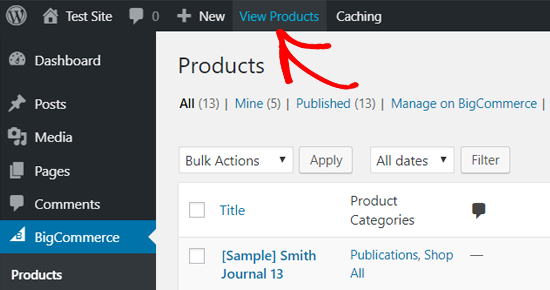
‘Ürünler’ sayfanızı ön uçta da önizleyebilirsiniz.
Yönetici çubuğundaki ekrandaki ‘Ürünleri Görüntüle’ye tıklamanız yeterlidir.
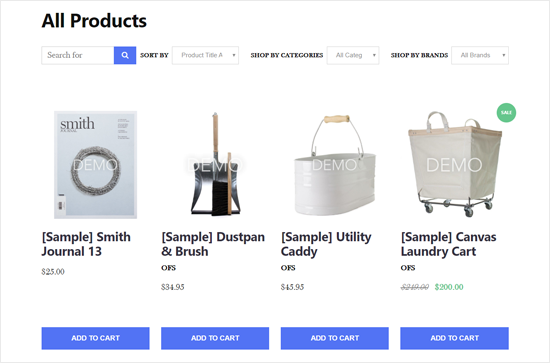
İşte Twenty Nineteen temasıyla BigCommerce alışveriş sepetiniz WordPress'te şöyle görünecektir.
Temanıza bağlı olarak, ekran biraz farklı görünebilir, ancak genel vitrin benzer görünecektir.
Adım 3: BigCommerce Ürünlerinizi Yönetin
Yukarıda oluşturduğumuz hesap, örnek ürünlerle birlikte ücretsiz deneme hesabıdır. Bu nedenle, bir sonraki adım mağaza ayarlarınızı yapılandırmak ve BigCommerce'ta gerçek ürünler eklemektir.
BigCommerce Mağanıza Ürün Ekleme
BigCommerce ürünlerinizi ‘Ürünler’ menüsünden ekleyebilir ve yönetebilirsiniz.
Orada, varsayılan olarak mağazanıza eklenen örnek ürünleri göreceksiniz.
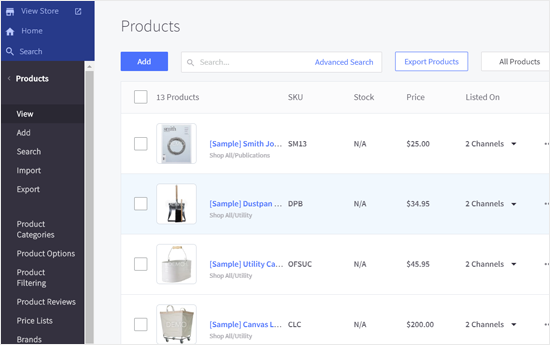
Bu ürünleri silebilir veya gerçek ürün ayrıntılarınızla değiştirebilirsiniz.
Yeni ürün eklemeye başlamak için üstteki ‘Ekle’ düğmesine tıklamanız yeterlidir.
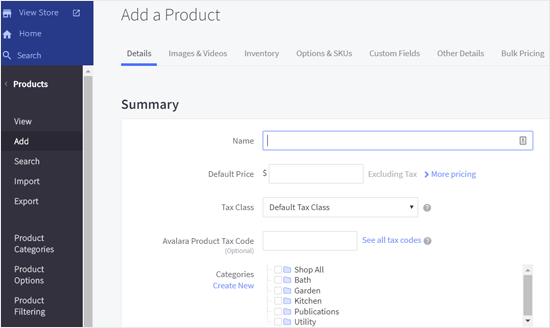
Bir sonraki ekranda ürününüzün adını, fiyatını, vergi ayrıntılarını ekleyebilir, ürün kategorilerini, ürün türünü ve daha fazla bilgiyi seçebilirsiniz. Ayrıca aşağıdaki bölümlerden ürün açıklamasını, nakliye ayrıntılarını ve stok durumunu ekleyebilirsiniz.
İşiniz bittiğinde, ürününüzü kaydetmeyi unutmayın.
Bundan sonra, 'Görseller ve Videolar' bağlantısına tıklayarak ürününüzün görsellerini ve videolarını ekleyebilirsiniz.
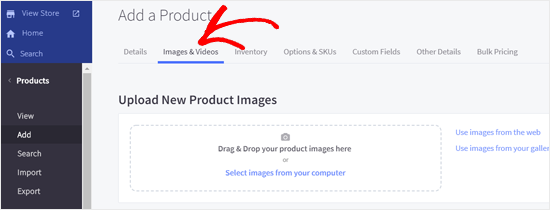
Benzer şekilde, üstteki seçeneklerden 'Envanter', 'Seçenekler ve SKU'lar', 'Özel Alanlar' gibi daha fazla seçeneği inceleyebilirsiniz. İşiniz bittiğinde ürününüzü kaydetmeyi unutmayın.
'Ürünler' menüsü ayrıca ürünleri içe veya dışa aktarmanıza, ürün kategorilerini yönetmenize, ürünleri filtrelemenize, markaları seçmenize ve diğerlerinin yanı sıra ürün SKU'larını seçmenize olanak tanır.
Bu ayrıntıları BigCommerce mağazanıza ekledikten sonra, bunlar otomatik olarak WordPress sitenizle eşitlenecektir.
Ödeme Seçeneklerini Ayarlama
BigCommerce birkaç yerleşik ödeme seçeneğiyle birlikte gelir. Ödeme ayarlarınızı yapılandırmak için Mağaza Kurulumu » Ödemeler bölümünü ziyaret edebilirsiniz.
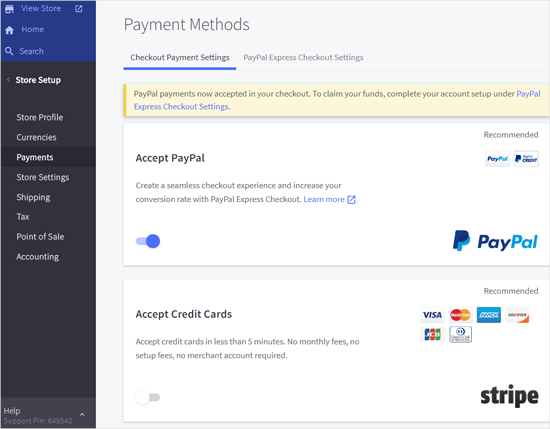
Bu panelde, PayPal, kredi kartları, banka havalesi gibi çevrimdışı ödeme yöntemleri ve 2Checkout ve Amazon Pay gibi diğer çevrimiçi ödeme yöntemlerini hızla ayarlayabilirsiniz. Ayrıca, isterseniz dijital cüzdanları da ayarlayabilirsiniz.
Bir Plan Seçin ve BigCommerce Hesabınızı Yükseltin
BigCommerce öncelikli olarak çevrimiçi mağazalar oluşturmak için ücretli bir platformdur. Ücretsiz deneme sürümü 15 gün sonra sona erer, bu nedenle süresi dolmadan hesabınızı yükseltmelisiniz.
Bunu yapmak için, sağ üst köşedeki 'Plan Seçin' düğmesine tıklayalım ve ona tıklayalım.
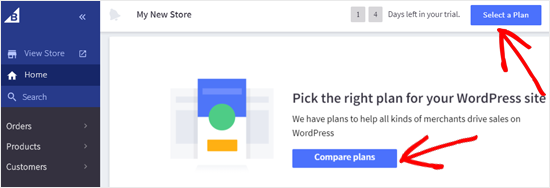
Bundan sonra, mevcut fiyatlandırma seçeneklerini göreceksiniz.
BigCommerce için 3 temel plan (Standard, Plus, Pro) ve çok büyük müşteriler için 1 Kurumsal plan bulunmaktadır.
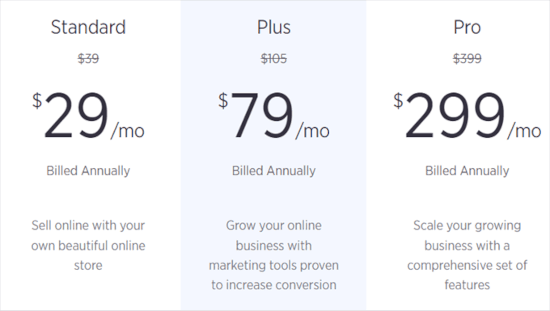
BigCommerce Standard planı ayda 29 dolara mal olur ve ayda 50 bin dolara kadar kazanmanıza olanak tanır. Bundan daha fazlasını yaparsanız, Plus'a yükseltmeniz gerekir.
Adım 4: BigCommerce Ürünlerinizi WordPress Sitenizde Görüntüleyin
BigCommerce'ta ürün ekleyip mağaza seçeneklerini ayarladığınıza göre, ürünleri WordPress sitenizde görüntüleyebilir ve satışa başlayabilirsiniz.
BigCommerce ürünlerinizi WordPress sitenize eklemenin birden çok yolu vardır. Aşağıda, en kolay iki yöntemi göstereceğiz.
Ürünler Sayfanızı Gezinme Menüsüne Ekleyin
BigCommerce ürünler sayfanızı WordPress'te göstermenin en kolay yolu, sayfayı WordPress menünüze eklemektir.
Yeni bir menü oluşturmak için Görünüm » Menüler'i ziyaret etmeniz yeterlidir.
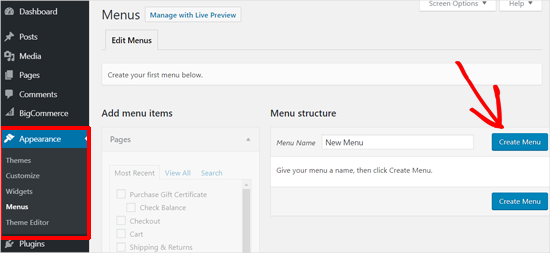
WordPress'e nasıl navigasyon menüsü ekleyeceğinizle ilgili başlangıç kılavuzumuzda ayrıntılı talimatları bulabilirsiniz: WordPress'e navigasyon menüsü ekleme.
Ardından, Ürünler sayfanızın URL'sini eklemek için 'Özel Bağlantılar' seçeneğini genişletin
Doğru bağlantıyı almak için WordPress kontrol panelinizde Sayfalar » Tüm Sayfalar'a gidin. 'Ürünler' başlıklı sayfayı bulun, üzerine gelin ve 'Görünüm'e tıklayın.
Sayfa yüklendikten sonra, tarayıcınızın adres çubuğundan tam URL'yi doğrudan kopyalayın.
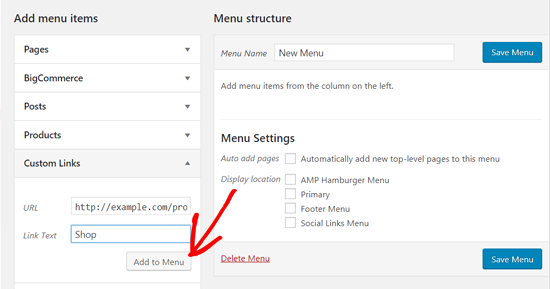
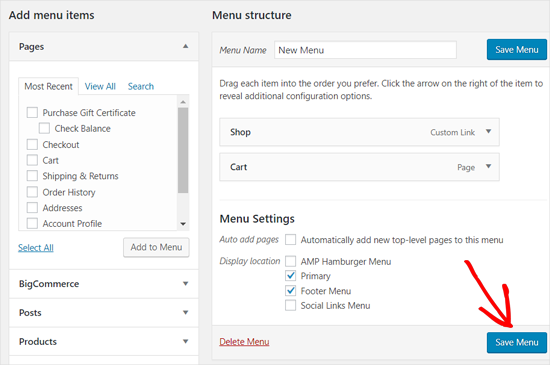
Ardından, bir bağlantı metni girmek ve 'Menüye Ekle' düğmesine tıklamak isteyeceksiniz. 'Sepet' sayfasını menüye eklemek de iyi bir fikirdir.
Bundan sonra, menünüz için görüntüleme konumunu seçin. Ardından, 'Menüyü Kaydet' düğmesine tıklayın.
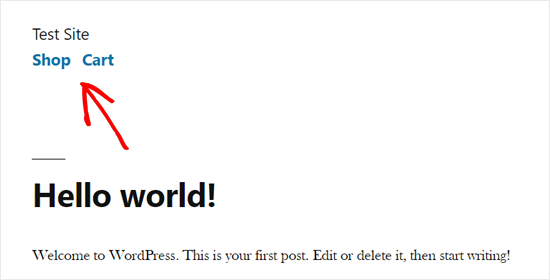
Artık yeni menü öğelerini çalışırken görmek için web sitenizi ziyaret edebilirsiniz.
Temanız menüyü farklı gösterebilir, ancak kullanıcılar bağlantılara tıklayarak mağazanıza gidebilir ve alışveriş sepetlerini görebilirler.
Blok tema kullanıyorsanız, WordPress'e Navigasyon Menüsü Ekleme (Başlangıç Kılavuzu) başlıklı başlangıç kılavuzumuzdaki ‘Tam Site Düzenleyicisinde (FSE) Navigasyon Menüleri Ekleme’ bölümüne gidin.
Ürünlerinizi WordPress Gönderilerinize Yerleştirin
BigCommerce ürünlerinizi WordPress blogunuza eklemenin bir diğer basit yolu, bireysel ürünleri yazılara ve sayfalara yerleştirmektir.
Bu yaklaşım, yalnızca birkaç ürününüz olduğunda ve bunları açılış sayfalarınıza veya blog yazılarınıza eklemek istediğinizde daha uygundur.
WordPress içerik düzenleyicinizi açalım ve 'Yeni Blok Ekle' simgesine tıklayalım. Bundan sonra, BigCommerce Ürünler bloğunu seçebilirsiniz.
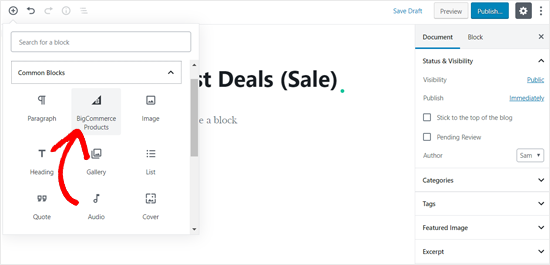
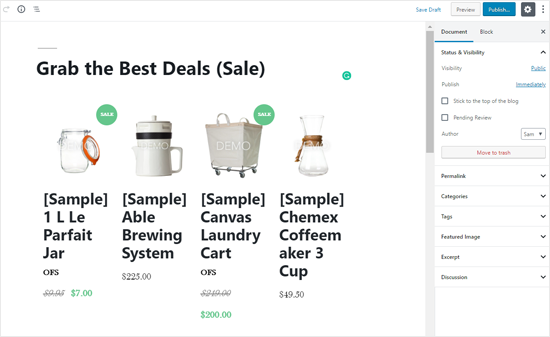
Tamamlandığında, BigCommerce mağaza ürünleriniz düzenleme sonrası alanınızda görünecektir.
Bloğunuzu özelleştirebilir, içerik ekleyebilir ve gönderinizi yayınlayabilirsiniz.
BigCommerce, WordPress için mükemmel bir e-ticaret platformu ve WooCommerce'e güçlü bir alternatiftir.
Kullanıcılar genellikle BigCommerce'i Shopify ile karşılaştırmamızı isterler ve bize göre BigCommerce, Shopify'dan çok daha sağlam bir WordPress entegrasyonu sağladığı için daha iyi bir platformdur.
Ancak, tam WordPress entegrasyonu için WooCommerce bizim tercih ettiğimiz seçenektir. Daha fazla ayrıntı için WordPress'te çevrimiçi bir mağaza nasıl başlatılır hakkındaki adım adım eğitimimize bakabilirsiniz.
BigCommerce Kullanımı Hakkında Sıkça Sorulan Sorular
İşte okuyucularımızın genellikle BigCommerce hakkında sorduğu bazı sorular:
BigCommerce, WooCommerce'den daha mı iyi?
Bu gerçekten özel ihtiyaçlarınıza bağlıdır. BigCommerce, zorlu e-ticaret görevlerini kendi sunucularında halleden "headless" bir yaklaşım kullanır. Bu, WordPress sitenizi hızlı ve güvenli tutar.
WooCommerce tamamen kendi barındırma ortamınızda çalışır, bu da size tam kontrol sağlar ancak aynı zamanda site performansı ve güvenliğinden sizi sorumlu tutar.
Ayrıntılı bir döküm için BigCommerce ve WooCommerce karşılaştırmamıza bakın.
BigCommerce işlem ücreti alıyor mu?
Hayır, BigCommerce planlarında ek işlem ücreti almaz. Yalnızca Stripe veya PayPal gibi seçtiğiniz ödeme ağ geçidinin standart işlem ücretlerini ödersiniz.
BigCommerce ile herhangi bir WordPress temasını kullanabilir miyim?
Evet, BigCommerce for WordPress eklentisi, Tam Site Düzenleyicisi ile oluşturulanlar da dahil olmak üzere çoğu modern WordPress temasıyla iyi çalışacak şekilde tasarlanmıştır.
Temanız ne olursa olsun temel mağaza işlevleri doğru şekilde çalışacaktır.
Neden yalnızca BigCommerce yerine BigCommerce ile WordPress kullanmalısınız?
Bu kombinasyon size her iki platformun da en iyisini sunar. BigCommerce'in güçlü, güvenli ve ölçeklenebilir satış motorunu WordPress'in dünya standartlarındaki içerik yönetimi ve SEO özellikleriyle eşleştirirsiniz.
İçerik pazarlamasına, ürün de satan bloglar gibi, dayanan işletmeler için ideal bir kurulumdur.
Umarım bu makale, BigCommerce ile WordPress'te bir alışveriş sepeti oluşturmayı öğrenmenize yardımcı olmuştur. Ayrıca, mevcut en iyi WooCommerce eklentileri listemizi ve e-ticaret mağazanızı korumak için ücretsiz bir SSL sertifikası nasıl alacağınızı da görmek isteyebilirsiniz.
Bu makaleyi beğendiyseniz, lütfen WordPress video eğitimleri için YouTube Kanalımıza abone olun. Bizi ayrıca Twitter ve Facebook'ta da bulabilirsiniz.




Jiří Vaněk
Bu ürünü bir e-ticaret çözümü olarak kullanırsam, veriler ve ürünler FTP'me fiziksel olarak mı yüklenir yoksa wordpress yalnızca bir arka uç olarak mı çalışır ve veriler fiziksel olarak bu e-ticaret çözümünün sağlayıcısının sunucusunda mı bulunur?
WPBeginner Desteği
Bu eğitimde WordPress, web sitenizin ön ucu olarak çalışacaktır.
Yönetici
umair
Merhaba,
Ben bir WP acemisiyim ve BigCommerce'i WordPress ile kurup bağladım ancak ödeme sayfasıyla devam edemedim.
WPBeginner Desteği
Ödeme sayfanızla ilgili sorun yaşıyorsanız, BigCommerce ile iletişime geçebilmeniz gerekir ve onlar yardımcı olabilirler.
Yönetici