


WordPress, içeriği düzenlemek için varsayılan taksonomiler olarak kategoriler ve etiketler sunar. Ancak, belirli içerik türleri veya karmaşık organizasyonel ihtiyaçlar için özel taksonomiler daha fazla esneklik sağlar.
WPBeginner olarak, içeriği öğreticiler, kılavuzlar, vitrinler ve daha fazlası gibi gruplara ayırmak için web sitemizde özel taksonomiler kullanıyoruz.
Bu makalede, WordPress kategorilerini özel taksonomilere nasıl kolayca dönüştüreceğinizi göstereceğiz.
Ayrıca, içerik yapınızı optimize etme konusunda bilinçli bir karar vermenize yardımcı olmak için WordPress taksonomilerinin web sitenizin gezinmesi ve SEO üzerindeki etkisini de tartışacağız.
Kategorileri Özel Taksonomilere Dönüştürmeniz Neden ve Ne Zaman Gerekir?
Bir taksonomi, WordPress web sitenizdeki gönderi ve özel gönderi türü gruplarını düzenlemenizi sağlar. Varsayılan olarak WordPress, iki önceden hazırlanmış taksonomi ile birlikte gelir: kategoriler ve etiketler.
Ancak, mevcut veya özel gönderi türleriyle kullanılabilecek özel bir taksonomi de WordPress ile oluşturabilirsiniz.
Blogunuz büyüdükçe, kategorilerinizi özel bir taksonomiye dönüştürmeniz gerekebilir. Farklı alt kategorilere sahip bir kategoride her gönderiyi dosyalamak ve takip etmek bunaltıcı olabilir.
Etiketleme için özel taksonomileri kullanmak, daha doğru ve ayrıntılı sınıflandırmalara ve daha iyi içerik organizasyonuna olanak tanır.
Örneğin, bir tarif sitesine sahipseniz, mutfak türü, diyet kısıtlamaları ve öğün türü için kategoriler oluşturmak biraz kafa karıştırıcı olabilir.
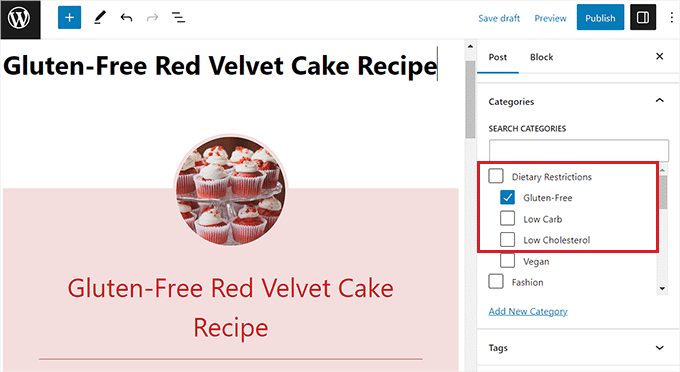
Ancak, bu konuların her biri için özel bir taksonomi oluşturarak içerik organizasyonunu kolaylaştırabilirsiniz.
Özel taksonomiler, daha spesifik ve hedeflenmiş taksonomi terimleri kullanma esnekliği sağlayarak SEO sıralamalarınızı iyileştirmeye de yardımcı olabilir.
Bununla birlikte, kategorileri özel taksonomilere nasıl kolayca dönüştürebileceğinize bir göz atalım.
WordPress Kategorilerini Özel Taksonomilere Dönüştürme
İlk olarak, Taxonomy Switcher eklentisini yükleyip etkinleştirmeniz gerekecektir. Daha ayrıntılı talimatlar için, bir WordPress eklentisinin nasıl kurulacağına dair adım adım kılavuzumuza bakmak isteyebilirsiniz.
Etkinleştirdikten sonra, kategorileri özel taksonomilere dönüştürmek için WordPress yönetici kenar çubuğundan Araçlar » Taksonomi Değiştirici sayfasına gidin.
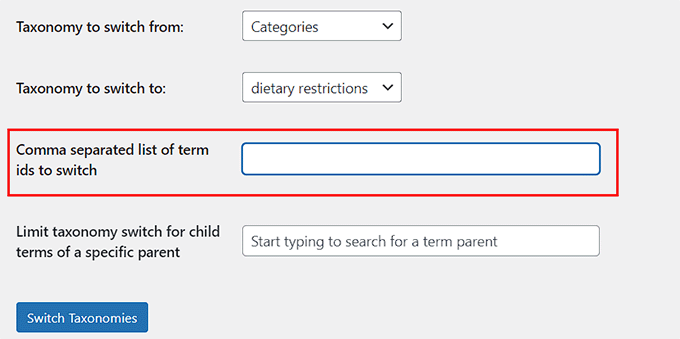
Oraya vardığınızda, 'Geçirilecek Taksonomi' açılır menüsünden 'Kategoriler' seçeneğini seçmelisiniz.
Bu, bir kategoriyi özel bir taksonomiye dönüştüreceğimiz anlamına gelir.
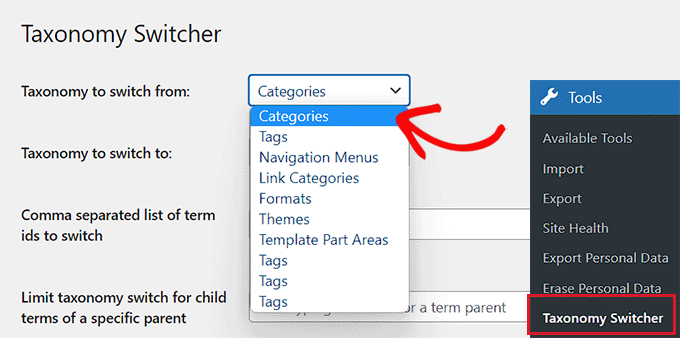
Ardından, kategorilerin dönüştürülmesini istediğiniz özel taksonomiyi ‘Dönüştürülecek Taksonomi’ açılır menüsünden seçin.
Örneğin, diyet kısıtlamaları için bir kategoriniz varsa ve aynı ada sahip bir taksonomiye geçmek istiyorsanız, açılır menüden 'Diyet Kısıtlamaları' seçeneğini seçebilirsiniz.
Özel bir taksonomi oluşturmayı bilmiyorsanız, WordPress'te özel bir taksonomi nasıl oluşturulacağına dair eğitimimize bakmak isteyebilirsiniz.
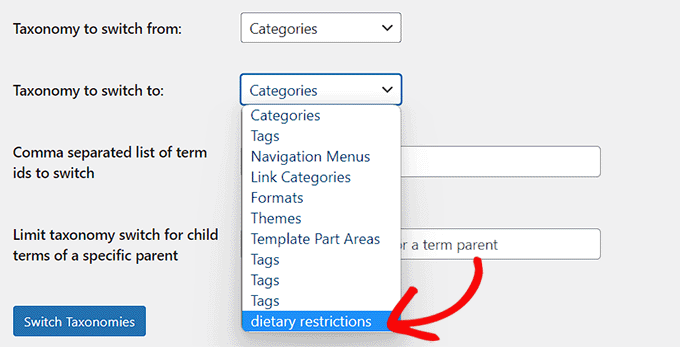
WordPress sitenizdeki tüm kategorileri bu özel taksonomiye dönüştürmek istiyorsanız, 'Taksonomileri Değiştir' düğmesine tıklamanız yeterlidir.
Ancak, yalnızca tekil veya birden fazla kategoriyi bu taksonomiye dönüştürmek istiyorsanız, o kategorilerin kimliklerini ‘Değiştirilecek terim kimliklerinin virgülle ayrılmış listesi’ alanına eklemeniz gerekecektir.
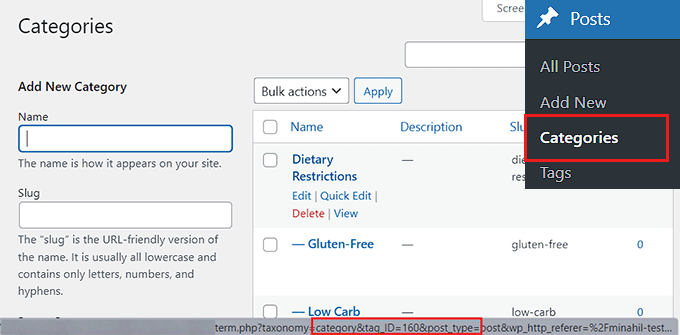
Bir kategori kimliği bulmak için, WordPress kontrol panelinden Gönderiler » Kategoriler sayfasına gidin ve seçtiğiniz kategori üzerine fare imlecini getirin.
Kategori düzenleme URL'si artık ekranınızın sol alt köşesindeki bir açılır kutuda görünecektir.
Buradan kategori kimliğinizi kolayca bulabilirsiniz, çünkü bu, URL'de 'category&tag_ID=' den sonra ve '&post_type' den önce gelen sayıdır.
Daha fazla talimat için, WordPress'te kategori kimliklerinin nasıl bulunacağına dair eğitimimize bakın.
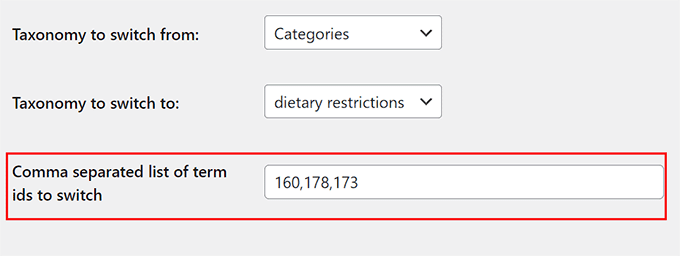
Kategoriler için kimlikleri bulduktan sonra, ‘Taksonomi Değiştirici’ sayfasına geri dönün.
Ardından, belirli bir taksonomiye dönüştürmek istediğiniz tüm kategorilerin kimliklerini eklemeniz yeterlidir. Birden fazla kategori kimliği eklerseniz, bunları virgülle ayırmanız gerekeceğini unutmayın.
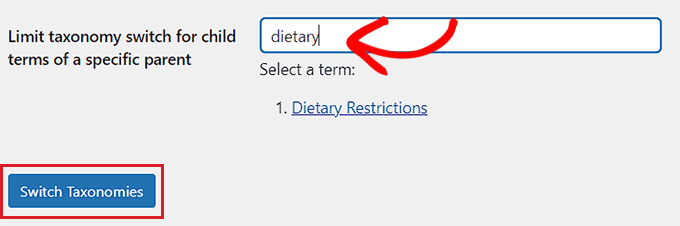
WordPress'teki kategorilerin bazılarının alt kategorileri (alt kategoriler) de vardır.
Ancak, alt kategorileri atlamak istiyorsanız, ‘Belirli bir üst öğenin alt terimleri için taksonomi değiştiricisini sınırlayın’ seçeneğinin yanına üst kategoriyi yazabilirsiniz. Bu şekilde, yalnızca üst kategori bir taksonomiye değiştirilecektir.
Son olarak, WordPress kategorinizi özel bir taksonomiye dönüştürmek için ‘Taksonomi Değiştir’ düğmesine tıklayın.
Oluşturduğunuz taksonomiyi ve varsayılan taksonomileri WordPress kenar çubuğundaki Gönderiler menüsü sekmesinde göreceksiniz.
Özel taksonomiye tıkladığınızda, bir ad ve kısa ad yazarak taksonomi için terimleri kolayca ekleyebileceğiniz yeni bir sayfaya yönlendirileceksiniz.
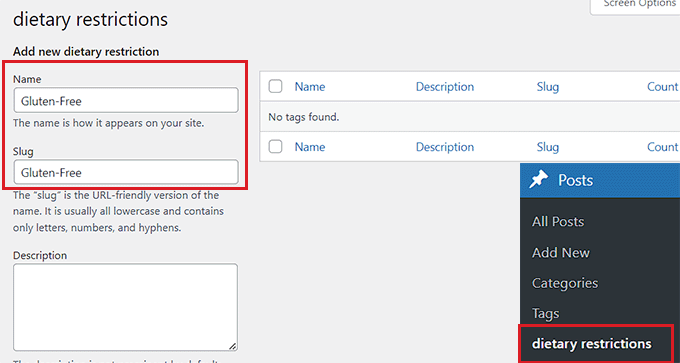
Bunu yaptıktan sonra, yeni bir taksonomi terimi oluşturmak için alttaki 'Yeni Ekle' düğmesine tıklamanız yeterlidir.
Şimdi, yeni veya mevcut bir gönderi/sayfa açarak WordPress blok düzenleyicisini ziyaret edin.
Burada, taksonomiye dönüştürdüğünüz kategorinin artık ekranın sağ köşesindeki blok panelinde görüntülendiğini göreceksiniz. Buradan, WordPress blog gönderiniz için kolayca yeni terimler ekleyebilir veya mevcut olanları kullanabilirsiniz.
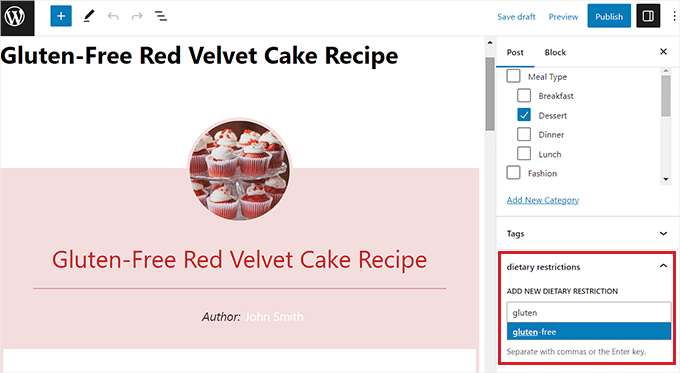
Bonus: Kategoriden Özel Taksonomiye Yönlendirmeler Ayarlayın
Kategorilerinizden birini özel bir taksonomiye dönüştürdükten sonra, kategori arşiv sayfası şimdi bir 404 hatası gösterecektir. Web siteniz henüz yayında değilse bu endişelenecek bir durum değildir.
Ancak, web siteniz yayındaysa, arama motorları kategori sayfalarınızı zaten taramış ve indekslemiş olabilir. Bu, bu sayfaların arama sonuçlarında görünebileceği ve arama motorlarından gelen kullanıcıların bir 404 hata sayfası göreceği anlamına gelir.
Bunu düzeltmek için, her kategori için kullanıcıları yeni taksonomi sayfasına yönlendirmeniz gerekir.
Bunu yapmak için, All in One SEO for WordPress eklentisini yükleyip etkinleştirmeniz gerekecektir. Daha fazla ayrıntı için, bir WordPress eklentisinin nasıl kurulacağına dair başlangıç kılavuzumuza bakın.

AIOSEO, piyasadaki en iyi WordPress SEO eklentisidir. Kırık bağlantıları bulmayı ve bunları 301 yönlendirmeleri kullanarak düzeltmeyi çok kolaylaştıran güçlü bir yönlendirme yöneticisi eklentisi ile birlikte gelir.
Son birkaç yıldır WPBeginner web sitesinde kullanıyoruz ve önemli bir gelişme fark ettik. Makalelerimiz artık eskisinden daha üst sıralarda yer alıyor. Daha fazla bilgi edinmek için AIOSEO incelememize bakın.
Not: Eklentinin ücretsiz sürümü vardır. Ancak, bu eğitim için 301 yönlendirme özelliğini etkinleştirmek üzere pro planına ihtiyacınız olacaktır.
Etkinleştirdikten sonra, AIOSEO'yu web siteniz için yapılandırmalısınız. Daha ayrıntılı talimatlar için lütfen All in One SEO'nun doğru şekilde nasıl kurulacağına dair kılavuzumuza bakın.
Bunu yaptıktan sonra, WordPress yönetici kenar çubuğundan Hepsi Bir Arada SEO » Yönlendirmeler sayfasına gidin.
Burada, yönlendirme yöneticisini etkinleştirmenizi isteyen bir istem göreceksiniz. Devam edin ve 'Yönlendirmeleri Etkinleştir' düğmesine tıklayın.

Yönlendirmeler sayfası şimdi ekranınızda görüntülenecektir.
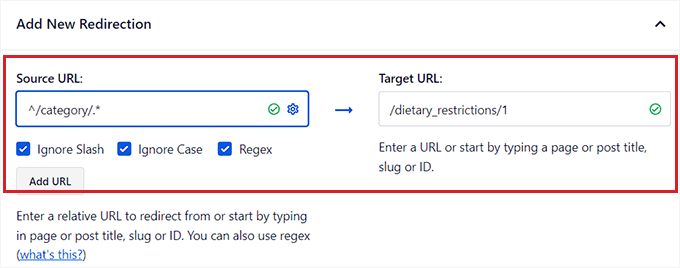
Buradan, ‘Kaynak URL’ alanına basitçe /kategori/.* ekleyin.
Bunu yaptıktan sonra, kaynak URL için ek ayarları açmak üzere alandaki dişli simgesine tıklayın. Buradan 'Regex' seçeneğini işaretleyin.
Bundan sonra, özel taksonomi kodunuzu, örneğin /dietary_restrictions/1, 'Hedef URL' alanına girin.
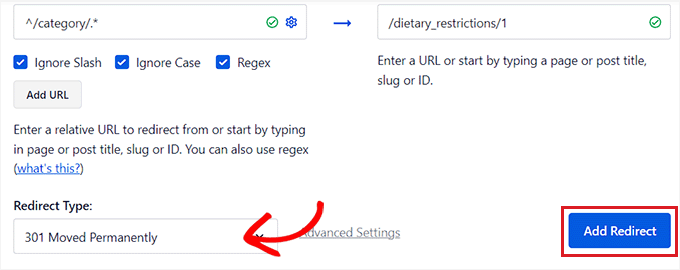
Ardından, açılır menüden yönlendirme seçeneği olarak '301 Kalıcı Olarak Taşındı'nın seçildiğinden emin olun.
Son olarak, sağ köşedeki 'Yönlendirme Ekle' düğmesine tıklayın.
Oluşturulduktan sonra, oluşturduğunuz yönlendirme sayfanın altında görüntülenecektir.
Buradan, devre dışı bırakmak istiyorsanız anahtarı her zaman 'Etkin Değil' olarak değiştirebilirsiniz.
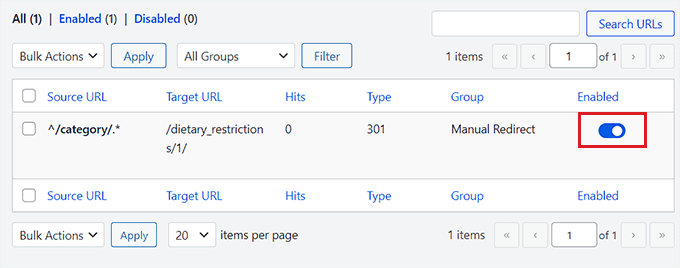
Bu yönlendirme artık tüm kategori arşiv trafiğinizi özel taksonominize gönderecektir.
Ancak, bu yöntemi yalnızca hiç kategori kullanmak istemiyorsanız kullanmanızı öneririz.
Bireysel kategorileri özel bir taksonomi sayfasına yönlendirmek istiyorsanız, WordPress'te yönlendirmelerin nasıl kurulacağına dair başlangıç kılavuzumuza bakmak isteyebilirsiniz.
Umarız bu makale, WordPress kategorilerini özel taksonomilere nasıl dönüştüreceğinizi öğrenmenize yardımcı olmuştur. Ayrıca WordPress'te bireysel kategorilerin farklı şekilde nasıl stilize edileceğine dair kılavuzumuza ve WordPress'te kategori şablonlarının nasıl oluşturulacağına dair eğitimimize de bakmak isteyebilirsiniz.
Bu makaleyi beğendiyseniz, lütfen WordPress video eğitimleri için YouTube Kanalımıza abone olun. Bizi ayrıca Twitter ve Facebook'ta da bulabilirsiniz.




Bir sorunuz veya öneriniz mi var? Tartışmayı başlatmak için lütfen bir yorum bırakın.