


WordPress sitenizde ödeme kabul etmenin güvenilir bir yolunu bulmakta zorlanıyor musunuz?
İster ürün, ister hizmet, ister üyelik satıyor olun, Square bunu kolaylaştırır.
İşlemleri sorunsuz hale getiren, dolandırıcılık koruması, basit faturalama ve WordPress eklentileriyle kolay entegrasyon gibi özellikler sunan güvenilir bir ödeme işlemcisidir.
WPBeginner olarak, farklı yöntemleri test ettik ve Square'i WordPress'e eklemenin, ödeme sürecini iyileştirmek isteyen işletmeler için hem kolay hem de karlı olduğunu bulduk. 🛒
Bu makalede, Square ödemelerini WordPress'e nasıl entegre edeceğinizi göstereceğiz, böylece web sitenizde kredi kartı ödemelerini kolayca kabul edebilirsiniz.

Hızlı Cevap: WordPress'te Square Ödemeleri Nasıl Entegre Edilir
Acele mi ediyorsunuz? WordPress'te Square ödemeleri kabul etmenin en kolay 2 yolu şunlardır:
- Kullanım MyPayKit eğer: Kodlama yapmadan temel bir ödeme formu oluşturmak için ücretsiz bir eklenti arıyorsanız. Doğrudan Square'e bağlanır ancak işlem başına küçük bir uygulama ücreti alır.
- Kullanım WPForms Pro eğer: Koşullu mantık, çok sayfalı formlar ve ek işlem ücreti olmaması gibi gelişmiş özelliklere ihtiyacınız varsa. Profesyonel işletmeler için en iyi seçimdir.
WordPress'te Square Ödemelerini Neden Bağlamalısınız?
Square, kredi kartı ödemelerini kolaylaştıran popüler bir ödeme ağ geçididir. Square'i WordPress web sitenizde basit bir ödeme formu veya tam özellikli bir e-ticaret mağazası aracılığıyla güvenli bir şekilde ödeme kabul etmek için kullanabilirsiniz.
Stripe ödeme ağ geçidi gibi, çevrimiçi veya şahsen kredi kartıyla ödeme kabul etmek için esnek bir seçenek sunar.
Square, Amerika Birleşik Devletleri, Kanada, Avustralya, Japonya ve Birleşik Krallık dahil olmak üzere birçok ülkede mevcuttur.
Desteklenen ülkelerin listesi sürekli büyüdüğü için, en güncel bilgiler için Square'in resmi küresel kullanılabilirlik sayfasını kontrol etmenizi öneririz.
🚨 Not: Kredi kartı ödemelerini güvenli bir şekilde kabul edebilmek için web sitenizde HTTPS/SSL etkinleştirmeniz gerekecektir. Daha fazla ayrıntı için, WordPress siteniz için ücretsiz SSL sertifikası nasıl alınır konusundaki kılavuzumuzu takip edebilirsiniz.
Bunu göz önünde bulundurarak, WordPress'te Square ödemelerini nasıl bağlayacağınıza bir göz atalım.
İki farklı yöntem kullanarak bir Square ödeme formu eklemeyi göstereceğiz: MyPayKit ve WPForms. Ayrıca, WooCommerce kullanarak çevrimiçi bir mağazada Square ödemeleri kabul etmek gibi diğer yöntemleri de ele alacağız:
Yöntem 1: MyPayKit Kullanarak Kareyi WordPress'e Bağlama (Ücretsiz)
WordPress'e bir Square ödeme formu eklemenin en kolay yolu MyPayKit'tir. Pazardaki en iyi Square eklentilerinden biridir, kodlama gerektirmeden dakikalar içinde profesyonel ödeme formları oluşturmanıza ve yerleştirmenize olanak tanır.
MyPayKit, sınırsız form ve işlem için ücretsiz bir plan sunar. Bu planda, Square'in standart işlem ücretlerine ek olarak %3 uygulama ücreti alırlar.
İşletmeniz büyüdükçe, uygulama ücretinden kurtulmak ve abonelik ödemeleri, Apple Pay ile hızlı ödeme gibi ek özellikleri ve daha fazlasını açmak için MyPayKit Pro'ya yükseltebilirsiniz.
MyPayKit'i Yükleme ve Square'e Bağlama
Öncelikle, ücretsiz MyPayKit eklentisini yükleyip etkinleştirmeniz gerekir. Adım adım talimatlar için, WordPress eklentisi nasıl kurulur konusundaki kılavuzumuza bakın.
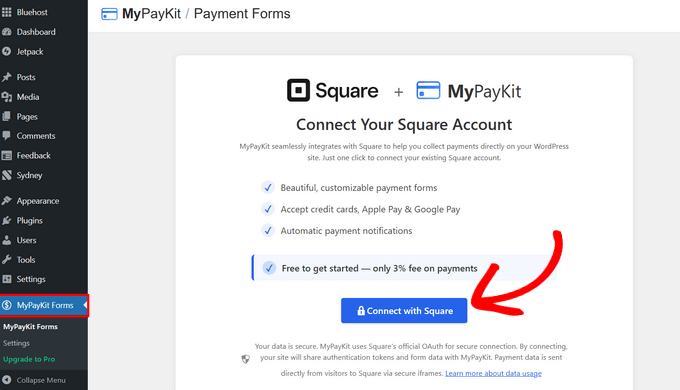
Eklenti etkinleştirildikten sonra, WordPress kontrol panelinize eklenen MyPayKit Forms menü öğesine tıklayın.
Buradan, 'Square ile Bağlan' düğmesine tıklayarak Square hesabınızı bağlamanız gerekir.
Ardından, Square hesabınıza giriş yapmanız istenecektir.
Hesabınızla ilişkili e-posta adresini veya telefon numarasını kullanarak oturum açabilirsiniz.
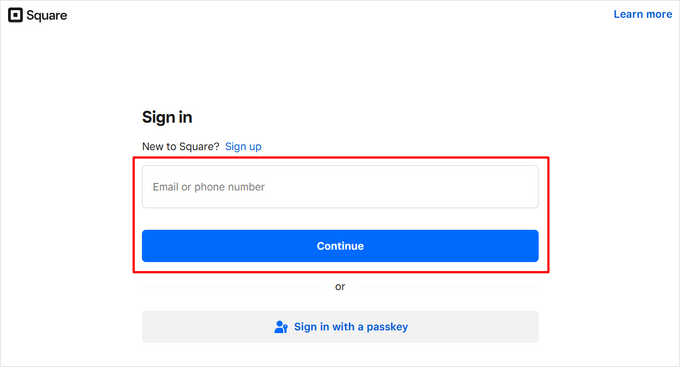
Ardından, 'Devam Et' düğmesine tıklayın.
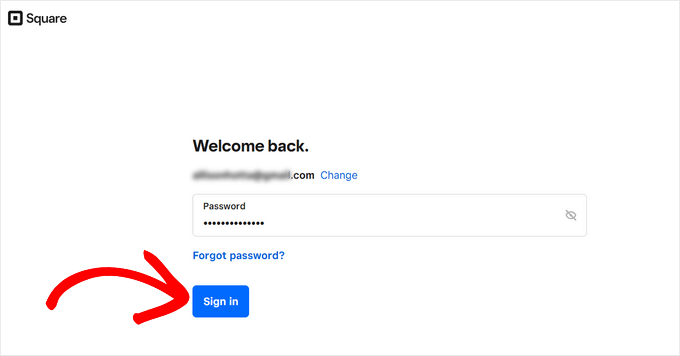
Bundan sonra şifrenizi girin ve ‘Giriş yap’ düğmesine tıklayın.
Ardından WordPress web sitenize geri gönderileceksiniz. Square'e bağlandığınızı gösteren bir başarı mesajı görünecektir.
İlk Square ödeme formunuzu oluşturmak için artık ‘+ Ödeme Formu Oluştur’ düğmesine tıklayabilirsiniz.
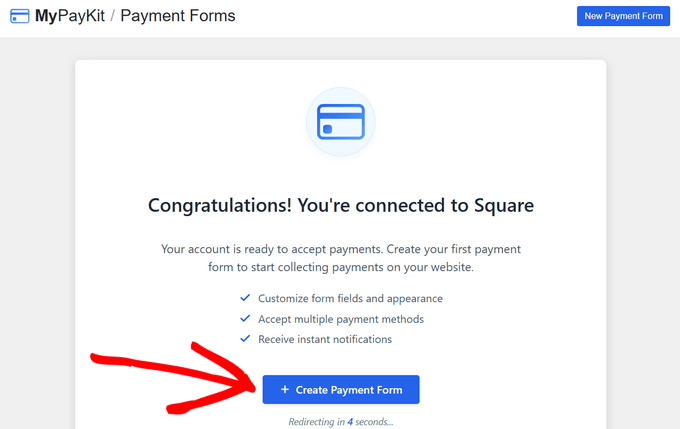
Alternatif olarak, birkaç saniye bekleyebilirsiniz ve otomatik olarak form oluşturucuya yönlendirilirsiniz.
WordPress'te Square Ödeme Formu Kurulumu
MyPayKit form oluşturucusunun içinde, form ayarları panelini solda bulacaksınız.
Sağ tarafta, formunuzun gerçek zamanlı olarak nasıl göründüğünü görebilirsiniz. Müşterinin adını, soyadını, e-postasını, ödeme ayrıntılarını ve ödeme yöntemini girebileceği alanlar zaten mevcut.
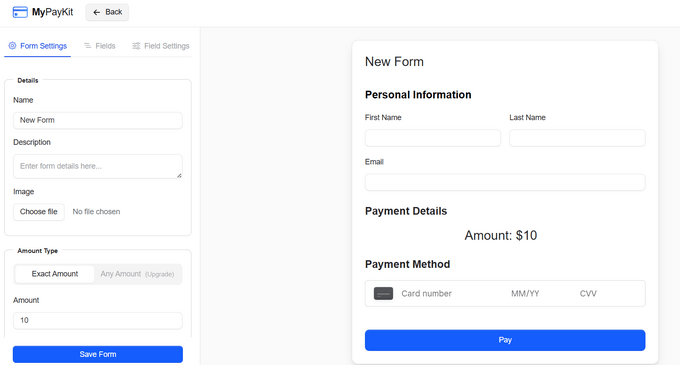
Yeni Square ödeme formunuzu ihtiyaçlarınıza uyacak şekilde kolayca özelleştirebilirsiniz.
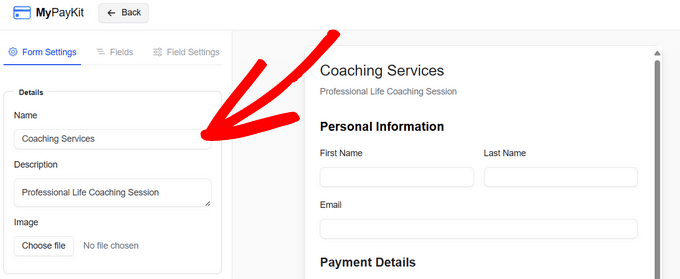
İlk olarak, form ayarları panelinde şunlar gibi bazı temel ayrıntıları verebilirsiniz:
- Form adı: Formunuz için net bir başlık yazın. Bu, daha sonra onu tanımlamanıza yardımcı olur ve müşterilerinize de gösterilebilir.
- Açıklama: Ödemenin ne için olduğunu açıklayan, formda görünecek kısa bir açıklama yazabilirsiniz.
- Resim: Ayrıca, formunuzda doğrudan görüntülemek için işletme logonuz gibi bir resim yükleyebilirsiniz. Bu, markalaşmaya yardımcı olur ve formunuzun daha profesyonel görünmesini sağlar.
Ardından, formunuzun miktarını ayarlamak için form ayarları panelinde daha aşağı kaydırın.
Sattığınız ürün veya hizmetin fiyatını buraya girersiniz.
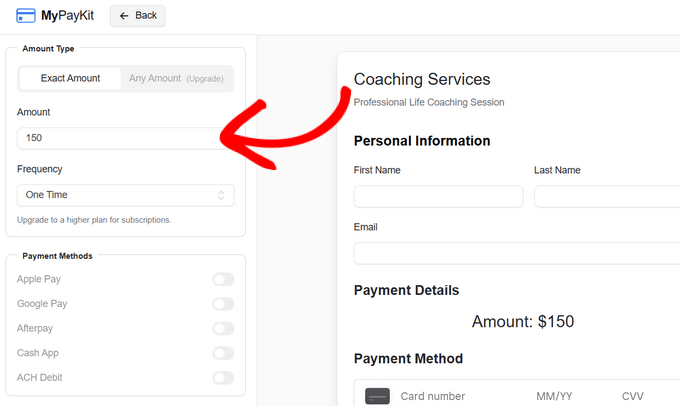
MyPayKit'in ücretli planlarından birine yükseltme yaparsanız, daha da güçlü özelliklerin kilidini açacaksınız.
Örneğin, müşterilerin ödeme tutarını belirlemesine izin verebilirsiniz (bağışlar veya istediğiniz fiyatı ödeyin için harika), tekrarlayan abonelik ödemeleri ayarlayabilir, Cash App gibi daha fazla ödeme türü kabul edebilir ve bahşişleri etkinleştirebilirsiniz.
Ardından, müşterilerinizin ödeme yaptıktan sonra ne göreceklerini seçebilirsiniz.
Onlara ekranda özel bir teşekkür mesajı gösterebilir veya onları web sitenizdeki özel bir teşekkür sayfası gibi farklı bir sayfaya yönlendirebilirsiniz.
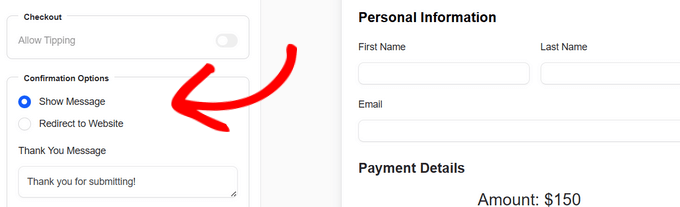
Onay seçeneklerinin altında, ödemelerinden sonra kullanıcılara bir e-posta gönderme ayarını bulacaksınız. Bunu etkinleştirmek için, ‘Kullanıcıya E-posta Gönder’ yanındaki kutuyu işaretlemeniz yeterlidir.
Etkinleştirdikten sonra, 'E-postayı Özelleştir' düğmesine tıklayın. Bu yeni bir panel açacaktır.
Burada, “Yanıtla” adı ve e-posta adresini ayarlayabilir, e-posta konu satırınızı yazabilir ve e-posta gövdesi için ana mesajı yazabilirsiniz.
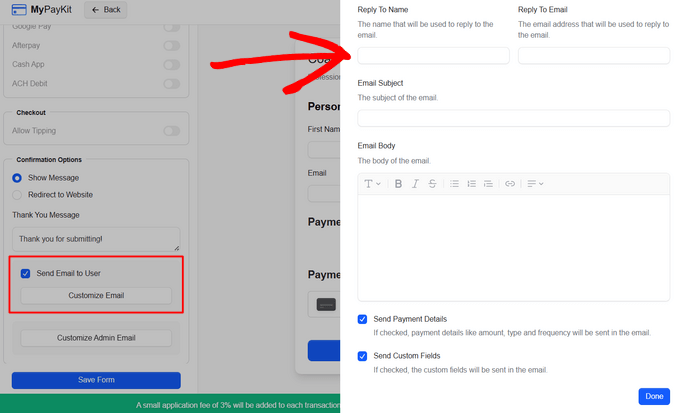
İşiniz bittiğinde, e-posta ayarlarınızı kaydetmek için ‘Tamamlandı’ düğmesine tıklayın.
Son olarak, müşterilerinizden daha fazla bilgi toplamanız gerekiyorsa, ödeme formunuza kolayca yeni alanlar ekleyebilirsiniz. Bunu yapmak için 'Alanlar' sekmesine tıklayın.
Tek satır metin, paragraf metni, telefon numarası, açılır menüler, onay kutuları, tarih seçiciler ve daha fazlası gibi ekleyebileceğiniz farklı türdeki alanlar için çeşitli seçenekler göreceksiniz.
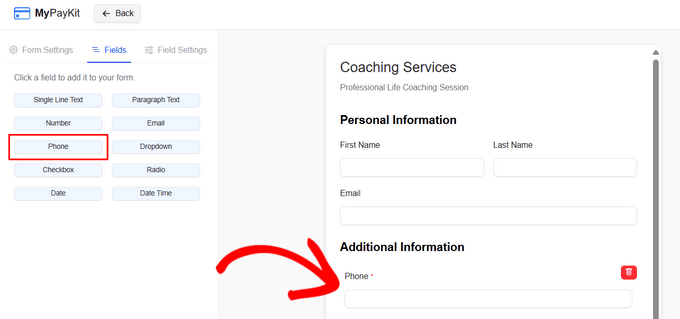
İstediğiniz alan türüne tıklamanız yeterlidir ve ödeme formunuza otomatik olarak eklenecektir.
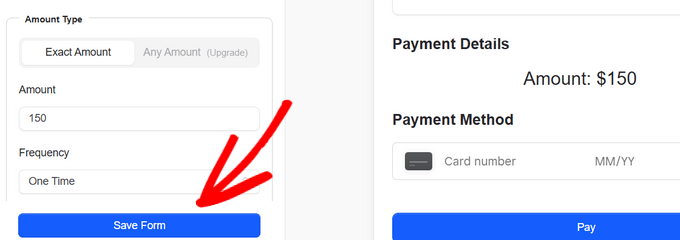
Ödeme formunuzdan memnun kaldığınızda, ‘Formu Kaydet’ düğmesine tıklayın.
Kare Ödeme Formunu WordPress Sitenize Ekleme
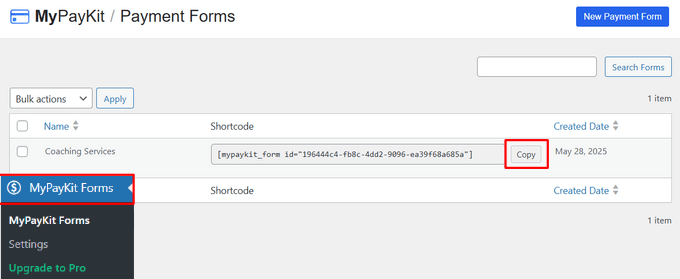
Şimdi, WordPress kontrol panelinizdeki ana MyPayKit Formları sayfasına geri dönebilirsiniz. Orada oluşturduğunuz formu göreceksiniz.
Formunuzun yanında kısa bir kod bulacaksınız. Kısa kod, formlar gibi özellikleri WordPress gönderilerinize ve sayfalarınıza kolayca eklemenizi sağlayan küçük bir kod parçasıdır.
Kısayolu panonuza kopyalamak için yanındaki 'Kopyala' düğmesine tıklamanız yeterlidir.
Ödeme formunuzu web sitenize eklemek için yeni bir gönderi veya sayfa oluşturabilir ya da formun görünmesini istediğiniz mevcut bir gönderiyi veya sayfayı düzenleyebilirsiniz.
WordPress düzenleyicisine girdikten sonra, üstteki artı (+) işaretine tıklayın ve Kısa Kod bloğunu seçin. Ardından, daha önce kopyaladığınız kısa kodu bu bloğa yapıştırın.
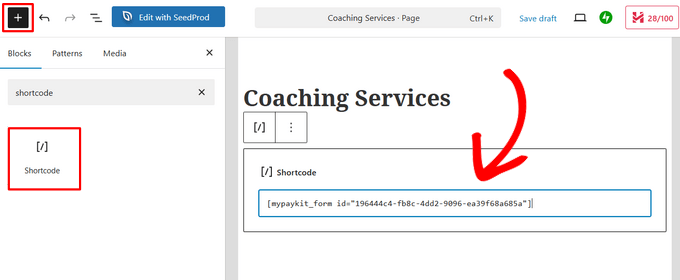
Bundan sonra, sayfanızı kaydedebilir veya yayınlayabilirsiniz.
Artık Square ödeme formunuzu çalışırken görmek için sayfayı ziyaret edebilirsiniz. Test web sitemizde nasıl göründüğü aşağıdadır:
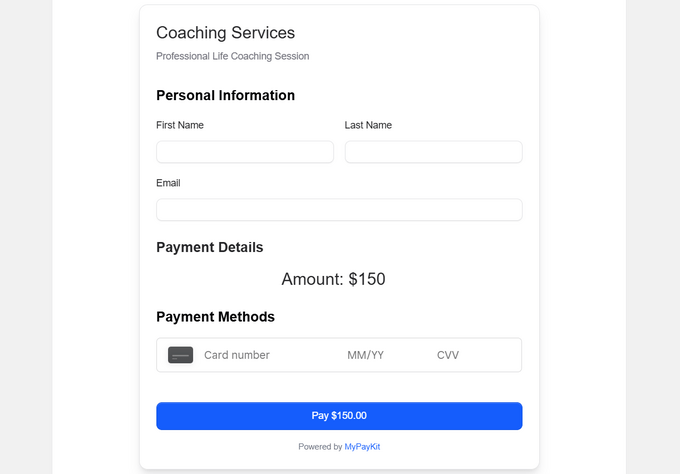
İşte bu kadar! WordPress web sitenizden doğrudan Square ödemeleri kabul etmeye hazırsınız.
Yöntem 2: WPForms Kullanarak Square'i WordPress'e Bağlama
Square ödemeleri için bir form oluşturmanın bir başka kolay yolu da WPForms'u kullanmaktır. 6 milyondan fazla web sitesi tarafından kullanılan en iyi WordPress form oluşturucu eklentisidir. WordPress siteniz için ödeme formları da dahil olmak üzere her türlü formu hızlı bir şekilde oluşturmak için sürükle ve bırak oluşturucusunu kullanabilirsiniz.
WPBeginner olarak, eklentiyi iletişim formumuzu ve yıllık anketlerimizi oluşturmak için kullandık ve sürecin süper başlangıç dostu olduğunu gördük. Ayrıntılar için, tam WPForms incelememize bakın.
Bu eğitim için, kod yazmadan kredi kartı ödemelerini kabul etmenizi sağlayacak Square eklentisine erişim sağladığı için WPForms Pro sürümünü kullanacağız.
En iyisi, pro planı standart Square işlem ücretlerine ek olarak herhangi bir ek işlem ücreti talep etmez.
Ayrıca, Stripe, Authorize.net ve PayPal kullanarak kredi kartı ödemelerini kabul etmek için WPForms'u kullanabilirsiniz.
Not: WPForms'un ücretsiz bir sürümü var, ancak bu yalnızca Stripe ödemelerini kabul etmenize olanak tanır.
WPForms'u Yükleme ve Etkinleştirme
Yapmanız gereken ilk şey WPForms Pro eklentisini yüklemek ve etkinleştirmektir. Yardıma ihtiyacınız olursa, lütfen WordPress eklentisi nasıl kurulur hakkındaki kılavuzumuza bakın.
WPForms'u etkinleştirdikten sonra WordPress kontrol panelinizde WPForms » Ayarlar bölümüne gidin.

Bu ekranda, lisans anahtarınızı 'Lisans Anahtarı' alanına girmeniz gerekir. Bu anahtarı WPForms Hesabınızda bulacaksınız.
Ardından, lisansınızı etkinleştirmek için ‘Anahtarı Doğrula’ düğmesine tıkladığınızdan emin olun. Bu, WordPress için Square eklentisini kolayca etkinleştirmenizi sağlayacaktır.
WPForms'u Square'e Bağlama
Çekirdek eklentiyi etkinleştirdikten sonra, Square eklentisini yükleme zamanı.
WordPress kontrol panelinizde, WPForms » Eklentiler sayfasına gidin ve ardından Kare Eklentisini bulana kadar kaydırın. Ardından, ‘Eklentiyi Yükle’ düğmesine tıklamanız gerekir.
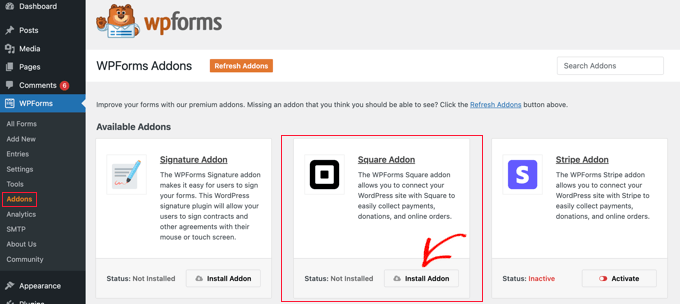
Eklenti yüklendikten ve etkinleştirildikten sonra, WPForms » Ayarlar sayfasına gidin ve Ödemeler sekmesine tıklayın.
WPForms, ödeme toplamak için tercih ettiğiniz para birimini seçmenize olanak tanır. Açılır menüden doğru para biriminin seçildiğinden emin olun.
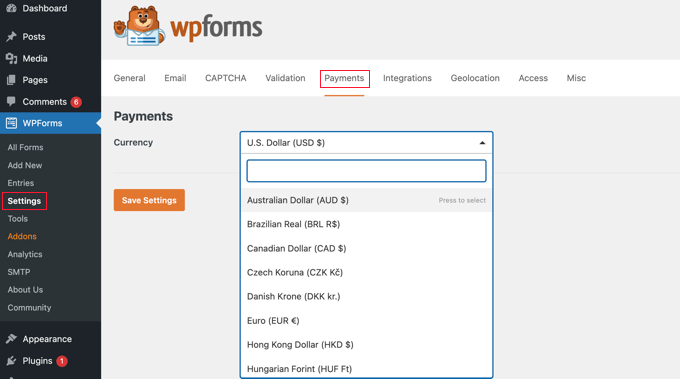
Bir sonraki adım WPForms'u Square hesabınıza bağlamaktır.
Bu bağlantıyı yapmak için, sayfanın aşağısına doğru Bağlantı Durumu bölümüne gidin. Ardından sadece ‘Square ile Bağlan’ düğmesine tıklayın.
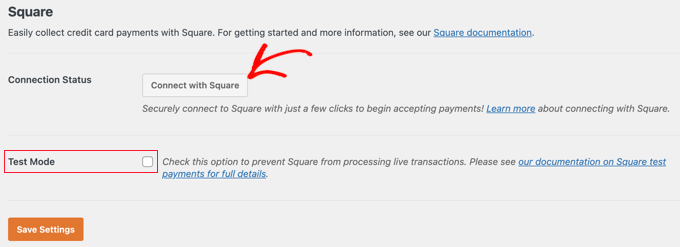
Artık ekrandaki talimatları izleyerek yeni bir Square hesabı oluşturabilir veya WPForms'u mevcut Square hesabınıza bağlayabilirsiniz.
Ödeme formunuzu test etmek isterseniz, ‘Test Modu’ seçeneğini işaretlemelisiniz. Bu, formun doğru çalıştığından emin olmak için test ödemeleri yapmanıza olanak tanır.
Önemli: Test Modunu kullanmak için Square Geliştirici kontrol panelinizden ayrı bir Sandbox API anahtar seti oluşturmanız gerekir. Canlı anahtarlarınız Test Modunda çalışmayacaktır.
Bu adımı şiddetle tavsiye ederiz. Gerçek bir kredi kartını ücretlendirmeden eksiksiz bir ödeme sürecini simüle etmenizi sağlar.
Test etmeyi bitirdiğinizde kutucuğun işaretini kaldırmayı unutmayın. Ayarlarınızı kaydetmek için alttaki 'Ayarları Kaydet' düğmesine tıkladığınızdan emin olun.
WordPress'te Kare Ödeme Formu Oluşturma
Square'e başarıyla bağlandıktan sonra bir ödeme formu oluşturmanız gerekecektir. Bunu yapmak için WordPress yönetici alanınızda WPForms » Yeni Ekle bölümüne gidin.
İlk olarak, formunuz için bir başlık sağlamanız gerekecektir. Ardından 'Fatura / Sipariş Formu' şablonuna aşağı kaydırıp 'Şablonu Kullan' düğmesine tıklamalısınız.
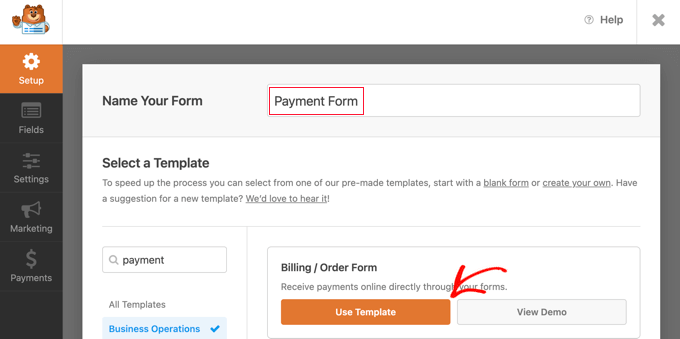
WPForms şimdi form şablonunuzu sürükle ve bırak oluşturucusunda otomatik olarak yükleyecektir. İhtiyacınız olacak alanların çoğunu içerir ve formunuzdaki alanları eklemeyi, kaldırmayı veya değiştirmeyi kolaylaştırır.
Örneğin, forma bir Çoklu Öğe listesi eklenmiştir, böylece ziyaretçileriniz ödeme yapmak istedikleri ürün veya hizmeti seçebilirler. Bu alana tıkladığınızda, alanın etiketini ve her bir öğenin adını ve fiyatını özelleştirebileceksiniz.
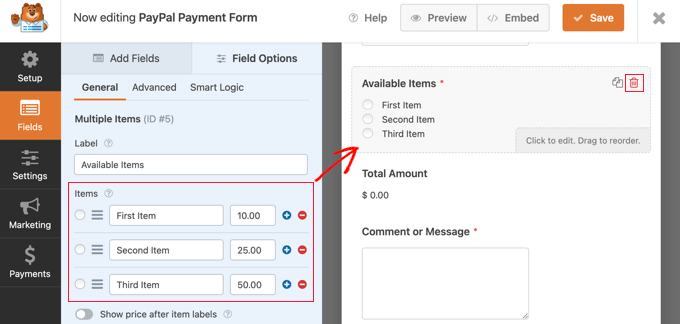
Yalnızca tek bir ürün sunuyorsanız, alanın sağ üst köşesindeki çöp kutusu simgesine tıklayarak Çoklu Ürünler alanını silmelisiniz.
Ardından, Tek Öğe alanına aşağı kaydırabilir ve formunuza sürükleyebilirsiniz.
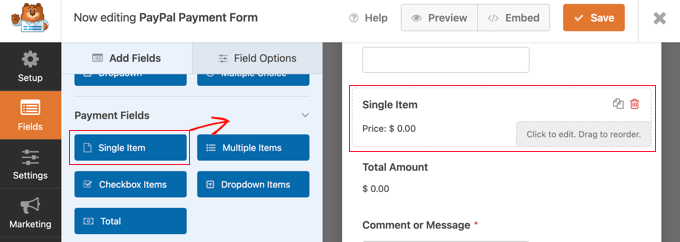
Özelleştirmek için bu alana tıklayabilirsiniz.
Örneğin, alanın etiketini, açıklamasını ve fiyatını değiştirebilirsiniz. Formunuzun sağdaki önizlemesi otomatik olarak güncellenecektir.
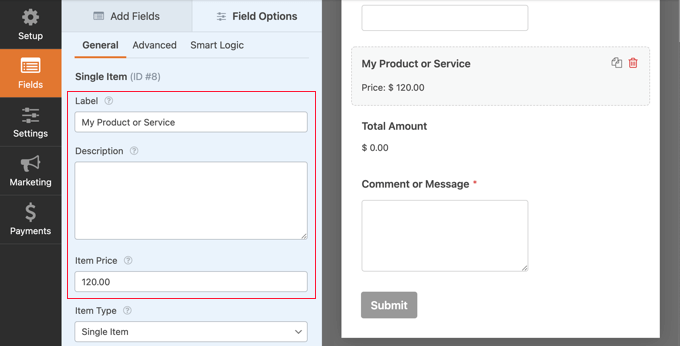
Yalnızca tek bir ürün sunuyorsanız, Toplam alanı gereksizdir. Silmekten çekinmeyin.
Ardından, müşterinin ödeme bilgilerini toplamak için formuza Square alanını eklemeniz gerekir. 'Alan Ekle' sekmesine tıklamanız ve Ödeme Alanı bölümüne kaydırmanız yeterlidir.
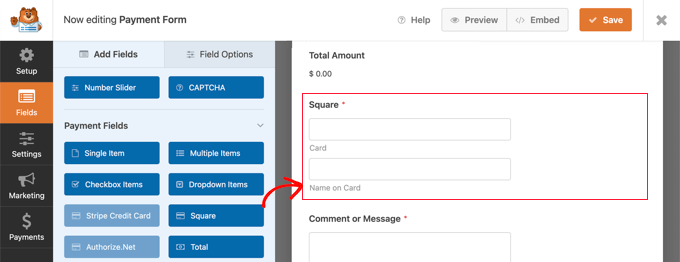
Artık ödeme formunuzda Kare alanını sürükleyip yerleştirebilirsiniz.
Bunu yapar yapmaz, bu form için Square ödemelerini etkinleştirmeniz gerektiğini bildiren bir bildirim açılacaktır.
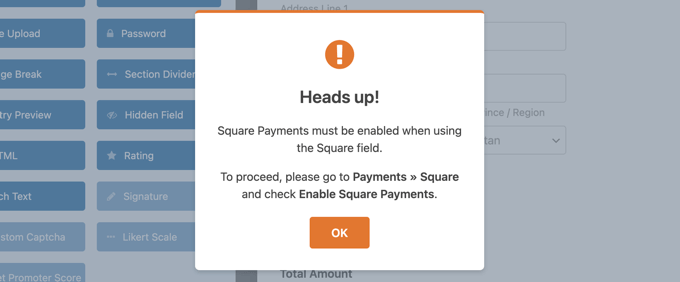
'Tamam' düğmesine tıkladıktan sonra, WPForms düzenleyicisinde Ödemeler » Square bölümüne gidin. Orada, 'Square Ödemelerini Etkinleştir' ayarını açık konuma getirmeniz gerekecek.
Bundan sonra, 'Ödeme Açıklaması' alanına bir açıklama yazabilirsiniz. Bu metin, müşterinin kredi kartı ekstresinde görünecektir.
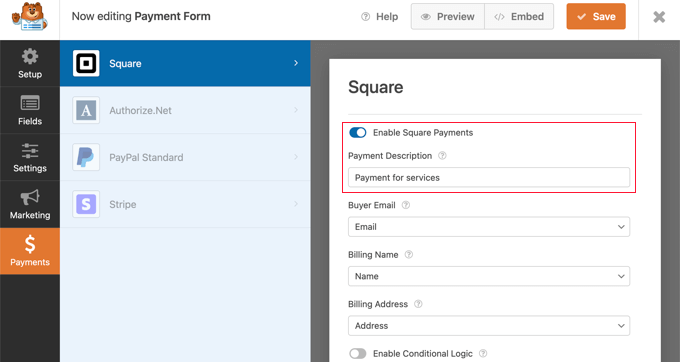
Diğer isteğe bağlı ayarları da tamamlamak iyi bir fikirdir. Bunlar, gönderilebilecek bir e-posta makbuzu için Square'in oluşturduğunuz formda müşterinin e-posta adresini, adını ve fatura adresini nerede bulacağını bilmesini sağlar.
Son olarak, WPForms ayrıca formlarınız için akıllı koşullu mantık ayarlamanıza olanak tanır. Bu, müşterilerinizin kredi kartları veya PayPal gibi çeşitli ödeme yöntemleri arasından seçim yapmasına izin vermek istediğinizde kullanışlıdır.
Kredi kartı ödeme formunuzun görünümünden memnun kaldığınızda, değişikliklerinizi kaydetme zamanı gelmiş demektir. Bunu yapmak için ekranın üst kısmındaki 'Kaydet' düğmesine tıklamanız yeterlidir.
Square Ödemeleri İçin Bildirim E-postalarını Yapılandırma
Ardından, form gönderildiğinde size gönderilen e-posta bildirimini yapılandırabilirsiniz. Müşterilerinize sipariş verdikten sonra bildirim e-postaları da ayarlayabilirsiniz.
Bir müşteri ödeme formunu her tamamladığında, WPForms varsayılan olarak WordPress yöneticinize bir e-posta gönderir. Ancak, bu e-postaları farklı bir adrese göndermek veya hatta birden fazla kişiyi bilgilendirmek isteyebilirsiniz.
Bunu WPForms kullanarak kolayca yapabilirsiniz. E-posta bildirimlerinizi özelleştirmek için ‘Ayarlar’ sekmesine tıklayın, ardından ‘Bildirimler’i seçin.
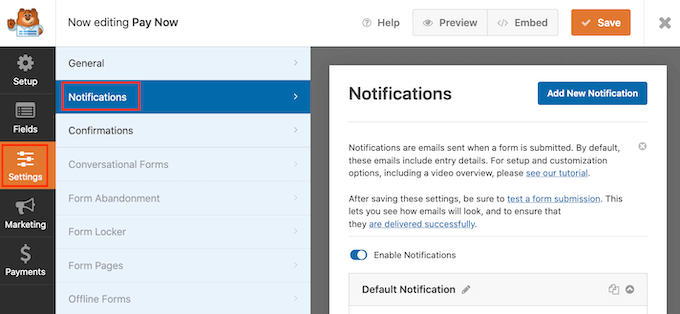
Bu ekranda, 'E-posta Adresine Gönder' alanını bulun. Varsayılan olarak bu, {admin_email} olarak ayarlanmıştır ve WordPress'e WordPress yönetici e-postasını kullanmasını söyler.
Bu dinamik metni silebilir ve başka bir e-posta adresiyle değiştirebilirsiniz. Yeni adresi ‘Gönderilecek E-posta Adresi’ alanına yazmanız yeterlidir. Birden fazla kişiye e-posta göndermek istiyorsanız, her adresi virgülle ayırın.
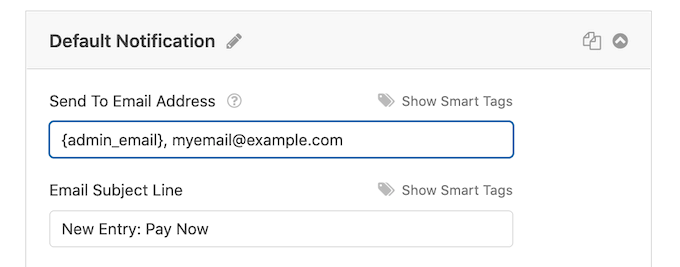
E-postanın konu satırını, mesajını ve daha fazlasını da düzenleyebilirsiniz.
Ardından, müşterilerinize satın alma işlemini onaylayan ve onlara teşekkür eden bir e-posta bildirimi ayarlayacağız. Bunu yapmak için ‘Yeni Bildirim Ekle’ düğmesine tıklamanız gerekir.

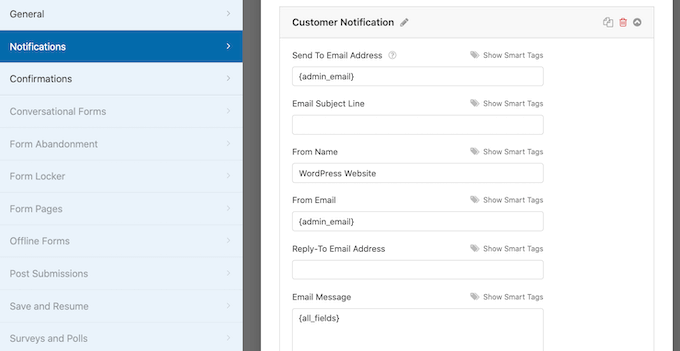
WPForms sizden bu bildirim için bir ad sağlamanızı isteyecektir. Bu eğitim için, bunu ‘Müşteri Bildirimi’ olarak adlandıracağız.
Bundan sonra, WPForms özelleştirebileceğiniz tüm bildirim alanlarını gösterecektir.
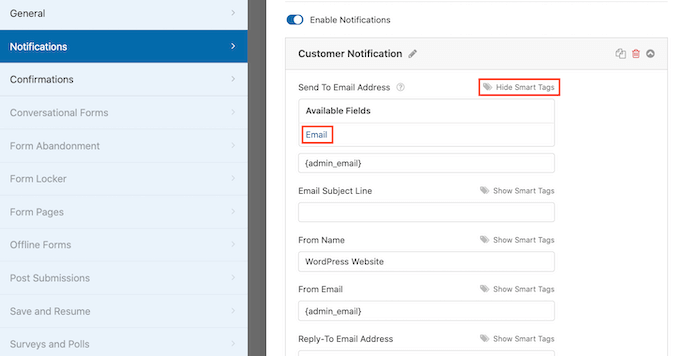
Akıllı etiket girebilirsiniz, böylece bildirim e-postası müşterinizin e-posta adresine gönderilir. 'Gönderilecek E-posta Adresi' seçeneğinin yanındaki 'Akıllı Etiketleri Göster' bağlantısına tıklamanız yeterlidir.
Bundan sonra, formun ‘E-posta’ alanını seçmeniz gerekir. Bu, WPForms'un müşterinin ödemesini gönderirken sağladığı e-posta adresini kullanmasına olanak tanır.
Artık konu satırı veya e-posta mesajı gibi bildirim e-postasının geri kalanını özelleştirebilirsiniz. Örneğin, müşterinin adının veya satın aldıkları ürün hakkındaki bilgilerin akıllı etiketlerini kullanarak e-posta içeriğini kişiselleştirebilirsiniz.
WPForms, sipariş verdiklerinde ekranda bir bildirim de gösterecektir. Bunu, ‘Onaylar’ sekmesine tıklayıp onay mesajını düzenleyerek özelleştirebilirsiniz.
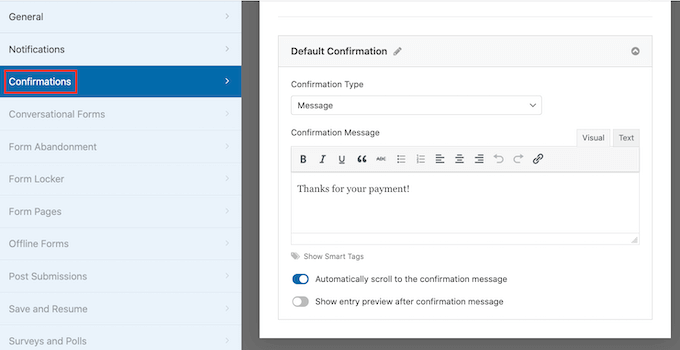
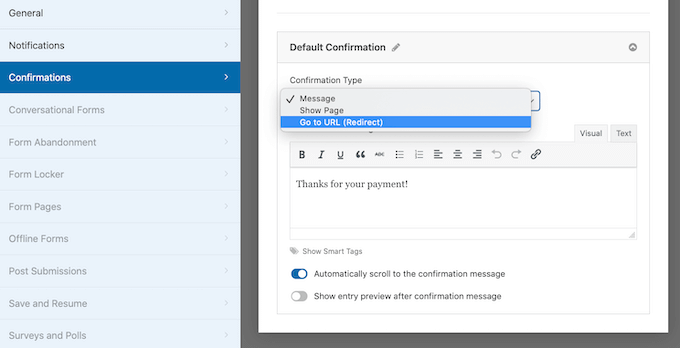
Bir mesaj göstermek yerine, belirli bir sayfayı göstermeyi veya müşterileri başka bir URL'ye yönlendirmeyi tercih edebilirsiniz.
Bu değişikliği yapmak için ‘Onay Türü’ açılır menüsünü açmanız yeterlidir. Artık mevcut seçenekler arasından seçim yapabilirsiniz.
Son olarak, bu e-posta bildirimlerinin alıcının e-posta gelen kutusuna teslim edildiğinden ve spam klasörüne gitmediğinden emin olmak isteyeceksiniz. Bunu yapmanın en iyi yolu, e-posta teslim edilebilirliğini artırmak için bir SMTP hizmet sağlayıcısı kullanmaktır.
Daha fazla ayrıntı için, WordPress'in e-posta göndermeme sorununu düzeltme kılavuzumuza bakın.
Ödeme Formunu WordPress Sitenize Ekleme
Son adım, yeni Square ödeme formunuzu WordPress web sitenize eklemektir. WPForms, formları istediğiniz yere eklemeyi çok kolaylaştırır.
Basitçe yeni bir gönderi veya sayfa oluşturun veya mevcut birini düzenleyin. Ardından, üstteki artı (+) işaretine tıklayın ve WordPress düzenleyicisinde bir WPForms bloğu ekleyin.
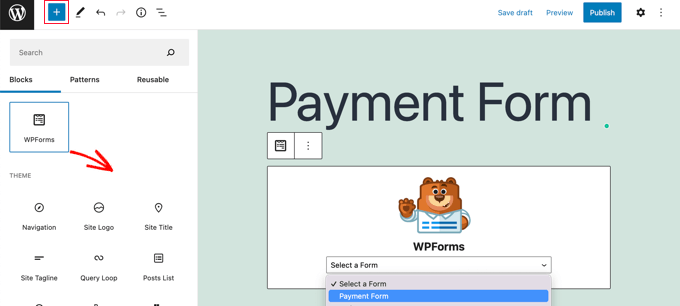
Ardından, WPForms bloğundaki açılır menüden ödeme formunuzu seçin.
Bitirdikten sonra sayfanızı kaydedebilir veya yayınlayabilir ve formunuzu çalışırken görmek için 'Önizleme' düğmesine tıklayabilirsiniz.
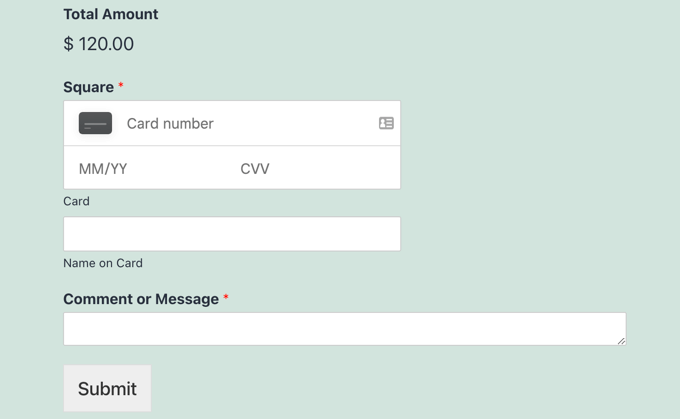
Tebrikler, artık WordPress'te Square ödemelerini bağladınız.
WPForms'un yerel entegrasyonlarını kullanarak iş akışınızı daha da kolaylaştırmak için Square ödeme formunuzu e-posta pazarlama hizmetleriyle, Google E-Tablolarla ve diğer uygulamalarla bağlayabilirsiniz.
Square'i WordPress'e Bağlamanın Ek Yolları
WPForms, ödeme formları oluşturmanın basit bir yolunu sunar ve Square ödemelerini WordPress sitenizle bağlar. Ancak, bazı kullanıcıların farklı ihtiyaçları olabilir ve alternatif Square eklentileri arıyor olabilir.
Örneğin, bir üyelik sitesi başlatmak, fiziksel ürün satmak için çevrimiçi bir mağaza oluşturmak, blogunuzda e-kitap satmak, çevrimiçi kurslar satmak veya hatta bağış kabul etmek isteyebilirsiniz.
Square her zaman en iyi seçenek değildir. Çünkü Stripe, WordPress'te Square'den çok daha iyi eklenti desteğine sahiptir.
MemberPress, WP Simple Pay ve Easy Digital Downloads gibi popüler eklentilerin çoğu yerleşik Stripe entegrasyonları sunar.
Daha fazla ayrıntı için, en iyi Stripe ödeme eklentileri hakkındaki kılavuzumuza bakın.
Ancak, bir WooCommerce mağazası çalıştırıyorsanız, resmi Square for WooCommerce uzantısını kullanarak kolayca Square desteği ekleyebilirsiniz.
Bu yöntem, alışveriş sepeti, stok yönetimi ve birden çok ürün listesi gibi tam çevrimiçi mağaza özelliklerine ihtiyaç duyan kullanıcılar için en iyi seçenektir.

Bu uzantı, web siteniz ve Square hesabınız arasındaki ürünleri senkronize eder.
Bu, fiziksel mağazalar için hayat kurtarıcıdır çünkü envanterinizi de senkronize eder. Dükkanınızda bir ürün satarsanız, stok seviyesi web sitenizde anında güncellenir ve aşırı satışları önler.
Bunun yanı sıra, WooCommerce Subscriptions uzantısıyla birlikte kullanıldığında yinelenen ödemeleri destekler.
WordPress'te Square Ödemeleri Kabul Etme Hakkında Sıkça Sorulan Sorular
WordPress'te Square ödemelerini kabul etmeyi planlayan okuyucularımızın sıkça sorduğu bazı sorular şunlardır:
Square için işlem ücretleri nelerdir?
Square'in işlem ücretleri, ülkenize ve işlem türüne bağlı olarak değişebilir.
Genellikle, her çevrimiçi ödeme için küçük bir yüzde artı sabit bir ücret ödersiniz. En doğru oranları almak için bölgeniz için resmi Square fiyatlandırma sayfasını kontrol etmenizi öneririz.
WordPress'te abonelikler veya yinelenen ödemeler için Square kullanabilir miyim?
Evet, Square ile yinelenen ödemeler ayarlayabilirsiniz.
Bunu yapmak için, MyPayKit'in Pro sürümü veya WooCommerce Subscriptions ile birleştirilmiş resmi Square for WooCommerce uzantısı gibi abonelikleri destekleyen bir eklentiye ihtiyacınız olacaktır.
Square ülkemde mevcut mu?
Square şu anda Amerika Birleşik Devletleri, Kanada, Avustralya, Japonya, Birleşik Krallık, İrlanda, Fransa ve İspanya gibi ülkelerde ödeme işlemeyi desteklemektedir.
Sürekli genişledikleri için, desteklenen ülkelerin en son listesi için resmi web sitelerini kontrol etmek iyi bir fikirdir.
WordPress sitemde Square kullanmak için bir SSL sertifikasına ihtiyacım var mı?
Evet, çevrimiçi ödemeleri güvenli bir şekilde kabul etmek için bir SSL (HTTPS) sertifikası zorunludur.
Müşterinizin tarayıcısı ile web siteniz arasında güvenli bir bağlantı oluşturarak kredi kartı bilgilerinin güvende tutulmasını sağlar. Birçok WordPress barındırma sağlayıcısı artık ücretsiz SSL sertifikaları sunmaktadır.
Square'i WooCommerce ile kullanabilir miyim?
Kesinlikle. Çevrimiçi mağazanızı Square hesabınıza bağlamanıza olanak tanıyan resmi bir Square for WooCommerce eklentisi bulunmaktadır.
Ödeme kabul etmenizi ve hatta ürün envanterinizi otomatik olarak senkronize etmenizi sağlar.
WordPress'te Ödeme Kabul Etme Hakkında Uzman Rehberleri
Artık Kare ödemelerini nasıl bağlayacağınızı bildiğinize göre, WordPress'te başka türde ödemeler kabul etme konusunda başka rehberler görmek isteyebilirsiniz.
- WordPress Sitenizde Kredi Kartı Ödemelerini Kolayca Nasıl Kabul Edebilirsiniz
- Stripe ile WordPress'te Ödeme Kabul Etme
- WordPress'te Alipay ile Ödeme Kabul Etme Rehberi (Kolay Yöntemler)
- WordPress'e Klarna Ödemeleri Nasıl Eklenir (Kolay Yollar)
- WordPress'te ACH Ödemeleri Nasıl Kabul Edilir (Tekrarlanan veya Tek Seferlik)
- WordPress'te Affirm ile Ödeme Kabul Etme Rehberi (Kolay Yöntemler)
- WordPress ve WooCommerce'e Venmo Nasıl Eklenir
- WordPress'te Apple Pay Nasıl Kabul Edilir (KOLAY Yol)
- WordPress'te Google Pay ile Ödeme Kabul Etme Rehberi (Kolay Yol)
- WordPress'te Bitcoin Ödemelerini Kolayca Kabul Etme (Adım Adım)
Bu makaleyi beğendiyseniz, lütfen WordPress video eğitimleri için YouTube Kanalımıza abone olun. Bizi ayrıca Twitter ve Facebook'ta da bulabilirsiniz.




Michele
Formu ayarlamak ve Square ile bağlantı kurmak kolaydı, ancak formda sürekli olarak şu mesajı alıyorum: ” Web Payments SDK, üretimde oluşturulmuş bir uygulama kimliği ile başlatıldı ancak şu anda sandbox kullanıyorsunuz.” Bunu nasıl değiştireceğimi bilmiyorum. Bilen var mı?
WPBeginner Desteği
Bu normalde Square hesabınızın şu anda test için kum havuzunda olduğu anlamına gelir, bu da ücret göndermeyeceği ancak test için kullanılacağı anlamına gelir. Ücretlendirmeye başlamak için Square'e giriş yapıp üretime geçmeniz gerekir.
Yönetici