


Bir WordPress sitesi çalıştırıyorsanız, e-postaların her zaman gelen kutusuna ulaşmadığını fark etmiş olabilirsiniz. WordPress kendi başına e-posta göndermede pek iyi değildir, bu da genellikle iletişim formu uyarılarının, sipariş onaylarının veya kullanıcı bildirimlerinin kaybolmasına neden olur.
Bu durum ziyaretçilerinizi şaşırtabilir ve alan adınızın itibarını zedeleyebilir.
Bunu düzeltmenin basit bir yolu, sitenizi Microsoft Outlook'a bağlamaktır. Bu, e-postalarınızı kimlik doğrulaması yapar ve güvenli ve güvenilir bir şekilde teslim edilmesini sağlar.
Bu adım adım kılavuzda, Microsoft Outlook'u WordPress'e nasıl bağlayacağınızı ve böylece e-postalarınızın kullanıcılarınıza ulaşmasını sağlayacağınızı göstereceğiz. 📩
WordPress E-postalarını Göndermek İçin Neden Microsoft Outlook Kullanılır?
Microsoft Outlook, daha iyi teslim edilebilirlik, daha yüksek gönderme limitleri ve güvenilir bir iş e-postası kurulumu sağladığı için WordPress e-postaları göndermek için harika bir seçenektir.
Zaten Office 365 kullanıyorsanız, bu daha da kolaydır. Mevcut Outlook hesabınızı WordPress web sitenize bağlayabilir ve tüm site e-postalarınızı, iletişim formu mesajları, sipariş güncellemeleri ve giriş bilgileri gibi göndermek için kullanabilirsiniz.
En büyük avantajlardan biri güvenilirliktir. Microsoft'un API'si, e-postalarınızın güvenli bir şekilde gönderilmesini sağlar, bu da standart WordPress barındırma e-posta sunucularına güvenmekten çok daha iyidir.
Outlook, e-postaların sıklıkla kaybolmasına veya spam'e düşmesine neden olan WordPress'in varsayılan PHP mail() işlevinden kaçınmanıza yardımcı olur. Birçok WordPress hosting hizmeti bunu düzgün yapılandırmaz, bu nedenle Gmail gibi e-posta hizmetleri mesajın gerçekte kimden geldiğini doğrulayamaz.
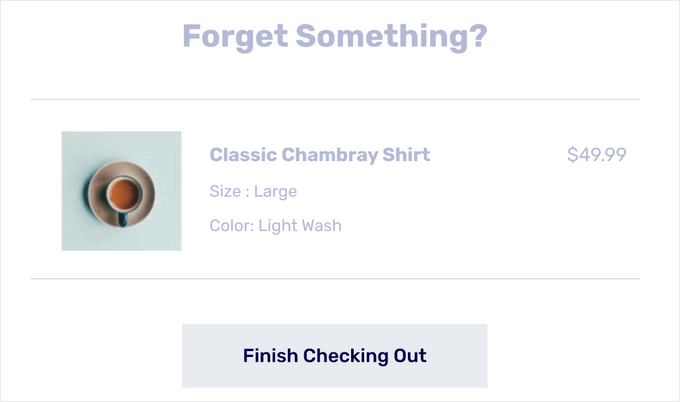
Bir çevrimiçi mağaza işletiyorsanız ve makbuzların, nakliye bilgilerinin, terk edilmiş sepet hatırlatıcılarının ve sipariş onaylarının anında teslim edilmesini sağlamanız gerekiyorsa bu çok yardımcı olur.
E-postalarınızı Outlook'un SMTP hizmeti aracılığıyla bir SMTP hizmet sağlayıcısı kullanarak göndererek, mesajlarınız kimliği doğrulanmış olur ve ait oldukları gelen kutusunda görünme olasılığı çok daha yüksek olur.
✏️ SMTP Nedir? SMTP (Simple Mail Transfer Protocol), gelen kutusuna ulaşan e-postalar göndermenin standart yoludur. Mesajlarınızın spam klasörüne düşmesini önlemeye yardımcı olan uygun kimlik doğrulama ekler.
SMTP'yi SendLayer, SMTP.com, Brevo, Office 365/Outlook, Gmail, Amazon SES ve diğerleri gibi hizmetlerle kullanabilirsiniz.
Şimdi, Microsoft Outlook hesabınızı WordPress'e nasıl bağlayacağınızı göstereceğiz. Aşağıdaki bölümlerde ele alacağımız her şey şunlardır:
Hazır mısınız? Başlayalım!
Outlook'u WordPress Sitenize Nasıl Bağlarsınız
Microsoft Outlook'u WordPress'e eklemenin en kolay yolu, WordPress için en iyi ve en popüler SMTP eklentisi olan WP Mail SMTP kullanmaktır.
Eklenti, mesajlarınızı uygun bir posta sunucusundan yönlendirerek e-posta teslim sorunlarını düzeltmeye yardımcı olur. Ayrıca, sitenizin e-postalarını kimlik doğrulamak için Microsoft API'sini güvenli bir şekilde kullanmanıza olanak tanır.
WPBeginner olarak, e-postalarımızın kullanıcılarımızın gelen kutularına ulaşmasını, spam klasörlerine değil, sağlamak için WP Mail SMTP kullanıyoruz. Eklenti hakkında daha fazla bilgi edinmek için kapsamlı WP Mail SMTP incelememize göz atın.

Office 365 / Outlook dahil olmak üzere birden çok entegrasyonu olan WP Mail SMTP'nin ücretsiz sürümü mevcuttur.
Ancak, bu eğitimde WP Mail SMTP Pro kullanacağız, böylece e-posta günlüklerini nasıl izleyeceğinizi ve e-postalarınızın teslim edildiğini nasıl doğrulayacağınızı da gösterebiliriz.
WP Mail SMTP'yi Kurun
İlk olarak, bir WP Mail SMTP hesabı alalım.
WP Mail SMTP web sitesinde, 'Şimdi WP Mail SMTP'yi Al' düğmesine tıklayabilirsiniz. Ardından bir plan seçin ve ödeme işlemini tamamlayın.
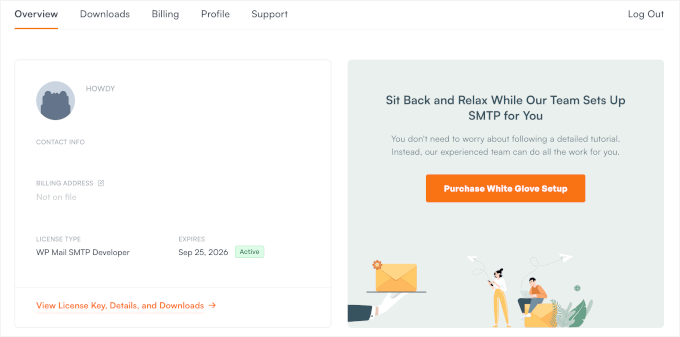
Kaydolduktan sonra kendi WP Mail SMTP kontrol panelinizi alacaksınız. Burada, WP Mail SMTP Pro lisans anahtarınızı bulacaksınız.
Bu yapıldıktan sonra, WP Mail SMTP eklentisini WordPress web sitenize kurmanız ve etkinleştirmeniz gerekecektir.
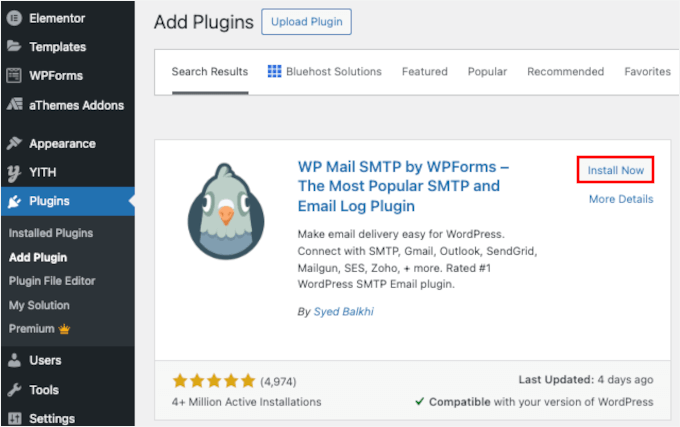
WordPress kontrol panelinizde Eklentiler » Yeni Eklenti Ekle bölümüne gidin.

Ardından, eklentiyi arama özelliğini kullanarak arayabilirsiniz.
Arama sonucunda, 'Şimdi Yükle' düğmesine ve ardından göründüğünde 'Etkinleştir' düğmesine basın. Bir WordPress eklentisinin nasıl kurulacağına dair adım adım kılavuzumuza bakabilirsiniz.
✋ Önemli: Outlook posta göndericisinin yalnızca web sitenizde bir SSL sertifikası varsa çalışacağını unutmayın. Bir WordPress sitesinde SSL'nin nasıl kurulacağına dair kılavuzumuza göz atabilirsiniz.
Etkinleştirdikten sonra, WP Mail SMTP » Ayarlar bölümüne gidip lisans anahtarınızı girebilirsiniz.
Bu, ücretsiz WP Mail SMTP'nizi Pro'ya yükseltecek, yerleşik e-posta takibi ve akıllı e-posta yönlendirme gibi özellikleri kilidini açacaktır.

Buradan, Outlook hesabınızı bağlamak için sayfayı aşağı kaydıralım.
‘Gönderen E-posta’ alanını olduğu gibi bırakabilirsiniz. Outlook, e-postaları her zaman bağladığınız Microsoft hesabından gönderir. Bu nedenle burada farklı bir şey girseniz bile, otomatik olarak bunun yerine Outlook e-postanızı kullanacaktır.
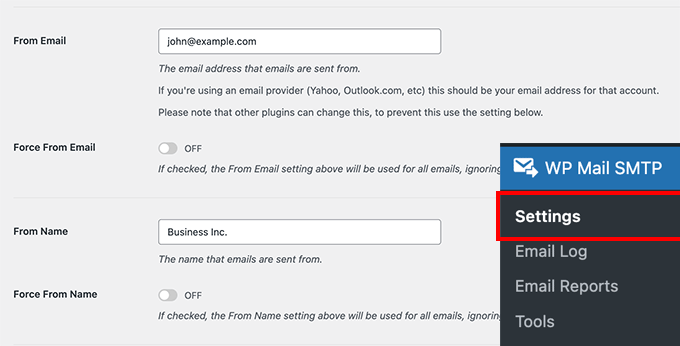
Bunun altında, Posta Ayarları'nın yanında farklı seçenekler göreceksiniz.
Devam edin ve Posta Seçeneği olarak ‘365 / Outlook’ seçin.
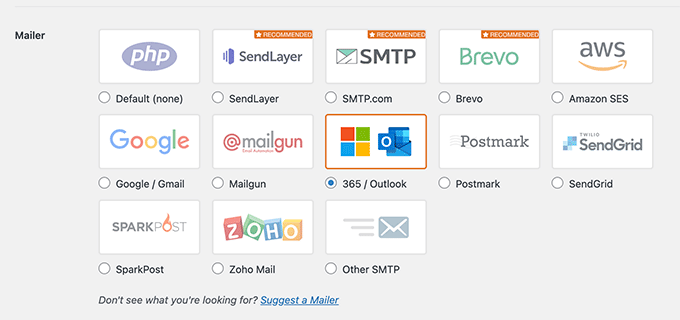
Ardından, WP Mail SMTP Outlook hesabınız için ayarlar içeren yeni bir bölüm gösterecektir.
Şöyle görünecektir:
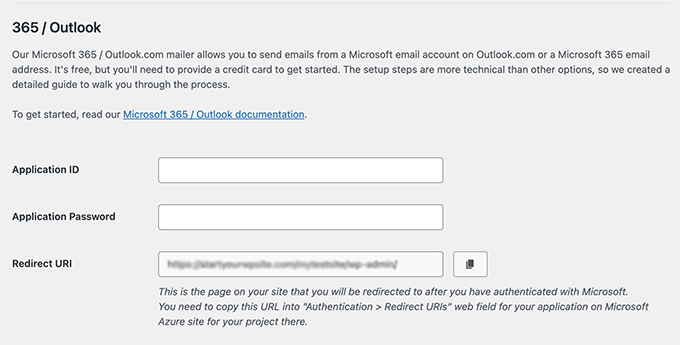
Uygulama Kimliğini, Uygulama Parolasını ve Yönlendirme URI'sini bulmak için bir Microsoft Azure hesabında bir web uygulaması oluşturmanız gerekir. Endişelenmeyin; bunu adım adım size göstereceğiz.
Bilgileri girmek için bu sayfaya geri dönmeniz gerekeceğinden, WP Mail SMTP Outlook ayarlarını ayrı bir sekme veya pencerede açık tutmanızı öneririz.
Mevcut Microsoft e-posta hesabınızı (Outlook.com, Live, Hotmail, Office 365 vb.) Microsoft Azure'a giriş yapmak için kullanabilirsiniz. Bunu yaparsanız, tüm WordPress e-postalarınızın o e-posta adresinden gönderileceğini unutmayın.
Microsoft Outlook veya Microsoft 365 hesabınız yoksa veya mesajları farklı bir e-posta adresinden göndermeyi tercih ediyorsanız, Microsoft Azure web sitesine gidip yeni bir hesap oluşturabilirsiniz.
Oluşturduğunuz hesabın posta gönderme izni olan bir e-posta adresi kullandığından emin olun.
Hesap oluşturmak ücretsizdir. Microsoft, kimliğinizi doğrulamak ve spam'i azaltmak için kredi kartı bilgilerinizi girmenizi isteyecektir, ancak bu uygulamayı oluşturmak için sizden ücret alınmayacaktır.
Bundan sonra, kullanmak istediğiniz e-posta adresi ile Microsoft Azure Portalı'na giriş yapabilirsiniz.
Uygulama Kimliği Oluşturun
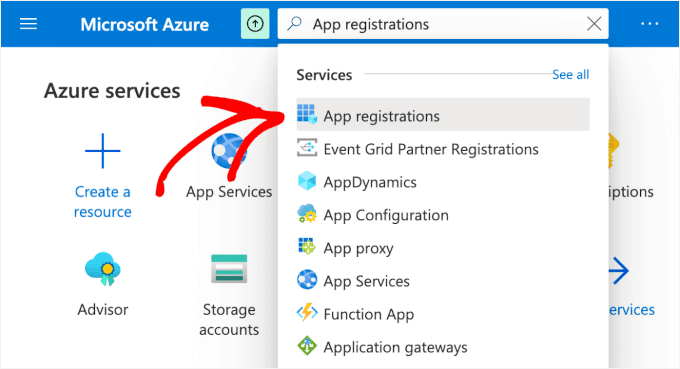
Azure Portal'ı açtıktan sonra, doğru ayarı bulmanın en kolay yolu sayfanın üst kısmındaki arama çubuğunu kullanmaktır.
Sadece "Uygulama kayıtları" yazın.
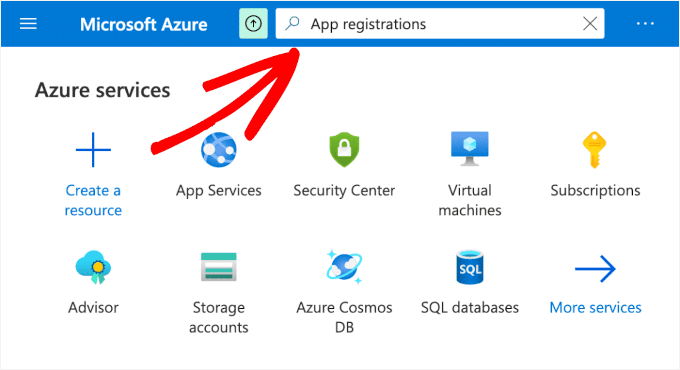
Ardından, 'Hizmetler' listesinde bir dizi seçenek göreceksiniz.
Devam edin ve Uygulama kayıtları seçeneğini belirleyin.
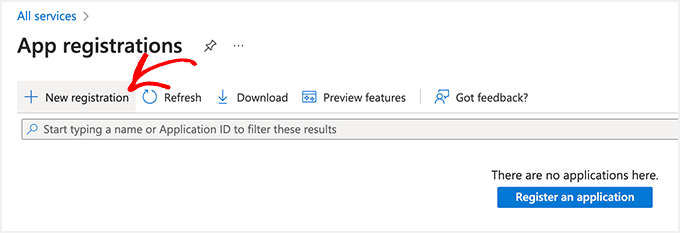
Bundan sonra, ‘+ Yeni Kayıt’ düğmesine tıklamanız gerekecektir.
Bu, uygulamanızı oluşturacaktır.
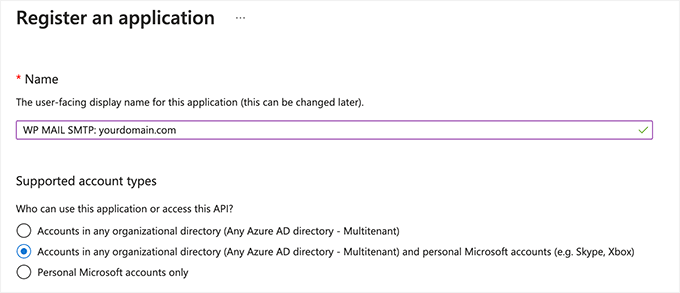
Şimdi formu doldurabilirsiniz:
- Ad: Ad: Bu yalnızca dahili kullanımınız içindir. Ona "WP Mail SMTP: yourdomain.com" gibi açıklayıcı bir ad verebilirsiniz.
- Desteklenen hesap türleri: 'Herhangi bir kuruluş dizinindeki hesaplar ve kişisel Microsoft hesapları' seçeneğini belirleyin. Bu seçeneği görmüyorsanız, bunun yerine 'Herhangi bir kuruluş dizinindeki hesaplar (Herhangi bir Azure AD - Çok kiracılı)' seçeneğini tercih edebilirsiniz.
Ekranınızda nasıl görünebileceği aşağıdadır:
Bundan sonra, Yeniden Yönlendirme URI ayarları'na aşağı kaydırın.
Formdaki ilk alan için açılır menü ayarlarını 'Web' olarak bırakabilirsiniz.
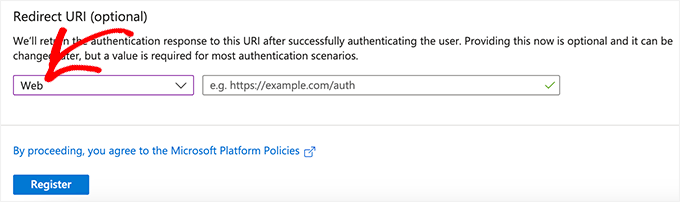
İkinci alan için WP Mail SMTP ayarlarınızdaki Yönlendirme URI'sine ihtiyacınız olacak.
Yönlendirme URI'sini bulmak için WordPress sekmenize geri dönün, Outlook / 365 bölümüne bakın ve 'Yönlendirme URI'si' etiketli değeri kopyalayın.
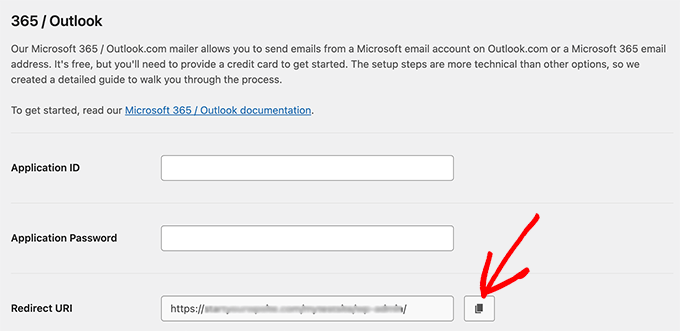
Şimdi, bu tam URL'yi Azure formunuzdaki Yönlendirme URI'si alanına yapıştırabilirsiniz.
Buradan, her iki sekmeyi de açık tutmak isteyeceksiniz çünkü aralarında geçiş yapmaya devam edeceksiniz.
Her şey doğru göründüğünde, 'Kaydet' düğmesine tıklayın.
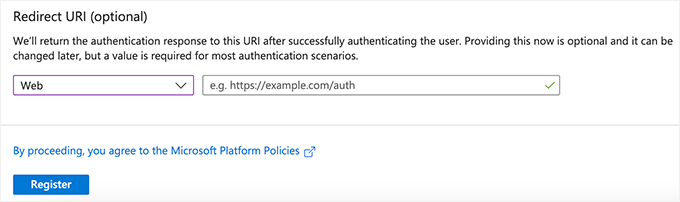
Kayıttan sonra Azure sizi uygulamanın Genel Bakış sayfasına götürecektir. Burada Uygulama (istemci) kimliğinizi göreceksiniz.
Kopyalamak için kopyalama simgesine tıklamanız yeterlidir.
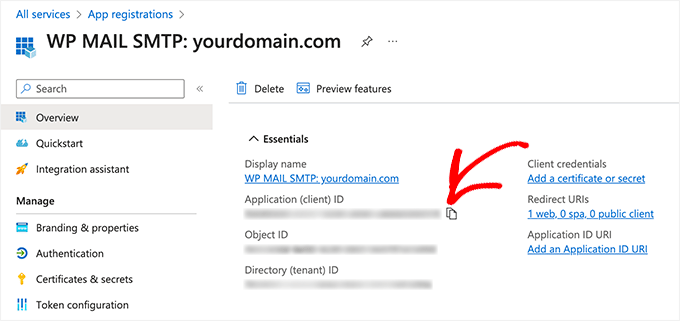
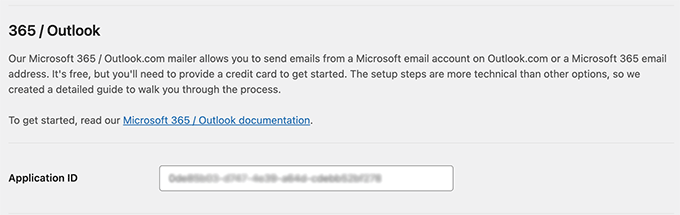
Ardından, bu değeri WP Mail SMTP ayarlarınızdaki Uygulama Kimliği alanına yapıştırabilirsiniz.
Bunu yapmak için WP Mail SMTP ayarları pencerenize gidin ve değeri ‘Uygulama Kimliği’ alanına yapıştırın.
Bir Uygulama Parolası Oluşturun
Uygulama kimliğini girdikten sonra bir uygulama parolası (istemci gizli anahtarı da denir) oluşturmanız gerekir.
Azure uygulamanızın sol kenar çubuğundaki ‘Sertifikalar ve gizli anahtarlar’ seçeneğine tıklayarak başlayabilirsiniz.
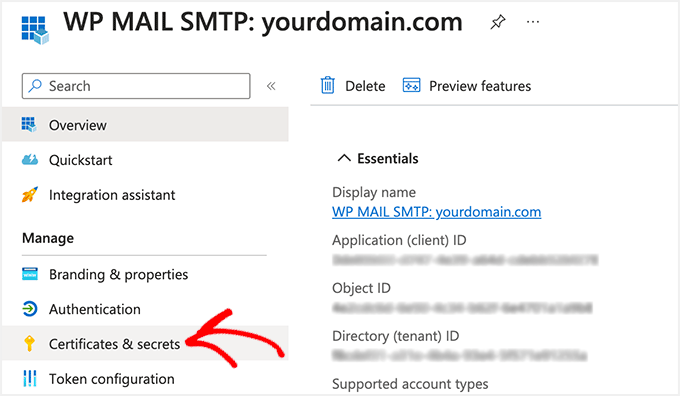
Bir sonraki ekranda, ‘Sertifikalar’ bölümünü atlayabilir ve ‘İstemci Gizli Anahtarları’ bölümüne aşağı kaydırabilirsiniz.
Ardından, bir istemci gizli anahtarı eklemek için ‘+ Yeni istemci gizli anahtarı’ seçeneğine tıklayın.
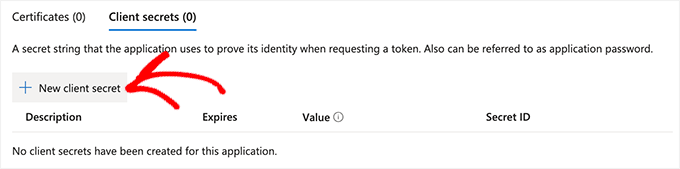
Şimdi sağdan kayan yeni bir bindirme penceresi göreceksiniz. Burayı şöyle doldurun:
- Açıklama:
sizin_uygulama_parolanızgibi basit bir şey kullanabilirsiniz. - Son kullanma tarihi: Microsoft Azure, önceden ayarlanmış bir son kullanma süresi (3 ay, 6 ay (önerilir), 12 ay, 18 ay vb.) seçmenize veya özel bir zaman çerçevesi belirlemenize olanak tanır.
En uzun mevcut zaman çerçevesini (örneğin, 24 ay) veya özel bir aralığı seçmenizi öneririz.
Ayrıca, bu parola süresi dolduğunda WordPress e-postalarınız çalışmayı durduracaktır. Bu nedenle, son kullanma tarihinden önce yenilemek için bir takvim hatırlatıcısı ayarlamak iyi olacaktır.

Ayarlardan memnun kaldığınızda, 'Ekle' düğmesine tıklayın.
Azure şimdi Değer sütunu altında istemci gizli anahtarınızı gösterecektir. Parolayı kopyalamak için ‘Panoya kopyala’ tetikleyicisine tıklayabilirsiniz.
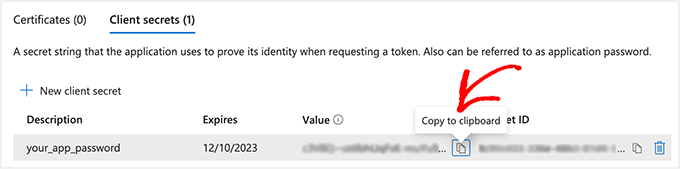
📌 Önemli: Bu sayfadan ayrıldıktan sonra bu değeri tekrar göremezsiniz, bu yüzden güvenli bir yere kaydedin.
Ardından, bu parolayı WP Mail SMTP ayarlarınıza girin.
WP Mail SMTP ayarlarına geri dönün ve ardından parolayı ‘Uygulama Parolası’ alanına yapıştırın.
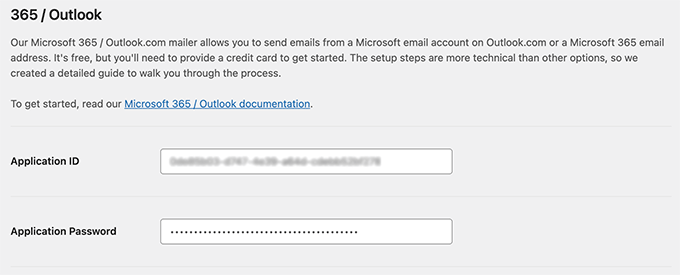
Şu anda her iki alanın da dolu olması gerekir.
İşiniz bittiğinde, aşağı kaydırın ve yapılandırmanızı kaydetmek için ‘Ayarları Kaydet’e tıklayın.
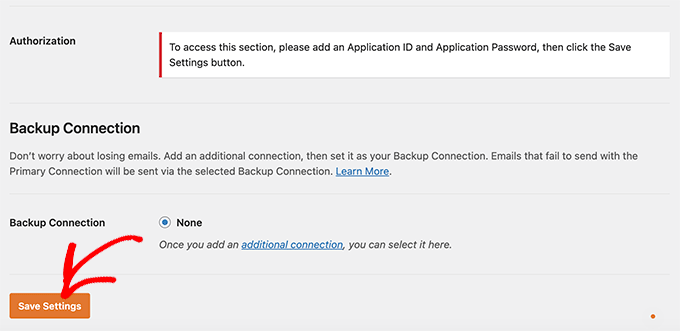
WP Mail SMTP'yi Yetkilendirin
Kaydettikten sonra, şimdi ‘Yetkilendirme’ye erişebilirsiniz.
‘Eklentinin Microsoft hesabınızı kullanarak e-posta göndermesine izin ver’ düğmesine tıklayarak yetkilendirmeyi başlatabilirsiniz.
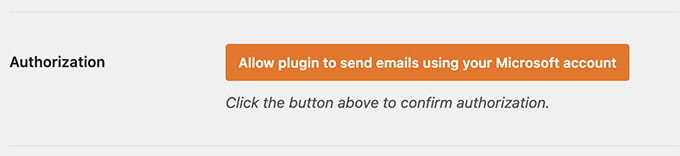
Düğmeye tıkladığınız anda Microsoft izin formuna yönlendirileceksiniz.
Tek yapmanız gereken alttaki 'Evet' düğmesine tıklamak. Bu, WP Mail SMTP'nin Microsoft hesabınıza bağlanmasına izin verecektir.
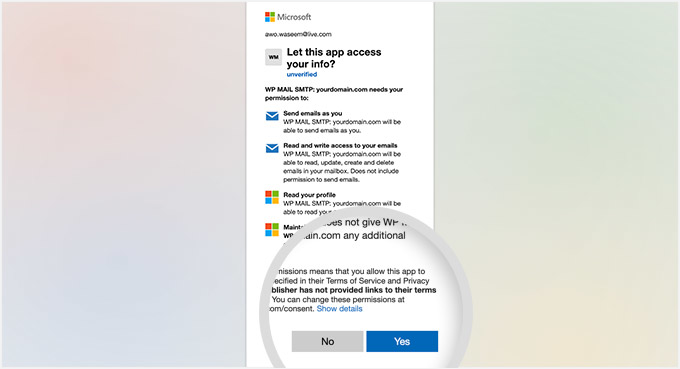
Yetkilendirme tamamlandığında, WP Mail SMTP ayarları sayfanıza geri döneceksiniz.
En üstte, Microsoft hesabınızın başarıyla bağlandığına dair bir onay mesajı görmelisiniz.
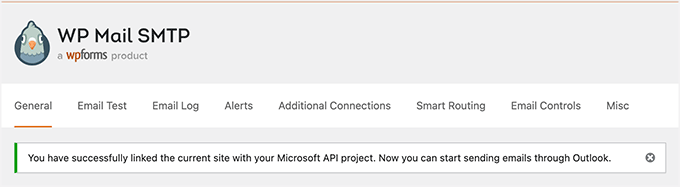
Her şeyin düzgün çalıştığını doğrulamak için şimdi bir test e-postası gönderebilirsiniz.
Bir test e-postası göndermek için WP Mail SMTP » Ayarlar'a gidin ve ardından üstteki ‘E-posta Testi’ sekmesine tıklayın.
Ayarlardan memnun kaldığınızda, altta ‘E-posta Gönder’ düğmesine tıklayın.
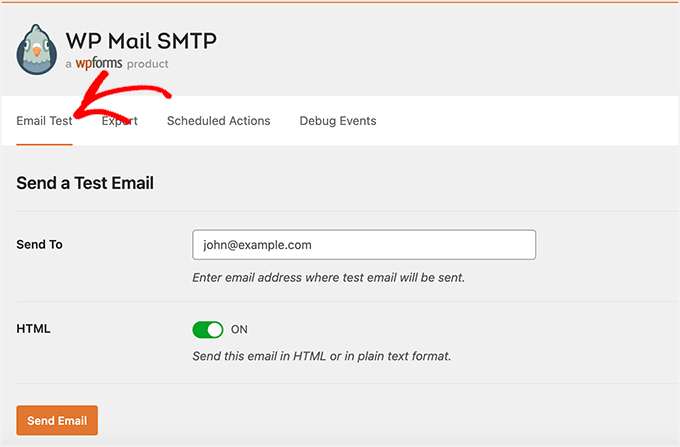
E-postayı gönderdikten sonra gelen kutunuza gitmelisiniz.
Burada, test e-postasını alıp almadığınızı kontrol edebilirsiniz.

Bonus İpucu 🌟: WP Mail SMTP ile E-posta Kayıtlarını Görüntüleyin
Microsoft Outlook'u WP Mail SMTP ile bağladıktan sonra, tüm e-posta günlüklerinizi doğrudan WordPress kontrol panelinden kolayca görüntüleyebilirsiniz.
Bu, e-postalarınızın başarıyla gönderildiğinden emin olmanıza ve e-posta etkinliğini takip etmenize yardımcı olacaktır.
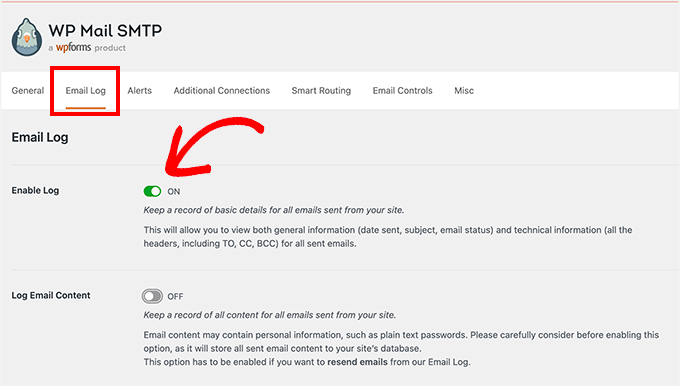
Bu özelliği etkinleştirmek için WP Mail SMTP » Ayarlar sayfasına gidin ve ‘E-posta Günlüğü’ sekmesine geçin. Ardından, ‘Günlüğü Etkinleştir’ anahtarını açın ve ‘Ayarları Kaydet’ düğmesine tıklayın.
Şimdi, WordPress yönetici alanından WP Mail SMTP » E-posta Günlüğü sayfasına gidin.
Burada, özelliği etkinleştirdiğinizden beri gönderdiğiniz tüm e-postaların bir listesini görüntüleyebileceksiniz.
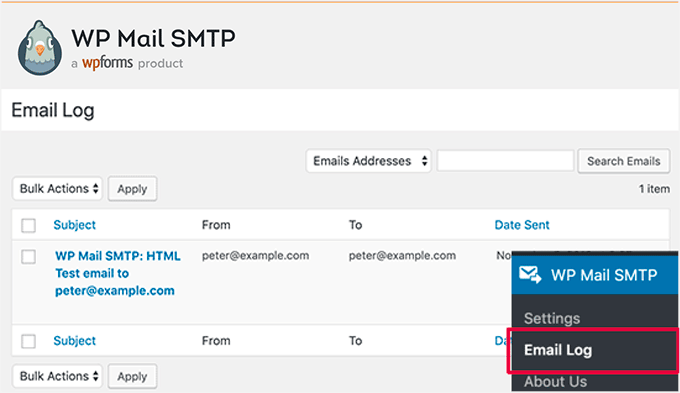
Üzerine fareyle gelip ‘Düzenle’ bağlantısına tıklayarak her bir girdinin ayrıntılarını da görüntüleyebilirsiniz.
Bu sizi, kullanıcının e-posta adresini, ayrıca e-postanın konusunu ve gövdesini görüntüleyebileceğiniz yeni bir ekrana yönlendirecektir.
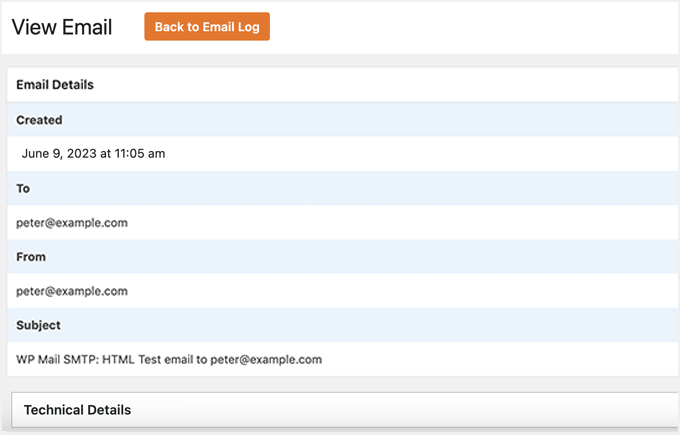
Ayrıntılar için WordPress e-posta günlüklerini nasıl ayarlayacağınız hakkındaki eğitimimize bakın.
Outlook'u WordPress'e Bağlama Hakkında SSS
Outlook'u WordPress'e bağlama hakkında kullanıcılardan sıkça duyduğumuz bazı sık sorulan sorular şunlardır.
Bir Outlook e-postasını WordPress'e nasıl bağlarım?
Bir Outlook e-postasını WordPress'e bağlamak için WP Mail SMTP gibi bir SMTP eklentisi kullanmanız gerekir. Bu eklenti, WordPress sitenizi Microsoft Azure API'sini kullanarak Outlook hesabınıza bağlar. Bu, e-postalarınızın kimliğinin doğrulandığı ve güvenli bir şekilde teslim edildiği anlamına gelir.
Bir web sitesini bir Outlook e-postasına nasıl yerleştiririm?
Güvenlik nedenleriyle Microsoft Outlook, bir e-postanın içine işlevsel bir web sitesini ( iframes veya betikler kullanarak) yerleştirmenize izin vermez. Denerseniz, kod büyük olasılıkla engellenir.
Bunun yerine, web sitenizin ekran görüntüsünü eklemenizi ve bunu gerçek sayfaya bağlamanızı öneririz. Alternatif olarak, okuyucularınızı sitenize yönlendiren basit bir metin köprüsü de ekleyebilirsiniz.
WP Mail SMTP eklentisi ücretsiz mi?
WP Mail SMTP Lite adında ücretsiz bir sürümü vardır. Microsoft Outlook / Office 365 entegrasyonunu içerir, böylece hesabınızı hiçbir ücret ödemeden bağlayabilirsiniz. Ancak, Pro sürümü e-posta günlükleri, açılma takibi ve tıklama takibi gibi gelişmiş özelliklerin kilidini açar.
Video Eğitim: Outlook'u WordPress'e Bağlayın
Video eğitimi mi tercih edersiniz? Microsoft Outlook'u WordPress'e nasıl bağlayacağınızla ilgili adım adım rehberimizi aşağıda izleyebilirsiniz:
Ek Kaynaklar 🔗: Daha Fazla WordPress E-posta Rehberi
Bu makalenin Microsoft Outlook'u WordPress'e nasıl bağlayacağınızı öğrenmenize yardımcı olduğunu umuyoruz.
Ardından, e-posta pazarlama kampanyalarınıza yardımcı olabilecek diğer WordPress rehberlerimize de göz atmak isteyebilirsiniz:
- Küçük İşletmeler İçin En İyi E-posta Pazarlama Hizmetleri
- WordPress E-posta Pazarlama Otomasyonu İçin Başlangıç Kılavuzu
- E-posta Bülteni Oluşturmanın DOĞRU Yolu (Adım Adım)
- E-posta Patlaması Nedir? E-posta Patlaması “DOĞRU YOL” Nasıl Yapılır
- WordPress E-posta Takibi Nasıl Kurulur (Açmalar, Tıklamalar ve Daha Fazlası)
Bu makaleyi beğendiyseniz, lütfen WordPress video eğitimleri için YouTube Kanalımıza abone olun. Bizi ayrıca Twitter ve Facebook'ta da bulabilirsiniz.



Jiří Vaněk
Bazen SMTP bağlantısının neden zor, bazen de kolay olduğunu insan düşünemiyor. Kendi alanlarımdaki SMTP'yi kullanmaya hep alışıktım ve bu çok basitti. SMTP ile karşılaştığım en büyük sorun, ilk kez Gmail ile denediğim zamandı. Her seferinde birinin SMTP'sini bu hizmetlere bağlamam gerektiğinde, birinin benzer şekilde iyi belgelenmiş bir kılavuzu olmasını umuyorum. En azından artık ihtiyaç duyduğumda Microsoft hizmetleri için SMTP ayarlarını nerede arayacağımı biliyorum.
WPBeginner Desteği
For Gmail SMTP we would recommend taking a look at our article below but we’re glad you found our guide helpful
https://www.wpbeginner.com/plugins/how-to-send-email-in-wordpress-using-the-gmail-smtp-server/
Yönetici
Jiří Vaněk
Bağlantı için teşekkürler. Bazen Gmail ayarları benim için gerçekten başa dert oluyor. Bu yüzden nasıl yaptığınızı öğrenmek isterim.