


Yıllar içinde WordPress kullanıcıları arasında oldukça yaygın bir şeyi fark ettik: çoğu insan yorumları açık bırakarak başlar, ancak daha sonra bunlara gerçekten ihtiyaç duymadıklarını fark ederler.
İşletme web siteleri, çevrimiçi portföyler veya dijital bilgi tabanları gibi birçok site için temiz, yorumsuz bir kurulum daha mantıklıdır.
İyi olan şey, WordPress'in size tam kontrol vermesidir. Yorum ayarlarınızı, daha az spam, dikkat dağıtmayan sayfalar veya hiç yorum bölümü istemeseniz de ihtiyaçlarınıza uyacak şekilde kolayca ayarlayabilirsiniz.
Bu kılavuzda, WordPress'te yorumları tamamen nasıl devre dışı bırakacağınızı adım adım anlatacağız. Hızlı ayar değişikliklerinden mevcut yorumları silmeye kadar, siteniz için istediğiniz yorum deneyimini tam olarak nasıl kuracağınızı göreceksiniz. 🙌
WordPress'te Yorumları Neden Devre Dışı Bırakmalı?
Sitenizi temiz, profesyonel ve yönetimi daha kolay tutmak için WordPress'te yorumları devre dışı bırakmak isteyebilirsiniz. Bu, belirli gönderilerde ve sayfalarda kapatmak veya tüm sitenizden kaldırmak anlamına gelebilir.
Örneğin, bir WordPress blogu sahibinin yorum gerektirmeyen duyurular yayınlaması gerekebilir. Bu gibi durumlarda, yalnızca bu gönderiler için yorumları devre dışı bırakmak kolaydır.
Birçok küçük işletme web sitesi hiç yorum kullanmaz. Siteleri genellikle Hizmetler, Hakkımızda ve İletişim gibi statik sayfalara sahiptir ve bu sayfalarda bir yorum bölümü pek mantıklı değildir. Müşterilerin ulaşması için bir iletişim formu çok daha iyi bir yoldur.
Spam başka yaygın bir nedendir. Yorum spam koruması araçları yardımcı olabilse de, yorumları tamamen kapatmak, bununla uğraşmak zorunda kalmayacağınızı garanti eder.
Ve son olarak, yorumlar etkileşime yardımcı olabilirken, bunları yönetmek çok zaman alabilir – özellikle spam veya olumsuz geri bildirimleri filtreliyorsanız.
Nedeni ne olursa olsun, yorumları devre dışı bırakabilir ve hatta yorum bölümünü WordPress sitenizden tamamen kaldırabilirsiniz.
Sonraki bölümlerde, bir eklenti kullanarak veya kullanmadan sayfalar, gönderiler veya medyada yorumları nasıl devre dışı bırakabileceğinizi açıklayacağız.
Bu makalede şunları öğreneceksiniz:
- Yorumları Tamamen Devre Dışı Bırakma
- Gelecekteki Gönderilerde Yorumları Devre Dışı Bırakma
- Belirli Bir Sayfa veya Gönderide Yorumları Devre Dışı Bırakma
- Sayfalarda ve Gönderilerde Yorumları Toplu Olarak Devre Dışı Bırakma
- Tüm WordPress Yorumlarını Silme
- Medya Sayfalarında Yorumları Devre Dışı Bırakma
- Ücretsiz Bir Eklenti Kullanarak WordPress Yorumları Nasıl Devre Dışı Bırakılır
- WordPress'te 'Yorumlar Kapalı' Nasıl Kaldırılır
- Bonus Tips for Comment Spam Protection
- How to Make Your Comments Section More Engaging
- WordPress Yorumlarını Devre Dışı Bırakma Hakkında Sıkça Sorulan Sorular
- Video Eğitim
- WordPress Yorumlarınızı İyileştirmek İçin Ek Okumalar
Hazır mısınız? Başlayalım.
Yorumları Tamamen Devre Dışı Bırakma
Yorumları tamamen devre dışı bırakmak ve yorumlarla ilgili tüm özellikleri yönetici panelinden ve web sitenizin ön yüzünden kaldırmak çok kolaydır.
WPCode bu iş için en iyi araçtır. Ücretsiz WPCode sürümünde bile, bu kod parçacığı eklentisi, tüm izlerini sitenizden kaldırmak için 'Yorumları Tamamen Devre Dışı Bırak' parçacığı ile birlikte gelir.
Ortak web sitelerimizden bazıları aslında özel kod parçacıkları eklemek için WPCode kullanıyor. Neden tercih ettikleri araç olduğunu merak mı ediyorsunuz? Detaylı WPCode incelememize göz atın.

Başlamak için WPCode eklentisini kurmanız ve etkinleştirmeniz yeterlidir. Yardıma ihtiyacınız olursa, bir WordPress eklentisinin nasıl kurulacağına dair kılavuzumuza bakın.
Etkinleştirdikten sonra, WordPress yönetici panelinizde Kod Parçacıkları » Kitaplık bölümüne gidebilirsiniz.
Burada, ‘yorumları tamamen devre dışı bırak’ araması yapabilir ve aynı adlı sonuç üzerine fare imlecini getirebilirsiniz. Ardından ‘Kod Parçacığını Kullan’ı tıklayabilirsiniz.
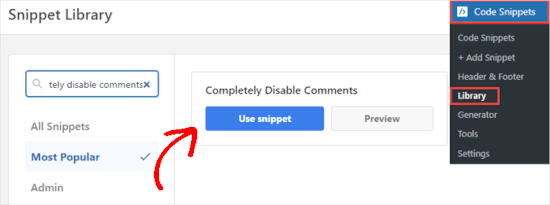
WPCode sizi daha sonra, eklentinin her şeyi sizin için zaten yapılandırdığı 'Kod Parçasını Düzenle' sayfasına götürecektir.
Tek yapmanız gereken anahtarı 'Aktif' konumuna getirmek ve 'Güncelle'ye tıklamak.
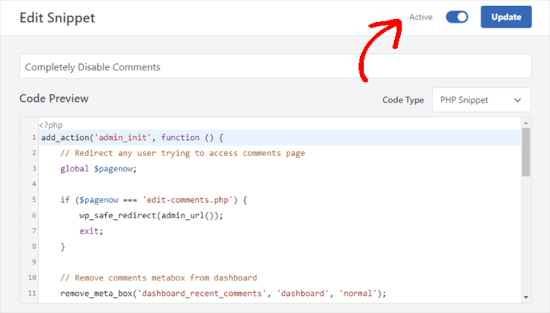
Şimdi, WPCode web sitenizdeki yorumlarla ilgili tüm özellikleri devre dışı bırakacaktır.
Yorumları sitenizden manuel olarak kaldırmayı tercih ederseniz, aşağıdaki kodu temanızın functions.php dosyasına yapıştırabilirsiniz:
add_action('admin_init', function () {
    // Redirect any user trying to access comments page
    global $pagenow;

    if ($pagenow === 'edit-comments.php') {
        wp_safe_redirect(admin_url());
        exit;
    }

    // Remove comments metabox from dashboard
    remove_meta_box('dashboard_recent_comments', 'dashboard', 'normal');

    // Disable support for comments and trackbacks in post types
    foreach (get_post_types() as $post_type) {
        if (post_type_supports($post_type, 'comments')) {
            remove_post_type_support($post_type, 'comments');
            remove_post_type_support($post_type, 'trackbacks');
        }
    }
});

// Close comments on the front-end
add_filter('comments_open', '__return_false', 20, 2);
add_filter('pings_open', '__return_false', 20, 2);

// Hide existing comments
add_filter('comments_array', '__return_empty_array', 10, 2);

// Remove comments page in menu
add_action('admin_menu', function () {
    remove_menu_page('edit-comments.php');
});

// Remove comments links from admin bar
add_action('init', function () {
    if (is_admin_bar_showing()) {
        remove_action('admin_bar_menu', 'wp_admin_bar_comments_menu', 60);
    }
});
🚨 Önemli: Kod parçacıklarını doğrudan temanızın functions.php dosyasına yapıştırmak yalnızca ileri düzey kullanıcılar içindir. En küçük bir hata bile WordPress sitenizi bozabilir.
Bu yüzden WPCode kullanmanızı öneririz. Parçacıkları tema dosyalarınızdan ayrı olarak çalıştırır, böylece tema güncellemesi sırasında kodunuzu kaybetmezsiniz. Ayrıca, sitenizi çevrimdışı bırakabilecek hataları önlemeye yardımcı olur.
Gelecekteki Gönderilerde Yorumları Devre Dışı Bırakma
Bu yöntem, yeni başlıyorsanız ve gelecekteki yeni içerikler için yorumları engellemek istiyorsanız harikadır.
Ancak bunun eski gönderilerinizi etkilemeyeceğini unutmayın. Yorumları her yerde (mevcut gönderiler dahil) kapatmak istiyorsanız, İpucu 1'deki WPCode yöntemi en iyi seçeneğinizdir.
Başlamak için WordPress kontrol panelinizin sol kenar çubuğundan Ayarlar » Tartışma'ya gidin.
Bu sayfada, 'Yeni makalelerde yorum yapılmasına izin ver' seçeneğinin işaretini kaldırmanız ve ardından ayarlarınızı kaydetmek için 'Değişiklikleri Kaydet' düğmesine tıklamanız gerekir.
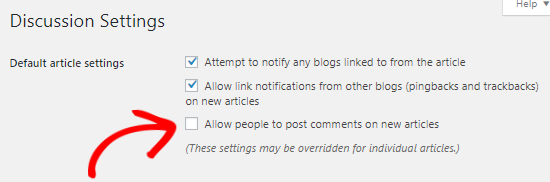
Bu, gelecekteki tüm gönderilerinizdeki yorumları devre dışı bırakacaktır. Ancak, belirli bir gönderide yorumlara izin vermek veya izin vermemek istiyorsanız, bu ayarı değiştirmeden bunu yapabilirsiniz.
Bir sonraki bölümde bunu ele alacağız.
Belirli Bir Sayfa veya Gönderide Yorumları Devre Dışı Bırakma
Varsayılan olarak, tüm sayfalarınızda yorumlar kapalıdır.
Ancak WordPress, bireysel sayfa ve gönderilerde yorumları etkinleştirme veya devre dışı bırakma özgürlüğü sunar.
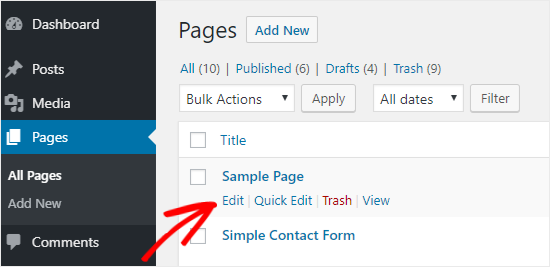
Yalnızca yönetici alanından Sayfalar » Tüm Sayfalar'a gidin. Bir sonraki sayfada, yorumları etkinleştirmek veya devre dışı bırakmak istediğiniz bir sayfanın başlığının üzerine fare imlecini getirmeniz ve 'Düzenle' bağlantısına tıklamanız gerekir.
Buradan, sağ paneldeki 'Sayfa' sekmesinde olduğunuzdan emin olmak isteyeceksiniz.
Sağdaki ayarlar kenar çubuğunda, genişletmek için ‘Tartışma’ panelini bulun ve tıklayın. Ardından, ‘Yorumlara izin ver’ kutusunun işaretini kaldırın.
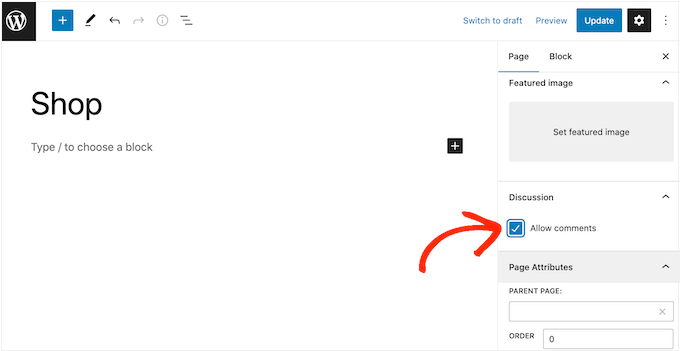
Bunu yaptıktan sonra, değişikliklerinizi uygulamak için 'Kaydet' düğmesine basabilirsiniz.
Yorumları tek tek gönderilerde veya diğer özel gönderi türlerinde kapatmak için aynı işlemi izleyebilirsiniz.
Sayfalarda ve Gönderilerde Yorumları Toplu Olarak Devre Dışı Bırakma
Yayınlanmış tüm gönderilerinizde ve sayfalarınızda yorumları tek tek yapmadan devre dışı bırakmak mı istiyorsunuz? Bunu bir eklenti kullanmadan yapabilirsiniz.
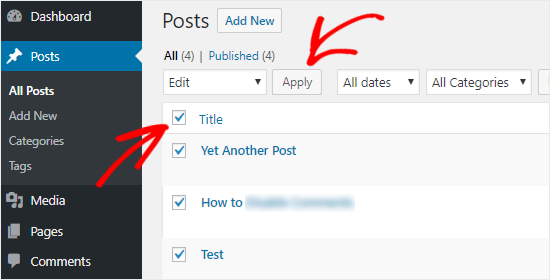
Öncelikle, tüm yazılarınızı görmek için Yazılar » Tüm Yazılar bölümüne gitmek isteyeceksiniz.
Ardından, tüm gönderileri seçebilir, ‘Toplu İşlemler’ açılır kutusundan ‘Düzenle’yi seçebilir ve ‘Uygula’ya tıklayabilirsiniz.
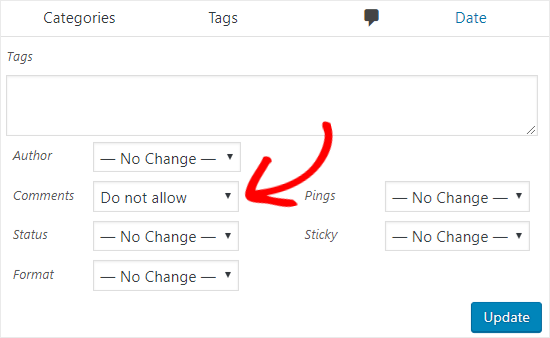
Artık seçilen tüm gönderilerde toplu işlemler gerçekleştirebileceksiniz. Bu, yazar adını değiştirmeyi ve seçilen tüm gönderiler için yorumları kapatmayı içerir.
Yorumlar açılır kutusundan 'İzin verme' seçeneğini seçin ve 'Güncelle' düğmesine tıklayın. Bu, seçilen tüm gönderilerdeki yorumları devre dışı bırakacaktır.
Sayfalarınızdaki yorumları kapatmak için aynı işlemi izleyebilirsiniz.
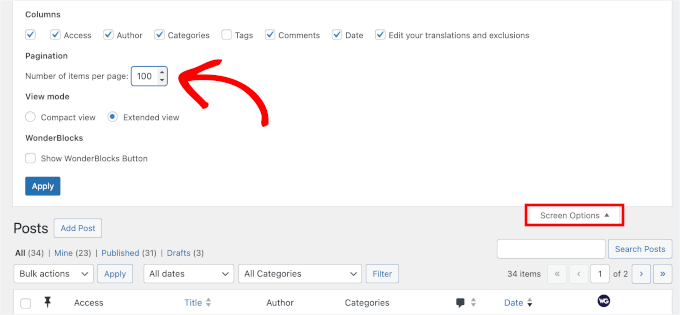
🧑💻 Profesyonel İpucu: Bir sayfada gösterilenden daha fazla gönderiniz varsa, ekranınızın sağ üst köşesindeki 'Ekran Seçenekleri' sekmesine tıklayabilirsiniz.
Ardından, ‘Sayfa başına öğe sayısı’nı ‘Sayfalama’ altında 100 gibi daha yüksek bir değere değiştirin. Bu, daha fazla gönderiyi aynı anda düzenlemenizi sağlar ve işlemi hızlandırır.
Tüm WordPress Yorumlarını Silme
Yukarıdaki yöntemler gönderi ve sayfalarınızdaki yorumları devre dışı bırakırken, mevcut yorumları WordPress sitenizden kaldırmaz.
Sitenizdeki tüm yorumları silmek için yönetici panelinizin sol kenar çubuğundaki ‘Yorumlar’a tıklayabilirsiniz.
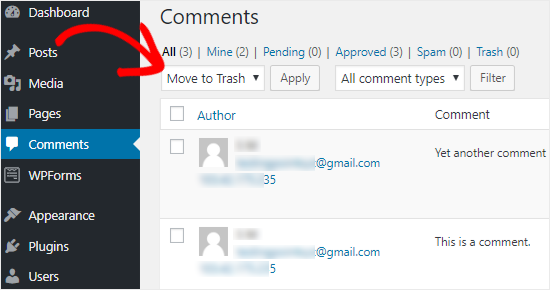
Ardından, tüm yorumları seçmek, 'Toplu İşlemler' açılır menüsünden 'Çöp Kutusu'na Taşı' seçeneğini seçmek ve 'Uygula'ya tıklamak isteyeceksiniz.
Bu, sitenizdeki tüm mevcut yorumları silecektir.
Web sitenizde çok sayıda yorum varsa, bu adımı birden çok kez tekrarlamanız gerekecektir. Bunun nedeni, WordPress'in sayfada yalnızca belirli sayıda yorum görüntülemesidir.
Medya Sayfalarında Yorumları Devre Dışı Bırakma
Eğer medya ekleme sayfalarındaki yorumları devre dışı bırakmak istiyorsanız, bunu yapmanın 2 yolu vardır.
Yukarıda tartıştığımız yöntemleri izleyerek yorumları tek tek medya ek dosya sayfalarında manuel olarak devre dışı bırakabilirsiniz, ancak bu gerçekten zaman alıcı olabilir.
Yorumları toplu olarak devre dışı bırakmanın daha kolay yolu bir kod parçacığı kullanmaktır.
Eğer ileri düzey bir kullanıcıysanız, aşağıdaki kodu temanızın functions.php dosyasına yapıştırabilirsiniz. Ancak, çekirdek dosyaları düzenlemek WordPress sitenizi kolayca bozabileceğinden bu yöntemi önermiyoruz.
Herkesin, kodları WordPress sitelerine eklemenin en basit ve en kolay yolu olan WPCode'u kullanmasını öneririz.
WPCode, özel kod parçacıkları eklemek için güvenilir bir çözümdür ve birçok iş ortağı web sitemiz tarafından kullanılır. Kapsamlı WPCode incelememizde bunun hakkında daha fazla bilgi edinin.
Ücretsiz WPCode eklentisini yükleyip etkinleştirmeniz yeterlidir. Daha fazla bilgi için, bir WordPress eklentisinin nasıl kurulacağına dair adım adım kılavuzumuza bakabilirsiniz.
Etkinleştirdikten sonra, WordPress kontrol panelinizdeki 'Kod Parçacıkları' bölümüne gitmek isteyeceksiniz. Ardından, 'Özel Kodunuzu Ekleyin (Yeni Parçacık)' üzerine fareyle gelin ve 'Parçacığı Kullan' düğmesine tıklayın.
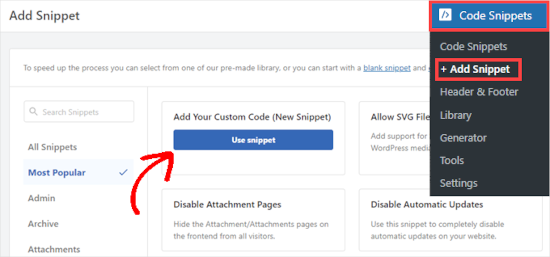
Ardından, ‘Özel Kod Parçacığı Oluştur’ ekranını göreceksiniz.
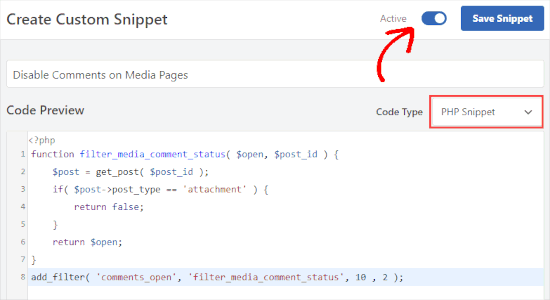
Buraya, kod parçacığınıza 'Yorumları Medya Sayfalarında Devre Dışı Bırak' gibi bir başlık verebilirsiniz. Şimdi, bu kodu 'Kod Önizleme' alanına yapıştırmanız gerekiyor:
function filter_media_comment_status( $open, $post_id ) {
    $post = get_post( $post_id );
    if( $post->post_type == 'attachment' ) {
        return false;
    }
    return $open;
}
add_filter( 'comments_open', 'filter_media_comment_status', 10 , 2 );
🚨 Önemli Not: ‘Kod Türü’ altındaki açılır menüden ‘PHP Snippet’ seçili olduğundan ve anahtarın ‘Aktif’ konumuna getirildiğinden emin olun.
Şimdi, sadece ‘Snippet Kaydet’ düğmesine basabilirsiniz ve kod sitenizde yayında olacaktır.
Ücretsiz Bir Eklenti Kullanarak WordPress Yorumları Nasıl Devre Dışı Bırakılır
Yorumları manuel olarak devre dışı bırakmak istemiyorsanız, ücretsiz Yorumları Devre Dışı Bırak eklentisini kullanabilirsiniz.
Tek bir tıklamayla WordPress sitenizdeki yorumları tamamen devre dışı bırakmanıza olanak tanır. Ayrıca gönderiler, sayfalar, medya ve diğerleri gibi belirli gönderi türlerinde de bunları devre dışı bırakabilirsiniz. Yorum formunu kaldırır ve mevcut yorumların görüntülenmesini durdurur.

Yapmanız gereken ilk şey Yorumları Devre Dışı Bırak eklentisini yüklemek ve etkinleştirmektir. Ayrıntılı talimatlar için bir WordPress eklentisinin nasıl kurulacağına dair adım adım kılavuzumuza uyabilirsiniz.
Eklentiyi etkinleştirdikten sonra, yönetici panelinizin sol kenar çubuğundan Ayarlar » Yorumları Devre Dışı Bırak bölümüne gidelim.
'Her Yer' seçeneğini seçmek, yorumları tüm WordPress sitenizde devre dışı bırakmanıza olanak tanır. Eklenti ayrıca WordPress yönetici alanınızdan yorum menüsü öğesini kaldıracaktır.
'Belirli Gönderi Türlerinde' seçeneğini seçerseniz, gönderilerinizde, sayfalarınızda veya medyalarınızda yorumları seçici olarak devre dışı bırakabilirsiniz.
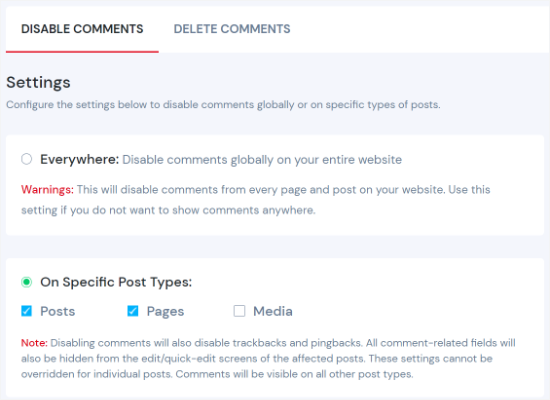
Örneğin, yalnızca medya eklerindeki yorumları kaldırmak istiyorsanız, ‘Belirli Gönderi Türlerinde’ radyo düğmesini seçebilirsiniz. Ardından, ‘Medya’ onay kutusunu işaretleyin.
WordPress sayfaları için de aynısını yapabilirsiniz ve yorumları kapatmanın en kolay yolu bir eklenti kullanmaktır.
İşiniz bittiğinde, işlemi tamamlamak için 'Değişiklikleri Kaydet'e tıklamanız yeterlidir.
WordPress'te ‘Yorumlar Kapalı’ Mesajını Kaldırma
WordPress temanız yorum durumunu doğru bir şekilde kontrol etmiyor mu? O zaman yorum formunu ve mevcut yorumları hala gösterebilir veya hatta 'Yorumlar kapalı' mesajını gösterebilir.
Bu sorunu çözmesi için tema geliştiricinize başvurabilirsiniz, çünkü temaların yorumları nasıl işlemesi gerektiğine dair WordPress en iyi uygulamalarını takip etmiyor.
Alternatif olarak, aşağıdaki talimatları izleyerek kendiniz de düzeltebilirsiniz.
Öncelikle, bir FTP istemcisi veya WordPress barındırma kontrol panelinizdeki Dosya Yöneticisi'ni kullanarak WordPress sitenize bağlanmak isteyeceksiniz. Ardından, mevcut temanızın klasörüne gidebilirsiniz; bu klasör /wp-content/themes/ klasöründe bulunacaktır.
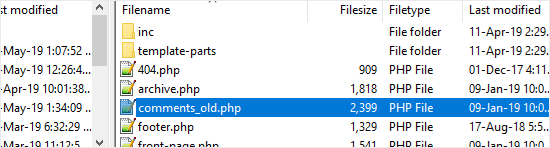
Tema klasörünüzde, `comments.php` dosyasını bulmanız, bu dosyaya sağ tıklamanız ve adını `comments_old.php` olarak değiştirmeniz gerekir.
Ardından, FTP istemcinizin sağ panelinde sağ tıklamanız ve 'Yeni dosya oluştur' seçeneğini seçmeniz gerekir.
Ardından, yeni dosyanıza comments.php adını verin ve 'Tamam' düğmesine tıklayın.
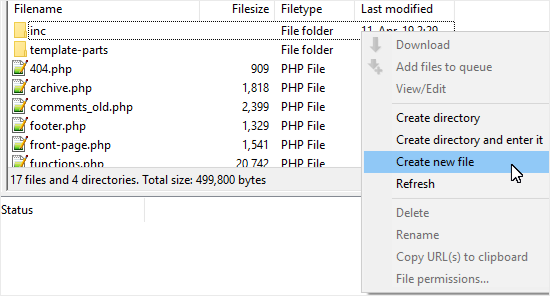
Bu hile, WordPress temanız için boş bir yorum şablonu görevi görür, bu nedenle hiçbir yorum veya yorumla ilgili mesaj gösterilmez.
WordPress temanızda comments.php dosyası yoksa, hangi dosyayı düzenlemeniz gerektiğini tema geliştiricinize sormanız gerekir.
Yorum Spam Koruması İçin Ek İpuçları
Sitenizi spam göndericilerden ve bağlantı oluşturuculardan korumak için WordPress yorumlarını devre dışı bırakmak istiyorsanız, bunun yerine spam ile mücadele etmek için bu tekniklerden bazılarını kullanabilirsiniz.
Akismet'i Kullanın
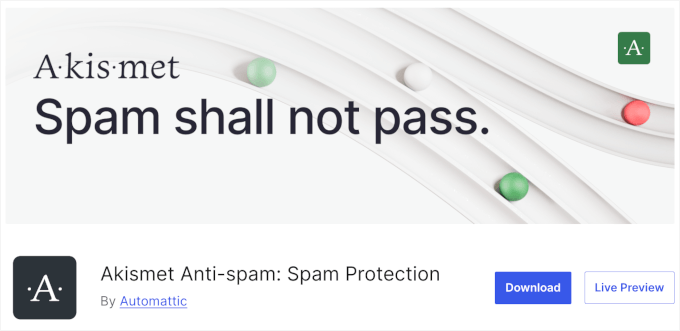
Akismet, spam yorumlarla başa çıkmak için en iyi eklentilerden biridir. En iyi yanı, WordPress ekibi tarafından oluşturulmuş olmasıdır.
Bu eklenti, sitenizdeki her yorumu kontrol eder ve spam olup olmadığını doğrular. Daha fazla ayrıntı için, Akismet eklentisi hakkındaki kılavuzumuza bakabilirsiniz.
Yorumları Kapatma
Belirli bir süre sonra yorumları kapatabileceğinizi biliyor muydunuz?

Ayarlar » Tartışma bölümüne gidin ve ‘14 günden eski makalelerde yorumları otomatik olarak kapat’ seçeneğini işaretleyin.
Bu, 14 gün sonra yorum formunu otomatik olarak kapatacaktır. Gün sayısını ihtiyaçlarınıza göre de değiştirebilirsiniz.
Genellikle, spam gönderenler eski gönderileri hedefler, bu nedenle birçok kullanıcı bu ayarı 180 güne değiştirir, bu da spam'i önemli ölçüde azaltır.
Antispam Bee ile Honeypot
WPBeginner'da, Akismet ile birlikte çalışarak sitenizdeki yorum spam'ini önemli ölçüde azaltan Antispam Bee adlı ikinci bir eklenti eklemenin faydalı olduğunu gördük.
Spam bot yorumlarının %99'unu engelleyen görünmez bir bal küpü ekler.
Yorum CAPTCHA'sı
Yorum formunuza bir CAPTCHA veya reCAPTCHA eklemek kullanıcı dostu değildir, ancak sitenizi spam gönderenlerden korumanıza yardımcı olur.
Yorum formunuzun gönder düğmesinden hemen önce reCAPTCHA eklemek için CAPTCHA 4WP eklentisini kullanabilirsiniz.
Web Sitesi URL Form Alanını Kaldır
Bağlantı oluşturucular ve spam göndericilerle başa çıkmanın bir başka yolu da yorum formundan web sitesi URL alanını kaldırmaktır. Birçok spam yorumu botlardan ve yalnızca kendi sitelerine geri bağlantı arayan kullanıcılardan gelir.
Bu amaçla Comment Link Remove and Other Comment Tool eklentisini de kullanabilirsiniz. Bu eklenti, tek bir kod satırına dokunmadan yorum formunuzdan web sitesi URL alanını kaldırmanıza olanak tanır. Kulağa harika gelmiyor mu?
Kötü IP'leri Engelleme
Ayrıca kötü IP adreslerinin WordPress sitenize erişmesini engelleyebilirsiniz. Bu, spam gönderenleri ve hackleme saldırılarını engellemenize yardımcı olacaktır.
Bunu yapmak için, WordPress'te IP adreslerinin nasıl engelleneceğine dair kılavuzumuza bakabilirsiniz.
Yorum Bölümünüzü Daha Etkileşimli Hale Getirme
Thrive Comments gibi bir eklentiyle yorum bölümünüzü daha canlı hale getirebilecekken, yorum bölümünüzü kapatmanız gerekmeyebilir. Yorum bölümlerinizdeki etkinliği ve etkileşimi artırmak için en iyi WordPress eklentilerinden biridir.
Thrive Themes Suite ürünlerini, Thrive Yorumlar dahil, kapsamlı bir şekilde test ettik. Thrive Themes Suite incelememizde her şeyi öğrenin.

Thrive'ın tüm eklentilerinin ürün yöneticisi aracılığıyla kullanılabilir olduğunu unutmayın. Başlamak için bir Thrive hesabı oluşturmanız gerekecektir.
Thrive kontrol panelinde, Thrive Ürün Yöneticisi eklentisini .zip dosyasını indirip yükleyebilirsiniz.

Buradan, WordPress'teki 'Eklenti Yükle' özelliğini kullanarak eklentiyi yükleyebilirsiniz. Yardıma ihtiyacınız olursa, WordPress eklentisinin nasıl kurulacağına dair kılavuzumuza başvurabilirsiniz.
Ardından, Thrive Comments'ı etkinleştirebilir ve yorumlarınızı daha ilgi çekici hale getirmek için özelliklerini keşfetmeye başlayabilirsiniz.
Sonraki bölümlerde, Thrive Comments'ın yorum bölümünüzü nasıl daha ilgi çekici hale getirebileceğini çeşitli yollarla görelim.
Yorumları Beğenme veya Beğenmeme İzin Ver
Thrive Comments, beğenme ve beğenmeme gibi etkileşimi daha eğlenceli hale getiren harika özellikler içerir.
Yukarı oy/aşağı oy sistemi yalnızca blogunuzu daha etkileşimli hale getirmekle kalmaz, aynı zamanda kitlenizin en çok hangi konuları sevdiğini de gösterir. Olumsuz veya spam yorumları aşağı iterek yorum bölümünü kullanışlı tutmaya yardımcı olur.
Örneğin, olumsuz bir yoruma çok sayıda beğenmeme gelirse, gömülecektir, bu da onu daha az görünür hale getirecek ve başkaları tarafından görülme olasılığını azaltacaktır.
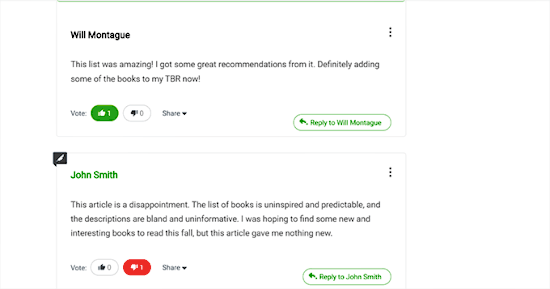
Kullanıcıların yorumları beğenmesine veya beğenmemesine nasıl izin verileceğine dair kılavuzumuzdaki adım adım talimatları görün.
Kullanıcıların Yorumlarını Düzenlemesine İzin Ver
Kullanıcıların WordPress sitenizdeki yorumlarını düzenlemelerine izin vermek, yazım veya dilbilgisi hataları gibi yanlışları düzeltmek için önemlidir. Bazen kullanıcılar yorumlarına içerik eklemek veya kaldırmak isteyebilirler.
Varsayılan olarak WordPress, kullanıcıların yorumlarını düzenlemesine izin vermez, bu da sinir bozucu olabilir. İşte Thrive Comments'in yardımcı olabileceği yer burasıdır.

Ayrıca, yorum düzenlemesi için bir zaman sınırı gibi bazı kurallar belirlemek iyi bir fikirdir, örneğin 5 veya 10 dakika. Bu, spam gönderenlerin daha sonra istenmeyen bağlantılar eklemesini önlemeye yardımcı olur ve yorum dizisini herkes için eğlenceli tutar.
Ayrıntılar için, kullanıcıların yorumlarını düzenlemesine nasıl izin verileceğine dair kılavuzumuza bakın.
Kullanıcıların Yorumlara Abone Olmasına İzin Ver
İnsanların WordPress blogunuza yorum yapmasına izin vermek, kullanıcı etkileşimini artırmanın harika bir yoludur. Ancak, kullanıcılar genellikle yorum bırakır ve geri gelmez.
Kullanıcıların yorumlara abone olmalarına izin verdiğinizde, aynı gönderiye başka biri yorum yaptığında e-posta uyarıları alırlar.
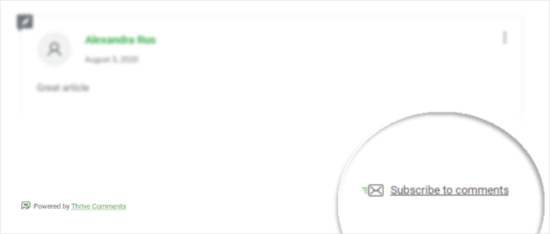
Bu, onları ilgilendirir ve sitenize geri dönmelerini teşvik eder. Ayrıca, yorum abonelikleri insanların takip etmesini sağlar.
Bunu ayarlamak için, kullanıcıların WordPress'te yorumlara abone olmasına nasıl izin verileceğine dair kılavuzumuza bakabilirsiniz.
WordPress Yorumlarını Devre Dışı Bırakma Hakkında Sıkça Sorulan Sorular
İşte insanların WordPress'te yorumları yönetme hakkında sorduğu en yaygın sorulardan bazıları.
WordPress'te yorumları devre dışı bırakmak SEO'mu etkiler mi?
Yorumları kapatmak genellikle WordPress SEO'nuza zarar vermez. Aslında, spam bağlantılarını azaltarak ve sayfalarınızın biraz daha hızlı yüklenmesini sağlayarak bazen yardımcı olabilir.
Bununla birlikte, gerçek, yüksek kaliteli yorumlarınız varsa, bunlar sayfanıza değer katabilir. Ancak çoğu site için spam riski, kullanıcı yorumlarından elde edebileceğiniz küçük SEO artışından daha yüksektir.
Yorumları devre dışı bırakırsam geri bildirim almanın en iyi yolu nedir?
Yine de geri bildirim istiyorsanız, bir iletişim formu eklemek en kolay seçenektir. Bu şekilde, ziyaretçiler size doğrudan ve özel olarak ulaşabilir. Sitenizde hızlı bir şekilde basit, etkili formlar oluşturmak için WPForms gibi bir eklenti kullanmanızı öneririz.
Yorumları devre dışı bırakmak “Yorumlar kapalı” mesajını da kaldırır mı?
Her zaman değil. Bazı temalar, yorumlar devre dışı bırakıldıktan sonra bile bu mesajı gösterebilir. Tamamen kaldırmak istiyorsanız, rehberimiz boş bir şablon dosyası oluşturarak bunu nasıl yapacağınızı gösteriyor.
Video Eğitim
Gitmeden önce, WordPress'te yorumları tamamen nasıl devre dışı bırakacağınızla ilgili video eğitimimize göz atmak isteyebilirsiniz:
WordPress Yorumlarınızı İyileştirmek İçin Ek Okumalar
Bu ayrıntılı rehberin, bir eklenti kullanarak veya kullanmadan WordPress'te yorumları nasıl tamamen devre dışı bırakacağınızı anlamanıza yardımcı olduğunu umuyoruz.
Ardından, aşağıdaki kılavuzlarımıza da bakmak isteyebilirsiniz:
- WordPress'te Yorumları Yönetme Hakkında Başlangıç Rehberi
- WordPress'te Yazar Yorumlarını Vurgulama
- WordPress Yorumlarında Üst Yorum Nasıl Gösterilir
- WordPress'te Bekleyen Tüm Yorumları Silme
- Kullanıcıların Uygunsuz Yorumları Bildirmesine Nasıl İzin Verilir
Bu makaleyi beğendiyseniz, lütfen WordPress video eğitimleri için YouTube Kanalımıza abone olun. Bizi ayrıca Twitter ve Facebook'ta da bulabilirsiniz.


Beğen
Bunun için çok teşekkürler! WordPress yorumlarındaki Rus spamcılar başka bir seviye. Kumar ve porno yorumlarının sayfalara spam olarak gönderilmesi de aynı şekilde. WordPress bunları engellemeli!
Blogumda her 2-3 günde bir 150 spam yorum almaktan bıktım, bu yüzden tüm yorumları devre dışı bıraktım!
WPBeginner Desteği
Spam is a bit of a cat and mouse game which is why plugins are recommended to help catch spam. It is much easier to update a plugin with the new spam protections than it is to update WordPress core files without breaking something or possibly misflagging comments
Yönetici
Olaf
WordPress'teki yorumlar harika bir özelliktir, ancak büyük ölçüde WordPress'in öncelikle bir blog platformu olduğu zamanlardan kalmadır. Yorumların her web sitesi için uygun olmaması nedeniyle böyle nihai bir çözümün (daha doğrusu harika bir öğreticinin) olması iyidir. Sık sık kişisel portföyler veya yorum olmaması gerektiği konusunda net bir gereksinimin olduğu şirket siteleri üzerinde çalışıyorum. Basitçe orada olmamalılar. Ve onları her yerde devre dışı bırakmayı unutmamak önemlidir. Bu öğretici, gözden kaçırılabilecek her şeyi vurguluyor ve emin olmadığımda her zaman bu kılavuzu kullanarak kontrol edebilirim.
Dayo Olobayo
Dikkatlice açıkladığınız farklı seçenekler için teşekkürler. Ancak yorumları devre dışı bırakmak bazı web siteleri için mantıklı olsa da, yorumların yeni içerik ve etkileşim ekleyerek SEO'yu da artırabileceğini belirtmekte fayda var. Web sitesi sahiplerine, özellikle de düşük trafiğe sahip olanlara, bunun yerine moderasyona odaklanmalarını tavsiye edeceğim.
Dennis Muthomi
Tecrübelerime dayanarak, SEO etkisi o kadar büyük değil - ama kesinlikle yardımcı oluyor, özellikle benim gibi düşük trafik hacmine sahip siteler için.
Moderasyon kesinlikle bir seçenektir, ancak özellikle çok fazla spam veya troll yorumu alırsanız zaman alıcı olabilir.
Günün sonunda, SEO değeri ile bu ek iş yükünü yönetmek arasındaki bir denge söz konusudur.
Jiří Vaněk
Sadece SEO ile ilgili değil. Bir blogdaki yorumlar, kullanıcılardan konulara yeni bilgiler eklediği için de harikadır. Örneğin, WordPress, yorumlarda arama yapmaya izin veren bir eklentiyle (yerel olarak yapmaz) kurulursa, kullanıcılar makalelerden gelen bilgilerin yanı sıra yorumlardan ek bilgiler edinebileceğinden kullanıcı deneyimini geliştirebilir. Dahası, yorumlar kullanıcılar arasındaki ilişkileri derinleştirir ve bir topluluk oluşturmaya yardımcı olur. Bana göre, yalnızca SEO'ya odaklanmak yerine, yorumlar öncelikle ilişkiler kurmak, iyi iletişimi teşvik etmek ve topluluk katılımını desteklemek için faydalıdır. Ancak, kişisel bir portföy gibi bazı durumlarda yorumların istenmeyen olarak kabul edilebileceğini anlıyorum.
evet
Kolay anlaşılır paylaştığınız için teşekkürler. Güzel blog
WPBeginner Desteği
You’re welcome, glad we could make this easy to understand
Yönetici
Jiří Vaněk
Yorumları yalnızca belirli bir kategoriye veya etikete göre yasaklamak mümkün mü? Örneğin, web sitesinde altında makalelerin olacağı ve orada yorum istemediğim bir kategorim var. Bu şekilde bireysel kategoriler veya etiketler yasaklanabilir mi?
WPBeginner Desteği
We do not have a simple way at the moment but we will be sure to share if we find an easy method we would recommend
Yönetici
Jiří Vaněk
Cevap için teşekkürler. Alternatif olarak, zamanla herhangi bir olasılık ortaya çıkıp çıkmadığını görmek için makalelerinizi takip edeceğim. Eski makaleleri bile geriye dönük olarak güncelleyebilmeniz harika.
Max
Çok teşekkür ederim, gerçekten faydalı.
WPBeginner Desteği
Glad we could share how to do this
Yönetici
Chris McBrien
Harika bir kaynak. Tam olarak aradığım cevaptı. Teşekkürler!
WPBeginner Desteği
Rica ederim, yardımcı olabildiğime sevindim!
Yönetici
Bradley Maravalli
Yönetici çubuğundaki yorum simgesinden nasıl kurtulacağınıza dair ek PHP kodu.
// Yönetici çubuğundan yorumlar simgesini kaldır
add_action( ‘wp_before_admin_bar_render’, function () {
global $wp_admin_bar;
$wp_admin_bar->remove_menu(‘comments’);
});
WPBeginner Desteği
Thank you for sharing this snippet
Yönetici
Shawn Bourque
Mükemmel makale, teşekkür ederim. Tam olarak aradığım şeydi ve WPCode eklentisini yükleyip adımları izlemek tam olarak yapmaya çalıştığım şeyi yaptı. Tekrar teşekkürler!
WPBeginner Desteği
Rehberimizin yardımcı olmasına sevindik!
Yönetici
Waldemar
Çok teşekkür ederim! O kodla sitelerimdeki o gereksiz arka uç sesini kaldırdım.
WPBeginner Desteği
Rehberimizin yardımcı olabildiğine sevindik!
Yönetici
Steve
Videonuz için teşekkürler. Toplu yorumları kapatma benim için çalışmıyor. Adımları izledim ve görünüyor, ancak yorumlar almaya devam ediyorum. Herhangi bir öneriniz var mı?
WPBeginner Desteği
Yorumların sitenizde nerede olduğunu kontrol etmek ve belirli gönderi/sayfa için yorum ayarlarının yorumları devre dışı bırakacak şekilde ayarlanmadığından emin olmak istersiniz.
Yönetici
Steve
Tamam, ancak videonun amacı yorumları küresel olarak kapatmak. Başarmaya çalıştığım şey bu. Sitemde artık yorum istemiyorum. Herhangi bir öneriniz var mı?
WPBeginner Desteği
Doğru, rehberimizi takip ederek artık yorum almamalısınız. Hala yorum alıyorsanız, genel ayarları geçersiz kılacak belirli sayfa ayarları olabileceği ihtimaline karşı yorum aldığınız belirli sayfayı/gönderiyi kontrol etmek isteyebilirsiniz.
Bu, toplu düzenleme seçeneğinde sayfayı kaçırdığınızda veya o gönderiyi veya sayfayı düzenlerken ayarları yanlışlıkla değiştirdiğinizde olabilir.
Elliot Jolesch
Mükemmel bir makale ve bana birkaç seçenek sundu.
Neden Yorumları Devre Dışı Bırakmak yerine Akismet'i kullanmalıyım veya kullanmalıyım?
Söz konusu site tamamen bir "sarı sayfa" gösteri reklamı olarak tasarlanmış, üzerinde yapılan işlere ait bazı metinler ve görseller bulunmaktadır.
WPBeginner Desteği
Akismet, yorumları tamamen kapatmak yerine kullanıcılarınız için kullanılabilir durumda tutmak istiyorsanız spam'i azaltmaya yardımcı olan bir araçtır.
Yönetici
Bay Tom
Harika yollar ve teşekkürler. Ancak, birinin HTML etiketi ve renk için CSS değişikliği ile yorum gövdesine bağlantı eklemeye çalıştığını nasıl önlemeliyiz?
Todd Hampson
Çok iyi talimat! Basit, net ve iyi tempolu.
Usman Ashraf
Merhaba,
Blogumdaki yorum sayacını nasıl kaldırabilirim?
WPBeginner Desteği
Yorumlar devre dışı bırakıldığında bu gizlenmiyorsa, belirli temanızın desteğiyle görüşmek isteyebilirsiniz.
Yönetici
Chin
Tartışılan yorumu devre dışı bıraktım, neden hala gönderimde yorum kutusu var?
WPBeginner Desteği
Belirli gönderiyi geçersiz kılan başka bir ayarınız olabilir veya bir eklenti çakışması yorum alanını ekliyor olabilir.
Yönetici
MARYA
Tek bir ürün sayfasındaki yorum kutusunu nasıl devre dışı bırakabilirim?
WPBeginner Desteği
Sitenizin yönetici alanında düzenlediğiniz ürün sayfasında yorumları devre dışı bırakma seçeneği olacaktır.
Yönetici
Mario Noliya
Ayarlar>Tartışma bölümünden yorumları devre dışı bıraktım ancak yorumlar önceki gönderilerde hala görünüyor. Bunları önceki gönderilerden nasıl kaldırabilirim veya bunları kaldırmak için manuel işlem nedir?
WPBeginner Desteği
Yorumları devre dışı bırakmak için eklentiyi kullanmak veya eski gönderileri ve sayfaları manuel olarak güncellemek isteyeceksiniz.
Yönetici
Engela Edwards
Teşekkür ederim. Yönergeleriniz ve ekran görüntüleri çok net ve takip etmesi kolaydı. Yardımınız için minnettarım.
WPBeginner Desteği
Glad our guide was helpful
Yönetici
Harry
Yorum bölümü/kutusu bir formdur. Sadece onu devre dışı bırakmanız gerekir. Bunu Görünüm > Özelleştirme > Ek CSS aracılığıyla yapabilirsiniz. Yorum kutunuzun kimliğini veya sınıfını bulmak için sağ tıklayıp inceleyin (aslında doğru üst div'in kimliğini veya sınıfını bulmanız gerekir). Ardından şu şekilde devre dışı bırakırsınız:
#idname { display: none; }
Açıkçası, “idname” bulduğunuz doğru kimliğin adıdır.
Örneğin, bu yorum kutusunu incelerseniz, bunun bir öğesi olduğunu ve bir üst öğesi olduğunu göreceksiniz. Sonra yukarı çıkarsanız, bu p öğesinin bir formun soyundan geldiğini, bu formun da “respond” kimliğine sahip bir div’in çocuğu olduğunu görürsünüz. Bu div’i gizlerseniz, bu yorum bölümünün kaybolduğunu göreceksiniz.
WPBeginner Desteği
Bu teknik olarak diğer seçeneklerin hiçbiri işe yaramazsa bir seçenek olsa da, yorum formunu kaldırmaz, yalnızca gizler, bu da yorum bölümü için sayfaları tarayan spam araçları tarafından hala bulunabileceği anlamına gelir.
Yönetici
Javed
Süper yardımcı oldu.
WPBeginner Desteği
Glad you found our guide helpful
Yönetici
zanu
Güzel ve Harika Makale gönderisi benim için çok yardımcı ve faydalı Teşekkürler Paylaştığınız İçin
WPBeginner Desteği
You’re welcome
Yönetici
Sam
Çok yardımcı oldu, teşekkürler!
WPBeginner Desteği
You’re welcome
Yönetici
Moosa Khan
Çok yardımcı oldukları için teşekkürler
WPBeginner Desteği
Glad our article was helpful
Yönetici
robrt smith
Web sitenizde çok sayıda gönderi ve her gün gelen birçok yeni gönderi varsa, küçük bir blog veya site dışında, bir eklenti kullanmanın dürüst bir fikir olduğunu düşünüyorum, bu manuel olarak yapılabilir.
WPBeginner Desteği
You’re correct, if you’re just starting and never want comments then you can do this manually. The plugin is mainly for if removing comments was decided later
Yönetici
M S
Çok net ve takip etmesi kolay bir eğitim için teşekkürler.
Ancak tek sorum, her gönderinin yanında 'yorum yok' kelimelerinin görünmesini nasıl engelleyebilirim?
Teşekkürler.
M.
WPBeginner Desteği
Bunun nerede bulunduğuna bağlı olacaktır. Tema desteğinizle iletişime geçerseniz, mevcut seçenekleri hakkında size bilgi verebilirler.
Yönetici
Craig Ancel
Merhaba,
Bu, sitemdeki gönderi yorumlarını devre dışı bırakmama yardımcı olmak için çok basit, temiz ve net bir yoldu!
Harika iş
WPBeginner Desteği
Thank you, glad you found our content helpful
Yönetici
Sowjanya
Makale güzel, makale için teşekkürler
Paylaşmaya devam edin
WPBeginner Desteği
Glad you like our article
Yönetici
Labib Muahammad Jamal
Thank you

Keep it up.
WPBeginner Desteği
You’re welcome, we’ll keep writing articles
Yönetici
mobileninja
Çok iyi bir yol.
WPBeginner Desteği
Glad you like our recommendation
Yönetici
Manish Sharma
Web sitenizde çok sayıda gönderi varsa ve her gün yenileri geliyorsa, bir eklenti kullanmak iyi bir fikir diye düşünüyorum, ancak küçük bir blog veya site için bu manuel olarak yapılabilir.
WPBeginner Desteği
Bu başka bir seçenektir, eklenti birinin bir gönderide yorumları devre dışı bırakmayı unutmadığından emin olmak içindir
Yönetici
Marya
İyi bir öğretici ve makale. Teşekkür ederim
WPBeginner Desteği
You’re welcome
Yönetici
Alice Elliott
Neden insanların bloglarında ve web sitelerinde yorumları kapatmalarını veya reddetmelerini teşvik etmeniz gerektiğini anlamıyorum! Bu sayfalar için gerekli olabilir, ancak gönderiler için kesinlikle değil! Mümkün olduğunca yorum yapmayı teşvik etmeli ve onlara spam moderasyonu ve taciz davranışlarıyla nasıl başa çıkılacağı konusunda eğitim vermeliyiz. Yorumları belirli bir süre sonra kapatma yeteneği bile spam gönderenleri minimumda tutacaktır. Ancak yorumları tamamen kapatmak kesinlikle yapılmamalıdır.
Yorumlarınızla URL'lere izin vermediğinizi belirtiyorsunuz - bu nedenle bu yorumdan nefretimi dile getirmem dışında hiçbir şekilde fayda sağlamayacağım!
WPBeginner Desteği
It is a personal preference for if someone should use comments. If someone lacks the time or does not want to have comments on their site, this is an option for them. This guide is to show them how to do it, not recommending it for every site
Yönetici
Manish Sharma
Sitemde, gönderilerimde bile ziyaretçilerin yorum yapmasını istemiyorum.
Bir iş ilanı sitesi hayal edin... muhtemelen her iş ilanının altında yorum görmek istemezsiniz ama wpbeginner gibi bir blog için yorum mantıklıdır.
Web sitesinin türüne bağlıdır. ve…
Yorumlardaki bağlantılar bazen çok fazla spam oluşturur, hatta nofollow olsa bile bazı insanlar veya botlar SEO sıralamalarını iyileştirmek için yorumlara bir bağlantı eklemek isterler.
Dave
Alice, Müşterilerimin büyük çoğunluğu, genellikle Haberler bölümü veya benzeri için Gönderileri kullanan WordPress'i bir CMS olarak kullanan şirketlerdir. Yorum bölümü aracılığıyla okuyucuları etkilemekle ilgilenmiyorlar. Bunun için Facebook ve Twitter'ı kullanıyorlar ve WordPress içeriklerini bu platformlarda yayınlamalarının nedeni de bu. Yorum özelliğini tamamen kapatmak mantıklı.
Her WordPress sitesi kişisel bir blog değildir.