


Çevrimiçi bir iş kurmak pahalı veya karmaşık olmak zorunda değil. Başlamanın en kolay yollarından biri, WordPress ile bir Amazon bağlı kuruluş mağazası oluşturmaktır. Düşük maliyetli, yeni başlayanlar için uygun ve envanter veya nakliye yönetmeden komisyon kazanabilirsiniz.
Ancak ilk bağlı kuruluş mağazanızı kurmak biraz göz korkutucu gelebilir. Doğru eklentileri seçmekten sitenizi dönüşümler için optimize etmeye kadar, doğru yapmanız gereken birkaç önemli adım var.
İşte burada biz devreye girebiliriz.
Farklı araçları ve yaklaşımları test ettikten sonra, bir Amazon bağlı kuruluş mağazası oluşturmak için en iyi seçeneğin WooCommerce olduğuna karar verdik. Güçlü, esnek ve ücretsizdir (yine de bir alan adı ve barındırma hesabı satın almanız gerekecektir).
Bu kılavuzda, WordPress'te Amazon bağlı kuruluş mağazanızı oluşturma sürecinin tamamında size rehberlik edecek ve kazancınızı artırmanıza yardımcı olacak pratik ipuçları paylaşacağız.
Amazon Ortaklık Mağazası Nedir?
Bir Amazon iş ortaklığı mağazası, yönlendirme bağlantılarını kullanarak Amazon'da satın alınabilecek ürünleri tanıtan çevrimiçi bir mağazadır.
Kendi envanterinizi tutmak yerine, ziyaretçileri satın alma işlemini tamamlamak için Amazon'a yönlendirerek basitçe bir aracılık rolü üstlenirsiniz.
Bir müşteri bağlantılarınızdan birine tıkladığında ve bir ürün satın aldığında, satışın yüzdesi olarak bilinen bir iş ortaklığı komisyonu kazanırsınız.
Bu model, geleneksel bir çevrimiçi mağazadan çok farklıdır ve birkaç önemli avantajı vardır:
- Stok veya Gönderim Yok: Ürün tedarik etmeniz, siparişleri yönetmeniz, iadeleri halletmeniz veya herhangi bir şey göndermeniz gerekmez. Amazon tüm lojistiği üstlenir.
- Düşük Başlangıç Maliyetleri: Ürünleri önceden satın almadığınız için ilk yatırım çok küçüktür.
- Geniş Ürün Yelpazesi: Milyonlarca ürüne erişim sağlarsınız. Bu, ister bir yemek blogu, ister moda sitesi veya çevrimiçi bir fotoğrafçılık portföyü çalıştırıyor olun, nişinize uygun ürünleri bulmayı kolaylaştırır.
Ana hedef kitlesi 13 yaşın altındaki çocuklar olan sitelere Amazon bağlı kuruluş bağlantıları ekleyemeyeceğinizi bilmeniz önemlidir.
Sonraki bölümlerde, WordPress kullanarak bir Amazon bağlı kuruluş mağazası oluşturmayı göstereceğiz. Belirli bir adıma doğrudan atlamak isterseniz, aşağıdaki bağlantıları kullanabilirsiniz:
- WooCommerce ve WordPress'e Başlangıç
- Amazon Ortaklık Programına Kaydolun
- Amazon Bağlı Kuruluş Siteniz İçin En İyi Ürünleri Nasıl Bulursunuz
- WooCommerce'e Amazon İş Ortaklığı Ürünleri Ekleme
- Adım 5. WordPress Amazon Satış Ortaklığı Mağazanızı Özelleştirme
- Bonus Tip: Resources to Grow Your Amazon Affiliate Store
- WordPress Kullanarak Amazon Satış Ortaklığı Mağazası İşletme Hakkında SSS
Hazır mısınız? Başlayalım.
Adım 1. WooCommerce ve WordPress ile Başlangıç
Bir Amazon iş ortaklığı mağazası oluşturmak için kullanabileceğiniz pek çok farklı WordPress e-ticaret eklentisi vardır, ancak WooCommerce'i kullanmanızı öneririz çünkü güçlü, esnek ve ücretsizdir.
WooCommerce aynı zamanda piyasadaki en popüler e-ticaret eklentisidir ve dünya çapında milyonlarca çevrimiçi mağazayı desteklemektedir.
WordPress web sitenizi oluşturmaya başlamadan önce, iki tür WordPress yazılımı olduğunu unutmayın. Başlamak için WordPress.org platformunu kullanmanız gerekecektir.
Nedenini bilmeniz mi gerekiyor? O zaman WordPress.com ve WordPress.org arasındaki farkı tartıştığımız kılavuzumuza bakabilirsiniz.
WordPress yazılımına ek olarak, bir WordPress barındırma hesabına ve bir alan adına da ihtiyacınız olacaktır.
İş ortaklığı sitenizde Amazon ürünlerini tanıttığınızda, Amazon müşterinin kredi kartı bilgilerini işlemekten sorumludur. Ancak, bir noktada işinizi genişletmek ve kendi ürünlerinizi satmaya başlamak isteyebilirsiniz. Bunlar fiziksel ürünler veya e-kitaplar gibi dijital indirmeler bile olabilir.
Bunu akılda tutarak, gelecekte WordPress sitenizde güvenli bir şekilde kredi kartı ödemeleri kabul edebilmeniz için bir SSL sertifikası satın almak iyi bir fikirdir.
Bir alan adı genellikle yıllık 14,99 ABD doları, barındırma maliyetleri ise ayda 7,99 ABD dolarından başlar.
Bir SSL sertifikasının fiyatı, sertifikayı nereden aldığınıza bağlı olarak değişebilir. Ancak, bir tahmin olarak, bir SSL sertifikası için yıllık 50-200 $ arasında bir ücret ödemeyi bekleyebilirsiniz.
Yeni bir satış ortaklığı işi için bu çok masraflı.
İyi haber şu ki, resmi bir WordPress ve WooCommerce tarafından önerilen barındırma sağlayıcısı olan arkadaşlarımız Bluehost, okuyucularımıza ücretsiz bir alan adı, ücretsiz bir SSL sertifikası ve web barındırmada %60'tan fazla indirim sunmayı kabul ettiler.
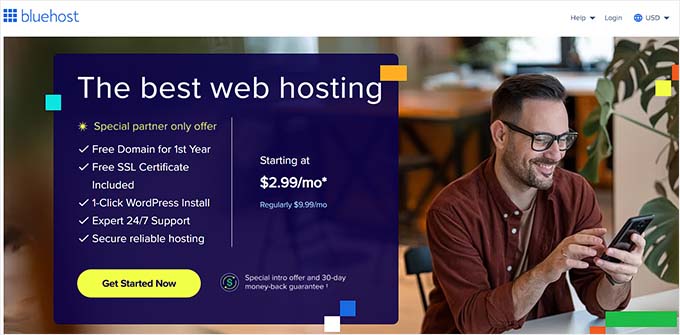
Temel olarak, ayda 2,99 ABD doları karşılığında bir Amazon bağlı kuruluş işi başlatabilirsiniz.
Not: Bluehost'un başlangıç planı, herhangi bir Amazon iş ortaklığı mağazası için harika bir seçimdir. Ancak, kendi ürünlerinizi ve hizmetlerinizi de satmak istiyorsanız, o zaman en iyi WooCommerce barındırma sağlayıcıları arasından seçimimize bakmak isteyeceksiniz.
Bluehost paketinizden sonra WordPress'i kurmanız ve bir tema seçmeniz gerekecek. Adım adım talimatlar için lütfen tam WordPress kurulum öğreticimize bakın.
WordPress'i yükledikten sonra, tarayıcınızda example.com/wp-admin/ adresine giderek WordPress panosuna giriş yapabilirsiniz. 'example.com' yerine kendi alan adınızı yazmanız yeterlidir.
Buraya, oluşturduğunuz kullanıcı adını ve şifreyi yazın, ardından 'Giriş Yap' düğmesine tıklayın.
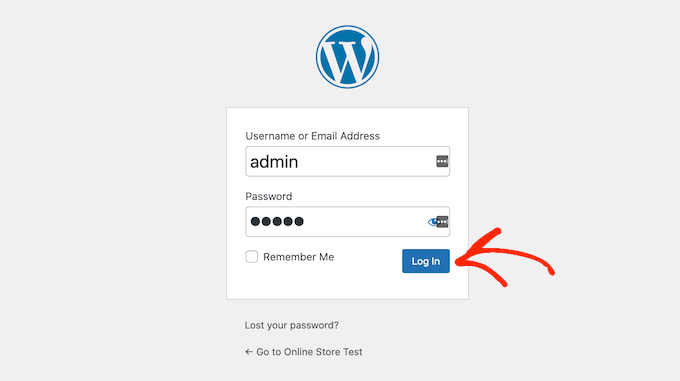
Artık WordPress kontrol panelindesiniz ve Amazon bağlı kuruluş mağazanızı oluşturmaya hazırsınız.
Yapmak isteyeceğiniz ilk şey WooCommerce eklentisini kurmak ve etkinleştirmektir. Daha fazla ayrıntı için, bir WordPress eklentisinin nasıl kurulacağına dair adım adım kılavuzumuza bakabilirsiniz.
WooCommerce'i etkinleştirdiğiniz anda, mağazanız için bir adres, mağazanızın faaliyet gösterdiği sektör ve satmayı planladığınız ürün türlerini girebileceğiniz bir kurulum sihirbazı başlatacaktır.
Bir Amazon bağlı kuruluş mağazası oluşturmak istediğimiz için, WooCommerce ayarlarınızı yapılandırma konusunda endişelenmenize gerek yok. Bunu akılda tutarak, 'Mağaza ayrıntılarını kurmaktan atla' bağlantısına tıklayarak kurulum sihirbazını kapatabilirsiniz.
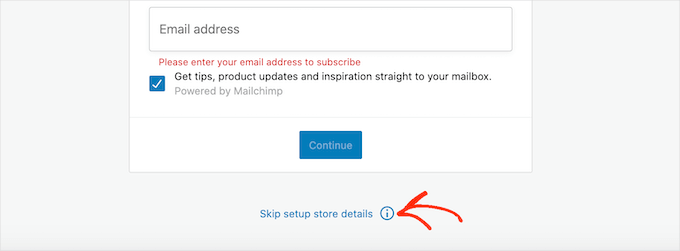
WooCommerce ayarlarını nasıl yapılandıracağınıza dair adım adım talimatlar için WooCommerce kılavuzumuza bakabilirsiniz.
Adım 2. Amazon Associates Programına Kaydolun
Artık WordPress ve WooCommerce'i kurduğunuza göre, Amazon Associates programına kaydolmanız gerekecek.
Amazon çoğu başvuruyu ilk başta onaylasa da, bu onay geçicidir. Hesabınızı tam olarak etkinleştirmek için resmi yönergeler, ilk 180 gün içinde en az 3 nitelikli satış yapmanız gerektiğini belirtmektedir.
Bu, en az 3 kişinin bağlı kuruluş bağlantılarınıza tıklayıp ardından bir satın alma işlemi tamamlaması gerektiği anlamına gelir. Bu hedefi karşılama-sanız, Amazon hesabınızı kapatacaktır.
Bunu akılda tutarak, Amazon iş ortaklığı programına başvurmadan önce blog trafiğinizi artırmak ve web sitenizin SEO'sunu iyileştirmek isteyebilirsiniz. Yardıma ihtiyacınız olursa, lütfen yeni başlayanlar için nihai SEO kılavuzumuza bakın.
Amazon iş ortağı olmaya hazır olduğunuzda, yalnızca Amazon Affiliate programı web sitesine gidin ve 'Kaydol' düğmesine tıklayın.
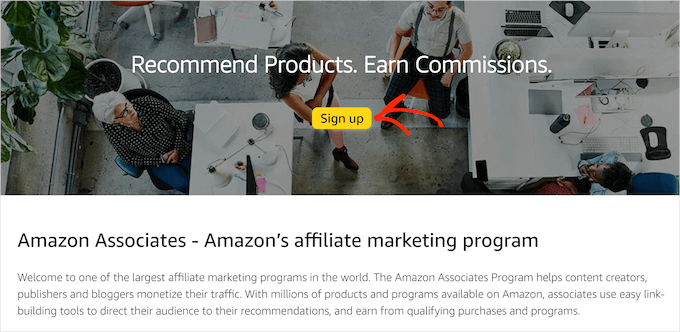
Bu noktada, Amazon hesabınıza giriş yapmanız istenecektir.
Özel bir Amazon satış ortaklığı hesabı oluşturmanıza gerek yok, bu nedenle mevcut Amazon hesabınızın e-posta adresini ve şifresini girebilirsiniz.
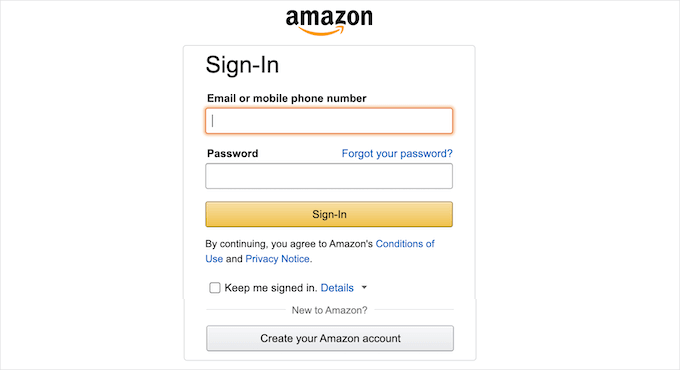
Bir Amazon hesabınız yoksa, 'Amazon hesabınızı oluşturun' seçeneğine tıklayın. Amazon daha sonra size adım adım hesap oluşturma sürecinde rehberlik edecektir.
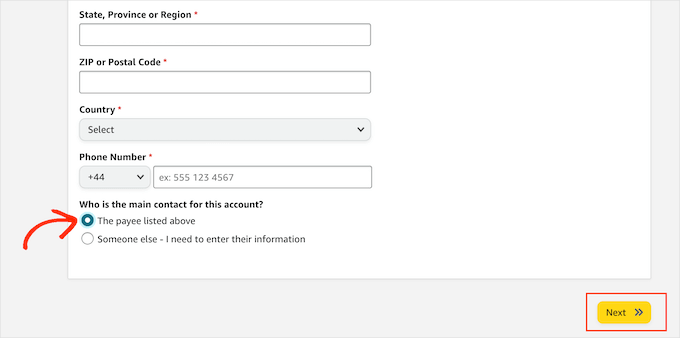
Varsayılan olarak Amazon, tüm ödemeleri bu hesabın birincil adresine gönderecektir. Varsayılan alıcıyı kullanmaktan memnunsanız, ‘Yukarıda listelenen alıcı’ seçeneğinin işaretli olduğundan emin olun, ardından ‘İleri’ düğmesine tıklayın.
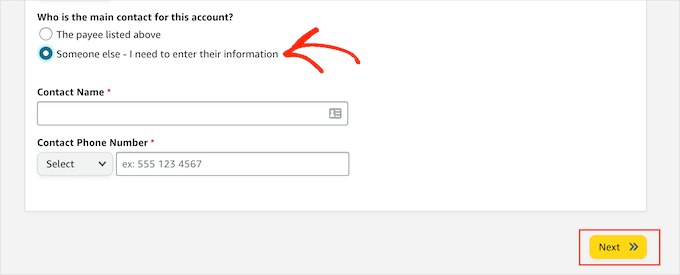
Farklı bir ödeme alıcısı kullanmak istiyorsanız, 'Başka biri' radyo düğmesine tıklamak isteyeceksiniz.
Ardından bu yeni ödeme alıcısının adını ve iletişim telefon numarasını yazabilirsiniz. Bundan sonra, 'İleri' düğmesine tıklayın.
Bir sonraki ekranda, Amazon satış ortağı bağlantılarınızı kullanmayı planladığınız web sitesinin alan adını yazabilir ve ardından ‘Ekle’ye tıklayabilirsiniz.
Amazon'un ürünlerini birden fazla alan adında tanıtmayı planlıyorsanız, yukarıda açıklanan aynı işlemi tekrarlayın.
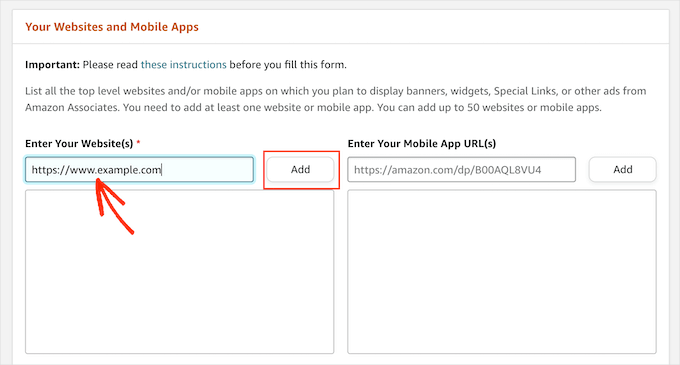
Amazon'un bağlı kuruluş bağlantılarını kullanmayı planladığınız tüm alanları ekledikten sonra, 'İleri'ye tıklayın.
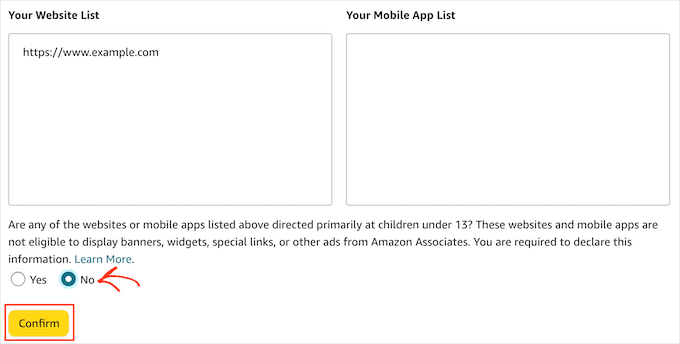
Bir sonraki ekranda, web sitenizin öncelikli olarak 13 yaşın altındaki çocuklara yönelik olmadığını onaylamanız gerekecektir.
Durum buysa, 'Hayır' radyo düğmesini seçmek için tıklayın ve ardından 'Onayla'yı tıklayın.
Sonraki adım Amazon Associates profilinizi oluşturmaktır.
Başlamak için, kullanmak istediğiniz kimliği ‘Tercih ettiğiniz Satış Ortaklığı Mağaza Kimliği nedir?’ alanına yazın.
Amazon bu Kimliği komisyonlarınızı izlemek ve kaydetmek için kullanır. Kimlik, Amazon bağlı kuruluş bağlantılarınıza da dahil edilecektir. Bunu akılda tutarak, web sitenizin veya şirketinizin adını yazmak iyi bir fikirdir.
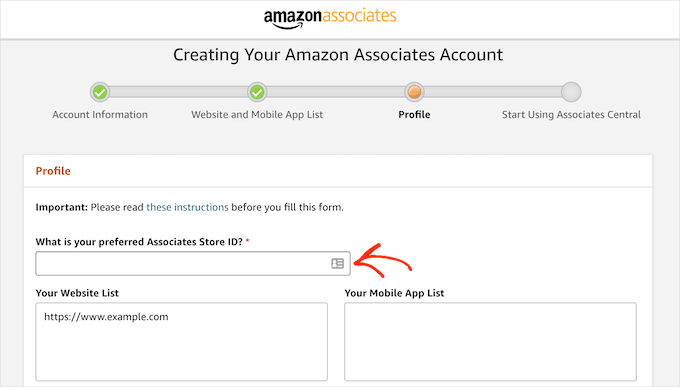
Amazon daha sonra tercih ettiğiniz kimliğe göre otomatik olarak bir kimlik oluşturacaktır.
Bu bilgileri girdikten sonra, ‘Web Sitenizin Listesi’ kutusunun, Amazon iş ortaklığı bağlantılarınızı eklemeyi planladığınız tüm alan adlarını gösterdiğini kontrol etmek isteyeceksiniz.
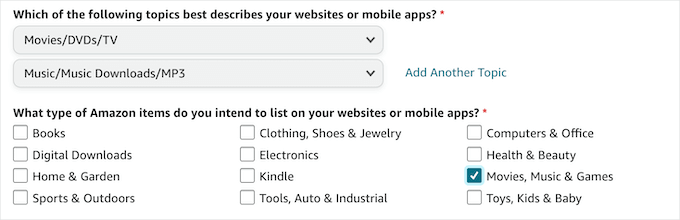
Bunu yaptıktan sonra, siteniz hakkında bazı bilgiler girmeniz gerekecektir. Bu, web sitenizde ele aldığınız konuları ve Amazon satış ortağı mağazanızda tanıtmaya planladığınız ürün türlerini içerir.
Amazon ayrıca sitenizi her ay kaç kişinin ziyaret ettiği gibi bazı temel analiz bilgilerini de isteyecektir.
Bu bilgileri kaydetmek için henüz Google Analytics kullanmıyorsanız, Google Analytics'i yükleme hakkındaki adım adım kılavuzumuza bakın.
Tüm bu bilgileri girdikten sonra, 'Bitir' düğmesine basın.
İşte bu kadar. Artık bir Amazon satış ortağı olarak kayıtlısınız.
Not: Ayrıca, blog yazarlarının ve diğer içerik oluşturucuların sosyal medyada mağaza URL'lerini veya bağlı kuruluş bağlantılarını paylaşarak para kazanmalarını sağlayan Amazon Influencer Programı da bulunmaktadır. Ancak kabul edilmek için geniş bir takipçi kitlesine sahip olmanız gerekir.
Adım 3. Amazon Bağlı Kuruluş Siteniz İçin En İyi Ürünleri Nasıl Bulursunuz
Amazon Associates programına kaydolduktan sonra, bağlı kuruluş bağlantıları oluşturmaya hazırsınız.
Amazon mağazasında satılan fiziksel ve dijital ürünlerin çoğu için bağlı kuruluş bağlantıları alabilirsiniz. Ancak Amazon Eczanesi tarafından satılan ürünler gibi bağlı kuruluş bağlantıları alamayacağınız bazı ürünler de vardır.
Öyleyse, yeni Amazon bağlı kuruluş mağazanızda tanıtacağınız bazı ürünler bulalım.
Başlamak için Amazon Associates hesabınıza giriş yapabilirsiniz.
İçeri girdikten sonra aşağı kaydırmak isteyeceksiniz ve Amazon'un web siteniz için önerdiği ürünleri bulacaksınız. Bu öneriler, sitenizin ziyaretçilerinin daha önce satın aldığı veya satın alma ilgisi gösterdiği ürünlere dayanmaktadır.
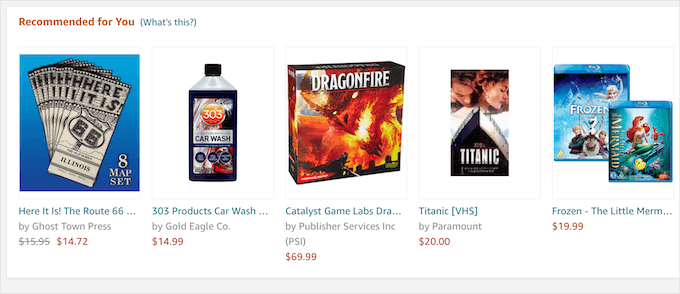
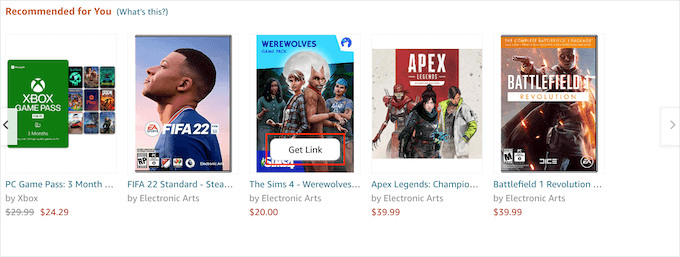
Bu ürünlerden birini sitenize eklemek için, ürünün görüntüsünün üzerine fareyle gelin.
Ardından, göründüğünde 'Bağlantı Al' düğmesine tıklayabilirsiniz.
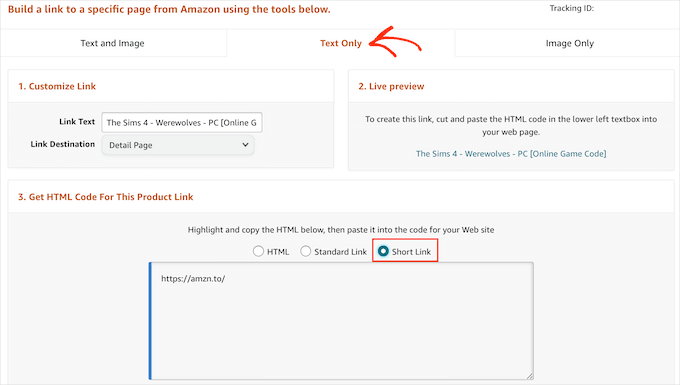
Sonraki sayfada, 'Yalnızca Metin' sekmesine tıklayın.
Bunu yaptıktan sonra, 'Kısa bağlantı' radyo düğmesine tıklamak isteyeceksiniz. Amazon şimdi bu ürünü web sitenize eklemek için kullanabileceğiniz satış ortaklığı bağlantısını gösterecektir.
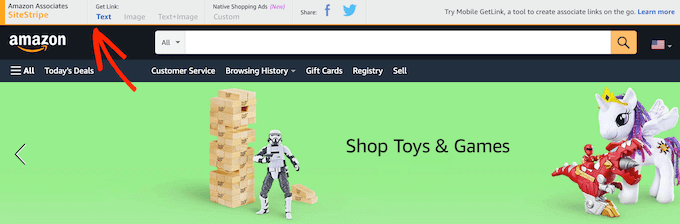
Başka bir seçenek de, Amazon bağlı kuruluş hesabınıza giriş yapmışken normal Amazon mağazasını ziyaret etmektir.
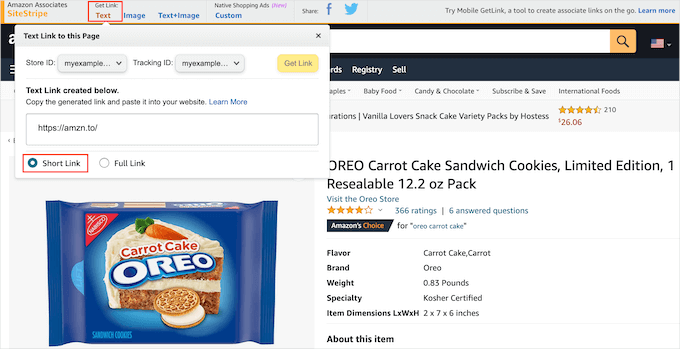
Ekranın üst kısmında yeni bir Amazon Associates SiteStripe banner'ı göreceksiniz.
Artık normal şekilde Amazon mağazasına göz atabilirsiniz.
Amazon bağlı kuruluş mağazanıza eklemek istediğiniz bir ürün bulduğunuzda, SiteStripe banner'ındaki 'Bağlantı Al: Metin' düğmesine tıklamanız yeterlidir.
Görünen açılır pencerede, ‘Kısa bağlantı’ radyo düğmesine tıklamanız gerekecektir. Artık bu ürün için bir bağlı kuruluş URL'si göreceksiniz.
Satış yapmanıza yardımcı olmak için, ziyaretçilerinizin satın almakla ilgileneceği ürünleri bulmak önemlidir. Burada, iyi bir WordPress için analiz çözümü, sitenizi ziyaret eden kişiler hakkında daha fazla bilgi edinmenize yardımcı olabilir, böylece satın almak isteyebilecekleri ürünleri belirleyebilirsiniz.
Yayınladığınız ve yayınlamayı planladığınız içerik türünü düşünmek de iyi bir fikirdir. Örneğin, bir fitness blogu oluşturuyorsanız, hedef kitleniz spor salonu ekipmanları veya sağlık takviyeleri satın almakla ilgilenebilir.
Bu arada, bir hayvan ve evcil hayvanla ilgili web sitesi oluşturuyorsanız, Amazon'un 'Evcil Hayvan Malzemeleri' kategorisindeki ürünleri tanıtabilirsiniz.
Hangi ürünleri seçerseniz seçin, bir bağlı kuruluş bağlantınız olduğunda, ürünleri Amazon bağlı kuruluş mağazanıza eklemeye hazırsınız.
Adım 4. WooCommerce'e Amazon Bağlı Kuruluş Ürünleri Ekleme
WooCommerce, WordPress için en iyi Amazon satış ortağı mağaza eklentisidir. Üçüncü taraf web sitelerinden ürünleri içe aktarmanıza ve kendi çevrimiçi mağazanızda görüntülemenize olanak tanır.
Bu şekilde, web sitenizi ziyaret eden kişilere kusursuz bir deneyim sunabilirsiniz.
Amazon'dan ürünleri içe aktarmaya başlamak için WordPress yönetici alanınızdan Ürünler » Yeni Ekle bölümüne gitmek isteyeceksiniz.
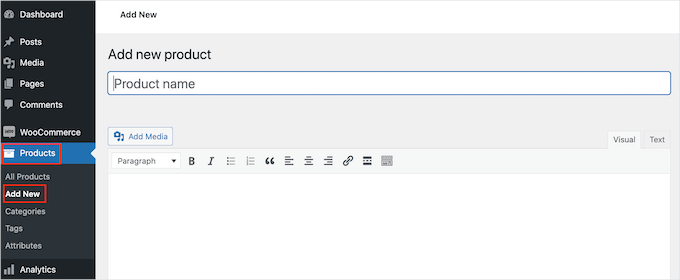
Ardından, web sitenizde tanıtmak istediğiniz ürün için bir başlık yazalım.
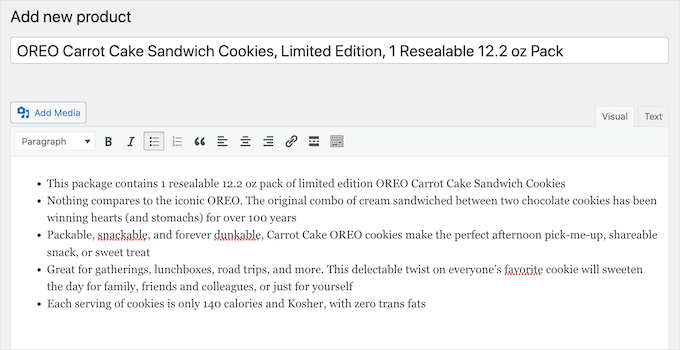
Bundan sonra, gönderi düzenleyiciye ayrıntılı bir açıklama ekleyebilirsiniz.
Bunu yaptıktan sonra, 'Ürün verileri' kutusuna kaydırmak isteyeceksiniz.
Burada, varsayılan olarak 'Basit ürün' gösteren açılır menüyü açalım ve 'Harici/Satış Ortaklığı Ürünü'ne tıklayalım.
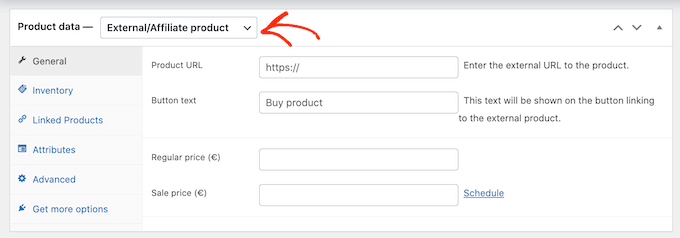
Artık bu ürün için Amazon satış ortağı URL'sini yazabilir veya yapıştırabilirsiniz. Amazon'un fiyatları her an değişebileceğinden, kendi sitenizde bir fiyat belirtmemeniz en iyi uygulamadır.
Önemli: Hem 'Normal fiyat' hem de 'İndirimli fiyat' alanlarını boş bırakmalısınız. Amazon'un fiyatları sık sık değişebilir ve politikası, görüntülediğiniz herhangi bir fiyatın doğru olmasını kesinlikle gerektirir.
Güncel olmayan bir fiyat göstermek, uyumluluk ihlalidir ve satış ortağı hesabınızı riske atabilir. En güvenli ve zorunlu yöntem, kullanıcıların mevcut fiyatı doğrudan Amazon'da görmek için satış ortağı bağlantınıza tıklamasını sağlamaktır.
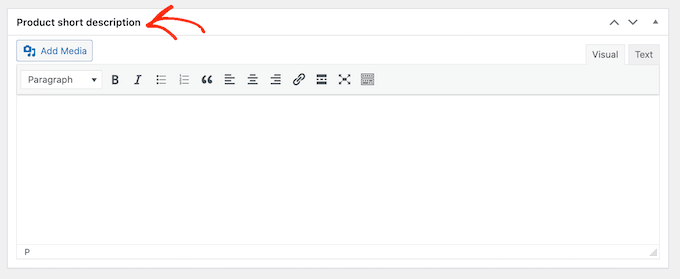
Ardından, 'Ürün kısa açıklaması' bölümüne kaydıralım.
Bu bölümde, satış ortaklığı mağazanızın ön sayfasında, ürün kategorisi sayfalarında ve arama sonuçlarında görünecek kısa bir açıklama yazabilirsiniz.
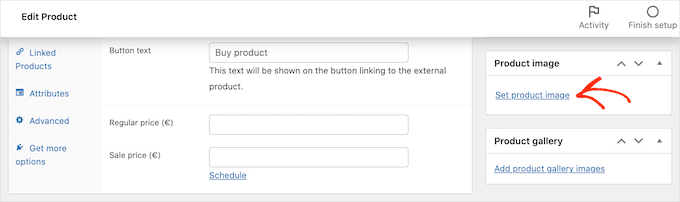
Tıklamaları teşvik etmek için ilgi çekici bir ürün resmi eklemek isteyeceksiniz.
Bir dosya yüklemek veya medya kitaplığınızdan birini seçmek için 'Ürün resmi ayarla' bağlantısına tıklamanız yeterlidir.
Uyarı: Amazon'un web sitesinden ürün resimlerini asla kaydetmeyin ve kendi sitenize yeniden yüklemeyin. Bu, Amazon Associates Programı şartlarını ihlal eder ve hesap askıya alınmasının yaygın bir nedenidir.
Yalnızca SiteStripe gibi Amazon'un resmi araçları aracılığıyla sağlanan ürün resimlerini kullanmalısınız.
Ardından, WordPress medya kütüphanesinden bir resim seçebilir veya bilgisayarınızdan bir dosya yükleyebilirsiniz.
'Ürün galerisi resimleri ekle'ye tıklayarak bir resim galerisi oluşturmak başka bir seçenektir.
Girdiğiniz tüm bilgilerden memnun kaldığınızda, 'Yayınla'ya tıklama zamanı.
Şimdi, iş ortaklığı mağazanızın mağaza sayfasını ziyaret ederseniz, Amazon ürününüzü canlı olarak göreceksiniz.
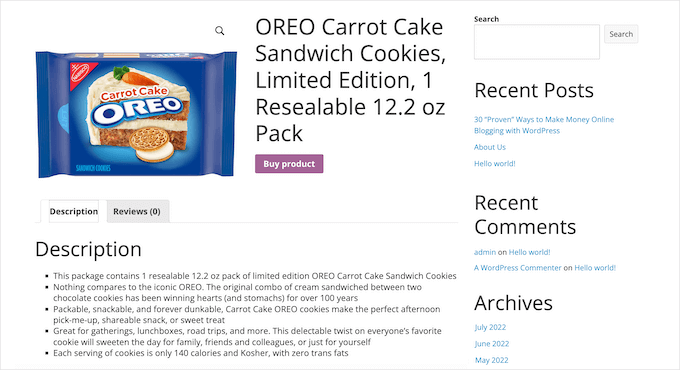
Ve 'Ürün satın al' düğmesine tıklarsanız, satış ortağı bağlantısı sizi Amazon'un web sitesindeki ürün sayfasına götürecektir.
Buradan, yukarıda açıklanan aynı işlemi izleyerek bağlı mağazanıza daha fazla Amazon ürünü ekleyebilirsiniz.
Adım 5. WordPress Amazon Satış Ortaklığı Mağazanızı Özelleştirme
Temalar, renkler, düzen ve yazı tipleri dahil olmak üzere Amazon bağlı kuruluş mağazanızın görünümünü kontrol eder. Temanız, çevrimiçi mağazanızın yüzüdür ve ziyaretçileri bağlı kuruluş bağlantılarınıza tıklamaya teşvik edebilir.
Varsayılan olarak WordPress, sınırlı WooCommerce desteğine sahip temel bir tasarımla birlikte gelir.
İyi haber şu ki, seçebileceğiniz çok sayıda farklı ücretsiz ve premium WooCommerce uyumlu tema bulunmaktadır. Daha fazla satış elde etmek için iyi görünen, ürünlerinizi tamamlayan ve tam olarak ihtiyacınız olan özelliklere sahip bir tema seçmek isteyeceksiniz.
Doğru seçimi yapmanıza yardımcı olmak için, en iyi WooCommerce WordPress temaları listesini derledik.
Ayrıca, bağlı kuruluş pazarlaması için en iyi WordPress temaları hakkındaki uzman seçimlerimize de bakmak isteyebilirsiniz.
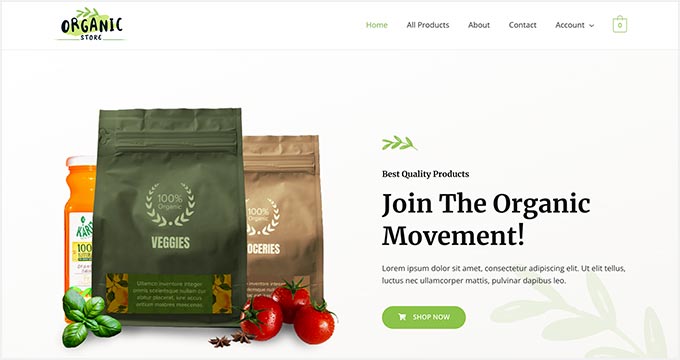
Bir tema seçtikten sonra, WordPress teması yükleme kılavuzumuzu görebilirsiniz.
Başka bir seçenek de SeedProd kullanarak kendi özel temanızı oluşturmaktır. WooCommerce için en iyi sayfa oluşturucu eklentisidir ve 1 milyondan fazla web sitesi tarafından kullanılmaktadır.
SeedProd'u, tek satır kod yazmak zorunda kalmadan mağazanız için tamamen özel bir WordPress teması oluşturmak için kullanabilirsiniz.
Ayrıca, yapay zeka site oluşturucusunu gerçekten çok sevdik. Ona sadece birkaç talimat veriyorsunuz ve tüm mağazanızın tasarımını o hallediyor. Daha fazla ayrıntı için SeedProd incelememize göz atın.
Eklenti, Amazon bağlı kuruluş ürünlerinizi sergilemek için kullanabileceğiniz özel WooCommerce bloklarıyla birlikte gelir. Örneğin, herhangi bir sayfada birden fazla bağlı kuruluş ürününü güzel bir düzende göstermek için Ürünler Izgarası bloğunu kullanabilirsiniz.
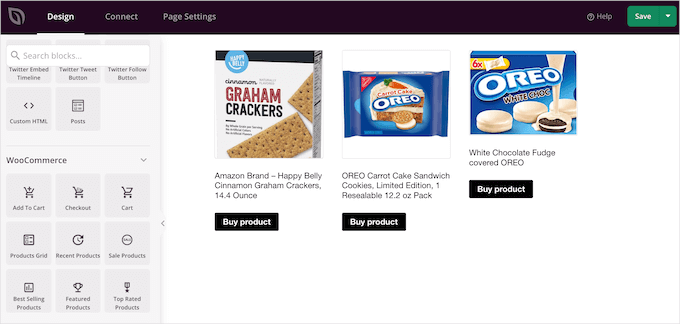
Bu özel WooCommerce bloklarının yanı sıra, SeedProd ayrıca ürün incelemeleri/referansları, geri sayım sayaçları, yıldız derecelendirmeleri, sosyal medya paylaşım düğmeleri ve daha fazlası gibi dönüşüm artıran başka bloklarla da birlikte gelir.
Ek olarak, SeedProd, WordPress ile açılış sayfası oluşturmak için kullanabileceğiniz tasarımlar da dahil olmak üzere hazır şablonlarla birlikte gelir.
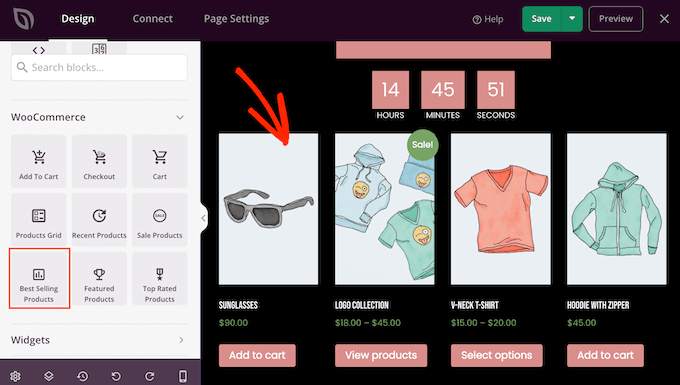
Daha fazla ayrıntı için, özel bir WordPress teması oluşturma kılavuzumuza göz atın.
Ayrıca eklentileri kullanarak e-ticaret sitenize güçlü yeni özellikler ekleyebilirsiniz.
Seçebileceğiniz çok sayıda ücretsiz ve premium WooCommerce eklentisi bulunmaktadır. Amazon bağlı kuruluş mağazanız için en iyi eklentileri bulmanıza yardımcı olmak için, en iyi WooCommerce eklentileri hakkındaki uzman seçimlerimize göz atın.
Bonus İpucu: Amazon Bağlı Kuruluş Mağazanızı Büyütmek İçin Kaynaklar
Artık Amazon bağlı kuruluş mağazanız kurulduğuna göre, yeni işinizi büyütmeye odaklanabilirsiniz. Doğru araçlar daha fazla satış yapmanıza ve kazancınızı artırmanıza yardımcı olabilir.
Neyse ki, yardımcı olabilecek birçok eklenti ve kaynak bulunmaktadır. İşte kendi sitemizde kullandığımız en etkili olanlardan birkaçı.
1. All in One SEO ile Optimize Edin
Arama Motoru Optimizasyonu (SEO), daha fazla ziyaretçi çekmenin anahtarıdır. İçeriğiniz arama sonuçlarında ne kadar üst sıralarda yer alırsa, o kadar çok kişi bağlı kuruluş bağlantılarınızı görecektir.
Buna yardımcı olması için All in One SEO for WordPress eklentisini yüklemenizi öneririz.
Mevcut en iyi SEO eklentisidir ve ürünler için şema işaretlemesi, dahili bağlantılar eklemek için bir bağlantı asistanı ve sosyal medya entegrasyonları gibi güçlü özelliklerle birlikte gelir.
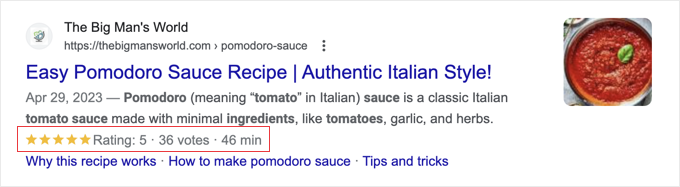
Amazon satış ortağı mağazanızı arama motorları için ince ayar yapma konusunda adım adım bir kılavuz için lütfen WooCommerce SEO kılavuzumuza bakın.
2. MonsterInsights ile Bağlı Kuruluş Bağlantı Tıklamalarınızı İzleyin
Bir Amazon satış ortağı mağazası için en önemli dönüşüm, satış ortağı bağlantınıza yapılan tıklamadır. Ana hedefiniz, ziyaretçileri sitenizden Amazon'a bir satın alma işlemi yapmak üzere göndermektir.
Nelerin işe yaradığını görmek için en çok hangi bağlantıların tıklandığını izlemeniz gerekir. İşte MonsterInsights burada devreye giriyor. Giden satış ortağı bağlantılarınızı otomatik olarak izleyerek hedef kitlenizin en çok hangi ürünlerle ilgilendiğini gösterir.
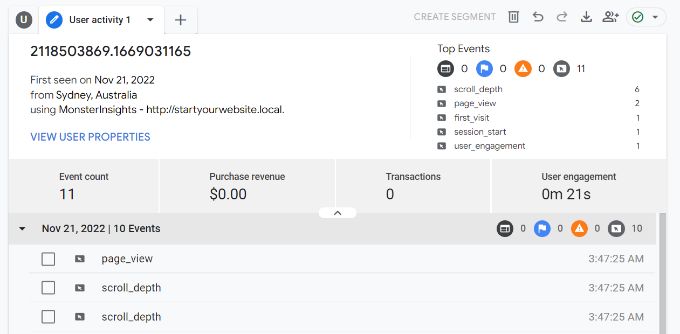
Hangi ürünlerin popüler olduğunu bildiğinizde, tıklama oranınızı artırmak ve kazancınızı yükseltmek için bu sayfaları daha iyi içerik veya daha belirgin harekete geçirici mesajlarla optimize edebilirsiniz.
Daha fazla bilgi için, WordPress'te WooCommerce kullanıcılarını nasıl izleyeceğinizle ilgili eğitimimize bakın.
3. OptinMonster ile Terk Edilmiş Sepetleri Kurtarın
Bir satış ortağı mağazasında, bir ziyaretçi bir ürünü görüntülediğinde ancak satış ortağı bağlantısını tıklamadan sitenizden ayrıldığında “terk edilmiş sepet” oluşur. Bu, kazancınızı doğrudan etkiler.
Bunu OptinMonster kullanarak azaltabilirsiniz. Çıkış Niyeti® teknolojisi, bir ziyaretçinin ayrılmak üzere olduğunu algılar ve onları etkileşimde tutmak için hedeflenmiş bir açılır kampanya gösterir.
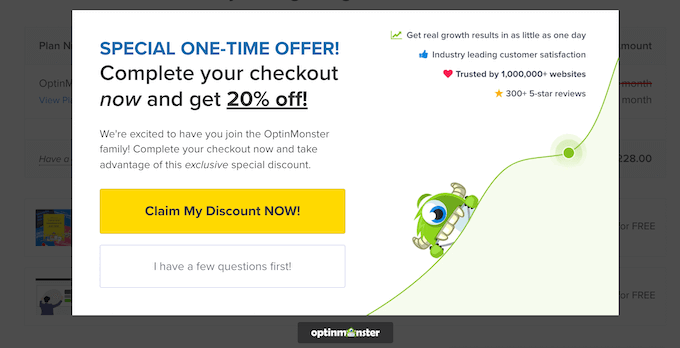
Bu, onları bağlı kuruluş bağlantılarınıza yönlendirmenize yardımcı olur.
Her şeyden önce, Amazon satış ortağı mağazanıza yeni ürünler eklemeye, faydalı incelemeler yayınlamaya ve web sitenizi daha fazla kişinin ziyaret etmesini sağlamak için içerik pazarlama araçları kullanmaya devam ettiğinizden emin olun.
WordPress Kullanarak Amazon Satış Ortaklığı Mağazası İşletme Hakkında SSS
Bu kılavuzu ilk yayınladığımızdan beri, okuyucularımızdan WordPress kullanarak başarılı bir Amazon satış ortağı mağazası nasıl işletilir konusunda çok sayıda soru aldık.
İşte bu sık sorulan sorulardan bazılarının cevapları.
1. Diğer satış ortaklığı ağlarından ürün ekleyebilir miyim?
Evet, web sitenize diğer satış ortaklığı ağlarından ürünler ekleyebilirsiniz. Bu, daha fazla para kazanmak ve daha çeşitli ve sağlam bir satış ortaklığı işi oluşturmak için harika bir yol olabilir.
2. Amerika Birleşik Devletleri dışında yaşıyorum, Amazon Satış Ortaklığı programına katılabilir miyim?
Evet, yapabilirsiniz. Şu anda Amazon Associates programı 17'den fazla ülkede mevcuttur. Ancak, her ülkenin kendi programı vardır ve katılmak istediğiniz her programa ayrı ayrı başvurmanız gerekecektir.
3. Bağlı kuruluş ortaklığımı açıklamam gerekiyor mu?
Evet, bu kesin bir gerekliliktir. Hem ABD yasaları hem de Amazon'un program politikaları, kullanıcılar bir ürünü bağlantılarınız aracılığıyla satın aldıklarında komisyon kazanacağınızı açıkça belirtmenizi gerektirir.
Bu sadece Amazon ile sınırlı değildir. Para kazanmak için reklamcılık veya satış ortaklığı pazarlaması kullanan tüm web sitelerinin bir feragatname göstermesi gerekir. Bir örnek için, WPBeginner'ın feragatname sayfamızı görebilirsiniz.
Web sitenize aşağıdaki ifadeyi de eklemelisiniz:
“Bir Amazon Ortağı olarak, nitelikli alımlardan kazanıyorum.”
4. Bağlı kuruluş mağazası oluşturmadan Amazon ürünlerini tanıtabilir miyim?
Evet, yapabilirsiniz. Örneğin, bir blog çalıştırıyorsanız, blog yazılarınıza satış ortağı bağlantıları ekleyebilirsiniz. Bunu yaparsanız, WooCommerce yüklemenize gerek kalmaz.
Amazon bağlı kuruluş komisyon oranları nelerdir?
Aldığınız komisyon miktarı ürün kategorisine göre değişir. Komisyon oranları bulunduğunuz yere göre de değişebilir.
Komisyon oranlarına ayrıntılı bir bakış için, bulunduğunuz yer için Satış Ortaklığı Programı Standart Komisyon Gelir Beyannamesini görebilirsiniz. Örneğin, Amerika Birleşik Devletleri için Gelir Beyannamesi, ürün kategorisine bağlı olarak %20 ila %1 arasında komisyon kazanmayı bekleyebileceğinizi göstermektedir.
6. Amazon hizmetlerini tanıtabilir miyim?
Evet. Birisi sizin satış ortağı bağlantınızı kullanarak bir Amazon hizmetine kaydolduğunda genellikle sabit bir ücret alırsınız. Buna Prime Video Ücretsiz Deneme Sürümü gibi hizmetler dahildir.
7. Amazon Associates ve Amazon Affiliates arasındaki fark nedir?
Fark basit. Amazon Associates, katıldığınız programın resmi adıdır. Amazon Affiliate ise bu programın bir üyesi olan kişiye veya şirkete verilen unvandır.
8. Amazon Ortaklık programının maliyeti nedir?
Amazon Associates programına katılmak ücretsizdir.
Komisyon kazanmaya başlamadan önce yapmanız gereken minimum satış sayısı yoktur. Ancak, Amazon bağlı kuruluşu olduktan sonraki ilk 180 gün içinde en az üç nitelikli satış yönlendirmeniz gerekecektir.
9. Bir Amazon Ortaklık mağazası oluşturmanın maliyeti nedir?
Aylık 2,99 ABD doları karşılığında Bluehost ile başlayabilir ve maliyetlerinizi sınırlamak için ücretsiz WooCommerce eklentisini kullanabilirsiniz. Ayrıca, minimum maliyetle profesyonel görünümlü bir Amazon satış ortağı web sitesi oluşturmanıza yardımcı olabilecek birçok ücretsiz WooCommerce uyumlu tema da bulunmaktadır.
Daha fazla bilgi için, bir WordPress web sitesi oluşturmanın maliyeti ne kadar hakkındaki makalemize bakın.
Umarız bu makale, WordPress kullanarak bir Amazon satış ortağı mağazası başlatmanıza yardımcı olmuştur. Ayrıca, WooCommerce'e kolayca bir satış ortağı programı nasıl eklenir konusundaki nihai adım adım kılavuzumuzu ve WordPress için nihai e-ticaret lansman kontrol listemizi de görmek isteyebilirsiniz.
Bu makaleyi beğendiyseniz, lütfen WordPress video eğitimleri için YouTube Kanalımıza abone olun. Bizi ayrıca Twitter ve Facebook'ta da bulabilirsiniz.
Bu makaleyi beğendiyseniz, lütfen WordPress video eğitimleri için YouTube Kanalımıza abone olun. Bizi ayrıca Twitter ve Facebook'ta da bulabilirsiniz.


Dennis Muthomi
Benim için, farklı ürün kategorileri için özel açılış sayfaları oluşturmanın dönüşüm oranlarını önemli ölçüde artırdığını gördüm.
Son müşteri projelerinde, özenle seçilmiş Amazon ürünleriyle hedeflenmiş açılış sayfaları kullanmak, tıklama oranlarını neredeyse %40 artırdı.
WooCommerce bloklarının ve stratejik ürün yerleştirmenin birleşimi, ziyaretçilerin ürünlerle nasıl etkileşim kurduğunda büyük bir fark yaratıyor.
Jiří Vaněk
Web sitemin trafik sayıları mantıklı bir seviyeye ulaştığından beri ortaklık pazarlamasına daha fazla ilgi gösteriyorum. Bu alanda biraz kaybolmuştum ama bu makale bana çok yardımcı oldu. Ayrıca ABD'de yaşarken nasıl çalıştığına dair sorumun cevabı için de teşekkürler.
Moinuddin Waheed
Bir satış ortağı mağazası başlatma fikri çok iyi.
Bunun, aksi takdirde satışa sunulması imkansız olacak ürün yelpazesini hedeflemeye yardımcı olması.
Mütevazı görüşüme göre, niş ürünlerle başlayıp o ürün etrafında içerik oluşturmaya başlamanın iyi olduğunu düşünüyorum. Bu, müşterileri çekmeye ve ardından satın alma kararı vermelerine yardımcı olacaktır.
Sadece bir satış ortağı mağazasında ürünlerin olması, müşterileri önce web sitenize gelip sonra Amazon web sitesine yönlendirmeye çekmeyecektir.
Mrteesurez
Sizi çok iyi anladıysam.
Normal ve indirimli fiyat için fiyat girmemem gerektiğini mi demek istiyorsunuz, o zaman kullanıcılar ürünlerin detaylarını okumadan veya Amazon'a giden bağlantıyı takip etmeden ürünlerin maliyetini nasıl bilecekler.
Ayrıca, ürünleri tek tek manuel eklemek yerine toplu olarak içe aktarabileceğim herhangi bir eklenti veya yol var mı?
WPBeginner Desteği
Kullanıcılar bilmeyecek ve Amazon'daki güncel fiyatı kontrol etmeleri gerekecektir.
Şu anda Amazon bağlı kuruluşu olarak toplu ürün içe aktarma için önerebileceğimiz bir eklentimiz yok.
Yönetici
Ahmed Omar
Ayrıntılı açıklamanız için teşekkürler
ancak burada bir sorun yaşıyorum, Amazon'da resim ve metin bağlantısı alamıyorum ve ürünü ayrı bir kenar çubuğuna eklemek istersem bunu nasıl yapabilirim
Teşekkürler
WPBeginner Desteği
Bunu nasıl eklemek istediğinize büyük ölçüde bağlı olacaktır, ürününüzü kenar çubuğunuza eklemenin en basit yöntemi widget'larınızı kullanmaktır.
Yönetici
Carlos
Merhaba
Amazon ürünlerini web sitemden Facebook'ta yayınlayabilir miyim? Yani, web siteme trafik çekmek için Facebook reklamları ve oradan belki Amazon'a?
Teşekkürler
WPBeginner Desteği
Unless we hear otherwise, that is currently allowed and you can do that if you like
Yönetici
Temur
Merhaba, el sanatlarımı satan bir WordPress web sitem var. Bu sorum var. Amazon ürünlerini geliştirmek ve Amazon Affiliate ile çalışmak için web sitemi kullanabilir miyim, yoksa yalnızca Amazon ürünlerinin olduğu ayrı bir web sitesine mi ihtiyacım var?
WPBeginner Desteği
Teknik olarak yapabilirsiniz ancak sitenizde hangi ürünlerin satın alınabileceğini ve hangilerinin Amazon'dan satın alınabileceğini açıkça belirtmek istersiniz.
Yönetici
Becky
Merhaba ve harika bir makale için teşekkürler. Adımlarınızı takip ettiğimde, bağlantılı Amazon ürünümün yanında hala varsayılan bir resim yer tutucusu görünüyor. Yer tutucu resmi kaldırmanın veya görünmesini engellemenin bir yolu var mı?
WPBeginner Desteği
Yer tutucu resmin ürün galerinizde olmadığından emin olmak isteyeceksiniz ve eğer oradaysa, onu kaldırabilmelisiniz.
Yönetici
Rose
Merhaba. Bir sorum var. Amazon'da kendi ürünlerim veya bir Amazon vitrinim olmasa bile Amazon ürünlerine bağlantı verebilir miyim? Ayrıca, sayfaların görünümünü değiştirerek ürünleri kategorilere ayırmanın bir yolu var mı?
WPBeginner Desteği
Evet, bu makale Amazon'da kendi ürünlerinize sahip olmanız gerekmediğini göstermek içindir. Ürün eklediğinizde bunları kategoriye göre ayırabilir ve içeriği ayırmak için kategori sayfalarını menünüze ekleyebilirsiniz.
Yönetici
Kim
Soru/Cevap bölümünde, eklenti kullanmadan blogunuza bir bağlı kuruluş bağlantısı ekleyebileceğimi söylüyorsunuz, ardından bunu nasıl yapacağınızı gösteren bir makaleye bağlantı veriyorsunuz.
Amazon ürününden bloguma, gizlemeden bir bağlantıyı nasıl ekleyebilirim? Bağlı kuruluş sitesinden HTML'yi kesip yapıştırmayı denedim ve resme dönüşmedi.
WPBeginner Desteği
Bir görüntünün görünmesini istiyorsanız, bir HTML bloğunda bağlı kuruluş bağlantısı yerine bir banner kullanmanız gerekir.
Yönetici
Suraj Rana
Harika blog
Bir sorum var, blog yazabilir miyiz ve bağlı kuruluş mağazası için alt alan adı kullanabilir miyiz? Blog yazmak için www.example.com gibi ve bağlı kuruluş mağazası için www.shop.example.com gibi.
Şimdiden teşekkürler
WPBeginner Desteği
Bir alt alan adı için www kullanmak istemezsiniz ancak bir alt alan adında içerik istiyorsanız ikinci bir WordPress sitesi veya çoklu site oluşturabilirsiniz.
Yönetici
Deb
iki mevcut Amazon bağlı kuruluş mağazasını birleştirebilir miyim?
WPBeginner Desteği
İsterseniz yapabilirsiniz.
Yönetici
Chetan Gulati
Amazon'daki aynı resimleri web siteme kopyalayıp yapıştırabilir miyim?
WPBeginner Desteği
SSS bölümündeki 1 numaralı maddeye tekrar bakmak isteyeceksiniz, Amazon'dan doğrudan içerik kopyalamamalısınız.
Yönetici
Mudassir
Amazon bağlı kuruluş programı için bir Facebook sayfası oluşturabilir miyiz?
WPBeginner Desteği
Değişiklik olmadığından emin olmak için Amazon'un mevcut şartlarını kontrol etmek isteyebilirsiniz, ancak şimdilik Amazon satış ortağı bağlantılarınız için bir sayfa oluşturabilmelisiniz.
Yönetici
Greg
Harici (Amazon) ürünün fiyatının görüntülenmesinin bir yolu var mı? Amazon, fiyatlarının dalgalanması nedeniyle manuel olarak fiyat eklemenizi istemez.
Ayrıca, Woocommerce'de bağlı kuruluş ürünlerinin, ürünlerin sepete eklenip yalnızca ödeme sırasında Amazon'a gitmesini sağlayacak bir yol var mı?
WPBeginner Desteği
Fiyatlandırmayı görüntülemek için AAWP eklentisine bakabilirsiniz. Aksi bir şey duymadığım sürece, satın alınmak üzere Amazon'a gönderilecek bir sepet için önerilen bir yöntem bulunmamaktadır.
Yönetici
Melanie Jumaga
Ortaklık ağından en fazla kaç ürün içe aktarabilirim?
WPBeginner Desteği
Affiliate ağının kendisine bağlı olacaktır, çoğu durumda sorun olmayacaktır ancak affiliate ağı size bir limitleri olup olmadığını bildirecektir.
Yönetici
Anuj
Ancak amazon'da bulunan görselleri kullanamazsınız. Görselin bağlantısı bir html etiketidir. Ne yapmalı
WPBeginner Desteği
Resimler için, kullanmak üzere üreticinin sitesine gitmek veya resimleri getirmek için Amazon ürün API'sini kullanmak isteyeceksiniz.
Yönetici
Alex Usher
Woocommerce üzerinden Amazon bağlantılarını eklersem, müşteri web sitemdeki resme tıkladığında Amazon'a mı yoksa web sitemdeki bir ürün sayfasına mı yönlendirilir?
WPBeginner Desteği
Öne çıkan görsel onları sitenizdeki ürün sayfasına götürecek ve satın alma düğmeniz kullanıcıları Amazon'a gönderecektir
Yönetici
Alex Usher
Bilgi için teşekkürler. Müşterinin önce bir ürün sayfasına gitmeyip, doğrudan ürün/küçük resim kategori sayfasından Amazon'a gitmesini sağlayacak şekilde ayarlamanın bir yolu var mı?
WPBeginner Desteği
Aksi bir bilgi gelmediği sürece, şu anda bunu ayarlamak için önerilen bir yöntemimiz yok
Hosli
Güzel makale. Bir sorum var. Blog yorumlarına bağlı kuruluş bağlantısı koymak yasal mı? bu spam olarak sayılır mı? Bunu YouTube'da gördüm.
WPBeginner Desteği
Bu, bağlantıyı yayınladığınız sitenin şartlarına ve bağlı kuruluş programına bağlı olacaktır.
Yönetici
frances rooks
Amazon mağazası kurup Woo Commerce kullanırsam ve müşteri sipariş vermek için tıklarsa, kim toplar, gönderir vb.? Amazon mu ben mi?
WPBeginner Desteği
Bu yöntemle, ödemeleri Amazon toplar ve gönderiyi onlar halleder, siz de bir satış ortaklığı komisyonu alırsınız.
Yönetici
Katrina
Müşterilerim (başka ülkelerden) buradaki bağlı kuruluş mağazamdan ürün sipariş etmek isterlerse, ancak bazı nedenlerden dolayı Amazon'a doğrudan ödeme yapamazlarsa, bana önceden Amazon'a ödeme yapmamı ve onlara doğrudan kargolamamı istiyorlar, ürünleri aldıktan sonra bana geri ödeme yapacaklar. Bu nedenle, bir bağlı kuruluş olarak bunu yapabilir miyim, lütfen bana bildirin.
WPBeginner Desteği
Bunu yapmanızı önermeyiz, bu isteklerin bazıları normalde spamdır.
Yönetici
Felipe Adan Lerma
“bir blog çalıştırıyorsanız, blog yazılarınıza bağlı kuruluş bağlantıları ekleyebilirsiniz. Bu durumda, WooCommerce yüklemeniz gerekmeyecektir.” —
– really good to know; I’d like to mostly if not entirely use affiliate links to my own products (audio & ebooks & sometimes gift products) as I develop my site with licensing and other options of my own work. Have bookmarked this page
Not – yorumlar ve yanıtlar konusundaki seçenekler için de teşekkürler; ilk kez görüyorum, harika!
WPBeginner Desteği
You’re welcome, glad our tutorial was helpful
Yönetici
Adam Reardon
Görünüşe göre Amazon, ortak ürünleri için URL bağlantısı yerine artık HTML kodu sağlıyor. Bunu WooCommerce ile nasıl entegre edersiniz?
WPBeginner Desteği
Hala bir metin bağlantısı oluşturabilmelisiniz, ancak oluşturamazsanız, ürüne giden bağlantı verilen HTML'de olacaktır.
Yönetici
Annie
Güzel rehber. Çok teşekkür ederim. Bu yöntemi kullanarak bağlı kuruluş ürünleri satan sitelerin birkaç örneğini görmek isterim.
WPBeginner Desteği
Thank you, we’ll certainly look into including examples such as that in our articles
Yönetici
Charlie Sasser
Fotoğraflar/Görüntüler Hakkında. Yani Amazon'dan bir kitap sunuyorsanız ve bir resme ihtiyacınız varsa, bir kitaba kendi fotoğrafınızı çekmenin yanı sıra, Amazon görüntüsünü kullanamayacağınız için başka seçenekleriniz nelerdir? Ya da "üretici" veya "yayıncı" ile mi iletişime geçmelisiniz?
WPBeginner Desteği
Doğru, o ürüne sahip olan kişilerle iletişime geçmek isteyeceksiniz ve onlar size kullanabileceğiniz bir resim verebilmelidirler.
Yönetici
NICHOLAS AMOL GOMES
Çok teşekkürler
WPBeginner Desteği
You’re welcome
Yönetici
Soumik Sadman Anwar
Tam da böyle bir şey arıyordum ki, gönderiniz çıktı. Çok teşekkürler WPBeginner.
WPBeginner Desteği
Glad our post was timely
Yönetici
DEEPAK RATHOR
Bu gerçekten iyi bir nokta, bu makale çok yardımcı ve bilgilendirici. Paylaştığınız için teşekkürler
WPBeginner Desteği
Glad it was helpful
Yönetici
Rutu
Amazon ürün sayfasındaki görselleri bağlı kuruluş ürünlerine eklemek için kullanabilir miyiz, yoksa telif hakkı ihlali mi olur?
Mağazaya görselleri eklemek için nasıl bir yol önerirsiniz.
Jalu Kaba X
Amazon Affiliate kontrol panelinden resim şeklinde bir bağlantı alabilirsiniz. Kuralları ihlal etmemeniz veya telif hakkını çiğnememeniz için, aldığınız resimler doğrudan Amazon'daki bağlantı oluşturucudan gelir.
Adone
Bir sorum var, belki aptalca ama bilmem gerekiyor
Amazon'a başvurmadan önce kaç makale yazmamı önerirsiniz?
Ve. bağlı kuruluş programına başvurmadan önce Amazon ürünlerine geçici bağlantılar koyabilir miyim? Bu bağlantılar, beni onayladıktan sonra Amazon'un kimliğiyle tam bağlı kuruluş bağlantılarına dönüşecek. Makalelere bağlantıları koymazsam tamamen anlamsız görüneceklerini hissediyorum.
praveen
Merhaba, Amazon'dan bir bağlı kuruluş mağazası kurmayı planlıyorum. Amazon bağlı kuruluş bağlantısının yalnızca 24 saate kadar geçerli olduğunu öğrendim.
Bunu benim için netleştirebilir misiniz?
Şimdiden teşekkürler.
Praveen
Kevin Kolbe
Merhaba Praveen… bir bağlantının ömrü konusunda haklısınız. Bir Amazon Affiliate bağlantısına tıklandıktan sonra, herhangi bir yüzde alabilmeniz için kişinin 24 saat içinde bir satın alma işlemi yapması gerekir.
Umarım yardımcı olur.
Janna
Amazon bağlı kuruluş programına başladım ve ürünleri ekledim, ancak woo commerce'de fiyatı göstermiyor.
Flora venetia
Merhaba. Bir bağlı kuruluş dükkanı açmayı düşünüyorum ve bu soruları yanıtlayıp yanıtlayamayacağınızı bilmiyorum, ancak yanıtlayabilirseniz gerçekten minnettar olurum.
Normalde bağlı kuruluş mağazalarında farklı ürünlere bağlantı verirsiniz, değil mi? Bir ürün resmine tıklarsınız ve bu sizi siteden uzaklaştırıp Amazon'a, eBay'e veya başka bir mağazaya götürür.
Ancak sitemde kalabileceğim bir yol var mı? Farklı ürünleri tek bir siteden (Benim sitem) alışveriş yaparken, farklı mağazalardan alışveriş yapıldığı açıkça belli olacak şekilde.
Ya da belki de istediğiniz tüm ürünleri bir listeye toplamanın bir yolu vardır. Bir alışveriş listesi. Sonra o listeye gidersiniz ve liste, alışveriş yaptığınız farklı markalar / mağazalar olarak bölünür. Sonra oradan her mağazaya tıklayabilirsiniz ve bu sizi mağazaların doğrudan alışveriş listesi/sepeti/ödeme sayfasına götürür ve orada sipariş ettiğiniz ürünler zaten bulunur ve satın alınmaya hazırdır. Sonra siteme geri dönerim ve web sitemdeki listeme eklediğim her ayrı mağaza/markadan diğer tüm ürünlerle bunu tekrar yaparım.
Bunu nasıl açıklayacağımı tam olarak bilmiyordum, belki de ne demek istediğimi tam olarak anlamadın ama umarım anlamışsındır.
Tek bir siteden alışveriş yapabileceğiniz (ancak yine de bağlı olduğum her ayrı siteden alışveriş yapabileceğiniz) bir yol istiyorum. Ya da en azından alışveriş yapmayı planladığınız tüm ürünleri toplayabileceğiniz ve ardından her farklı mağazaya gidebileceğiniz (eğer planladığınız şeyler farklı mağazalardan geliyorsa) bir yol.
Bunun bir kodlama yolu var mı? Ya da size bu konuda yardımcı olabilecek bir program var mı?
İngilizce ana dilim değil, bu yüzden bu e-posta biraz dağınıksa özür dilerim.
Şimdiden teşekkürler.
Kyeremeh
Lütfen clickbank bağlı kuruluşunu kullanabilir misiniz.
John
Web siteme yerleştirmek için yalnızca bir bağlı kuruluş bağlantısı mı yoksa birden fazla ürün için birden fazla bağlantı mı alacağım ve bunları nasıl takip edeceğim? Ve Amazon bana doğru komisyonu mu ödüyor, yoksa ödemiyor mu?
Vinod
Sadece “Woo Commerce” eklentisi aracılığıyla Amazon bağlantısını yönlendirmek için bir satış ortağı mağazası web sitesi oluşturabilir miyiz? “Woo commerce” varsayılan ayarına göre ürün satmak ve teslim etmek istemiyorum.
WPBeginner Desteği
Merhaba Vinod,
Evet, bunu yapabilirsiniz.
Yönetici
Samantha
Merhaba, ben bu konularda yeniyim. Amazon'dan fotoğraf çekip web siteme koyamayacağım söylendi. Müşteriyi doğrudan Amazon sitesine götürecek şekilde, benim yüklemişim gibi görünen ve bağlı kuruluş bağlantım olan bir fotoğraf görüntüsünü nasıl alabilirim? Bu konuda sorun yaşıyorum ve birkaç gündür bunu çözmeye çalışıyorum. Teşekkürler!
Rozena Paton
Teşekkürler. WooCommerce eklentisini yeni kurdum ve bu gönderi sahip olduğum bazı soruları netleştirmeye yardımcı oldu. Dükkan sayfamın altına, ürünlerin altındaki gibi bir Satış Ortaklığı Açıklaması eklemeyi biliyor musunuz? Yoksa önerilen bir yöntem var mı? Sitemi satış ortaklığı pazarlamasıyla (çoğunlukla Amazon) başlatıyorum. Tekrar teşekkürler!
WPBeginner Desteği
Merhaba Rozena,
Temanızın altbilgi alanında bir gezinme menüsü varsa, bağlı kuruluş açıklama sayfasının bağlantısını oraya ekleyebilirsiniz. Bazı temalarda ayrıca yasal uyarılar ve diğer sayfaların bağlantılarını eklemek için kullanılabilecek altbilgi widget alanları da bulunur.
Yönetici
Rozena
My theme (Foodie Pro) does have a navigation widget, although I’m not sure yet how to add it to my Shop page, maybe by going into the theme and getting the page to show up in the Menu and widgets menu. Switched from WooCommerce to Column Shortcodes since I can’t add images to links from Amazon unless I’m fully accepted into the Affiliate and Product Advertising API Program. Thanks for the reply.
Deepak Sood
Satış ortaklığı bağlantısını girdiğimizde fiyatı, ürün fotoğraflarını ve fiyatı alan ve güncel tutan WordPress için herhangi bir eklenti var mı?
Eric
Okuduklarımdan, Amazon'un sizi çok kolay bir şekilde bağlı kuruluş olarak onaylamadığı anlaşılıyor, ancak mevcut sitenize zaten bir tür trafik gelmiyorsa. Sıfırdan yeni bir mağaza nasıl başlatılır? Bir bağlı kuruluş olmadan mağazanızı oluşturamayacağınız, ancak bir olmak için bir mağazaya ihtiyacınız olduğu bir tavuk ve yumurta durumu gibi. Mantıklı mı konuşuyorum, yoksa bir şeyi mi kaçırıyorum?
Kamlesh
Haklısın Eric, Amazon kopyalanmış içerik ve incelemeleri Amazon sitesinden bulursa hesabı askıya alır. Amazon içerik politikası çok katı, sadece ürünleri kopyalayıp woocommerce kullanarak WP sitesine eklemek, hiçbir şekilde mümkün değil.
Audrey
Merhaba,
Makale için teşekkürler.
Ödemeleri biz yönetmediğimiz halde Amazon iş ortağı olmak için neden WooCommerce eklentisine ihtiyacımız var?
WooCommerce olmadan ürünleri iş ortağı bağlantılarıyla listeleyebilir miyiz?
Teşekkürler!
Audrey
WPBeginner Desteği
Merhaba Audrey,
Evet, bunu da yapabilirsiniz. Ancak, WooCommerce ile kullanıcılara özelleştirilmiş bir alışveriş deneyimi sunan sanal bir mağaza oluşturabileceksiniz.
Yönetici
Jennifer
Merhaba!
Birden fazla bağlı kuruluş kodu (örneğin, CA ve FR) almam mümkün mü, çünkü okuyucularım her iki ülkeden de?
Teşekkürler
Zaoul Qamar
Bu makale için teşekkürler. Bir şeyi daha sormak istiyorum, mağaza için ürünlerin görsellerini nereden bulabilirim? Mağazamda göstermek için Amazon'dan görseller kullanmak uygun mu?
WPBeginner Desteği
Merhaba Zaoul Qamar,
Ürün resimlerini doğrudan ürün web sitesinden bulabilir veya ürün bağlantılarını ararken Affiliate Central'da gördüğünüz resimleri kullanabilirsiniz.
Yönetici
Rushikesh Thawale
Basit ve tatlı bir makale.
Rahat Hameed
I wanted to create an Affiliate Marketing Website. But I didn’t know how to start it. This Article made it a lot easy.
Thanks Syed Balkhi
Tao
Elbette, fiyatları göstermenin Amazon Ortaklıkları TOS'una aykırı olduğunu unutmamak gerekir, API'lerinden almıyorsanız.
Aynı durum görseller için de geçerli.
MBDev
Harika. Bir müşteriye bunun nasıl yapılabileceğini anlatmaya çalışıyordum, şimdi onu buraya yönlendirebilirim. Bluehost kısmına katılmasam da (üzgünüm, hayranı değilim) verdiğiniz anlaşmayı anlıyorum ve o bağlantıda bir Aff:ID olduğundan eminim ve bunu hak ediyorsunuz.
Harika makale.
Deborah
Bunu WooCommerce'de yapabileceğinizi hiç bilmiyordum. Astore.amazon.com emekliye ayrıldığı için öğrenmek iyi oldu.
daryl
Harika bir makale.
Ancak bir sorum var: Birisi siteden bir ürün satın almak için tıkladığında, bu, ödeme yapmak ve siparişi oluşturmak için Amazon'a yönlendirileceği anlamına gelir. Yani müşteri siteyi sahte sanacak ve doğrudan Amazon'dan alışveriş yapacaktır.
Yanılıyorsam bana bildirin.
WPBeginner Desteği
Merhaba Daryl,
Bunların bağlı ürünler olduğunu kullanıcılara bildirmek size kalmış. Kendi ürün açıklamanızı, incelemenizi veya kullanıcıların bu ürünleri keşfetmelerine ve karar vermelerine yardımcı olacak ayrıntıları ekleyerek onlara değer katarsınız.
Yönetici