


Bir YouTube içerik üreticisiyseniz, videolarınızı otomatik olarak WordPress'e göndermenin bir yolunu arıyor olabilirsiniz, çünkü bu, içerik oluşturma sürecini büyük ölçüde basitleştirebilir. Bu görevi otomatikleştirerek, değerli zamandan tasarruf ederken sitenizin multimedya tekliflerini genişletebilirsiniz.
Neyse ki, YouTube'dan WordPress'e otomatik göndermenin birkaç yöntemi vardır. YouTube kanalınızı WordPress ile bağlamak ve yeni videoları gönderi olarak yayınlamak için Smash Balloon ve IFTTT gibi araçları kullanabilirsiniz.
Bu makalede, bir YouTube videosundan adım adım kolayca bir WordPress gönderisi oluşturmayı göstereceğiz. Yöntemlerimiz süper başlangıç dostudur ve sizden herhangi bir kodlama gerektirmez.
Neden YouTube Videolarını Otomatik Olarak WordPress'e Göndermelisiniz?
Videolar, internetteki en ilgi çekici içerik türlerinden biridir. Kullanıcı etkileşimi ve kullanıcıların bir web sitesinde geçirdiği süre, önemli SEO sıralama faktörleridir.
WordPress, YouTube videolarını WordPress yazılarınıza ve sayfalarınıza gömmeyi çok kolaylaştırır.
Ancak, bunu her seferinde manuel olarak yapmanız gerekecek. Bu, YouTube videolarına eşlik eden ayrıntılı makaleler oluşturan YouTube kanalları için harika çalışır.
Öte yandan, bazı YouTube yayıncıları en son videoyu otomatik olarak web sitelerine göndermek isteyebilir.
Bununla birlikte, YouTube videolarını WordPress web sitenize otomatik olarak göndermenin iki kolay yöntemine göz atalım:
Yöntem 1: IFTTT Kullanarak Bir YouTube Videosundan Yeni Bir WordPress Gönderisi Oluşturma
IFTTT, kullanıcıların popüler uygulamaları otomatikleştirmesine olanak tanıyan çevrimiçi bir araçtır. IFTTT, “eğer bu olursa şunu yap” anlamına gelir. Belirttiğiniz kriterlere göre belirli görevleri otomatikleştirmenize olanak tanıyan güçlü bir hizmettir. Örneğin:
Eğer bu olursa: ‘YouTube'a yeni bir video yüklenir’.
O zaman bunu yap: ‘WordPress'te yeni bir gönderi oluştur’.
Yukarıdaki örnek Applet olarak adlandırılır. Birçok web tabanlı hizmet, sosyal medya platformu, akıllı cihaz ve hatta WordPress web siteniz için bunu oluşturabilirsiniz.
Daha fazla örnek için IFTTT ile WordPress ve sosyal medyayı nasıl otomatikleştireceğiniz hakkındaki makalemize göz atın.
YouTube videolarınızı IFTTT'den WordPress'e göndermek için yapmanız gereken ilk şey IFTTT web sitesini ziyaret etmektir.
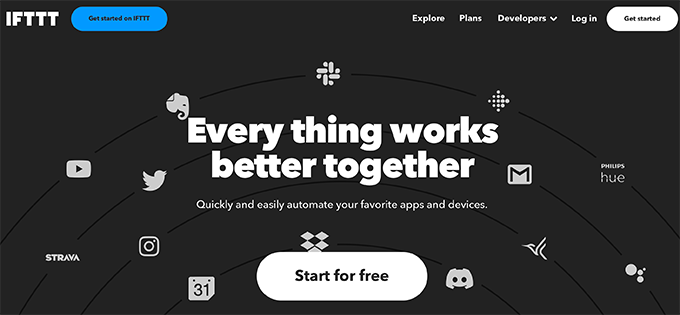
IFTTT'nin premium bir planı vardır, ancak web sitesinden ücretsiz olarak da kaydolabilirsiniz.
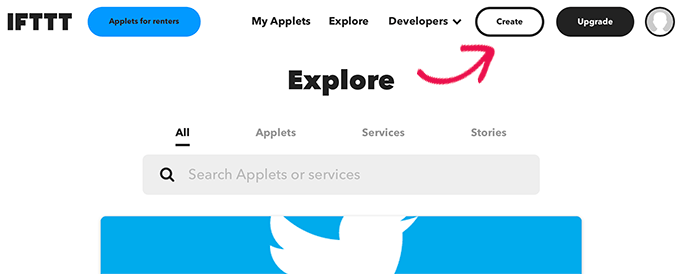
Kaydolduktan sonra, üstteki ‘Oluştur’ düğmesine tıklayarak ilk applet'inizi oluşturabilirsiniz.
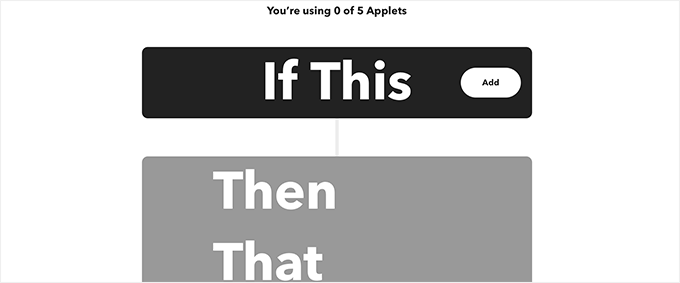
Bu sizi If This Then That sihirbazına getirecektir.
İlk olarak, bu applet'in çalışmasını tetikleyecek uygulamayı seçmek için ‘Ekle’ düğmesine tıklayın.
Bu sizi ‘Hizmet seçin’ sayfasına götürecektir.
YouTube videolarını otomatik olarak göndermek istediğiniz için platform olarak YouTube'u seçmelisiniz.
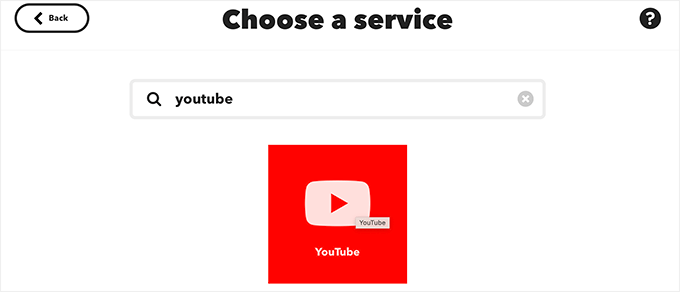
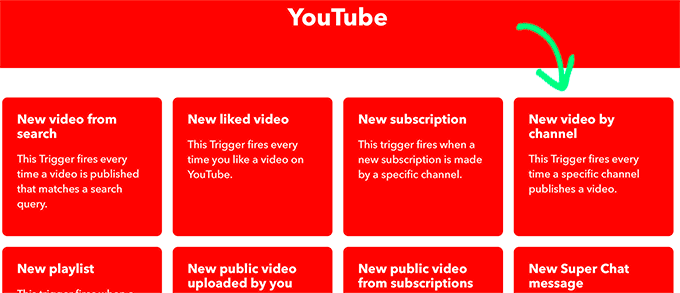
YouTube'u seçtiğiniz anda, IFTTT kullanabileceğiniz bir dizi tetikleyici gösterecektir.
Tetikleyiciniz olarak ‘Kanal Başına Yeni Video’yu seçmeniz gerekir.
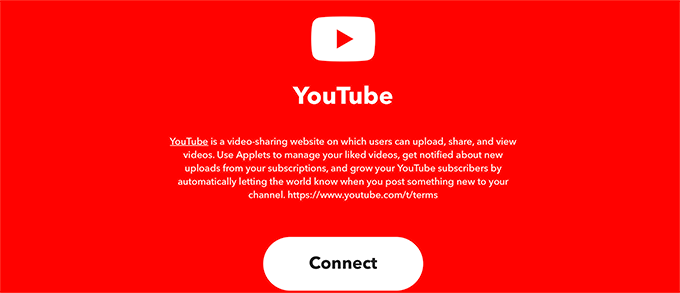
Ardından, YouTube hesabınızı IFTTT ile bağlamanızı isteyen bir istem göreceksiniz.
'Bağlan' düğmesine tıklayın.
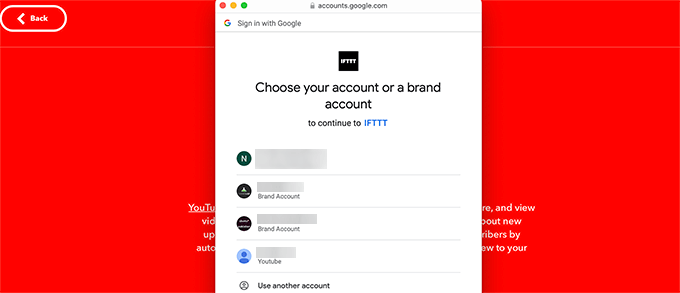
Bu, yeni bir pencerede bir açılır pencere getirecektir.
Burada, kanalınızı yönetmek için kullandığınız YouTube hesabını seçmeniz gerekir.
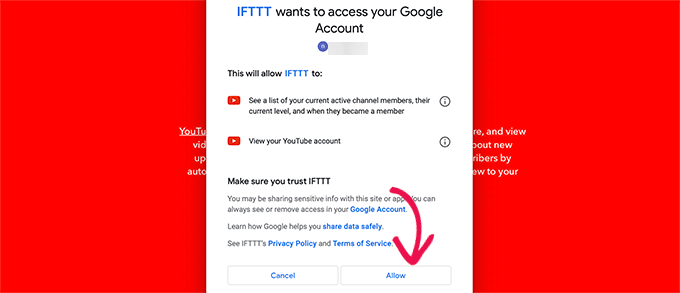
Bu sizi, IFTTT'nin YouTube hesabınızı görüntüleme izni isteyeceği bir sonraki adıma götürecektir.
İlerlemek için ‘İzin Ver’ düğmesine tıklayın.
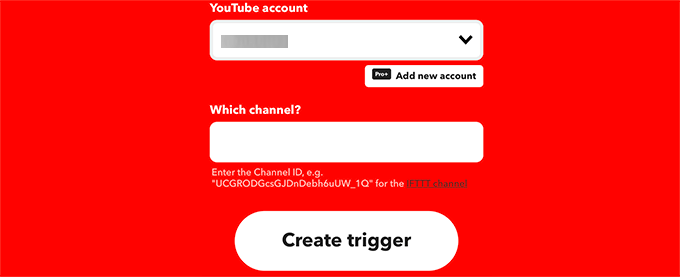
Yetkilendirmeden sonra, YouTube hesabınızı ve kanal kimliğinizi girmeniz gerekir.
Bunu yaptıktan sonra, ‘Tetikleyici Oluştur’ düğmesine tıklayın.
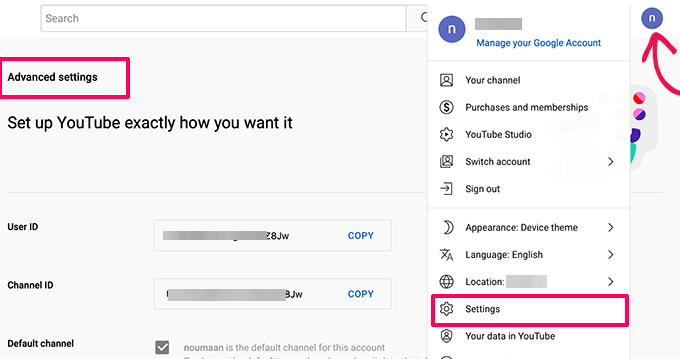
Not: Kanal kimliğinizi, YouTube web sitesini ziyaret edip profil simgenize tıklayarak bulabilirsiniz.
Oradan Ayarlar'ı seçin ve ardından Gelişmiş Ayarlar sekmesine geçin.
Tetikleyiciyi oluşturduktan sonra, IFTTT sizden Then That (Sonra O) bölümünü doldurmanızı isteyecektir.
Bu, IFTTT kanalınızda yayınlanan yeni bir video bulduktan sonra gerçekleştirmek istediğiniz eylemdir.
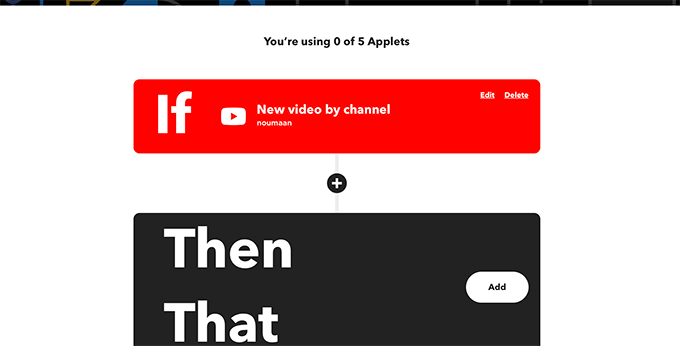
Devam etmek için Ekle düğmesine tıklayın.
Sonraki ekranda WordPress'i arayıp seçmeniz gerekir.
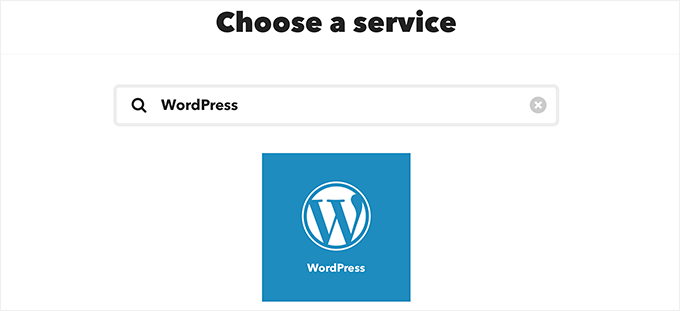
Bundan sonra, gerçekleştirmek istediğiniz eylem olarak ‘Bir gönderi oluştur’ düğmesine tıklamanız gerekir.
Bu sizi bir sonraki adıma götürecektir.
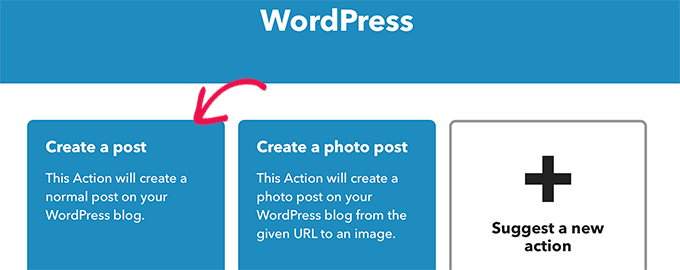
Burada, IFTTT sizden WordPress sitenizi bağlamanızı isteyecektir.
Bunu WordPress web sitenizin URL'sini, kullanıcı adınızı ve şifrenizi girerek yapabilirsiniz.
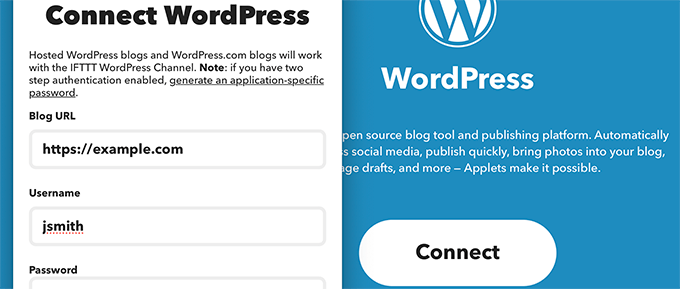
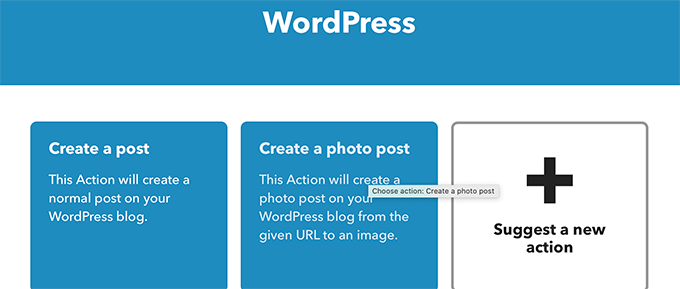
Bağlandıktan sonra, gerçekleştirmek istediğiniz eylemi seçmeniz istenecektir.
Devam etmek için ‘Bir gönderi oluştur’ eylemine tıklayın.
Bir sonraki ekranda, YouTube videosundan oluşturmak istediğiniz WordPress gönderisi için farklı seçenekler belirleyebilirsiniz.
Önemli: YouTube video URL etiketinin bir paragraf etiketiyle çevrili olduğundan emin olun. Bu, WordPress'in videoyu algılayıp gömebilmesini sağlayacaktır.
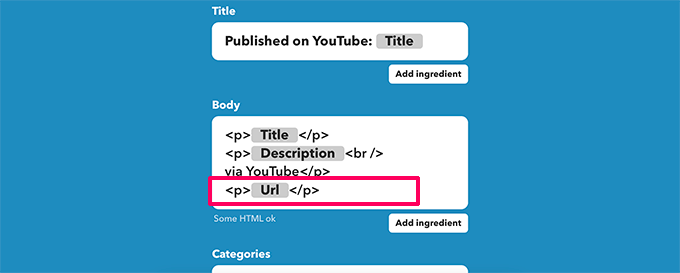
Gönderi başlığını, içeriğini, kategorisini ve etiketlerini değiştirebilirsiniz. İsterseniz, Malzeme Ekle düğmesine tıklayarak dinamik öğeler de ekleyebilirsiniz.
Hemen yayınlamayı veya gönderiyi daha sonra yayınlamak üzere taslak olarak kaydetmeyi de seçebilirsiniz.
Bu seçenekleri değiştirmekten çekinmeyin. Yazı gövdesine dahil etmeniz gereken tek seçenek, videonun WordPress blogu yazınızda görünmesi için YouTube video URL'sidir.
İşiniz bittiğinde, devam etmek için oluştur düğmesine tıklayın, ardından IFTTT size applet'inizin bir özetini gösterecektir.
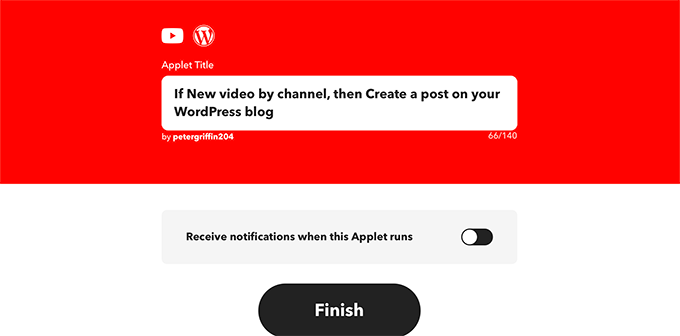
Bu applet çalıştığında bildirimleri isteğe bağlı olarak açabilirsiniz. Applet'inizi kaydetmek ve etkinleştirmek için Bitti düğmesine tıklamayı unutmayın.
IFTTT'de URL Kısaltmayı Kapatın
Şimdi, IFTTT applet'inizi test edebilmeniz için önce IFTTT'deki URL kısaltma özelliğini kapatmanız gerekir.
Varsayılan olarak IFTTT, YouTube URL'leri için bir URL kısaltma hizmeti kullanacaktır, bu da WordPress'in videoyu yerleştirmesini engelleyecektir.
Bunu düzeltmek için, üstteki profil simgenize tıklayın ve Hesap menü öğesini seçin.
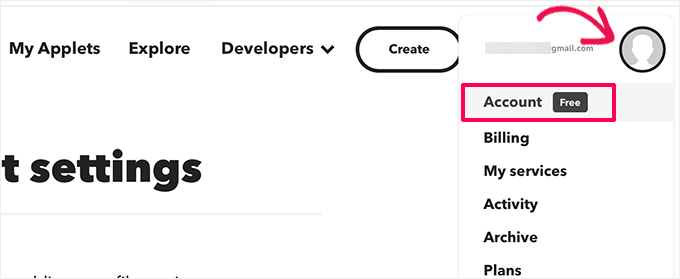
Buradan, URL kısaltma bölümüne gidin.
Bundan sonra, 'URL'yi otomatik kısalt' seçeneğinin yanındaki kutunun işaretini kaldırın.
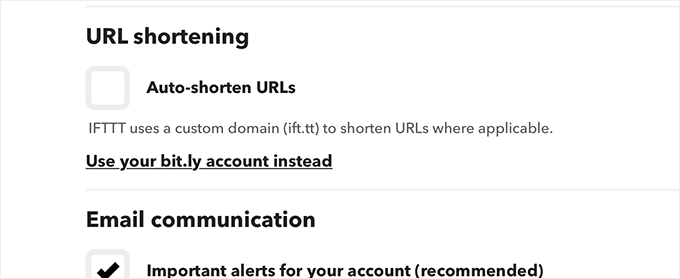
Değişikliklerinizi kaydetmek için 'Güncelle' düğmesine tıklamayı unutmayın.
Artık YouTube kanalınıza yeni bir video yükleyebilir ve bunun WordPress web sitenizde yeni bir gönderi olarak otomatik olarak görünmesini sağlayabilirsiniz.
Yöntem 2: Smash Balloon ile YouTube Videolarını Otomatik Olarak WordPress'e Gönderin
Bu yöntem, YouTube videolarınızı WordPress web sitenizde otomatik olarak göstermenizi sağlar.
Her YouTube videosu için yeni blog gönderileri oluşturmayacaktır. Bunun yerine, en son videolarınızı otomatik olarak çekecek ve bunları güzel bir şekilde görüntüleyecektir.
Bu yöntem, video yalnızca gönderilerde yinelenen içerik ve özgün içerik eksikliği nedeniyle WordPress SEO'sunun olumsuz etkilerinden kaçınmanıza yardımcı olur.
Ayrıca özel YouTube galeri akışları oluşturmanıza ve bunları web sitenizin herhangi bir yerine yerleştirmenize olanak tanır.
Bu eğitim için Smash Balloon YouTube Feed eklentisini kullanacağız. Pazardaki en iyi WordPress YouTube eklentisidir ve sosyal medya gönderilerinizi WordPress web sitenizde otomatik olarak görüntülemenizi sağlar.
Öncelikle Smash Balloon YouTube Feed eklentisini yükleyip etkinleştirmeniz gerekir. Daha fazla ayrıntı için bir WordPress eklentisinin nasıl kurulacağına dair adım adım kılavuzumuza bakın.
Etkinleştirdikten sonra, WordPress yönetici panelinden Youtube Feed » Ayarlar sayfasını ziyaret edin. Buraya lisans anahtarını girin ve ‘Aktifleştir’ düğmesine tıklayın.
Bu bilgiyi Smash Balloon web sitesindeki hesabınızdan alabilirsiniz.

Ardından, WordPress yönetici kenar çubuğundan YouTube Feeds » Tüm Feeds sayfasına gidin.
Burada, bir YouTube akışı oluşturmak için ‘Yeni Ekle’ düğmesine tıklayın.

Bu sizi, bir çalma listesi, tek tek videolar veya web sitenize canlı yayınlar eklemek isteyip istemediğinizi seçebileceğiniz ‘Besleme Türü Seçin’ ekranına götürecektir.
Yeni YouTube videolarını otomatik olarak görüntülemek istediğiniz için ‘Kanal’ seçeneğini kullanmanızı öneririz.
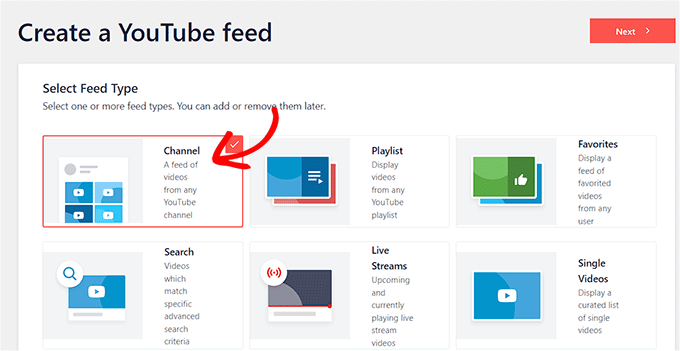
Bunu yaptıktan sonra, Smash Balloon, YouTube hesabınızın API anahtarını eklentiye bağlamak için sağlamanızı isteyecektir.
Zaten bir API anahtarınız varsa, onu ‘API Anahtarını Girin’ kutusuna kopyalayıp yapıştırmanız ve ‘Ekle’ düğmesine tıklamanız yeterlidir.
Ancak, YouTube hesabınız için bir API anahtarınız yoksa, ayrıntılar için WordPress'te bir video galerisi nasıl oluşturulacağına dair eğitimimize bakabilirsiniz.

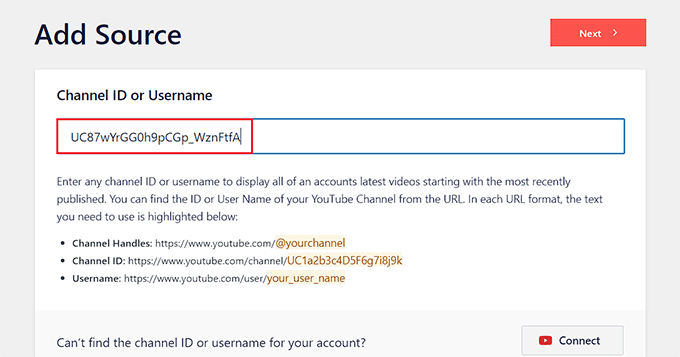
Şimdi sizi, kanal kimliğinizi WordPress sitenize bağlamak için eklemeniz gereken ‘Kaynak Ekle’ sayfasına yönlendirecektir.
Bunu yapmak için YouTube kanalınızı ziyaret edin ve üstteki URL'de ‘/channel/’ veya ‘/user/’ sonrasındaki metni kopyalayın.
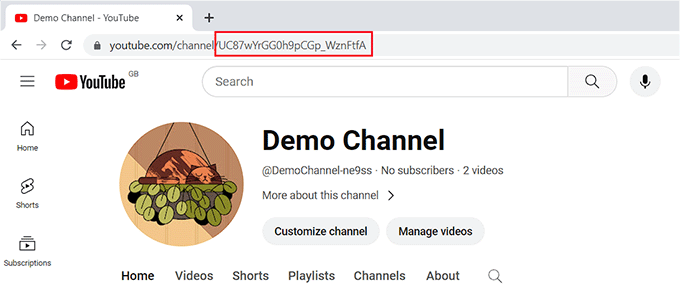
Şimdi WordPress yönetici kontrol panelinize geri dönün ve kimliği ‘Kaynak Ekle’ seçeneğinin altına yapıştırın.
Ardından, YouTube kanalınızı eklentiye bağlamak için ‘Bağlan’ düğmesine tıklayın.
Bu sizi, YouTube beslemeniz için bir şablon seçmeniz gereken bir sonraki adıma götürecektir.
Seçiminizi yaptıktan sonra, devam etmek için ‘İleri’ düğmesine tıklayın.

Bu, ekranınızda Smash Balloon'un besleme düzenleyicisini açacaktır; burada sağ tarafta YouTube kanalınızın önizlemesini ve sol tarafta özelleştirme ayarlarını göreceksiniz.
Buradan düzeni değiştirebilir, düğmeler ekleyebilir, video ayarlarını yapılandırabilir ve çok daha fazlasını yapabilirsiniz. Ayrıntılar için, YouTube kanalındaki en son videoları WordPress'te gösterme eğitimimize bakabilirsiniz.
Özelleştirdikten sonra, ayarlarınızı kaydetmek için ‘Kaydet’ düğmesine ve ardından ‘Göm’ düğmesine tıklamanız yeterlidir.
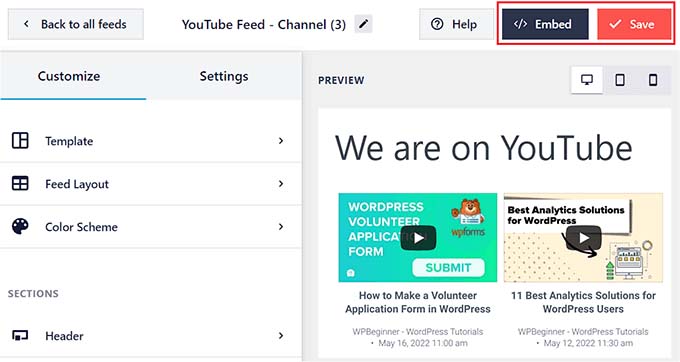
Bu, ekranda bir istem açacaktır.
Buradan, YouTube akışı için gömme kodunu kopyalayın. Ardından, akış düzenleyicisinden çıkmak için ‘X’ simgesine tıklayın.
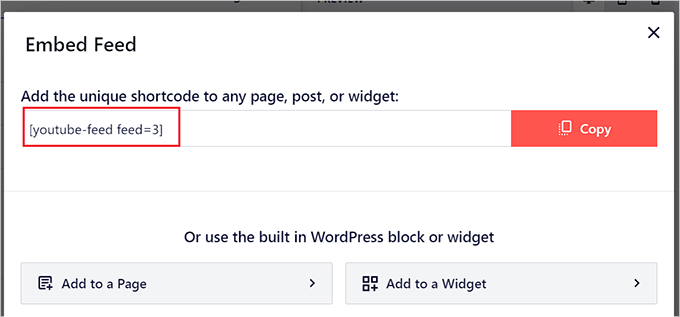
Şimdi WordPress kontrol panelinden YouTube kanalınız için akışı göstermek istediğiniz sayfa veya gönderiyi açın.
Oraya geldiğinizde, blok menüsünü açmak için sol üst köşedeki ‘Blok Ekle’ (+) düğmesine tıklayın. Buradan, ‘YouTube İçin Akışlar’ bloğunu ekleyin.
Ardından, YouTube akışı için kısa kodu blok panelindeki ‘Kısa Kod Ayarları’ seçeneğinin altına yapıştırmanız yeterlidir.
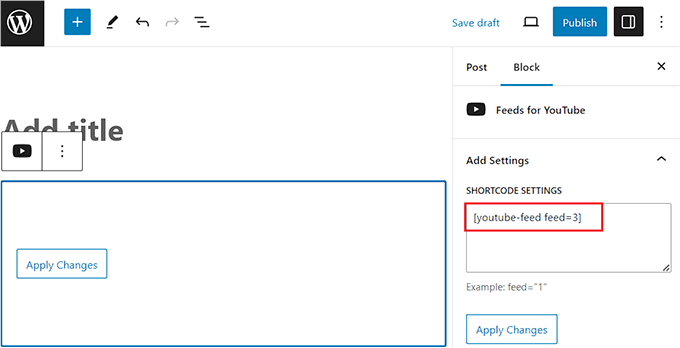
Son olarak, ayarlarınızı kaydetmek için ‘Güncelle’ veya ‘Yayınla’ düğmesine tıklayın.
Artık YouTube videolarınızın düzgün bir ızgara düzeninde görüntülendiğini görmek için gönderinizi ve sayfanızı görüntüleyebilirsiniz.
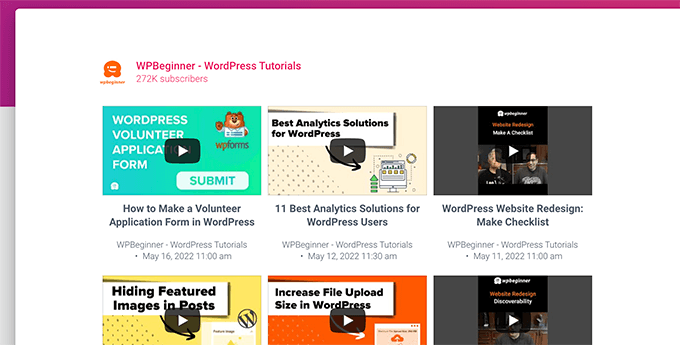
Artık YouTube kanalınızda yeni bir video yayınladığınızda, WordPress sitenizdeki akış otomatik olarak güncellenecektir.
Bonus: Facebook Gönderilerinden Otomatik Olarak Bir Gönderi Oluşturun
Yeni bir WordPress blog gönderisi yayınladığınızda her seferinde bir Facebook gönderisi oluşturmak için IFTTT'yi de kullanabilirsiniz. Bu, sosyal medya platformunuza daha fazla trafik çekebilir, sosyal medya varlığınızı güçlendirebilir ve web sitesi görünürlüğünü artırabilir.
Bunu yapmak için IFTTT web sitesini ziyaret edin ve bir hesap oluşturun. Ardından, sizin için çalışacak bir uygulama bulabileceğiniz ‘Keşfet’ sayfasına yönlendirileceksiniz.
Listeden 'WordPress to FB Page' uygulamasını tıklamanızı öneririz.
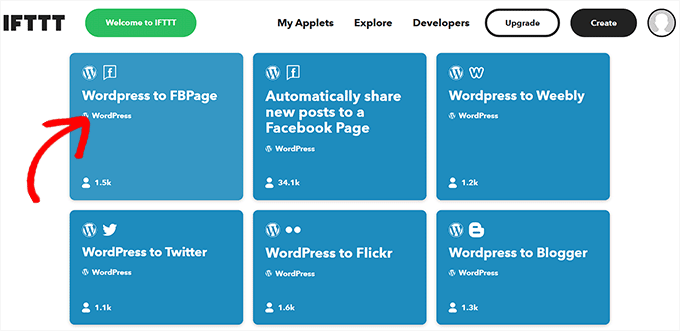
Bu sizi, 'Bağlan' düğmesini 'AÇIK' konumuna getirmeniz gereken yeni bir ekrana yönlendirecektir. Ardından, WordPress blogunuzun ve Facebook hesabınızın ayrıntılarını ekleyin.
Ardından, üst kısımdaki 'Ayarlar' düğmesine tıklayın.
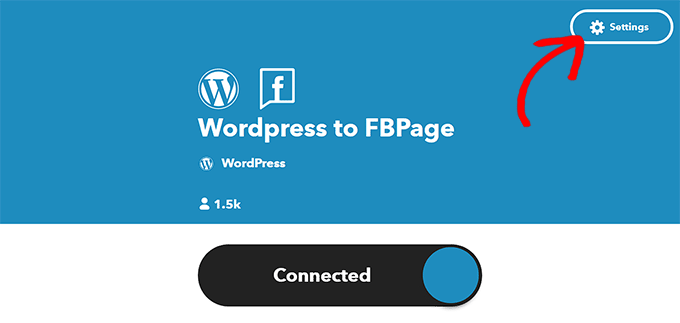
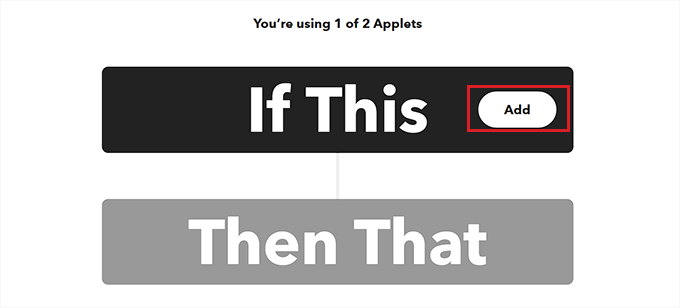
Şimdi, etkili bir otomatik iş akışı oluşturmak için tetikleyiciyi ve eylemi seçebileceğiniz 'Oluştur' düğmesine yönlendirileceksiniz.
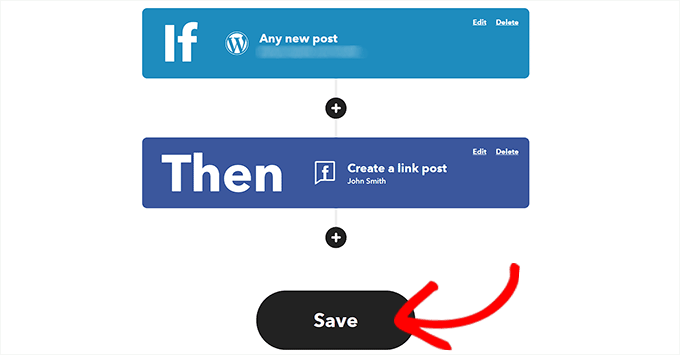
Bunu yapmak için 'Eğer Bu' seçeneğinin yanındaki 'Ekle' düğmesine tıklayın.
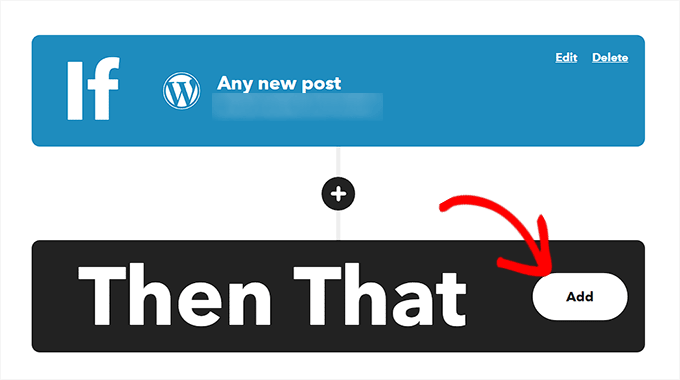
Bu, 'Herhangi Bir Yeni Gönderi' tetikleyicisini seçmeniz gereken bir WordPress Tetikleyicileri listesi açacaktır.
Bu sizi tekrar 'Oluştur' sayfasına götürecektir, burada 'Sonra Bu' seçeneğinin yanındaki 'Ekle' düğmesine tıklamanız gerekecektir.
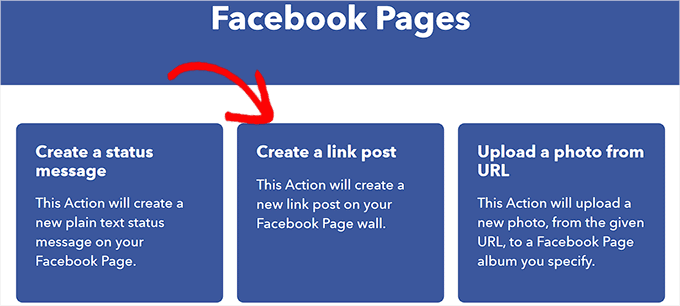
Ardından, IFTTT'ye web sitenizde yeni bir yazı yayınlandığında WordPress yazı bağlantısını Facebook sayfanızda paylaşmasını söyleyebilirsiniz.
Ardından, 'Eylem Ekle' düğmesine tıklayın.
Artık başarılı bir şekilde bir IFTTT iş akışı oluşturdunuz. Etkinleştirmek için 'Kaydet' düğmesine tıklamanız yeterlidir.
Daha fazla bilgi için, WordPress ve sosyal medyayı IFTTT ile nasıl otomatikleştireceğiniz hakkındaki eğitimimize bakabilirsiniz.
Umarız bu makale, YouTube videolarından otomatik olarak WordPress gönderileri oluşturmayı öğrenmenize yardımcı olmuştur. Ayrıca WordPress için en iyi sosyal kanıt eklentileri listemize ve WordPress'e bir YouTube abone düğmesi ekleme eğitimimize de bakmak isteyebilirsiniz.
Bu makaleyi beğendiyseniz, lütfen WordPress video eğitimleri için YouTube Kanalımıza abone olun. Bizi ayrıca Twitter ve Facebook'ta da bulabilirsiniz.





Mike
Merhaba, bu IFTTT'de YENİ videolar için iyi bir şey, ancak mevcut videoları, örneğin bir çalma listesindeki videoları youtube'dan oluşturmak isteseydim ne olurdu? Bunun bir yolu var mı?
WPBeginner Desteği
Şu anda gönderileri oluşturmak için önerilen geriye dönük bir yöntemimiz yok.
Yönetici
Zakir A. Qureshi
Merhaba Herkes, YouTube ile Otomatik Bloglama yaparsam Telif Hakkı sorunu olur mu Lütfen bana rehberlik edin Teşekkürler.
WPBeginner Desteği
Merhaba Zakir,
Videoyu siz oluşturduysanız ve haklarına sahipseniz, telif hakkı sorunu olmaz.
Yönetici
John
Lütfen ifttt'yi WordPress'e bağlamayı denedim, bağlandıktan sonra web sitemde gönderi oluşturmuyor. IFTTT'deki raporu kontrol ettiğimde şöyle diyor: WordPress hizmetlerinde bir şeyler ters gitti.
WPBeginner Desteği
Merhaba John,
Tekrar bağlanmayı deneyin. İşe yaramazsa, muhtemelen xmlrpc'yi devre dışı bırakmışsınızdır. Giriş için 2 adımlı doğrulama kullanıyorsanız, IFTTT'nin kullanması için uygulamaya özel bir parola oluşturmanız gerekecektir.
Yönetici
Nick Barban
Hi found this article by accident. I was investigating autoblogging after an article i read on google+ from WP B. ive signed up with IFTTT but i dont know know wether im being blind or stupid i ve tried to set up an application password but I cant find anywhere to set this up within my wordpress site. Im guessing that as im using clef authentication to log in, this is causing the problem. Can i get round this problem by deactivating clef and relogging in via login and password? will that give me the option to set up application passwords. And can i reactivate clef once this is set up and the application passwords still work. Primary reason for setting this up is to have a live autoblog update of new videos being posted on YouTube. Im likely to be posting quite a few this year. Thanks for your help in advance. Nick
WPBeginner Desteği
Test etmek için Clef'i devre dışı bırakmayı deneyebilir ve çalışırsa, Clef desteğinden bunu nasıl aşabileceğinizi sorabilirsiniz.
Yönetici
WPBeginner Ekibi
Rica ederim.
WPBeginner Ekibi
Hayır, IFTTT gönderilerinize yerleştirme kodu eklemez. Yalnızca YouTube video URL'sini ekler. WordPress daha sonra oEmbed kullanarak yerleştirme kodunu alır. Videolarınızı WordPress'te Fitvids kullanarak nasıl duyarlı hale getireceğinizle ilgili bu kılavuza göz atmak isteyebilirsiniz.
Jose_Martino
Sorunun doğasını daha iyi açıkladığınız için teşekkürler, ancak IFTTT kullanırken oembed'in eski flash kodunu eklemesi sorununu hala çözemedim.
Fitvids eklentisini ekledim ve makalede belirtildiği gibi yapılandırdım, ancak sorun devam ediyor. Bir makaleye youtube url'sini manuel olarak eklersem doğru iframe kodunun kullanıldığını fark etmedim, ancak sorunun yalnızca IFTTT kullandığımda ortaya çıktığını görüyorum.
Bu soruna neyin neden olabileceğine dair herhangi bir fikriniz var mı? Bu sorunla bir süredir uğraşıyorum ve çözümü bulamamak sinir bozucu oldu. Bu sorun dışında harika çalışıyor! Cevap verdiğiniz için tekrar teşekkürler.
Jose_Martino
Vay canına, neyi yanlış yaptığımı yeni fark ettim, tarifte URL yerine yerleştirme kodunu seçmişim. URL ile tarif sizin bahsettiğiniz gibi çalışıyor, URL web sitesi tarafından otomatik olarak iframe koduna dönüştürülüyor.
EmbedCode bileşenini kullanırsanız, gönderiye yerleştirme kodu eklenir ancak flash kodunu kullanır. Yazınızı okuduğum için Tanrı'ya şükürler olsun ve sadece URL bileşenini kullanabileceğimi ve EmbedCode'u kullanmam gerekmediğini fark ettim.
Tüm yardımınız için tekrar teşekkürler
Jose_Martino
YouTube videolarımı yayınlamak için bu hizmeti kullanıyorum, ancak yakın zamanda fark ettim ki ifft, YouTube videolarını WordPress sayfanıza yayınlamak için eski YouTube yerleştirme kodunu kullanıyor ve bu nedenle bir ziyaretçi makalenizi telefonda görüntülediğinde videolar görüntülenmiyor. IFTTT'nin yerleştirme kodunun iframe formatını kullanacak şekilde güncellenmesini dilerdim, çünkü aksi takdirde harika bir işlev.
Rareș Ghinga
YENİ videoları tarayacağını söylüyor. Eski yüklemeler/favoriler ne olacak?
WPBeginner Ekibi
Bu, sitenize yüklenmiş bir güvenlik eklentisinden kaynaklanıyor olabilir.
Ayrıca, ayarlarınızdaki WordPress Adresi ve Site Adresi'nin aynı URL'ler olduğundan emin olun. WordPress'in site adresinden farklı bir dizine yüklendiği bir kurulumunuz varsa, IFTTT'de WordPress adresini kullanmanız gerekecektir.
Michiel Andreae
Harika fikir. Tam olarak bunu arıyordum. Ne yazık ki IFTTT'm WordPress siteme bağlanamıyor. “Canlı kanal alanları değeri geçerli bir Wordpress url'si değil” hatası veriyor. Bunu nasıl düzeltebileceğime dair bir fikriniz var mı?
jc
Harika bir web siteniz var ve bu tam da şu anda aradığım bilgi. Zaten bir hesabım var ve bugün kuracağım. Her zamanki gibi, bu ilgili bilgileri paylaştığınız için çok teşekkürler. WordPress'e oldukça yeni olsam da, bu makaleler büyük yardım. Yönergeleri çok açık, öz ve anlaşılması kolay bir şekilde açıklıyorsunuz. Tekrar teşekkürler!
Syntocode Tomisin
Wow! great service from IFTTT..Thanks for sharing
Muhammed
Teşekkürler,
IFTTT harika bir hizmet, zaten birçok sitede kullanıyorum.