


Yıllardır WordPress blogları çalıştırıyorum ve beni eskiden hayal kırıklığına uğratan şeylerden biri, ziyaretçilerimin arşiv sayfalarında takılıp kaldığını görmekti. Bir kategori veya tarih arşivine inerler, biraz aşağı kaydırır ve ihtiyaç duydukları şeyi bulamadan ayrılırlardı.
İnsanlar blog yazımdan her şeyi kaydırmak yerine daha hızlı bir şekilde daraltmanın bir yolunu istiyordu. Varsayılan WordPress aramasının ilgili içeriği sıklıkla kaçırdığı için işe yaramadığını çabucak fark ettim.
İşte o zaman farklı çözümleri test etmeye başladım ve SearchWP gibi bir eklenti kullanmanın büyük bir fark yarattığını keşfettim. Daha akıllı bir arama deneyimi sunar ve okuyucularınızın kullanacağı yere tam olarak bir arama çubuğu yerleştirmenize olanak tanır.
Bu kılavuzda, okuyucularınızın doğru içeriği daha hızlı bulabilmesi ve blogunuzda daha uzun süre etkileşimde kalabilmesi için bunu adım adım nasıl kuracağınızı göstereceğim. ⚡
📚 Özet: Bir WordPress arşiv sayfasına arama eklemenin en kolay yolu, özel bir arama motoru oluşturmak için SearchWP kullanmak ve ardından Arama bloğunu (Blok temaları için) veya Arama widget'ını (Klasik temalar için) arşiv şablonunuza eklemektir.
Blog Arşivleri Sayfanızda Neden Bir Arama Fonksiyonuna İhtiyacınız Var?
Blog arşiv sayfanızdaki bir arama çubuğu, ziyaretçilerin tam olarak aradıklarını bulmalarını çok daha kolaylaştırır. Sonsuzca eski içeriği kaydırmak yerine, yalnızca bir anahtar kelime yazıp anında ilgili sonuçları görebilirler.
WordPress'te arşiv sayfaları, içeriğinizi şu gibi türlere göre otomatik olarak gruplandıran sayfalardır:
- Ana blog sayfanız
- Kategori sayfaları
- Etiket sayfaları
- Tarih tabanlı arşivler
Bu arşiv sayfalarından herhangi birine bir arama çubuğu eklemek, ziyaretçileri etkileşimde tutabilir ve eski içeriğin keşfedilmesini kolaylaştırabilir.
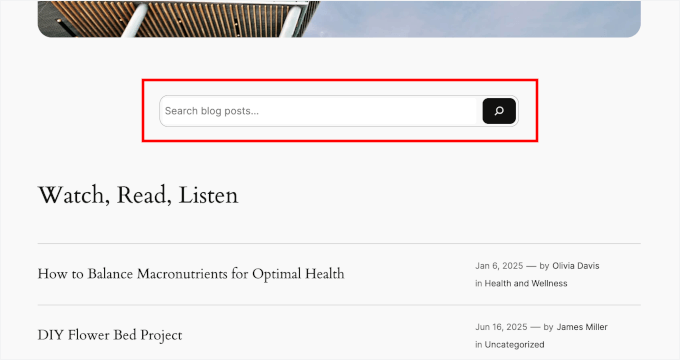
Bir arama çubuğu ayrıca ziyaretçileri, ister yakın zamanda yayınlanmış bir gönderi ister yıllar öncesinden bir şey olsun, blogunuzdaki daha fazla sayfayı keşfetmeye teşvik edebilir.
Öte yandan, bir arama seçeneği olmadan, arşiv sayfaları kalabalık veya bunaltıcı hissedilebilir. Ve en iyi içeriğiniz gömülebilir ve gözden kaçabilir.
Ayrıca, blogunuzda birkaç düzineden fazla gönderi varsa veya çeşitli konuları kapsıyorsa, bir arama çubuğu eklemek sadece yardımcı olmakla kalmaz. Harika bir kullanıcı deneyimi sunmak için gereklidir.
Bu, özellikle büyüyen içerik kütüphanelerine sahip WordPress blogları için faydalıdır. Örneğin:
- 📚 Eğitimlerle ve rehberlerle dolu Eğitim blogları
- 🥘 Yemek blogları kategoriye veya tarihe göre düzenlenmiş yüzlerce tarifle
- 🌍 Yaşam tarzı ve seyahat siteleri kişisel hikayeler veya destinasyon incelemeleri paylaşma
- 🌐 Teknoloji blogları güncellemeler, incelemeler ve kalıcı tavsiyeler yayınlıyor
- 🗞 Dergi tarzı veya haber siteleri düzenli yayın programıyla
Bu bağlamda, blog arşivleri sayfasına WordPress araması eklemeyi size adım adım anlatacağım.
Bu kılavuzda ele alacağım tüm adımlara hızlı bir genel bakış:
- Adım 1: SearchWP'yi Yükleyin ve Etkinleştirin
- Adım 2: Arama Algoritmanızı Özelleştirin
- Adım 3: SearchWP'ye Hangi İçeriğin En Önemli Olduğunu Söyleyin
- Step 4: Add the Improved Search to the Archives Page
- Adım 5: Arşiv Arama İşlevselliğinizi Test Edin ve Optimize Edin
- Bonus İpucu: WordPress Bloglarında Kategoriye Göre Arama Ekleyin
- Blog Arşiv Sayfasına WordPress Araması Ekleme Hakkında SSS
- Ek Kaynaklar: WordPress Aramasını İyileştirmek İçin Daha Fazla Kılavuz
🧑💻 Profesyonel İpucu: Arama çubuğu eklemek çözümün sadece bir parçasıdır. Arşivlenmiş gönderilerinizin hala alakalı ve güncel olduğundan emin olmak da isteyeceksiniz. Ziyaretçiler güncel olmayan içeriklere denk gelirse, bu onların güvenini zedeleyebilir ve aramanız mükemmel çalışsa bile ayrılmalarına neden olabilir.
İçerik stratejinizi iyileştirmek için, her şeyi taze ve doğru tutmak üzere içerik güncellemelerini otomatik olarak zamanlama konusundaki rehberimize göz atın.
Adım 1: SearchWP'yi Yükleyin ve Etkinleştirin
Teknik olarak varsayılan WordPress aramasına güvenebilseniz de, 4. Adımda eklediğiniz arama çubuğunun doğru ve ilgili sonuçlar vermesini sağlamak için öncelikle SearchWP'yi kurmak önemlidir.
Varsayılan WordPress aramasının oldukça sınırlı olduğunu unutmayın. Yalnızca temel gönderi içeriğine bakar ve genellikle çok yardımcı olmayan sonuçlar gösterir.
Bu yüzden bunun yerine SearchWP kullanmanızı öneririm; bu, piyasadaki en iyi WordPress arama eklentisidir.
Bu eklenti, WordPress arama algoritmanızı çeşitli yollarla iyileştirmenize olanak tanır. Örneğin, özel gönderi türleri, WooCommerce ürünleri ve hatta PDF içeriği dahil olmak üzere her türlü içeriği sonuçlara ekleyebilirsiniz.
Bazı iş web sitelerimizde SearchWP kullanıyoruz ve harika çalıştığını gördük. Hakkında her şeyi detaylı SearchWP incelememizde bulabilirsiniz.
Başlamak için bir SearchWP planına ihtiyacınız olacak. İhtiyaçlarınıza en uygun planı satın almak için SearchWP web sitesine gidebilir ve ‘Şimdi SearchWP Al’ düğmesine tıklayabilirsiniz.

Kaydolduktan sonra bir kullanıcı hesabı alacaksınız. Yeni SearchWP hesabınıza giriş yapın, eklentinin .zip dosyasını indirin ve lisans anahtarınızı bulun.
SearchWP hesabınızda ‘İndirilenler’ bölümünün altında bulabilirsiniz. Bu noktada lisans anahtarınızı kopyalamanız veya tarayıcı sekmesini açık bırakmanız gerekir, böylece daha sonra kolayca erişebilirsiniz.
Ardından, WordPress kontrol panelinizden Eklentiler » Eklenti Ekle yolunu izleyelim.

Oradan, sayfanın üst kısmındaki 'Eklenti Yükle' düğmesine tıklayın.
Sonraki ekranda ‘Dosya Seç’e tıklayın ve daha önce indirdiğiniz SearchWP .zip dosyasını seçin.

'Şimdi Yükle'ye ve ardından düğme göründüğünde 'Etkinleştir'e tıklayın. Yardıma ihtiyacınız olursa, bir WordPress eklentisinin nasıl kurulacağına dair kılavuzumuza göz atabilirsiniz.
Eklenti etkinleştirildikten sonra, SearchWP » Ayarlar bölümüne gitmeniz gerekecek.

Ardından, lisansınızı 'Lisans Anahtarı' kutusuna yapıştırın ve 'Anahtarı Doğrula' düğmesine tıklayın.
Adım 2: Arama Algoritmanızı Özelleştirin
SearchWP etkinleştirildikten sonraki adım, blog arşiv sayfalarınız için web sitenizin benzersiz arama motoru ayarlarını ince ayarlamaktır.
Bunu yapmak için, yönetici panelinizdeki SearchWP » Algoritma bölümüne gidin ve 'Yeni Ekle'ye tıklayın.
En üstte, ‘Kaynaklar ve Ayarlar’ düğmesini göreceksiniz. Devam edin ve üzerine tıklayın.
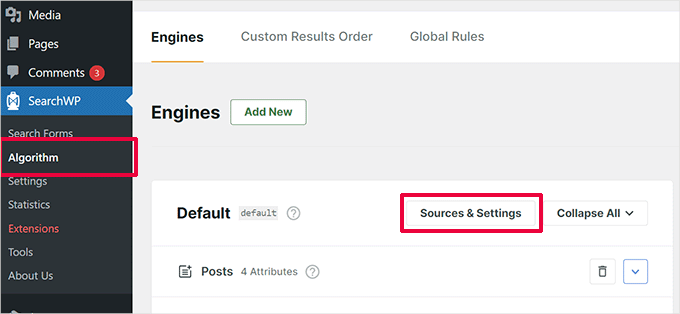
SearchWP'nin arama sonuçlarınıza hangi içerik türlerini dahil etmesi gerektiğini buradan seçersiniz.
Gönderiler, sayfalar, medya ve daha fazlası için seçenekler göreceksiniz.
Varsayılan olarak WordPress, arşiv sayfalarında blog gönderilerini görüntüler. Tüm makalelerinizin aranabilir olduğundan emin olmak için kesinlikle 'Gönderiler' kutusunu işaretlemek isteyeceksiniz.
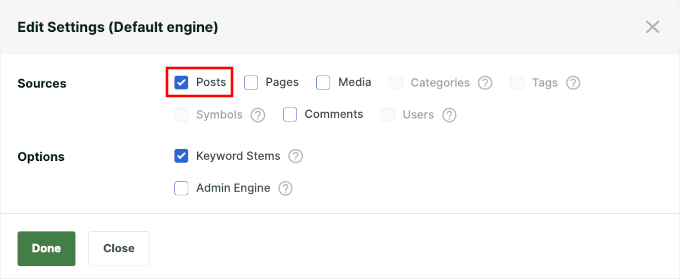
Ayrıca dahil edilmesi önemli olan ek öğelerin neler olduğunu da düşünebilirsiniz.
Sitenizde ‘Sayfalar’ veya ‘Yorumlar’ hakkında çok değerli bilgiler varsa, bunları da eklemeyi düşünün.
Öte yandan, sonuçları karıştırabilecek ‘Etiketler’ gibi kaynakları atlamanızı öneririm.
Bazı seçeneklerin soluk olduğunu fark edebilirsiniz - bu, 'Varsayılan motor' için normaldir. Yeni bir motor oluşturursanız bunlar kullanılabilir olacaktır.
🧑💻 Profesyonel İpucu: Siteniz projeleriniz için ‘Portföy’, bir yemek blogu için ‘Tarifler’ veya bir emlak sitesi için ‘İlanlar’ gibi özel gönderi türleri kullanıyor mu? Öyleyse, muhtemelen bu özel gönderi türleri için kutuları burada göreceksiniz. Tüm değerli içeriğinizin arama sonuçlarına dahil edildiğinden emin olmak için kutuları işaretleyebilirsiniz.
'Tamamlandı' düğmesine tıklayarak açılır pencereyi kapatabilirsiniz.
Adım 3: SearchWP'ye Hangi İçeriğin En Önemli Olduğunu Söyleyin
İçerik kaynaklarınızı seçtikten sonra, SearchWP'nin arama sonuçlarınızda içeriği nasıl sıralayacağını özelleştirebilirsiniz. Bu, ziyaretçilerinizin neyi arama olasılığına göre en alakalı sonuçları göstermeye yardımcı olur.
SearchWP » Algoritma ekranında, ‘Öznitelikler Ekle/Kaldır’ seçeneğine tıklayabilirsiniz.
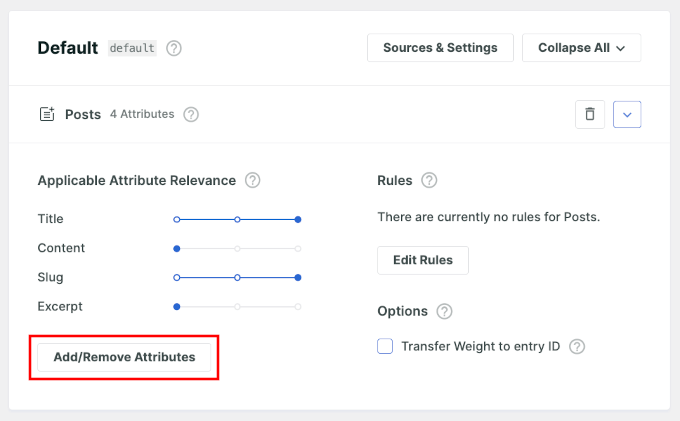
Açılır pencerede, SearchWP'nin dikkate almasını istediğiniz içerik bölümlerini seçeceksiniz.
Bunlar şunları içerir:
- Başlık – Gönderi veya sayfa başlığıyla eşleşen sonuçları önceliklendirin.
- İçerik – Gönderilerinizin veya sayfalarınızın ana metin gövdesini indeksleyin.
- Slug – Belirli sayfayı tanımlayan URL'nin bölümü olan, URL dostu gönderi adını ekleyin (örneğin, /benim-gonderi-adimi/).
- Alıntı – Manuel olarak yazılmış veya otomatik olarak oluşturulmuş özetler içinde arama yapın.
- Yazar – Ziyaretçilerin belirli bir yazar tarafından yazılmış içeriği bulmalarına izin verin.
Aramaları daha alakalı hale getirenleri seçmenizi ve ilgisiz bölümleri atlamanızı öneririm.
Örneğin, ziyaretçileriniz nadiren “Yazar” ile arama yapıyorsa, bunu dışarıda bırakmak sonuçları temiz ve odaklanmış tutmaya yardımcı olabilir.
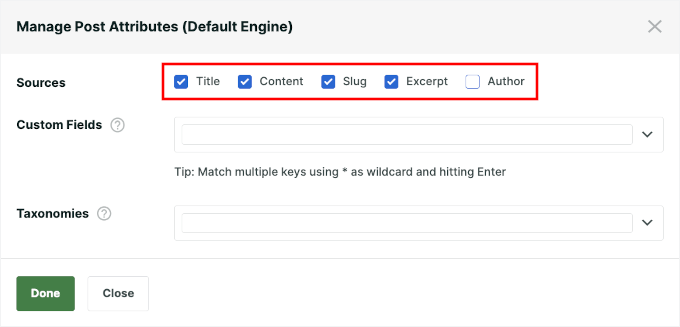
Özel alanlarda depolanan ek içerikleri dahil edebilirsiniz. Ek olarak, kullanıcıların ‘Taksonomiler’ alanında belirli konulara veya etiketlere göre gruplandırılmış gönderileri bulmalarını sağlayabilirsiniz.
Öznitelikleri ekledikten sonra, her içerik kaynağı için bir dizi kaydırıcı göreceksiniz.
Bu kaydırıcıları, SearchWP'ye hangi içeriğin en önemli olduğunu söyleyen bir puanlama sistemi olarak düşünün. Bir özniteliğe daha yüksek bir 'relevans ağırlığı' vererek, arama eklentisine daha fazla puan vermesini söylüyorsunuz.
Örneğin, 'Başlık' kaydırıcısını sağa doğru çok kaydırırsanız, arama teriminin başlıkta göründüğü bir gönderi büyük bir puan artışı alacaktır.
Bu, sonuçların üst sıralarında görünme olasılığını çok daha artırır. Başlığa daha fazla ağırlık atayarak, gönderi başlıklarınızdaki tam anahtar kelime eşleşmeleri en yüksek önceliği alır. Bu, en alakalı içeriğin önce yüzeye çıkmasını sağlar.
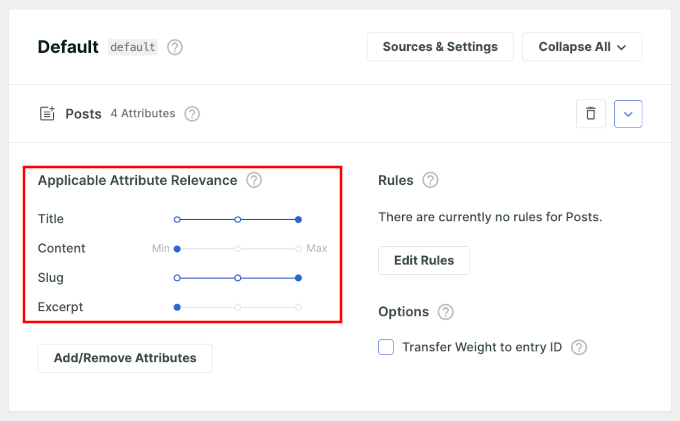
Çoğu kullanıcı için varsayılan ağırlıklar harika bir başlangıç noktasıdır. Sitenizin ihtiyaçlarına göre daha sonra geri gelip ince ayar yapabilirsiniz.
Ayarlardan memnun kaldığınızda, sağ üst köşedeki 'Kaydet' düğmesine tıklayın.

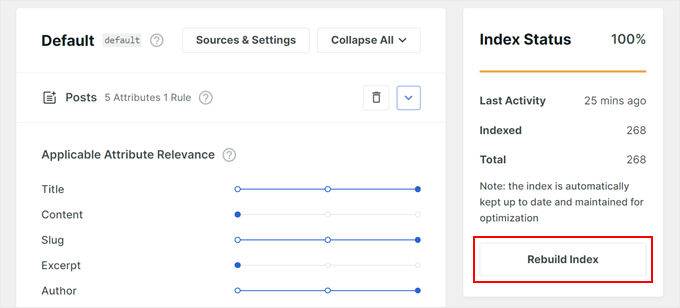
SearchWP şimdi dizini otomatik olarak yeniden oluşturmaya başlayacaktır.
Bu işlem, sitenizdeki içerik miktarına ve WordPress barındırma sunucunuzun performansına bağlı olarak birkaç dakika sürebilir.
'İndeks Durumu: %100'ü gördüğünüzde, tüm içeriğinizin başarıyla indekslendiği ve ayarlarınızın kullanıma hazır olduğu anlamına gelir.

Adım 4: Geliştirilmiş Aramayı Arşiv Sayfasına Ekleme
SearchWP artık sitenizin arama motorunu arka planda çalıştırıyor ve mevcut tüm arama çubuklarını otomatik olarak yükseltiyor, ancak son adım, ziyaretçilerin kullanabilmesi için doğrudan arşiv sayfalarınıza yeni, belirgin bir arama çubuğu eklemektir.
Bunu yapmanın iki kolay yolu vardır: Tam Site Düzenleyiciyi (FSE) veya WordPress arama widget'ını kullanmak.
Hangi yöntemi seçeceğiniz, bir blok teması (seçenek 1) mı yoksa bir klasik tema (seçenek 2) mı kullandığınıza bağlı olacaktır. Sizin için doğru seçeneği bulmak için kaydırmaya devam edin.
Seçenek 1: Arama Çubuğunu FSE Kullanarak Arşiv Sayfasına Ekleme
Temanız Tam Site Düzenlemeyi (FSE) destekliyorsa, örneğin Twenty Twenty-Four gibi, başlamak için WordPress kontrol panelinizde Görünüm » Düzenleyici'ye gidebilirsiniz.

Site Düzenleyicisinde, sol taraftaki menüden ‘Şablonlar’a tıklayın.
Ardından, blog arşivlerinizi kontrol eden şablonu bulmanız gerekecek.
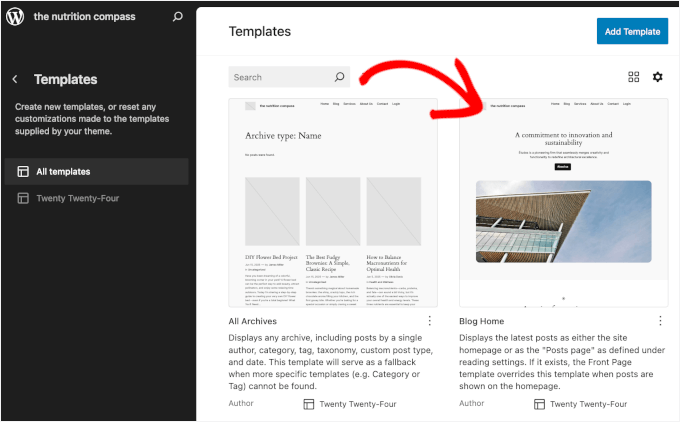
Bu şablonun adı temanıza bağlı olarak değişebilir. Diğerlerinin yanı sıra ‘Arşiv’, ‘Blog’, ‘Ana Sayfa’ veya ‘Dizin’ olabilir.
Anahtar, temanızın ana blog listesi için kullandığı şablonu seçmektir. Kontrol etmenin iyi bir yolu, şablonu açmak ve WordPress'in gönderi listenizi görüntülemek için kullandığı 'Sorgu Döngüsü' bloğunu aramaktır.
📝 Not: WordPress'te "arşiv" sadece bir anlama gelmez. Ana blog sayfanızı, kategori sayfalarınızı, etiket sayfalarınızı ve tarih arşivlerinizi içerir. "Hakkımızda" veya "İletişim" gibi bağımsız sayfalar arşiv değildir.
Doğru blog arşivleri sayfasını bulup şablonu açtığınıza göre, arama çubuğunu ona eklemeniz gerekecek.
İstediğiniz yere '+' düğmesine tıklayın ve 'Arama' bloğunu arayın. Şablonunuza eklemek için üzerine tıklayın.
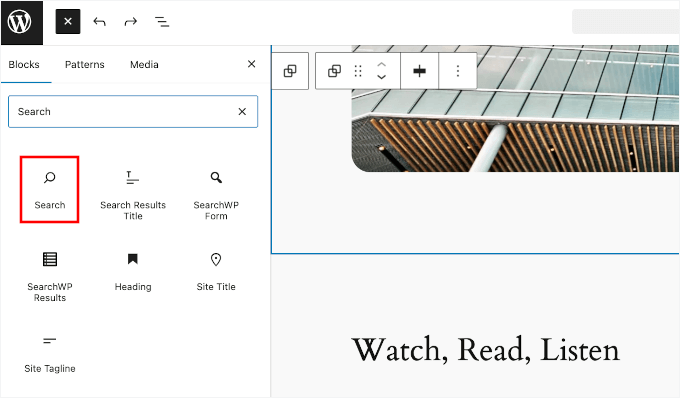
Arama bloğunu ekledikten sonra, stilini özelleştirmek için sağ paneldeki ‘Blok’ sekmesine gidebilirsiniz.
Burada, bloğun rengini, tipografisini, konumunu ve kenarlığını sitenizin tasarımına uyacak şekilde ayarlayabilirsiniz.
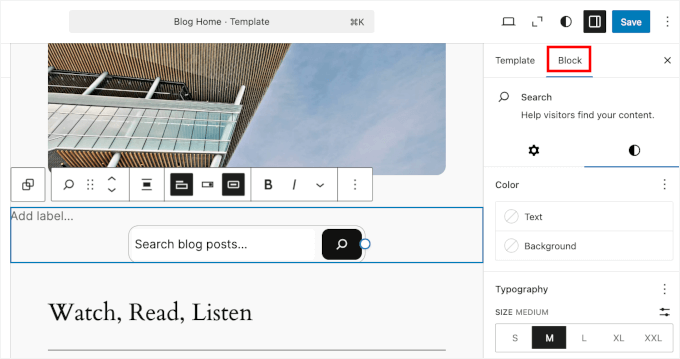
Bu, bir kişilik dokunuşu eklemek için harika bir fırsat.
Örneğin, varsayılan 'Ara' yerine, ziyaretçilerinize rehberlik etmek için 'Bir tarif bul...', 'Eğitimlerimizi ara...' veya 'Belirli bir şey mi arıyorsunuz?' gibi daha ilgi çekici bir şey kullanabilirsiniz.
Her şeyin nasıl göründüğünden memnun kaldığınızda, değişikliklerinizi uygulamak için sağ üst köşedeki 'Kaydet' düğmesine tıklayın.
Şimdi, blog arşiv sayfanızı ziyaret ederseniz, özel arama çubuğunuzun çalıştığını görebilirsiniz.
Seçenek 2: Klasik Bir Tema ile Arama Çubuğunu Arşiv Sayfasına Ekleme
Arama çubuğunu kenar çubuğu gibi bir widget alanına eklemek, çoğu klasik tema için en hızlı ve en kolay yöntemdir, çünkü arama çubuğunu arşiv sayfaları dahil olmak üzere küresel olarak görünür hale getirir.
Başlamak için Görünüm » Widget'lar bölümüne gidin.
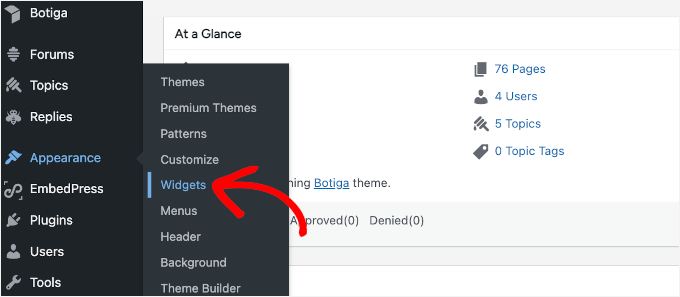
Bir sonraki ekranda, bir widget eklemeyi seçebilirsiniz. En iyi yanı, SearchWP'nin herhangi bir varsayılan arama çubuğunu otomatik olarak iyileştirmesidir. Kenar çubuğunda veya başka bir yerde olsun, eklenti perde arkasında onu geliştirir.
Bu eğitim için sitemin kenar çubuğuna ekleyeceğim.
Devam edip '+' düğmesine tıklayabilir ve 'Arama' widget'ını arayabilirsiniz.
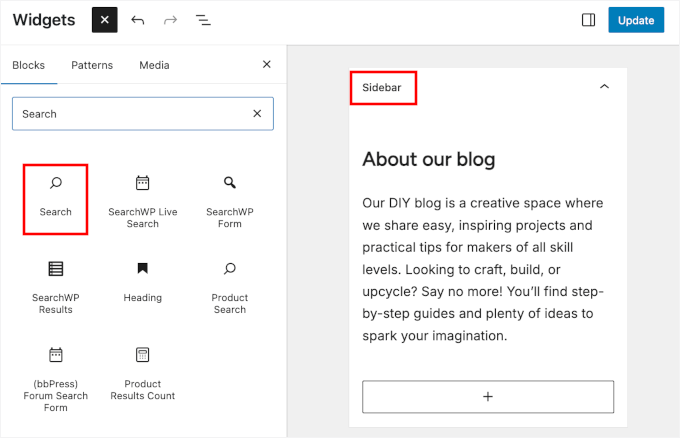
Buradan, etiketi veya yer tutucuyu daha spesifik bir şeye güncelleyebilirsiniz. Örneğin, bunu “Blog yazılarını ara…” veya “Bir öğretici mi arıyorsunuz?” olarak düzenleyebilirsiniz.
İçeriğinize en uygun kelime seçimini yapmak için yaratıcı olmaktan çekinmeyin.
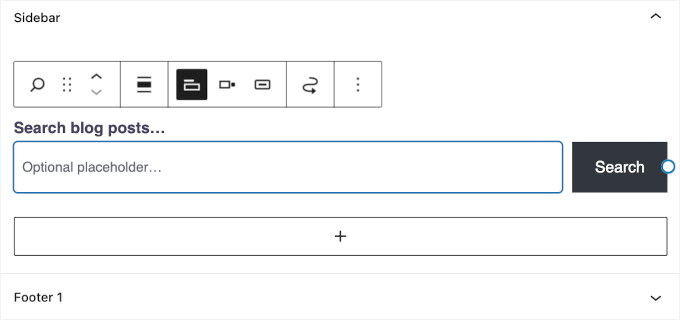
Her şey yolunda göründüğünde, arama çubuğunu sitenize kaydetmek ve uygulamak için 'Güncelle' düğmesine tıklamanız yeterlidir.
Şimdi, blog arşiv sayfanızı ziyaret ederseniz, özel arama çubuğunuzun çalıştığını görebilirsiniz.
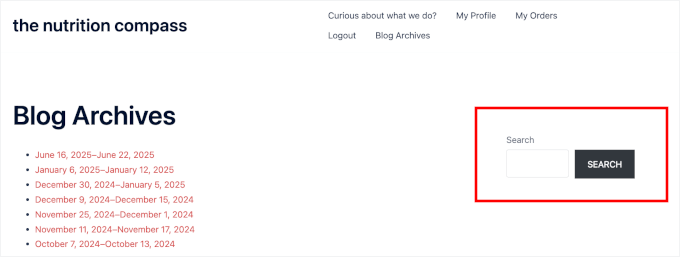
📝 Not: Arama çubuğunu doğrudan gönderi listenizin üzerine de yerleştirebilirsiniz, bu genellikle temanızın archive.php dosyasını düzenlemeyi içerir.
Ancak, tema dosyalarını düzenlemek yalnızca ileri düzey kullanıcılar içindir. Bu dosyalardaki tek bir yazım hatası veya hata, kritik bir hataya neden olabilir ve tüm web sitenizi erişilemez hale getirebilir.
Tema dosyalarını düzenlemeniz gerekirse, temanızı güncellediğinizde değişikliklerinizi kaybetmemek için öncelikle bir alt tema oluşturmanızı şiddetle tavsiye ederiz.
Adım 5: Arşiv Arama İşlevselliğinizi Test Edin ve Optimize Edin
Özel arama çubuğunuz blog arşiv sayfasında yayında olduğuna göre, her şeyin cihazlar ve tarayıcılar arasında sorunsuz çalıştığından emin olmak önemlidir.
Web sitenizi gizli veya özel modda açarak başlayabilirsiniz. Bu, önbelleğe alınmış verilerin sonuçları etkilemeden, sitenizi yeni bir ziyaretçi gibi görüntülemenizi sağlar.
Buradan, doğru sonuçların göründüğünden emin olmak için farklı arama terimlerini test edebilirsiniz. Birkaç farklı senaryo denemenizi öneririm:
- Tam bir gönderi başlığını arayarak ilk sırada yer aldığından emin olun.
- İlgili gönderilerin görünüp görünmediğini görmek için geniş bir kategori anahtar kelimesi arayın.
- SearchWP'nin bulanık arama yeteneklerini test etmek için hafifçe yanlış yazılmış bir kelime arayın.
Eksik veya alakasız görünen bir şey varsa, içerik kaynaklarınızı veya öznitelik alaka düzeyi ayarlarınızı yapmak için SearchWP » Algoritma bölümüne geri dönebilirsiniz.
Bu sorunları çözmezse, şu hızlı düzeltmeleri deneyebilirsiniz:
- Önbelleğinizi temizleyin – Önbelleğe alınmış JavaScript dosyaları SearchWP'nin doğru yüklenmesini engelleyebilir. Önbelleği temizlemek ve performansı optimize etmek için WP Rocket gibi bir eklenti kullanın.
- Çakışan eklentileri devre dışı bırakın – Sorunlara neden olup olmadığını görmek için diğer eklentileri tek tek devre dışı bırakın.
- Dizini Yeniden Oluştur – Yeni bir arama verisi yeniden oluşturmayı zorlamak için SearchWP » Ayarlar » Genel bölümüne gidip ‘Dizini Yeniden Oluştur’ düğmesine tıklayabilirsiniz.
Daha fazla sorun giderme ipucu için, WordPress aramasının nasıl düzeltileceği hakkındaki kılavuzumuza bakabilirsiniz.
Ziyaretçiler yeni arama çubuğunuzu kullanmaya başladığında, ne aradıklarını bilmek isteyeceksiniz.
SearchWP Metrik uzantısının inanılmaz derecede güçlü olduğu yer burasıdır. İnsanların tam olarak hangi terimleri aradığını, hangi aramaların sonuç vermediğini ve daha fazlasını size gösterir.

Ayrıntılar için, WordPress'te arama analitiğini nasıl göreceğinize ilişkin kılavuzumuza bakabilirsiniz.
Bonus İpucu: WordPress Bloglarında Kategoriye Göre Arama Ekleyin
Blogunuzun aramasını daha da kullanışlı hale getirmek ister misiniz? Kolay bir yol, ziyaretçilerin sonuçları kategoriye göre filtrelemesine izin vermektir.
Kategoriler, içeriğinizi düzenlemenize ve okuyucuların ilgili gönderilere göz atmasını kolaylaştırmanıza yardımcı olur. Ancak arama ile birleştirildiğinde daha da güçlü hale gelirler. Bu, kullanıcıların sonuçları daraltmasına ve tam olarak ihtiyaç duydukları şeyi bulmasına olanak tanır.
Bunun kullanışlı olabileceği birkaç yol:
- Yaşam tarzı veya kişisel WordPress blogları: Ziyaretçilerin Seyahat, Tarifler veya Sağlık gibi kategorilerde yalnızca gönderileri aramasını sağlayın.
- Öğretici veya bilgi bankası siteleri: Kullanıcıların WordPress, SEO veya E-ticaret gibi konulara göre arama yapmalarına olanak tanır.
- Haber siteleri: Ziyaretçilerin İş, Spor veya Teknoloji gibi bölümlere odaklanmasına yardımcı olun.
- WooCommerce mağazaları: Müşterilerin ihtiyaç duydukları ürünleri daha hızlı bulmalarını ve dönüşümleri artırmalarını sağlamak için ürün kategorisine göre arama yapmalarına izin verin.
SearchWP ile, sonuçları seçilen bir kategoriyle sınırlayan özel bir arama formu oluşturabilirsiniz. Bunu bir açılır filtre veya önceden tanımlanmış ayarlar aracılığıyla yapabilirsiniz.
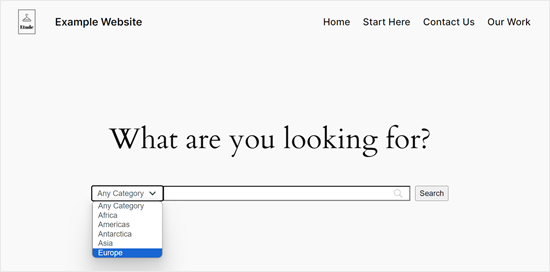
Adım adım talimatlar için, WordPress'te kategoriye göre arama yapma hakkındaki tam rehberimize göz atın.
Blog Arşiv Sayfasına WordPress Araması Ekleme Hakkında SSS
Hâlâ sorularınız mı var? WordPress kullanıcılarının blog arşiv sayfalarında arama ayarlarken en sık sorduğu bazı soruları hızlıca gözden geçirelim.
WordPress blog arşiv sayfama nasıl arama çubuğu ekleyebilirim?
Bunu arşiv şablonunuzu düzenleyerek yapabilirsiniz.
Sadece Görünüm » Düzenleyici'ye gidin, blog arşiv şablonunuzu bulun ve Arama bloğunu ekleyin. Yer tutucu metni, düğme stilini, kenar boşluklarını ve daha fazlasını ayarlayarak arama formunun görünümünü de özelleştirebilirsiniz.
Klasik bir tema kullanıyorsanız, arama formunu kenar çubuğu gibi widget'a hazır bir alana ekleyebilirsiniz.
WordPress blog arşivleri için en iyi arama eklentisi nedir?
SearchWP'yi öneririm çünkü piyasadaki en iyi WordPress arama eklentisidir. Arşiv sayfalarıyla sorunsuz çalışır ve varsayılan WordPress aramasından çok daha doğrudur.
Ayrıca, hangi içeriğin aranacağı, sonuçların nasıl sıralanacağı ve hatta hangi özel alanların veya gönderi türlerinin dahil edileceği üzerinde tam kontrol sağlar.
Eski blog gönderilerimi WordPress'te aranabilir hale getirebilir miyim?
Kesinlikle. Eski gönderileriniz yayınlandığı ve arama motoru ayarlarınıza (SearchWP'nin 'Kaynaklar ve Ayarlar' paneli gibi) dahil edildiği sürece, sonuçlarda görünecektir.
Arşiv arama sonuçlarını yalnızca blog gönderileriyle veya belirli kategorilerle sınırlayabilir miyim?
Evet, yapabilirsiniz. Örneğin, SearchWP ile arama motorunuzu yalnızca blog gönderileri gibi belirli gönderi türlerini içerecek şekilde özelleştirebilirsiniz. Arama filtrelerini veya özel arama formlarını kullanarak aramaları belirli kategorilere veya etiketlere sınırlayarak bunu daha da ince ayarlayabilirsiniz.
WordPress sitemdeki arama işlevselliğini nasıl geliştirebilirim?
Varsayılan WordPress aramasını SearchWP gibi güçlü bir eklentiyle değiştirerek başlayabilirsiniz. Daha fazla içerik türü eklemenize, alaka düzeyi ayarlarını yapmanıza ve genel olarak daha iyi sonuçlar sunmanıza olanak tanır.
Ayrıca arama sonuçları sayfasını özelleştirerek, akıllı öneriler kullanarak veya sonuçları daraltmak için filtreler ekleyerek deneyimi iyileştirebilirsiniz.
Ek Kaynaklar: WordPress Aramasını İyileştirmek İçin Daha Fazla Rehber
Umarım bu kılavuz, WordPress blog arşivlerinize WordPress araması eklemeyi öğrenmenize yardımcı olmuştur.
WordPress aramanızı bir sonraki seviyeye taşımak istiyorsanız, bu kılavuzlar size yardımcı olabilir:
- WordPress Sitenize Canlı AJAX Araması Nasıl Eklenir
- WordPress'e Bulanık Arama Nasıl Eklenir
- WordPress'te Blog Yorumlarını Aranabilir Hale Getirme
- WordPress'te PDF İndeksleme ve Arama Nasıl Eklenir
- WordPress'te Aranabilir Bir Üye Dizini Nasıl Oluşturulur
- Özel Gönderi Türleri İçin WordPress'te Gelişmiş Bir Arama Formu Nasıl Oluşturulur
Bu makaleyi beğendiyseniz, lütfen WordPress video eğitimleri için YouTube Kanalımıza abone olun. Bizi ayrıca Twitter ve Facebook'ta da bulabilirsiniz.




Bir sorunuz veya öneriniz mi var? Tartışmayı başlatmak için lütfen bir yorum bırakın.