


Mükemmel videonuzu oluşturmak için saatler harcadınız, ancak arama sonuçlarında kaybolması sinir bozucu. Google içeriğinizi anlayamazsa, kitleniz onu asla bulamaz.
Video şema işaretlemesi, arama motorlarına videolarınızı daha üst sıralarda listelemeleri için ihtiyaç duydukları ayrıntıları veren bir çevirmen gibi davranır. Bu genellikle daha fazla tıklama aldığı kanıtlanmış zengin snippet'lere yol açar.
WPBeginner olarak, öğreticilerimizin mümkün olan en geniş kitleye ulaşmasını sağlamak için video şemasını kullanıyoruz. Sitenizin görünürlüğü için büyük bir fark yaratan basit bir adımdır.
Bu kılavuzda, WordPress'e iki kolay yöntem kullanarak video şema işaretlemesini nasıl ekleyeceğinizi göstereceğiz.
Neden Video Şema İşaretlemesine İhtiyacınız Var?
Şöyle hayal edin: harika bir video oluşturmak için saatler harcadınız. Yayınla düğmesine basıyorsunuz ve sabırsızlıkla görüntülenme ve etkileşim akışını bekliyorsunuz.
Ancak günler geçiyor ve videonuz arama sonuçlarında gömülü, görülmemiş ve takdir edilmemiş kalıyor. Tüm sıkı çalışmanızın ihtiyaç duyduğu kitleye ulaşmadığını fark ettiğinizde hayal kırıklığı başlıyor.
İşte video şema işaretlemesinin devreye girdiği yer burasıdır.
Video şema işaretlemesi, arama motorlarının video içeriğinizi arama sonuçlarında daha iyi anlamasına ve görüntülemesine yardımcı olmak için bir web sayfasına eklenen bir kod türüdür.
Videolarınız hakkında başlık, küçük resim, açıklama, yüklenme tarihi, video süresi ve daha fazlası gibi ek bilgiler sağlar.
Google bu bilgiyi, şuna benzeyen zengin snippet'ler görüntülemek için kullanır.
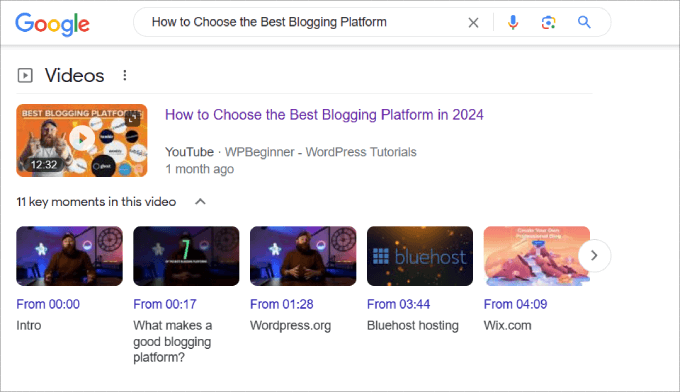
Bu, içeriğinizin öne çıkmasına yardımcı olur ve organik tıklama oranlarınızı iyileştirmeye yardımcı olabilir.
Video şema işaretlemesi olmadan, videonuz zengin snippet formatında görünmeye uygun olmayacaktır, bu da kaçıracağınız büyük bir fırsattır. Bunun nedeni, videoların genellikle arama motorlarının ‘videolar’ bölümünün üst sıralarında görünmesi ve videonuzun en üstte sıralanması için bir fırsat sunmasıdır.
Google'ın video arama sonuçlarında sıralama aldığınızda, içeriğiniz, kullanıcıların videonuzun ne hakkında olduğuna dair bir fikir edinmelerini sağlayacak video önizlemeleri ve önemli anlar gibi diğer özelliklerin dahil edilmesi için uygun olacaktır.
Videolar bölümüne ek olarak, Google ayrıca içlerinde video bulunan gönderilerin küçük resimlerini de görüntüler.
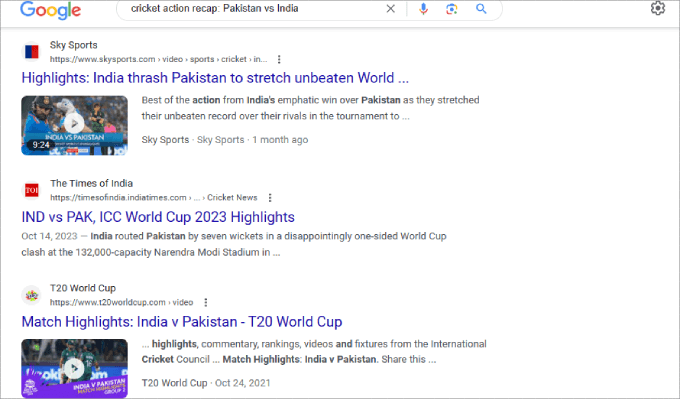
Zengin snippet'ler içeren gönderiler ile içermeyenler arasındaki farkı fark edebilirsiniz. Kullanıcılar, bir video küçük resmi dahil edildiğinde gönderilere tıklamaya çok daha meyillidir.
Bunun da ötesinde, video şema işaretlemesi, arama motorlarının video içeriğinizi daha iyi anlamasını sağlar, bu da sayfanızın daha üst sıralarda yer alma olasılığını artırır. Ayrıca, sayfanızın ve web sitenizin diğer tüm alanlarını optimize ettiyseniz, yeni WordPress içeriğinin daha hızlı sıralanmasına yardımcı olacaktır.
Videoları WordPress blog yazılarınıza veya sayfanıza yerleştirdikten sonra, şema işaretlemesi eklemeye hazırsınız.
Bu doğrultuda, gönderinize video şema işaretlemesi eklemenin iki yöntemini göstereceğiz. İstediğiniz bölüme atlamak için aşağıdaki bağlantıları kullanmaktan çekinmeyin.
- Yöntem 1: All in One SEO Eklentisi ile Video Şema İşaretlemesi Ekleme (Kolay Yol)
- Yöntem 2: Video Şema İşaretlemesini Manuel Olarak Ekleme
- Video Schema Markup İpuçları
- Video Şemasının SEO Üzerindeki Etkisini Ölçmek
- Bonus: Yerel SEO için Şema İşaretlemesi Ekleme
- Video Şema İşaretlemesi Hakkında Sıkça Sorulan Sorular
- Ek Kaynaklar
Hazır mısınız? Başlayalım.
Yöntem 1: All in One SEO Eklentisi ile Video Şema İşaretlemesi Ekleme (Kolay Yol)
WordPress'te video şema işaretlemesi eklemenin en kolay yolu, WordPress için All in One SEO kullanmaktır. Pazardaki en iyi WordPress SEO eklentisidir ve videolarınıza zahmetsizce şema eklemenizi sağlayan bir şema oluşturucu ile birlikte gelir.

Normalde, JSON-LD kodunu yazmanız ve web sayfanızın HTML'ine doğru şekilde uygulandığından emin olmanız gerekir. Ve bunun da ötesinde, kodun çalıştığını kontrol etmeniz gerekir.
Not: All in One SEO'nun ücretsiz sürümü olmasına rağmen, videolar için şema denetimlerini almak üzere ücretli sürüme ihtiyacınız olacaktır.
Adım 1: All in One SEO eklentisini yükleyin.
Başlamak için yapmanız gereken ilk şey, All in One SEO eklentisini WordPress için yüklemek ve etkinleştirmektir. Daha fazla yardım için, bir WordPress eklentisinin nasıl kurulacağına dair eğitimimizi takip edebilirsiniz.
Etkinleştirmenin ardından, eklenti sizi tüm kurulum süreci boyunca yönlendirecek bir kurulum sihirbazı başlatacaktır. Daha fazla ayrıntı için, All in One SEO for WordPress'in nasıl kurulacağına ilişkin adım adım kılavuzumuza bakın.
Adım 2: WordPress'te Video Site Haritalarını Etkinleştirin.
Şema işaretlemesi eklemeden önce, WordPress web sitenizde bir video site haritasının ayarlandığından emin olmak istersiniz. Şema, videonuzun arama sonuçlarında iyi görünmesine yardımcı olurken, site haritası Google'ın videoyu ilk etapta bulmasına ve dizine eklemesine yardımcı olur.
Bir video site haritası kullanmak, medya içeriğinizin sıralama şansını en üst düzeye çıkarır. Video site haritası, arama motorlarına sitenizdeki videolar hakkında bilgi sağlayan bir XML dosyasıdır.
Bu şekilde, arama motoru tarayıcıları sitenizdeki tüm video içeriklerinden haberdar olur.
Bu, Google'ın video içeriğinizi doğal olarak bulmasını beklemeniz yerine, içeriğin daha hızlı sıralanmasına yardımcı olur.
Bir video site haritası oluşturmak için Tüm SEO'da » Site Haritaları'na gitmek isteyeceksiniz. Oradan, ‘Video Site Haritasını Etkinleştir’e tıklamanız gerekir.
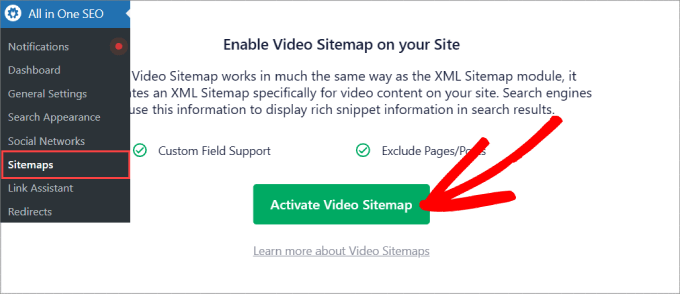
'Video Site Haritası' sekmesi altında, 'Site Haritasını Etkinleştir' seçeneğinin açık olduğunu görmelisiniz.
Kapalıysa, açmanız gerekecektir.
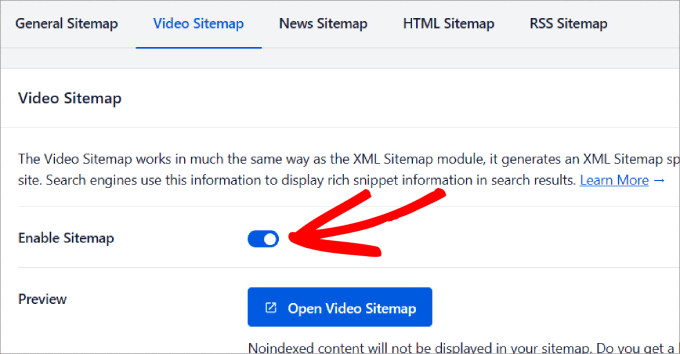
Ayrıca 'Video Site Haritasını Aç' düğmesine tıklayarak site haritanızı görüntüleyebilirsiniz. Bu sizi sitenizdeki tüm video içeriğinin bir listesine götürecektir ve her medya ile birlikte dahil edilen bilgileri görüntüleyebilirsiniz.
Aşağı kaydırdığınızda, site haritanızda görünmesini istediğiniz 'Tüm Gönderi Türlerini Dahil Et' ve 'Tüm Taksonomileri Dahil Et' seçeneklerini belirlersiniz.
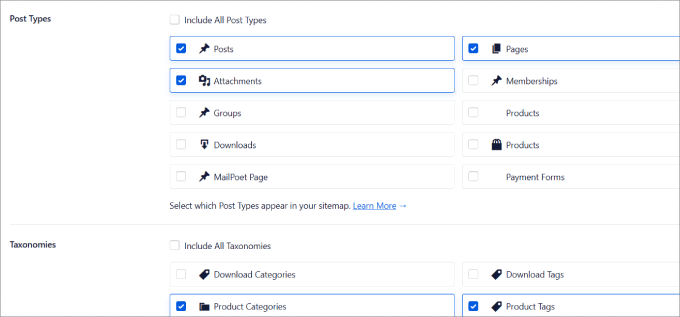
Burada, site haritasında görünmesini istemediğiniz gönderi türlerini veya kategorileri ve etiketleri işaretini kaldırabilirsiniz.
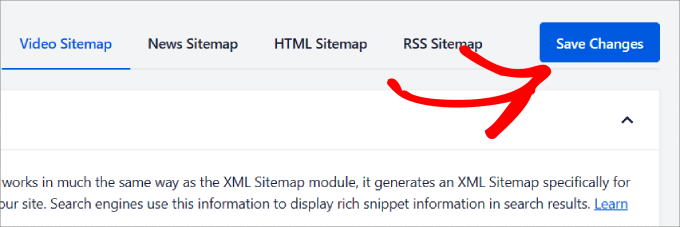
Herhangi bir değişiklik yaptıysanız, üst kısımdaki 'Değişiklikleri Kaydet' düğmesine bastığınızdan emin olmalısınız.
Adım 3: WordPress'e video şema işaretlemesi ekleyin.
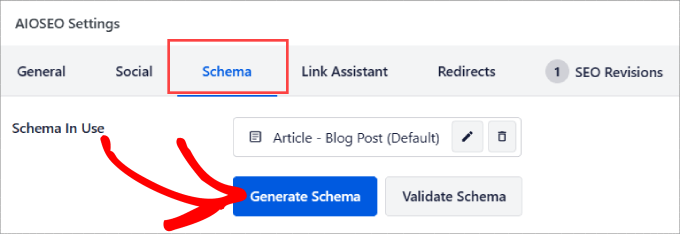
Video site haritanızı etkinleştirip yapılandırdıktan sonra, video schema işaretlemesi eklemek istediğiniz herhangi bir sayfaya veya gönderiye gitme zamanı.
Ardından, 'AIOSEO Ayarları'na ve 'Şema' sekmesine ulaşmak için sayfanın altına kaydırabilirsiniz. Ve sonra, sadece 'Şema Oluştur' düğmesine basın.
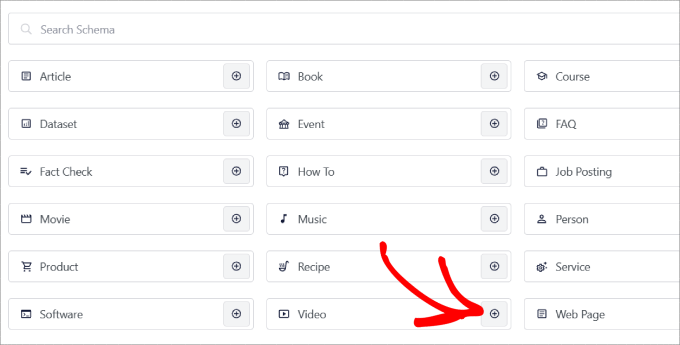
AIOSEO'nun sunduğu tüm 'Şema' şablonlarını gösteren bir açılır pencereye yönlendirileceksiniz.
‘Video’nun yanındaki ‘+’ simgesine tıklayın.
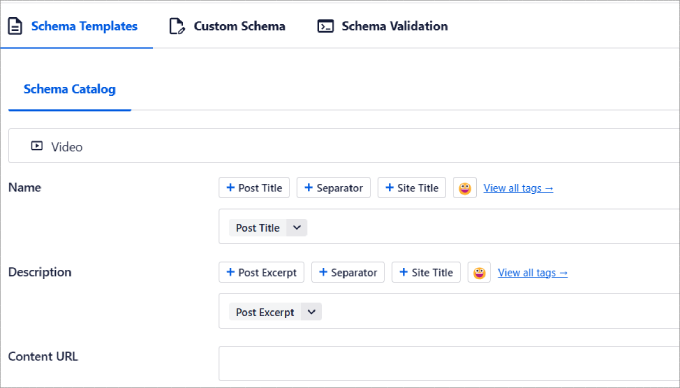
Artık videonun tüm ayrıntılarını, örneğin:
- Adı: Videonuzun adı nedir?
- Açıklama: İnsanlara videonuzun ne hakkında olduğunu söyleyin
- İçerik URL'si: Video dosyasının URL'si nedir?
- Gömme URL'si: YouTube, Vimeo, Wistia vb. gibi kullandığınız video barındırma sitesini girin.
- Yüklenme tarihi: Videonun ne zaman yayınlandığını insanlara bildirin
- Aile Dostu: Videonuz aile dostu mu?
- Küçük Resim URL'si: Ziyaretçileri sayfanıza çekmek için göz alıcı bir küçük resim sergileyin.
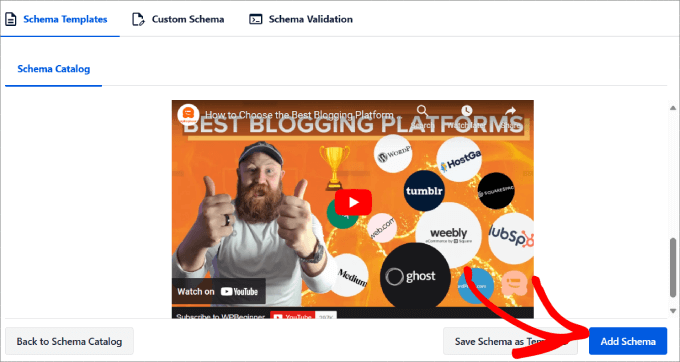
Video ayrıntılarınızı girmeyi bitirdiğinizde, 'Şema Ekle' düğmesine tıklamanız yeterlidir.
Ve bu şemayı diğer sayfalar için bir şablon olarak kaydetmek isterseniz, ‘Şemayı Şablon Olarak Kaydet’ düğmesine basabilirsiniz.
Adım 4: Şemayı doğrulayın.
Video şema işaretlemenizi eklediğinize göre, geriye kalan tek şey onu doğrulamaktır.
'Şemayı Doğrula' düğmesine tıklayın.
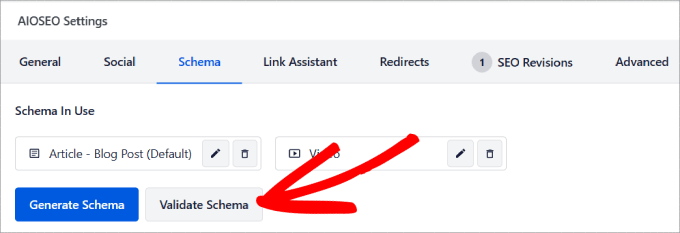
Ardından Google Zengin Sonuçlar test aracına yönlendirileceksiniz.
Bu, WordPress site sahiplerinin ve geliştiricilerinin web sayfalarındaki yapılandırılmış veri işaretlemesini kontrol etmelerine yardımcı olmak için tasarlanmıştır. HTML kodunun Google'ın yönergelerini takip ettiğinden emin olur ve kodunuzla ilgili herhangi bir hata olup olmadığını size bildirir.
'Şema Doğrulama' sekmesi altında 'Google ile Test Et' seçeneğini seçmek isteyeceksiniz.
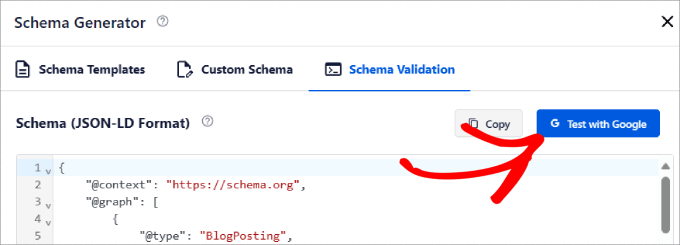
Tüm SEO, yapılandırılmış şema işaretleme verilerini otomatik olarak araca yapıştıracaktır.
Yapmanız gereken tek şey 'Kodu Test Et' düğmesine basmaktır.
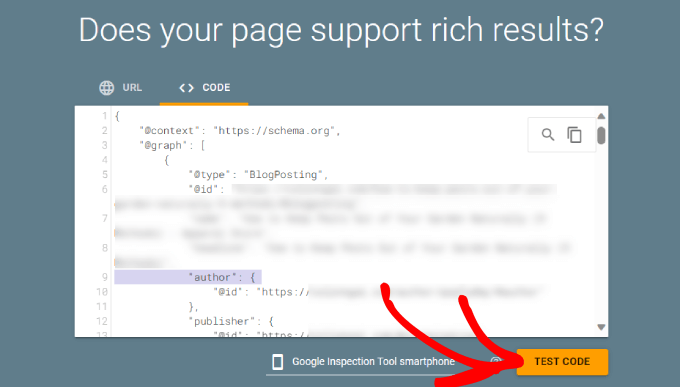
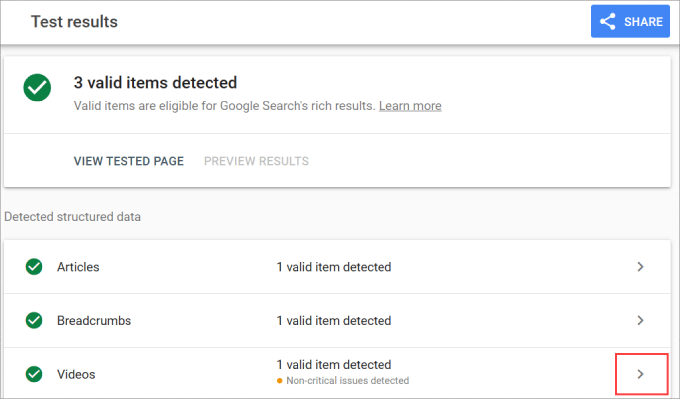
Bir veya iki dakika bekleyin, ardından özellikle ‘Videolar’ın yanında tüm alanlarda onay işaretleri görmelisiniz.
Değilse, seçeneği genişletmek ve sorunu nasıl düzeltebileceğinizi görmek için oka tıklayabilirsiniz.
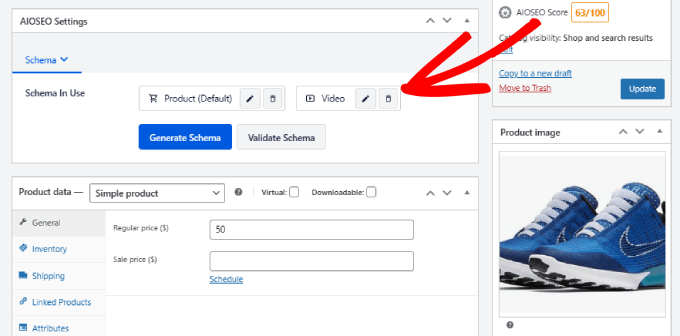
Bunun çevrimiçi mağazalar için de geçerli olduğunu unutmayın.
Örneğin, All in One SEO ayarları WooCommerce sayfalarında da görünür. Bu, onlara şema işaretlemeleri ekleyebileceğiniz anlamına gelir.
Schema Pro gibi WordPress için birçok şema işaretleme eklentisi olmasına rağmen, All in One SEO kadar çok şema işaretleme seçeneği veya başka SEO optimizasyon özelliği olan başka bir araç yoktur.
Yöntem 2: Video Şema İşaretlemesini Manuel Olarak Ekleme
Video schema işaretlemesini manuel olarak eklemek isterseniz, herhangi bir web sayfasının HTML'sine kod yazıp yapıştırarak bunu yapabilirsiniz.
Bir miktar para tasarrufu yapabilmenize rağmen, All in One SEO eklentisinin getirdiği otomasyon avantajlarından yararlanamazsınız. Örneğin, video başlığınızı veya küçük resminizi değiştirirseniz, bu kodu tekrar manuel olarak güncellemeniz gerekecektir. Ek olarak, kodda yapılacak en ufak bir hata bile WordPress web sitenizi bozabilir.
Bununla birlikte, kodla çalışmaktan rahatsanız, bunu nasıl yapabileceğiniz aşağıdadır.
Uzman İpucu: Beceri seviyeniz ne olursa olsun, WordPress web sitenizin kodunu manuel olarak değiştirmeye çalışmadan önce her zaman WordPress web sitenizi yedeklemeniz gerektiğini unutmayın. Bu şekilde, herhangi bir sorun olursa verilerinizi ve dosyalarınızı kurtarabilirsiniz.
Adım 1: Video şema işaretleme kodunu yazın ve özelleştirin.
Başlamak için bu kodu kopyalayıp bir metin düzenleyiciye yapıştırmanız gerekecektir.
<script type="application/ld+json">
{
  "@context": "https://schema.org/",
  "@type": "VideoObject",
  "name": "Name of the Video",
  "description": "A brief description of what your video is about.",
  "thumbnailUrl": "https://example.com/thumbnail.jpg",
  "uploadDate": "2026-01-28",
  "contentUrl": "https://example.com/video.mp4"
}
</script>
Bundan sonra, yer tutucu verileri gerçek video adınız, açıklamanız, küçük resim URL'niz, video dosyası URL'niz ve yükleme tarihinizle değiştirmeniz gerekir.
Adım 2: Şema işaretleme kodunu doğrulayın.
Ardından, Google'ın Zengin Sonuçlar Testi sayfasına gidelim. 'Kod' sekmesi altında, özel video şema işaretlemenizi yapıştırabilirsiniz.
Ardından, bu kodu doğrulamak için ‘Kodu Test Et’ düğmesine tıklamak isteyeceksiniz.
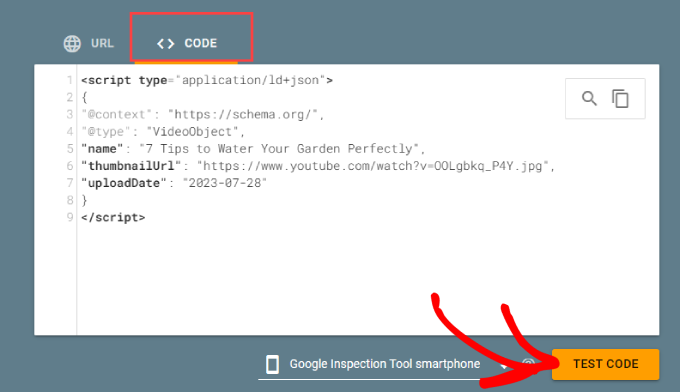
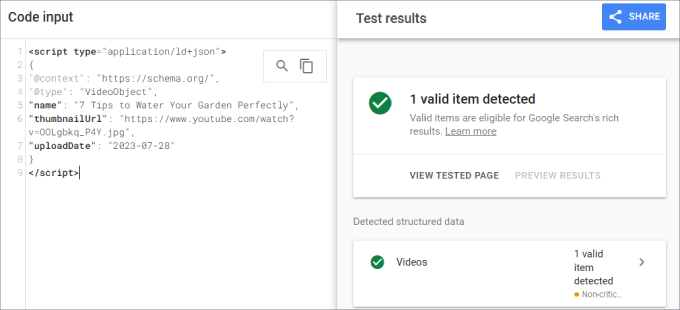
Kodun Google yönergelerine uyup uymadığını ve herhangi bir hata olup olmadığını görmek için test sonuçları verilecektir.
Bir sorun varsa, kodun hangi bölümünü düzeltmeniz gerektiğini size söyleyecektir.
Adım 3: Kodu WordPress sayfanıza ekleyin.
Doğrulandıktan sonra, bunu WordPress web sayfanızın HTML'ine yapıştırabilirsiniz.
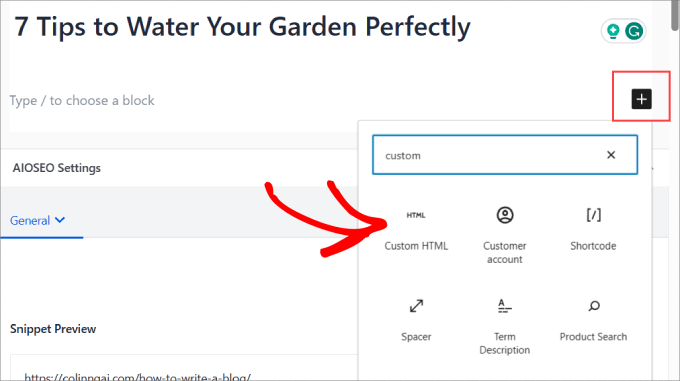
Gömülü video içeriği olan herhangi bir gönderi veya sayfa için WordPress blok düzenleyicisine gidin.
Bir blok seçip ‘+’ simgesine tıklayabilirsiniz. Ardından, ‘Özel HTML’ bloğunu arayın ve sayfanıza ekleyin.
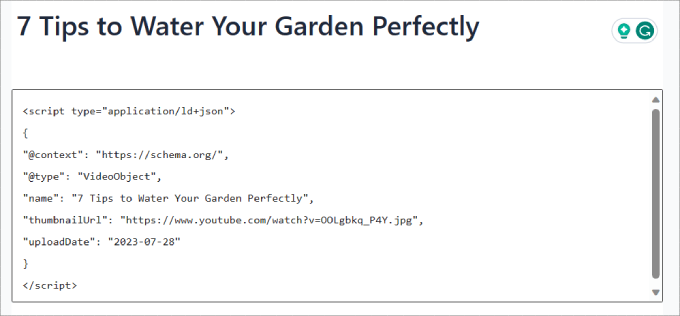
Oradan bir HTML kutusu göreceksiniz.
Video şema işaretlemesini o sayfaya eklemek için kodu buraya yapıştırırsınız.
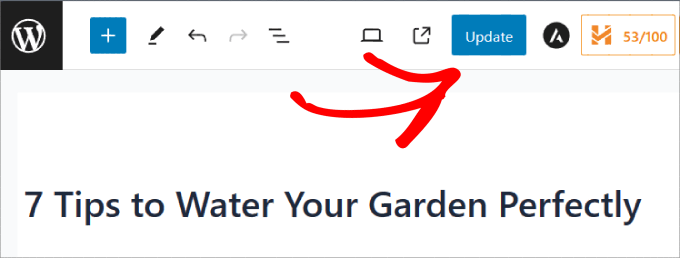
Son olarak, ‘Güncelle’ düğmesine tıklayın.
Artık video şeması işaretlemesini manuel olarak eklediniz ve zengin snippet'ler için uygun olacaktır.
Video Schema Markup İpuçları
Video şema işaretlemesi kullanmak, organik pazarlama stratejinizi güçlendirmenin harika bir yoludur.
Bununla birlikte, video şema işaretlemenizi güncel tuttuğunuzdan emin olmak için akılda tutulması gereken bazı en iyi uygulamalar şunlardır:
- Videolarınızı her değiştirdiğinizde veya başlık, küçük resim veya açıklamada değişiklik yaptığınızda, şema işaretleme kodunu güncellemeniz gerekecektir.
- Video şemanızı aşırı anahtar kelimeyle doldurmayın. Bunun yerine, anahtar kelime öbeklerini doğal bir şekilde dahil edin.
- Şema işaretlemenizi test etmek için kodunuzu veya URL'nizi her zaman bir doğrulama aracından geçirin.
- Yeni şema işaretleme sorunlarını belirlemek ve düzeltmek için düzenli olarak bir WordPress SEO denetimi gerçekleştirin.
- Video içeriğinizin organik olarak nasıl performans gösterdiğini izleyin.
- Arama motorlarının içeriğinizi daha iyi anlamasına yardımcı olmak için video şemanıza altyazılar ekleyin.
- Kullanıcı deneyimini ve SEO'yu iyileştirmek için doğru zaman damgalarını kullanın.
Bu ipuçlarını izlerseniz, şema işaretlemesini WordPress sitenizde kullanmanın faydalarını en üst düzeye çıkarabileceksiniz.
Video Şemasının SEO Üzerindeki Etkisini Ölçmek
Video şema işaretlemesi kullanmak, organik erişiminizi iyileştirmenize ve WordPress SEO'yu artırmanıza yardımcı olabilir. Ancak, etkisini belirlemek için video içeriğine sahip sayfaların performansını ölçmek isteyeceksiniz.
Bunu ölçmenin birkaç yolu vardır. Amaç, içeriğinizin arama motoru sonuçlarında yükselip yükselmediğini görmek için anahtar kelime takibi için SEO sıralama takip araçlarını kullanmaktır.
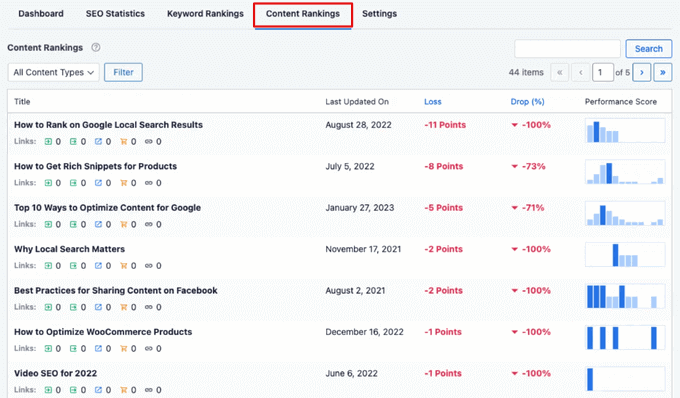
All in One SEO, 'Arama İstatistikleri' eklentisi içinde bir İçerik Sıralamaları Raporuna sahiptir.
Burada, video dahil tüm içerik türlerine göre filtreleyebilirsiniz. Bu şekilde, sitenizdeki video içeriği kullanan anahtar kelimeleri takip edebilirsiniz. İçeriğinizin iyileşip iyileşmediğini veya içerik çürümesi yaşayıp yaşamadığını görmek için içeriğinizi izlemek isteyeceksiniz.
İpucu: Google Search Console hesabınızdaki 'Video sayfaları' raporunu da kontrol edebilirsiniz. Bu, Google'ın hangi videoları dizine eklediğini ve arama sonuçlarında görünmelerini engelleyen herhangi bir sorun olup olmadığını tam olarak size söyleyecektir.
Konum takibi için Semrush gibi SEO araçlarını da kullanabilirsiniz.
İçeriğinizin anahtar kelime konumunu izlemenin yanı sıra, video etkileşimini de ölçmek istersiniz.
Zengin snippet ile daha fazla ziyaretçi çekseniz bile, e-posta kayıtları veya satın almalar olsun, WordPress dönüşümlerinde durgun bir düşüş görebilirsiniz.
MonsterInsights kullanarak sitenizdeki videoları takip edebilirsiniz. Bu, herhangi bir kodlama yapmadan Google Analytics'i WordPress kontrol panelinize kurmanıza olanak tanıyan en iyi WordPress analiz çözümüdür.

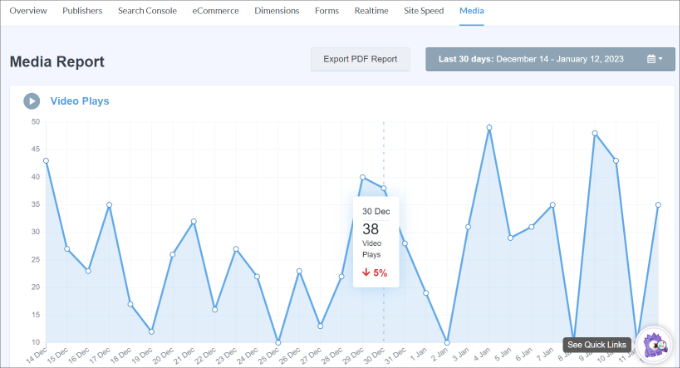
Tek yapmanız gereken MonsterInsights'taki ‘Medya’ sekmesine gitmek.
Bu, web sitenizdeki video oynatmalarının bir grafiğini gösterecektir.
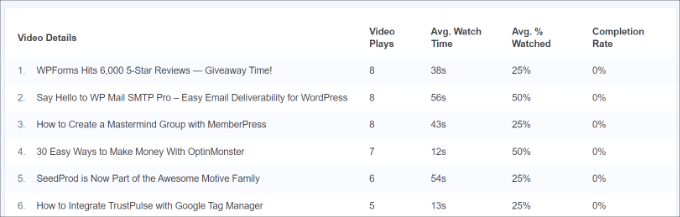
Aşağı kaydırırsanız, her video hakkında daha ayrıntılı bilgi göreceksiniz.
Rapor, video oynatma sayısı, ortalama izleme süresi, ortalama izlenen yüzde ve tamamlama oranları gibi metrikleri içerecektir.
Video takibi hakkında daha fazla bilgi edinmek istiyorsanız, WordPress'te video analitiği nasıl takip edilir hakkındaki eğitimimize göz atın.
Bonus: Yerel SEO için Şema İşaretlemesi Ekleme
Video SEO'nuzu optimize etmenin yanı sıra, yerel SEO gibi ekleyebileceğiniz pek çok başka şema işaretlemesi vardır. Kullanıcıların %40'ından fazlası yerel aramalar yaptığı için, bu şemayı eklemek küçük işletmeler için inanılmaz derecede önemlidir.
Sonuç olarak, işletmeniz yerel arama sonuçlarında görünecektir.
Tek yapmanız gereken Tüm SEO Eklentileri » Yerel SEO sayfasına gitmek ve 'Yerel SEO'yı Etkinleştir' düğmesine tıklamaktır.
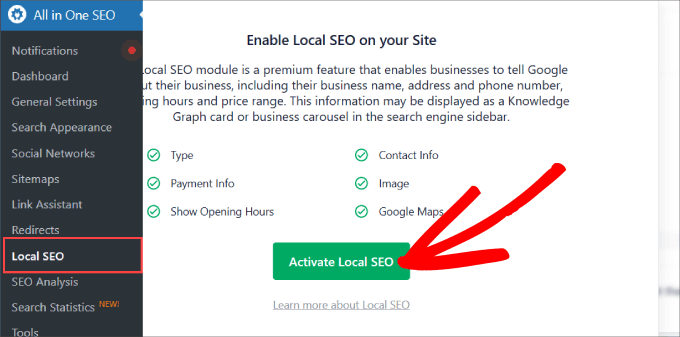
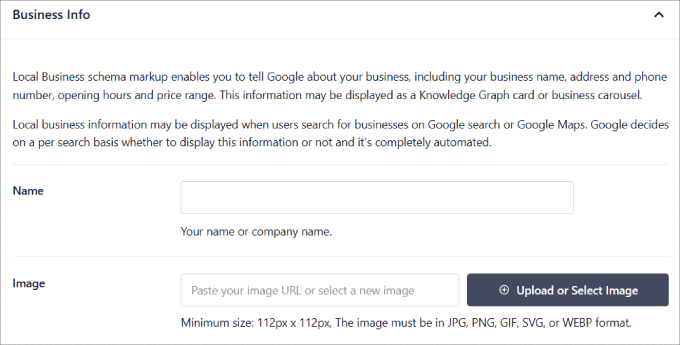
Ardından, Konumlar sekmesi altında işletmenizle ilgili önemli bilgileri ekleyebilirsiniz.
İşletme adınızı, logonuzu, telefon numaranızı, işletme türünüzü, kabul ettiğiniz ödeme seçeneklerini ve daha fazlasını ekleyebilirsiniz.
Adım adım talimatlar istiyorsanız, WordPress ve WooCommerce'e nasıl şema işaretlemesi eklenir hakkındaki eğitimimize göz atabilirsiniz.
Video Şema İşaretlemesi Hakkında Sıkça Sorulan Sorular
Şema işaretlemesi gibi yeni bir konuya dalmanın birkaç soruya yol açabileceğini biliyoruz. Size yardımcı olmak için, WordPress'e video şeması ekleme hakkında insanların en sık sorduğu bazı soruların yanıtlarını derledik.
1. Video şema işaretlemesi nedir?
Video şema işaretlemesi, web sitenize eklediğiniz özel bir kod türüdür. Videolarınız için ayrıntılı bir etiket gibi davranır ve Google gibi arama motorlarına videonun başlığı, açıklaması ve uzunluğu gibi önemli bilgileri söyler.
Bu, arama motorlarının içeriğinizi anlamasına ve video küçük resmi gibi gelişmiş arama sonuçlarında öne çıkarmasına yardımcı olur.
2. WordPress'te video şemasını eklemenin en kolay yolu nedir?
En basit ve en güvenilir yol, All in One SEO (AIOSEO) gibi bir WordPress eklentisi kullanmaktır. Tüm teknik kodu sizin için halleder. Basit bir formda videonuz hakkındaki birkaç ayrıntıyı doldurmanız yeterlidir ve eklenti sayfanıza otomatik olarak doğru şema işaretlemesini ekler.
3. Video şema işaretlemesini ücretsiz olarak ekleyebilir miyim?
Kendi kodunuzu yazıp Özel HTML bloğuna ekleyerek, 2. Yöntem'de gösterdiğimiz gibi, video şemasını ücretsiz olarak manuel olarak ekleyebilirsiniz. Ancak, kod konusunda rahat değilseniz bu yöntem hata riski taşır.
All in One SEO gibi premium eklentiler, süreci güvenli, kolay ve hatasız hale getiren video şema özellikleri sunar.
4. Siteme gömülü YouTube videoları için video şemasına ihtiyacım var mı?
Evet, şiddetle tavsiye ederiz. YouTube kendi platformunda kendi şemasını eklese de, kendi WordPress sayfanıza video şeması eklemek Google'a sayfanızın bu yerleştirilmiş video için birincil, yetkili kaynak olduğunu söyler. Bu, web sitenizin SEO'suna yardımcı olur ve sayfanızın video arama sonuçlarında sıralanma şansını artırır.
5. Video şemamın çalışıp çalışmadığını nasıl kontrol edebilirim?
Google'ın ücretsiz Google Zengin Sonuçlar Testi aracını kullanarak video şemanızı kolayca test edebilirsiniz. Eklenti veya manuel yöntemi kullanarak şema işaretlemesini ekledikten sonra, doğrulamak için bu aracı kullanabilirsiniz. Araç, sayfanızın video zengin sonuçlar için uygun olduğunu onaylayacak veya düzeltilmesi gereken hataları gösterecektir.
Ek Kaynaklar
Umarım bu makale, WordPress'te video şema işaretlemesi eklemeyi öğrenmenize yardımcı olmuştur. Sitenizi iyileştirmeye yardımcı olacak bu diğer kılavuzları da görmek isteyebilirsiniz:
- Yeni Başlayanlar İçin Kapsamlı WordPress SEO Rehberi (Adım Adım)
- WordPress'te Video SEO'yu Doğru Kurulumu (Adım Adım)
- WordPress Blog Yazılarına Kolayca Video Ekleme
- Yeni Başlayanlar İçin Rehber: WordPress'te Zengin Snippet'ler Nasıl Kullanılır
- Blog Yazarları, Pazarlamacılar ve İşletmeler İçin En İyi Video Barındırma Siteleri
Bu makaleyi beğendiyseniz, lütfen WordPress video eğitimleri için YouTube Kanalımıza abone olun. Bizi ayrıca Twitter ve Facebook'ta da bulabilirsiniz.



Dennis Muthomi
Öğretici için ve en önemlisi video şema verilerini nasıl güncelleyeceğimizi gösterdiğiniz için teşekkür ederiz, çünkü endişelendiğim şey buydu.
Jiří Vaněk
Kapsamlı rehber için teşekkürler. AIO SEO'yu kullandığımdan beri, şema işaretlemenin bana çok yardımcı olduğunu gördüm. Talimatlarınıza göre bunu ekleyip eklemediğimi kontrol ettim ve her şey uyuyor. Şimdi Google robotunu bekliyorum.