


Bazı tweetlerin büyük görsellerle dikkat çektiğini, bazılarının ise sıkıcı düz metin gibi göründüğünü hiç fark ettiniz mi? Bir gönderi üzerinde çok çalışıp, görsel çekicilik eksikliği nedeniyle akışta kaybolması sinir bozucu.
WPBeginner'da, içeriğimizin X (Twitter)'da nasıl görüneceğini kontrol etmek için Twitter Kartlarını kullanıyoruz. Bu basit araç, ekstra bir çaba harcamadan dikkat çekmemize ve daha fazla tıklama almamıza yardımcı oluyor.
İyi haber şu ki, bunu ayarlamak için teknoloji sihirbazı olmanıza gerek yok. Bu kılavuzda, WordPress'e nasıl kolayca Twitter Kartları ekleyeceğinizi göstereceğiz, böylece bağlantılarınız her zaman harika görünecek.
WordPress'te Neden Twitter Kartları Kullanılır?
Twitter Kartları, tweet'inize bir başlık, özet, resim ve video veya ses dosyası eklemenize olanak tanır. Bu şekilde daha fazla tıklama ve retweet alma olasılığınız daha yüksektir.
Canlı bir örneği, X'teki WPBeginner sayfamızı ziyaret ederek görebilirsiniz.

Twitter Kartlarına sahip olmanın en büyük avantajı, içerik atfı yoluyla X hesaplarınızı takip eden insan sayısını artırmasıdır. Genellikle insanlar bağlantılarınızı size uygun şekilde atıfta bulunmadan tweetler.
Örneğin, @syedbalkhi bir gönderiyi @wpbeginner'dan atıfta bulunmadan retweet ettiğini ve diğer insanların @syedbalkhi'yi retweet ettiğini varsayalım. O zaman bu retweetleri görüntüleyen kullanıcılar, @wpbeginner'dan çok @syedbalkhi'yi takip etme olasılığı daha yüksek olacaktır.
İçerik küratörleri genellikle tweet uzunluklarını kısa tutmak ve kendi tweetlerinin yeniden tweetlenmesini sağlamak için bunu yaparlar.
Twitter Kartları ile bu sorun çözülür çünkü makalenizden bahseden her tweet'ten WordPress web sitenize kredi alırsınız.
Twitter Kartlarının faydalarını artık bildiğinize göre, bunları WordPress'te nasıl uygulayacağınıza bir göz atalım. İki yöntemi ele alacağız ve Twitter Kartlarınızı nasıl test edip doğrulayacağınızı göstereceğiz:
Yöntem 1: Twitter Kartları Eklemek İçin AIOSEO Eklentisini Kullanma (Önerilen)
Sitenize Twitter Kartları eklemenin en kolay yolu, WordPress için All in One SEO (AIOSEO) eklentisini kullanmaktır. Bu, en iyi WordPress SEO eklentisidir ve 3 milyondan fazla web sitesi tarafından kullanılmaktadır.
İlk olarak, AIOSEO eklentisini yüklemeniz ve etkinleştirmeniz gerekecektir. Daha fazla ayrıntı için, bir WordPress eklentisinin nasıl kurulacağına dair adım adım eğitimimizi izleyin.
WordPress web sitenizde Twitter Kartları kurma özelliği sunduğu için AIOSEO'nun ücretsiz sürümünü kullanabilirsiniz.
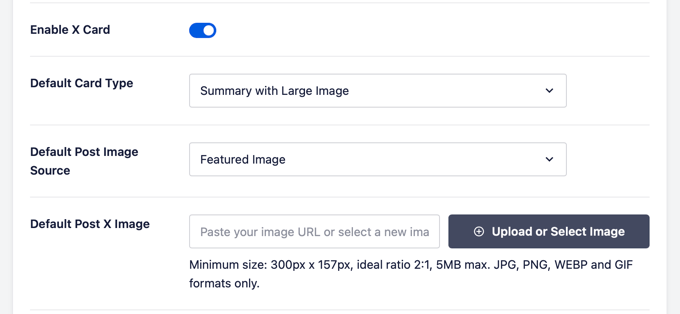
Eklenti etkinleştirildikten sonra, WordPress yönetici alanınıza gidin ve Tümünde Bir SEO » Sosyal Ağlar bölümüne gidin. Ardından 'X (Twitter)' sekmesine tıklayın ve 'X Kartını Etkinleştir' seçeneğinin etkin olduğundan emin olun.
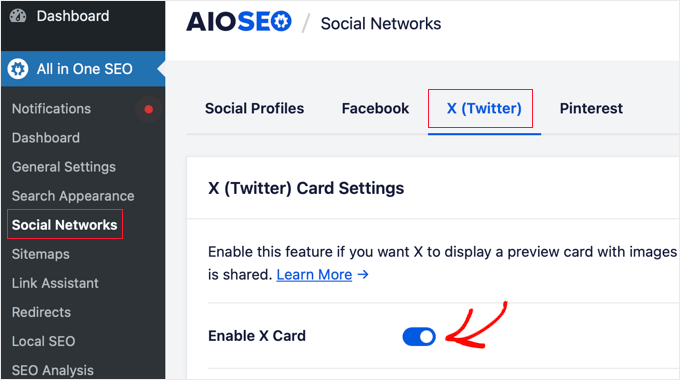
Twitter Kartlarını etkinleştirdikten sonra, görünümlerini farklı ayarlar kullanarak değiştirebilirsiniz.
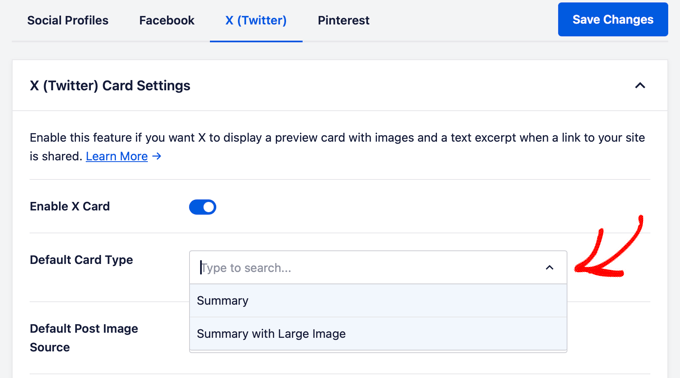
AIOSEO, içeriğiniz için Varsayılan Kart Türünü seçmenize olanak tanır. Eklenti, içeriğinizin başlığını, özetini ve küçük resmini gösteren ‘Özet’i varsayılan kart türü olarak ayarlayacaktır.
Ancak, açılır menüden bunu ‘Büyük Resimli Özet’ olarak değiştirebilirsiniz ve Twitter tweetinizi büyük bir resimle gösterecektir.
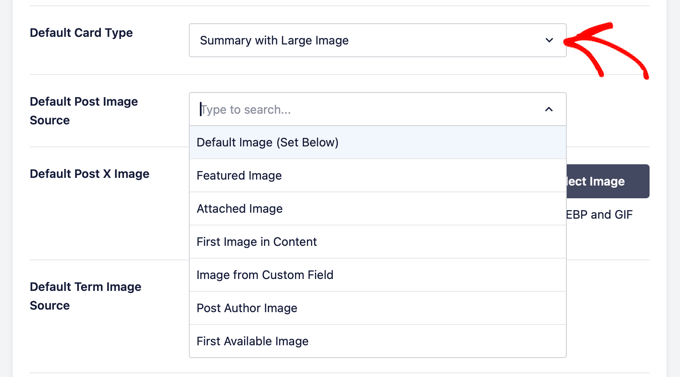
Ardından, Varsayılan Gönderi Görüntüsü Kaynağını seçmeniz gerekir. Bu, Twitter Kartlarınızda görüntülemek istediğiniz resimdir.
Açılır menüyü kullanarak seçebileceğiniz farklı seçenekler vardır. Örneğin, X (Twitter) Kartında görünecek varsayılan bir resmi yükleyebilir veya seçebilir ya da öne çıkan görseli, ekli görseli, içerikteki ilk görseli ve daha fazlasını seçebilirsiniz.
Ardından, içeriğinizde bir resim olmadığında yedek olarak kullanılacak Varsayılan Gönderi X Resmi ekleyin.
Örneğin, gönderi görselinizin kaynağı öne çıkan bir görsel olsa da, gönderide öne çıkan bir görsel eksikse, X varsayılan görseli kullanacaktır.
AIOSEO, gönderi yazarı ve bir makaleyi okumanın ne kadar süreceği gibi ek verileri göstermek için daha fazla seçenek sunar.
Varsayılan Terim Görüntüsü Kaynağını ayarlama seçeneği de vardır, ancak bu özelliği kullanmak için AIOSEO Pro veya daha yüksek bir lisansa ihtiyacınız olacaktır.
Şimdi aşağı kaydırırsanız, Twitter için ana sayfa ayarlarını göreceksiniz. Eklenti, ana sayfanızın bir Twitter Kartı'nda nasıl görüneceğinin önizlemesini gösterecektir.
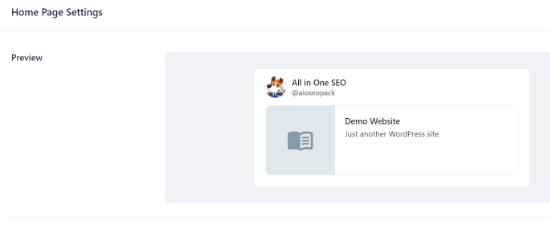
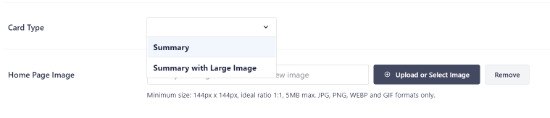
Bu bölüm altında Kart Türünü değiştirebilir ve Ana Sayfa Resmi ekleyebilirsiniz.
Bu, daha önce gösterdiğimiz adımlara benzer, ancak fark, bu ayarların ana sayfanız için olmasıdır.
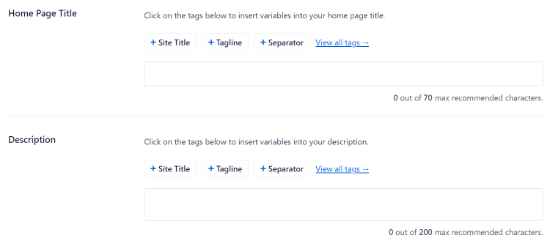
Ardından, Twitter Kartında görünecek bir Ana Sayfa Başlığı ve Açıklaması girin.
İşlem tamamlandıktan sonra ‘Değişiklikleri Kaydet’ düğmesine tıklayın.
Bunun dışında, AIOSEO ayrıca bireysel gönderiler ve sayfalar için X (Twitter) Kartı ayarlarını değiştirmenize olanak tanır.
Bunu yapmak için herhangi bir blog gönderisini veya sayfasını düzenleyin ve ardından içerik düzenleyicisindeki AIOSEO Ayarları'na aşağı kaydırın. Şimdi 'Sosyal' sekmesine tıklayın ve 'X (Twitter)' seçeneğini belirleyin.
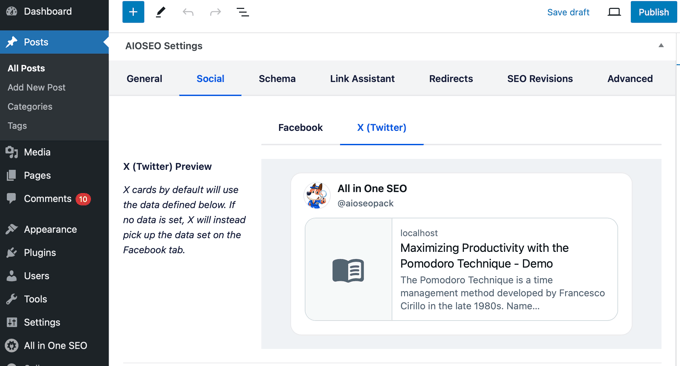
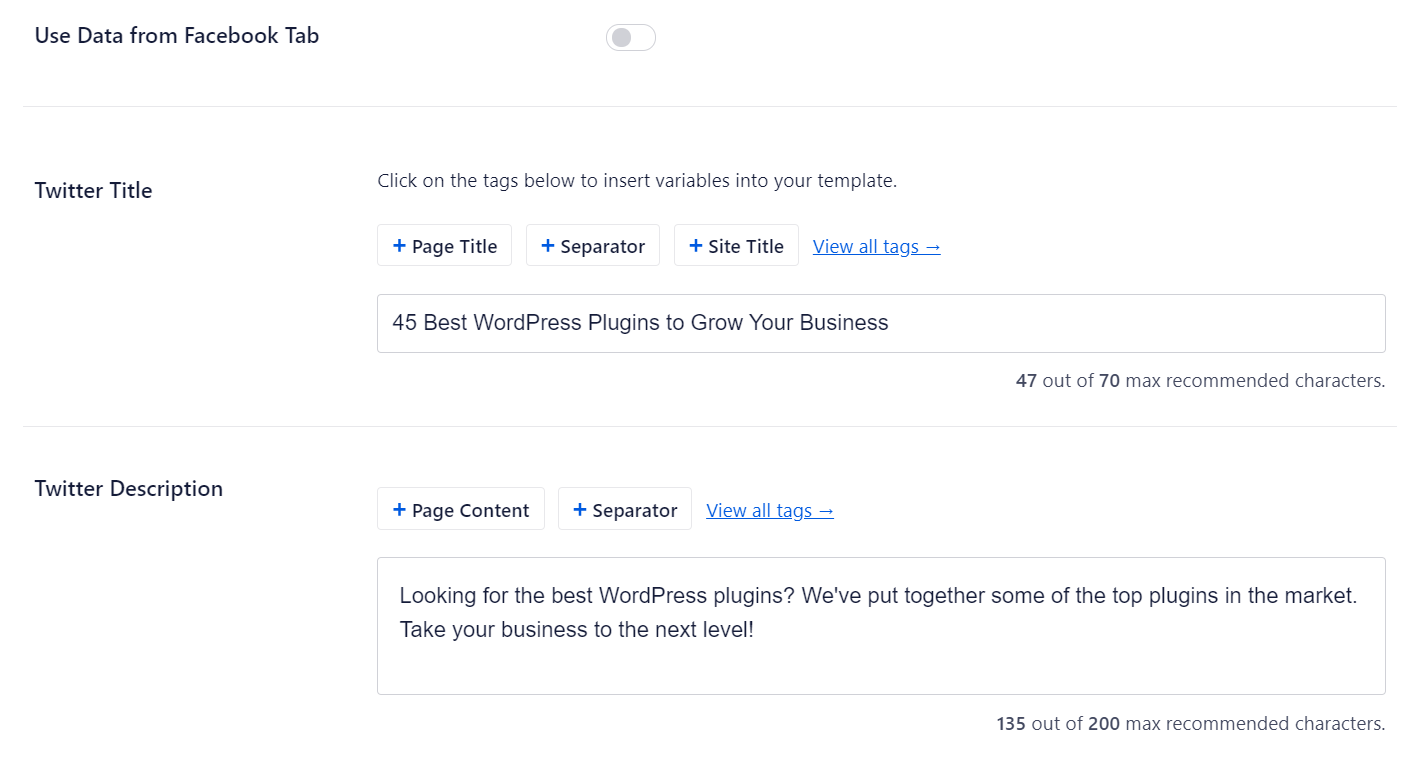
Eklenti, gönderinizin X Kartının bir önizlemesini gösterecek ve Facebook sekmesinden veri kullanma seçeneği sunacaktır. Ayrıca X başlığını ve açıklamasını düzenlemenize de olanak tanır.
Yeni bir başlık ve açıklama yazabilir veya akıllı etiketleri kullanabilirsiniz. Örneğin, Twitter Başlığı alanının üzerine ‘+ Gönderi Başlığı’ etiketini kullanırsanız, AIOSEO otomatik olarak gönderinizin başlığını Twitter Kartında kullanacaktır.
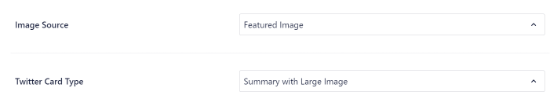
Bundan sonra aşağı kaydırın ve Twitter Kartınız için Görüntü Kaynağını seçin. Gönderiniz için görüntülemek istediğiniz görüntüyü seçmek üzere açılır menüyü kullanın, örneğin öne çıkan görsel, eklenen görsel, içerikteki ilk görsel vb.
Son olarak, açılır menüden Twitter Kartı Türünü seçebilirsiniz. Varsayılan olarak AIOSEO bunu 'Özet' olarak ayarlayacaktır, ancak bunu 'Büyük Görselli Özet' olarak değiştirebilirsiniz.
Ardından, blog gönderinizi güncelleyin veya yayınlayın. Artık WordPress web sitenize başarıyla Twitter Kartları eklediniz.
Yöntem 2: WordPress'e Twitter Kartları Ekleme (Kod Yöntemi)
Bu yöntem, WordPress tema dosyalarınıza kod eklemenizi gerektirir. Dosyaları doğrudan düzenlemenizi önermiyoruz çünkü en küçük bir hata bile sitenizi bozabilir.
Bunun yerine, kod eklemenin en güvenli yolu WPCode ücretsiz eklentisini kullanmaktır. Kurulum talimatları için lütfen WordPress'e kolayca özel kod ekleme hakkındaki kılavuzumuzu izleyin.
WPCode aktif olduktan sonra aşağıdaki özel PHP kod parçasını ekleyin:
<?php
#twitter cards hack
if(is_single() || is_page()) {
  $twitter_url    = get_permalink();
  $twitter_title  = get_the_title();
  $twitter_desc   = get_the_excerpt();
  $twitter_thumbs = wp_get_attachment_image_src( get_post_thumbnail_id($post->ID), 'full' );
  $twitter_thumb  = $twitter_thumbs[0];
  if(!$twitter_thumb) {
    $twitter_thumb = 'http://www.example.com/default-image.png';
  }
  $twitter_name   = str_replace('@', '', get_the_author_meta('twitter'));
?>
<meta name="twitter:card" content="summary_large_image" />
<meta name="twitter:url" content="<?php echo $twitter_url; ?>" />
<meta name="twitter:title" content="<?php echo $twitter_title; ?>" />
<meta name="twitter:description" content="<?php echo $twitter_desc; ?>" />
<meta name="twitter:image" content="<?php echo $twitter_thumb; ?>" />
<meta name="twitter:site" content="@YourSiteHandle" />
<?php
  if($twitter_name) {
?>
<meta name="twitter:creator" content="@<?php echo $twitter_name; ?>" />
<?php
  }
}
?>
@YourSiteHandle kısmını kendi X (Twitter) kullanıcı adınızla değiştirmeniz gerekecektir. Ayrıca, $twitter_thumb satırındaki URL'yi kendi varsayılan yedek resminizin bağlantısıyla değiştirdiğinizden emin olun.
Kart türünü varsayılan olarak summary_large_image olarak ayarladık, çünkü bu daha iyi performans gösteriyor, ancak isterseniz daha küçük resimler için 14. satırı summary olarak değiştirebilirsiniz.
PHP ile nasıl çalışacağınızı bilmiyorsanız veya Yöntem 2 ile sorun yaşıyorsanız, lütfen Yöntem 1'i kullanın.
Twitter Kartlarınızı Test Edin ve Doğrulayın
WordPress sitenizden gelen bağlantıların Twitter Kartları göstermeye başlamadan önce, öncelikle Twitter kart doğrulayıcısında kontrol etmeniz gerekir.
Yalnızca Twitter geliştirici web sitesindeki Kart Doğrulayıcı sayfasına gidin. WordPress sitenizdeki herhangi bir gönderinin URL'sini girin ve 'Kartı önizle' düğmesine tıklayın.
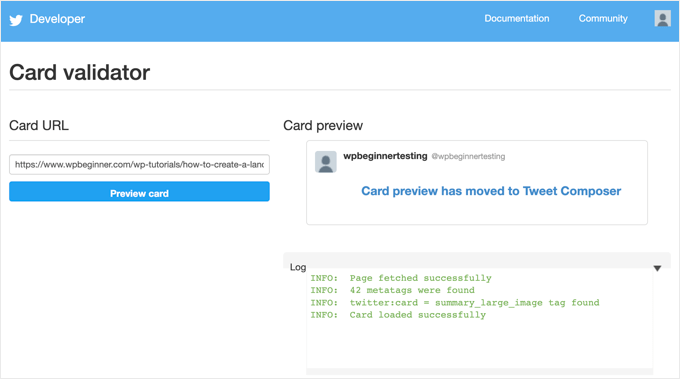
Kart doğrulayıcı artık tweet'in görsel önizlemesini göstermiyor. Ancak, önbelleği temizlemek için hala çok kullanışlıdır.
Bir gönderinin resmini veya açıklamasını güncellerseniz ancak X hala eski sürümü gösteriyorsa, URL'yi Doğrulayıcı'ya girmek X'e en yeni verileri hemen getirmesini söyler.
Sıkça Sorulan Sorular
WordPress sitenize Twitter Kartları eklemenin temellerini ele aldık, ancak hala bazı sorularınız olabilir. Aşağıda, Twitter Kartları ve uygulamaları hakkında en sık aldığımız sorular yer almaktadır.
1. WordPress siteme ekledikten sonra Twitter Kartları otomatik olarak çalışır mı?
Meta etiketlerini doğru bir şekilde uyguladıktan sonra Twitter Kartları otomatik olarak çalışmalıdır. Ancak, X (Twitter) eski bilgilerinizi önbelleğe almış olabilir. Kartlar hemen görünmüyorsa, önbelleği temizlemek için URL'nizi Kart Doğrulayıcı'dan geçirin.
2. Özet ve Büyük Resimli Özet Twitter Kartları arasındaki fark nedir?
Ana fark görüntü boyutu ve düzenindedir. Özet kartları, tweet'in sol tarafında küçük bir küçük resim görüntülerken, Büyük Görüntülü Özet kartları metnin üzerinde büyük, belirgin bir görüntü gösterir. Büyük görüntü kartları daha fazla etkileşim alma eğilimindedir ancak zaman çizelgesinde daha fazla yer kaplar.
3. Sitemin farklı sayfaları için farklı Twitter Kartı türleri kullanabilir miyim?
Evet, farklı sayfalar için kesinlikle farklı Twitter Kartı türleri kullanabilirsiniz. All in One SEO (AIOSEO) gibi çoğu SEO eklentisi, bireysel gönderiler ve sayfalar için belirli Twitter Kartı ayarları belirlemenize olanak tanır. Bu, her içerik parçası için en iyi kart türünü seçme esnekliği sağlar.
4. İçeriğimi paylaştığımda Twitter Kartlarım neden görünmüyor?
Twitter Kartlarının görünmemesinin birkaç nedeni olabilir: meta etiketleri düzgün uygulanmamış, Twitter sitenizi henüz taramamış, kart işaretlemenizde hatalar var veya resimleriniz Twitter'ın gereksinimlerini karşılamıyor. Sorun gidermek ve herhangi bir sorunu belirlemek için Twitter'ın Kart Doğrulayıcısını kullanın.
5. Kullanmadan önce Twitter Kartlarımı Twitter ile onaylamam gerekiyor mu?
Hayır, Twitter artık Twitter Kartları için onay gerektirmiyor. Kartlarınız doğru bir şekilde uygulandığı ve Twitter'ın yönergelerine uyduğu sürece, içeriğiniz paylaşıldığında otomatik olarak görüntülenmelidir.
6. Twitter Kartları için en iyi resim boyutları nelerdir?
Özet kartları için en az 144×144 piksel boyutunda (kare format iyi çalışır) görseller kullanın. Büyük Görselli Özet kartları için, 1.91:1 en boy oranına sahip en az 300×157 piksel boyutunda görseller kullanın. Görseller için maksimum dosya boyutu 5MB'dir ve Twitter JPG, PNG, WebP ve GIF formatlarını destekler.
WordPress ile Twitter Kullanımı Hakkında Ek Kaynaklar
Bu makalenin WordPress'e Twitter kartları eklemenize yardımcı olduğunu umuyoruz. Ayrıca X (Twitter) ile WordPress'i kullanmayla ilgili diğer bazı kılavuzları da görmek isteyebilirsiniz.
- How to Automatically Tweet When You Publish a New Post in WordPress
- WordPress'e Twitter Paylaşım ve Retweet Düğmesi Nasıl Eklenir
- WordPress Blog Yazılarına Gerçek Tweetleri Gömme
- WordPress'te Bozuk Twitter Kartı Görüntüleri Nasıl Düzeltilir
- Yazarın Twitter ve Facebook'unu Profil Sayfasında Görüntüleme
- WordPress İçin En İyi Twitter Eklentileri (Karşılaştırmalı)
- WordPress'te Son Tweetleri Görüntüleme (Adım Adım)
- Sosyal Medya Akışlarınızı WordPress'e Nasıl Eklersiniz (Adım Adım)
Bu makaleyi beğendiyseniz, lütfen WordPress video eğitimleri için YouTube Kanalımıza abone olun. Bizi ayrıca Twitter ve Facebook'ta da bulabilirsiniz.



Nick Farrell
Meta etiketlerinizi doğrudan gönderinizin gövdesine de ekleyebilirsiniz. İdeal yol değil, çünkü etiketlerinizin olduğu yerde boş beyaz alan oluşturur, ancak sorun yaşayanlar için iyi bir geçici çözümdür.
Laurel
Yukarıdaki php kodu sitenizi bozuyorsa, sunucunuz php kısa etiketlerini kullanmıyor olabilir ("<?php" yerine açılış etiketi olarak "<?" kullanıyor). Bunun yerine bu sürümü deneyin:
Prabs
Merhaba, bilgilendirici yazı için teşekkürler. Ancak hepsini yaptım ve sitemi kart doğrulayıcı aracılığıyla test ettiğimde, sitem beyaz listede olmadığı için görsel oluşturulamadığı söylendi! Ne yapabilirim hakkında bir fikriniz var mı?
Sarah
Merhaba,
Bunun eski bir gönderi olduğunu fark ettim,
header.php dosyanıza SABİT OLARAK kodlarsanız; 10. ve 19. satırlardaki değerleri değiştirdiğinizden emin olun, çünkü bunlar katkıda bulunanın hesabına işaret eder, bu yüzden onları kendi hesabınıza değiştirdiğinizden emin olun.
just sayin …
Jahmya
Merhaba,
Her adımı tamamladım ancak Twitter ile doğrulamaya çalıştığımda metin açıklama meta etiketimin eksik olduğunu söylüyor. Kod hakkında hiçbir şey bilmiyorum, bu yüzden ilk yöntemi kullandım. Yardımcı olabilir misiniz?
sonam
ücretsiz mi?
Tyler
Sonunda faydalı bir eğitim! Twitter'ın bunu yapmayı biraz daha basit hale getireceğini düşünürdünüz. Bu konudaki yardımınız için çok teşekkür ederim!
Michael
Bir gönderi/sayfa güncellendiğinde twitter doğrulayıcısını otomatik olarak bilgilendirmenin bir yolu var mı?
Öne çıkan bir görsel olmadan içeriğin otomatik olarak yayınlandığı bir sitem var, bu yüzden görseli manuel olarak ekledikten sonra kartların Twitter'da görünmesi için gönderiyi/sayfayı tekrar manuel olarak doğrulamam gerekiyor.
Bir sayfa/gönderi güncellendiğinde twitter doğrulayıcısını otomatik olarak pinglemenin bir yolu olabileceğini umuyordum.
Azita
Yukarıdaki kodun neden kesildiğini bilmiyorum.
Kullandığım kod şu:
ID), full );
$twitter_thumb = $twitter_thumbs[0];
if(!$twitter_thumb) {
$twitter_thumb = ‘resim url’;
}
$twitter_name = str_replace(‘@’, ”, get_the_author_meta(‘twitter’));
?>
<meta name="twitter:title" content="” />
<meta name="twitter:description" contente="” />
<meta name="twitter:image" content="” />
Azita
Çok teşekkür ederim. Anladım. Sorun değil. Lütfen bu yorumu dikkate almayın.
Tekrar teşekkürler.
Adrian Robertson
Başka harika bir gönderi... harika şeyler!
Görüntünün görüntülenmesiyle ilgili sorun yaşayanlar için (Twitter Kartı seçeneği olarak Özet'i seçtim) yalnızca öne çıkan bir görsel kullandığınızdan emin olun, çünkü buradan çekiyor.
Bu belirtilmeden, gördüğüm şey site logomdu (Özet görseli için çok büyüktü)
Nefeli D
Can’t thank you enough !
Cheo
Merhaba, tüm adımları yaptım ve Twitter kartı tamam, ancak önizleme resmi yüklenmiyor! Ne yapmalıyım?
WPBeginner Desteği
Kod yöntemini kullanıyorsanız, lütfen eklenti yöntemini deneyin. Zaten eklenti yöntemini kullanıyorsanız, tüm adımları dikkatlice tekrarlamayı deneyin.
Yönetici
shamsher
Sorum şu: bunu tüm sayfalara ve gönderilere mi yoksa yalnızca ana sayfaya mı yüklemeliyim.
çünkü bu kodu başlığa ekledikten sonra blogumun herhangi bir bağlantısını twitter'da paylaştığımda her zaman aynı resim görünüyor.
Adrian Robertson
Görünmekte olan site logosu sizinki mi?
Gönderinize ayarlanmış bir öne çıkan görseliniz olup olmadığını kontrol edin, oradan çekecektir.
Roger Dunkelbarger
Bu makaleyi buldum ve zaten Yoast kullandığımız için Twitter Kartları'nı ayarlamak için adımları izledim. Video Oynatıcı Kartı'nı kullanmak istiyoruz ancak bu bir seçenek gibi görünmüyor. Farklı bir eklenti mi kullanmamız gerekiyor, yoksa bu seçenek mevcut mu?
Amanda
Yoast SEO aracılığıyla Twitter kartlarını kullanıyorum, ancak gönderi paylaştığımda insanların resimlerimi görmek için tıklaması gereken bir bağlantı ve özet görüntüleme düğmesi çıkıyor. Resimlerin tıklamaya gerek kalmadan otomatik olarak doldurulmasını istiyorum. Bunu nasıl yapabilirim?
İşte örnek olarak tweetlerimi görebileceğiniz twitter hesabım
Graham
Twitter kartlarının dahil edilmesiyle her şey yolunda gidiyor. Twitter'da görünen görseli tıklanabilir yapmak veya üçüncü taraf bir siteye yönlendiren bir bağlantı eklemek istiyorum, herhangi bir fikriniz var mı?
Bu arada, herkesin bilgisayar bilimi derecesine sahip olmadığını ve MIT'de kazanmadığını anladığınız için hepinize teşekkür etmek istiyorum!!
WPBeginner Desteği
Resim yalnızca paylaştığınız bağlantıya bağlanabilir.
Yönetici
Tina Marie Ernspiker
Thank you very much! My blog is white-listed now, with Twitter Cards Whoot, whoot!
Jas
Merhaba,
Eğitiminiz için teşekkürler. Yukarıdaki kodu denedim. Ancak Twitter kartını birden fazla hesap için nasıl çalıştıracağımı açıklayabilir misiniz?
Aynı gönderinin Twitter kartı olarak yayınlanacağı on farklı Twitter sayfam var.
Yani bu satırı farklı isimlerle 10 kez tekrarlamam gerekiyor mu:
…..
…
….
….
Lütfen önerin?
Teşekkürler!
jas
Kodum önceki yorumumda görünmüyor, meta etiketi Twitter sitesi adıyla farklı adlarla tekrarlanması gerektiğini demek istiyorum?
<meta name="twitter:creator" value="@” />
Edna
Bu çok yardımcı oldu, teşekkürler!
Hızlı bir not, doğrulama bağlantısının artık çalışmadığını fark ettim. Sanırım bu artık Kart Doğrulayıcı bağlantısı (twitter blogundan aldım, benim için iyi çalıştı gibi görünüyor):
WPBeginner Desteği
Teşekkürler, makaleyi güncelledik.
Yönetici
Maha
Sitemi onaylaması için Twitter'a nasıl talepte bulunabilirim.. Lütfen yardım edin, Twitter kartını denedim, önizleme aracı sitenizin beyaz listede olduğunu söylüyor..
riad
Merhaba sitenizi çok beğendim, harika. Size bir şey sormak istiyorum, wordpress dilini Fransızca'dan İngilizce'ye veya Arapça'ya nasıl değiştirebilirim?
WPBeginner Desteği
Dili WordPress yönetici alanındaki Ayarlar > Genel sayfasından değiştirebilirsiniz.
Yönetici
Paul Middlebrooks
Yoast çözümü benim için işe yaramadı. Talimatları (emin olmak için 3 kez) izledim ve Kart Doğrulayıcı meta verilerimi görüyor ancak kartımın olmadığını söylüyor.
Ayrıca, Önizleme Aracı veya "Bu Formu Doldurun" bağlantılarından hiçbiri çalışmadı:
https://dev.twitter.com/docs/cards/preview
Belki de bu çözüm artık geçmişte kaldı?
samiOOTB
Bunu yapmıştım ve Twitter kartları aylardır mükemmel çalışıyordu. Birdenbire son birkaç gündür çalışmayı bıraktılar. Ne yapabilirim?
Megan Kubasch
WP SEO by Yoast'ı yükledim ve Twitter'daki Kart Doğrulayıcı için Kart Önizleme sayfasında Kart URL'sini ekleme noktasına kadar tüm talimatları izledim. Hangi URL'yi Girmem gerekiyor? Blogumun URL'sini kullandım, ancak Kart Bulunamadı (Kart Hatası) diyerek bir hata veriyor. Sağlayabileceğiniz herhangi bir yardım büyük ölçüde takdir edilecektir.
Paula
It will not do it for a main blog page. You have to enter a post page url. So something like http://www.blogname.com/title-of-blog-post not http://www.blogname.com Hope that helps!
Eric Yoffie
Twitter kartım onaylandı ancak nasıl çalıştıracağımı bilmiyorum. Bir form doldurmam mı gerekiyor? WordPress kullanıcısıyım.
Lauren Riley
Bu gerçekten çok faydalı, teşekkürler.
WordPress Yoast SEO Eklentisi'ni kullanarak bunu etkinleştirdik ve bir blog yazısı için kart doğrulayıcıdaki tüm bilgileri manuel olarak girerek bir Twitter kartı kurduk.
Bu işe yaradı, ancak diğer blog gönderilerime bir bağlantı tweetlediğimde Twitter kartı gelmiyor. Twitter kartlarını her blog gönderisi için mi ayarlamanız gerekiyor yoksa her blog gönderisi için otomatik olarak mı olmalı?
Manuel Echeverry
teşekkürler!!! teşekkürler! sonunda isteğimi Twitter'a göndermeyi başardım, umarım kartım onaylanır
Ruth
Ah, bir de not
Her gönderiyi onaylamamız mı gerekiyor, yoksa ilk gönderimiz onaylandıktan sonra otomatik mi olacak… Tekrar teşekkürler
Ruth
Teşekkürler, harika çalışıyor, sadece bir şey hariç: Bir resim ekleyemiyorum. Bunu nasıl yapabilirim?
Karan Singh
Bu eklentiyi kurduğumda, "WordPress SEO by Yoast'ı yeni yüklediniz. Hangi yapılandırmaları, eklentileri ve temaları test edeceğimizi bilmemiz için anonim kullanım istatistikleri toplamamıza izin vererek geliştirilmemize yardımcı olun" şeklinde bir soru soruyor. Takibe İzin Ver veya verme, ne yapmalıyım,
Takibe izin ver veya verme.
Sri Ganesh.M
Kodlar animhut blogu için çalışmıyor. Hata veriyor! Geçersiz kart türü
Kevin
Merhaba. Harika bir rehber, teşekkürler!
Şu anda twitter:creator'ı doğrulamaya çalışırken takıldım. Gönderilerimden birinin kaynağına baktığımda, twitter:creator meta etiketini hiç görmüyorum. Bana doğru yolu gösterebilir misiniz? Elle kodluyorum.
Gareth
Harika bir yazı - Yoast'ın yerleşik olduğunu fark etmeden bir WordPress eklentisi kullanarak Twitter kartlarını ayarlamakta zorlanıyordum!
Hepsi ayarlandı ve onay bekliyor - teşekkürler beyler
Jason Acidre
Faydalı gönderi! Uzun zamandır bloguma Twitter kartları eklemeyi planlıyordum ve az önce inceleme fırsatı buldum, bu kılavuzu çok yardımcı buldum, bu yüzden teşekkürler.
Reap3RGHS
Merhaba,
Basit bir sorunum var. Profil ayarlarıma Twitter kullanıcı adımı ekleyeceğim. Sadece Reap3R_GHS ekledim ve bu şuna dönüştü: http://reap3r_ghs. Ne yapabilirim?
Yayın Kadrosu
Garip. Yoast'ın görmesi için destek forumuna mı gönderdin?
Yönetici
Reap3RGHS
Yoast ayarlarında değil, profil ayarlarında...
Julien Maury
Merhaba,
Harika ama alıntıyı döngü dışında (başlık) çağırdığımız için insanlar açıklamaları için kötü sürprizlerle karşılaşabilir.
İşte sorunu çözen uplifted.net'ten iyi bir alıntı:
function get_excerpt_by_id($post_id){
$the_post = get_post($post_id); //Gönderi kimliğini alır
$the_excerpt = $the_post->post_content; //Özetin temelini oluşturmak için gönderi içeriğini alır
$excerpt_length = 35; //Kelime sayısına göre özet uzunluğunu ayarlar
$the_excerpt = strip_tags(strip_shortcodes($the_excerpt)); //Etiketleri ve resimleri kaldırır
$words = explode(‘ ‘, $the_excerpt, $excerpt_length + 1);
if(count($words) > $excerpt_length) :
array_pop($words);
array_push($words, ‘…’);
$the_excerpt = implode(‘ ‘, $words);
endif;
$the_excerpt = ” . $the_excerpt . ”;
return $the_excerpt;
}
O zaman get_the_excerpt() yerine şunu kullanabilirsiniz:
get_excerpt_by_id($post_id)
Thanks.
Julien Maury
Üzgünüm tam olarak öyle değildi :
Bu şekilde fonksiyonu çağırın: get_excerpt_by_id($post->ID) aksi takdirde uyarı alırsınız!
$post_id tanımsız.
Ayrıca get_the_excerpt() kullanımdan kaldırıldı.
Alıntı alıntıda tırnak işareti varsa meta'nın bozulmasını önlemek için $the_excerpt'a esc_attr() ekleyebilirsiniz.
Teşekkürler!
Julien Maury
Sonunda bu sorunu çözmek için bir eklenti yaptım: http://wordpress.org/extend/plugins/jm-twitter-cards/
Main Uddin
Herhangi bir kod kullanmanıza gerek yok, sadece Syed Balkhi'nin dediği gibi Wordpress SEO by Yoast'ı kullanın, bu Twitter kartı için en iyisidir
Julien Maury
Hi,
There’s no need to use any code. But still my plugin allows you to choose which type of card you want to use on each post. Moreover you can change meta creator (guest blogging) per each post too. I think it’s worthy
Roy McKenzie
Kesinlikle Değer!
Manuel Garcia
Twitter kartımı önizlediğimde, hata şöyle diyor:
“Dahili Hata. Büyük olasılıkla bir getirme hatası.”
Ne yapmalıyım?
Sai Liou
Makale için teşekkürler! 1 numaralı yöntemi kullandım. Twitter önizlemesinde, gönderinin yalnızca özetini görüyorum, resmi değil. Twitterbot'a izin vermek için robot.txt dosyasını güncelledim. Ancak, önizlemede hala herhangi bir resim görünmüyor. Bu konuda bir fikriniz var mı? Şimdiden teşekkürler.
Yayın Kadrosu
Resim etiketlerinizin olup olmadığını görmek için kaynak kodunuza bakın. Resim genellikle öne çıkan resminizden çekilir.
Yönetici
Mattia Frigeri
İyi makale. Özet kartını etkinleştirdim…
Her neyse: aşağıdaki atıfta web sitesinin bağlantı metni adını nasıl değiştirirsiniz?
Örneğin sizinki “Wordpress Beginner”, diğer siteler “example.com” kullanıyor. Benim durumumda benim adım kullanılıyor. Bunu nasıl yönetiyorsunuz? URL'min bir parçasını “example.com” gibi göstermek istiyorum.
David Benson
Bu gönderinin bunu çalıştırma çabalarımda bana ÇOK zaman kazandırdığını bilmenizi istedim. Açık, temiz ve konuya yönelik bir anlatım. Çok minnettarım.
Takip eden bir soru. Tüm adımları TheSocialChic.com bloguma ekledim, ancak onay sürecinin genellikle ne kadar sürdüğü konusunda merak ediyorum. Onaylandığımda (veya onaylanırsam) Twitter kartları için bir e-posta veya başka bir şey alacak mıyım? Bilmiyorsanız endişelenmeyin, ancak bu konuda herhangi bir rehberlik için çok minnettarım.
Bu kadar yardımcı bir gönderi için tekrar teşekkürler. İyi iş çıkarmaya devam edin ve gelecekteki tüm gönderileri kesinlikle takip edeceğim.
Yayın Kadrosu
Onay süresi değişiklik gösterir. Deneyimlerimize göre, twitter'dan bir e-posta almadan önce hesabımızda twitter kartları etkinleştirildi. Ama evet, twitter'dan bir e-posta aldık.
Yönetici
David Benson
Bilgilendirdiğiniz için teşekkürler. Çok minnettarım. Bu sitedeki harika çalışmanıza devam edin. Takipte olacağım.
Bridie Jenner
Sitemde artık bu var ve ilk denediğim blog yazısı çalıştığı için çok heyecanlıyım – harika!
Ancak birkaç tane daha denedim ve özet gösterilmiyor... Fikirleriniz var mı?
Yayın Kadrosu
Twitter sitenizi onayladı mı? Unutmayın, önce siteyi onaylamaları gerekiyor.
Yönetici
Bridie Jenner
Bunlar harika! Benim için Twitter'a başvurdum ve bunu paylaşacağım. Teşekkürler.
John John
Harika makale, tüm bu bilgiler için teşekkürler.
Parvez Ansari
WordPress ile oluşturulmuş web sitem için 2. yöntemi izleyerek "Özet Kartı"nı çalışır hale getirdim. Meta verileri oluşturmak için kodu tek sayfalık wordpress şablonuna ekledim.
"Fotoğraf Kartı"nı "nasıl" ve "ne zaman" kullanmak istediğimi bilmek istiyorum
Yayın Kadrosu
Fotoğraf odaklı sayfalar için fotoğraf kartları kullanırsınız. Örneğin, bir fotoğraf blogunuz varsa, fotoğraf kartı kullanmanız daha mantıklıdır.
Yönetici
Chris Kovalenko
Bugün kuruyorum
Urban Renstrom
Twitter kartı ipucu için teşekkürler.
profilimin altında twitter tanıtıcım eksikti, ah…
Brent Pittman
Vay canına! Bizi en son gelişmelerle güncel tuttuğunuz için teşekkürler. Bu, çok zaman kazandıracak gibi görünüyor ve kaynak belirtmek zorunda kalmayacağız çünkü bu otomatik olarak yapılıyor.
Lisander
Eğitim için teşekkürler.. Yoast'ın eklentisindeki o Twitter kartının ne olduğunu merak ediyordum.
Ama şimdi biliyorum, umarım kabul edilirim.
Rakesh M. Pawar
Merhaba, makale için teşekkürler, Twitter Kartlarını uygulamak için bu kodu deneyeceğiz.
Bir sorum daha var (biliyorum bu soru bu makaleyle ilgili değil): Fareyi Twitter tanıtıcısının üzerine getirdiğimizde takip düğmesiyle bir açılır pencere gösteren, gönderinizdeki gibi efektleri nasıl elde edebilirim, lütfen bunu nasıl uygulayacağımızı söyler misiniz? Şimdiden teşekkürler.
Nino Blasco
Her zaman iyi makaleler, tebrikler.
Sadece kodu deneyeceğim.
Teşekkür ederim.