


Birden fazla WordPress sitesi çalıştırdıktan sonra, küçük kullanılabilirlik iyileştirmelerinin büyük fark yaratabileceğini öğrendik.
Bu iyileştirmelerden biri, net, bulunması kolay bir çıkış bağlantısı eklemektir. Çevrimiçi mağazalarımızda ve WP101 eğitim platformunda çıkış bağlantıları kullanıyoruz çünkü bunlar oturum açmış kullanıcıların hayatını kolaylaştırıyor.
Bir çıkış bağlantısı, gezinme menünüze yerleştirildiğinde, kullanıcıların hesap sayfalarında arama yapmalarına veya özel bir URL hatırlamalarına gerek kalmaz. Sitenizin herhangi bir yerinden tek bir tıklamayla oturumu kapatabilirler.
Bu kılavuzda, WordPress'e bir çıkış bağlantısı eklemenin birkaç basit yolunu göstereceğiz, böylece sitenizin düzenine ve tasarımına en uygun yöntemi seçebilirsiniz.
💡Hızlı Cevap: WordPress'e Nasıl Çıkış Bağlantısı Eklenir
WordPress'ten çıkmak için doğrudan bağlantıyı arıyorsanız, şu URL yapısını kullanabilirsiniz: https://example.com/wp-login.php?action=logout (example.com yerine kendi alan adınızı yazın).
WordPress İçin Çıkış Bağlantısı
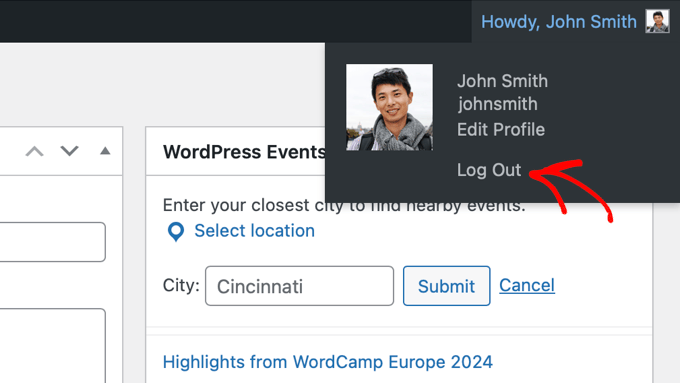
Normalde, WordPress sitenizden ‘Çıkış Yap’ bağlantısına tıklayarak çıkış yapabilirsiniz. Bu bağlantı, WordPress yönetici çubuğunun sağ üst köşesindeki profil resminizin altında bulunur.
Yönetici çubuğu, oturum açtığınızda ekranınızın üst kısmında görünen araç çubuğudur. Kontrol paneli ve site düzenleyicisi için kısayollara hızlı erişim sağlar.
Tek yapmanız gereken fare imlecini kullanıcı adınızın üzerine getirmek ve çıkış bağlantısı açılır menüde görünecektir.
Siz veya site yöneticiniz WordPress yönetici çubuğunu devre dışı bıraktıysa, bu bağlantıyı göremezsiniz.
İyi haber şu ki, mevcut WordPress oturumunuzdan çıkış yapmak için WordPress çıkış bağlantısına doğrudan erişilebilir.
WordPress siteniz için çıkış bağlantısı şu şekilde görünür:
https://example.com/wp-login.php?action=logout
example.com'u kendi alan adınızla değiştirmeyi unutmayın.
WordPress sitenizden çıkış yapmak için bu bağlantıya doğrudan tarayıcı pencerenizden erişebilirsiniz.
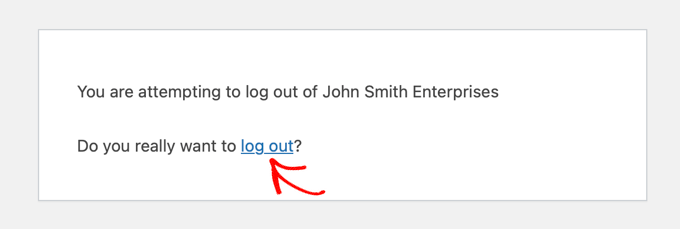
Bu bağlantıya tıkladığınızda sizi bir uyarı sayfasına götürecektir. Gerçekten çıkış yapmak istediğinizi onaylamak için 'çıkış yap' bağlantısına tıklamanız gerekecektir.
Bu yerleşik bir güvenlik özelliğidir. Yanlış bir bağlantıya tıklamanız durumunda yanlışlıkla oturumu kapatmanızı önler.
Bu çıkış bağlantısını WordPress web sitenizde herhangi bir yere manuel olarak da ekleyebilirsiniz. Bunu nasıl yapacağınıza bir göz atalım.
Yöntem 1: Varsayılan Ayarları Kullanarak Navigasyon Menülerine Çıkış Bağlantısı Ekleme
WordPress çıkış bağlantısını sitenizin navigasyon menüsüne eklemek, web sitenizdeki herhangi bir sayfadan kolayca erişilebilir olmasını sağlayacaktır.
WordPress yönetici panelinizde Görünüm » Menüler sayfasına gidin. Ardından, genişletmek için 'Özel Bağlantılar' sekmesine tıklamanız ve URL alanına çıkış bağlantısını eklemeniz gerekir.
📍Not: Görünüm altında Menüler görmüyorsanız, muhtemelen bir blok teması kullanıyorsunuzdur. Bu durumda, navigasyon menünüzü Site Düzenleyici içinde düzenlemeniz gerekir.
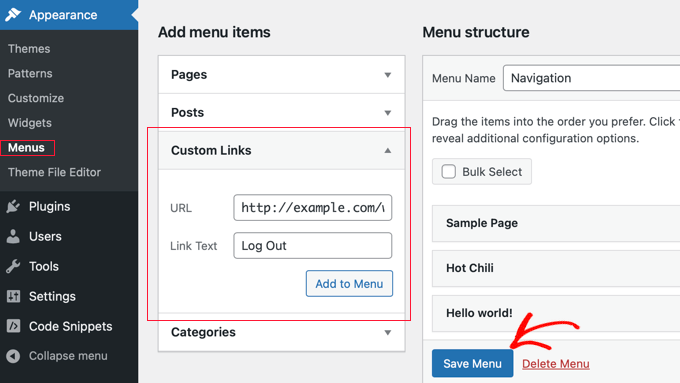
İşiniz bittiğinde, ‘Menüye ekle’ düğmesine tıklayın ve bağlantının sağ sütunda göründüğünü fark edeceksiniz. Konumunu yukarı veya aşağı sürükleyerek ayarlayabilirsiniz.
Değişikliklerinizi kaydetmek için 'Menüyü Kaydet' düğmesine tıklamayı unutmayın.
Artık çıkış bağlantısını navigasyon menünüzde görmek için WordPress blogunuzu ziyaret edebilirsiniz.
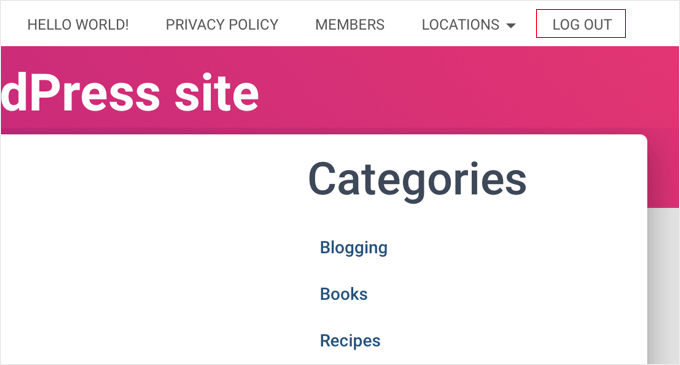
Menüye çıkış bağlantısı eklemenin sorunu, tüm kullanıcılar (hem oturum açmış hem de oturumunu kapatmış) tarafından görünür olmasıdır. Çıkış bağlantısını yalnızca gerçekten oturum açmış kullanıcılara göstermek mantıklıdır.
Bunu, giriş yapmış kullanıcılara farklı menüler gösterme konusundaki talimatlarımızı izleyerek yapabilirsiniz.
Kenar Çubuğu Widget'ına WordPress Çıkış Bağlantısı Ekleme
WordPress, Meta adlı varsayılan bir widget ile birlikte gelir. Bu widget, kullanıcılar için bir çıkış veya giriş bağlantısı da dahil olmak üzere bir dizi kullanışlı bağlantı gösterir.
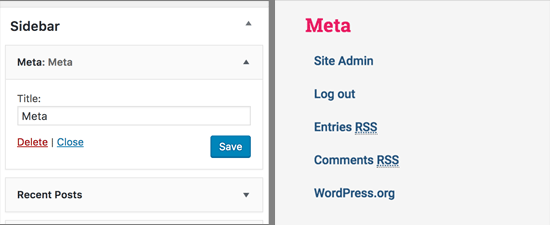
Bazı kişiler Meta widget'ındaki diğer bağlantıların pek kullanışlı olmadığını düşünüyor.
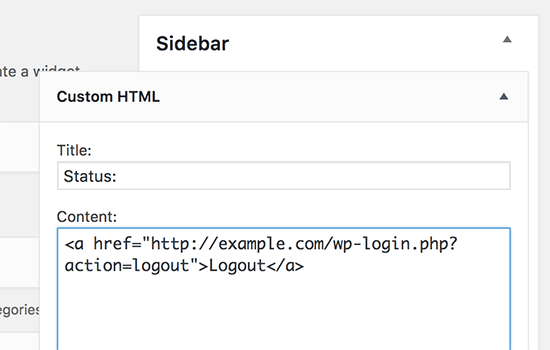
Alternatif olarak, düz metin veya özel HTML widget'ına çıkış bağlantısını düz HTML olarak da ekleyebilirsiniz. İşte eklemeniz gereken HTML kodu:
<a href="https://example.com/wp-login.php?action=logout">Oturumu Kapat</a>
Gezinme menünüze bağlantı eklemek gibi, bu yöntemin sorunu tüm kullanıcılara görünür olmasıdır. Giriş yapmamış kişiler bile bunu görecektir.
Çıkış bağlantısını yalnızca gerçekten oturum açmış kullanıcılara göstermek mantıklıdır.
Yöntem 2: Eklenti Kullanarak Dinamik Giriş / Çıkış Bağlantısı Ekleme
WordPress'te manuel olarak bir çıkış bağlantısı eklerseniz, sorun kullanıcının oturum durumuna göre değişmemesidir.
Bunu düzeltmek için, kullanıcının oturumuna göre giriş veya çıkış bağlantısını dinamik olarak görüntülemek için bir eklenti kullanabilirsiniz.
Öncelikle, Login or Logout Menu Item eklentisini yüklemeniz gerekecektir. Ayrıntılar için, bir WordPress eklentisinin nasıl kurulacağına dair adım adım kılavuzumuza bakın.
Eklentiyi kurup etkinleştirdikten sonra, WordPress yöneticinizdeki Görünüm » Menüler bölümüne gitmeli ve 'Giriş/Çıkış Yap' bağlantısını menünüze eklemelisiniz.
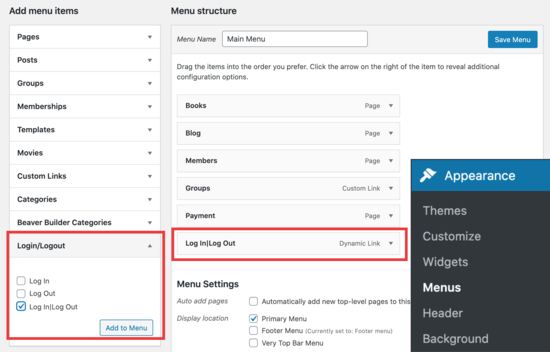
‘Menüyü Kaydet’e bastıktan ve WordPress web sitenizi kontrol ettikten sonra, menünüzde bağlantıyı göreceksiniz.
Şöyle görünmelidir.

Tıkladığınızda, sizi bir giriş sayfasına götürecektir veya zaten giriş yapmışsanız, sizi oturumdan çıkaracaktır.
Bu yöntem WooCommerce, MemberPress ve diğer WordPress e-ticaret platformları ile de çalışır.
Video Eğitim
Talimatları okumaktan hoşlanmıyorsanız, video eğitimimizi izleyebilirsiniz.
WordPress Menüsündeki Çıkış Bağlantısı Hakkında Sıkça Sorulan Sorular
Okuyucularımızın WordPress'teki çıkış bağlantıları hakkında sıkça sorduğu bazı sorular şunlardır:
WordPress'te gezinme menüsüne nasıl bağlantı eklerim?
WordPress kontrol panelinizde Görünüm » Menüler'e giderek bağlantı ekleyebilirsiniz. Sol sütundan sayfaları, gönderileri seçin veya özel bir bağlantı girin ve ardından sitenizin gezinmesine eklemek için 'Menüye Ekle' düğmesine tıklayın.
WordPress'te çıkış bağlantısını nasıl alırım?
Bu URL yapısını kullanarak manuel olarak bir çıkış bağlantısı oluşturabilirsiniz: https://example.com/wp-login.php?action=logout. Yalnızca example.com'u kendi alan adınızla değiştirmeyi unutmayın.
Oturum kapatan kullanıcıları WordPress'te nasıl yönlendiririm?
Kullanıcıları oturum kapattıktan sonra yönlendirmek için genellikle bir eklentiye ihtiyacınız vardır. Birçok üyelik eklentisi veya güvenlik aracı, kullanıcıların oturum kapatma bağlantısına tıkladıktan hemen sonra gönderildikleri belirli bir yönlendirme URL'si (ana sayfanız gibi) tanımlamanıza olanak tanır.
WordPress oturum açma URL'sini nasıl değiştiririm?
Güvenliği artırmak için varsayılan giriş URL'sini SeedProd gibi bir eklentiyle değiştirebilirsiniz. Bu, bilgisayar korsanlarının giriş sayfanızı bulmasını zorlaştıran /my-login/ gibi özel bir giriş adresi oluşturmanıza olanak tanır.
Ayrıntılar için, WordPress'te özel bir giriş URL'si ekleme kılavuzumuza bakın.
WordPress'te bir kullanıcının oturum açıp açmadığını nasıl görebilirim?
Varsayılan olarak WordPress, şu anda çevrimiçi olan kullanıcıların bir listesini göstermez. Kimlerin etkili bir şekilde gerçek zamanlı olarak giriş yaptığını görmek için bir etkinlik izleme eklentisi yüklemeniz veya MonsterInsights gibi bir analiz aracı kullanmanız gerekir.
WordPress Giriş Formunu Kullanmak İçin Uzman Rehberleri
Umarım bu makale, doğrudan WordPress oturum kapatma bağlantısını bulmanıza ve gezinme menünüze eklemenize yardımcı olmuştur.
Ayrıca WordPress'e giriş ve çıkışla ilgili diğer bazı kılavuzları da görmek isteyebilirsiniz:
- WordPress'e Ön Yüz Giriş Sayfası ve Widget'ları Ekleme
- WordPress Oturum Açma ve Kayıt Formuna CAPTCHA Nasıl Eklenir?
- WordPress'te Tek Tıkla Google ile Giriş Ekleme Başlangıç Rehberi
- WordPress Giriş Ekranına Güvenlik Soruları Nasıl Eklenir
- WordPress Giriş Hata Mesajlarında Giriş İpuçlarını Devre Dışı Bırakma
- WordPress'te Giriş Denemelerini Neden ve Nasıl Sınırlamalısınız
- WordPress Şifre Sıfırlama Sayfasını Özelleştirme
- WordPress'te Bir Sayfayı Görüntülemek İçin Oturum Açmayı Zorunlu Kılma
- WordPress İçin Geçici Giriş Oluşturma Rehberi (Şifresiz)
Bu makaleyi beğendiyseniz, lütfen WordPress video eğitimleri için YouTube Kanalımıza abone olun. Bizi ayrıca Twitter ve Facebook'ta da bulabilirsiniz.




Jiří Vaněk
Oldukça görünür bir çıkış düğmesi, kullanıcıların bulması karmaşık olduğu için sistemden çıkış yapmamaları gibi güvenlik endişelerini büyük ölçüde ortadan kaldırır. Bu nedenle güvenlik açısından harika bir çözümdür.
Trevor Blackmore
Harika bir eklenti ve çok sevdim. Sadece merak ediyorum, oluşturduğum giriş/kayıt sayfasına bağlantıyı yönlendirebilir miyim?
Alvise
Merhaba, rehberiniz için teşekkürler, masaüstü ve tabletlerde benim için çalışıyor ancak çıkışı üst menüye veya birincil navigasyon menüsüne (üç yatay çizgi) koysam da çıkış menüde görünmüyor. Herhangi bir öneriniz var mı?
WPBeginner Desteği
Önbelleğinizi temizlemek veya bu özel sorun için en yaygın nedenler ve çözümler için temanızın desteğiyle görüşmek isteyebilirsiniz.
Yönetici
Akter
Teşekkürler, çok yardımcı oldu. Basit ama zaman kazandırıcı!
WPBeginner Desteği
Glad our guide was helpful
Yönetici
Naveen
Kullanıcı girişine ve çıkışına göre menü nasıl gizlenir?
WPBeginner Desteği
Menülerinize koşullu mantık ekleme hakkında aşağıdaki makalemize göz atmak isteyebilirsiniz:
https://www.wpbeginner.com/plugins/how-to-add-conditional-logic-to-menus-in-wordpress/
Yönetici
MauricioC
Gezinme menüsündeki çıkış bağlantısına biri tıkladığında onay sayfasında sayfa başlığı "bir şeyler ters gitti" oluyor. Bunu nasıl değiştirebilirim?
WPBeginner Desteği
Normalde bu hatanın daha fazlası olurdu ama başlangıç noktası olarak aşağıdaki kılavuzumuzu incelemek isteyeceksiniz:
https://www.wpbeginner.com/beginners-guide/beginners-guide-to-troubleshooting-wordpress-errors-step-by-step/
Yönetici
Wpmarmite
Bende yeni bir sitede çalışmıyor. Temenden bağımsız olarak 403 hatası alıyorum.
WPBeginner Desteği
403 hatasının diğer yaygın nedenlerinden biriyle karşılaşmadığınızdan emin olmak isteyebilirsiniz: https://www.wpbeginner.com/wp-tutorials/how-to-fix-the-403-forbidden-error-in-wordpress/
Yönetici
Jessica
Maalesef benim için işe yaramıyor.
Bağlantıya tıkladığımda 403 yasak hatası alıyorum ve bu, temamdaki bir eklentiden kaynaklanıyor – sanırım bunu önlemenin bir yolu yok?
Oturum açıp çıkabilen ancak yönetici çubuğu olmayan kişiler için işe yarayabilecek başka bir çözüm var mı?
WPBeginner Desteği
Tema hatasının 403 hatasının kökeni olduğunu biliyorsanız, temanızın desteğiyle iletişime geçerseniz, bunu düzeltmelerine yardımcı olabilirler. Aksi takdirde, 403 hatasını buradaki makalemizdeki yöntemle düzeltmeyi deneyebilirsiniz: https://www.wpbeginner.com/wp-tutorials/how-to-fix-the-403-forbidden-error-in-wordpress/
Yönetici
melanie martins
Merhaba… Bir
action=logout …. &redirect
ana sayfasına yapılabilir mi?
WPBeginner Desteği
While we do not have an article on a beginner friendly plugin or method at the moment, we will certainly take a look into that for a future article or update
Yönetici
Sam Gallo
Giriş özel bir giriş sayfasına yönlendirildiğinde çalışmaz. Oturum kapatma işlemi yönlendirme olmadan özel bir menü bağlantısı ile nasıl oluşturulur? Başka bir deyişle, oturum kapatma işlemi için adresinde “giriş” kelimesi olmamalıdır.
vaishali
alt menümde de yansıtılıyor ama ben sadece ana menümde olmasını istiyorum.
Hawk
Çıkış bağlantısı ekleme hakkında harika bir makale. URI engellenmişse htaccess aracılığıyla eylemlere izin vermek mümkün mü?
Örneğin, “WordPress’te wp-login.php dosyanıza IP ile erişimi nasıl sınırlarsınız” ipucunuzu kullanıyorum.
sipariş reddet,izin ver
Hepsi reddedilsin
# IP adresini beyaz listeye ekle
xx.xxx.xx.xx'den izin ver
Temel wp-login.php'ye erişimi reddederken “wp-login.php?action=logout”'a izin verebilir miyim ve bu htaccess kodu nasıl görünür?
Dipak Gajjar
Üzgünüm! Kodu sizin için eklememe izin vermiyor.
Dipak Gajjar
This is for JIM. Sorry for the mess
Dipak Gajjar
Alternatif olarak, işi halletmek için wp_logout_url() kancasını kullanabilirsiniz (ileri düzey kullanıcılar / geliştiriciler için).
Jim
function.php'de bir fonksiyon oluşturup, istediğim yerde 'çağırabilmem' için kısa kodunu eklemeyi denedim. wp_logout_url(home_url()) kullandım ancak her linke bastığımda giriş takılıyor ve ana sayfaya yönlendirmiyor. Önerileriniz var mı?
Gönderi verisi için bağlantıyı kontrol ediyorum ve gönderi verisi varsa (isset($_GET[‘name’])) kullanıcı bahsettiğiniz fonksiyonla çıkış yapacaktır. Herhangi bir öneriniz var mı?
Dipak Gajjar
Herhangi bir hata alıyor musunuz? Aşağıdaki gibi bir şey sorunsuz çalışmalıdır:
<a href="”>Oturumu Kapat
Dipak Gajjar
`<a href="”>Çıkış Yap`
functions.php'ye eklediğiniz fonksiyonu paylaşabilir misiniz?